Text-Buttons erstellen

By Team equinux Links und Buttons

Text Button erstellen

Text Button erstellen bedeutet hier, einen textbasierten Button oder ein Badge direkt in einen Textbereich einzufügen. Im Gegensatz zu einem bildbasierten Element bleibt die Beschriftung auch bei blockierten Bildern sichtbar und kann mit gespeicherten Styles konsistent gestaltet werden.

Abgrenzung: Diese Anleitung behandelt Inline-Buttons und Badges innerhalb von Textbereichen. Für eigenständige Aktionsflächen und die allgemeine Kampagnenstruktur nutze CTA Buttons hinzufügen. So bleiben Inline-Formatierung und Call-to-Action-Elemente getrennte Themen.

Neben zahlreichen Schriftarten und Textstilen ermöglicht dir Mail Designer 365 auch, stilvolle Text-Buttons und Badges in deinen Newslettern zu erstellen. In dieser Schritt-für-Schritt-Anleitung zeigen wir dir, wie du loslegst und mehr Farbe in deine E-Mail-Designs bringst.

Warum sind Text-Buttons die bessere Wahl?

Du kennst sicher bereits die Formen- und Bildelemente in Mail Designer 365. Obwohl Bild-basierte Elemente dein E-Mail-Design aufwerten können, ist es nicht empfehlenswert, E-Mails ausschließlich aus Bildern zu erstellen. Besonders wichtige Inhalte wie Links und Call-to-Actions sollten, wenn möglich, textbasiert sein.

Hier sind einige Gründe, warum Text-Buttons die bessere Wahl sind:

  • Kompatibilität: Text wird in allen E-Mail-Clients angezeigt – selbst wenn Bilder blockiert sind (z. B. bei mobilen Nutzern mit aktiviertem Datensparmodus)
  • Spam-Konformität: Bildlastige E-Mails landen häufiger im Spam-Ordner. Ein Verhältnis von 60:40 zwischen Text und Bildern wird empfohlen
  • Barrierefreiheit: Screenreader können Bilder ohne Alt-Text nicht erkennen – mit Text-Buttons stellst du sicher, dass deine Botschaft für alle verständlich ist
  • E-Mail-Größe: Mehr Text reduziert die Gesamtgröße der E-Mail im Vergleich zu Bildern und sorgt so für eine bessere Zustellbarkeit

Use-Cases für Text-Buttons und Badges

Oftmals musst du beim Schreiben von E-Mail-Texten bestimmte Wörter und Phrasen hervorheben. So stellst du sicher, dass wichtige Informationen sofort ins Auge springen, was besonders nützlich ist, wenn Leser die E-Mail schnell nach den wichtigsten Punkten durchsuchen.

Badges und Buttons im Text lassen sich gut mit klassischen Marketingtechniken kombinieren, wie zum Beispiel durch die Schaffung von Dringlichkeit – etwa mit zeitlich begrenzten Formulierungen ("Schnell, nur bis Mitternacht!") – oder um Schlagwörter wie "neu" oder "Sale" hervorzuheben, die sofort die Aufmerksamkeit des Lesers auf sich ziehen.

Ein Text-Button erfüllt den gleichen Zweck wie ein Badge, ermöglicht aber auch das Einfügen eines Links. Im Vergleich zu normalen Text-Links sticht ein Text-Button sofort ins Auge und fordert den Empfänger aktiv zum Klicken auf – eine großartige Wahl für den wichtigsten Call-to-Action deiner E-Mail.

Badges in Text einfügen

Hast du einen Textbereich gefunden, den du hervorheben möchtest? Markiere den Text und gehe dann im Mail Designer 365 Menü zu Einfügen > Badge:
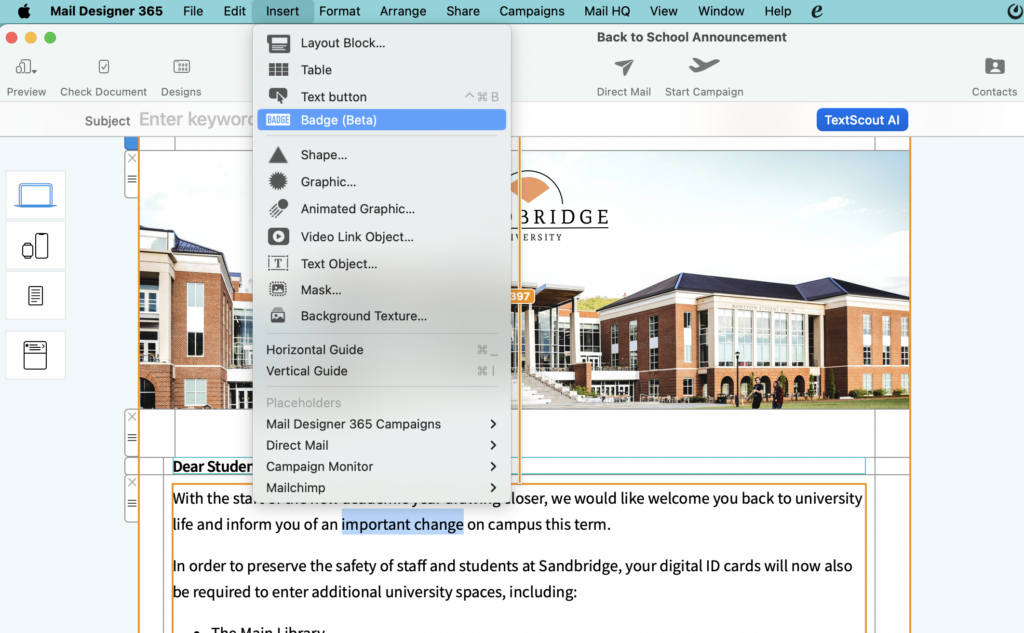
Badge in einen Newsletter-Text einfügen

Es wird dann ein Standardstil auf deinen Text angewendet. Nutze die Optionen im Menü, um den Stil anzupassen und ihn perfekt an dein E-Mail-Design anzupassen. Als erstes kannst du den Farbwähler verwenden, um die Hintergrundfarbe deines Text-Badges zu ändern:
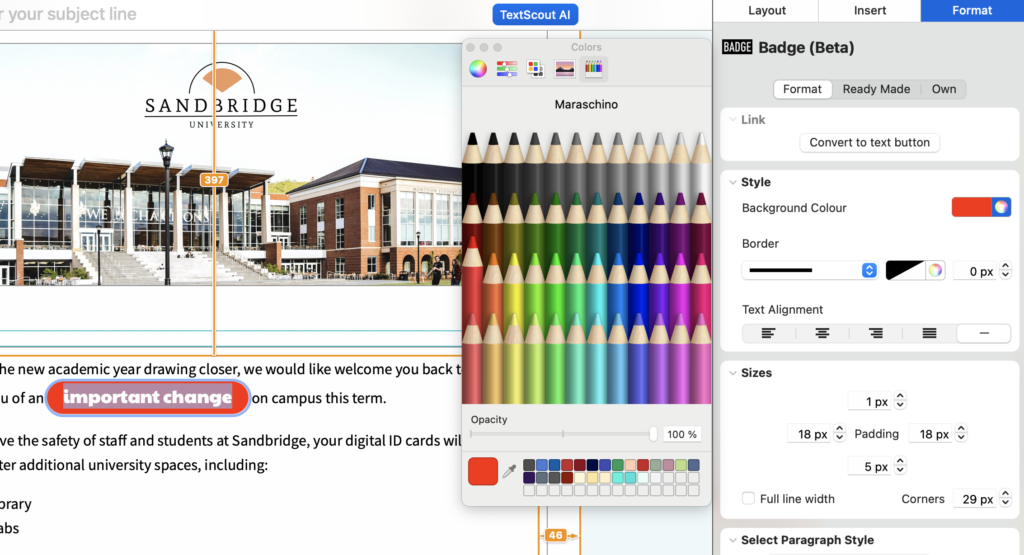
Farbe eines Text-Badges anpassenDann kannst du mit den Abstands- und Rundungsreglern spielen, um dem Badge die gewünschte Form zu geben. Abgerundete Ecken sorgen für die perfekte "Pillenbutton"-Form, oder wähle schärfere Kanten für einen klassischen Hervorhebungseffekt.

Stil und Ecken eines Badges einstellen

Schließlich kannst du den Textstil-Editor verwenden, um die Schriftart, Größe, Ausrichtung und Fettdruck deines Textes anzupassen:
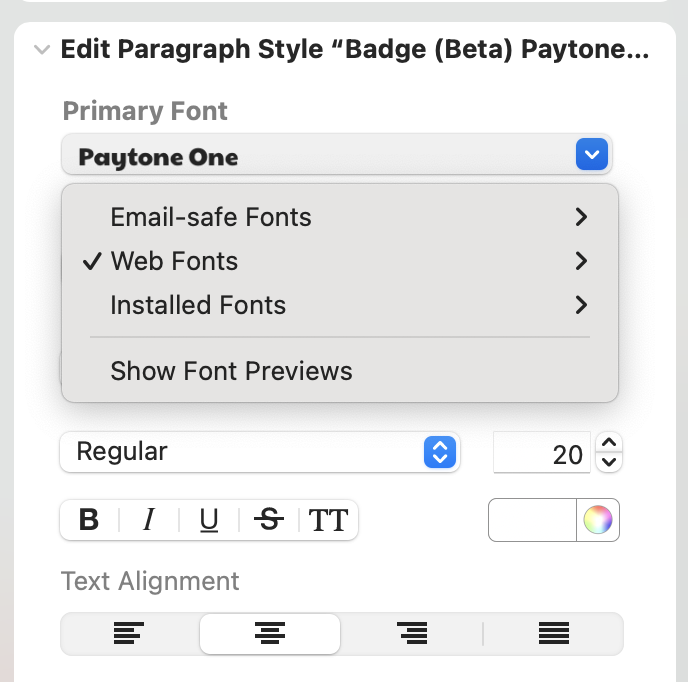
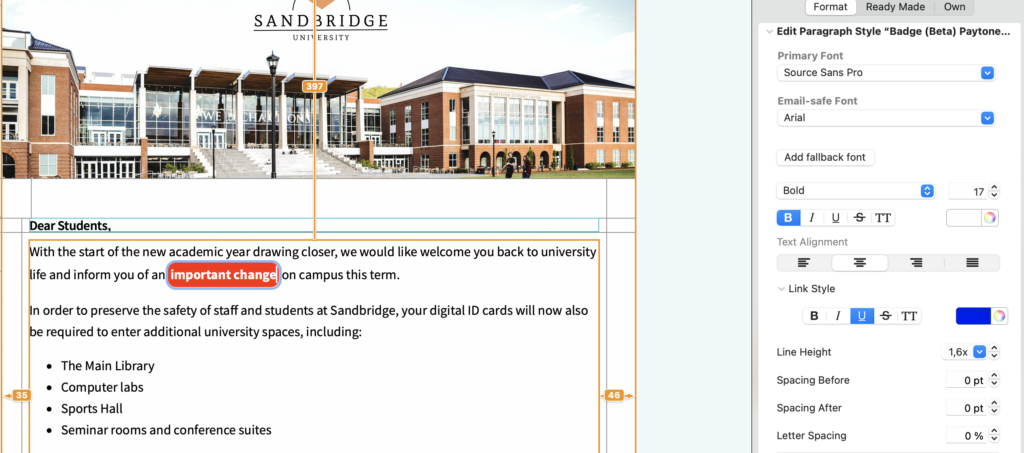
Beschriftung des Badges bearbeiten

Fertiges Text-Badge im Newsletter

Buttons in Text einfügen

Das Hinzufügen eines Text-Buttons folgt einem ähnlichen Workflow wie das Hinzufügen eines Text-Badges. Beginne damit, den Text auszuwählen, den du für deinen Button verwenden möchtest, und gehe dann im Mail Designer 365 Menü zu Einfügen > Text-Button.
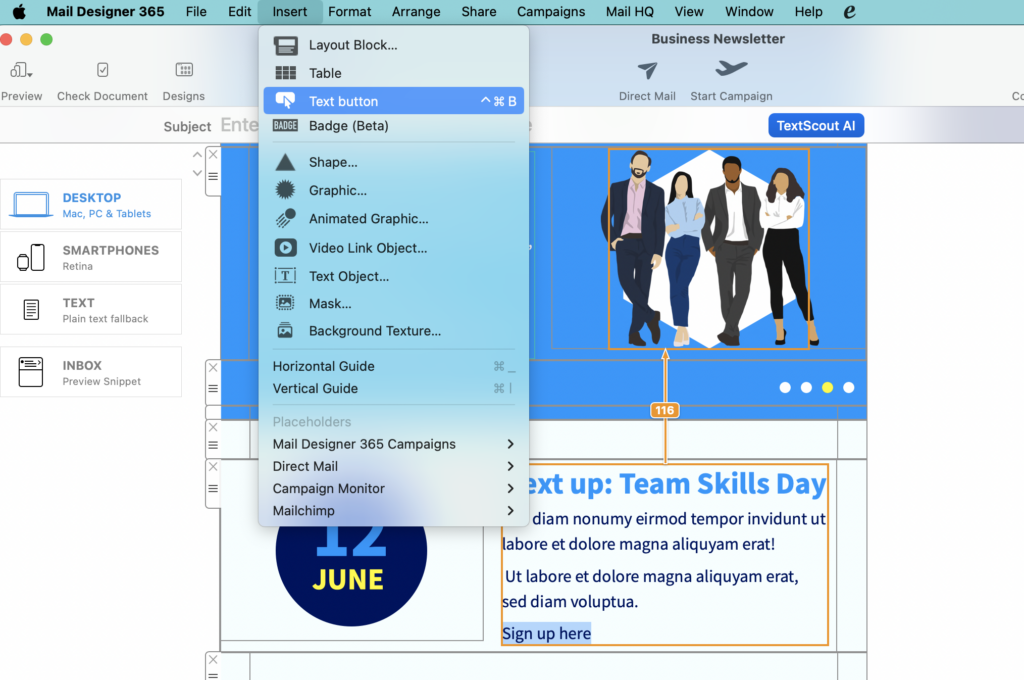
Text Button in einen Textbereich einfügen

Die erste Option, die du im Kontrollpanel siehst, ist das Link-Feld. Gib hier die URL für deinen Button ein.
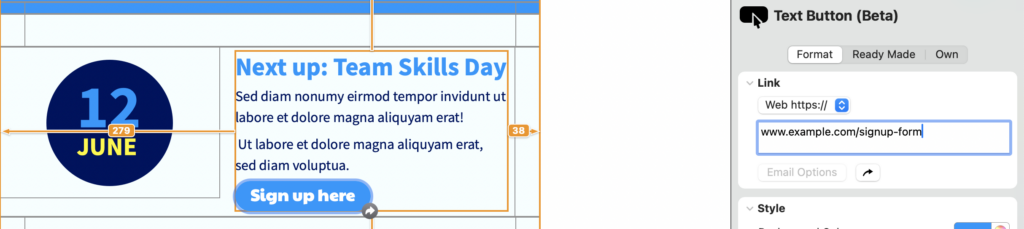
Link für den Text Button hinterlegen

Nun kannst du den Stil deines Buttons anpassen, wie bereits im vorherigen Abschnitt beschrieben:
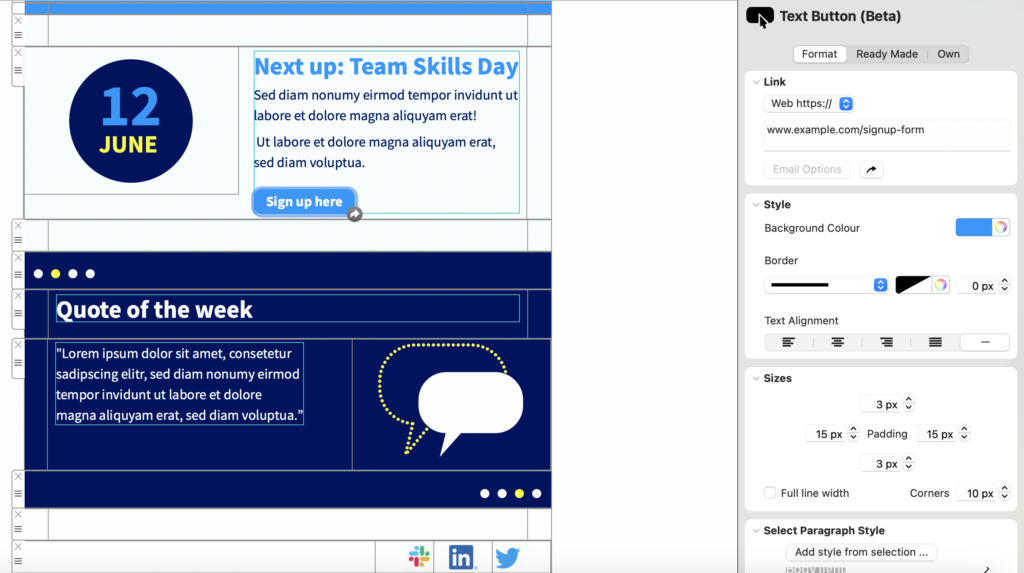
Fertigen Text Button im Newsletter prüfen

Styles speichern

Wenn du regelmäßig E-Mails für dein Business versendest, ist ein einheitliches Design entscheidend. So stärkst du deine Markenidentität und sorgst für Wiedererkennung bei deinen Kunden. Um sicherzustellen, dass Buttons, Badges und Texte in allen E-Mails gleich aussehen, kannst du Stiloptionen für dein Team speichern.

Sobald du mit dem Design eines Badges oder Buttons zufrieden bist, wechsle zum Tab „Eigene“ und klicke auf „Badge-/Button-Stil speichern“.
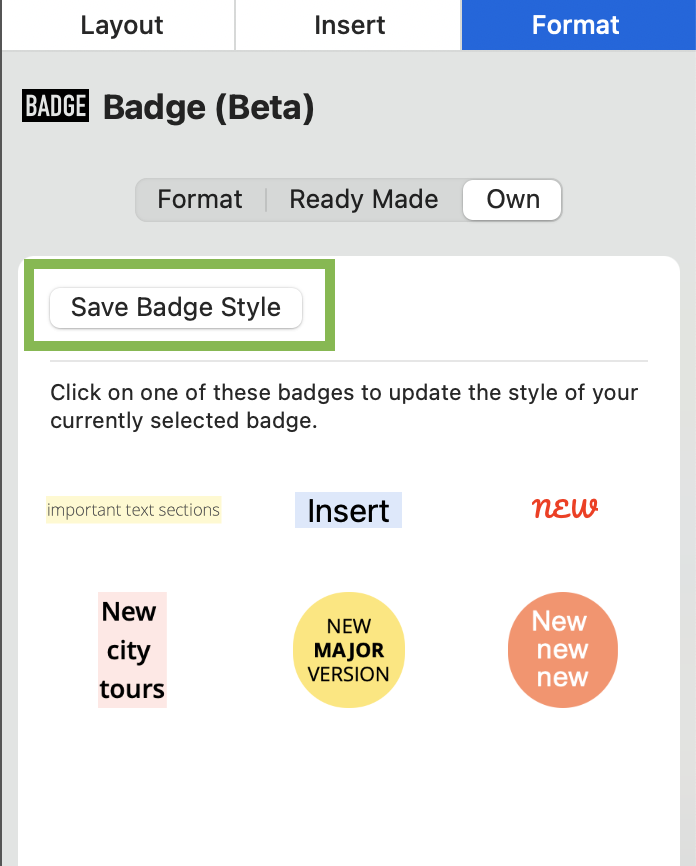
Eigene Badge-Styles öffnen

Anschließend kannst du dem Stil einen Namen geben, z. B. „Wichtiger Text“, und ihn speichern, damit dein Team ihn immer wieder verwenden kann.
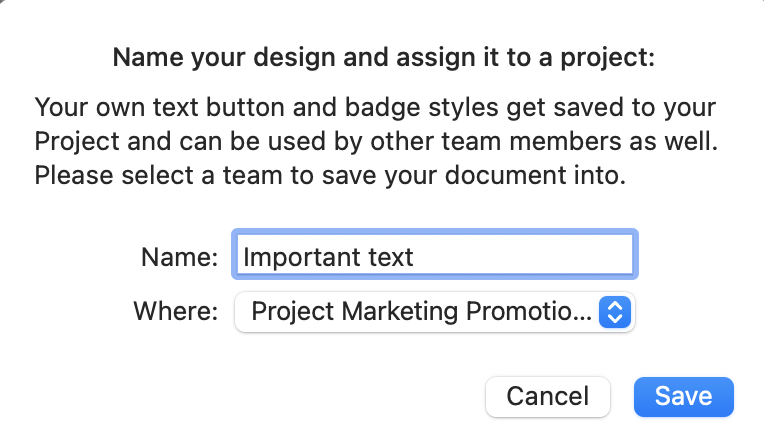
Text-Button-Style speichern

Künftig findest du gespeicherte Badge- und Button-Stile unter dem Tab „Eigene“.

Vordefinierte Styles nutzen

Du hast es eilig oder bist auf der Suche nach Inspiration für deine Badge- oder Button-Stile? Mail Designer 365 bietet eine Auswahl an vordefinierten Optionen, die du schnell auf deinen Text anwenden kannst, um ihm sofort ein Style-Upgrade zu verleihen.

Sobald du deinen gewünschten Text ausgewählt und den Editor geöffnet hast, wechsele zum Reiter „Vorgefertigt“, um alle Optionen zu entdecken:
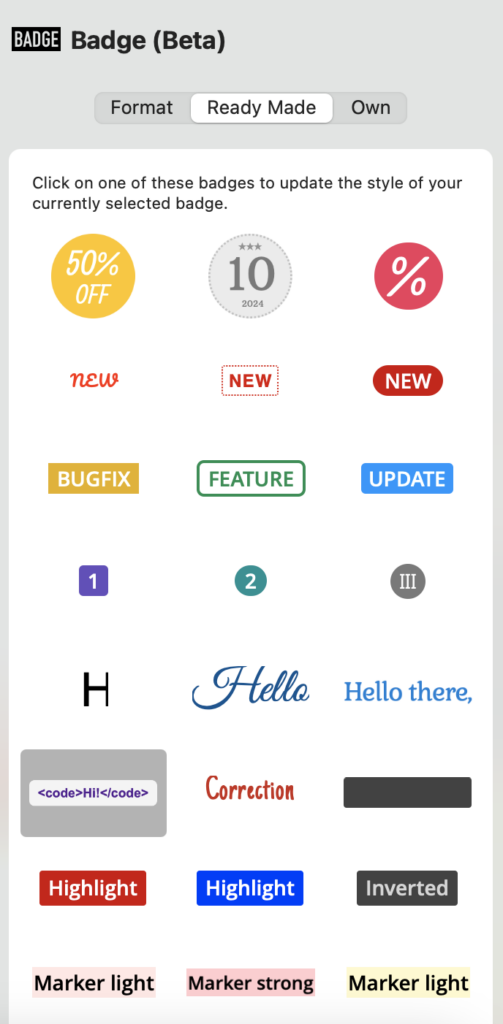
Vordefinierte Text-Button-Styles auswählen

Klicke auf eine Vorschau, um den Stil auf deinen Text anzuwenden. Hier haben wir uns für einen kräftigen Highlighter-Effekt entschieden – perfekt, um wichtige Informationen hervorzuheben, zum Beispiel in Büro-Newslettern:
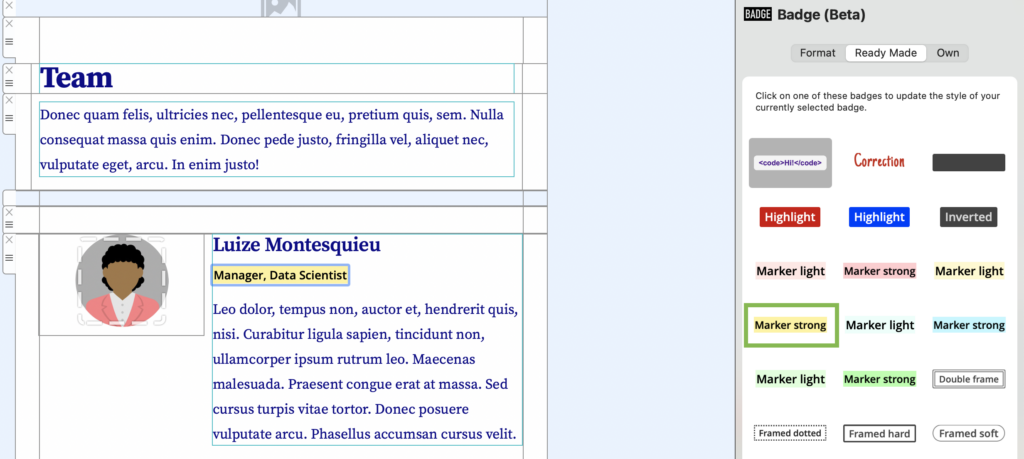
Gespeicherten Style auf einen Text Button anwenden

Mail Designer 365 gratis testen

Gestalte und versende attraktive E-Mail-Kampagnen auf deinem Mac – ganz ohne HTML-Coding. Teste Mail Designer 365 7 Tage kostenlos und entdecke HTML-E-Mail-Design für alle.
Keine Kreditkarte erforderlich!
Kompatibel ab macOS 10.13

Mehrere Buttons mit mehreren Links erstellen

By Hans-Peter Links und Buttons

Mehrere Buttons mit mehreren Links erstellen kannst du in Mail Designer 365 mit einem Layoutblock, der mehrere Bildbereiche enthält. Jeder Bildbereich wird separat gerendert und kann dadurch auf eine eigene Zielseite verlinken.

Ein Bildbereich unterstützt nur einen Link.

Mehrere Buttons mit mehreren Links erstellen: ein Link pro Bildbereich

Achte darauf, dass ein Bildbereich nur einen Link unterstützen kann - auch, wenn du mehrere Design-Elemente in dem Bereich hast. Wenn du ein Design verschickst, wird jeder Bildbereich als ein einzelnes Bild gerendert und kann deswegen auf nur eine Seite verlinkt werden.

Layoutblöcke mit mehreren Bildbereichen

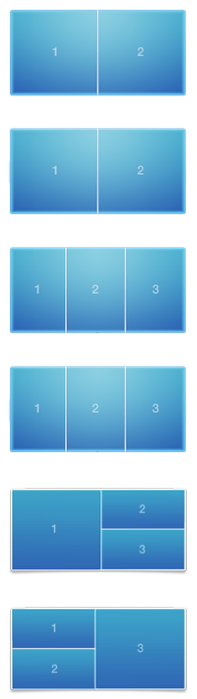
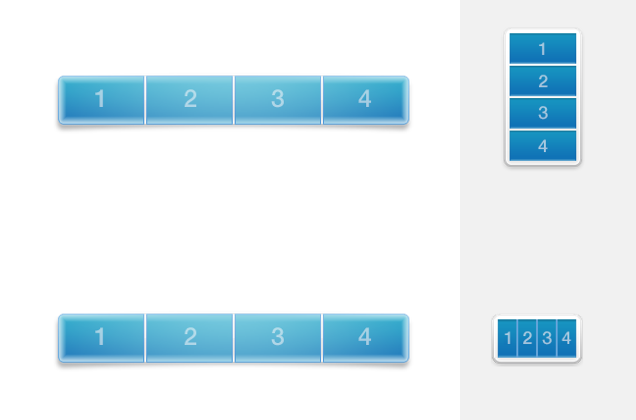
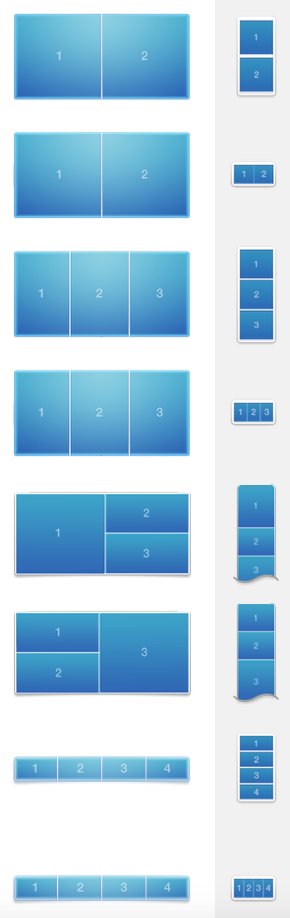
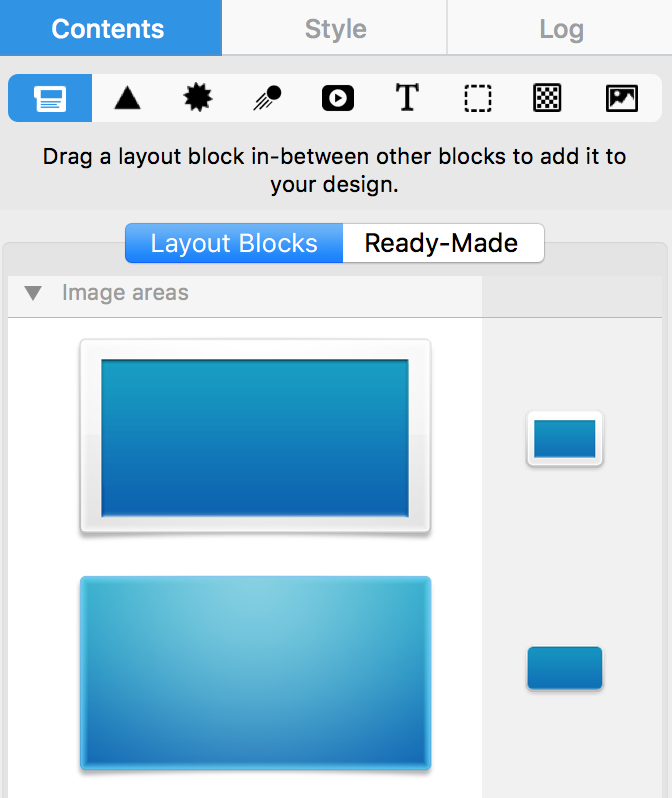
Um mehrere Buttons mit verschiedenen Links zu erstellen, brauchst du einen Layoutblock mit mehreren Bildbereichen. Mail Designer 365 bietet dir folgende Optionen:

Die verschiedenen Bildbereiche werden dann später als verschiedene Bilder gerendert und können deswegen mehrere Links unterstützen. 

Buttons mit unterschiedlichen Links

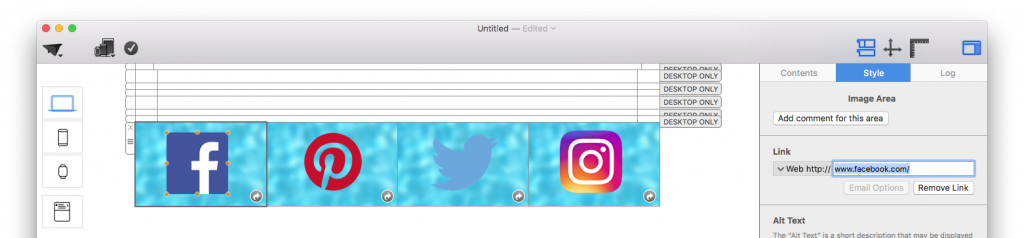
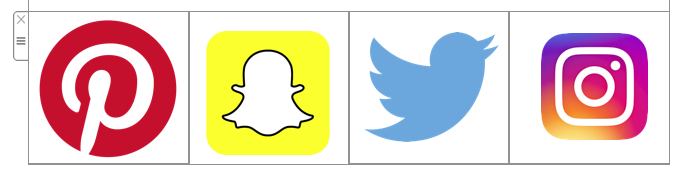
In diesem Beispiel verwenden wir einen Layoutblock mit 4 Bildbereichen:


Dann fügen wir jedem Bildbereich einen unterschiedlichen Button hinzu: 

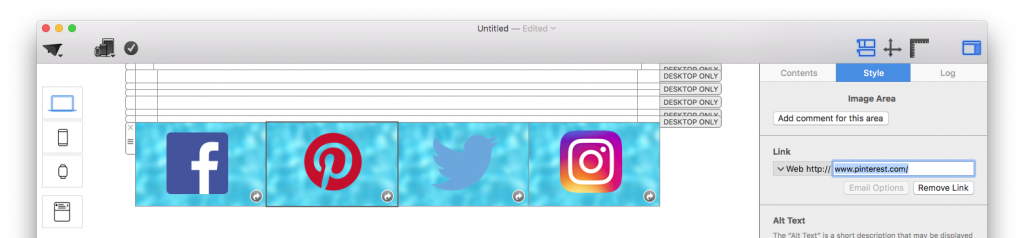
Danach verlinken wir jeden Button auf eine unterschiedliche Seite. Zum Beispiel verlinken wir das Facebook-Icon auf www.facebook.com und das Pinterest-Icon auf www.pinterest.com, usw...


Wenn die Vorlage später gerendert wird, werden die 4 Bildbereiche auf 4 verschiedenen Webseiten verlinken. 


FAQs coming soon

CTA Buttons in Mail Designer 365 hinzufügen

CTA Buttons hinzufügen

By Hans-Peter Links und Buttons

CTA Buttons für Newsletter hinzufügen

CTA Buttons geben Leserinnen und Lesern eine klare nächste Handlung vor. In Mail Designer 365 kannst du einen Button in dein E-Mail-Layout ziehen, beschriften, gestalten und mit einer passenden Zielseite verknüpfen. Gute Buttons sind verständlich, gut sichtbar und auch auf einem Smartphone leicht anzutippen.

Passenden Call-to-Action planen

Lege vor dem Gestalten fest, was nach dem Klick passieren soll. Ein Button kann zu einem Produkt, einer Anmeldung, einem Termin oder weiterführenden Informationen führen. Verwende pro Inhaltsabschnitt möglichst eine eindeutige Hauptaktion. Mehrere gleich stark hervorgehobene Ziele konkurrieren miteinander und erschweren die Entscheidung.

Die Beschriftung sollte konkret sein. Formulierungen wie „Produkt ansehen“, „Platz reservieren“ oder „Anleitung öffnen“ erklären das Ziel besser als ein allgemeines „Klicken“. Halte den Text kurz genug, damit der Button auch in der mobilen Ansicht übersichtlich bleibt.

CTA (call-to-action) Buttons sind ein wesentlicher Teil von jeder effektiven E-Mail-Kampagne. Mit Mail Designer 365 kannst du von einer Vielzahl von Buttons auswählen.

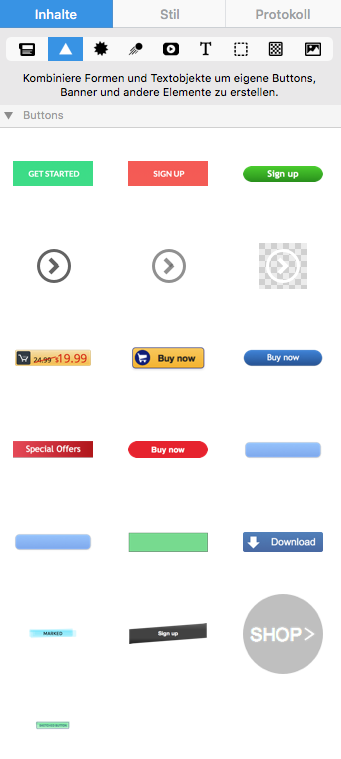
Auf der rechten Seite des App-Fensters findest du den Inhalte-Bereich. Öffne ihn über das Dreieck, um die verfügbaren Button-Varianten anzuzeigen.

CTA Buttons in Mail Designer 365 auswählen

Ziehe einen Button in einen Bildbereich. Doppelklicke anschließend auf die Button-Beschriftung, um den Text zu ändern.

CTA Button Text im Newsletter bearbeiten

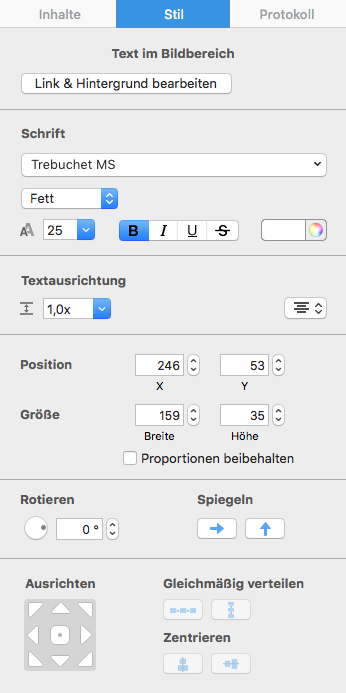
Wenn du doppelt auf den Button klickst, öffnest du gleichzeitig das Stil-Menü. Hier kannst du den Button-Text noch anpassen. Es gibt verschiedene Stiloptionen wie Schriftart, Schriftgröße, Schriftstil und Schriftfarbe.

Klicke auf "Link & Hintergrund bearbeiten", um den Button auf deine Webseite zu verlinken. 

CTA Button Stil und Link bearbeiten


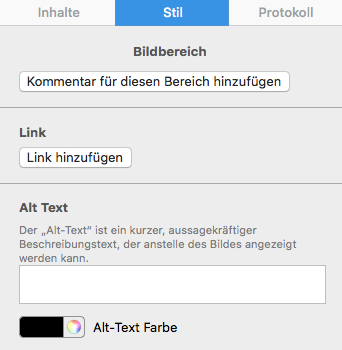
Klicke auf "Link hinzufügen":

Link zu einem CTA Button hinzufügen


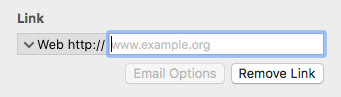
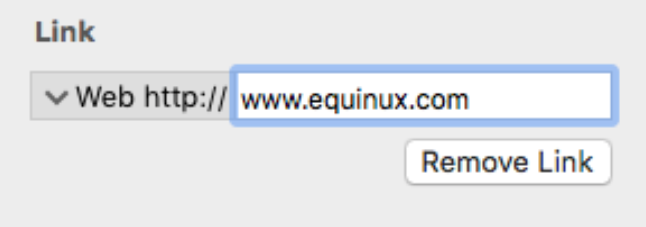
Trage die vollständige HTTPS-Adresse der gewünschten Zielseite ein:

Zieladresse für einen CTA Button eingeben


CTA Button gestalten

Wähle eine Farbe mit ausreichendem Kontrast zum Hintergrund und achte darauf, dass der Button klar als interaktives Element erkennbar ist. Passe Schriftart, Größe und Farbe so an, dass die Beschriftung gut lesbar bleibt. Ein einheitlicher Stil für wiederkehrende Hauptaktionen macht deine Newsletter leichter verständlich.

Gib dem Button genügend freien Raum. Steht er zu dicht neben Text, Bildern oder anderen Links, kann die visuelle Priorität verloren gehen. Prüfe besonders die mobile Version: Die Fläche sollte groß genug sein, um sie bequem mit dem Finger anzutippen, ohne versehentlich ein benachbartes Element zu öffnen.

Link und Zielseite prüfen

Trage die vollständige HTTPS-Adresse ein und kontrolliere, ob die Zielseite wirklich zur Button-Beschriftung passt. Eine klare Erwartung erhöht die Orientierung. Wenn der Button „Termin buchen“ lautet, sollte er direkt zur Buchungsseite führen und nicht nur zur allgemeinen Startseite.

Versende eine Test-E-Mail und klicke jeden CTA Button an. Prüfe das Ziel auf Desktop und Smartphone, die Ladezeit der Seite und alle eventuell vorhandenen Trackingparameter. Bei zeitlich begrenzten Kampagnen sollte die Zielseite auch nach Ablauf des Angebots eine verständliche Information anzeigen.

Mehrere Buttons sinnvoll einsetzen

Nutze einen primären CTA für das wichtigste Ziel und gestalte ergänzende Aktionen zurückhaltender. Wiederhole denselben Hauptbutton nur dann, wenn die E-Mail lang ist und die Wiederholung Leserinnen und Lesern den Weg erleichtert. Verwende für verschiedene Ziele unterschiedliche, eindeutige Beschriftungen.

Ein CTA sollte nicht die einzige verständliche Information im Newsletter sein. Erkläre im umgebenden Text kurz, welchen Nutzen die Zielseite bietet. So bleibt die Nachricht auch für Menschen verständlich, die Bilder blockieren oder unterstützende Technologien verwenden.

Checkliste vor dem Versand

  • Button-Text beschreibt die konkrete Aktion.
  • Kontrast, Schriftgröße und Klickfläche sind gut lesbar.
  • Der Link führt direkt zur erwarteten Zielseite.
  • Desktop- und Mobilansicht wurden geprüft.
  • Test-E-Mail und Trackingparameter funktionieren.

Weitere Gestaltungsschritte findest du im Mail Designer 365 Handbuch, beispielsweise zum Verlinken von Bildern und Textbereichen.

FAQs coming soon


Link in Bild einfügen in Mail Designer 365

Einen Link für Grafiken hinterlegen

By Hans-Peter Links und Buttons

Link in Bild einfügen

Wenn du einen Link in ein Bild einfügen möchtest, machst du einen Bildbereich in deinem Newsletter direkt anklickbar. So führst du Leserinnen und Leser von einer Produktgrafik, einem Logo oder einem Social-Media-Symbol gezielt zu der passenden Webseite. In Mail Designer 365 legst du die Zieladresse direkt für den ausgewählten Bildbereich fest.

Bild mit Link verknüpfen: Schritt für Schritt

  1. Öffne dein E-Mail-Design in Mail Designer 365.
  2. Wähle die Grafik oder den gewünschten Bildbereich aus.
  3. Öffne im rechten Bedienfeld den Reiter „Stil“.
  4. Trage die vollständige Ziel-URL ein, einschließlich https://.
  5. Prüfe den Link in einer Testnachricht, bevor du den Newsletter versendest.

Der komplette Bildbereich funktioniert anschließend als ein Link. Achte deshalb darauf, dass Bildmotiv, begleitender Text und Zielseite inhaltlich zusammenpassen. Ein Produktbild sollte zum Beispiel zur passenden Produktseite führen und nicht nur zur allgemeinen Startseite.

Du kannst Links auch für einen Bildbereich hinterlegen, so dass eine Grafik in  deiner E-Mail anklickbar wird. Beachte bitte, dass ein gesamter Bildbereich als eine einzige Grafik erscheint und deshalb nur ein Link pro Bildbereich verwendet werden kann.

Um einen Link für einen Bildbereich festzulegen, wähle eine Grafik in deinem Design aus und klicke im Reiter auf „Stil“. Nun kannst du die URL eingeben. Das gesamte Bild fungiert jetzt als Link und kann in deiner Nachricht angeklickt werden.

Link in Bild einfügen in Mail Designer 365

Der kleine Pfeil in der rechten unteren Ecke zeigt dir, für welchen Bildbereich bereits ein Link hinterlegt wurde.

Verlinkten Bildbereich in Mail Designer 365 erkennen

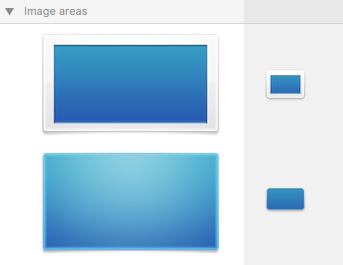
Nur ein Link pro Bildbereich kann verwendet werden. Die folgenden Layoutblöcke haben nur einen Bildbereich und unterstützen deswegen nur einen Link

Layoutblöcke mit einem Bildbereich


Mehrere Bilder mit Links versehen

Benötigst du mehrere Zieladressen nebeneinander, verwende einen Layoutblock mit getrennten Bildbereichen. Jeder Bereich kann dann einen eigenen Link erhalten. Das eignet sich für Produktkategorien, Social-Media-Profile oder mehrere Angebote in einer E-Mail.

Links vor dem Versand prüfen

Versende immer eine Test-E-Mail und klicke jeden Bildlink auf einem Desktopgerät und einem Smartphone an. Prüfe, ob die Zielseite erreichbar ist, zur Grafik passt und mobil gut dargestellt wird. Verwende aussagekräftigen Alternativtext, damit die Aussage des Bildes auch dann verständlich bleibt, wenn ein E-Mail-Programm Grafiken zunächst blockiert.

Weitere Grundlagen für klickbare Elemente findest du in der Mail Designer 365 Anleitung. Dort kannst du anschließend auch Textlinks und Call-to-Action-Buttons passend zu deinem Design einrichten.

Es gibt verschiedene Layoutblöcke mit mehreren Bildbereichen nebeneinander.

Layoutblöcke mit mehreren Bildbereichen


Du kannst sie verwenden, um für mehrere Bildbereich einen Link zu hinterlegen. Zum Beispiel, um soziale Netzwerke einzubinden.


Mehrere Bilder mit eigenen Links verknüpfen


Welcher Link passt zu welchem Bild?

Ein guter Bildlink erfüllt die Erwartung, die das Motiv weckt. Verlinke ein Produktfoto direkt mit der zugehörigen Produkt- oder Angebotsseite. Ein Logo kann zur Startseite führen, während ein Social-Media-Symbol das jeweilige Profil öffnen sollte. Vermeide allgemeine oder überraschende Ziele, denn sie erschweren die Orientierung und können das Vertrauen in die Nachricht schwächen.

Nutze nach Möglichkeit sichere HTTPS-Adressen und kopiere die URL vollständig aus dem Browser. Bei zeitlich begrenzten Kampagnen solltest du außerdem prüfen, wie lange die Zielseite verfügbar bleibt. Eine E-Mail kann noch Wochen später geöffnet werden. Wenn das Angebot bereits beendet ist, sollte die verlinkte Seite weiterhin eine verständliche Information oder eine passende Alternative zeigen.

Bildlinks zugänglich gestalten

Ein Link in einem Bild sollte nicht die einzige Möglichkeit sein, eine wichtige Aktion auszuführen. Ergänze bei zentralen Angeboten einen klar beschrifteten Textlink oder einen Call-to-Action-Button. So bleibt die Handlung verständlich, wenn Bilder blockiert werden oder eine Person einen Screenreader verwendet. Der Alternativtext beschreibt kurz den Inhalt oder Zweck der Grafik; Formulierungen wie „Bild“ oder „hier klicken“ liefern dagegen wenig Kontext.

Halte klickbare Bereiche ausreichend groß und platziere sie mit genügend Abstand zu anderen Links. Das erleichtert die Bedienung auf dem Smartphone. Prüfe abschließend in der mobilen Vorschau, ob Leserinnen und Leser sofort erkennen, welches Bild anklickbar ist und wohin der Link führt.

FAQs coming soon

Einen Link für Text hinterlegen

By Hans-Peter Links und Buttons

Link hinter Text hinterlegen

Link hinter Text hinterlegen funktioniert in Mail Designer 365, indem du den gewünschten Text markierst, „Link hinzufügen“ auswählst und das Ziel eingibst. Verwende einen verständlichen Linktext und prüfe die vollständige Adresse, bevor du den Newsletter versendest.

Mit Links arbeiten

Du kannst Links auf deine Homepage, zu Dokumenten oder weiteren Ressourcen im Internet in dein Design einfügen. Links können in Mail Designer 365 für Text und Grafiken hinterlegt werden.

Einen Link für Text hinterlegen

Markiere den Text, der als Link verwendet werden soll. Klicke nun auf "Link hinzufügen" und gib die Link-Adresse ein.

Link hinter Text hinterlegen und URL eingeben

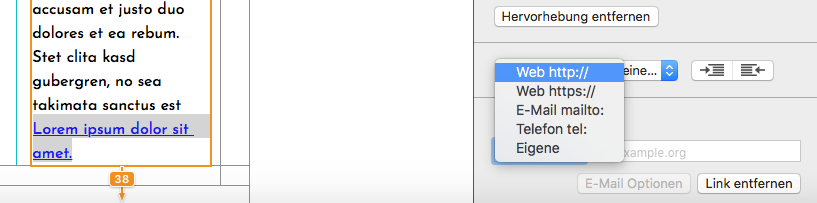
Du kannst jetzt auf den Pfeil im Überblendemenü klicken und einen Link-Stil (z.B mailto) auswählen.

Link-Typ wie mailto für verlinkten Text auswählen


Text markieren und URL einfügen

Markiere nur die Wörter, die tatsächlich klickbar sein sollen. Öffne die Linkfunktion und füge eine vollständige HTTPS-Adresse ein. Prüfe Protokoll, Domain, Pfad und gegebenenfalls Trackingparameter. Ein Tippfehler kann Empfänger auf eine Fehlerseite oder eine unerwünschte Domain führen.

Verwende Linktexte, die das Ziel beschreiben, beispielsweise „Preisliste herunterladen“ oder „Termin auswählen“. Allgemeine Formulierungen wie „hier klicken“ sind außerhalb ihres Satzes weniger verständlich und für Screenreader-Nutzer schwieriger einzuordnen.

mailto- und andere Link-Typen verwenden

Über die Linkauswahl kannst du je nach Zweck einen Weblink oder einen E-Mail-Link verwenden. Ein mailto-Link öffnet beim Empfänger das konfigurierte E-Mail-Programm. Nutze eine erkennbare Adresse und vermeide sensible vorbefüllte Inhalte.

Wenn Telefonnummern oder andere spezielle Ziele unterstützt werden, teste sie auf dem passenden Gerät. Ein Link kann auf dem Desktop anders reagieren als auf einem Smartphone.

Linkstil und Lesbarkeit

Verlinkter Text sollte sich nicht ausschließlich durch Farbe vom übrigen Inhalt unterscheiden. Unterstreichung, Schriftgewicht oder ein konsistenter Linkstil helfen bei der Erkennung. Kontrolliere ausreichend Kontrast in heller und dunkler Darstellung.

Der klickbare Bereich muss groß genug sein, ohne versehentlich benachbarte Wörter oder Satzzeichen einzuschließen. Bei wichtigen Aktionen kann ein zusätzlicher klarer Button geeigneter sein.

Abgrenzung zu Bildlinks

Diese Seite behandelt ausschließlich Links in echtem Text. Für verlinkte Grafiken und Bildbereiche nutze Link in Bild einfügen. Dadurch bleiben Textlink- und Bildlink-Intentionen getrennt.

Tracking und Weiterleitungen kontrollieren

Wenn der Versanddienst Trackingparameter oder Weiterleitungen ergänzt, muss das endgültige Ziel weiterhin erreichbar sein. Verwende nach Möglichkeit HTTPS und vermeide unnötige Weiterleitungsketten. Prüfe auch sprach- oder kampagnenspezifische Zielseiten.

Link in einer Testmail prüfen

Sende die finale E-Mail an Testkonten und öffne jeden Textlink auf Desktop und Smartphone. Kontrolliere Zielseite, mailto-Verhalten und sichtbaren Linkstil. Die Editor-Vorschau allein bestätigt nicht, dass Weiterleitungen und Tracking im echten Versand funktionieren.

Checkliste für Textlinks

  • Linktext beschreibt das Ziel verständlich.
  • Adresse und Link-Typ sind korrekt.
  • Stil ist erkennbar und kontrastreich.
  • Textlink und Bildlink konkurrieren nicht unnötig.
  • Jeder Link wurde in einer Testmail geöffnet.

FAQs coming soon

Privacy Settings / Datenschutz-Einstellungen