
E-Mail-Kontakte hinzufügen
Bevor Sie eine Kampagne versenden, müssen Sie E-Mail-Kontakte hinzufügen. In Mail Designer 365 können Sie Adressen manuell einfügen oder eine CSV-Datei importieren. Wählen Sie die Methode passend zur Größe und Herkunft Ihrer Liste und verwenden Sie nur Kontakte, für deren E-Mail-Kommunikation eine gültige Grundlage besteht.
Kontaktliste vor dem Import prüfen
Entfernen Sie offensichtliche Duplikate, ungültige Adressen und nicht mehr benötigte Testkontakte. Halten Sie Quelle und Einwilligungsstatus nachvollziehbar fest. Importieren Sie keine gekauften oder anderweitig unklaren Listen. Eine saubere Kontaktbasis verbessert Zustellbarkeit und erleichtert spätere Zielgruppen.
Sie können Kontakte manuell per Copy & Paste oder mithilfe einer CSV-Datei hinzufügen (z. B. beim Exportieren von Kontakten aus einem anderen Dienst).
Melden Sie sich zunächst bei Ihrem my.maildesigner365-Konto an und gehen Sie zu Kontakte > Kontakte hinzufügen.
Manueller Import
Fügen Sie unter „E-Mail-Adressen einfügen“ Ihre Liste mit E-Mail-Adressen in das Feld ein und achten Sie darauf, dass jede Adresse durch ein Komma (,) oder einen Zeilenumbruch getrennt ist:
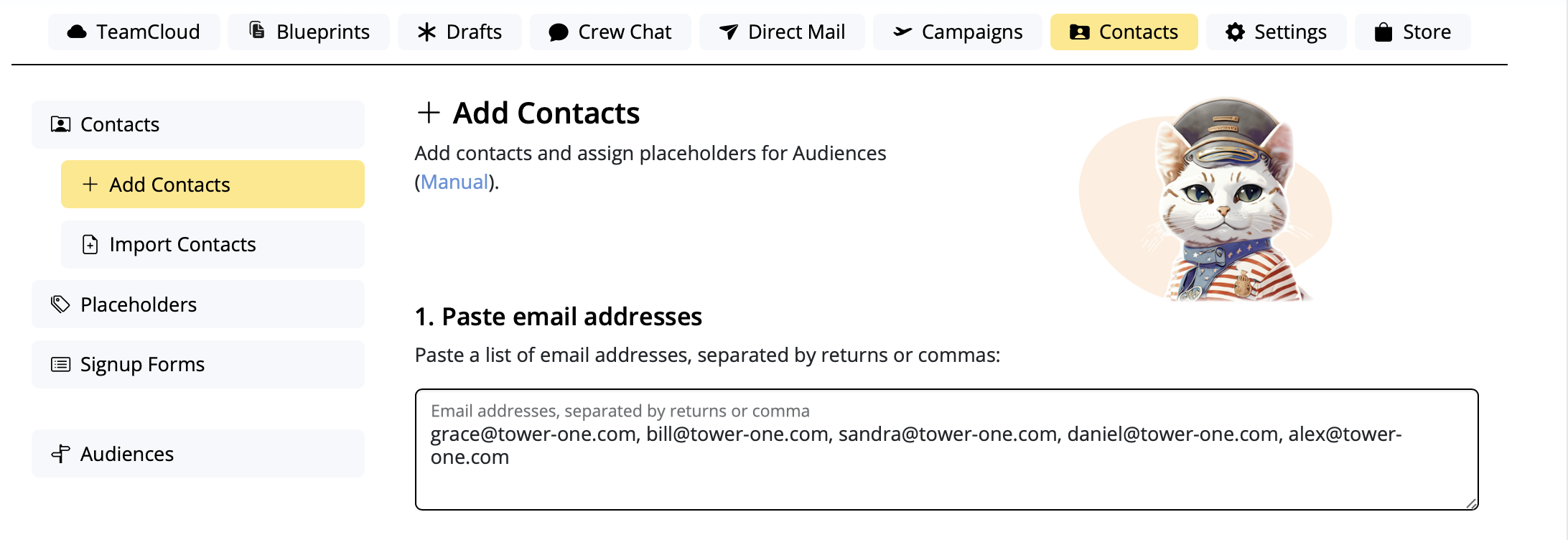 Anschließend haben Sie die Möglichkeit, Ihren neu importierten Kontakten Platzhalter zuzuweisen. Platzhalter repräsentieren unterschiedliche Eigenschaften (z. B. Sprache, Interesse, Land usw.) und ermöglichen es Ihnen, die Kontakte, die Sie hinzufügen, zu kategorisieren. Dieser Schritt ist vor allem wichtig, wenn Sie später Zielgruppen einrichten möchten.
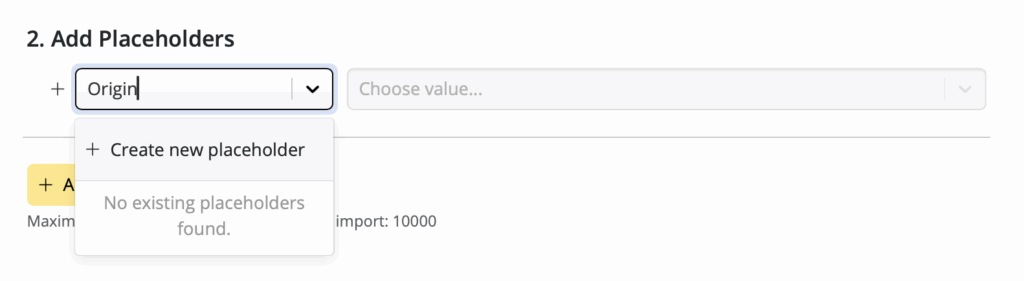
Geben Sie einen Platzhalter (z. B. „Origin“) in das Feld ein und klicken Sie auf Erstellen:
Geben Sie dann einen Wert ein (z. B. „Website“) und klicken Sie auf Hinzufügen:
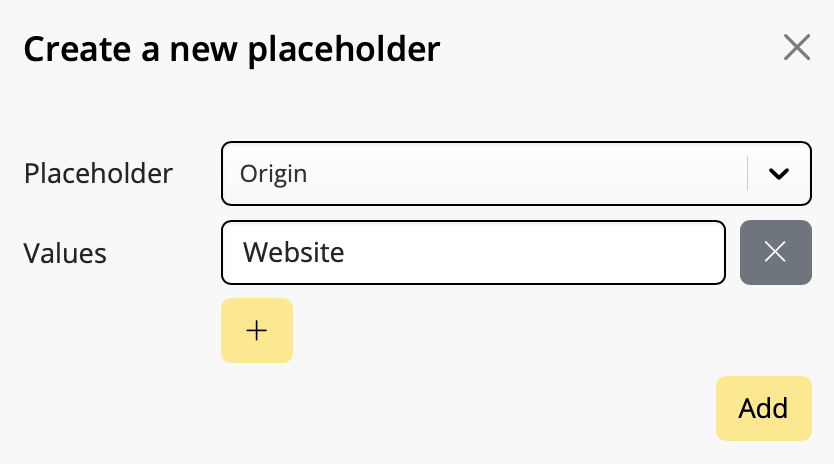
In diesem Fall werden alle neuen Kontakte, die Sie hinzugefügt haben, mit dem Platzhalter Origin: Website markiert, damit Sie später erkennen können, dass sie über Ihre Webseite kamen:

Wiederholen Sie diesen Vorgang, um beliebig viele Platzhalter und Werte hinzuzufügen.
Sobald Sie mit dem Hinzufügen der Platzhalter fertig sind, klicken Sie auf Kontakte hinzufügen, um Ihre neuen Kontakte zu speichern.
CSV-Import
Falls Sie eine .csv-Datei mit E-Mail-Kontakten haben, können Sie diese unter Kontakte per Datei oder Dienst importieren hochladen:
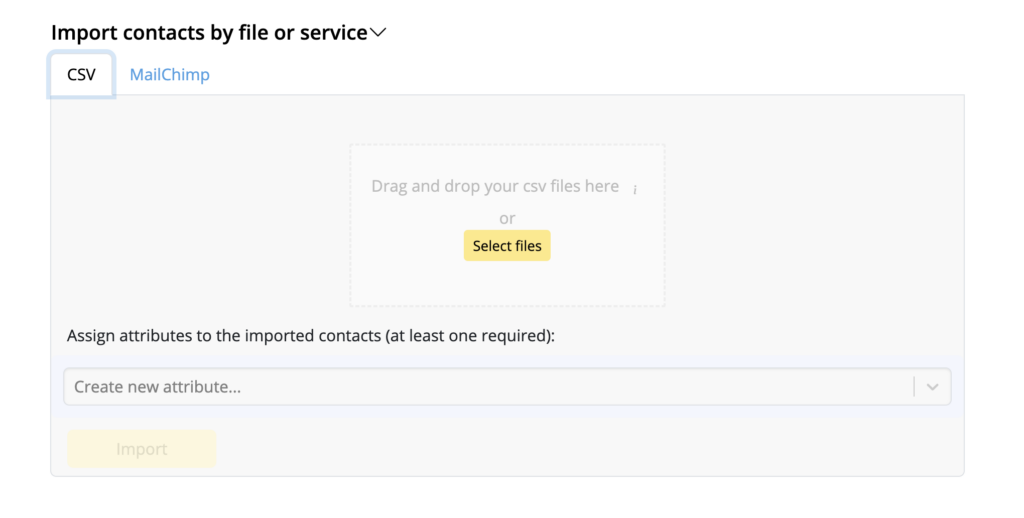
In diesem Schritt können Sie Ihren Kontakten auch Platzhalter zuweisen – wie in dieser Anleitung beschrieben.
Wiederholen Sie diesen Vorgang, um beliebig viele Platzhalter und Unterwerte hinzuzufügen.
Nachdem Sie alle gewünschten Platzhalter hinzugefügt haben, klicken Sie auf Kontakte hinzufügen, um Ihre neuen Kontakte zu speichern.
Importierte E-Mail-Kontakte kontrollieren
Prüfen Sie nach dem Speichern die Anzahl der Kontakte und einige Stichproben. Kontrollieren Sie, ob E-Mail-Adressen, Platzhalter und Werte in den richtigen Feldern gelandet sind. Korrigieren Sie unklare Bezeichnungen, bevor Sie Zielgruppen oder Kampagnen darauf aufbauen.
CSV-Datei sauber vorbereiten
Verwenden Sie eine eindeutige Kopfzeile und konsistente Spalten für E-Mail-Adresse, Name und benötigte Attribute. Entfernen Sie leere Zeilen und prüfen Sie Zeichencodierung sowie Trennzeichen. Bewahren Sie keine unnötigen personenbezogenen Daten in der Importdatei auf und löschen Sie lokale Zwischenkopien entsprechend Ihrer internen Vorgaben.
Vor dem ersten Versand
Erstellen Sie eine kleine Testzielgruppe und senden Sie eine Vorschau an interne Adressen. Prüfen Sie Platzhalter, Abmeldelink, Absenderdaten und Segmentfilter. Erst danach sollte die vollständige Kontaktgruppe verwendet werden.
Wie können wir helfen?