
Wenn Sie eine Newsletter Kampagne versenden möchten, führen Sie Ihr fertiges E-Mail-Design über Mail Designer 365 in den Delivery Hub. Dort prüfen Sie Absender, Zielgruppe und Versandzeitpunkt, bevor die Kampagne freigegeben wird.
Newsletter Kampagne im Delivery Hub starten
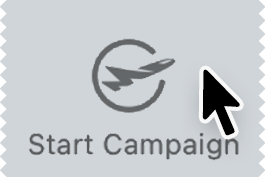
Klicken Sie in der Mail Designer 365-Symbolleiste auf „Kampagne starten“.
Die neueste Version Ihres Designs wird in TeamCloud gesichert. Anschließend öffnet sich der Delivery Hub im Browser.
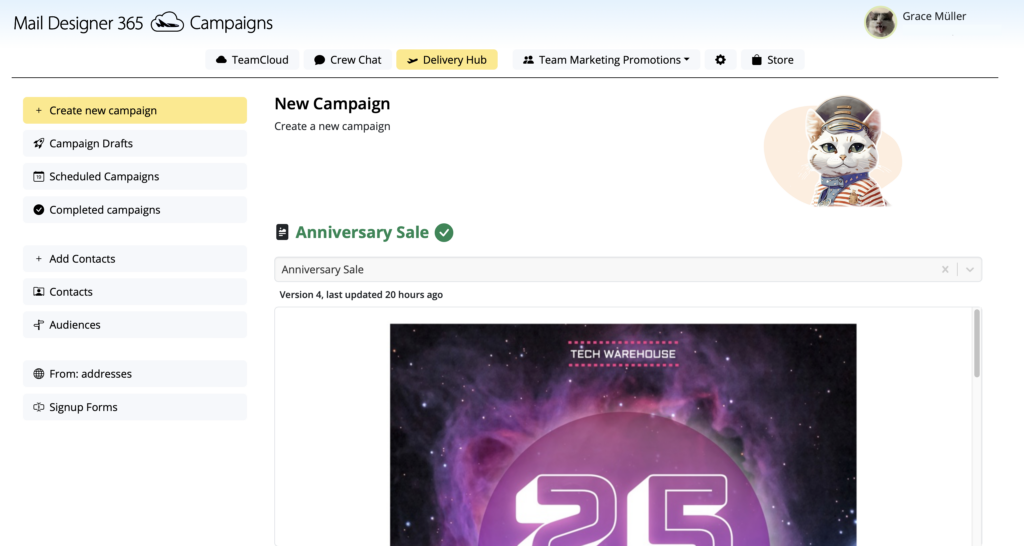
Absenderadresse kontrollieren
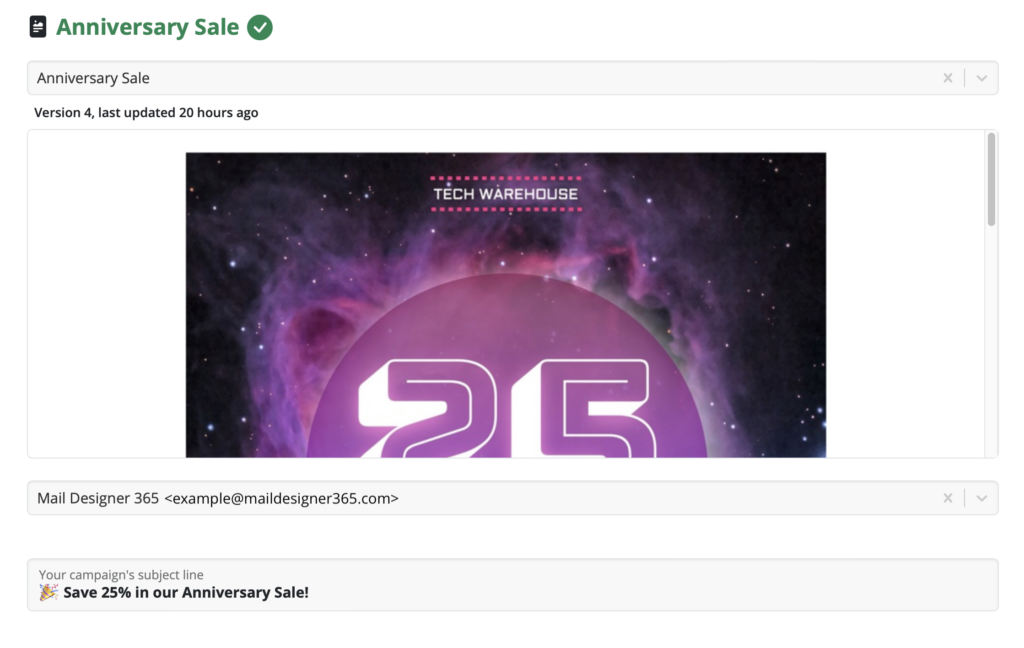
Prüfen Sie, ob die angezeigte Absenderadresse korrekt und für den Versand bestätigt ist. Mail Designer 365 verwendet zunächst die zuletzt konfigurierte Adresse. Bei mehreren Adressen wählen Sie die gewünschte Adresse im Dropdown-Menü. Eine neue Adresse können Sie unter Absenderadressen hinzufügen.
Zielgruppe für den Kampagnenversand wählen
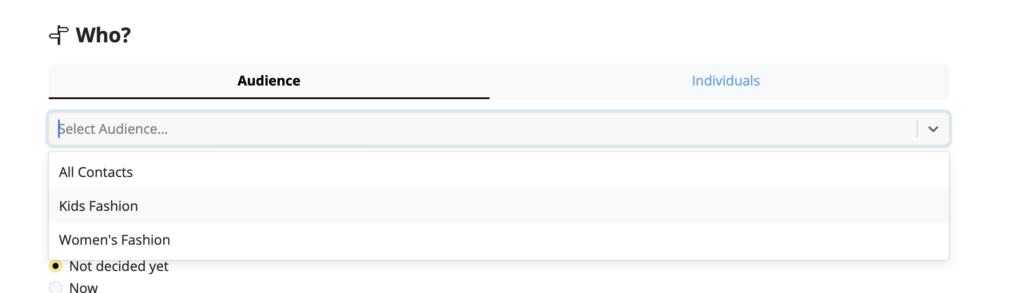
Wählen Sie die Kontakte aus, die Ihre E-Mail-Kampagne erhalten sollen. Mit „Alle Kontakte“ senden Sie an die gesamte Liste. Für einen gezielten Kampagnenversand wählen Sie eine zuvor angelegte Zielgruppe.
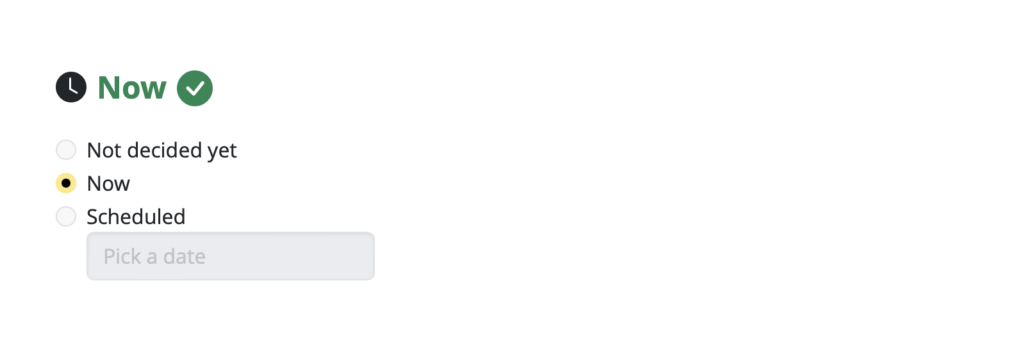
Versandzeitpunkt festlegen
Versenden Sie die Kampagne sofort oder planen Sie einen späteren Zeitpunkt. Mit „Noch nicht entschieden“ speichern Sie den Entwurf und schließen die Planung später ab. Kontrollieren Sie dabei Zeitzone und Datum.
Newsletter Kampagne vor dem Versand prüfen
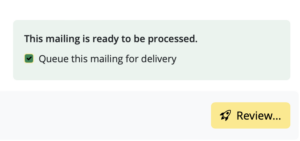
Aktivieren Sie das Kontrollkästchen für die Versandfreigabe und klicken Sie auf „Überprüfen“.
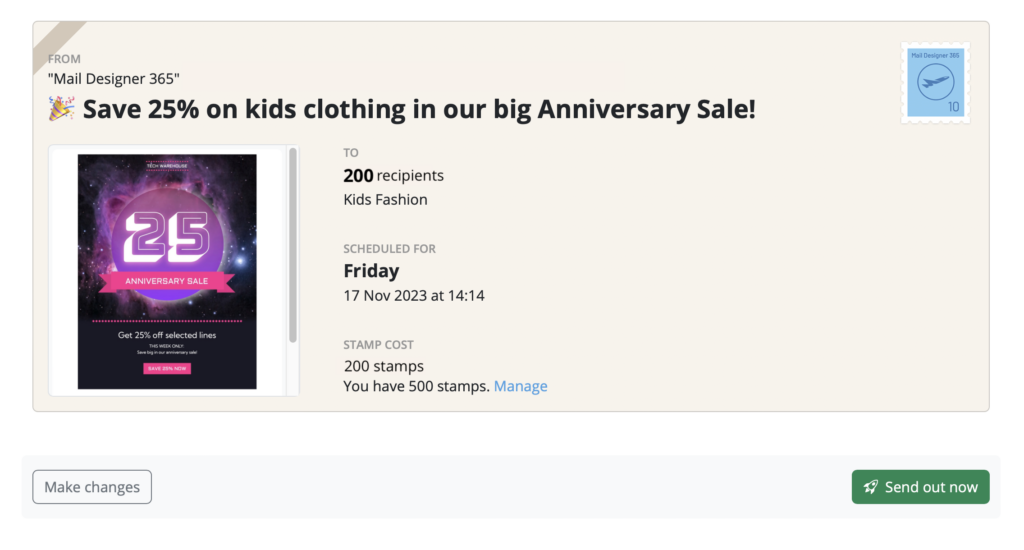
Kontrollieren Sie in der Zusammenfassung noch einmal:
- Absendername und bestätigte Absenderadresse,
- Betreffzeile und Vorschautext,
- ausgewählte Zielgruppe und Kontaktanzahl,
- Links, Personalisierungen und Abmeldelink,
- Versandzeitpunkt und Zeitzone.
Testmail und endgültige Freigabe
Senden Sie vor der endgültigen Freigabe eine Testmail an Desktop- und Mobilgeräte. Prüfen Sie Darstellung, Links, Bildtexte und Personalisierungen. Erst nach dieser Kontrolle sollten Sie die Newsletter Kampagne versenden.
Abgrenzung zu Zielgruppen und Kontakten
Diese Anleitung behandelt den eigentlichen Kampagnenversand. Informationen zum Importieren von Kontakten oder zum Erstellen von Zielgruppen finden Sie in den jeweils eigenen Anleitungen.
Wie können wir helfen?