
Testmail senden mit Mail Designer 365
Mit der Testmail-Funktion von Mail Designer 365 kannst du ganz einfach eine Testmail senden, um dein E-Mail-Design vor dem eigentlichen Versand zu prüfen. Der integrierte Mail Test hilft dir dabei, mögliche Darstellungsfehler oder technische Probleme rechtzeitig zu erkennen – noch bevor deine Nachricht im Posteingang deiner Empfänger landet.
Mail Test vor dem Versand: Warum solltest Du eine Testmail senden?
Mit einer Testmail kannst du dein E-mail Design vor dem finalen Versand an dich oder dein Team verschicken. Hier kannst du dein Email Design in der Praxis prüfen. Beispielsweise kannst du folgende Sachen testen:
- Checke dein Email Layout auf verschickenden Geräten, beispielsweise mobil.
- Prüfe und stelle sicher, dass alle Links und Buttons die du in deiner Email verwendest funktionieren.
- Prüfe auf Darstellungsfehlern in verschiedenen E-Mail Clients
Schritt-für-Schritt: So sendest Du eine Testmail
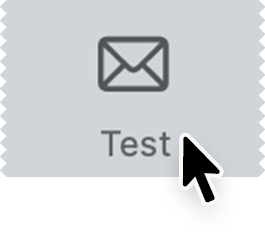
Klicke auf das Test Mail Icon in der Mail Designer 365-Symbolleiste:
Jetzt kannst du auswählen, an wen du die Testmail senden möchtest: an dich selbst, oder dein Team. Alternativ kannst du mit dem Direktversand eine Testmail an eine externe Email Adresse versenden. Wenn du alle Projektmitglieder gleichzeitig erreichen möchtest, erfährst du in der FAQ, wie du eine Testmail an alle Teammitglieder sendest.
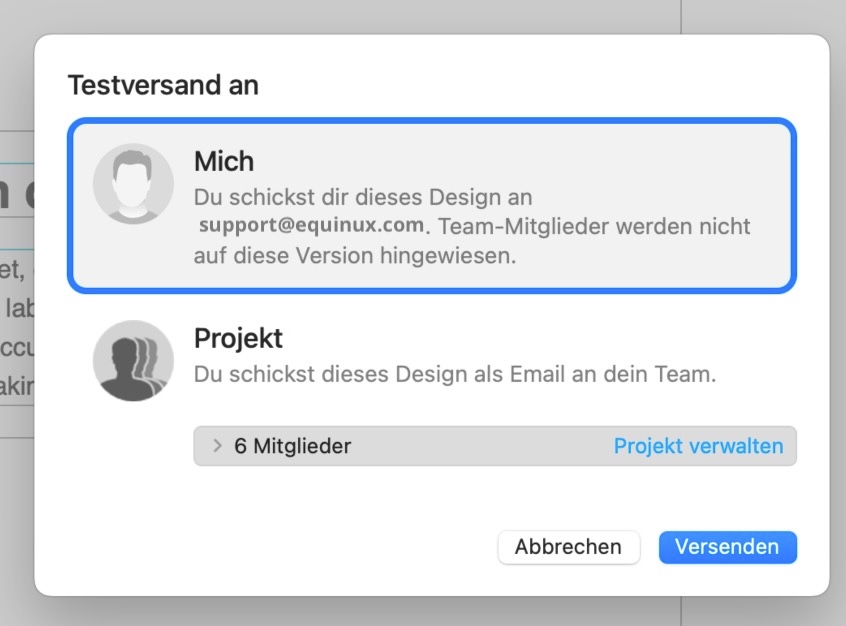
Nachdem Du die Empfänger der Test Mail ausgewählt hast, klicke auf Senden, um die aktuelle Version deines Designs zu teilen.
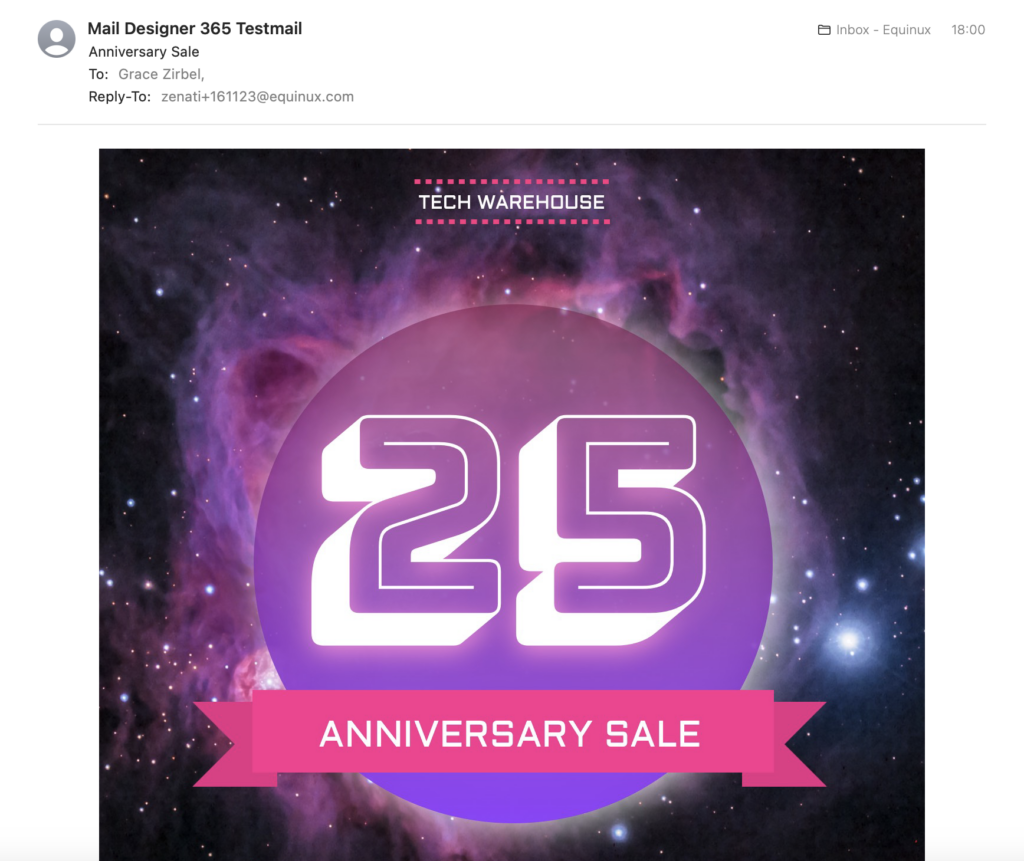
Tipps für Tests nach den Versand der Testmail
- Prüfe deine versendete Testmail auf Smartphone, Tablet und Desktop
- Nutze unterschiedliche E-Mail-Apps (z. B. Apple Mail, Gmail, Outlook)
- Prüfe die Bilder und Buttons auf allen Versionen
- Klicke alle Links deiner Testmail durch, um sicherzugehen, dass alle funktionieren
Mehr Tipps zum Testen von E-Mails findest du auch im offiziellen Leitfaden von Litmus (Englisch).
Verwandte Artikel die dich interessieren könnten:
- E-Mail an einzelne Empfänger verschicken
- E-Mail Kampagne an größere Gruppe versenden
- Mail Designer 365 Best Practice Anleitung
Wie können wir helfen?