
Mit einem Polygramm kannst du in Mail Designer 365 eigene Stern- und Vieleckformen für Bildbereiche gestalten. Du bestimmst Seiten, Spitzen und Einkerbung direkt im Stilmenü.
Vieleck als Ausgangsform erstellen
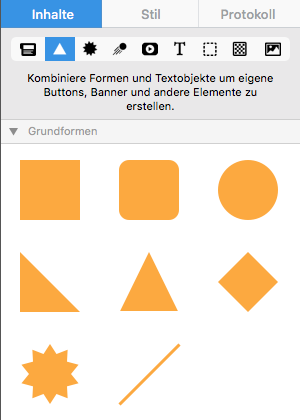
Gehe zum Inhaltsmenü und ziehe eine viereckige Form in einen Bildbereich.
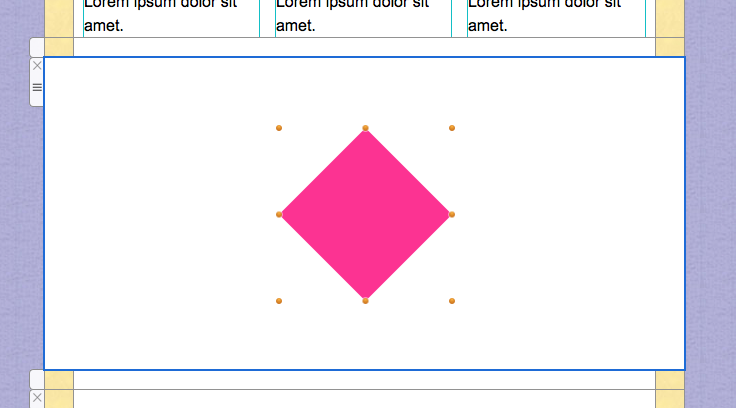
Du kannst jetzt wie gewohnt die Farbe und Größe der Form noch anpassen.
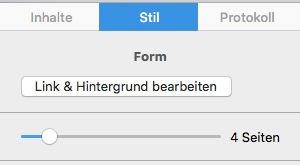
Klicke auf die Form. Im Stilmenü wirst du nun einen Schieberegler sehen.
Ziehe den Regler nach rechts, um der Form mehr Seiten zu geben. Hier ist ein Sechseck.
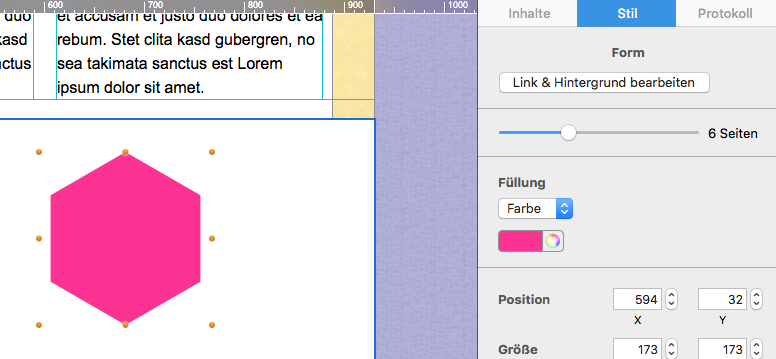
Du kannst der Form bis zu 12 Seiten geben (Zwölfeck).
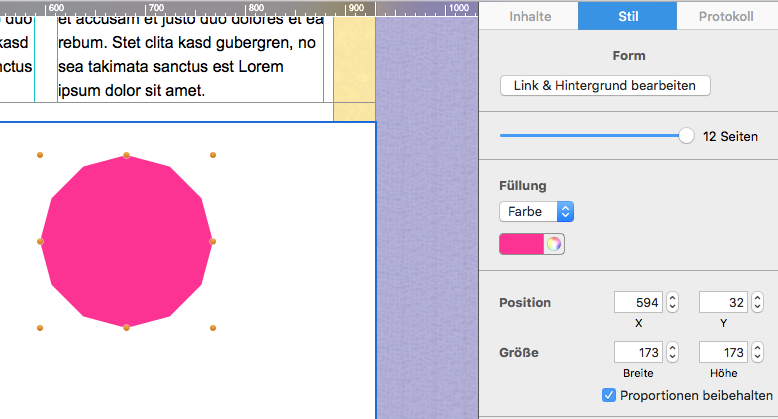
Polygramme
Um ein Polygramm zu erstellen, ziehe die Sternform in einen Bildbereich.
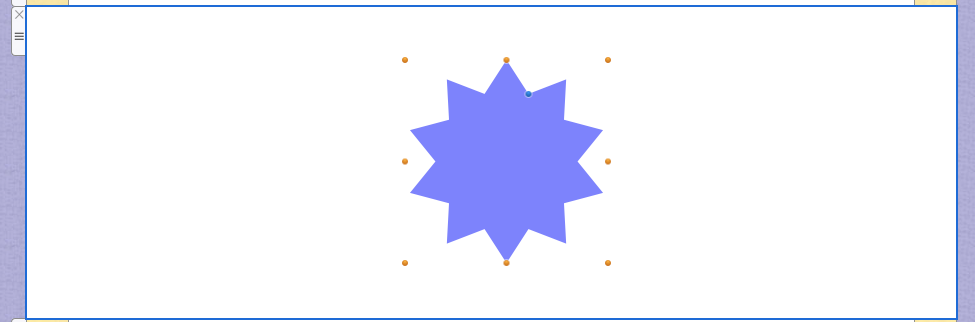
Klicke auf die Form. Im Stilmenü wirst du dieses Mal zwei Schieberegler sehen.
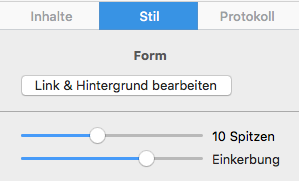
Ziehe den Spitzenregler nach rechts, um der Form mehr Spitzen zu geben.
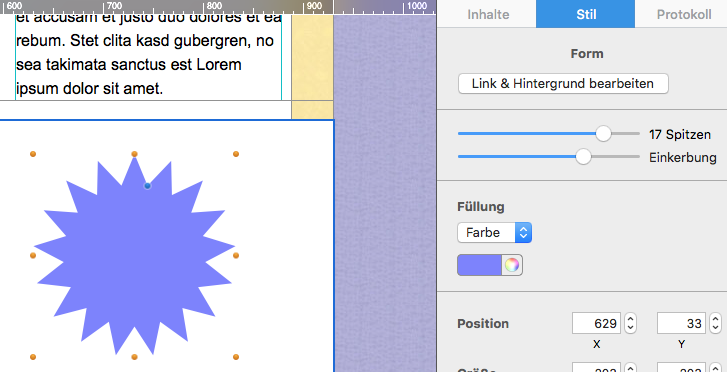
Eine Form kann bis zu 20 Spitzen haben:
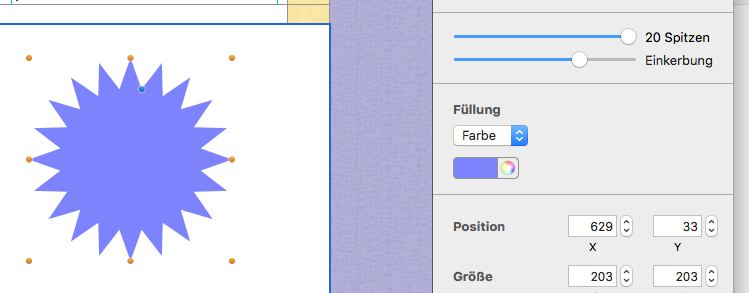
Unter dem Spitzenregler gibt es auch noch einen Einkerbungsregler. Ziehe den Regler nach links, um die Form konkaver zu machen.
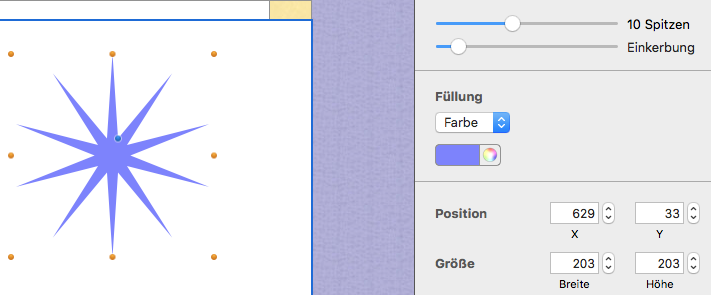
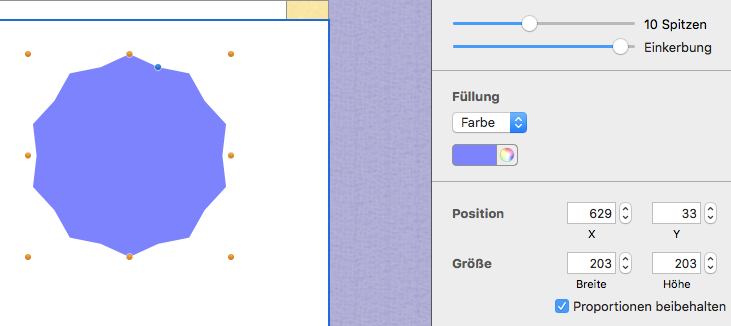
Ziehe den Regler nach rechts, um die Form konvexer zu machen.
Polygramm gestalten und prüfen
- Nutze eine klare Form, die auch auf kleinen Bildschirmen erkennbar bleibt.
- Prüfe Kontrast und Abstand zu Text oder Buttons.
- Vermeide zu viele Spitzen, wenn die Form klein dargestellt wird.
- Kontrolliere das Polygramm in der mobilen Vorschau und per Testmail.
Abgrenzung zu Bildmasken
Ein Polygramm ist ein frei anpassbares Designelement mit Spitzen und Einkerbung. Bildmasken beschneiden dagegen ein Foto innerhalb einer vorgegebenen Form und werden in einer separaten Anleitung behandelt.
Wie können wir helfen?