Wortweise Hervorhebung bei Texten anwenden

By Textstile

Manchmal ist es nötig, ein bestimmtes Wort oder einen bestimmten Satz innerhalb eines Textbereiches hervorzuheben.

Wenn du aber den Textstil änderst, um dies zu machen, wird deine Formatierung bei dem ganzen Textbereich (sowie alle andere Blöcke, wo du den Stil genutzt hast) angewendet.

Die Option für wortweise Hervorhebung erlaubt dir, Stiländerungen bei Texten durchzuführen ohne, dass der restliche Text betroffen wird.

Wortweise Hervorhebung anwenden

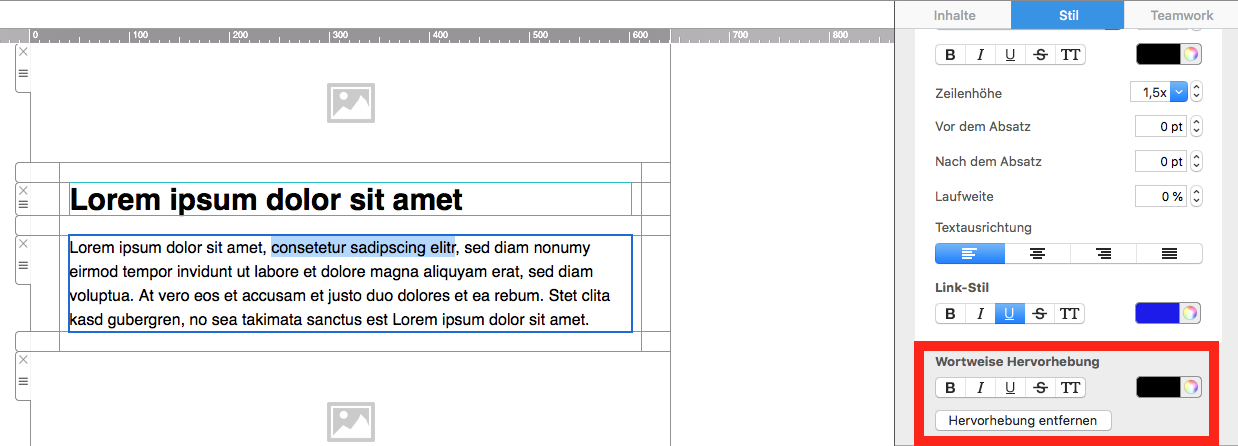
Selektiere den Text, den du hervorheben möchtest:

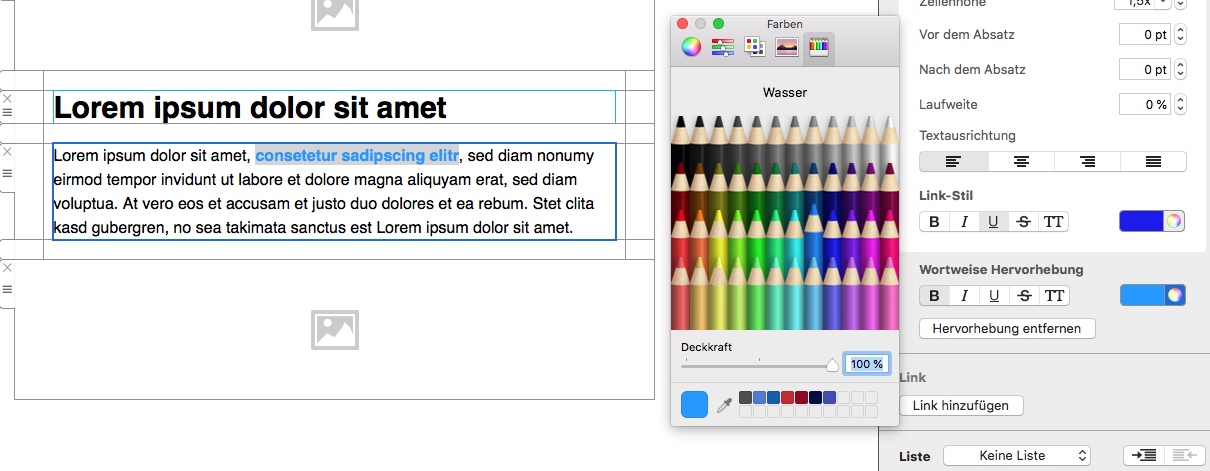
Geh zu dem "Stil" Menü. Dort findest du die Option "Wortweise Hervorhebung",  wo du verschiedene Stil-Optionen finden wirst, um deinen Text zu formatieren:

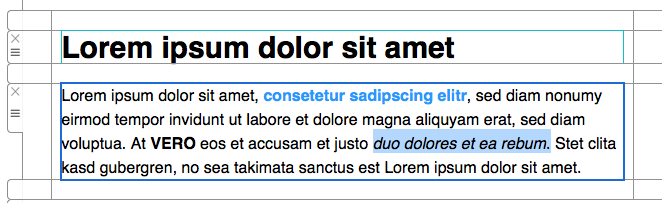
Deine Stiloptionen werden nur bei dem von dir selektierten Text angewendet.

Du kannst beliebig viele Wörter und Sätze innerhalb eines Textbereiches hervorheben ohne, dass der restliche Text geändert wird.

Die wortweise Hervorhebung entfernen

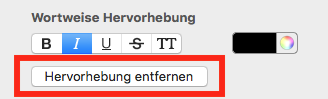
Die Hervorhebung zu entfernen ist ganz einfach. Selektiere den geänderten Text und klicke auf "Hervorhebung entfernen." So wird der originale Text-Stil wieder verwendet:

Articles coming soon

Textstile für die mobile Version anpassen

By Mobile Optimierung, Textstile

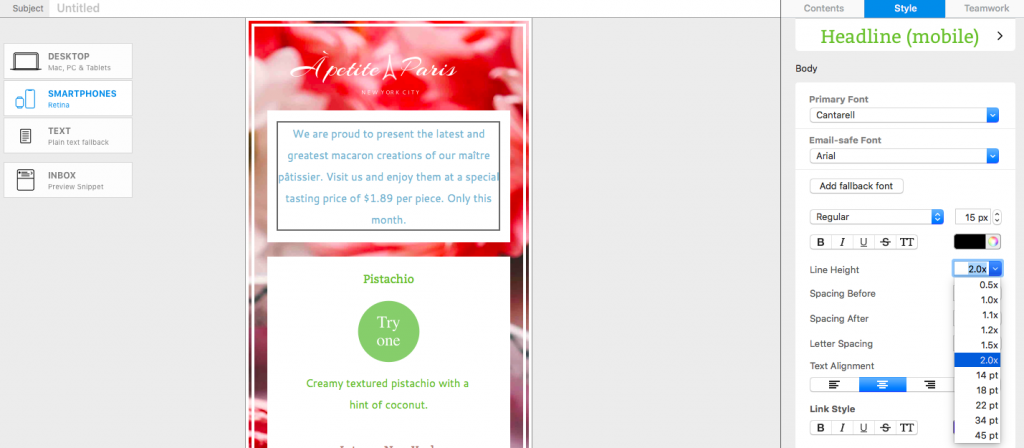
Mobile Textstile bieten dir einen einfacheren Weg, euren Smartphone-Inhalt zu bearbeiten, ohne dass du mobile Blöcke von dem Desktop Design entkoppeln musst.

Gehe zu der Smartphone-Ansicht und passe einen Textblock ein. In diesem Beispiel haben wir die Zeilenhöhe reduziert, um Platz für Smartphone User zu sparen:

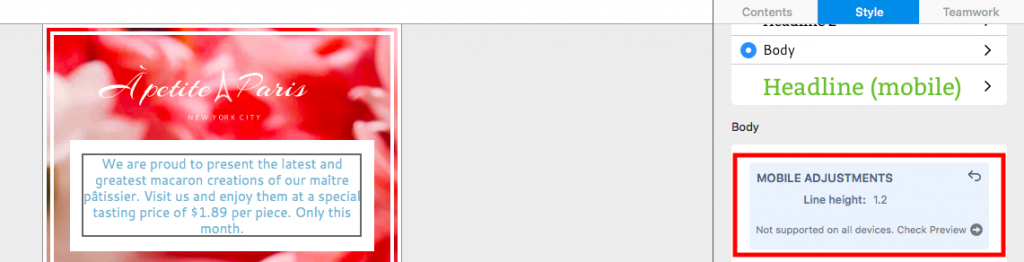
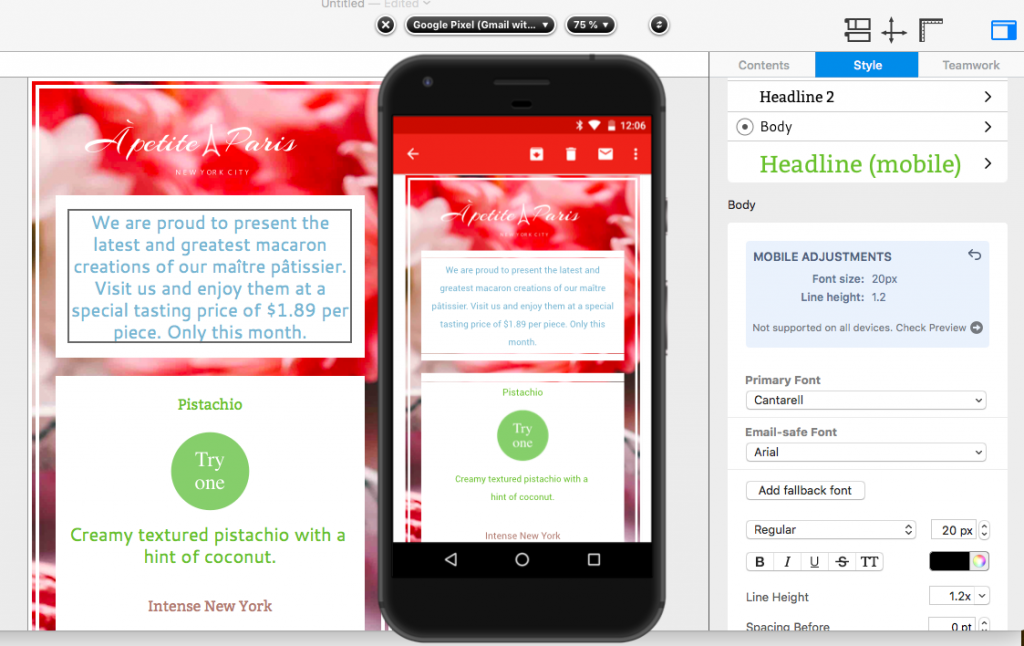
Deine Änderung wird nun in einer blauen Kiste unter dem Stil-Menü erscheinen:

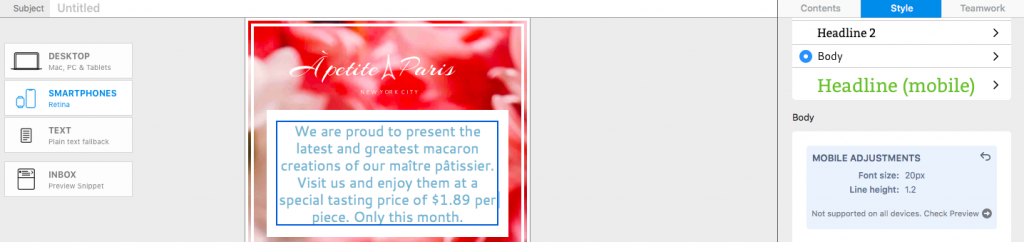
Weitere Änderungen werden auch hier aufgelistet:

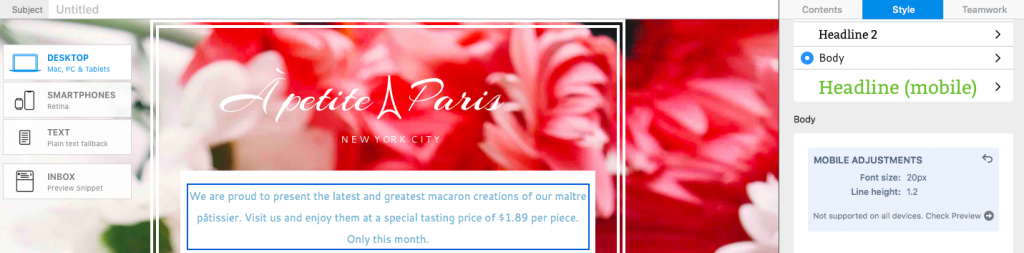
Wechsele zurück zu der Desktop Ansicht. Die blaue Kiste ist immer noch unter dem Stil-Menü zu finden, damit du und andere Kollegen an diesen Änderungen erinnert werden.

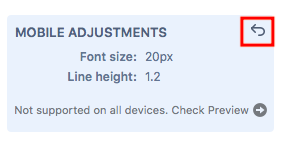
Um die Text-Anpassungen zurückzusetzen, kannst du oben rechts auf das Pfeil klicken. So setzt du den Textstil auf den von der Desktop-Version zurück.

Wichtig: Für mobile Apps, wie Gmail für IMAP, die die neuen Stilanpassungen nicht unterstützen, kann eine entsprechende Vorschau eingeblendet werden. Du kannst dein Design prüfen, indem du "Vorschau" anklickst, um die Gmail-Vorschau zu öffnen.

Articles coming soon

Laufweite für Textstile anpassen

By Textstile

Mit Mail Designer 365 kannst du die Laufweite für deine Textstile anpassen. So geht's:

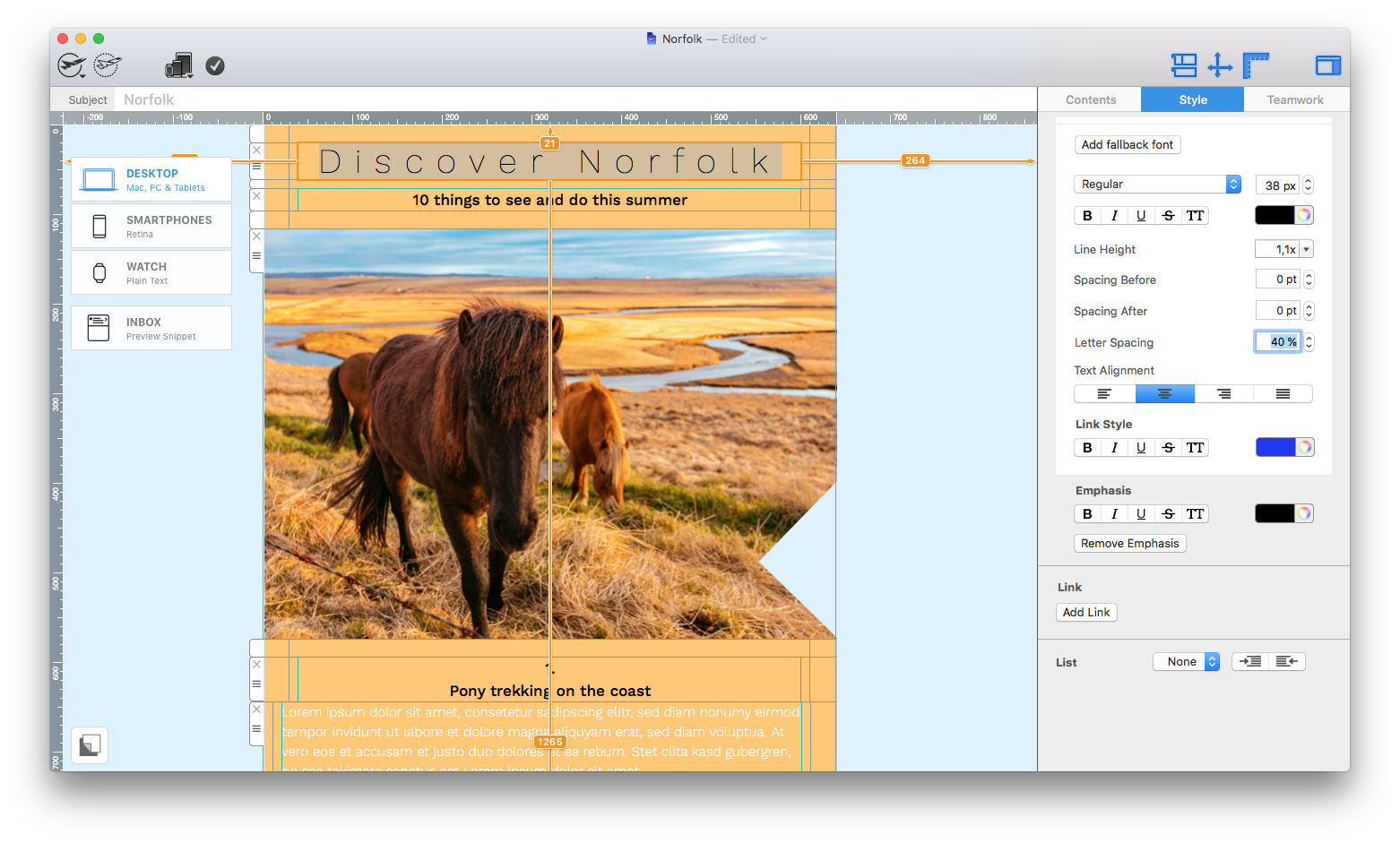
Markiere den Text, den du anpassen möchtest, und öffne den Reiter "Stil".

Gehe zu "Laufweite". Hier kannst du eine genaue Prozentzahl eingeben, um festzulegen, wie groß der Abstand zwischen den Zeichen sein soll. Alternativ kannst du die Pfeile nutzen, um verschiedene Laufweiten auszuprobieren.

Wenn du zufrieden bist, wird dein Textstil automatisch mit deinen Laufweite-Einstellungen gespeichert.

Articles coming soon

Ersatzschriften verwenden

By Textstile

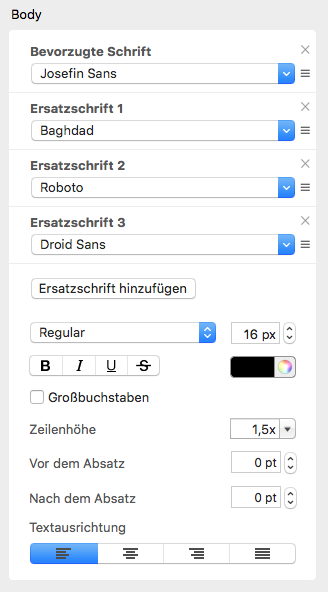
Sollte deine bevorzugte Schriftart auf dem Computer des Empfängers nicht verfügbar sein, wird der Text automatisch in der zweitbesten Schriftart dargestellt, die du ausgewählt hast.

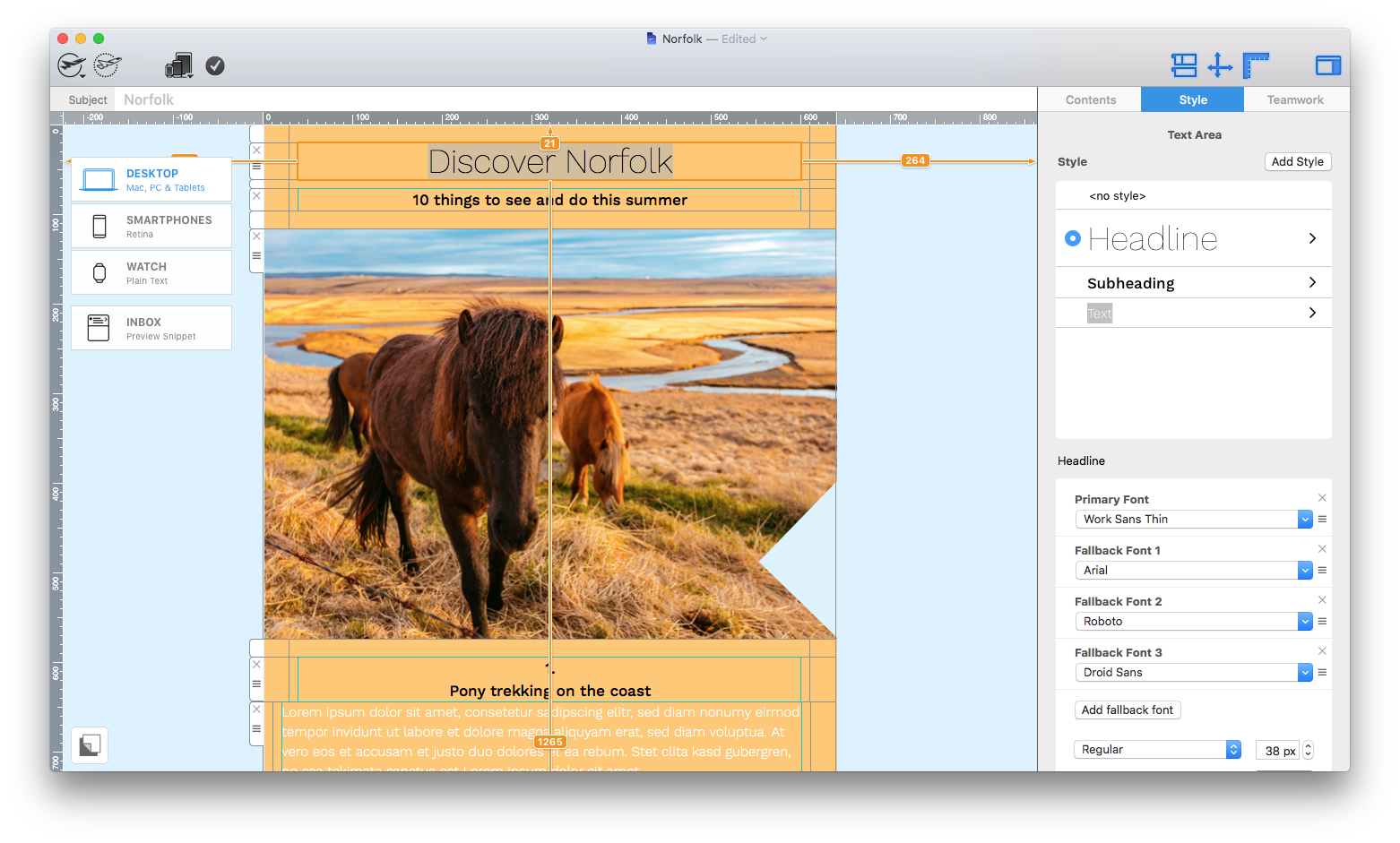
In dem Beispiel haben wir "Josefin Sans" als die bevorzugte Schriftart gewählt. Wenn auf dem Rechner der Empfänger diese Schriftart nicht verfügbar ist, wird "Baghdad" verwendet. Wenn "Baghdad" auch nicht verfügbar ist, wird "Roboto" als Ersatz verwendet, usw...

Klicke auf eine Schriftart und ziehe, um die Ordnung von bevorzugten Fonts anzupassen. Klicke auf "Ersatzschrift hinzufügen", um eine E-Mail-sichere-Schrift hinzuzufügen. Die E-Mail-sicheren Schriften funktionieren universal.


Articles coming soon

Text kopieren und Schriftstil beibehalten

By Textstile

Schriftstil beim Einfügen beibehalten

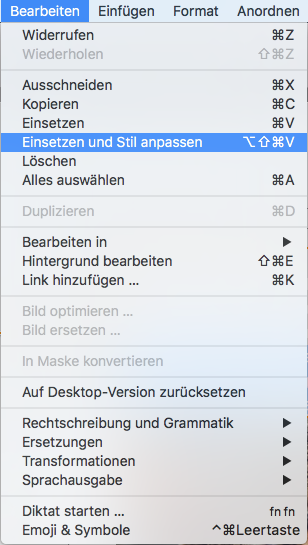
Jeder Text den du in Mail Designer 365  einfügst, erhält stets den Stil des Textbereiches in den er eingefügt wird. Wenn du den Schriftstil beibehalten möchtest, kannst du stattdessen den „Einsetzen mit Stil“ Befehl verwenden.

‣ Kopiere den Text, dessen Stil du weiterverwenden möchtest

‣ Wähle „Bearbeiten > Kopieren mit Stil” aus der Menüleiste


Articles coming soon

Schriftstile verwenden

By jstawska Textstile

Warum Textstile verwenden?

Textstile helfen dabei, sicherzustellen, dass der Text in Ihrem Design überall konsistent bleibt. Sie beschleunigen den Bearbeitungsprozess, machen ihn übersichtlicher und helfen, Kompatibilitätsprobleme nach dem Versenden Ihrer E-Mail-Vorlage zu vermeiden.

Innerhalb eines Textstils können Sie eine primäre Schriftart und eine sichere Fallback-Schriftart definieren. Die Fallback-Schriftart wird angezeigt, wenn die primäre Schriftart beim Empfänger nicht verfügbar ist.

Textstile aufrufen

Um Textstile aufzurufen, markieren Sie Text in einem Textbereich, um den Bereich Format in der Seitenleiste zu öffnen. Dort sehen Sie die vorhandenen Textstile Ihres Teams und können bei Bedarf neue hinzufügen.
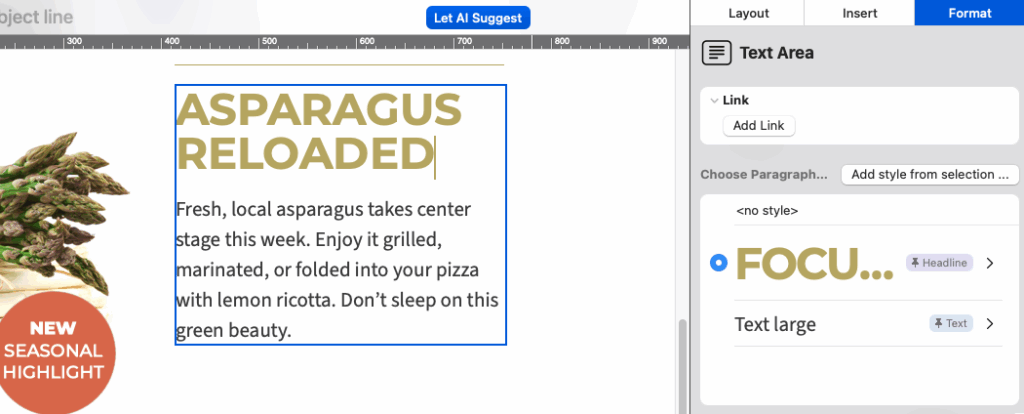
access text styles in the format sidebar menu

Textstile in der Seitenleiste unter „Format“ aufrufen

Standard-Textstile

Alle Mail Designer Designs enthalten vordefinierte Standardstile für Überschrift und Fließtext. Wenn Sie einen neuen Layout-Block hinzufügen, wird automatisch der Standardstil angewendet.

So ändern Sie den Standard-Textstil für Ihr Dokument:

  • Öffnen Sie die Stileliste und klicken Sie auf den Pfeil neben dem Stil, den Sie als Standard festlegen möchten.
  • Wählen Sie „Als Standard verwenden für…“.
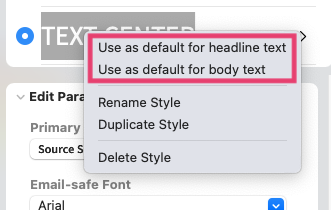
changing a default text style for a Mail Designer 365 email template

Standardstil für Ihr Newsletter-Design aktualisieren

Zwischen Textstilen wechseln

Klicken Sie in den Absatz, den Sie bearbeiten möchten, und wählen Sie anschließend einen anderen Stil in der Seitenleiste aus. Der ausgewählte Stil wird dann auf den gesamten Absatz angewendet.

Weitere Textstile hinzufügen

Wenn Sie mehr als die Standardstile „Überschrift“ und „Fließtext“ benötigen:

  1. Markieren Sie den Text, aus dem Sie einen neuen Stil erstellen möchten
  2. Klicken Sie in der Seitenleiste auf „Stil aus Auswahl hinzufügen“:
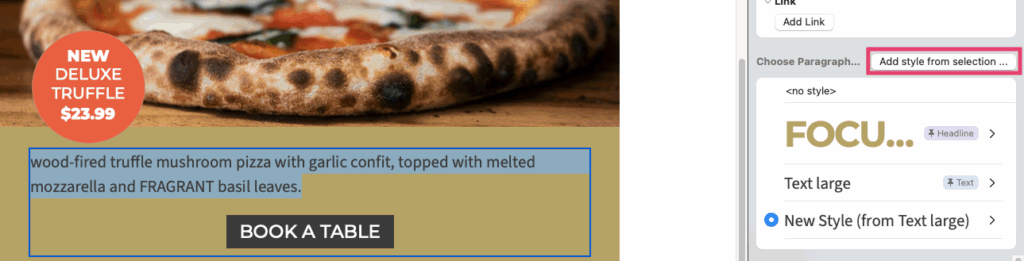
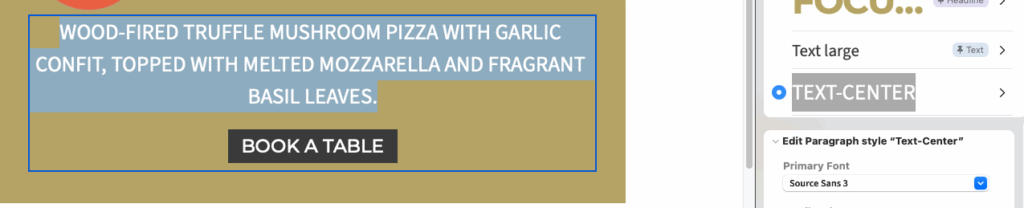
  3. Geben Sie einen Namen für den neuen Stil ein, damit Sie ihn im Stilmenü leicht wiederfinden
  4. Wählen Sie die gewünschte Schriftart und passen Sie weitere Formatierungsoptionen wie Farbe oder Schriftgröße in der Seitenleiste an
Textstile aktualisieren

Wenn Sie einen Textstil bearbeiten, werden die Änderungen überall dort übernommen, wo dieser Stil in Ihrem Design verwendet wird.

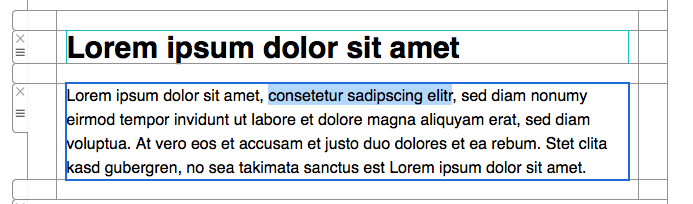
Für kleinere Anpassungen einzelner Wörter oder Sätze innerhalb eines Absatzes verwenden Sie das Hervorhebungs-Werkzeug. Damit können Sie nur einen bestimmten Textabschnitt anpassen, ohne einen neuen Stil anlegen zu müssen.

Articles coming soon
Privacy Settings / Datenschutz-Einstellungen