Eine effektive E-Mail-Anmeldeformular ist essenziell für den Aufbau einer robusten E-Mail-Marketing-Strategie. Durch die Einbettung eines gut gestalteten E-Mail-Anmeldeformulars auf Ihrer Website bieten Sie Besuchern eine unkomplizierte Möglichkeit, Ihre Newsletter zu abonnieren und stellen sicher, dass Ihre Nachrichten eine interessierte und engagierte Zielgruppe erreichen.
Mail Designer kann bequem mit Ihrer Website verbunden werden und bietet Ihren Website-Besuchern eine direkte Möglichkeit, sich für Ihre E-Mail-Liste anzumelden. So funktioniert es!
Warum benötige ich ein E-Mail-Anmeldeformular auf meiner Website?
Eine der größten Herausforderungen für E-Mail-Marketer besteht darin, die richtigen Kontakte zu finden, an die E-Mails gesendet werden sollen. Selbst wenn Sie eine fehlerfreie E-Mail-Kampagne erstellt haben, wird sie nichts bedeuten, wenn sie Ihre Zielgruppe nicht erreicht!
Mit einem Anmeldeformular auf Ihrer Website geben Sie Ihrem Publikum – sei es wiederkehrende Besucher oder potenzielle Neukunden – eine einfache Gelegenheit, mehr über Ihre Marke zu erfahren und mit Neuigkeiten, Angeboten und mehr auf dem Laufenden zu bleiben. Es ist auch eine großartige Möglichkeit sicherzustellen, dass Ihre E-Mail-Liste aus Kontakten besteht, die wirklich von Ihnen hören möchten.
Vorteile von E-Mail-Anmeldeformularen:
- Lead-Generierung: Erreichen Sie organisch mehr Kontakte über Ihre Website
- Gesunde E-Mail-Listen: Kontakte, die sich bewusst angemeldet haben, bleiben eher Ihrem Newsletter treu
- Bessere Segmentierung: Viele Anmeldeformulare bieten Nutzern die Möglichkeit anzugeben, an welcher Art von Inhalten sie interessiert sind
- Rundum gelungenes Markenerlebnis: Versuchen Sie, die Anmeldung und das Opt-in-Erlebnis mit einer Willkommens-E-Mail-Serie zu begleiten
Erstellung eines effektiven E-Mail-Anmeldeformulars mit Mail Designer 365
Erfahren Sie, wie Sie ein E-Mail-Anmeldeformular mit Mail Designer 365 gestalten und implementieren, um Ihre Abonnentenliste zu erweitern und die Publikumsbindung zu verbessern. Der Anmeldeformular-Builder in Mail Designer 365 ist einfach zu bedienen und eine großartige Möglichkeit, Ihre E-Mail-Liste zu erweitern.
Einrichtung Ihres Formulars
Um zu beginnen, gehen Sie zu https://my.maildesigner365.com/team/deliveries/contacts/signupForms, um Ihr neues Anmeldeformular einzurichten.
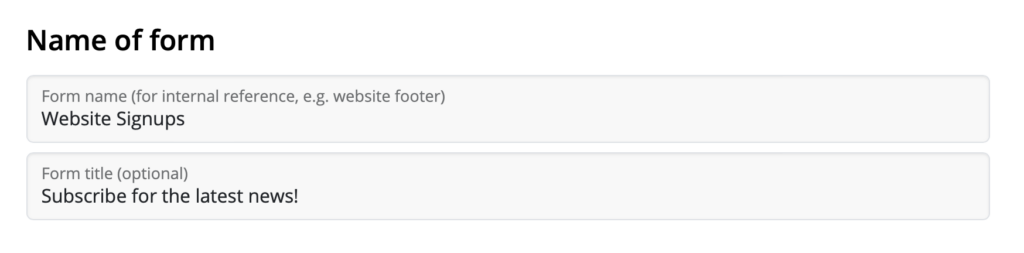
Sie können damit beginnen, Ihrem Formular einen Namen zu geben, z.B. Website-Anmeldungen. Dies hilft Ihnen zu identifizieren, woher die Kontakte stammen, und ist für Kunden nicht sichtbar.
Zusätzlich können Sie einen einprägsamen Titel hinzufügen, der auf Ihrer Website sichtbar sein wird.
Formularfelder
Der nächste Schritt ist die Einrichtung der Felder Ihres Formulars. Dies ist ein wichtiger Schritt, da er bestimmt, wie Kontakte später in Mail Designer Delivery kategorisiert werden.
Vor- und Nachname
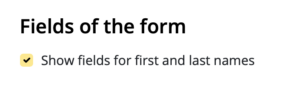
Sie haben die Möglichkeit, Abonnenten die Eingabe von Vor- und Nachnamen in Ihr Formular zu ermöglichen. Dies kann hilfreich sein, wenn Sie die benötigten Daten für personalisierte E-Mails sammeln möchten, aber denken Sie daran, dass dies auch einen zusätzlichen Schritt im Anmeldeprozess bedeutet.
Automatische Platzhalter
Diese Platzhalter werden automatisch neuen Kontakten zugewiesen, die sich über dieses Formular anmelden. Abonnenten werden den Platzhalternamen bei der Anmeldung nicht sehen können.
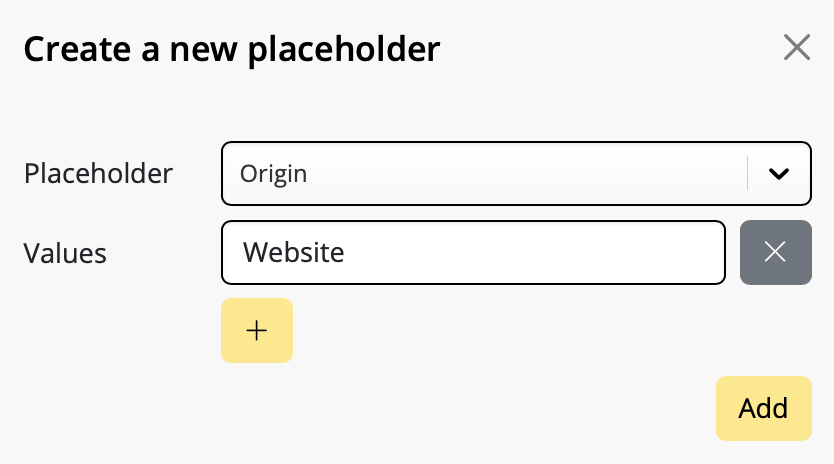
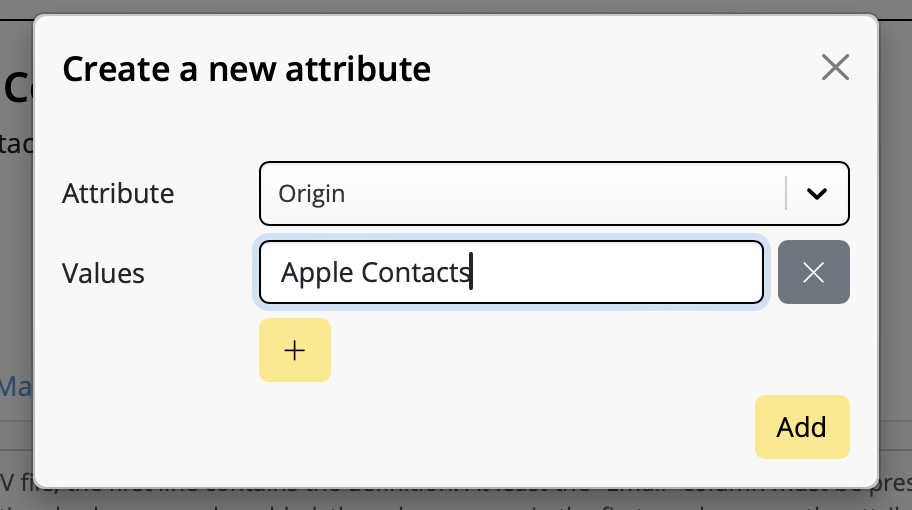
Wählen Sie einen bestehenden Platzhalter aus der Liste oder geben Sie einen neuen ein, zum Beispiel „Quelle", und klicken Sie dann auf „+ Neu erstellen":
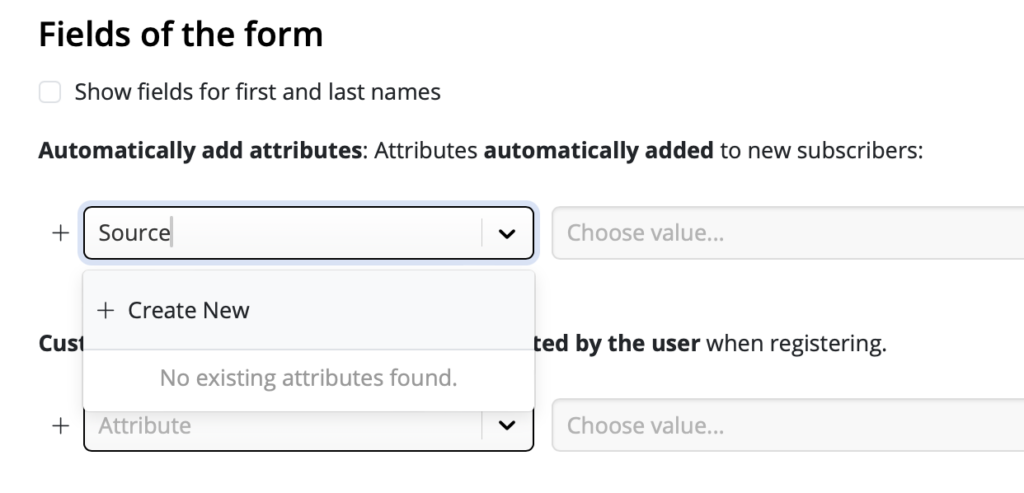
Geben Sie anschließend im Popup-Fenster einen Platzhalterwert ein. Zum Beispiel „Website", und klicken Sie dann auf „Klicken Sie hier, um einen neuen Wert zu erstellen...":
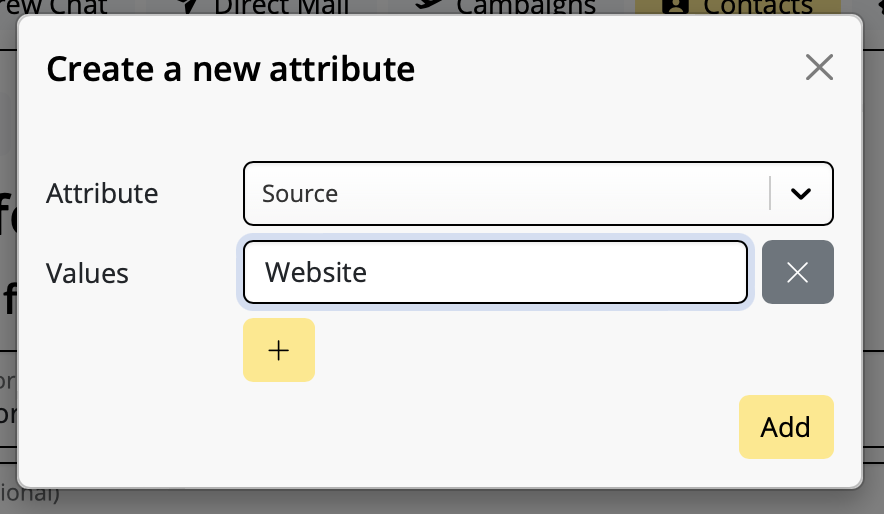
Neue Anmeldungen über dieses Formular werden nun automatisch diesem Platzhalter zugewiesen, sodass Sie sehen können, wie viele Kontakte über Ihre Website kamen und später sogar maßgeschneiderte Inhalte für sie erstellen können.
Kunden-Platzhalter
In vielen Fällen ist es hilfreich, wenn Kunden sich selbst Platzhalter zuweisen können, um zu zeigen, an welcher Art von Inhalten sie interessiert sind.
Angenommen, Sie betreiben ein Bekleidungsgeschäft und erstellen regelmäßig Newsletter mit Neuigkeiten und Angeboten zu Damen-, Kinder- und Herrenmode. Sie können diese als Optionen in Ihr Anmeldeformular aufnehmen, damit Ihre Abonnenten bestimmen können, welche Newsletter sie erhalten möchten.
Dies ist eine großartige Möglichkeit sicherzustellen, dass Ihre E-Mail-Inhalte relevant bleiben und das Risiko verringern, dass sich Kontakte später abmelden.
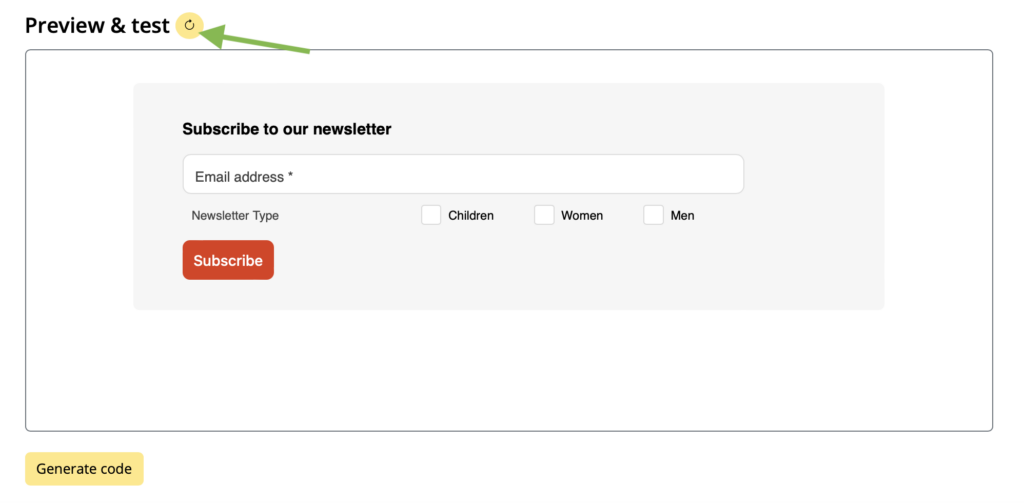
Auch hier können Sie einen bestehenden Platzhalter aus Ihrer Liste wählen oder wie im vorherigen Schritt beschrieben einen neuen eingeben. Hier verwenden wir den Platzhalter „Newsletter-Typ" mit den Werten „Damen", „Kinder" und „Herren". Dies werden die Optionen sein, aus denen Ihre Website-Besucher wählen können.

Sobald Sie diese Platzhalter festgelegt haben, können Sie auch anpassen, wie sie den Nutzern angezeigt werden.
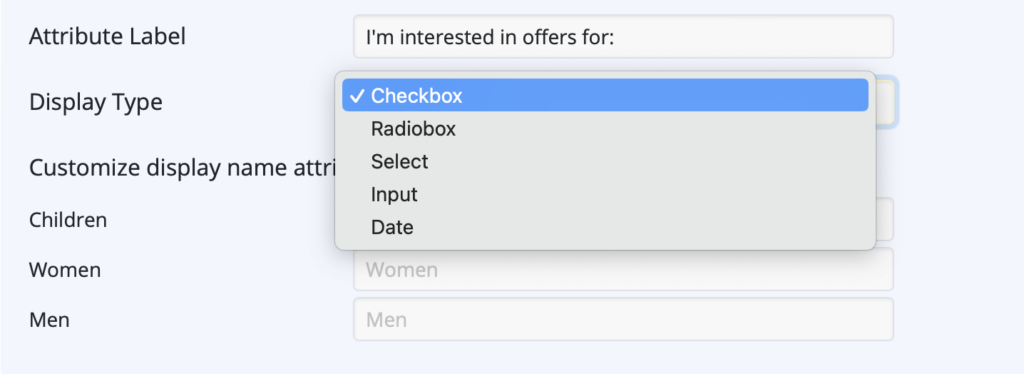
Aktivieren Sie das Kontrollkästchen „Platzhalter-Label anzeigen", um einen Text einzugeben, der die den Nutzern gezeigten Auswahlmöglichkeiten am besten beschreibt – z.B. „Ich interessiere mich für Angebote zu"

Sie können nun einen Anzeigetyp wählen. In den meisten Fällen macht „Kontrollkästchen" Sinn, d.h. wenn Sie eine Mehrfachauswahl anbieten möchten. Wenn Nutzer jedoch nur eine Option wählen sollen (z.B. Standort) oder eigene Werte eingeben können (z.B. ein Geburtsdatum oder eine benutzerdefinierte Texteingabe), können Sie die entsprechende Option aus dem Dropdown-Menü auswählen.
Button-Text und Erfolgsmeldung
Abschließend können Sie im vorgesehenen Feld einen benutzerdefinierten Button-Text und eine Erfolgsmeldung (den Text, der Nutzern nach dem Klicken auf den Button angezeigt wird) für Ihr Anmeldeformular eingeben:
 Double-Opt-in-E-Mails
Aktivieren und Deaktivieren von Double-Opt-in
Eine Double-Opt-in-E-Mail ist für alle neuen Anmeldungen unerlässlich, da sie hilft sicherzustellen, dass Ihre neu erhaltenen E-Mail-Adressen echt sind – eine gute Maßnahme zur Vermeidung von E-Mail-Bounces später. Daher empfehlen wir, diese Option aktiv zu halten, wenn Ihr Formular auf neue Kontakte abzielt.
Wenn Sie ein sekundäres Anmeldeformular gestalten – zum Beispiel eine Kampagne, bei der bestehende Kontakte ihr Interesse für ein bestimmtes Thema bekunden können, ist es sinnvoll, Double-Opt-in zu deaktivieren.
Benutzerdefinierte Double-Opt-in-E-Mails
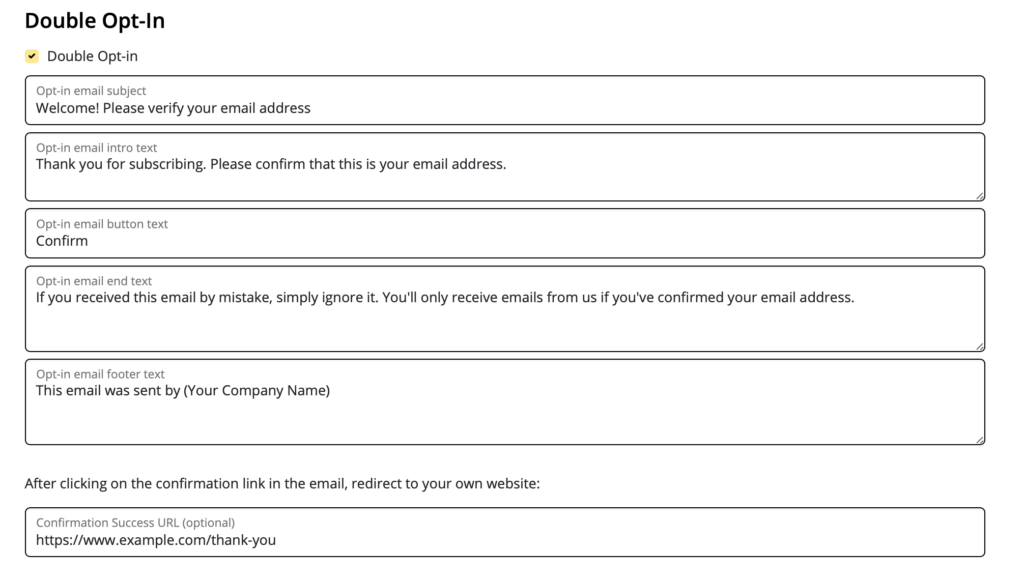
Der Mail Designer Delivery Anmeldeformular-Generator ermöglicht es Ihnen, Ihre Double-Opt-in-E-Mails anzupassen. Füllen Sie die Felder für E-Mail-Betreff, Nachrichtentext, Fußzeile und Button aus.
In diesem Abschnitt können Sie auch eine benutzerdefinierte Landingpage (z.B. eine Dankesseite) für neue Abonnenten festlegen. Sie werden diese Seite sehen, sobald sie sich für den Empfang Ihrer E-Mails entschieden haben.
Layout & Vorschau
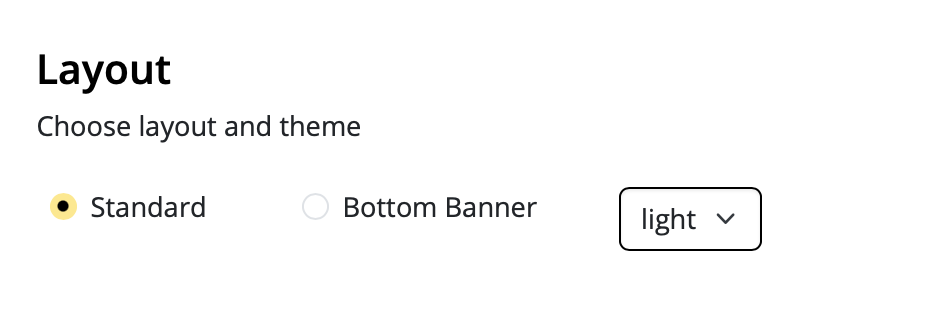
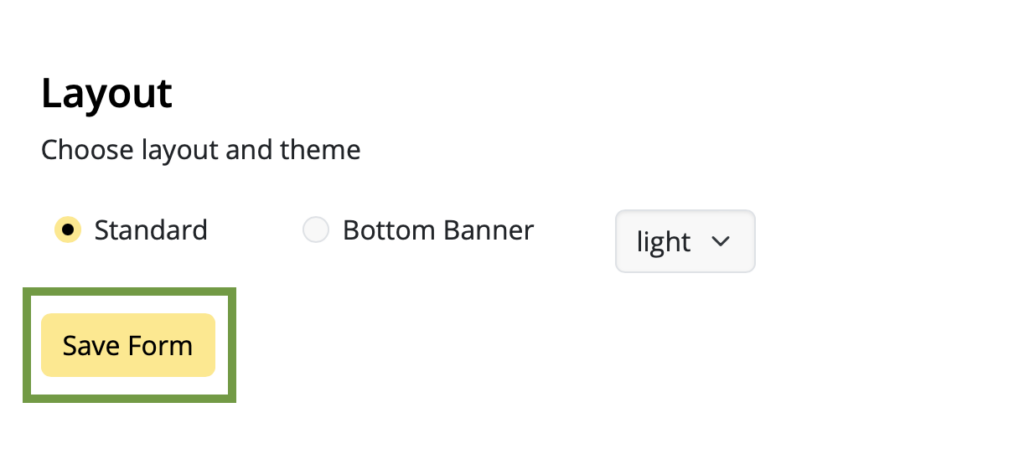
Im letzten Einrichtungsschritt können Sie zwischen verschiedenen Layout-Optionen für Ihr Anmeldeformular wählen sowie ein helles oder dunkles Design auswählen:
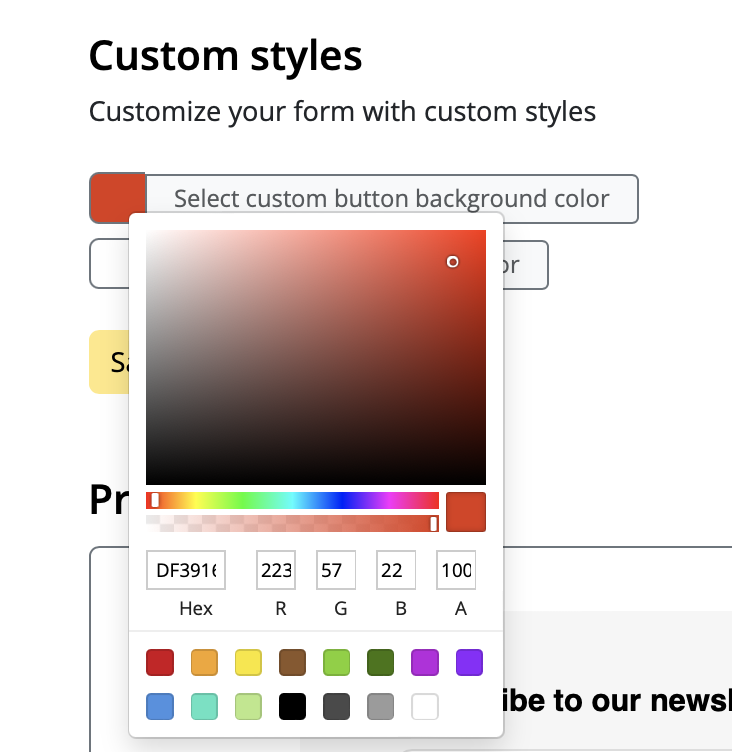
Sie können auch die Farbauswahl verwenden, um die Farbe des Buttons und des Button-Textes an Ihr Unternehmensbranding anzupassen:
Um eine Design-Option in der Vorschau anzuzeigen, wählen Sie Ihre Design-Einstellungen aus und klicken Sie dann auf das Aktualisierungssymbol im Feld „Vorschau & Test", um die neueste Version Ihres Formulars zu sehen. Dies umfasst auch eine Vorschau aller im vorherigen Schritt ausgewählten Formularfelder:
 Wenn Sie mit dem Design zufrieden sind, vergessen Sie nicht, das Formular zu speichern, indem Sie auf „Formular speichern" klicken:
Hinzufügen eines Anmeldeformulars zu Ihrer Website
Das Hinzufügen Ihres fertigen Formulars zu Ihrer Website ist dank des Code-Generators von Delivery Hub kinderleicht.
- Klicken Sie auf „Code generieren", um den für Ihr Formular benötigten Code zu erstellen
- Klicken Sie auf „Code kopieren", um den Formularcode in Ihre Zwischenablage zu kopieren
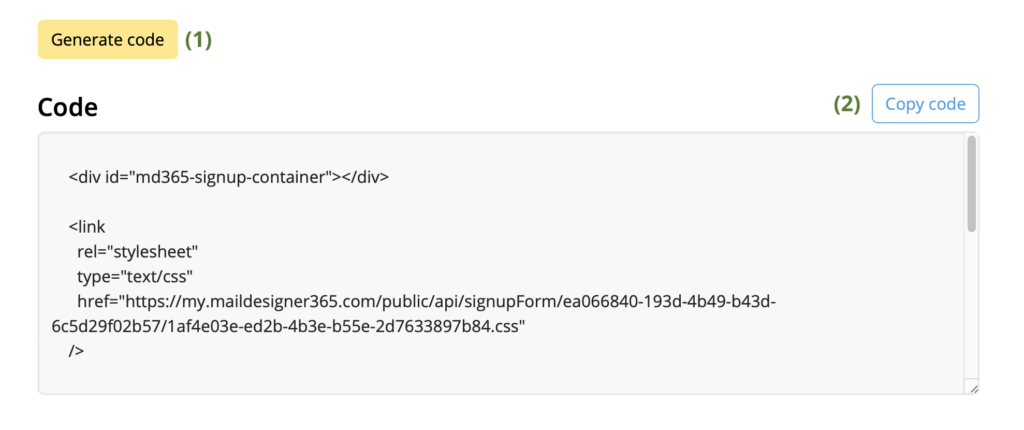
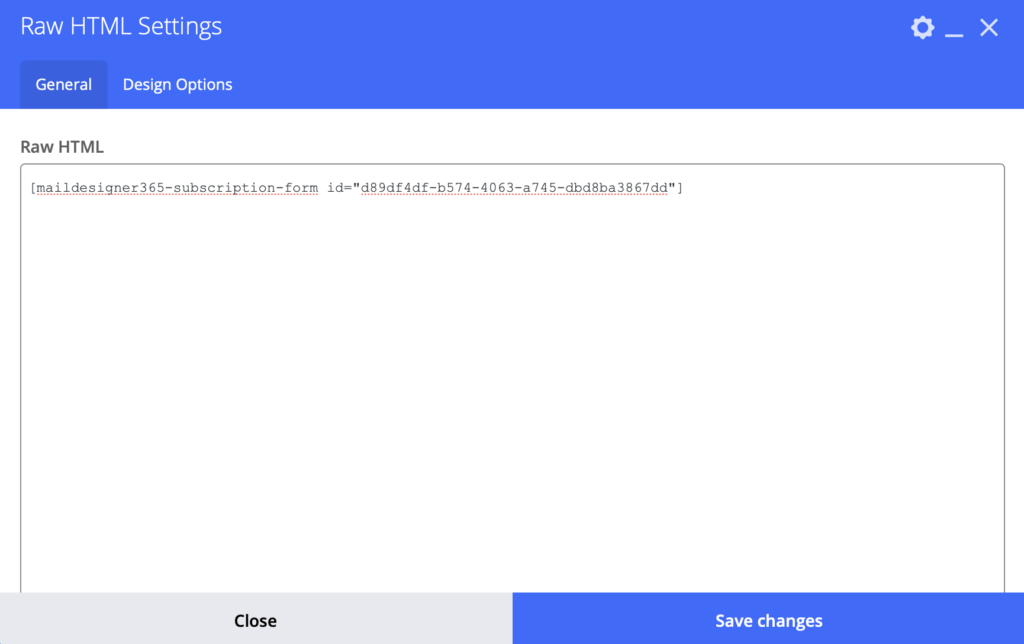
Sie können diesen Code dann in den gewünschten Bereich Ihrer Website einfügen und mit dem Sammeln neuer Abonnenten beginnen!
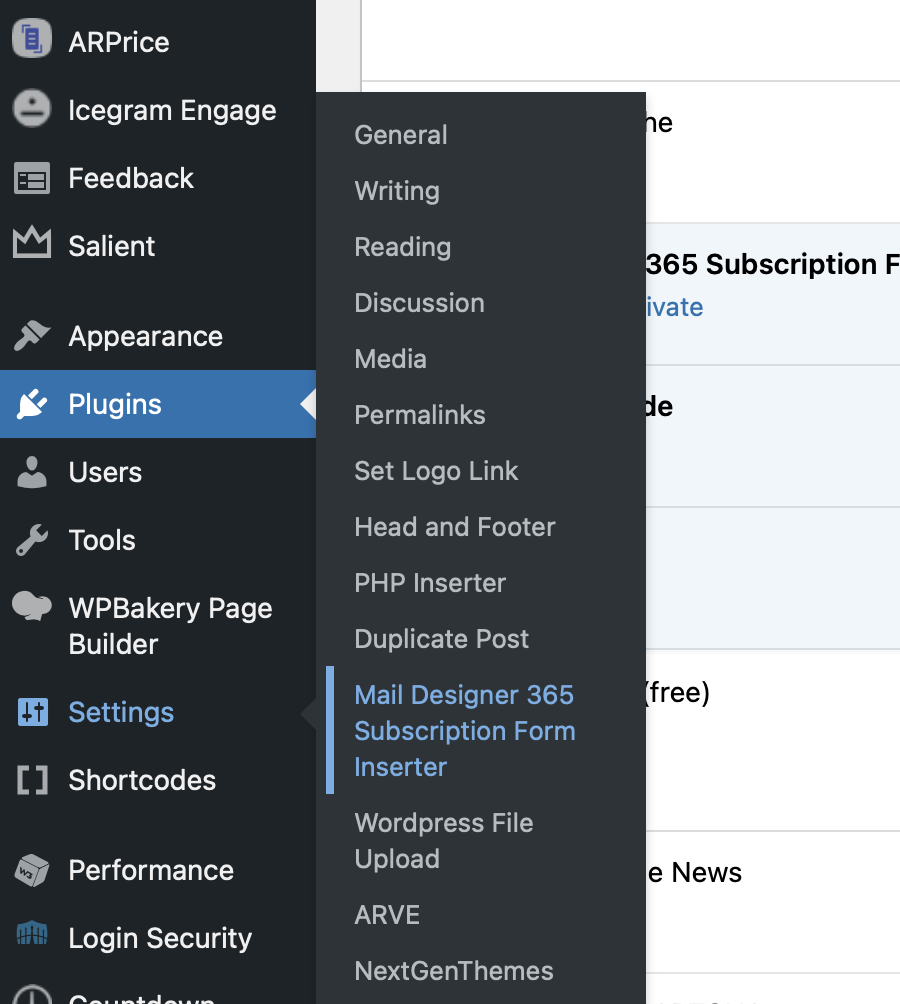
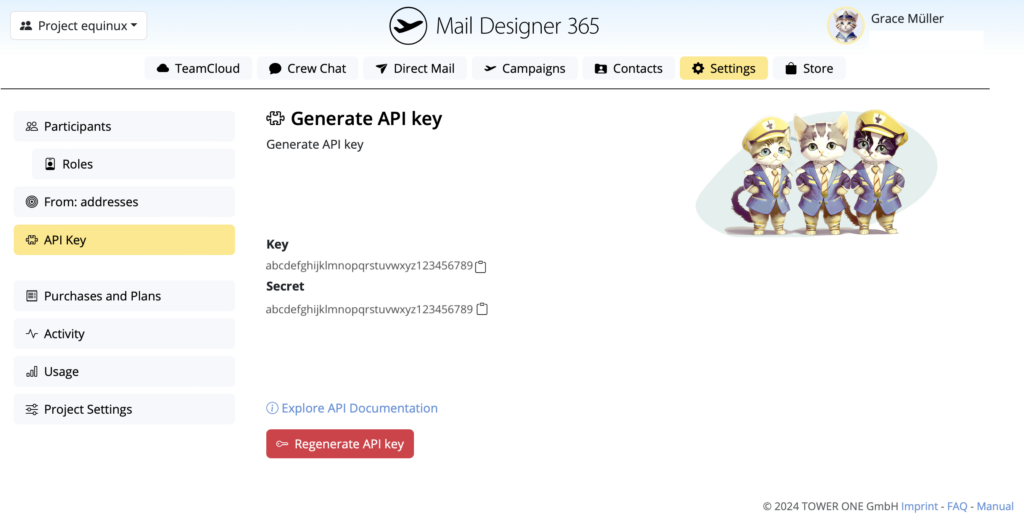
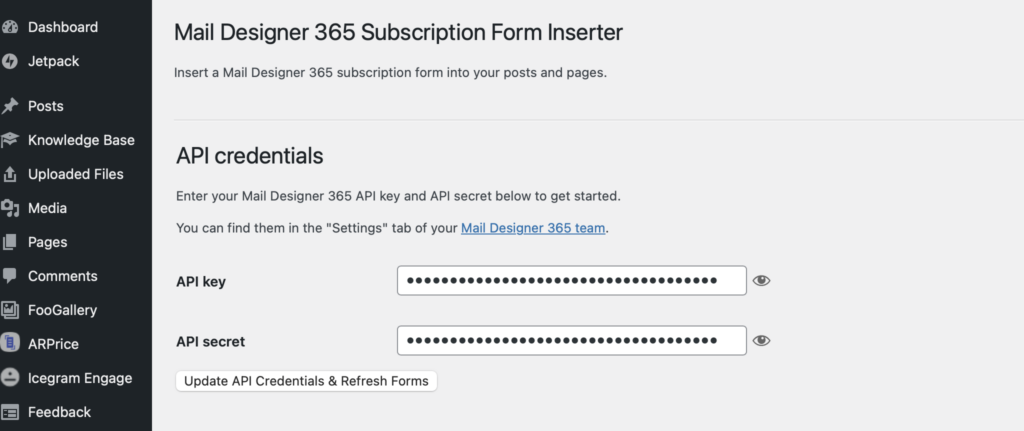
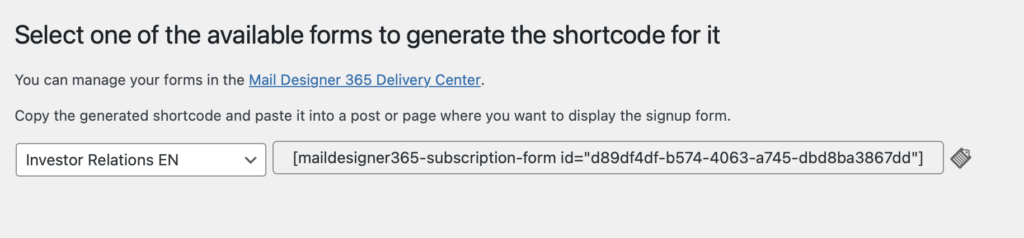
WordPress-Nutzer? Verwenden Sie unser Plugin, um Ihr neues Formular auf Ihrer Website einzufügen.
Gut zu wissen: Anmeldeformulare sind in allen Mail Designer 365 Delivery-Plänen verfügbar. Die Anzahl der Formulare, die Sie erstellen können, hängt von Ihrer Plan-Stufe ab.
Aktivitätsbenachrichtigungen für neue Anmeldungen
Mail Designer sendet automatisch allen in Ihrem Team eine E-Mail, wenn sich ein Kontakt über eines Ihrer Formulare angemeldet hat:
Aus organisatorischen Gründen finden es jedoch viele Teams einfacher, ein zentrales Postfach für alle Benachrichtigungs-E-Mails zu haben. Um dies einzurichten, scrollen Sie nach unten zu Aktivitäts-E-Mails weiterleiten und geben Sie Ihre gewählte E-Mail-Adresse ein. Klicken Sie dann, um Ihre Änderungen zu speichern:
Ihr nächster Schritt - Erstellung einer Zielgruppe
Falls Sie dies noch nicht getan haben, ist jetzt ein guter Zeitpunkt, um Ihre E-Mail-Liste(n) einzurichten. Wir nennen diese Zielgruppen.
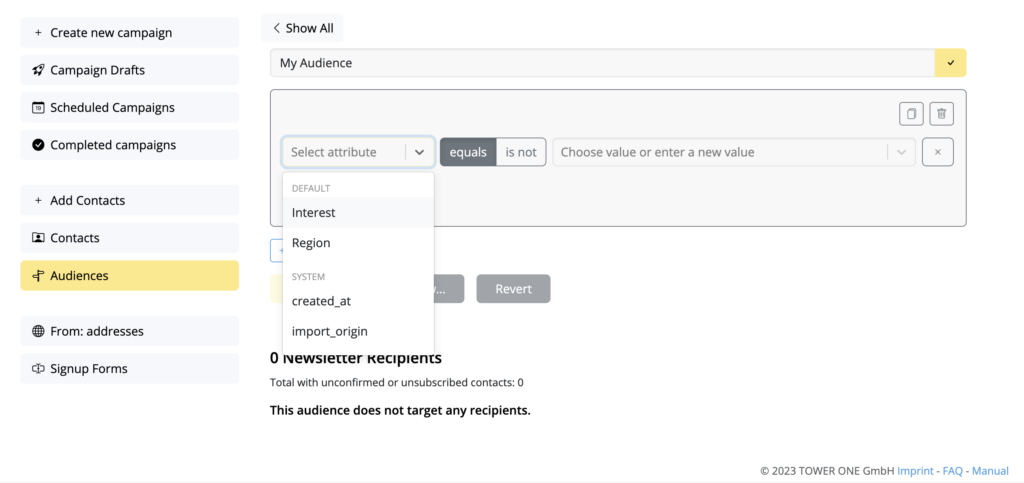
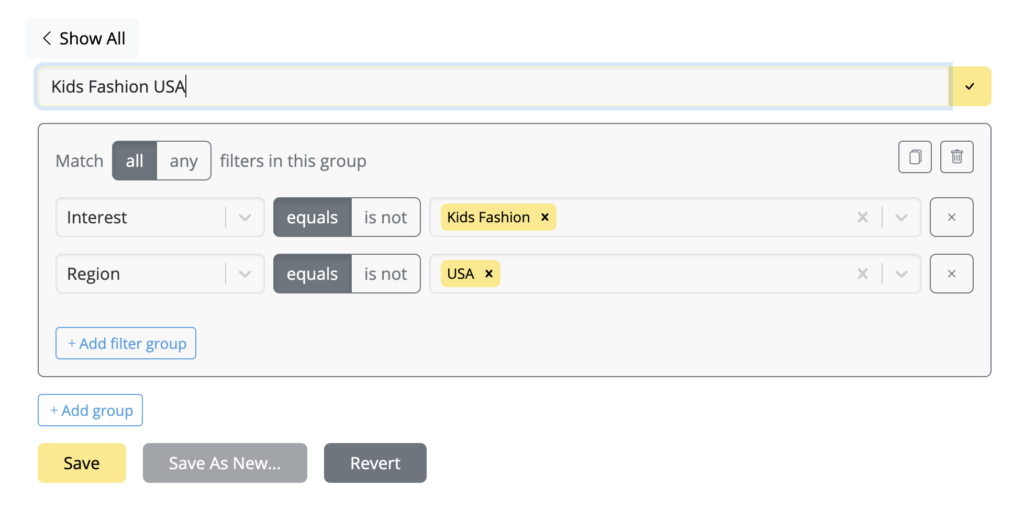
Sie können Ihre Zielgruppen auf bestimmten Kriterien basieren lassen, die als Attribute bekannt sind, d.h. die Attribute, die Sie in Ihrem Anmeldeformular festgelegt haben. Zum Beispiel benötigt unser Bekleidungsgeschäft mindestens drei Zielgruppen für ihre Newsletter: für Damen-, Kinder- und Herrenmode.
Zielgruppen können erstellt werden unter: https://my.maildesigner365.com/team/deliveries/targetgroups
Erstellung einer neuen Zielgruppe
Wir beginnen mit dem Newsletter für Damenmode. Hier ist das Ziel, eine Liste aller Personen zu generieren, die sich für den Newsletter anmelden, um Neuigkeiten über Damenmode zu erhalten.
Erstellen Sie zunächst eine neue Zielgruppe und geben Sie ihr einen Namen (d.h. „Damen").
Wählen Sie nun das Attribut (d.h. „Newsletter-Typ") aus, das Sie während der Formular-Einrichtung erstellt haben.
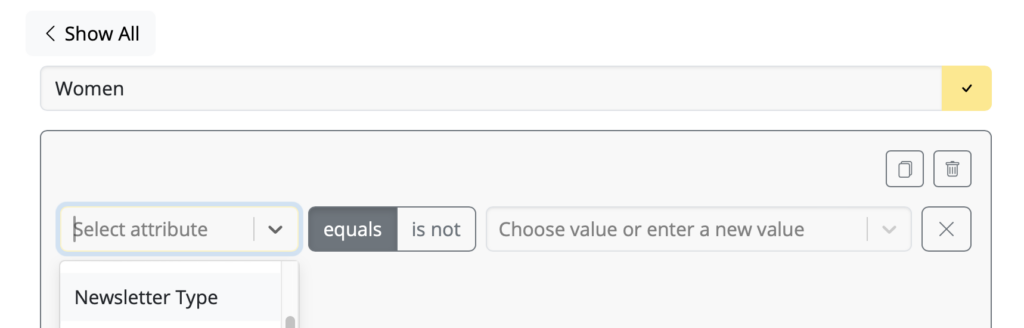
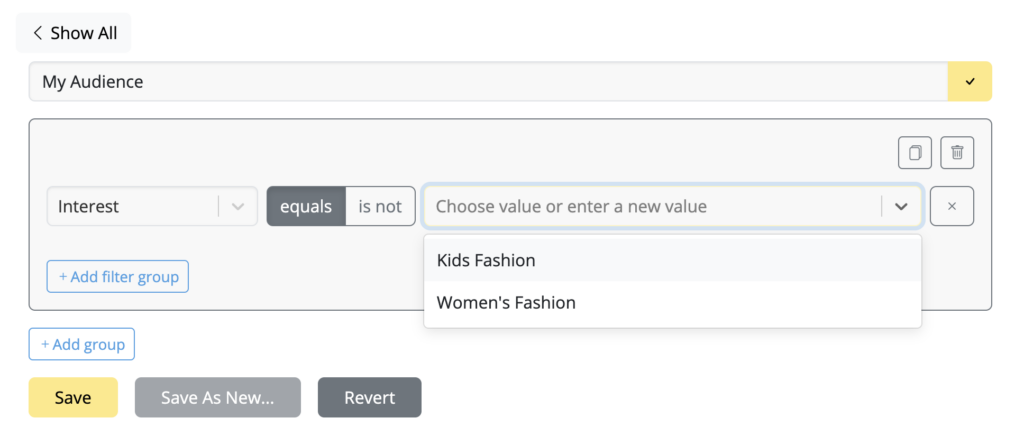
Wählen Sie als Nächstes den entsprechenden Wert aus (z.B. „Damen"):
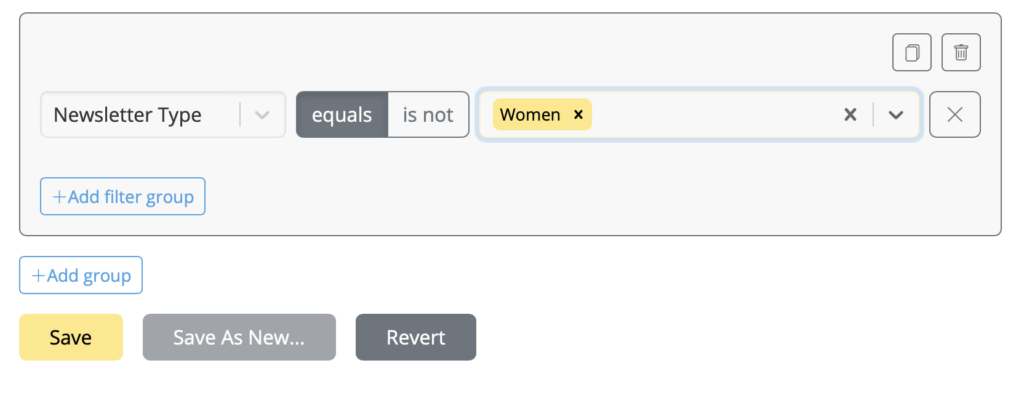
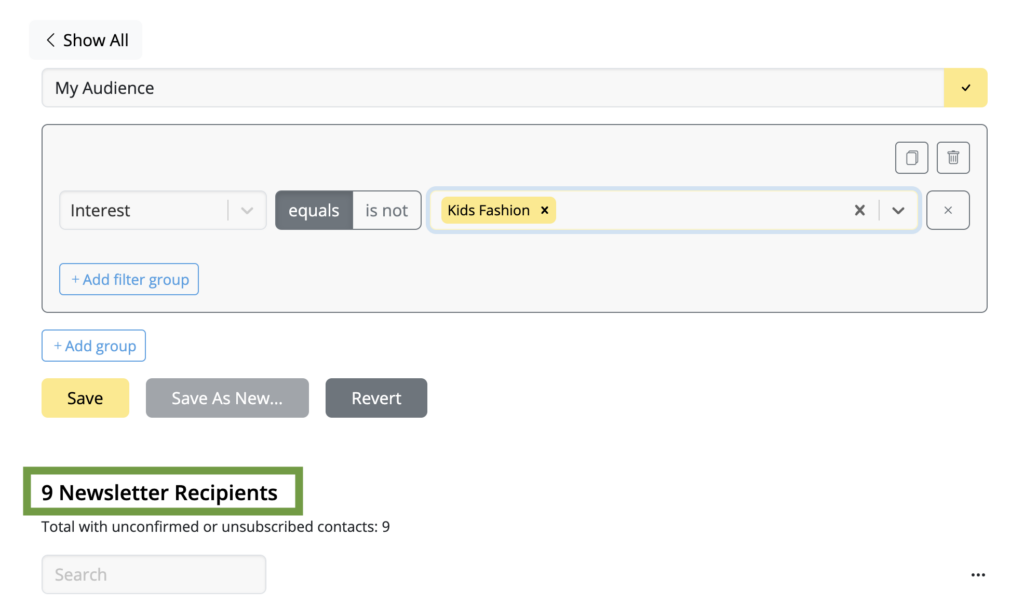
Nun werden alle Kontakte mit dem Attributwert „Newsletter-Typ = Damen" unten angezeigt. Klicken Sie, um Ihre neue Zielgruppe zu speichern.
Erstellen Sie zusätzliche Zielgruppen
Diese Schritte können auch für die Listen „Herren" und „Kinder" durchgeführt werden, indem Sie die entsprechenden Attributwerte auswählen, wodurch Sie dynamische Zielgruppen für jeden Newsletter-Typ erhalten.
Wann immer sich ein Abonnent über Ihr Website-Formular anmeldet, wird er automatisch basierend auf den von ihm ausgewählten Kategorien zur entsprechenden Zielgruppe bzw. den entsprechenden Zielgruppen hinzugefügt.
Wenn Sie eine Zielgruppe mit allen Ihren Website-Anmeldungen erstellen möchten, befolgen Sie die obigen Schritte unter Verwendung des Attributs und Wertes, den Sie während der Formular-Einrichtung festgelegt haben, d.h. „Quelle" und „Website". Alle neuen Abonnenten werden automatisch zu dieser Liste hinzugefügt – selbst wenn sie keines Ihrer optionalen Felder auswählen.

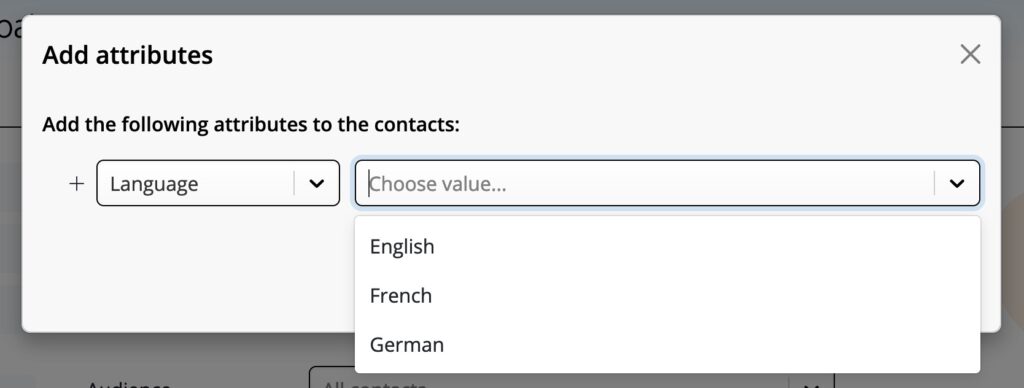
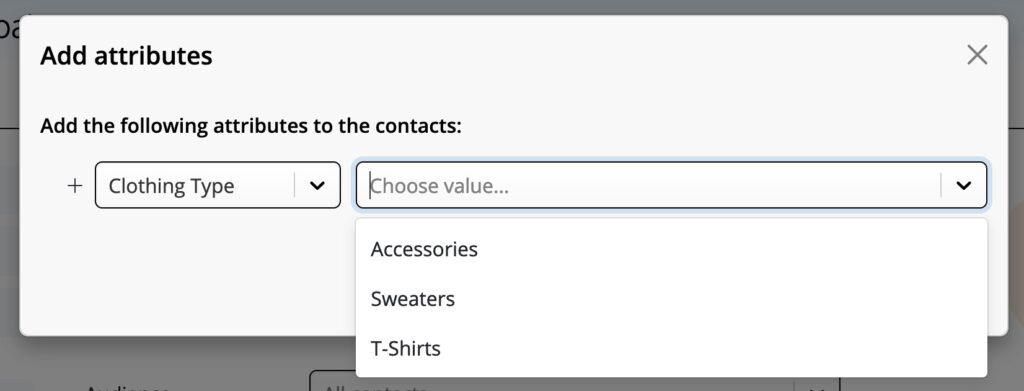
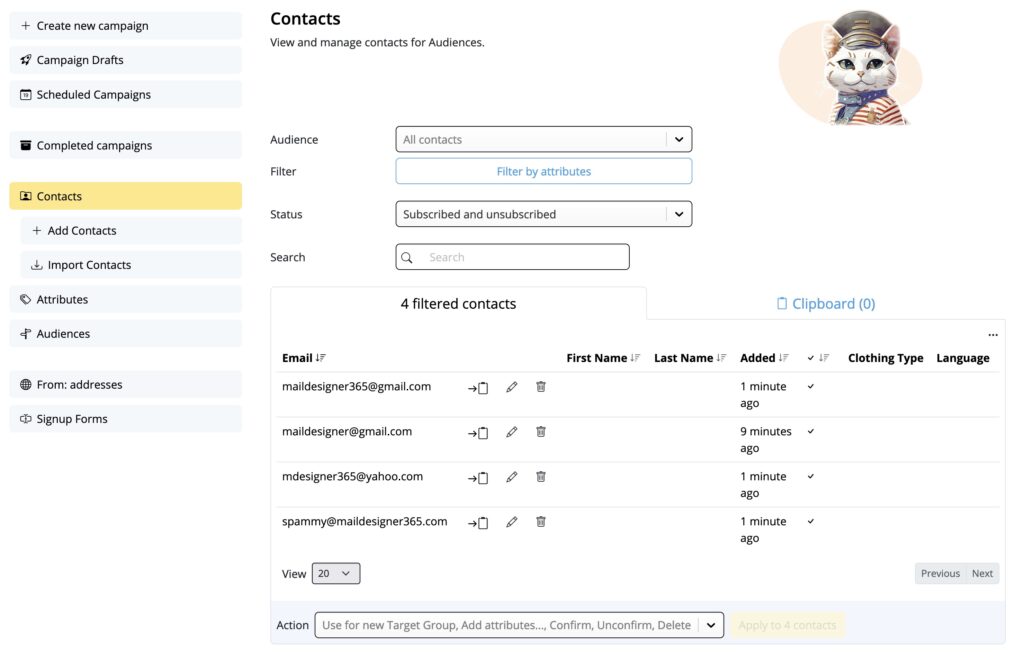
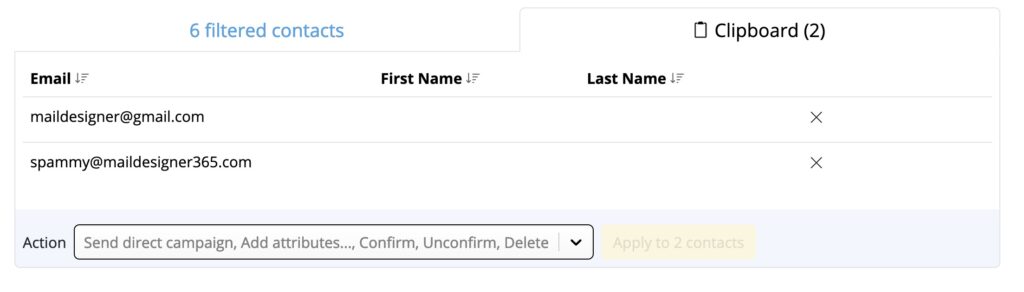
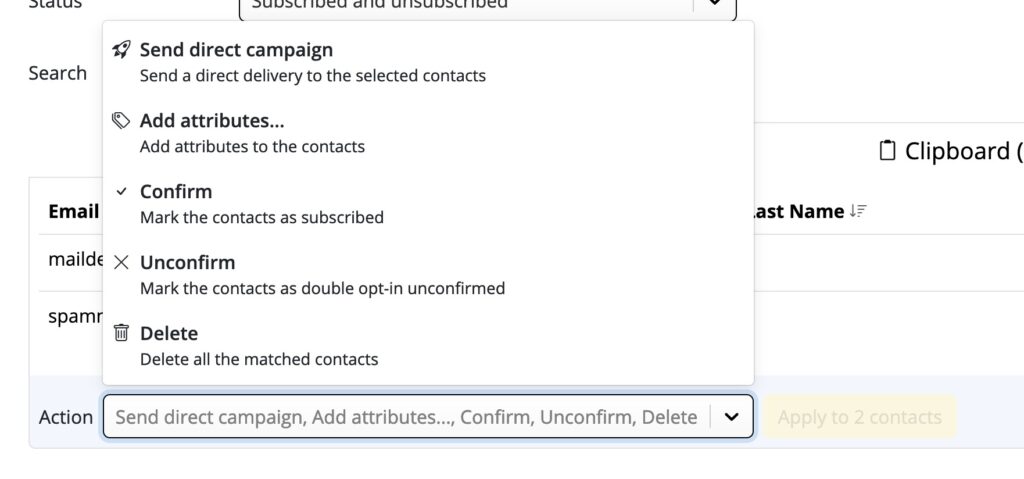
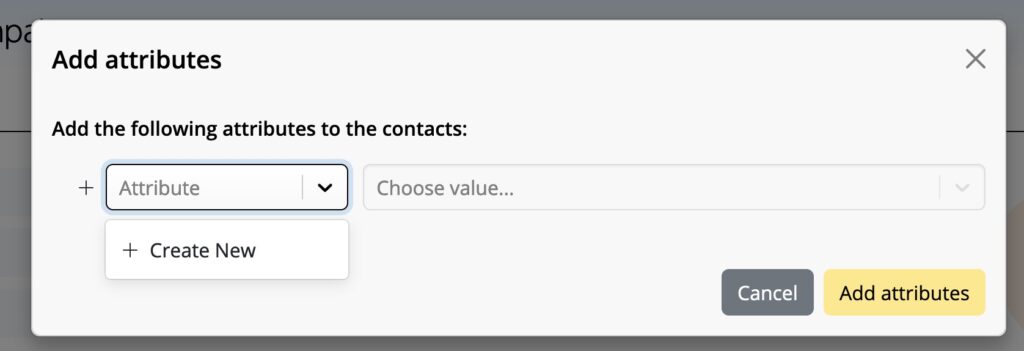
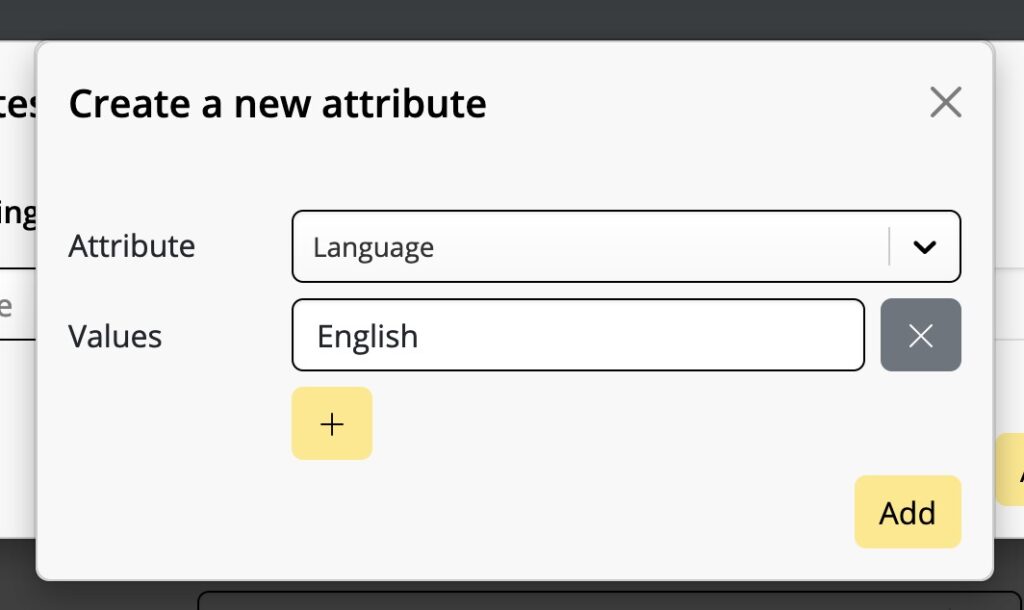
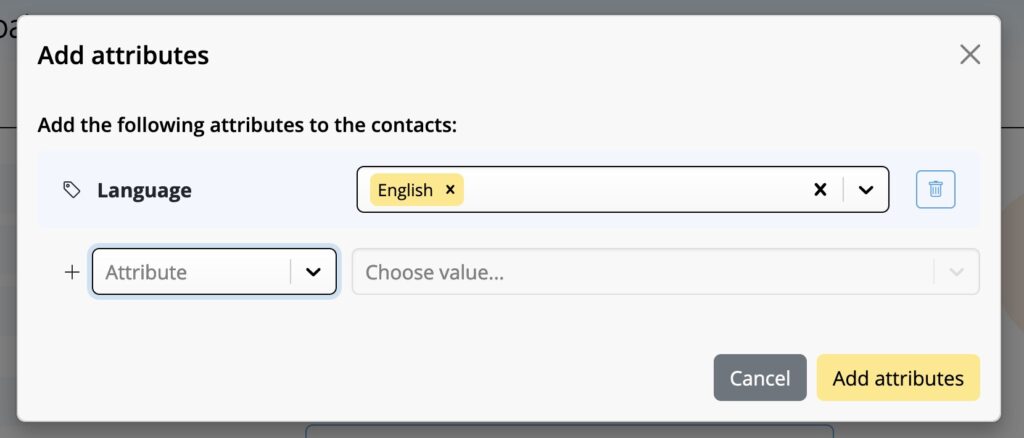
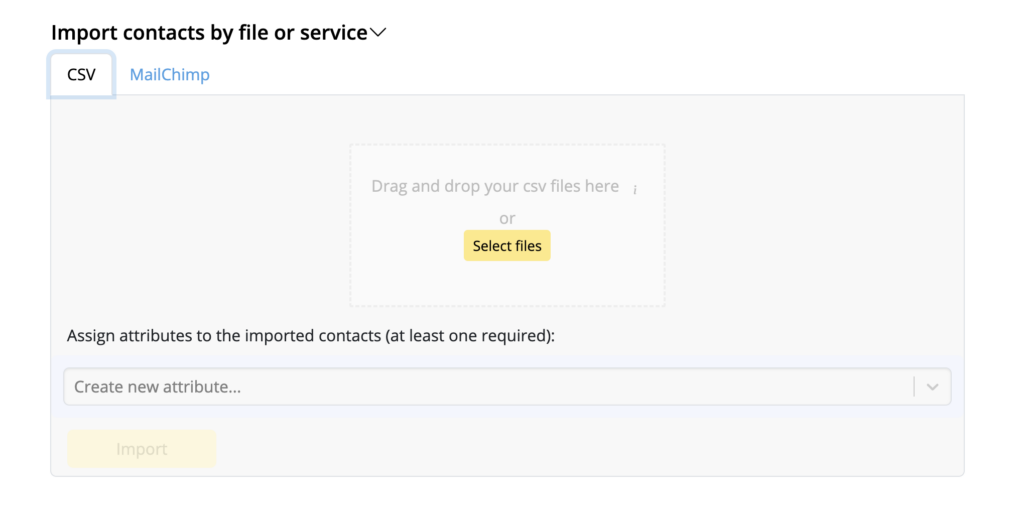
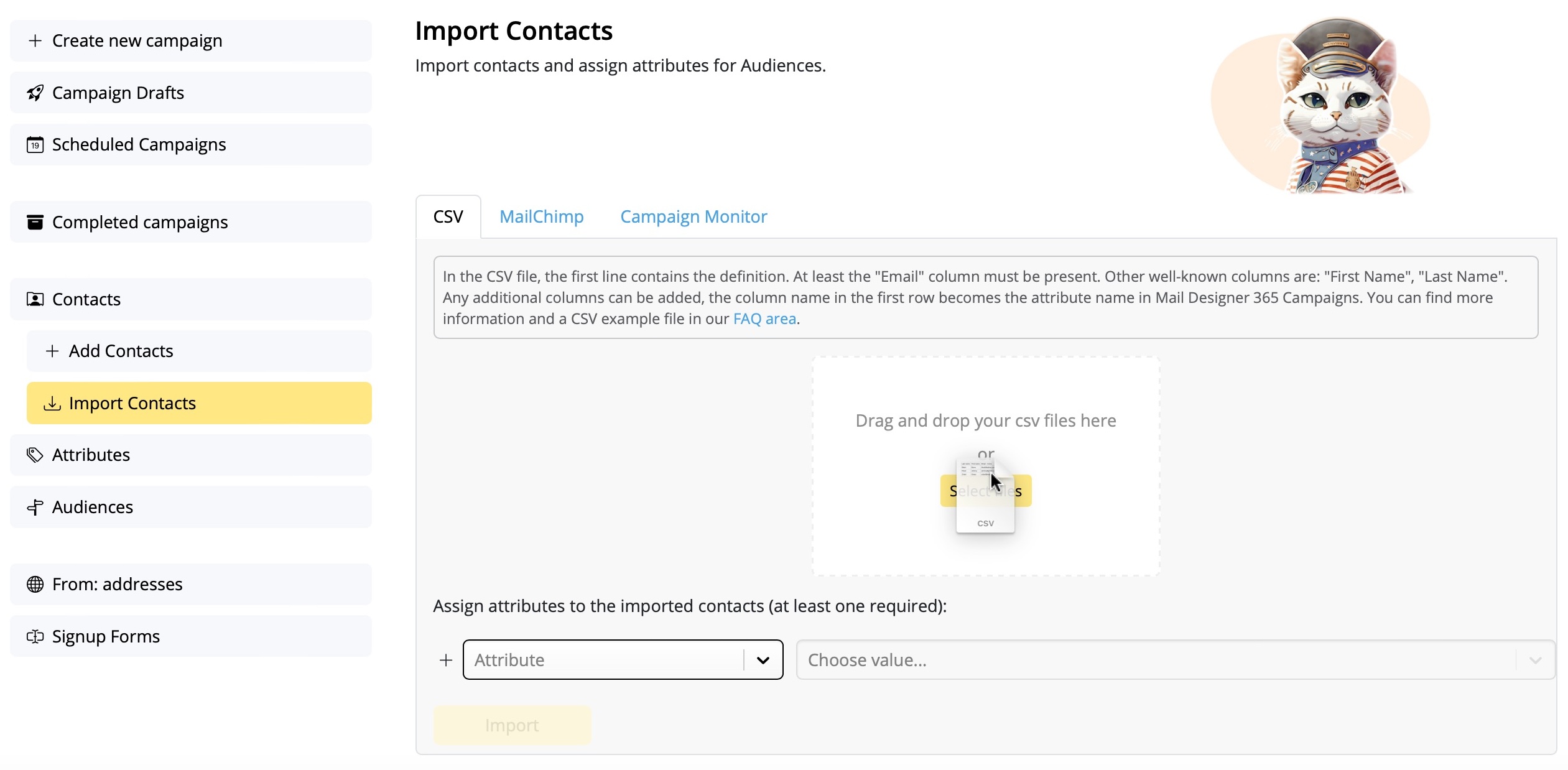
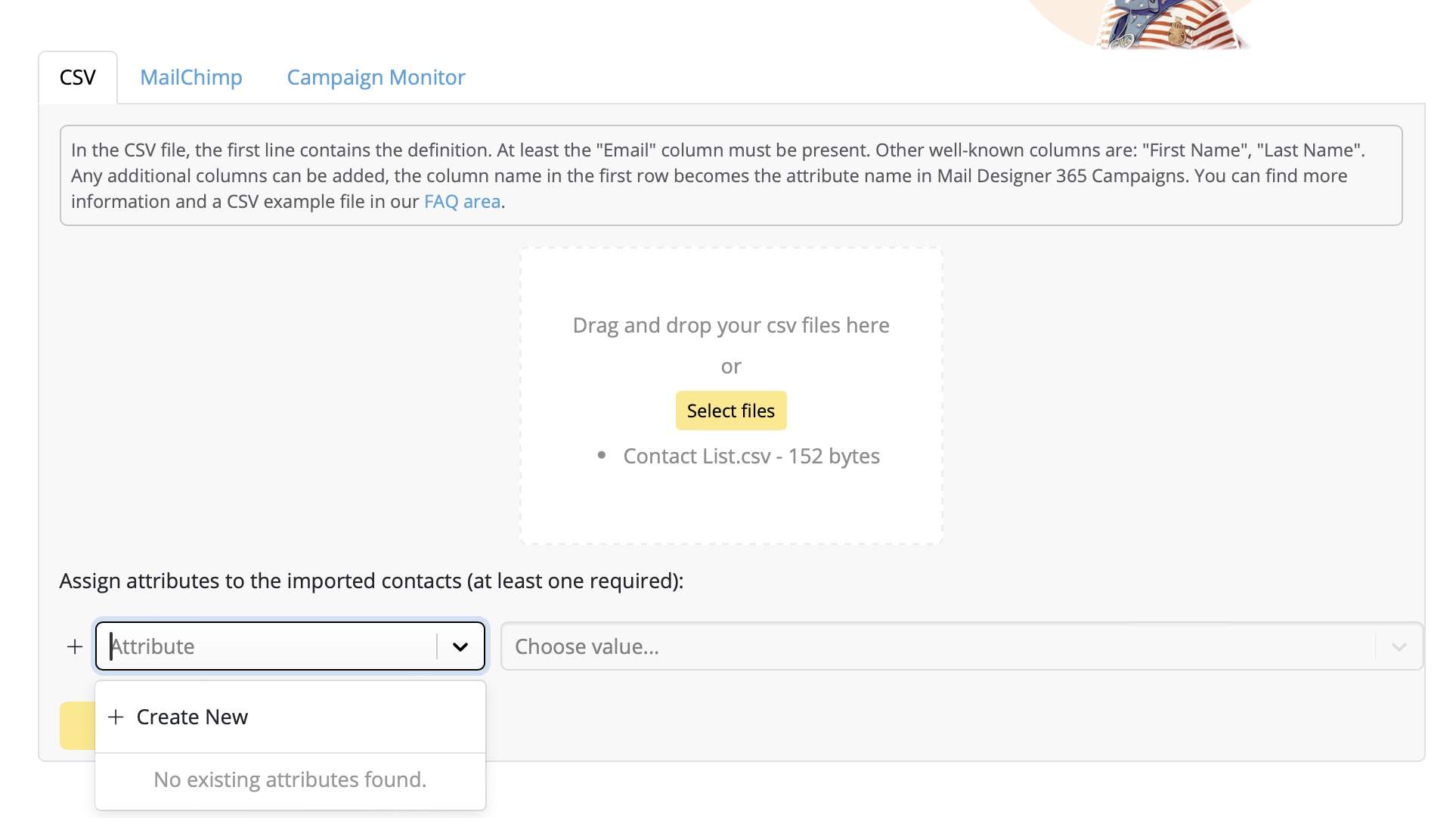
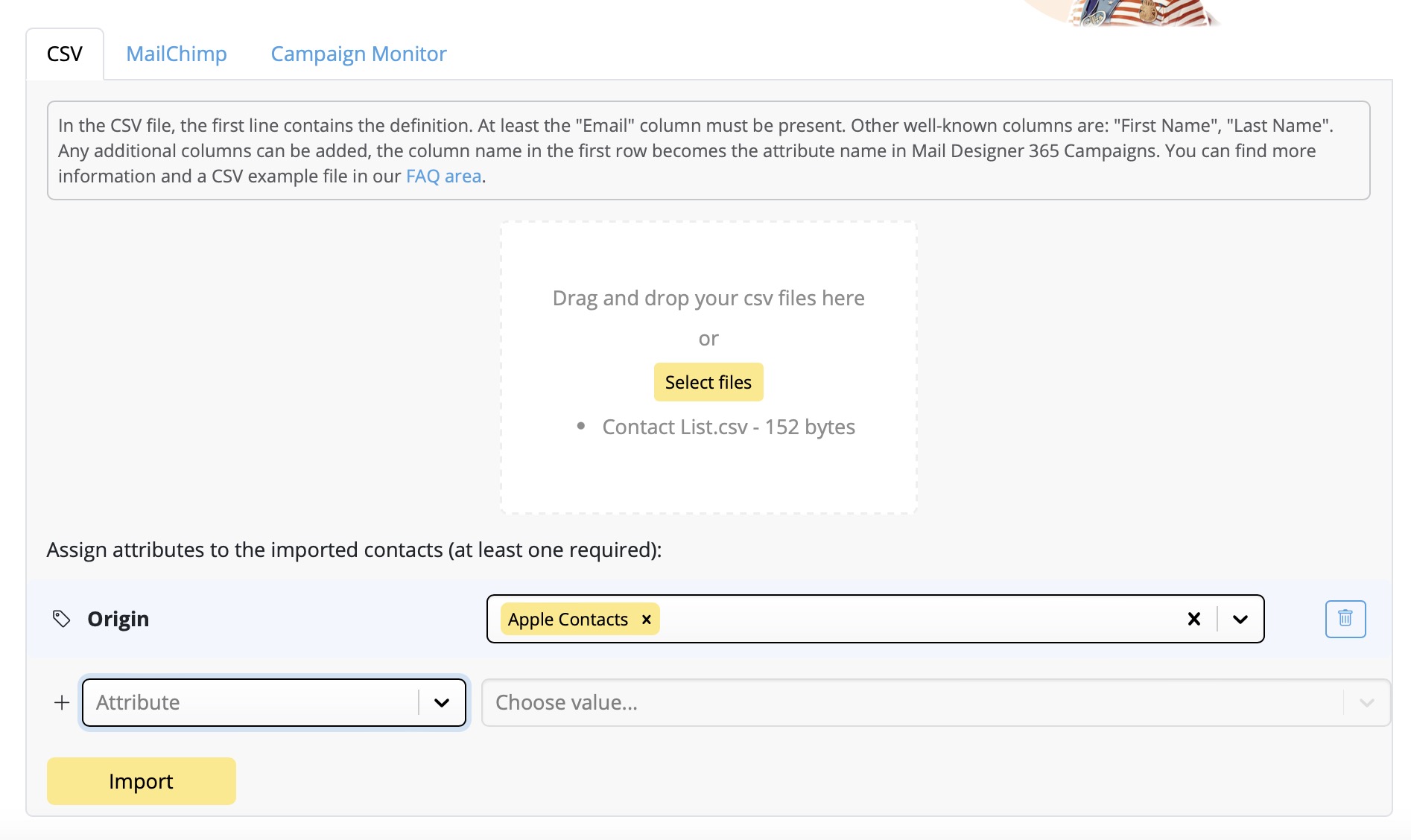
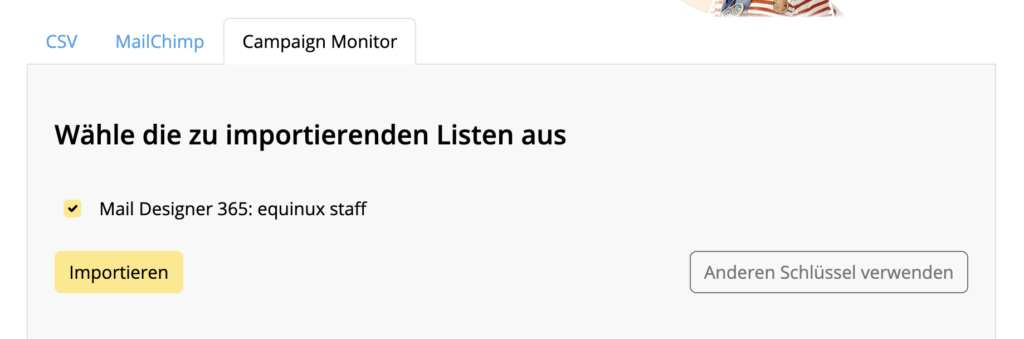
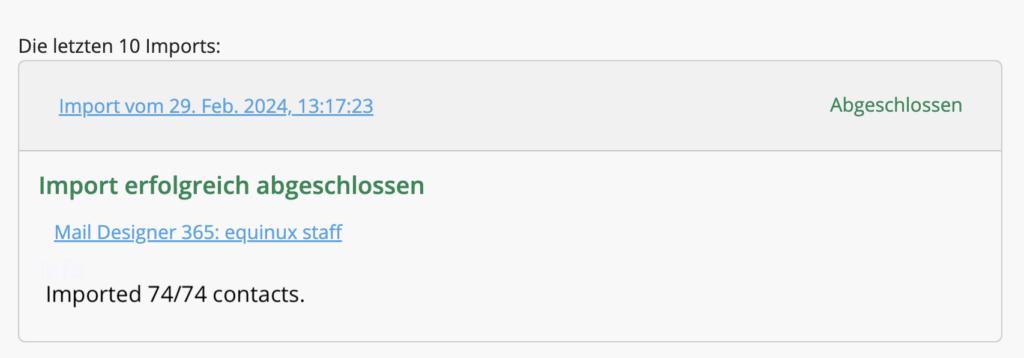
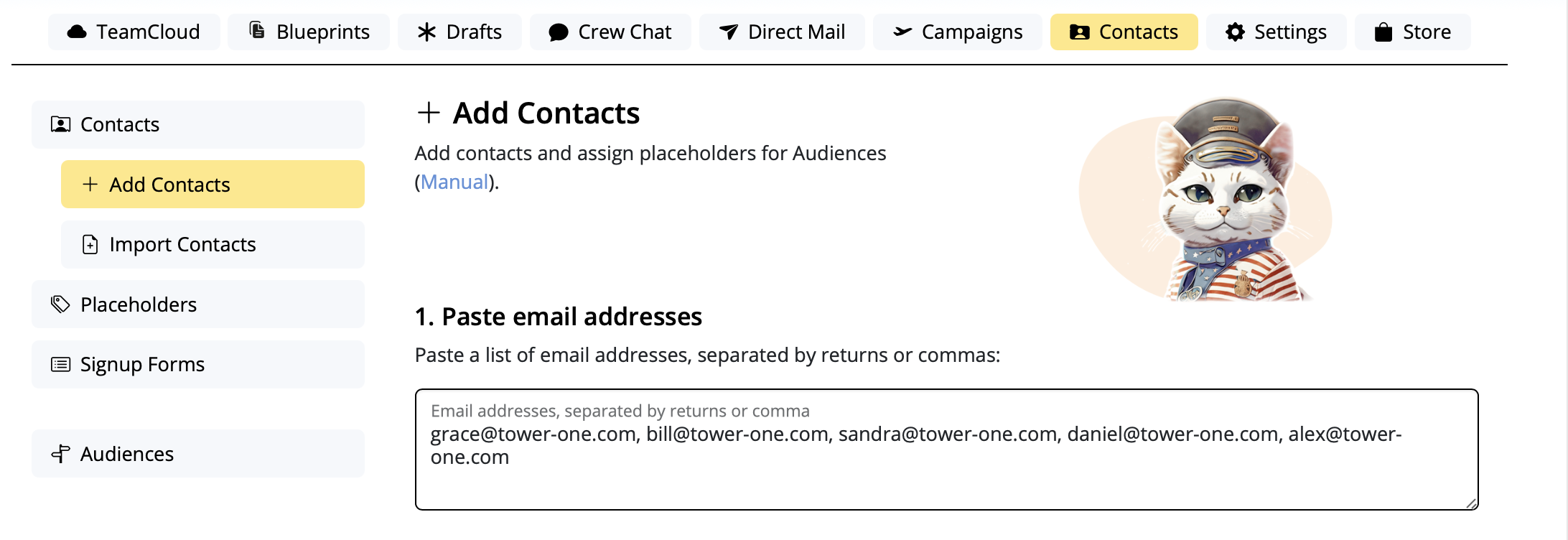 Als nächstes haben Sie die Möglichkeit, Ihren neu importierten Kontakten Platzhalter zuzuweisen. Platzhalter repräsentieren unterschiedliche Eigenschaften (z. B. Sprache, Interesse, Land usw.) und ermöglichen es Ihnen, die Kontakte, die Sie hinzufügen, zu kategorisieren. Dieser Schritt ist vor allem wichtig, wenn Sie später Zielgruppen einrichten möchten.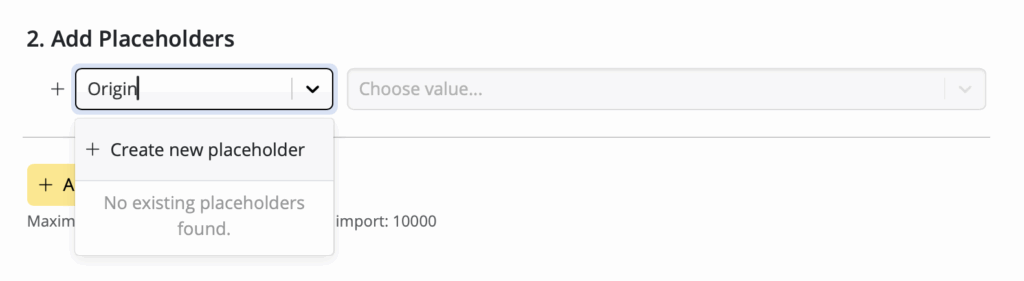





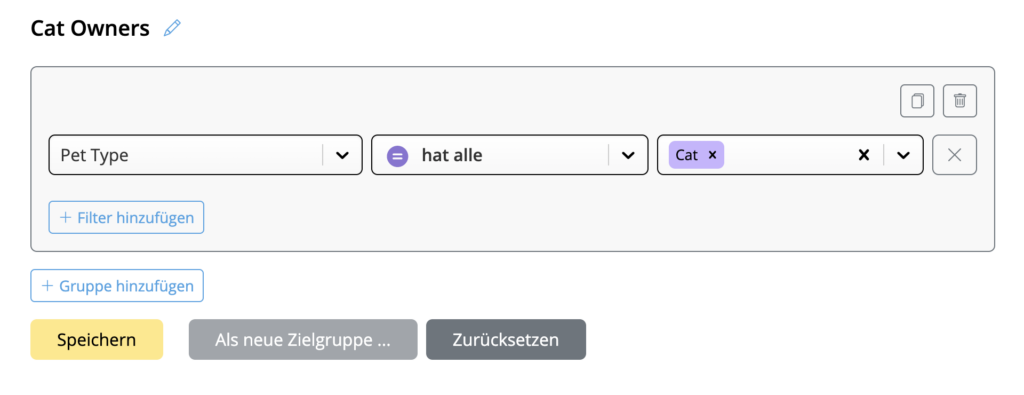
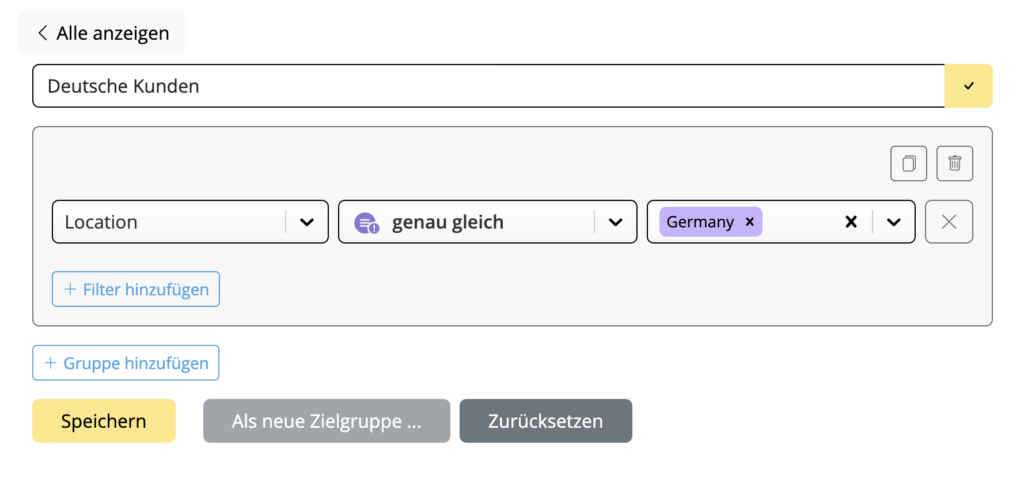
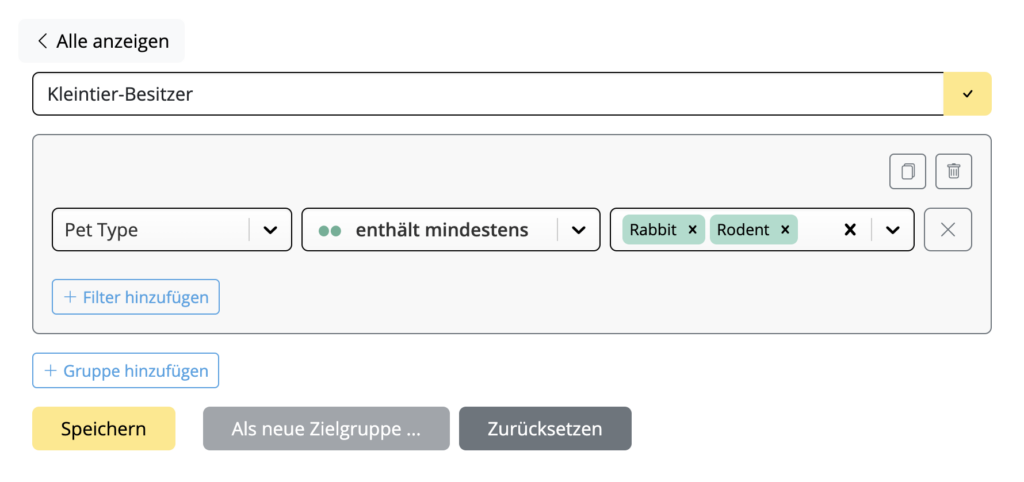
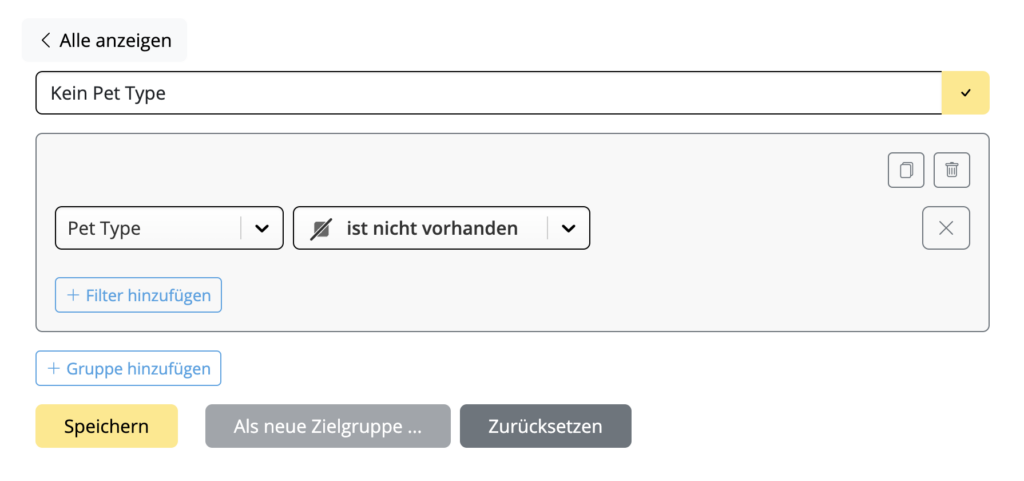
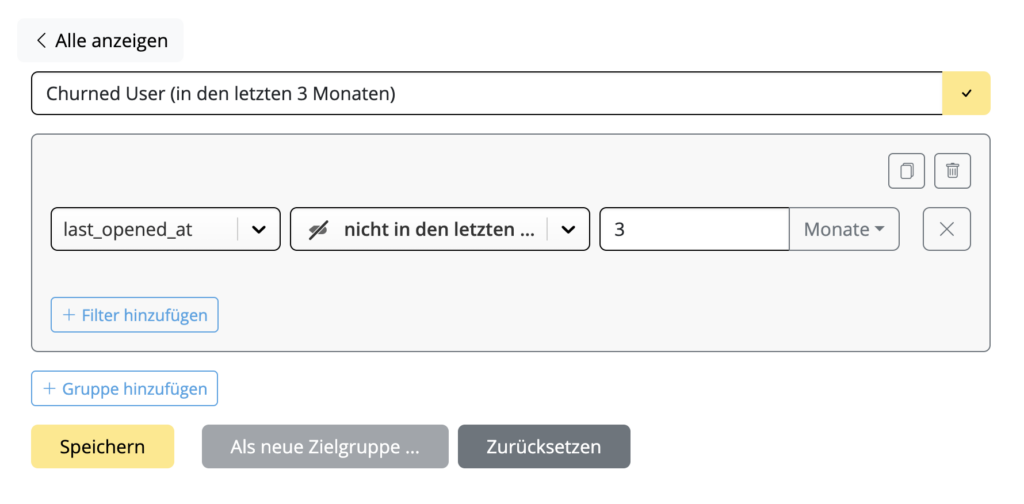
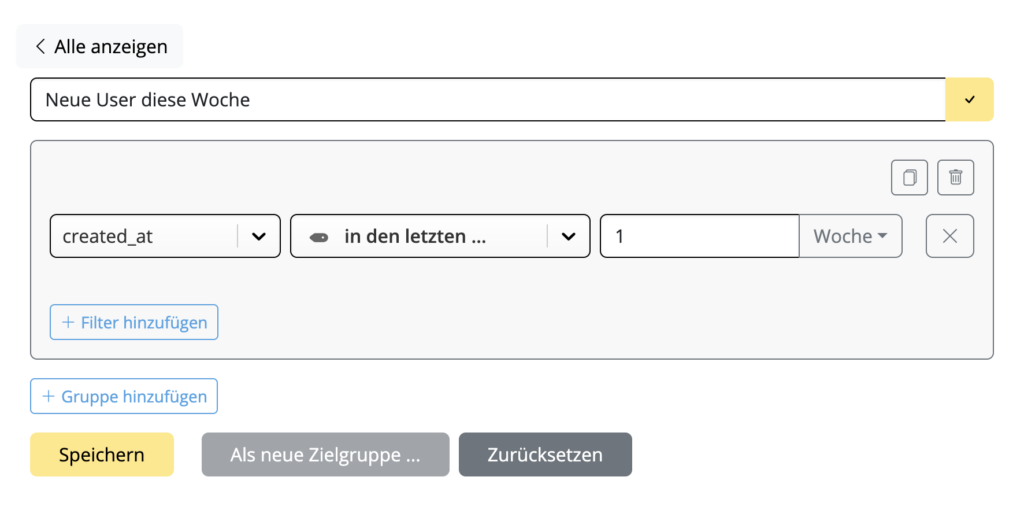
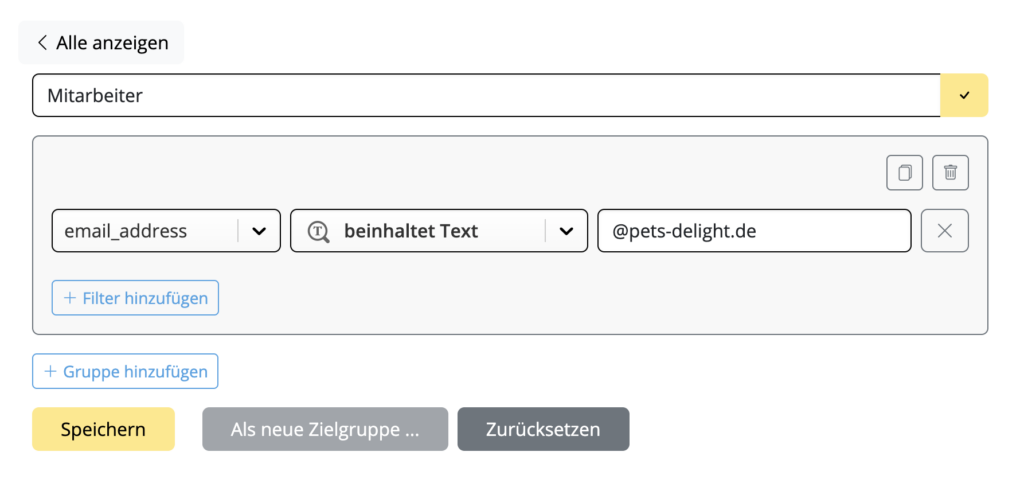
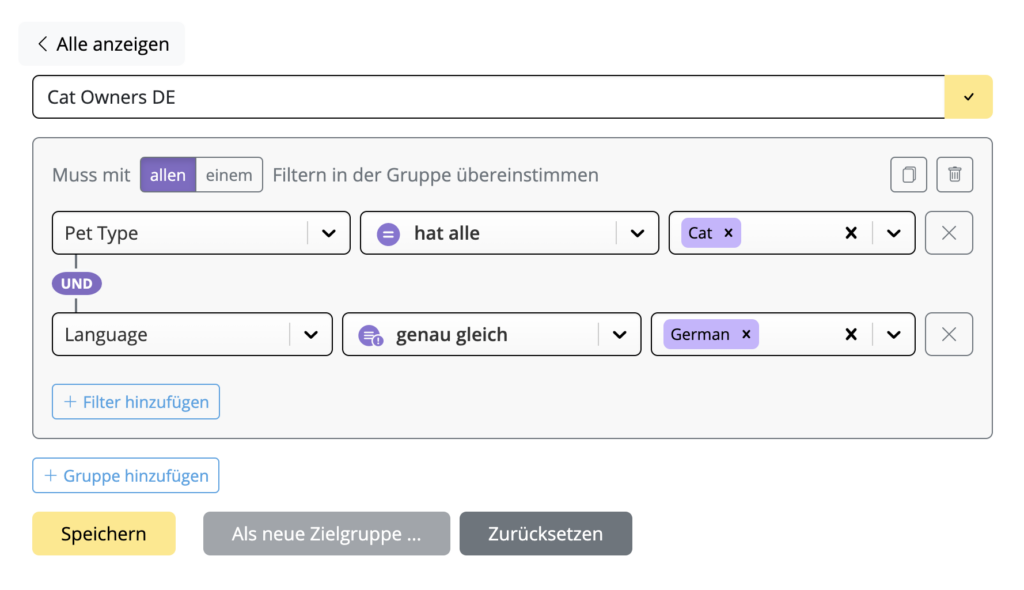
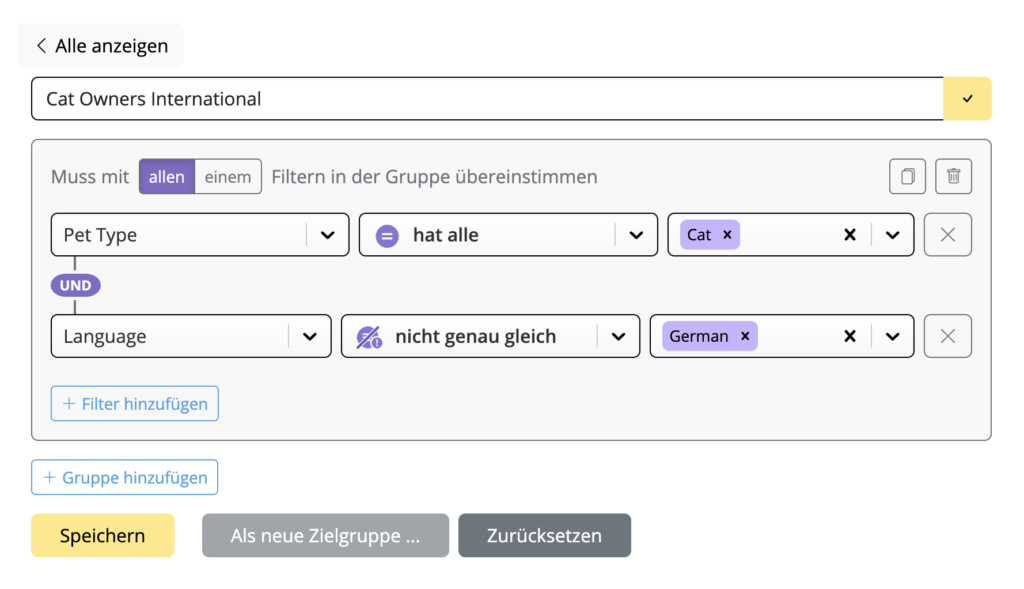
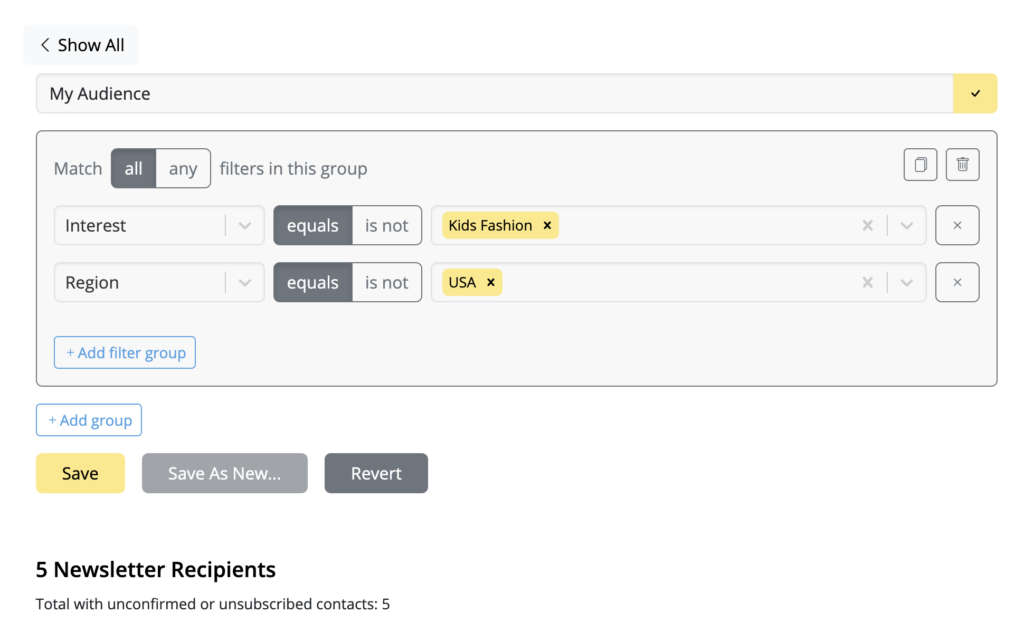
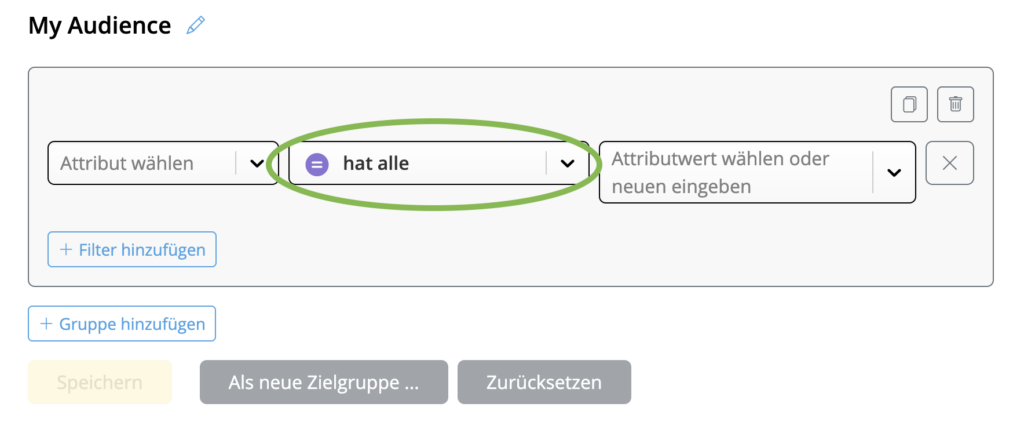 In dieser Fallstudie erklären wir die verfügbaren Optionen für Operatoren, um benutzerdefinierte Zielgruppen zu erstellen, damit du später problemlos deine eigenen Zielgruppen aufbauen kannst.