
Preguntas frecuentes
Un plan anual suele ser la mejor opción si crea diseños de correo electrónico con regularidad, planifica campañas o utiliza Mail Designer como parte integral de su flujo de trabajo de marketing. Para un uso continuo, un plan anual es generalmente más fácil de planificar y, a menudo, la mejor opción a largo plazo.
Si no está seguro, elija en función de la duración realista de su proyecto: un uso corto o único suele indicar que debe optar por un plan mensual, mientras que un uso regular suele indicar que debe optar por un plan anual.
 Consulta la siguiente página para obtener más información sobre el texto sin formato:
 Con Mail Designer 365, puedes crear boletines informativos adaptables. Al editar imágenes, gráficos y objetos de texto para la versión móvil, puedes optimizar tu plantilla para dispositivos móviles.
‣ En Apple Pages, duplica el tamaño de tu gráfico. Por ejemplo, si tienes una forma con dimensiones 100x100, aumenta su tamaño a 200x200.
‣ Copia y pégala en un área de imagen en Mail Designer.
‣  Luego, selecciona la imagen.
‣  Haz clic derecho (o Ctrl+clic) en la imagen.
‣  Elige "Tamaño original (Retina)" en el menú desplegable. Esto reduce automáticamente la imagen, pero la convierte en calidad Retina.

 ¡Esto debería darte una vista mejor y más precisa de lo bien que se verá tu diseño!
Consulta la siguiente página para obtener más información sobre cómo ver con precisión el diseño de tu correo electrónico Mail Designer 365 una vez que se haya cargado en MailChimp:
¡Esto debería darte una vista mejor y más precisa de lo bien que se verá tu diseño!
Consulta la siguiente página para obtener más información sobre cómo ver con precisión el diseño de tu correo electrónico Mail Designer 365 una vez que se haya cargado en MailChimp:
La anatomía de un correo electrónico
Antes de profundizar en DKIM, entendamos brevemente cómo funcionan los correos electrónicos. Cuando envías un correo electrónico, es como enviar una carta digital. Viaja a través de varios servidores y redes antes de llegar a su destinatario previsto. Cada servidor por el que pasa puede ser potencialmente un punto vulnerable donde actores maliciosos podrían manipular el contenido del correo electrónico o hacerse pasar por remitentes legítimos.
DKIM: la firma digital del correo electrónico
DKIM, que significa DomainKeys Identified Mail, es un protocolo de seguridad diseñado para verificar la autenticidad y la integridad de un mensaje de correo electrónico. Lo hace agregando una firma digital al correo electrónico antes de que abandone el servidor del remitente. Esta firma es como un sello de aprobación, que asegura al destinatario que el correo electrónico no ha sido manipulado y que realmente proviene del remitente indicado.
Cómo funciona DKIM
DKIM se basa en un par de claves criptográficas: una clave privada que guarda el remitente y una clave pública que se publica en los registros DNS (Sistema de nombres de dominio) del remitente. Así es como funciona:
- Firma de correo electrónico: Cuando se envía un correo electrónico, el servidor de envío utiliza la clave privada del remitente para generar una firma digital única basada en el contenido del correo electrónico. Esta firma se agrega al encabezado del correo electrónico.
- Verificación del destinatario: Al recibir el correo electrónico, el servidor de correo electrónico del destinatario recupera la clave pública asociada con el dominio del remitente de los registros DNS.
- Verificación de la firma: El servidor del destinatario utiliza esta clave pública para verificar la firma digital del correo electrónico. Si la firma coincide con el contenido del correo electrónico y no se ha alterado en tránsito, el correo electrónico se considera auténtico.
- Filtrado y entrega: Si el correo electrónico pasa la verificación de DKIM, es más probable que se entregue a la bandeja de entrada del destinatario. Si no, puede marcarse como sospechoso o enviarse a la carpeta de spam.
La importancia de DKIM
- Protección contra la suplantación de identidad: Uno de los beneficios más importantes de DKIM es su capacidad para prevenir la suplantación de identidad del correo electrónico. Sin DKIM, los ciberdelincuentes pueden falsificar fácilmente los encabezados de los correos electrónicos y hacerse pasar por alguien que no son. DKIM asegura que el correo electrónico que recibe de un remitente de confianza realmente provenga de ese remitente.
- Integridad del correo electrónico: DKIM protege la integridad de sus correos electrónicos. Garantiza que su mensaje no se haya alterado durante el tránsito, asegurando que el destinatario reciba el contenido exactamente como lo pretendía.
- Mejora de la capacidad de entrega: Cuando sus correos electrónicos están firmados con DKIM, es más probable que los proveedores de correo electrónico confíen en ellos. Esto significa que sus correos electrónicos legítimos tienen más posibilidades de llegar a la bandeja de entrada de sus destinatarios en lugar de perderse en las carpetas de spam.
- Reducción del phishing: Al reducir la efectividad de los ataques de phishing, DKIM ayuda a proteger a las personas y las organizaciones de ser víctimas de estafas que podrían resultar en violaciones de datos o pérdidas financieras.
Conclusión
En una era en la que el fraude por correo electrónico y los ataques de phishing son frecuentes, DKIM sirve como una línea de defensa crucial. Es como una huella digital que asegura la autenticidad y la integridad de sus correos electrónicos. Aunque puede operar entre bastidores y pasar desapercibido para la mayoría de los usuarios de correo electrónico, DKIM es una herramienta vital en la batalla continua contra las ciberamenazas. Su uso debe ser fomentado y adoptado por individuos, empresas y proveedores de servicios de correo electrónico para crear un entorno de comunicación digital más seguro para todos. Así que, la próxima vez que reciba un correo electrónico, recuerde que DKIM podría estar trabajando silenciosamente para protegerlo de posibles daños en el vasto panorama digital.‣ Arrastre un área de texto a su plantilla de correo electrónico. ‣ Haga doble clic en el área de texto. ‣ Escriba su lista. Resalte el texto donde desea que aparezca la lista.Consulte la siguiente página para obtener más información sobre cómo crear una lista:‣ En el lado derecho de la pantalla, encontrará una barra lateral en la que puede elegir el estilo de lista en "Listas". ‣ Elija el estilo de lista que desee.
‣ Transformará automáticamente sus palabras en una lista con el punto de lista elegido.

Su sesión de inicio gratuita de 30 minutos es una oportunidad para recibir consejos prácticos de nuestros expertos en diseño de correo electrónico. Aquí hay algunas ideas sobre cómo usarla:
- Diseñar su primer boletín con soporte experto en diseño
- Utilice efectos de imagen, estilos de texto y tablas de forma eficaz
- Obtenga ayuda para enviar correos electrónicos utilizando Direct Mail o Campañas
- Cree grupos de correo electrónico dirigidos para una mejor segmentación
- Solucione los problemas de la dirección de remitente y la configuración del dominio
- Utilice marcadores de posición o conéctese a FileMaker para la personalización
El blog de Mail Designer 365 trata este tema en su guía sobre las desventajas del envío por SMTP.
‣ Ve a "Mail Designer 365" > "Preferencias".Consulta las siguientes páginas para obtener más información sobre la configuración y el envío de correos electrónicos a través de Mail Designer 365:‣ Luego elige "Cuentas de correo"

Mail Designer 365 tiene licencia por usuario. Esto significa que cada persona que utilice Mail Designer 365 necesita su propia licencia.
Para evitar problemas de seguridad, los inicios de sesión en la cuenta se verifican mediante un sistema automático. Existen varias causas posibles que pueden provocar el bloqueo de una cuenta:
- Compartir una cuenta con otras personas
- La cuenta se utiliza como una cuenta "genérica" (por ejemplo, "Ordenador de laboratorio 1"), en lugar de estar personalizada para una persona
- Ve a my.maildesigner365.com
- Inicia sesión con tu ID equinux
- Ve a "Store" y elige "Add plans…"
- Añade licencias adicionales para cada persona que necesite acceso a Mail Designer y completa tu pedido
- Una vez que tengas el número correcto de licencias para tu equipo, asigna las nuevas licencias a tus compañeros de trabajo – consulta nuestra Guía de configuración del equipo para obtener instrucciones paso a paso
Una vez que hayas completado estos pasos, ponte en contacto con nuestro equipo de soporte e incluye tu ID equinux y el número de confirmación del pedido. Un miembro del equipo revisará tus datos y podrá levantar las restricciones de tu cuenta.
Para cualquier otra pregunta, ponte en contacto con nuestro Equipo de Mail Designer.
Vea la comparación completa en la publicación de Mail Designer 365 sobre las desventajas del envío por SMTP.
En algunas circunstancias, Mail Designer puede que no pueda almacenar tus credenciales de inicio de sesión de cuenta en tu Llavero.
Para solucionar este problema, intenta lo siguiente:
- La forma más sencilla de solucionar este problema es reiniciar tu Mac.
Si el problema persiste, prueba esto:
- Cierra Mail Designer
- Abre Acceso a Llaveros desde Aplicaciones > Utilidades
- Selecciona tu llavero de inicio de sesión
- Elige Archivo > Bloquear Llavero “inicio de sesión”
- Luego elige Archivo > Desbloquear Llavero “inicio de sesión”
Ahora vuelve a abrir Mail Designer e intenta iniciar sesión de nuevo.
~/Library/Group Containers/C3HCD5RMD7.net.tower-one.MailDesigner
Puedes acceder a esta carpeta abriendo Finder, yendo a "Ir" > "Ir a la carpeta" y copiando y pegando la ruta anterior.
‣ Puedes hacer una copia de seguridad manual completa yendo a "Mis diseños". Luego, presiona ⌘ + a para seleccionar todos los diseños y arrástralos a una carpeta en tu escritorio. También puedes guardar esta carpeta en un disco duro externo.
 Es importante tener en cuenta que un área de imagen completa se mostrará como una sola imagen en su correo electrónico. No importa cuántas formas o gráficos tenga dentro de un área de imagen, el área de imagen completa se mostrará como una sola imagen. Además, solo puede asignar un enlace por área de imagen. Si desea agregar varios enlaces para diferentes cuentas de redes sociales, deberá elegir un bloque de diseño con varias áreas de imagen.
Primero, veamos cómo asignar 1 enlace a 1 área de imagen (Ideal para vincularse a solo 1 cuenta de redes sociales):
‣ Para crear un enlace de área de imagen, elija un área de imagen en su diseño.Recuerde: 1 enlace a 1 área de imagen. Esto significa que solo puede asignar 1 enlace a 1 salida de redes sociales dentro de 1 área de imagen.‣ Haga clic en el botón "Agregar enlace" desde la sección Estilo de la barra lateral. ‣ Luego, simplemente ingrese su URL. ‣ Toda el área de imagen estará "activa" y se podrá hacer clic en su mensaje final. ‣ Un pequeño icono de enlace le mostrará para qué áreas de imagen se han incrustado enlaces. ‣ Nota: no es posible agregar un enlace a componentes individuales de una sola imagen.
Cómo asignar varios enlaces (Ideal para vincular varias cuentas de redes sociales):
Hemos incluido varios bloques de diseño que contienen varias áreas de imagen una al lado de la otra. Puede usar estos bloques para crear varios enlaces de área de imagen. Por ejemplo, si usa un bloque de diseño con 4 áreas de imagen, puede agregar 4 botones con diferentes enlaces a 4 sitios de redes sociales.
Asegúrese de agregar un icono por área de imagen. Asigne un enlace por icono.
Puede usar estos bloques para crear varios enlaces de área de imagen. Por ejemplo, si usa un bloque de diseño con 4 áreas de imagen, puede agregar 4 botones con diferentes enlaces a 4 sitios de redes sociales.
Asegúrese de agregar un icono por área de imagen. Asigne un enlace por icono. 
Correcto vs. Incorrecto

Correcto porque: 4 iconos diferentes en 4 áreas de imagen diferentes. Puede agregar 1 enlace por área de imagen. Por lo tanto, puede agregar 4 enlaces diferentes en total.
 Incorrecto porque: 4 iconos diferentes en 1 área de imagen. Solo puede agregar 1 enlace por área de imagen. Por lo tanto, 4 iconos solo conducirán a 1 página de destino.
Consulte la siguiente página para obtener más información sobre cómo agregar diferentes botones con diferentes enlaces a su diseño de correo electrónico Mail Designer 365:
Incorrecto porque: 4 iconos diferentes en 1 área de imagen. Solo puede agregar 1 enlace por área de imagen. Por lo tanto, 4 iconos solo conducirán a 1 página de destino.
Consulte la siguiente página para obtener más información sobre cómo agregar diferentes botones con diferentes enlaces a su diseño de correo electrónico Mail Designer 365:Para un tutorial en video:
 Escriba esta ruta en el cuadro de búsqueda:
~/Library/Containers/net.tower-one.MailDesigner para localizarlo y luego eliminarlo. Después, escriba esta ruta en el cuadro de búsqueda:
~/Library/Group Containers y elimine la carpeta Mail Designer. Finalmente, para desinstalar Mail Designer de su Mac, vaya a la carpeta Aplicaciones (o donde haya guardado la aplicación) y muévala a la papelera. Esto eliminará por completo la aplicación y todos los archivos de su Mac. Para eliminar también su configuración, abra Terminal.app (desde Aplicaciones > Utilidades) e introduzca el siguiente comando:
defaults delete net.tower-one.MailDesigner
Nuestras recomendaciones:
‣ Una solución es utilizar la función "redireccionar" que está integrada en algunos correos electrónicos para enviarlo a otro destinatario. "Redireccionar" es diferente a reenviar el correo electrónico, ya que la función de redirección generalmente le indica a la aplicación de correo electrónico que deje intacto el diseño original del correo electrónico. ‣ También puedes agregar un enlace a tu correo electrónico en la web dentro de la plantilla de correo electrónico. De esta manera, las personas tienen la opción de ver el correo electrónico tal como es, incluso después de que haya sido reenviado. Consulta las siguientes páginas para obtener más información:Nuestra recomendación de mejores prácticas cuando se trata de videos:
Recomendamos enlazar los videos a otro sitio, como YouTube o Vimeo. Estos videos se abrirán entonces en Safari o en la aplicación de video correspondiente. Por ejemplo, si se trata de un video de YouTube y la aplicación de YouTube está instalada en el dispositivo, el video se reproducirá directamente en la aplicación de YouTube en el dispositivo del destinatario.Para asegurarse de que sus imágenes se muestren correctamente en todos los dispositivos, siempre debe intentar utilizar imágenes de alta resolución. Una alternativa sería cambiar el tamaño de las imágenes de menor resolución para que sigan siendo nítidas.
 También tiene la libertad de elegir diferentes fuentes y colores de fuente para su texto dentro de un área de texto determinada. Esto no se limita a una fuente por párrafo.
 Para asignar diferentes fuentes dentro de un párrafo, primero debe seleccionar "sin estilo" en el lado derecho de su pantalla. Luego, puede seleccionar el texto que desea cambiar y asignarle su propia fuente, tamaño de fuente, color de fuente, etc.

 No puede cambiar automáticamente de 2 columnas a 3 columnas o viceversa. Sin embargo, puede simplemente agregar otro bloque de diseño con el número correcto de columnas. Luego, simplemente copie el texto de su bloque de diseño original y pegue el texto en el nuevo bloque de diseño.
Si desea más de 3 columnas para las áreas de texto, deberá trabajar con un área de texto única y espaciar su mensaje en consecuencia. En este escenario, básicamente estará simulando su propia tabla con varias columnas.
En comparación con los bloques de diseño con áreas de texto, tiene más opciones con los bloques de diseño con áreas de imagen. Puede utilizar un bloque de diseño con hasta 6 áreas de imagen en un estilo de columna.
No puede cambiar automáticamente de 2 columnas a 3 columnas o viceversa. Sin embargo, puede simplemente agregar otro bloque de diseño con el número correcto de columnas. Luego, simplemente copie el texto de su bloque de diseño original y pegue el texto en el nuevo bloque de diseño.
Si desea más de 3 columnas para las áreas de texto, deberá trabajar con un área de texto única y espaciar su mensaje en consecuencia. En este escenario, básicamente estará simulando su propia tabla con varias columnas.
En comparación con los bloques de diseño con áreas de texto, tiene más opciones con los bloques de diseño con áreas de imagen. Puede utilizar un bloque de diseño con hasta 6 áreas de imagen en un estilo de columna.
 Con este bloque de diseño, las áreas de imagen se muestran una al lado de la otra en la vista de escritorio. Sin embargo, tenga en cuenta que las áreas de imagen se mostrarán una encima de la otra en la vista móvil. Esto se diseñó para que los destinatarios puedan hacer clic fácilmente en las imágenes si están enlazadas a una página de destino y para que las imágenes sigan siendo claramente visibles cuando se abra el correo electrónico con un dispositivo móvil.
El correo electrónico es el sustento de la comunicación moderna, pero su ubicuidad también lo convierte en un objetivo principal para los ciberdelincuentes que buscan engañar, defraudar o interrumpir. Para protegerse contra estas amenazas y garantizar la integridad de sus comunicaciones por correo electrónico, existe una herramienta potente conocida como DMARC, o Autenticación de mensajes basada en el dominio, generación de informes y cumplimiento.
El desafío de la suplantación de identidad por correo electrónico
Antes de profundizar en DMARC, es esencial comprender los desafíos de la comunicación por correo electrónico. Los correos electrónicos pasan por varios servidores y redes en su camino hacia el destinatario, lo que crea numerosas oportunidades para que los actores maliciosos manipulen o suplanten la identidad de los remitentes.
DMARC: su guardián de seguridad de correo electrónico
DMARC, que significa Autenticación de mensajes basada en el dominio, generación de informes y cumplimiento, es un protocolo de autenticación de correo electrónico integral diseñado para combatir la suplantación de identidad por correo electrónico, los ataques de phishing y otros fraudes basados en el correo electrónico.
Cómo funciona DMARC
DMARC se basa en los fundamentos de SPF y DKIM, pero lleva la autenticación de correo electrónico a un nivel completamente nuevo:
- Declaración de política: el propietario del dominio (el remitente) publica un registro DNS que especifica cómo se deben manejar los correos electrónicos que provienen de su dominio si fallan las comprobaciones de SPF o DKIM. Este registro DNS contiene la configuración de la política de DMARC.
- Recepción del correo electrónico: cuando un correo electrónico es recibido por el servidor de correo electrónico del destinatario, realiza las comprobaciones de SPF y DKIM como de costumbre. Si estas comprobaciones fallan, el servidor consulta el registro DMARC del remitente.
- Verificación de DMARC: DMARC indica al servidor del destinatario cómo manejar los correos electrónicos que no superan las comprobaciones de SPF o DKIM. El remitente puede optar por supervisar estos fallos, poner en cuarentena los correos electrónicos sospechosos o rechazarlos por completo.
- Informes: DMARC proporciona información valiosa al generar informes sobre la actividad de autenticación de correo electrónico. Estos informes ayudan a los propietarios de dominios a supervisar y mejorar la seguridad de sus correos electrónicos.
La importancia de DMARC
- Protección contra la suplantación de identidad: DMARC es una defensa formidable contra la suplantación de identidad por correo electrónico. Garantiza que los correos electrónicos que dicen provenir de su dominio sean realmente legítimos, lo que dificulta enormemente que los ciberdelincuentes se hagan pasar por usted.
- Mayor fiabilidad del correo electrónico: la implementación de DMARC aumenta la fiabilidad de sus correos electrónicos. Es más probable que los proveedores de correo electrónico reconozcan sus correos electrónicos como seguros y los entreguen en la bandeja de entrada del destinatario.
- Reducción de los riesgos de phishing: DMARC es un potente elemento disuasorio contra los ataques de phishing. Al reducir la tasa de éxito de estos ataques, protege a las personas y a las organizaciones de posibles daños.
- Gestión de la reputación: DMARC ayuda a proteger la reputación de su dominio. Garantiza que sus correos electrónicos legítimos no se vean afectados por los fraudulentos, preservando la confianza en su marca u organización.
Conclusión
En una época en la que las amenazas al correo electrónico son generalizadas y sofisticadas, DMARC surge como el último ángel de la guarda de la autenticidad del correo electrónico. Aunque opera discretamente en segundo plano, DMARC es una herramienta potente en la lucha contra las ciberamenazas. Su implementación se recomienda encarecidamente para particulares, empresas y proveedores de servicios de correo electrónico, ya que ofrece una sólida defensa contra la suplantación de identidad por correo electrónico y mejora la seguridad general de las comunicaciones por correo electrónico. La próxima vez que envíe o reciba un correo electrónico, tenga en cuenta que DMARC está trabajando diligentemente para protegerle del engaño y el fraude por correo electrónico en el vasto panorama digital.
Puedes encontrar tus archivos de plantilla originales en el Finder siguiendo estos pasos:
‣ Haz clic con el botón derecho en la plantilla en el Design Chooser
‣ Elige "Mostrar en el Finder"

Cómo encontrar tus diseños en una copia de seguridad de Time Machine
Si tu Mac ha tenido un fallo de hardware y necesitas encontrar tus plantillas en una copia de seguridad de tu Mac, puedes encontrar tus plantillas en esta ubicación:
/user/Library/Group Containers/C3HCD5RMD7.net.tower-one.MailDesigner
Nota: habrá varias carpetas "Library" en tu disco duro, pero necesitas la oculta dentro de tu carpeta de inicio.
Aquí tienes una forma de llegar allí:
- Ve a la carpeta de inicio de tu usuario en la copia de seguridad de Time Machine (por ejemplo, "John")
- Haz clic con el botón derecho en la carpeta de inicio de tu usuario ("John"), mantén pulsada la tecla Alt/Option (⌥) y selecciona "Copiar "john" como ruta"
- Selecciona la opción de menú "Ir > Ir a la carpeta…" y se abrirá un cuadro de diálogo
- Pulsa Cmd+V para pegar la ruta que acabas de copiar y añade "/Library" al final de la ruta y pulsa Intro
Ahora ve a "Group Containers/C3HCD5RMD7.Mail Designer/Documents/MD365" para encontrar tus documentos. Encontrarás carpetas correspondientes a tus categorías y cada una tendrá subcarpetas "Contents/Resources" que contienen los documentos reales.
Puedes arrastrarlos al icono de Mail Designer 365 en el Dock para copiarlos a la biblioteca de Mail Designer 365.
- Haz clic en "Archivo" > "Importar ajustes y diseños".

- Cuando aparezca la ventana de migración, selecciona "Conceder acceso" para continuar.

- En la siguiente ventana, simplemente selecciona "Conceder acceso" nuevamente para permitir que Mail Designer 365 acceda a los archivos de diseño en tu biblioteca. No necesitas seleccionar una carpeta diferente.

- Selecciona de la lista qué ajustes te gustaría copiar a Mail Designer 365 y luego haz clic en "Importar selección".

- Tus diseños y preferencias de la aplicación se importarán rápidamente a Mail Designer 365.

Google Calendar
If you've created a Google Calendar event which you want to share with your email subscribers, you will need to create an event link to include in your email. Here's how:- Set up your event in your Google Calendar.
- Click on "Options" > "Publish Event"
- Copy the event link to include in your email template. Important: Make sure your calendar is set to public to ensure all recipients will be able to view the event.

 Now you can insert the link into your Mail Designer 365 template; either as a text link, or attached to a call to action button:

Apple and Outlook Calendar
For Apple and Outlook calendars, you will need to create an .ics file for the calendar event. Simply set up your event in the calendar, then drag it on to your desktop to create the file: Now, upload the file to an online file hosting service (in this example, we will use Google Drive.) Right click the file to create a shareable link which you can insert into your email design:
 Remember to set the file to public if you are sharing it:
 You can now send a link to the calendar event to your subscribers, who can simply download the .ics file to add to their own calendar.
Tip: This tool is another great way of creating custom add to calendar links. Fill out your event's details and select the calendar service you wish to generate a link for (i.e. Google, Office 365, Outlook or Yahoo.) You can then copy the result to use in your Mail Designer 365 design.
You can now send a link to the calendar event to your subscribers, who can simply download the .ics file to add to their own calendar.
Tip: This tool is another great way of creating custom add to calendar links. Fill out your event's details and select the calendar service you wish to generate a link for (i.e. Google, Office 365, Outlook or Yahoo.) You can then copy the result to use in your Mail Designer 365 design.
‣ Por favor, vaya al sitio web de MailChimp e inicie sesión. Cuando esté listo, cargue su diseño en MailChimp creando una nueva campaña.
‣ Seleccione el diseño de correo electrónico que acaba de cargar y haga clic en "Preview and Test".
‣ A continuación, haga clic en "Enter preview mode".
‣ Haga clic en el botón "Enable live merge tag info". Ahora verá su información para el marcador de posición que ha introducido.
Paso 1: Crear la variable $AttributeFields
Comienza creando una variable llamada $AttributeFields. Esta variable contendrá la cadena de texto que define el contenido del marcador de posición utilizado en tu plantilla de correo electrónico Mail Designer 365. Todos los valores deben estar separados por comas.
Escenario A: Los nombres de campo de FileMaker coinciden con los marcadores de posición del correo electrónico
Método: Utiliza nombres de campo de FileMaker que coincidan directamente con los marcadores de posición en tu diseño de correo electrónico. Crea la variable$AttributeFields listando estos nombres de campo separados por comas.
En Mail Designer, simplemente utiliza el nombre del campo como marcador de posición.
Formato:
$AttributeFields = "Table::Field1,Table::Field2,Table::Field3"
Ejemplo de definición de $AttributeFields en FileMaker:
$AttributeFields="CityHotel::GUEST_FIRST_NAME,CityHotel::GUEST_LAST_NAME,CityHotel::GUEST_EMAIL,CityHotel::BOOKING_METHOD"
En Mail Designer 365, puedes acceder a los valores más tarde utilizando estos marcadores de posición:
GUEST_FIRST_NAME
GUEST_LAST_NAME
GUEST_EMAIL
BOOKING_METHOD
Escenario B: Los nombres de campo de FileMaker no coinciden con los marcadores de posición en Mail Designer
Método: Crea la variable$AttributeFields asignando manualmente cada nombre de marcador de posición al campo o variable correspondiente utilizando el formato:
$AttributeFields = "PLACEHOLDER_NAME:" & FieldName_or_Variable & ", ..."
Ejemplo de definición de $AttributeFields en FileMaker:
"BOOKING_DATE:" & RESERVATION_DATE & ","
"BOOKING_TIME:" & RESERVATION_TIME & ", ..."
Escenario C: Uso de variables de FileMaker como marcadores de posición
Método: Si tu variable de FileMaker tiene el mismo nombre que el marcador de posición en Mail Designer 365, puedes asignarla directamente así:$AttributeFields = "$city,$country"
Esto le dice a Mail Designer que utilice el valor de $city para el marcador de posición llamado "city".
Ejemplo:
La variable de FileMaker $city contiene "Múnich". Si tu plantilla de Mail Designer incluye un marcador de posición llamado "city", entonces define:
$AttributeFields = "$city"
El script mostrará el contenido "Múnich" y lo pasará a Mail Designer para rellenar el marcador de posición "city".
El mejor escenario D: Combinación de todos los métodos
Puedes combinar los enfoques anteriores en una sola cadena$AttributeFields.
Método:
Mezcla nombres de campo coincidentes, campos asignados manualmente y variables en la variable $AttributeFields.
Ejemplo:
$AttributeFields = "BOOKING_DATE:" & RESERVATION_DATE & ","
"CityHotel::BREAKFAST_TYPE," & "$city"
En Mail Designer 365, puedes acceder a ellos con los nombres BOOKING_DATE, BREAKFAST_TYPE y city

Las fuentes seguras para el correo electrónico son las fuentes básicas instaladas en todos los dispositivos. Si ha seleccionado una fuente disponible en macOS pero no en iOS, habrá una diferencia visible en los dispositivos correspondientes. Si ambos dispositivos tienen la fuente instalada, la plantilla de correo electrónico tendrá el mismo aspecto en ambas plataformas. Puede utilizar fuentes web que el cliente de correo electrónico del destinatario pueda descargar a petición. La mayoría de los clientes de correo electrónico, excepto Outlook, admiten fuentes web.
‣ Primero, exporte su plantilla de Mail Designer 365 como un archivo PDF. ‣ Elija "Archivo" > "Exportar como PDF…"Consulte la siguiente página para obtener más información sobre cómo convertir su diseño de correo electrónico en un archivo JPG o PNG:‣ Guarde su documento. ‣ Ahora, abra su archivo PDF.
‣ Vaya a la barra de menú en la parte superior. ‣ Elija "Archivo" > "Guardar como…"
‣ Aparecerá una ventana emergente y podrá elegir el formato que desee. Puede decidir si desea convertir el PDF en un archivo JPG o PNG.

 También puedes utilizar cualquier foto, textura o patrón de la biblioteca de Mail Designer. Hemos incluido muchas categorías diferentes. Simplemente arrastra las miniaturas de la barra lateral de diseño al fondo.
 Incluso puedes utilizar tus propias fotos, texturas y patrones. Simplemente arrástralo a tu plantilla desde tu escritorio o el Finder. Si utilizas una foto, textura o patrón de un tercero, asegúrate de tener permiso para utilizarlo en proyectos comerciales. No olvides dar crédito al diseñador/artista.
Si no tiene previsto enviar boletines durante un tiempo, puede cancelar su plan de envío de pago y cambiar al plan gratuito Karlsfeld. Sus datos se conservarán en general, pero tenga en cuenta los siguientes puntos:
Límite de diseño en el plan Karlsfeld
En el plan Karlsfeld, puede almacenar y editar hasta 20 diseños.
Si actualmente tiene más de 20 plantillas en su cuenta:
- todavía puede abrirlas y visualizarlas
- sin embargo, ya no podrá editarlas ni guardarlas
Recomendación: Antes de cambiar de plan, elimine cualquier borrador innecesario hasta que alcance el límite de 20 diseños.
Gestión de su saldo de Stamps
Stamps incluidos: Los Stamps mensuales incluidos en su plan de envío (por ejemplo, 15.000 al mes) caducan al final del período de facturación correspondiente.
Paquetes de Stamps comprados: Cualquier paquete de Stamps adicional que haya comprado seguirá siendo válido indefinidamente y seguirá estando disponible en el plan Karlsfeld.
Contactos y estadísticas de seguimiento
- Sus direcciones de destinatarios verificadas seguirán estando disponibles (hasta aproximadamente 200 contactos en el plan Karlsfeld).
- Las estadísticas de seguimiento de sus campañas anteriores seguirán siendo accesibles.
Eliminación de datos e inactividad
Mientras su plan de diseño Mail Designer 365 siga activo, no se eliminarán datos.
La eliminación automática de datos por motivos de protección de datos se produce como muy pronto después de 6 meses de inactividad total, es decir, solo si no se utiliza ningún plan activo.
- En general, intenta reducir el número de bloques de diseño utilizados. Cada bloque de diseño tiene una estructura HTML que contribuye al tamaño total de tu boletín y, al reducir el número de bloques, reduces la cantidad de espacio necesario para estas estructuras.
- Evita repetir bloques e intenta encontrar soluciones para "fusionar" bloques. Por ejemplo, no agregues dos o más bloques espaciadores consecutivos. En su lugar, usa solo un bloque espaciador y cambia su altura en consecuencia.
- A veces puedes evitar usar bloques espaciadores agregando el espacio a un bloque de imagen cercano, usando la función "espaciado antes/después" en "Estilos" o simplemente agregando líneas en blanco.
- En lugar de usar varios bloques de texto consecutivos, usa solo uno y aplica estilos a los párrafos usando la función "Estilos".
- Evita separar bloques (es decir, evita realizar modificaciones que solo afecten la versión móvil o de escritorio). Un bloque separado da como resultado dos bloques en el documento: uno para escritorio y otro para móvil, lo que ocupa más espacio que si se pudiera usar el mismo bloque para móvil y escritorio.
‣ Elija "Fuentes web" > "Descargar fuentes adicionales..." del menú de fuentes.
 Luego, podrá ver una ventana de vista previa donde se mostrarán todas las fuentes disponibles.
 ‣ Haga clic en "Iniciar descarga" para descargar fuentes web adicionales que luego pueda usar en su plantilla.

‣ Después de hacer clic en "Iniciar descarga", se abrirá una ventana emergente que mostrará el progreso de la descarga:

Cosas que debe entender sobre las fuentes web...
Aunque hay una amplia gama de fuentes disponibles al descargar las fuentes adicionales, algunos aún pueden considerar que este es un número limitado de fuentes. Esto se debe a que las fuentes se descargan del directorio de Google de fuentes web de diseño de código abierto. Queríamos ayudar a garantizar que nuestros usuarios puedan crear diseños con fuentes hermosas de forma legal. Todas las fuentes descargables son gratuitas y de código abierto, lo que significa que las fuentes son accesibles para todos y se pueden utilizar para proyectos personales y comerciales. Consulte la siguiente página para obtener más información:‣ Seleccione la foto a la que desea agregar un borde ‣ Esto solicitará automáticamente a Mail Designer 365 que abra la pestaña "Estilo" en el lado derecho de la pantalla ‣ En la parte inferior, busque la sección "Borde" ‣ Seleccione el tipo de borde que desea utilizar ‣ Haga clic en el icono de la rueda de colores y elija el color de su borde ‣ Cambie el tamaño de los píxeles para ajustar el grosor del bordeNota: También puede agregar bordes a las formas.




 Mail Designer 365 proporciona una vista previa para dispositivos móviles. Tenga en cuenta que esto es solo para el propósito de proporcionar una idea aproximada de cómo puede verse el boletín informativo en dispositivos móviles. El renderizado real puede ser diferente, según el cliente de correo electrónico.
 Visite esta página para obtener más información sobre cómo previsualizar su diseño para diferentes clientes de correo electrónico:
- Click on "File" > "Import settings and designs."

- When the migration window pops up, select "Grant access" to continue.

- In the next window, simply select "Grant access" again to allow Mail Designer 365 access to the design files in your Library. You do not need to select a different folder.

- Select from the list which settings you would like to copy over to Mail Designer 365 (i.e. from which version) and then click "Import selected."

- Your designs and in-app preferences will then be quickly imported into Mail Designer 365 exactly as they were when you last used them.

‣ Mantén presionada la tecla Alt ⌥ o la tecla Opción en tu teclado
‣ Selecciona "Ayuda" > "Enviar registros de depuración..." desde el menú
- Soporte prioritario 24 horas
- Herramienta Tablas
- Modos de fusión
- Filtros de dos tonos
- Efectos de vivacidad
Visite my.maildesigner365.com, inicie sesión en su cuenta y vaya a la pestaña "Facturación" para cambiar su método de pago. Haga clic en su método de pago actual en la esquina superior derecha y seleccione "Elegir otra forma de pago". Ahora puede agregar una nueva tarjeta de crédito o, alternativamente, agregar una cuenta de PayPal. Esto se utilizará como su nuevo método de pago predeterminado para su plan Mail Designer 365.
Mail Designer 365 explica este comportamiento de los proveedores en su artículo sobre las desventajas del envío por SMTP.
‣ Mantén presionada la tecla Alt ⌥ o la tecla Opción en tu teclado ‣ Selecciona "Ayuda" > "Enviar registros de depuración..." desde el menú‣ Nota: Si no mantienes presionada la tecla Alt/Opción ⌥, el menú desplegable "Ayuda" mostrará "Proporcionar comentarios sobre Mail Designer..." en lugar de "Enviar registros de depuración..."
‣ Una vez que hayas enviado tu registro de depuración, Mail Designer 365 te notificará que el registro se envió correctamente

Mail Designer 365 admite la exportación de la plantilla, incluidos los marcadores de posición de MailChimp. Una vez cargado en MailChimp, se pueden utilizar casi todas las funciones que ofrece el sitio web. Para garantizar que el diseño permanezca intacto, recomendamos no utilizar la vista "Editar/Edit" de MailChimp para la edición del diseño. Utilice Mail Designer 365 para realizar los cambios necesarios y exportar la nueva versión a MailChimp.
‣ Vaya a "Archivo" > "Opciones de diseño".Consulte la siguiente página para obtener más información sobre cómo activar y desactivar la división de palabras del texto:‣ Quite la marca de verificación de "Forzar división de palabras".
‣ Haga clic en "Aceptar".

‣ Abre las Preferencias del Sistema de tu Mac
‣ Abre la pestaña "General"
‣ Desmarca la opción "Preguntar si se deben conservar los cambios al cerrar los documentos"
‣ Después, debes reiniciar tu aplicación Mail Designer 365
- Gestión automática de las bajas (Delivery Hub eliminará los contactos que se hayan dado de baja por ti)
- Lista de correo electrónico limpia: tus campañas solo se envían a los suscriptores interesados
- Menos quejas de spam
- Seguimiento de la tasa de bajas por campaña Cómo insertar un marcador de posición para darse de baja en el diseño de tu correo electrónico Para agregar un enlace para darse de baja a tu correo electrónico, haz clic dentro de un área de texto en tu diseño (por ejemplo, en el pie de página del correo electrónico), luego ve al menú de la aplicación y selecciona Insertar > Campañas de Mail Designer 365 > Enlace para darse de baja:

Cuando envíes tu campaña a través de Delivery Hub, los destinatarios verán la opción de darse de baja en el pie de página de tu correo electrónico:

Más información sobre Delivery Hub →
¡Sí, lo hay! Mail Designer 365 es nuestra versión nueva y actualizada de Mail Designer, disponible solo con una suscripción anual. Los suscriptores tienen acceso a nuestras mejores nuevas funciones y se benefician de actualizaciones periódicas.
Lo más importante es que Mail Designer 365 siempre estará optimizado para la última versión de mac OS, por lo que, mientras estés suscrito, nunca tendrás que preocuparte por pagar una actualización.
Visita hoy nuestra página web para comprar Mail Designer 365.
‣ Primero, elige un elemento gráfico que quieras usar de la sección "Contenido".Consulta la siguiente página para obtener información sobre cómo combinar diferentes elementos gráficos:‣ Luego, arrastra el elemento a un área de imagen. ‣ Repite estos pasos con otros elementos gráficos que quieras usar para la combinación. ‣ Después de haber arrastrado todos los elementos gráficos que quieras combinar, comienza a organizarlos para crear el aspecto que deseas. ‣ Puedes mover diferentes elementos hacia adelante o hacia atrás, según el tipo de aspecto que desees. ‣ Simplemente haz clic en el elemento gráfico que deseas mover hacia atrás o hacia adelante. ‣ Haz clic en el botón apropiado que se encuentra en el lado izquierdo de tu pantalla.

Para obtener más información, consulte la guía de Mail Designer 365 sobre las desventajas del envío por SMTP.
Tenga en cuenta que el almacenamiento local solo está disponible con los planes Business y Enterprise de Mail Designer 365.
Sin un plan de diseño activo, puedes abrir y previsualizar plantillas existentes, pero no puedes editarlas, guardarlas, exportarlas ni enviarlas. Para seguir trabajando con una plantilla, necesitarás un plan de diseño activo de Mail Designer 365.
 Esto le permitirá rotar el objeto libremente. Puede rotar formas, elementos gráficos y máscaras de imagen. Podrá saber cuántos grados ha rotado el objeto por la etiqueta que aparece durante la rotación:
 Si desea rotar tanto el texto como el objeto, mantenga presionada la tecla Comando ⌘ y haga clic en la forma y el texto. Verá que las dos cosas ahora están seleccionadas. Haga clic en “Agrupar” en el lado derecho.
 Una vez que haya agrupado las dos cosas, mantenga presionada la tecla command y haga clic en los controles de cambio de tamaño. Verá de nuevo que el cursor se transforma en un icono de rotación. Luego, siéntase libre de rotar los elementos seleccionados a su gusto.
Consulte la siguiente página para obtener más información sobre cómo rotar objetos:
Una vez que haya agrupado las dos cosas, mantenga presionada la tecla command y haga clic en los controles de cambio de tamaño. Verá de nuevo que el cursor se transforma en un icono de rotación. Luego, siéntase libre de rotar los elementos seleccionados a su gusto.
Consulte la siguiente página para obtener más información sobre cómo rotar objetos:
Sí, con Mail Designer 365 puedes rastrear si se abrió un correo electrónico. Las funciones integradas de seguimiento de correo electrónico de entrega de Mail Designer te brindan estadísticas detalladas para cada correo electrónico y campaña que envías.
Ya sea que estés utilizando Envío Directo o enviando una campaña de boletines: si envías tu correo electrónico utilizando el servicio de entrega integrado en Mail Designer 365, tendrás acceso a análisis detallados, incluida la tasa de apertura, la tasa de clics y muchas otras métricas importantes.
Puedes ver los análisis de tus campañas de boletines aquí:
https://my.maildesigner365.com/team/deliveries/campaigns/finished
También hay un seguimiento detallado disponible para los correos electrónicos de Envío Directo. Puedes encontrar las estadísticas relevantes aquí:
https://my.maildesigner365.com/team/deliveries/direct/finished

No importa qué método de envío elijas, Mail Designer 365 proporciona los siguientes análisis:
- Tasa de apertura y aperturas totales
- Tasa de clics y clics totales
- Estado de entrega y rebotes
- Cancelaciones de suscripción (tasa de cancelación de suscripción)
- Seguimiento detallado de los clics en los enlaces

- Estadísticas a nivel de destinatario

Este análisis de rendimiento te ayuda a comprender mejor el éxito de tus campañas de correo electrónico y a mejorar tu contenido en consecuencia.
Consejo: Para obtener resultados precisos, recomendamos verificar tus estadísticas al menos 24 horas después del envío. Esto asegura que tus destinatarios hayan tenido suficiente tiempo para abrir e interactuar con tu correo electrónico.
‣ Ve al menú "Archivo" ‣ Elige “Importar ajustes y diseños…”Esto te permitirá importar todos tus datos existentes de versiones anteriores de Mail Designer.‣ Haz clic en “Conceder acceso” cuando estés listo

Lo que desencadena estos bloqueos de transmisiones de correo electrónico no es la naturaleza del correo electrónico. Incluso los saludos navideños personales podrían bloquearse si se envían a una audiencia lo suficientemente grande. Después de todo, ¿cómo sabría el proveedor de correo electrónico cuál es la naturaleza del contenido del correo electrónico? Bloquean los correos electrónicos puramente en función del número de correos electrónicos que se envían al mismo tiempo desde el mismo origen.
Aquí le mostramos cómo Mail Designer Campaigns puede ayudar en esta situación:
- Cuando no tiene su propia dirección de correo electrónico de dominio, reemplazamos automáticamente la dirección De con uno de nuestros dominios verificados
- Este reemplazo de dirección se vería así: Dirección original - supercoolmails@yahoo.com Nueva dirección: supercoolmails.yahoo.com@sentwith.maildesigner365.com
- Dado que el dominio @sentwith.maildesigner365.com está totalmente certificado con DKIM, estos correos electrónicos no se bloquearán debido a problemas de DKIM.
Alternativamente, si tiene su propio dominio, Mail Designer Campaigns le permite verificar la dirección de envío con DKIM para que pueda enviar desde su propio dominio sin ser bloqueado por los proveedores.
¿Es usted nuevo en Mail Designer? ¿Por qué no prueba la Demo gratuita de Mail Designer para usuarios de Mac.
‣ Arrastre un bloque de diseño con un área de imagen a su boletín
‣ Arrastre el GIF que desea utilizar a un área de imagen
‣ Asegúrese de agregar solo 1 GIF por área de imagen
‣ Si agrega varios GIF a un área de imagen, solo funcionará el último GIF agregado
El mensaje "Plugin faltante" en Mail Designer indica que un componente técnico requerido ya no se puede cargar. Esto suele ocurrir cuando una versión anterior de Mail Designer se utiliza en una versión actual de macOS.
Los estándares de diseño de correo electrónico y los sistemas operativos evolucionan continuamente. Al mismo tiempo, cambian los requisitos técnicos, los mecanismos de seguridad y las interfaces del sistema. Por lo tanto, el software no se puede mantener y adaptar a nuevos sistemas operativos de forma gratuita indefinidamente. Como resultado, las versiones más antiguas de Mail Designer eventualmente llegan a un punto en el que ciertos plugins o funciones ya no son compatibles.
No hay actualizaciones disponibles para las versiones anteriores de Mail Designer. Por lo tanto, los plugins faltantes o incompatibles no se pueden actualizar ni reinstalar. Incluso si la aplicación aún puede iniciarse, no se puede garantizar un funcionamiento confiable en las versiones actuales de macOS.
Aquí es donde entra Mail Designer 365. Mail Designer 365 se desarrolla continuamente, se actualiza regularmente y se adapta activamente a todas las versiones actuales y futuras de macOS. Los cambios en el sistema operativo, los nuevos requisitos técnicos y los estándares modernos de correo electrónico se admiten continuamente para garantizar la estabilidad y compatibilidad a largo plazo.
Fechas de finalización del soporte para versiones anteriores de Mail Designer
- Mail Designer – Soporte finalizado en septiembre de 2014
- Mail Designer 2 – Soporte finalizado en febrero de 2015
- Mail Designer Pro – Soporte finalizado en mayo de 2016
- Mail Designer Pro 2 – Soporte finalizado en mayo de 2017
- Mail Designer Pro 3 – Soporte finalizado en octubre de 2018
- Mail Designer Pro HS – Soporte finalizado en enero de 2019
¿Qué significa esto para mí?
Al utilizar versiones anteriores de Mail Designer, las actualizaciones de macOS pueden provocar limitaciones, como plugins faltantes, problemas de visualización o diseños incompatibles. Estas limitaciones ya no se pueden resolver técnicamente.
Solución
Desafortunadamente, no es posible actualizar o reinstalar directamente el plugin faltante. Para un uso confiable a largo plazo, recomendamos instalar Mail Designer 365.
There are 3 ways you can duplicate layout blocks:
Option 1: "Edit" > "Duplicate"
‣ Click the selection tab at the side of a layout block.
‣ Choose "Edit" > "Duplicate"  from the menu bar.

Option 2: Using the layout handle
‣ Click on the layout handle on the left side of the layout block.
‣ Hold down the option key or the alt⌥ key on your keyboard.
‣ Drag the layout block that you want to duplicate.
Now, you can drop it into position to create a copy. Afterwards, you can edit your text and choose other options accordingly.
Option 3: Command⌘ D
‣ Click on the layout handle on the left side of the layout block.
‣ Press Command⌘-D on your keyboard
Please refer to the following page for a guide on how you can duplicate layout blocks:
Las áreas de imagen pueden contener tanto texto como imágenes:



Las áreas de texto solo pueden contener texto:

 Consulte las siguientes páginas para obtener más información sobre las áreas de texto:
Consulte las siguientes páginas para obtener más información sobre las áreas de imagen:
Consulte las siguientes páginas para obtener más información sobre las áreas de texto:
Consulte las siguientes páginas para obtener más información sobre las áreas de imagen:
‣ Copie el texto que tenga el formato que desea conservar
‣ Elija "Editar" > "Pegar y adaptar el estilo" de la barra de menú
Esto conservará el estilo del texto original que copió. Para obtener más información sobre cómo copiar y pegar texto conservando su estilo, consulte la siguiente página.

‣ Vaya a "Archivo" > "Opciones de diseño".Consulte la siguiente página para obtener más información sobre cómo activar y desactivar la división de palabras del texto:‣ Quite la marca de verificación de "Forzar división de palabras".
‣ Haga clic en "Aceptar".

‣ Elige "Mensaje" > "Redirigir"Para obtener más información, lee la página de soporte de Apple aquí. Nota: Siempre recomendamos que utilices la función "redirección" en lugar de reenviar tu diseño de correo electrónico Mail Designer 365.‣ Escribe la dirección de correo electrónico del destinatario ‣ Haz clic en el botón "Enviar"
 Consulta la siguiente página para obtener más información sobre las áreas de texto por qué se aplica un enlace a toda el área de imagen en lugar de a un elemento gráfico:
Hay un par de cosas que debes comprobar.
‣ Primero, ¿estás utilizando MailChimp como tu proveedor de servicios de correo electrónico? Si es así, asegúrate de no estar visualizando tu diseño en la vista previa "Editar" dentro del sitio web de MailChimp.‣ Haz clic en "Vista previa y prueba" en la esquina superior derecha de tu pantalla.‣ Si no es así, intenta cambiar la altura de línea predeterminada de tu texto. El valor predeterminado está configurado en 1,5. Ajusta la altura de línea para que se ajuste a tus necesidades. Intenta establecer el espaciado en una altura de 1,0. Tu texto ya no debería verse desordenado.
‣ Luego, elige "Entrar en modo de vista previa".

Esto es especialmente importante para contenido como códigos de acceso, contraseñas, códigos de cupón, números de cliente, fechas o instrucciones técnicas.
El texto que forma parte de un área de imagen o gráfico se comporta como una imagen en el cliente de correo electrónico final. Por lo general, no se puede seleccionar ni copiar.
Si un valor importante aparece en la ilustración por motivos de diseño, puede repetirlo como texto real, por ejemplo, debajo de la imagen o en un área de instrucciones separada. Esto facilita la copia de la información y también la hace más comprensible si las imágenes tardan en cargarse o se bloquean.
Consejo: Si desea enviar contenido variable a diferentes destinatarios, también puede utilizar marcadores de posición personalizados. Estos marcadores de posición se pueden rellenar con un código, contraseña o valor de cupón individual para cada destinatario. Obtenga más información en el manual de Mail Designer en Insertar marcadores de posición para enviar con Mail Designer.
 Dentro de Mail Designer 365, tiene múltiples opciones de diferentes bloques de diseño con múltiples áreas de imagen. Recuerde, un área de imagen solo le permite agregar un enlace. Cuando envíe sus plantillas de correo electrónico, un área de imagen con diferentes elementos se representará como una sola imagen, lo que significa que solo puede agregar un enlace dentro de un área de imagen y el enlace se aplicará a toda esa área de imagen.
Para el bloque de diseño, puede elegir el diseño que desee y cuántas áreas de imagen hay dentro del bloque de diseño. Aquí hay un bloque de diseño con 4 áreas de imagen:
Dentro de Mail Designer 365, tiene múltiples opciones de diferentes bloques de diseño con múltiples áreas de imagen. Recuerde, un área de imagen solo le permite agregar un enlace. Cuando envíe sus plantillas de correo electrónico, un área de imagen con diferentes elementos se representará como una sola imagen, lo que significa que solo puede agregar un enlace dentro de un área de imagen y el enlace se aplicará a toda esa área de imagen.
Para el bloque de diseño, puede elegir el diseño que desee y cuántas áreas de imagen hay dentro del bloque de diseño. Aquí hay un bloque de diseño con 4 áreas de imagen: Dentro de cada área de imagen, puede agregar diferentes elementos gráficos y un solo enlace. Usando un bloque de diseño, puede agregar un botón con un enlace único dentro de cada área de imagen. Las diferentes áreas de imagen se representarán como sus propias imágenes individuales, aunque sea un solo bloque de diseño.
 Consulte la siguiente página para obtener más información sobre cómo agregar diferentes botones con diferentes enlaces a su diseño de correo electrónico Mail Designer 365:
‣ Agregue un bloque de diseño con un área de imagen. ‣ En la pestaña "Contenido", haga clic en el icono "Marcador de posición de video". También puede presionar Comando-5.‣ Arrastre un marcador de posición de video a un área de imagen.
‣ Pegue su enlace de WeVideo en el campo "Enlace al video".

Tenga en cuenta:
A diferencia de los videos de YouTube o Vimeo, la generación de imágenes de vista previa de los videos de WeVideo no es compatible directamente con Mail Designer365. Tendrá que proporcionar su propia imagen de vista previa tomando una captura de pantalla del fotograma de video que desea utilizar como imagen de vista previa. Luego, arrastre esa imagen al marcador de posición de video. O puede elegir una imagen de su elección como imagen de vista previa. En el boletín informativo por correo electrónico, los videos que agregue se tratan como imágenes con un enlace a la página de video. La reproducción en línea directa ya no es compatible con Mail Designer 365 porque la mayoría de los clientes de correo electrónico no la admiten. Nota:Recuerde que Mail Designer 365 no admite la inserción directa de videos en sus diseños de correo electrónico.‣ Asegúrate de que el "diseño" sea visible (Elige "Ver" > Mostrar diseño) para que puedas ver el tirador en los bloques de diseño ‣ Luego, selecciona la pestaña "Contenido" en el lado derecho ‣ Selecciona la sección "Bloques de diseño" ‣ Haz clic en "Listos para usar"Nota: Tienes la opción de guardar varios bloques de diseño juntos o de guardar solo un bloque de diseño.‣ Selecciona los bloques de diseño que deseas guardar ‣ Para seleccionar varios bloques de diseño, debes hacer clic en un bloque de diseño, mantener presionada la tecla Mayús y luego seleccionar los otros bloques de diseño ‣ Arrastra tus bloques de diseño a la sección "Mis bloques instantáneos"
‣ Abre la plantilla que deseas exportar.
‣ Elige “Compartir” > “Compartir documento de diseño por correo electrónico…” desde la barra de menú superior.
Consulta la siguiente página para obtener más información sobre cómo compartir tu diseño de correo electrónico como un archivo adjunto:

‣ Haz clic en el icono adecuado dentro de la pestaña "Contenido" para identificar la ubicación de tu contenido personalizado. ‣ Elige este icono si has añadido contenido personalizado a tu sección de gráficos:‣ Elige este icono si has añadido contenido personalizado a tu sección de gráficos GIF/animados:
‣ Elige este icono si has añadido contenido personalizado a tu sección de fondos y fotos:
‣ Elige este icono si has añadido una carpeta personalizada con imágenes y gráficos:
‣ Una vez que hayas elegido, desplázate hacia abajo hasta la sección "Personalizado":
‣ Haz clic con el botón derecho en la imagen o el gráfico que quieres eliminar. ‣ Elige "Mover a la papelera" en el menú desplegable.
‣ Para eliminar una carpeta, tendrás que hacer clic con el botón derecho en la carpeta y elegir "Eliminar".

Cada plan Mail Designer ofrece un cierto número de créditos IA. Estos créditos se renuevan automáticamente cada mes como parte de tu suscripción. Durante la fase beta, hemos asignado a todos los planes un número de créditos para fines de prueba, el número de créditos en cada plan puede cambiar en el futuro.
Cada vez que utilices las funciones de IA de TextScout en Mail Designer, esto se refleja automáticamente en tus créditos IA disponibles.
¿Cuántos créditos se utilizan?
La cantidad de créditos que utilizará una consulta de IA de TextScout depende de la complejidad de la consulta en sí y del número de resultados que TextScout pudo devolver. Dado que los modelos de IA aún se están mejorando durante la fase beta, la cantidad de créditos consumidos puede variar.
Equipos
Si eres parte de un equipo Mail Designer 365 con varios planes, tus créditos se agrupan para que todos puedan usar los créditos de los demás.
Me he quedado sin créditos – ¿y ahora?
Actualiza a Mail Designer 365 Business Premium para agregar créditos adicionales a tu cuenta.
¿Ya tienes un plan Business Premium? Ponte en contacto con nuestro equipo de soporte, nos gustaría saber más sobre tu experiencia con la versión beta de TextScout AI.
¿Cuándo se actualizan los créditos?
Los créditos de IA se restablecen automáticamente el primer día del mes. Los créditos no utilizados del mes anterior no se transfieren.
Crear un enlace de correo electrónico en Mail Designer es realmente sencillo. Simplemente sigue las instrucciones a continuación para empezar:
- Escribe el texto deseado en un bloque de diseño de texto, por ejemplo, "Envíame un correo electrónico".
- Desde la barra lateral, selecciona "Añadir enlace" y elige "Email mailto" como el tipo de enlace en el menú desplegable.
- Añade tu dirección de correo electrónico.



El texto elegido aparecerá ahora como un enlace y cuando un cliente haga clic en el enlace, se abrirá un nuevo correo electrónico para ti.
 Ajuste el tamaño del área de imagen y el tamaño de la forma para satisfacer sus necesidades. También puede cambiar el color de la forma. En el lado derecho, puede ajustar las esquinas moviendo el control deslizante del radio de la esquina.
 Luego, arrastre un objeto de texto al área de imagen para crear un efecto de cuadro de texto. Puede encontrar objetos de texto debajo del icono "T" dentro de la pestaña "Contenido". Siéntase libre de posicionar el cuadro de texto y cambiar su estilo de fuente, grosor de fuente, tamaño de fuente, color de fuente, etc. para satisfacer sus necesidades.
 Consulte la siguiente página para obtener más información sobre cómo crear el efecto de esquinas redondeadas del cuadro de texto:
Habilite la opción Cargar versiones beta. Mail Designer incluirá entonces las versiones preliminares cuando busque actualizaciones. Si el soporte técnico le ha pedido que instale una versión nightly, habilite la opción nightly si aparece en la configuración de Actualizaciones, o utilice el enlace nightly proporcionado por el soporte técnico.
Después de cambiar la configuración, busque actualizaciones o reinicie Mail Designer para que se aplique el nuevo canal de actualizaciones.
Las versiones beta y nightly incluyen nuevas funciones y correcciones antes que las versiones normales. Es posible que todavía estén en fase de prueba, por lo que se recomiendan principalmente para usuarios experimentados o cuando el equipo de soporte técnico le pida específicamente que las pruebe.

Email,Nombre,Apellido,Color Favorito,Ubicación
miller@example.com,Peter,Miller,azul,Nueva York
smith@example.com,Jody,Smith,rojo,San Francisco
Es bueno saber: puede volver a importar el CSV en cualquier momento con columnas adicionales para mejorar sus contactos. Todos los nuevos marcadores de posición se adjuntarán a sus contactos. ¿Necesita ayuda? Descargue un archivo CSV de ejemplo aquí como referencia: Mail_Designer_365_Campaigns_Email_Import_Example.csv.
‣ Marque el texto que desea convertir en un enlace. ‣ Haga clic en "Agregar enlace" en la barra lateral izquierda.Nota: Puede cambiar el color y las opciones de texto de su enlace utilizando las opciones de fuente habituales.‣ Ahora puede elegir qué tipo de enlace desea agregar:
‣ Luego, ingrese su URL en el cuadro de diálogo de destino del enlace:

‣ Puede arrastrar la imagen que elija al borde exterior de su contenido.‣ Esto establecerá la imagen como fondo de su contenido.

Supongamos que desea un fondo de correo electrónico principal y un borde:
‣ Primero, elija una imagen que desee establecer como fondo de correo electrónico principal. ‣ Arrastre esta imagen al borde exterior de su plantilla de correo electrónico. (Para mostrarle el área donde puede arrastrar la imagen que elija para establecer el fondo principal de su plantilla de correo electrónico, coloreamos el área apropiada en rojo):‣ Luego, elija una imagen que desee establecer como fondo para su borde. ‣ Arrastre la imagen que elija al esquema de los bloques de diseño, de manera similar a esto:

¿Quiere agregar la misma imagen de fondo en sus áreas de texto y en su fondo de correo electrónico principal, pero quiere un efecto de fondo diferente entre los dos? (Algo así como un sándwich.)
‣ Establezca el fondo de sus áreas de texto arrastrando una imagen que elija al área central de sus bloques de diseño.‣ Debe repetir el proceso para todos sus bloques de diseño:
‣ Establezca su fondo de correo electrónico principal arrastrando una imagen al borde exterior de toda su plantilla de correo electrónico:
‣ Luego, establezca un fondo para el borde que sea una imagen/color/textura diferente a los dos fondos anteriores que utilizó. Asegúrese de arrastrar la nueva imagen dentro de los límites del área apropiada (En este caso, desea arrastrarla al esquema de los bloques de diseño):

¡Listo! Un efecto de borde tipo sándwich:
 Consulte la siguiente página para obtener más información sobre cómo crear un borde para mi diseño de correo electrónico:
Utilice imágenes para elementos decorativos, fondos y detalles visuales. El contenido importante, como los encabezados, las instrucciones, los enlaces, los códigos y el texto de llamada a la acción, debe agregarse como texto real siempre que sea posible.
El texto real se puede cargar más rápido, es más fácil de leer y, a menudo, puede ser copiado por los destinatarios. También mantiene su correo electrónico comprensible si un cliente de correo electrónico bloquea las imágenes al principio.
Para preservar el estilo visual de su diseño, utilice colores de fondo, imágenes de fondo, fuentes web y espaciado. Después de crear el diseño, compruebe tanto la versión de escritorio como la móvil, ya que el texto más largo y los gráficos anchos pueden ajustarse de forma diferente en pantallas más pequeñas.
Esto significa que no tiene que crear un diseño independiente para cada destinatario. El diseño permanece igual, mientras que la solución de envío inserta los valores correctos para cada contacto cuando se envía el correo electrónico.
Puede encontrar instrucciones paso a paso en el manual de Mail Designer bajo Insertar marcadores de posición para enviar con Mail Designer.
Añada códigos y contraseñas como texto real siempre que sea posible para que los destinatarios puedan leerlos y copiarlos. Si su diseño se basa en gran medida en imágenes, también puede repetir el valor personalizado como una línea de texto independiente.
Antes de enviar, pruebe varios contactos de muestra para que pueda comprobar si los nombres, códigos o contraseñas más largos siguen encajando en el diseño y siguen siendo legibles en dispositivos móviles.
‣ Wählen Sie "Ablage" > "Design-Optionen ..."Dann können Sie die Datei exportieren oder über Ihre Wahl der Methode (über Apple Mail, Kampagnenmonitor, MailChimp, etc.) senden.‣ Deaktivieren Sie "Version für Mobilgeräte Geräte erzeugen".
‣ Klicken Sie auf "OK", wenn Sie bereit sind.

Ein Newsletter ist eine Form der schriftlichen Kommunikation, die in der Regel per E-Mail an eine Gruppe von Empfängern mit gemeinsamen Interessen versendet wird. Er enthält häufig Neuigkeiten, Updates, Tipps oder Werbeinhalte und dient als wichtiges Instrument zur Kundenbindung und Information.
Der Hauptzweck eines Newsletters besteht darin, zu informieren, zu binden und Vertrauen aufzubauen. Newsletter werden eingesetzt, um:
- Produktneuheiten oder Unternehmensnachrichten zu teilen
- Sonderangebote und Aktionen zu bewerben
- Besucher auf eine Website oder in einen Onlineshop zu leiten
- Wertvolle Inhalte wie Tipps oder Anleitungen zu liefern
Die Inhalte eines Newsletters können vielfältig sein. Häufig enthalten sie:
- Neuigkeiten und Ankündigungen rund um dein Unternehmen
- Werbeaktionen wie Rabattcodes oder Gutscheine
- Wissenswerte Inhalte wie Ratgeber oder Tutorials
- Kundengeschichten oder Erfahrungsberichte
Die meisten Newsletter werden heute per E-Mail über eine professionelle Newsletter-Plattform verschickt. Mit Mail Designer 365 kannst du deine Designs:
- Direkt an Mailchimp oder Campaign Monitor übergeben
- Über deine bevorzugte E-Mail-Plattform versenden
- Als HTML exportieren und flexibel in dein Setup einbauen
Newsletter werden von verschiedensten Gruppen eingesetzt, z. B.:
- Unternehmen, um Produkte zu vermarkten und Kundenbeziehungen zu pflegen
- Non-Profit-Organisationen, um Unterstützer auf dem Laufenden zu halten
- Bildungseinrichtungen, um Studierende, Eltern oder Mitarbeitende zu informieren
- Content Creator und Blogger, um Reichweite und Einnahmen zu steigern
Die ideale Versandfrequenz hängt von Zielgruppe und Inhalt ab. Typische Intervalle sind:
- Wöchentlich – für aktuelle Informationen oder Angebote
- Monatlich – für regelmäßige Updates oder Zusammenfassungen
- Quartalsweise – für langfristigere Kommunikation
Newsletter gehören zu den effektivsten Marketing-Tools. Die wichtigsten Vorteile:
- Hoher ROI – E-Mail-Marketing erzielt nachweislich einen der besten Erträge im Online-Marketing
- Direkter Kontakt – Du erreichst deine Zielgruppe direkt im Posteingang
- Markenbindung – Regelmäßige Kommunikation stärkt das Vertrauen in deine Marke
Bereit für den Einstieg? Mit Mail Designer 365 kannst du aus einer Vielzahl professioneller Vorlagen wählen, diese an dein Branding anpassen und deinen Newsletter ganz einfach exportieren.
FazitNewsletter sind ein leistungsstarkes Kommunikationsmittel. Egal ob kleines Unternehmen, große Organisation oder Solo-Creator – Mail Designer 365 bietet dir alles, was du brauchst, um eindrucksvolle und effektive Newsletter zu erstellen.
En iOS, la app Mail incluye varias funciones de privacidad, una de ellas se llama Protección de privacidad de Mail. Cuando esta función está activada, todas las imágenes se cargan a través de los servidores proxy de Apple para ocultar la dirección IP del destinatario.
En nuestras pruebas, esto a veces puede provocar que ciertas imágenes de correo electrónico no se carguen correctamente. En este caso, verás un mensaje en la parte superior de tu app Mail que dice "No se pueden cargar los contenidos remotos de forma privada":

Si no puedes cargar las imágenes en tu correo electrónico, intenta desactivar esta función y volver a abrir o reenviar tu mensaje.
Para desactivar la Protección de privacidad de Mail, abre la app Ajustes en tu iPhone y ve a:
Mail > Privacidad > Proteger la actividad de Mail

‣ Elige "Archivo" > "Guardar"Una vez que guardes tu diseño de correo electrónico, se guardará en la aplicación Mail Designer. Puedes acceder a él desde el Selector de diseños. Puedes hacer clic en "Mis diseños" o buscarlo en "Mi biblioteca".‣ Aparecerá una ventana emergente. ‣ Dale un nombre a tu diseño de correo electrónico. ‣ Elige una categoría o crea una nueva categoría eligiendo "Personalizado" en el menú desplegable. Luego, escribe el nombre de tu nueva categoría.
 Nota: en la versión demo de Mail Designer Pro 3, el guardado de diseños solo es posible después de tu compra.
Si tienes problemas con la capacidad de entrega de correos electrónicos, especialmente para los usuarios de Gmail, existen estrategias comprobadas para mejorar la reputación del remitente y garantizar que tus correos electrónicos lleguen a las bandejas de entrada en lugar de a las carpetas de spam. Sigue estos pasos para volver a encarrilarte:
Pasos para mejorar la capacidad de entrega de correo electrónico:
-
Calienta tus listas de correo electrónico gradualmente
- Trata el proceso como si estuvieras calentando una cuenta completamente nueva.
- Divide tu lista de correo en lotes más pequeños y envíalos en diferentes días. Por ejemplo, comienza con 500 correos electrónicos el lunes, 1000 el martes, 2000 el miércoles, etc.
-
Concéntrate primero en los destinatarios comprometidos
- Comienza enviando correos electrónicos solo a los contactos que han abierto tus correos electrónicos recientemente (por ejemplo, dentro de los últimos 30 días para remitentes semanales).
- Aumenta gradualmente este período de tiempo a medida que mejore tu capacidad de entrega.
-
Aprovecha las herramientas Google Postmaster
- Configura las herramientas Google Postmaster para monitorear las tasas de spam, la reputación del dominio y otras métricas de capacidad de entrega.
-
Crea cuentas de prueba de Gmail
- Suscríbete a una cuenta de prueba de Gmail para tus campañas de correo electrónico.
- Monitorea dónde aterrizan los correos electrónicos. Si los correos electrónicos van al spam, interactúa con ellos (por ejemplo, ábrelos, haz clic y responde), pero no los muevas fuera de la carpeta de spam. Esto ayuda a entrenar los algoritmos de Gmail.
-
Ajusta según las métricas
- Utiliza Google Postmaster Tools para rastrear tus tasas de spam. Si las tasas de spam son demasiado altas, reduce el período de tiempo de tus destinatarios comprometidos o mantén el nivel actual de envío hasta que las tasas se estabilicen.
-
Monitorea el progreso
- A medida que mejore la capacidad de entrega de Gmail y los correos electrónicos dejen de llegar al spam, amplía tu lista de correo electrónico de forma incremental para incluir a los destinatarios menos comprometidos.
Cómo Mail Designer Campaigns puede ayudar:
Mail Designer Campaigns proporciona varias funciones integradas para optimizar la capacidad de entrega de correo electrónico y mejorar tu reputación como remitente:
- Autenticación profesional de correo electrónico: Asegúrate de que tus correos electrónicos estén autenticados con SPF, DKIM y DMARC, lo que reduce la probabilidad de que se marquen como spam.
- Seguimiento del compromiso: Identifica a los destinatarios activos e inactivos en tu lista de correo, lo que te permite concentrarte primero en los contactos más comprometidos.
- Soporte para dominios personalizados: Agrega tu propio dominio a Mail Designer Campaigns para reforzar la confianza con los proveedores de correo electrónico como Gmail.
- Diseños limpios y optimizados: Mail Designer 365 te ayuda a crear contenido de correo electrónico que sea visualmente atractivo al tiempo que evita elementos que activan el spam, lo que aumenta las tasas de colocación en la bandeja de entrada.
- Segmentación avanzada: Mail Designer Campaigns permite una segmentación avanzada, como la creación de listas solo con personas que han abierto el correo electrónico en los últimos X días y opciones para enviar solo a una parte de tu lista de suscriptores. Esto asegura que tus correos electrónicos lleguen primero a los destinatarios más comprometidos, mejorando la capacidad de entrega general.
Siguiendo estas mejores prácticas y aprovechando las herramientas de Mail Designer Campaigns, puedes reconstruir tu reputación como remitente, mejorar la capacidad de entrega de Gmail y lograr campañas de marketing por correo electrónico más exitosas.
No puede editar, guardar, exportar ni enviar plantillas sin un plan de diseño activo. Estas acciones requieren un plan de diseño actual de Mail Designer 365.
Si desea continuar editando sus diseños más adelante, puede reactivar o adquirir un plan de diseño adecuado.

- Ver, comentar y aprobar borradores de diseño de correo electrónico
- Recibir correos electrónicos de prueba
- Gestionar contactos y audiencias de correo electrónico
- Programar y enviar campañas de correo electrónico
- Acceder a análisis posteriores a la campaña
 Después de agregar un marcador de posición de video desde el panel Contenido, copia el enlace al video en el campo de enlace.
 Mail Designer 365 te permite usar enlaces de Youtube y Vimeo. Además, puedes cargar tus propios archivos MP4 a tu servidor o cuenta de Dropbox y copiar el enlace público a este archivo en el marcador de posición de video.
Si estás utilizando tus propios archivos MP4, el video se reproducirá directamente en la aplicación de correo electrónico. Sin embargo, esto solo es cierto si esta funcionalidad es compatible con el cliente de correo electrónico. Los videos no se reproducirán directamente en el correo electrónico. En cambio, tus suscriptores serán dirigidos al video en línea.
Ten en cuenta que los clips de video que deseas usar en los marcadores de posición de video deben cargarse en un sitio web de alojamiento de terceros como YouTube o Vimeo. Los archivos de video que solo están disponibles en tu Mac no se pueden usar en tu diseño de correo electrónico.
Mail Designer 365 te permite usar enlaces de Youtube y Vimeo. Además, puedes cargar tus propios archivos MP4 a tu servidor o cuenta de Dropbox y copiar el enlace público a este archivo en el marcador de posición de video.
Si estás utilizando tus propios archivos MP4, el video se reproducirá directamente en la aplicación de correo electrónico. Sin embargo, esto solo es cierto si esta funcionalidad es compatible con el cliente de correo electrónico. Los videos no se reproducirán directamente en el correo electrónico. En cambio, tus suscriptores serán dirigidos al video en línea.
Ten en cuenta que los clips de video que deseas usar en los marcadores de posición de video deben cargarse en un sitio web de alojamiento de terceros como YouTube o Vimeo. Los archivos de video que solo están disponibles en tu Mac no se pueden usar en tu diseño de correo electrónico.
Hemos hecho que sea lo más fácil posible configurar tu dominio y dirección de correo electrónico para enviar correos masivos a través de Mail Designer 365 Delivery Hub.
Durante la configuración, se requieren algunos pasos técnicos. Sin embargo, el proceso de configuración se ha diseñado para que sea fácil de usar y garantice que puedas configurar los mecanismos de seguridad obligatorios DKIM, SPF y DMARC con el mínimo esfuerzo. Recomendamos que implementes los tres métodos en tu dominio para garantizar que tus correos lleguen a todos los destinatarios.
Si necesitas ayuda con la configuración, puedes ponerte en contacto con tu equipo de administración de TI o ponerte en contacto con nuestro equipo de soporte.
¿Listo? ¡Empecemos!
Paso 1: Añadir y verificar tu dirección de correo electrónico
Antes de empezar, asegúrate de haber creado un equipo Mail Designer 365. Si aún no has creado un equipo, puedes seguir la guía de esta sección de preguntas frecuentes.
- Ve a Configuración > "Direcciones de remitente".
- Añade un nuevo remitente en esta página introduciendo el nombre del remitente y la dirección de correo electrónico desde la que se enviarán tus campañas.
- En breve recibirás un correo electrónico con un enlace de verificación para la dirección de correo electrónico introducida. Haz clic en el enlace para verificar tu dirección para el envío:



Paso 2: Configurar DKIM para evitar que tus correos se marquen como spam
El siguiente paso importante es crear una entrada DNS para DKIM (DomainKeys Identified Mail). Deberías configurar DKIM si quieres evitar que tus correos masivos terminen en la carpeta de spam. En este artículo encontrarás más información sobre DKIM y por qué es importante.
- En la configuración del proyecto, tu dominio ya debería ser visible en la sección "Verificación de dominio" bajo "Direcciones de remitente".
-
Si no eres el contacto técnico para la configuración del dominio:
-
Haz clic en el icono "DKIM" en la columna "Dominio verificado":

-
En la ventana que se abre, puedes enviar la configuración del dominio a tu administrador de dominios en la parte inferior. Simplemente introduce la dirección de correo electrónico y envíala.

- Tu administrador de dominios recibirá entonces una guía detallada por correo electrónico.
-
Haz clic en el icono "DKIM" en la columna "Dominio verificado":
- Si eres el contacto técnico para la configuración del dominio:
- Determina el proveedor DNS de tu dominio. Es probable que nuestro sistema ya haya identificado al proveedor y lo muestre como "Proveedor potencial", junto con un enlace a la guía del proveedor. Hemos recopilado una lista de enlaces a guías de configuración para proveedores comunes en este artículo.
- Haz clic en el icono "DKIM" en la columna "Dominio verificado":
- El asistente generará una entrada DKIM para tu dominio y mostrará el tipo, nombre y valor necesarios de la entrada. Utiliza exactamente los datos mostrados para configurar la entrada DNS.
- Dependiendo de tu proveedor DNS, puede tardar hasta 48 horas en que los cambios se propaguen a nuestro sistema y a otros sistemas que consulten esta información. Realizamos automáticamente comprobaciones periódicas de existencia y validez del conjunto de datos. Sin embargo, también puedes realizar la comprobación manualmente haciendo clic en "Actualizar":
- Cuando hayas completado la configuración y la verificación sea correcta, aparecerá una marca de verificación verde junto al icono DKIM:
- Vuelve a "Direcciones de remitente".
- Busca tu dominio en "Verificación de dominio" y haz clic en el icono "SPF":
- Ve a tu proveedor DNS y crea una entrada SPF para tu dominio. Los pasos exactos varían según el proveedor, así que lo mejor es seguir sus directrices.
-
Nota: Es posible que tú o tu empresa ya hayáis creado una entrada SPF. Nuestro sistema intentará incluir la parte necesaria y mostrar el valor completo del conjunto de datos teniendo en cuenta tu contenido anterior. Si estás seguro y sabes lo que haces, también puedes editar manualmente el registro existente y añadir la siguiente parte:
include: spf.welovemails.com. - Cuando la verificación sea correcta, también aparecerá una marca de verificación verde junto al icono SPF:
- Vuelve a "Direcciones de remitente" en "Delivery Hub".
- Busca tu dominio en "Verificación de dominio" y haz clic en el icono "DMARC":
- Crea una entrada DNS DMARC para tu dominio. Los detalles de este conjunto de datos dependen de las políticas de tu organización. Si no estás seguro sobre DMARC, lo mejor es ponerte en contacto con tu equipo de TI o seguridad.
- Utiliza el conjunto de datos sugerido o tus propios valores/sistemas.
- Cuando la verificación de DMARC sea correcta, aparecerá una marca de verificación verde junto al icono DMARC:



Paso 3: Configurar SPF para evitar que tus correos se marquen como spam
Ahora, asegurémonos de que tus correos electrónicos estén correctamente autenticados con SPF (Sender Policy Framework). SPF ayuda a prevenir el spoofing de correo electrónico al especificar qué servidores están autorizados a enviar correos electrónicos en tu nombre. En este artículo aprenderás más sobre SPF.


Paso 4: Configurar DMARC
Aunque no es obligatorio, configurar DMARC (Domain-based Message Authentication, Reporting and Conformance) se recomienda para añadir una capa adicional de seguridad a tus correos electrónicos. En este artículo específico encontrarás más detalles.


¡Enhorabuena! Ahora has configurado y verificado tu dirección de remitente y puedes empezar a enviar campañas de correo electrónico a tu audiencia.
Cuando vuelva a tener un plan de diseño activo de Mail Designer 365, podrá seguir utilizando las funciones del plan de diseño, como editar, guardar, exportar y enviar plantillas.
Para los diseños guardados en proyectos, la disponibilidad depende de la actividad del proyecto y de la retención de datos. El borrado automático por motivos de protección de datos se produce como muy pronto después de 6 meses de inactividad total, es decir, solo si no se está utilizando un plan de diseño activo.
Los correos electrónicos que contienen solo imágenes a menudo se marcan como spam porque los filtros de spam dependen del texto para evaluar la legitimidad del contenido. Sin texto, los filtros pueden suponer que el correo electrónico está ocultando contenido sospechoso o dañino, una táctica comúnmente utilizada por los spammers. Además, los correos electrónicos que solo contienen imágenes pueden tardar en cargarse, lo que frustra a los destinatarios y aumenta la probabilidad de que marquen su correo electrónico como spam.
Para mejorar las posibilidades de que su correo electrónico llegue a la bandeja de entrada, siga estas mejores prácticas:
- Evite los bloques de diseño que solo contienen imágenes: En lugar de utilizar bloques de diseño que consistan únicamente en imágenes, opte por bloques que combinen texto e imágenes. Esto garantiza que su texto se muestre como texto real, y no como parte de una imagen grande, lo que ayuda a los filtros y a los destinatarios a comprender mejor su contenido.
- Incluya texto relevante: Explique claramente el propósito del correo electrónico utilizando texto. Esto proporciona a los filtros de spam un contexto para analizar y ayuda a su audiencia a interactuar con su mensaje.
- Utilice texto alternativo para las imágenes: Añada texto alternativo descriptivo a cada imagen. Esto garantiza que, incluso si las imágenes no se cargan, los destinatarios (y los filtros de spam) puedan seguir entendiendo el contenido del correo electrónico.
- Mantenga una buena relación texto-imagen: Un enfoque equilibrado, en el que haya más texto que imágenes, puede reducir las posibilidades de que su correo electrónico se marque como spam. El texto proporciona a los filtros de spam más material para evaluar.
- Utilice una combinación de bloques de imagen y texto: Combinar ambos elementos no solo mejora la legibilidad y el compromiso, sino que también evita que los filtros de spam interpreten su correo electrónico como un intento de ocultar información importante en las imágenes.
- Utilice un proveedor de servicios de correo electrónico de confianza como Mail Designer 365 Campaigns: Muchos proveedores de servicios de correo electrónico como Mail Designer 365 Campaigns ayudan a optimizar la estructura del correo electrónico y ofrecen protocolos de autenticación como SPF, DKIM y DMARC para mejorar la capacidad de entrega.
Siguiendo estas directrices y asegurándose de que su correo electrónico contiene una mezcla de texto e imágenes bien colocadas, puede mejorar su capacidad de entrega y reducir el riesgo de que se envíe a la carpeta de spam.
Utilice un área de texto o un bloque de diseño que incluya texto para este tipo de contenido. Puede adaptar el estilo visual de su diseño ajustando la fuente, el tamaño, el color, el fondo y el espaciado.
Si su diseño se basa en ilustraciones o maquetas, divida las ilustraciones en áreas de imagen y coloque el texto que se puede copiar en un área de texto entre ellas. También puede mantener la ilustración como una sola imagen y repetir el código como texto real arriba o debajo de ella.
Este enfoque es útil para invitaciones, códigos de acceso, códigos de cupón y detalles de inicio de sesión personales. También mejora la legibilidad cuando las imágenes están bloqueadas por el cliente de correo electrónico del destinatario.
Debido a esto, no siempre es posible garantizar que un diseño con muchas imágenes aparezca instantáneamente y por completo. Outlook y algunos entornos de correo electrónico corporativos suelen bloquear las imágenes externas de forma predeterminada.
Utilice tamaños de imagen optimizados, evite archivos innecesariamente grandes y repita la información importante como texto real. El texto alternativo descriptivo también ayuda cuando las imágenes no son visibles de inmediato.
Antes de enviar la campaña, envíe correos electrónicos de prueba a los clientes de correo electrónico más importantes. Compruebe no solo el diseño visual, sino también la velocidad de carga, la visualización de las imágenes, los enlaces y la legibilidad sin cargar las imágenes.
SMTP es técnicamente posible, pero debe considerarse más como una opción especial, por ejemplo, si necesita enviar específicamente a través de una cuenta de correo electrónico existente. Para las campañas, Direct Mail suele ser la mejor opción y la más preparada para el futuro.
Para el envío profesional, una dirección en su propio dominio suele ser la mejor opción. El dominio normalmente debe verificarse con registros DNS. Una vez que el dominio esté configurado correctamente, el envío se puede autenticar de forma más fiable.
Las direcciones de correo electrónico públicas, como Gmail, son menos adecuadas para el envío de campañas porque no se pueden autenticar para un servicio de envío de la misma manera que su propio dominio. Antes de enviar la campaña final, siempre pruebe con los clientes de correo electrónico y los tipos de destinatarios más importantes.
Sí, es posible imprimir tu plantilla yendo a "Archivo > Imprimir…" desde la aplicación Mail Designer 365. La exportación a PDF se puede realizar ya sea en la esquina inferior izquierda de la ventana "Imprimir" o seleccionando "Archivo > Exportar como PDF…".
- Head to our website to view all plan options.
- Choose your preferred plan and click "Buy"
- Log in to my.maildesigner365 with your equinux ID to complete your purchase (this is the login you use for Mail Designer)
- Once you've purchased a plan, download the app and move it to your Applications folder.
- Find Mail Designer 365 on the App Store
- Choose your plan and complete your purchase to download the Mail Designer 365 app to your Mac.
- Open the app and log in with your equinux ID
Quick summary of what to avoid when using Unsplash photos:
- ✘ people's faces are recognizable (unless you can get model release of those people)
✘ photos that show logos, trademarks, brands
✘ images that put people in a bad light
✘ photos of private property (e.g. private homes and buildings)
Is the Unsplash license the same as the CC0 license?
When it comes to using images that you did not take, create, or do not own, you should stay mindful of the laws and licensing types that guide images. Many image libraries are published under "CC0,” which means “no rights reserved. Sin embargo, si desea crear el efecto de una imagen con varios enlaces, consulte nuestro tutorial en video:
Mira nuestro tutorial en video aquí:
Consulte también la siguiente página para obtener una guía paso a paso sobre cómo crear el efecto de una imagen con varios enlaces:
‣ Abra la plantilla de correo electrónico que desea compartir. ‣ Elija "Compartir" > "Prestar..."Recuerde: No puede prestar un documento mientras utiliza la versión de demostración de Mail Designer 365.‣ Introduzca la dirección de correo electrónico del destinatario y escríbele un mensaje breve. ‣ Haga clic en "Enviar".

 Consulte la siguiente página para obtener más información sobre cómo prestar sus diseños de correo electrónico en Mail Designer 365:
Quick overview
The right Mail Designer plan mainly depends on two questions: Do you need basic or full design options, and how do you want to send your emails?
You can find the current Design Plan details in the https://www.maildesigner365.com/design/.
Plan overview
As a quick guide, the plans can be grouped like this:
- Essential: Basic design options, sending via Mail Designer Delivery Service, Direct Mail, and Campaigns.
- Essential Premium: Full design options, sending via Mail Designer Delivery Service, Direct Mail, and Campaigns.
- Business: Basic design options, SMTP sending, HTML export, and third-party sending.
- Business Premium: Full design options, SMTP sending, HTML export, and third-party sending.
- Enterprise: Full feature set, most advanced project options, and highest-priority customer support.
How to choose
If you want to use the integrated Mail Designer sending features, check Essential or Essential Premium. If you need SMTP, HTML export, or an external newsletter platform, check Business or Business Premium.
If you need the full feature set, the most advanced project options, and the highest support priority, Enterprise is the right fit.
Short-term project or campaign
For a short-term project, the right plan is the one that covers your full workflow: creating, testing, exporting, or sending the design. Use any available trial period to test your real scenario with a sample design and test emails.
Texto alternativo y Apple WebKit
WebKit (Safari, Apple Mail) solo muestra el texto alternativo de las imágenes cuando cabe en una sola línea dentro del área de imagen correspondiente: Si el texto es demasiado largo, no se mostrará:

Otros problemas a tener en cuenta
Cuando trabajes con un diseño en Mail Designer 365 donde las áreas de imagen en las versiones de escritorio y móvil estén vinculadas, tu texto alternativo de escritorio también se utilizará para la versión móvil de tu correo electrónico. Como los bloques de imagen en la vista de smartphone suelen ser significativamente más estrechos que en la vista de escritorio, esto también afecta a la longitud visible de tu texto alternativo: puede mostrarse en la versión de escritorio, pero es demasiado largo para el área de imagen en la versión móvil y, por lo tanto, no se muestra en los smartphones. Esto significa que el texto alternativo debe ser aún más corto para los bloques de diseño vinculados.Posibles soluciones
Este problema es muy complicado y, desafortunadamente, no existe una solución única en lo que respecta a la longitud del texto. Las razones de esto son, por un lado, que el ancho de los bloques de imagen puede variar mucho según el diseño y la disposición. Por otro lado, cada letra tiene un grosor (ancho) diferente, por lo que no podemos hacer una declaración concreta sobre la longitud del texto visible. Idealmente, Apple debería realizar los cambios necesarios para solucionar este problema. Mientras tanto, la mejor solución es mantener los textos alternativos lo más cortos y concisos posible y también probarlos mediante el envío de una prueba. Así puedes asegurarte de que los textos alternativos de tu correo electrónico encajen:- Ve a Mail > Preferencias > Visualización y desmarca la casilla junto a "Cargar contenido remoto en los mensajes".
- Utiliza el servicio Testmail en Mail Designer 365 para enviar una versión de prueba de tu correo electrónico a tu dirección de correo electrónico.
- Abre el correo electrónico en la aplicación Mail y comprueba si el texto alternativo que has establecido se muestra en todas las áreas de imagen. Puedes hacer lo mismo en tu iPhone para comprobar también la versión móvil.

- Cierra la aplicación Mail Designer 365.
- Abre la aplicación "Acceso a Llaveros".
- Busca "Mail Designer" utilizando el campo de búsqueda en la esquina superior derecha de la ventana.
- Aquí deberías encontrar la entrada "Cuenta Mail Designer". Haz doble clic en esta entrada para obtener los detalles.
- Ve a la pestaña "Control de acceso" y comprueba si Mail Designer 365 está en la lista "Permitir siempre el acceso a estas aplicaciones".
- Si no ves Mail Designer 365 en la lista, pulsa el botón "+" debajo de la lista, busca Mail Designer 365 y añádelo.
- Reinicia la aplicación e inicia sesión si se te solicita.
‣ Seleccione la foto que desea volver semitransparente
‣ Esto indicará a Mail Designer 365 que abra la sección "Estilo" en el lado derecho
‣ En la parte inferior, encontrará la sección "Opacidad"
‣ Ajuste el control deslizante de opacidad para ajustar la opacidad de la foto que seleccionó

Puedes cambiar el tamaño de una imagen de dos maneras sencillas:
Opción 1: Cambiar el tamaño directamente en el diseño
- Haz clic en la imagen que quieres cambiar de tamaño.
- Arrastra uno de los controles de esquina naranja para ajustar el tamaño manualmente.
Consejo: Mantén pulsado Command (Cmd) mientras arrastras para escalar libremente sin mantener las proporciones (si lo deseas).
Nota: El control azul en la esquina superior izquierda ajusta el radio de esquina de la imagen, lo que te permite crear esquinas redondeadas.

Opción 2: Utiliza la configuración de tamaño en la barra lateral
- Selecciona la imagen en tu diseño.
- En el panel Imagen de la derecha, en Tamaño, introduce un Ancho y una Alto específicos en píxeles.
- Asegúrate de que la casilla “Mantener proporciones” esté marcada si quieres mantener la relación de aspecto original de la imagen.

¿Quieres recortar tu imagen en su lugar? Consulta nuestra guía sobre cómo recortar imágenes en Mail Designer.
 Desde aquí, ve a la pestaña "Miembros" y haz clic en "Invitar miembros".
 Introduce la(s) dirección(es) de correo electrónico del(los) colega(s) que quieres invitar a tu equipo y haz clic en "Invitar". ¡Puedes invitar hasta 10 miembros del equipo de forma gratuita!
 Los miembros del equipo pueden aceptar tu invitación haciendo clic en el enlace del correo electrónico.
Una vez que hayas invitado a nuevos miembros del equipo, empieza a utilizar Mail Designer 365 Campaigns para debatir, aprobar y programar campañas de correo electrónico para tu audiencia. ¡Pruébalo gratis!
Los miembros del equipo pueden aceptar tu invitación haciendo clic en el enlace del correo electrónico.
Una vez que hayas invitado a nuevos miembros del equipo, empieza a utilizar Mail Designer 365 Campaigns para debatir, aprobar y programar campañas de correo electrónico para tu audiencia. ¡Pruébalo gratis!
‣ Asegúrese de hacer clic en el área de relleno de un bloque de texto.Consulte la siguiente página para obtener más información sobre cómo crear efectos transparentes:‣ Haga clic en "Eliminar fondo" en el lado derecho.
‣ Luego, haga clic en el área exterior del mismo bloque de texto. ‣ Luego, haga clic en "Eliminar fondo".
‣ Su bloque de texto ahora debería tener un efecto transparente.
¿Qué significa BCC en un correo electrónico?
BCC significa "Copia Oculta". Le permite enviar un correo electrónico a varios destinatarios sin mostrar sus direcciones de correo electrónico entre sí. Es una forma discreta de incluir a personas en una conversación, sin que los demás lo sepan.
¿Qué es CC y en qué se diferencia de BCC?
CC significa "Copia con Conocimiento". Todos los que figuren en el campo CC recibirán el correo electrónico y los demás verán que lo han recibido. Utilice CC cuando la transparencia sea importante o cuando desee incluir a alguien para que esté informado.
- CC: Los destinatarios son visibles para todos.
- BCC: Los destinatarios están ocultos entre sí.
- Utilizar CC: Cuando la visibilidad y la transparencia son importantes.
- Utilizar BCC: Cuando la privacidad es importante o para evitar el caos de las respuestas a todos.
¿Cuándo debo utilizar CC en lugar de BCC?
- Utilizar CC:
- Quiere que los demás sepan quién está involucrado.
- Mantiene a un colega informado.
- Comparte información dentro de un equipo u organización.
- Utilizar BCC:
- Está enviando a un grupo numeroso y quiere proteger la privacidad.
- Está enviando un correo electrónico en frío y no quiere exponer a otros clientes potenciales.
- Está haciendo un seguimiento de forma discreta o evitando respuestas innecesarias a todos.
¿Puedo enviar un boletín utilizando BCC?
Técnicamente sí, pero no es una buena idea.
Al utilizar BCC para boletines:
- Su correo electrónico puede marcarse como spam.
- Parece impersonal y carece de personalización.
- No ofrece una forma de realizar un seguimiento del compromiso o administrar suscriptores.
- Corre el riesgo de infringir las normas del RGPD.
En su lugar, utilice una solución creada a medida como Mail Designer 365 para enviar correos electrónicos profesionales de la manera correcta, con un seguimiento completo, personalización y cumplimiento legal.
¿Por qué debo utilizar BCC en los correos electrónicos?
BCC es útil cuando:
- Necesita mantener privadas las direcciones de correo electrónico de los destinatarios.
- Quiere enviar un mensaje discretamente a otra persona.
- Está enviando un correo electrónico a un grupo numeroso sin revelar cada dirección.
Consejo profesional: Siempre incluya al menos una dirección en el campo "Para" cuando utilice solo BCC, ya que algunos servidores de correo lo requieren.
¿Qué debo evitar cuando utilice BCC?
- No envíe correos electrónicos recurrentes a listas grandes a través de BCC, utilice una herramienta de correo adecuada.
- No olvide cumplir las normas de privacidad y consentimiento.
- Evite utilizar BCC en situaciones delicadas en las que se espere total transparencia.
¿Cuál es la mejor manera de enviar correos electrónicos a muchos destinatarios?
Omita CC/BCC manual y opte por una opción más inteligente.
Con Mail Designer 365 puede:
- Diseñar correos electrónicos atractivos (no se necesitan conocimientos de codificación).
- Administrar y segmentar su audiencia.
- Realizar un seguimiento del rendimiento con tasas de apertura, clics y rebotes.
- Cumplir al 100% con el RGPD.
¿Es el uso de BCC para campañas de correo electrónico conforme al RGPD?
No, no lo es.
Según el RGPD:
- Debe poder demostrar el consentimiento de cada destinatario.
- Debe incluir una opción para cancelar la suscripción.
- Debe administrar y almacenar los datos de contacto de forma segura.
BCC no admite ninguno de estos requisitos. Mail Designer 365 lo hace y se aloja en Alemania, lo que ofrece una infraestructura de envío totalmente conforme.
¿Todavía no está seguro?
¿Busca una mejor manera de enviar correos electrónicos profesionales? Descubra cómo diseñar boletines impresionantes con Mail Designer 365 para Mac.
O descubra cómo enviar boletines conformes con el RGPD utilizando las funciones de correo electrónico profesionales incluidas en cada plan.
‣ En el Menú, selecciona "Archivo" > "Opciones de diseño".
‣ Quita la marca de verificación junto a "Crear versión para dispositivos móviles" y presiona OK.
‣ En el Menú, vuelve a "Archivo" > "Opciones de diseño".
‣ Activa la marca de verificación junto a "Crear versión para dispositivos móviles" y presiona OK
Una vez hecho esto, deberías poder ver la versión de Escritorio modificada para dispositivos móviles de tu newsletter y podrás editar los bloques de diseño de la vista móvil.

- La descarga gratuita de Mail Designer 365 solo permite ver la aplicación y abrir y editar plantillas de correo electrónico.
- Sin una demostración activa, no podrá guardar ni enviar las plantillas creadas.
- La versión de prueba gratuita es válida por 7 días.
- Puede guardar plantillas por un período de 7 días.
- Puede enviarse correos electrónicos de prueba a sí mismo utilizando el servicio Mail Designer 365 Testmail integrado
- Puede explorar todas las funciones de Campañas, incluidos TeamCloud, Crew Chat y Delivery Hub, con el plan Campañas gratuito incluido en su demostración
- Exportar plantillas HTML
- Enviar/exportar plantillas utilizando un servicio de marketing por correo electrónico externo
- Externo
Ideal para: clientes, empleados externos y gerentes que desean contribuir con contenido y aprobar o lanzar campañas. Puede utilizar TeamCloud, Crew Chat, Direct Mail y campañas. No puede comprar planes o sellos para el equipo. - Miembro
Ideal para: empleados que trabajan estrechamente en los correos electrónicos. Puede utilizar TeamCloud, Crew Chat, Direct Mail y campañas. Puede comprar planes o sellos para el equipo. - Jefe de proyecto
Ideal para: administradores de tu equipo, que no necesariamente tienen que participar en el diseño. Puede administrar los miembros del equipo, comprar y asignar planes y licencias.
Si estás intentando configurar tu cuenta de correo electrónico en Mail Designer 365 y tu contraseña está siendo rechazada, es posible que debas configurar una contraseña específica para la aplicación.
¿Para qué sirve una contraseña específica para la aplicación? Muchos proveedores de correo electrónico ahora requieren una contraseña separada para ser utilizada en aplicaciones de terceros, con el fin de aumentar la seguridad general de tu cuenta. Esto puede ser necesario, incluso si no utilizas la autenticación de dos factores para iniciar sesión en tu correo electrónico.
Esto significa que es posible que debas crear una contraseña separada y utilizarla en Mail Designer 365 para enviar correos electrónicos directamente desde Mail Designer 365.
Consulta la configuración de seguridad o de cuenta de tu proveedor de correo electrónico o visita las páginas de ayuda de tu proveedor de correo electrónico para saber cómo configurar una aplicación de correo electrónico de terceros.
Enlaces para los proveedores de correo electrónico seleccionados
 Arrastra un fondo de foto, una imagen o una textura al área de fondo circundante para aplicarlo.
 Esto aplicará tu elección de fondo al fondo del correo electrónico. También puedes abrir la ventana de colores y elegir un color como fondo de tu diseño.
 Si deseas establecer un fondo para tus áreas de texto, arrastra una imagen al área central de tu diseño de correo electrónico.
Consulta la siguiente página para obtener más información sobre cómo cambiar el fondo de tu plantilla de correo electrónico con Mail Designer Pro:
Si deseas establecer un fondo para tus áreas de texto, arrastra una imagen al área central de tu diseño de correo electrónico.
Consulta la siguiente página para obtener más información sobre cómo cambiar el fondo de tu plantilla de correo electrónico con Mail Designer Pro:
¿Cómo acceder a TextScout AI?
TextScout AI está disponible para probar en todos los planes de Mail Designer 365 en la última versión de Mail Designer 365. El número de créditos de IA disponibles para generar líneas de asunto varía según tu nivel de plan. Comprueba tu estado utilizando el indicador de créditos dentro de la ventana de TextScout AI.‣ Dentro de la sección "Contenido" de Mail Designer 365, puedes hacer clic en el icono de triángulo o presionar Command⌘-2 para mostrar las formas. ‣ Tendrás muchas opciones de botones diferentes en la subsección "Botones".‣ Arrastra el botón elegido a un área de imagen. ‣ Puedes editar el mensaje haciendo doble clic en el texto del botón.
Agregar un enlace a tu botón:
‣ Asegúrate de agregar un enlace a tu página de destino deseada haciendo doble clic en la forma del botón. ‣ Cuando hagas doble clic en la forma, se abrirá la sección "Estilo" en el lado izquierdo. ‣ Haz clic en "Editar enlace y fondo".Consulta la siguiente página para saber cómo agregar botones CTA: Consulta la siguiente página para obtener una breve descripción general del contenido: Consulta la siguiente página para obtener consejos sobre cómo posicionar estratégicamente tus botones de llamada a la acción:‣ En la subsección "Enlace" podrás hacer clic en "Agregar enlace" para agregar el enlace a tu página de destino.

 Para generar una nueva clave API y continuar exportando diseños desde la aplicación como de costumbre, inicia sesión en tu cuenta de Campaign Monitor y ve a "Account settings":
 Luego, ve a "API keys", donde puedes generar una nueva clave API:
 Una vez que hayas hecho esto, actualiza tu nueva clave API en la aplicación e intenta exportar de nuevo.

Todas las plantillas que desee cargar en Campaign Monitor deben contener un enlace para cancelar la suscripción.
Para agregar un enlace para cancelar la suscripción a su plantilla, siga estos pasos:‣ Elija el área de texto en la que desea insertar el enlace para cancelar la suscripción. ‣ Seleccione "Insertar" > "Campaign Monitor" > "Enlace para cancelar la suscripción" desde la barra de menú superior.
Ahora puede cargar su diseño en Campaign Monitor.

 Las fuentes seguras para correo electrónico son las fuentes básicas instaladas en todos los dispositivos. Si has seleccionado una fuente disponible en macOS pero no en iOS, habrá una diferencia visible en los dispositivos correspondientes. Si ambos dispositivos tienen la fuente instalada, la plantilla de correo electrónico tendrá el mismo aspecto en ambas plataformas. Puedes utilizar fuentes web que el cliente de correo electrónico del destinatario pueda descargar a petición. La mayoría de los clientes de correo electrónico admiten fuentes web, excepto Outlook.
Importante: Mail Designer 365 advertirá al usuario sobre la fuente que falta cuando el usuario abra el documento.
Las fuentes seguras para correo electrónico son las fuentes básicas instaladas en todos los dispositivos. Si has seleccionado una fuente disponible en macOS pero no en iOS, habrá una diferencia visible en los dispositivos correspondientes. Si ambos dispositivos tienen la fuente instalada, la plantilla de correo electrónico tendrá el mismo aspecto en ambas plataformas. Puedes utilizar fuentes web que el cliente de correo electrónico del destinatario pueda descargar a petición. La mayoría de los clientes de correo electrónico admiten fuentes web, excepto Outlook.
Importante: Mail Designer 365 advertirá al usuario sobre la fuente que falta cuando el usuario abra el documento.

Algunos tipos de software pueden causar problemas con Mail Designer 365:
- Firewalls personales
- Software de protección (por ejemplo, escáneres antivirus, protección contra malware)
Los firewalls personales suelen preguntar al usuario si una aplicación puede enviar tráfico de red. Es importante conceder a Mail Designer acceso completo a la red. Si ya ha agregado reglas para Mail Designer, agregue Mail Designer a la lista blanca.
El software de protección a menudo ve el tráfico de autenticación como una posible amenaza, ya que no puede analizar ese tráfico debido a su fuerte encriptación. Asegúrese de que Mail Designer sea ignorado por cualquier software de protección que se ejecute en su Mac y permita que este tráfico pase.
Aquí hay algunos ejemplos comunes de los tipos de aplicaciones mencionadas anteriormente. Si no está seguro de si alguna de estas aplicaciones está instalada en su sistema, intente lo siguiente:
- Abra la aplicación “Terminal”
- Copie y pegue el siguiente comando:
kextstat | grep -v com.apple
Obtendrá una lista de todas las extensiones del kernel que no son de Apple. Simplemente compare esa lista con los identificadores entre paréntesis a continuación:
- Little Snitch
(at.obdev.nke.LittleSnitch)
- Sophos Anti Virus
(com.sophos.kext.oas, com.sophos.nke.swi)
- Symantec Endpoint Protection / Norton AntiVirus
(com.symantec.kext.SymAPComm, com.symantec.kext.internetSecurity, com.symantec.kext.ips, com.symantec.kext.ndcengine, com.symantec.SymXIPS)
- Abra Mail Designer 365 > Preferencias
- Elija Cuentas de correo…
- Haga clic en + para agregar una nueva cuenta
- Ingrese los detalles de su cuenta de correo electrónico
- En un bloque de diseño de texto, escribe el texto que quieres que vean los lectores (por ejemplo, "Editar mi perfil.")
- Resalta el texto seleccionado y, a continuación, selecciona "Agregar enlace" desde la pestaña "Estilo" en la barra lateral.
- Elige el tipo de enlace "Personalizado".
- Introduce tu marcador de posición en el espacio previsto (por ejemplo, *|UPDATE_PROFILE|*)
 Si no estás seguro de cómo etiquetar tus marcadores de posición, utiliza la hoja de trucos de Mailchimp para encontrar la etiqueta correcta para cualquier etiqueta de combinación que admita.
Puedes acceder directamente a los marcadores de posición más importantes, como se explica aquí, para otros marcadores de posición y etiquetas de combinación personalizadas.
Si no estás seguro de cómo etiquetar tus marcadores de posición, utiliza la hoja de trucos de Mailchimp para encontrar la etiqueta correcta para cualquier etiqueta de combinación que admita.
Puedes acceder directamente a los marcadores de posición más importantes, como se explica aquí, para otros marcadores de posición y etiquetas de combinación personalizadas.
Como parte del plan Campañas gratuito incluido en tu plan de diseño Mail Designer 365, se muestra un banner de Mail Designer 365 en el pie de correo electrónico enviado a través de Delivery Hub:

Estos banners se pueden eliminar después de cambiar a cualquier plan Campañas de pago. Inicia sesión en tu cuenta my.maildesigner365 para explorar las opciones del plan Mail Designer Campaigns.
El guardado local solo está disponible con los planes Mail Designer 365 Business y Enterprise.
Los diseños guardados en proyectos están conectados a tu proyecto o espacio de trabajo de equipo de Mail Designer 365. Para acceder a la edición, el guardado, la exportación y el envío de estos diseños, se requiere un plan de diseño activo.
- 1. Asegúrate de utilizar la versión de descarga de Mac App Store. La versión de descarga del sitio web equinux no podrá reconocer tu licencia.
- 2. En el menú Mail Designer 365, selecciona "Restaurar compras..."
- 3. Si tu licencia aún no se reconoce, elimina la aplicación y vuelve a instalarla desde Mac App Store. (No te preocupes, tus plantillas y ajustes no se perderán)
También puedes consultar nuestro video para obtener consejos sobre GIF animados aquí:
- Ve a la carpeta:
Tu nombre de usuario/Library/Group Containers - En esta carpeta verás una carpeta que termina en
.Mail Designer - Ve a
Documents/MD365dentro de esta carpeta - Restaura la carpeta
MD365en tu nuevo Mac
‣ Abra su plantilla de correo electrónico si aún no está abierta. ‣ En la barra de menú, elija "Mail Designer 365" > "Preferencias".Consulte la siguiente página para obtener más información sobre cómo crear pantallas de vista previa personalizadas en Mail Designer 365:‣ Aparecerá una ventana emergente. ‣ Haga clic en el icono de teléfono inteligente con la etiqueta "Móvil".
‣ Haga clic en el icono "+" en la parte inferior izquierda de la ventana. ‣ Introduzca la resolución que desea utilizar.
‣ Asigne un nombre a esta opción de visualización para que pueda encontrarla fácilmente en el menú de opciones de vista previa.
Mientras diseñas y creas tu boletín, Mail Designer 365 escanea continuamente tu plantilla de correo electrónico en busca de cualquier problema que pueda surgir. Notarás que aparece un número en el botón de comprobación cuando Mail Designer 365 haya encontrado problemas o posibles errores en el diseño de tu correo electrónico.
También puedes hacer clic en el botón de comprobación cuando quieras comprobar si hay problemas de diseño.
Consulta la siguiente página para obtener más información sobre la función de comprobación en Mail Designer 365:
‣ Open your design
‣ Choose “Share
‣ Selecciona un área de texto. ‣ Elige "Editar" > "Ortografía y gramática" > "Mostrar ortografía y gramática" desde la barra de menú.Consulta la siguiente página para obtener más información sobre cómo elegir tu idioma de revisión ortográfica:‣ Aparecerá una ventana emergente que te permitirá elegir un idioma. ‣ Simplemente haz clic en "Automático por idioma". ‣ Puedes elegir tu idioma preferido de las diferentes opciones del menú desplegable.

- No uso de la aplicación o el servicio
- Incumplimiento de la cancelación de su cuenta dentro del período de cancelación
- Falta de características o funcionalidades en su plan suscrito
- Compras realizadas por error
- Circunstancias excepcionales fuera de nuestro control
- Violaciones de nuestras Condiciones de Uso
 Con Mail Designer 365, puedes crear boletines informativos adaptables. Al editar imágenes, gráficos y objetos de texto para la versión móvil, puedes optimizar tu plantilla para dispositivos móviles.
- Si aún no lo has hecho, puedes descargar Mail Designer 365 utilizando este enlace.
- Después de que se complete la descarga, inicia la aplicación y haz clic en el botón "Iniciar sesión" en la esquina superior izquierda de la página de inicio de Design Chooser.
- Introduce tu ID y contraseña de equinux en el espacio proporcionado. Consejo: este es el inicio de sesión que creaste por primera vez al comprar Mail Designer 365 (o cualquier otro producto de software equinux) en nuestra tienda online.
 Sin embargo, existen en realidad varias formas en las que puedes superponer elementos de imagen. Puedes controlar esto aplicando varios modos de fusión para modificar la forma en que dos capas se fusionan entre sí.
Accede a los modos de fusión en el menú "Estilo" después de hacer clic en un elemento de diseño. Aquí puedes desplazarte por los diferentes modos para encontrar el efecto que mejor se adapte a tu diseño.
Sin embargo, existen en realidad varias formas en las que puedes superponer elementos de imagen. Puedes controlar esto aplicando varios modos de fusión para modificar la forma en que dos capas se fusionan entre sí.
Accede a los modos de fusión en el menú "Estilo" después de hacer clic en un elemento de diseño. Aquí puedes desplazarte por los diferentes modos para encontrar el efecto que mejor se adapte a tu diseño.
 Puedes encontrar más información detallada sobre los diferentes modos de fusión disponibles en Mail Designer 365 en esta guía.
 Importante: Mail Designer 365 advertirá al usuario sobre la fuente faltante cuando el usuario abra el documento.
 Si desea asegurarse de que la fuente que utiliza aparezca correctamente en el dispositivo de otra persona, le recomendamos que utilice una de las fuentes seguras para el correo electrónico en su boletín informativo.

Áreas de texto:
Las áreas de texto suelen ser la mejor opción cuando la legibilidad, la capacidad de copia y la reputación del correo electrónico son importantes. Dado que el contenido sigue siendo texto real, es más fácil para los destinatarios leerlo y puede ser procesado mejor por los clientes de correo electrónico.
Puede arrastrar una imagen al fondo de un área de texto para combinar texto real con un fondo visual. Sin embargo, las opciones de formato son más limitadas que en las áreas de imagen. Tenga en cuenta también que no hay opciones de escalado para las imágenes de fondo en las zonas de texto. Si busca un aspecto específico, es posible que necesite varios intentos para que el tamaño y la posición de la imagen sean correctos.
Áreas de imagen:
Las áreas de imagen son útiles cuando necesita más libertad de diseño y un control visual preciso. Funcionan bien para efectos gráficos, diseños decorativos o diseños en los que el aspecto exacto es especialmente importante.
La desventaja es que el texto dentro de las áreas de imagen no tiene la misma flexibilidad que el texto real. No se puede seleccionar como texto normal y es menos resistente cuando las imágenes están bloqueadas o cuando los filtros de spam evalúan el equilibrio entre texto e imágenes.
Si tienes alguna pregunta o encuentras algún problema durante el período de prueba, no dudes en ponerte en contacto con nosotros en cualquier momento.
 Nota: esto funcionará para la mayoría de las cuentas de correo electrónico genéricas (por ejemplo, Outlook, Hotmail, Gmail, etc.) al redirigirte a la página de inicio de sesión externa del cliente de correo electrónico respectivo. Para las cuentas de correo electrónico personalizadas/internas (es decir, una cuenta de trabajo), tu administrador de red puede tener que proporcionarte la información que puedes introducir marcando “Introducir la configuración del servidor personalizada”.
Haz clic en “Siguiente” para configurar tu cuenta. Ahora verás que la configuración de tu cuenta de correo electrónico ha sido detectada automáticamente por Mail Designer 365:
Nota: esto funcionará para la mayoría de las cuentas de correo electrónico genéricas (por ejemplo, Outlook, Hotmail, Gmail, etc.) al redirigirte a la página de inicio de sesión externa del cliente de correo electrónico respectivo. Para las cuentas de correo electrónico personalizadas/internas (es decir, una cuenta de trabajo), tu administrador de red puede tener que proporcionarte la información que puedes introducir marcando “Introducir la configuración del servidor personalizada”.
Haz clic en “Siguiente” para configurar tu cuenta. Ahora verás que la configuración de tu cuenta de correo electrónico ha sido detectada automáticamente por Mail Designer 365:
 Ahora puedes utilizar tu dirección de correo electrónico personal para enviar diseños de correo electrónico directamente desde la aplicación.
‣ Vaya a "Archivo" > "Opciones de diseño".Consulte la siguiente página para obtener más información sobre cómo activar y desactivar la división de palabras del texto:‣ Agregue una marca de verificación de "Forzar división de palabras".
‣ Haga clic en "Aceptar".
- Optimización de imágenes
- Vista previa del asunto
- Corrector ortográfico y gramatical integrado
- Herramientas de optimización móvil
Nombre del servidor: securesmtp.t-online.de
Puerto: Puertos estándar
Seguridad: STARTTLS
Autenticación: Contraseña
Nombre de usuario: max.mustermann@t-online.de (su dirección de correo electrónico T-Online completa)
Contraseña: Debe crear una contraseña de correo electrónico separada para Mail Designer 365 en el Centro de atención al cliente de T-Online.
 Nota sobre la contraseña: Como se describe anteriormente, debe utilizarse una contraseña separada para los programas de correo electrónico. El envío no funcionará con la contraseña de inicio de sesión en línea habitual.
~/Library/Group Containers/C3HCD5RMD7.net.tower-one.MailDesigner/DocumentsLa tilde (~) representa tu directorio de inicio. Esta excepción solo es necesaria para las operaciones de lectura; las operaciones de escritura aún pueden ser supervisadas.
Esto indica un error al autenticar tu cuenta de correo electrónico. Intenta verificar lo siguiente:
- El nombre de usuario es incorrecto o incompleto. Por ejemplo, las cuentas de iCloud a veces funcionan con "nombre de usuario", pero la mayoría de las veces necesitan la dirección de correo electrónico completa para iniciar sesión.
- La contraseña es incorrecta.
- Si estás intentando TLS, intenta STARTTLS en su lugar.
- Es posible que tu servidor esté utilizando un puerto personalizado, aunque esto es poco probable.
Si tienes un programa de correo que utilizas (por ejemplo, Apple Mail), intenta comparar la configuración de correo saliente allí y utiliza la misma configuración en Mail Designer.

‣ Haga clic en el botón "Inbox" para abrir la ventana de optimización.Consulte la siguiente página para obtener más información sobre la herramienta Inbox Optimization:‣ Luego, puede ingresar la línea de asunto de su correo electrónico, así como el texto de vista previa que verá su destinatario. ‣ En el lado derecho, Mail Designer 365 le mostrará una vista previa. ‣ Esto mostrará cómo su destinatario verá el fragmento de vista previa de la bandeja de entrada en su bandeja de entrada antes de abrir su correo electrónico.
Uso de líneas guía
Las líneas guía actúan como una guía visual para ayudarte a alinear diferentes elementos dentro de tu diseño. Para insertar una línea guía, ve a "Insertar" > "Línea guía horizontal/vertical": Arrastra las líneas guía a través de tu diseño para posicionarlas donde quieras alinear los objetos, y luego usa la línea como guía para alinear imágenes, formas, texto, gráficos, etc. en todo tu diseño o solo en un bloque de diseño:
 Para ocultar las líneas guía una vez que hayas terminado de alinear, haz clic en el icono "Ocultar contorno de diseño" en la parte superior derecha de la página:

También puede seleccionar la plantilla Básica de Ideas de diseño. Esta plantilla es un buen punto de partida si desea un diseño muy sencillo.
A continuación, elimine los bloques de diseño o el texto de marcador de posición que no necesite.
Después, agregue los bloques de diseño que necesita paso a paso, como áreas de texto, áreas de imagen o bloques combinados con texto e imágenes.
Recomendamos comenzar con una estructura general simple: encabezado, contenido principal, llamada a la acción, notas legales y pie de página. Una vez que esta estructura funcione, puede ajustar las imágenes, los colores, las fuentes y el espaciado.
Para los correos electrónicos recurrentes, es útil crear un diseño base general que pueda reutilizar más adelante. Esto le permite mantener el encabezado, la marca, el pie de página y el espaciado básico consistentes mientras intercambia diferentes elementos del cuerpo para futuros correos electrónicos.
Guarde esta versión inicial limpia antes de probar muchas variaciones. Esto facilita volver a un diseño estable si un experimento no funciona.
Si aún desea desactivar las actualizaciones automáticas, abra Mail Designer y elija Mail Designer 365 > Ajustes... desde la barra de menú. A continuación, vaya a la pestaña Actualizaciones y desmarque la casilla junto a Descargar e instalar actualizaciones automáticamente.
Después de desactivar esta opción, las actualizaciones ya no se descargarán ni instalarán automáticamente al cerrar la aplicación. Todavía puede comprobar si hay actualizaciones manualmente en cualquier momento eligiendo Mail Designer 365 > Buscar actualizaciones... desde la barra de menú.

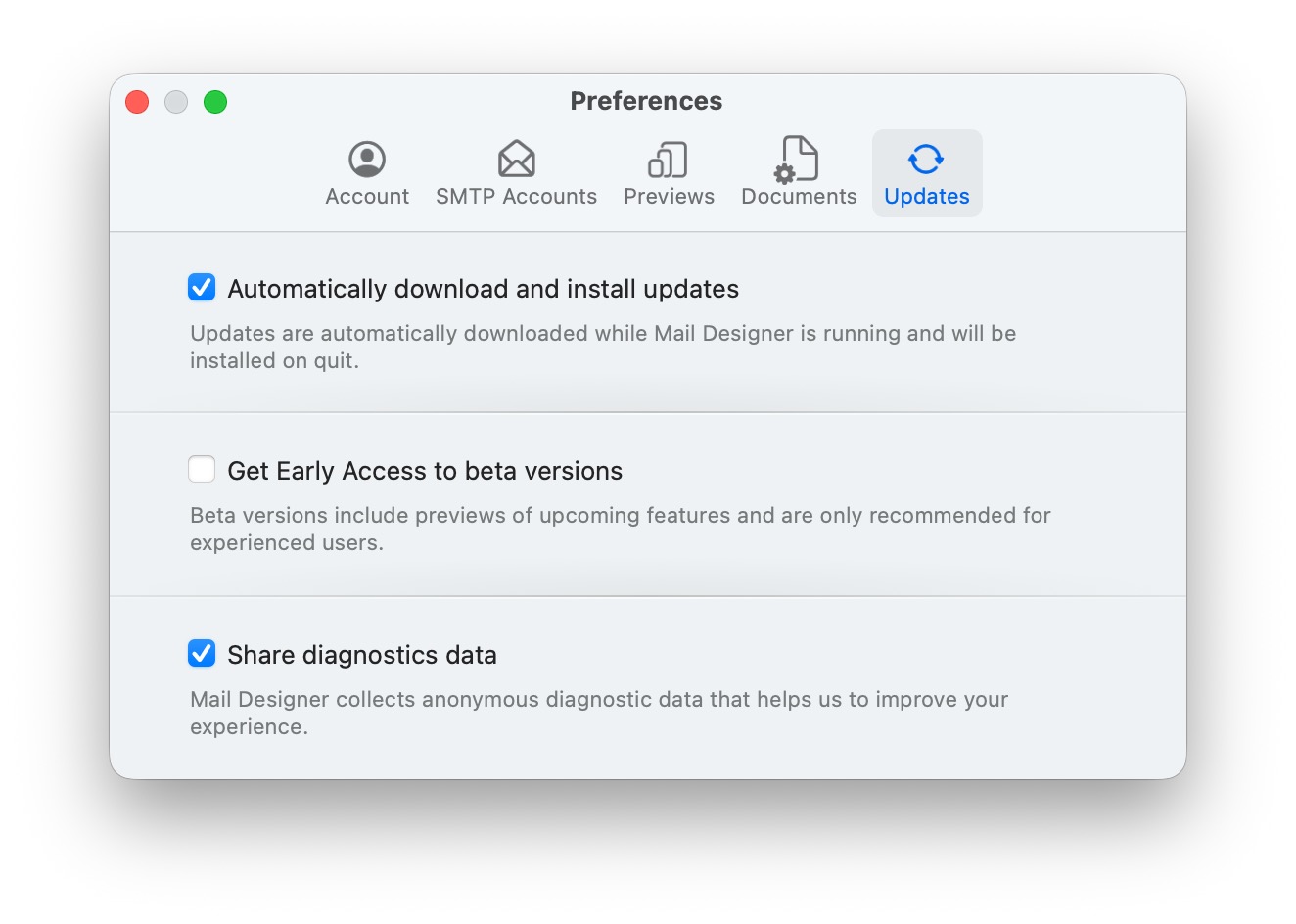

Con Mail Designer 365 puedes crear boletines responsivos que se ven diferentes según el dispositivo en el que tu destinatario abra tu correo electrónico.
En un iPhone, tu destinatario verá la versión móvil de tu boletín.
Como un iPad tiene una pantalla mucho más grande que un iPhone, un iPad mostrará la versión de escritorio de tu boletín.
Después de 6 meses de inactividad total, el contenido del proyecto puede eliminarse por motivos de protección de datos.
La inactividad total significa que no se está utilizando ningún Plan de diseño Mail Designer 365 activo. Si aún tiene un Plan de diseño activo, sus datos del proyecto no se considerarán inactivos a estos efectos.
Sin un Plan de diseño activo, es posible que aún pueda abrir y previsualizar plantillas existentes, pero la edición, el guardado, la exportación y el envío requieren un Plan de diseño activo.
El email marketing no está muerto, simplemente ha evolucionado. Si bien es cierto que las bandejas de entrada están más llenas que nunca, el email marketing sigue siendo una de las formas más eficaces de conectar con el público, siempre que se haga correctamente. Aquí tienes por qué:
- La gente valora la calidad por encima de la cantidad: los suscriptores son más selectivos con los correos electrónicos a los que se suscriben, por lo que es fundamental ofrecer contenido valioso, atractivo y relevante que destaque. Los correos electrónicos genéricos o repetitivos ya no son suficientes.
- Es una elección personal: a diferencia de los mensajes no solicitados en plataformas como WhatsApp, el correo electrónico da a los destinatarios el control: han optado por recibir tus mensajes. Para muchas personas, esto hace que los correos electrónicos sean mucho más bienvenidos que los mensajes intrusivos en otros canales.
- Sigue siendo una fuente de ingresos importante: el email marketing sigue generando uno de los mayores retornos de la inversión (ROI) en el marketing digital. Cuando te centras en la personalización y el valor, el correo electrónico puede generar más conversiones que casi cualquier otro medio.
Si bien la automatización y las aplicaciones de mensajería como WhatsApp están creciendo, sirven para propósitos diferentes. En lugar de reemplazar el correo electrónico, lo complementan en una estrategia de marketing completa. Así que, no, el email marketing no está muerto. Simplemente es más competitivo, y eso es bueno porque impulsa a las marcas a mejorar.
‣ Open Mail Designer 365 on your Mac. ‣ Choose "Mail Designer 365" > "Preferences".‣ Make sure to click the "Updates" tab.
‣ Check the "Get Early Access to beta versions" box.
‣ Since Beta versions are meant to test features and compatibility, Mail Designer 365 will remind you to have a backup of your app and designs:

For checking updates, Mail Designer 365 will check for new versions on app start or you can:
‣ Go to "Mail Designer 365" > "Check for Updates…"Please refer to the following page for further information:
El diseño de correo electrónico se refiere al proceso estratégico y visual de creación de correos electrónicos que no solo tengan un buen aspecto, sino que también impulsen la participación, transmitan mensajes clave de forma clara y funcionen bien en todos los dispositivos. Un diseño de correo electrónico bien pensado respalda tus objetivos de marketing al guiar a los lectores hacia acciones específicas, como hacer clic en un enlace, completar una compra o explorar más contenido.
¿Por qué es importante el diseño de correo electrónico?
Un diseño de correo electrónico eficaz repercute en las tasas de apertura, los clics y las conversiones. Con un tiempo limitado para captar la atención, un diseño limpio, claro y atractivo puede marcar la diferencia. Un buen diseño de correo electrónico también refuerza tu marca y garantiza que tus mensajes sean accesibles en todas las plataformas y dispositivos.
¿Qué incluye un buen diseño de correo electrónico?
Un diseño de correo electrónico sólido está compuesto por varios elementos clave que trabajan juntos para lograr claridad e impacto. Como se muestra en la infografía a continuación, estos elementos incluyen:
- Encabezado: Contiene tu logotipo de marca y texto de preencabezado opcional
- Imagen principal: Atrae visualmente y respalda el mensaje principal
- Título principal (H1): Capta la atención y establece el tema
- Texto del cuerpo: Contenido claramente estructurado que explica o informa
- CTA (Llamada a la acción): Botones o enlaces visualmente distintos que guían a los lectores
- Pie de página: Incluye información legal, enlaces a redes sociales y una opción para cancelar la suscripción

¿Cuáles son los elementos esenciales del diseño de correo electrónico?
La siguiente lista de verificación destaca cinco componentes esenciales que cada correo electrónico debe incluir:
- Encabezado
- Imagen principal
- Texto
- CTA
- Pie de página

¿Qué hace que un diseño de correo electrónico sea adaptable?
Un diseño de correo electrónico adaptable significa que tu correo electrónico se adapta fluidamente a diferentes tamaños de pantalla, ya sea que se abra en un escritorio, una tableta o un teléfono inteligente. La comparación lado a lado a continuación muestra cómo un buen diseño mantiene la estructura y la legibilidad en diferentes formatos. Los usuarios de dispositivos móviles representan una parte importante de las aperturas de correo electrónico, por lo que los diseños adaptables son esenciales.

¿Qué herramientas te ayudan a diseñar correos electrónicos eficaces?
Diseñar un correo electrónico eficaz no requiere código. Los creadores de correo electrónico visuales como Mail Designer 365 te permiten crear correos electrónicos HTML adaptables y profesionales utilizando herramientas intuitivas de arrastrar y soltar, bloques reutilizables y opciones de vista previa integradas. Ya sea que estés creando un boletín promocional o un anuncio de producto, Mail Designer 365 te brinda control total sobre cada elemento de diseño.
El diseño eficaz de correos electrónicos comienza con Mail Designer 365.
Crea correos electrónicos mejores, más inteligentes y más hermosos con herramientas diseñadas a propósito. Comienza a diseñar tus correos electrónicos con Mail Designer 365.

En un diseño, haz clic en “Crew Chat” en la barra de herramientas para iniciar una discusión con tus colegas — o invítanos a ayudarte.
Así es como puedes invitar a los miembros del soporte de Mail Designer a tu Crew Chat:
1. Inicia sesión en my.maildesigner365.com
2. Elige tu proyecto y haz clic en “Configuración”, luego en “Invitar participantes”

3. Introduce nuestra dirección de correo electrónico: support@equinux.com y haz clic en “Invitar”

Ahora verás al miembro “equinux Support” en Invitaciones pendientes.
Tan pronto como nos unamos a tu proyecto (recibirás una notificación por correo electrónico), podrás abrir el diseño sobre el que tienes preguntas (o cualquier diseño) y hacer clic en el botón Crew Chat en la barra de herramientas.

Luego, haz clic en “Invitar” en la esquina superior derecha.

Marca al miembro “support@equinux.com” y haz clic en Guardar.

Ahora, di Hola en Crew Chat y estaremos contigo en breve.
‣ Selecciona un área de texto
‣ Elige "Insertar" > "MailChimp" o "Campaign Monitor"
‣ Elige un marcador de posición
Nota: No se puede utilizar un marcador de posición en texto dentro de un área de imagen, debes colocar el cursor en un área de texto para utilizar marcadores de posición.

 Una vez que hayas completado tu compra, tu plan estará disponible para que lo uses o lo asignes a un miembro del equipo.
- Abre tu plantilla en Mail Designer 365 y realiza los cambios en tu diseño
- Ve a Delivery Hub y abre tu campaña programada
- La nueva versión de tu plantilla se seleccionará automáticamente.
- Presiona Guardar para guardar tu campaña con el nuevo diseño
- Repite esto para otras campañas programadas que utilicen el mismo diseño
 Consulte la siguiente página para conocer los atajos de teclado para alinear diferentes objetos en Mail Designer 365:
El diseño de plantillas de correo electrónico es el proceso de creación de un diseño preformateado que sirve como base reutilizable para las campañas de correo electrónico. Estas plantillas suelen estar construidas con HTML y CSS en línea y contienen marcadores de posición estructurados para contenido dinámico, como texto personalizado, imágenes de productos o botones de llamada a la acción. En lugar de empezar desde cero cada vez, los especialistas en marketing y los equipos pueden utilizar estas plantillas para mantener la coherencia, ahorrar tiempo y garantizar correos electrónicos de calidad profesional.
Una plantilla de correo electrónico bien diseñada incluye normalmente:
- Encabezado con logotipo y navegación
- Imagen principal o sección de contenido destacado
- Áreas de texto para mensajes u ofertas
- Botones de CTA para impulsar la acción del usuario
- Pie de página con enlaces de cancelación de suscripción y datos de contacto
¿Por qué son importantes las plantillas de correo electrónico?
Las plantillas de correo electrónico garantizan que los correos electrónicos sigan siendo coherentes en todos los dispositivos, cumplan con los estándares de diseño y se representen correctamente en los principales clientes de correo electrónico como Gmail, Outlook o Apple Mail. También ayudan a:
- Aplicar la coherencia de la marca
- Ahorrar tiempo de producción
- Reducir los errores de diseño y codificación
- Mejorar la capacidad de respuesta en los dispositivos móviles
Casos de uso comunes
- Boletines informativos: Actualizaciones periódicas enviadas a los suscriptores
- Promociones: Destacar los lanzamientos de productos o las ventas
- Correos electrónicos transaccionales: Enviar confirmaciones de pedido, recibos o alertas
- Anuncios de eventos: Compartir detalles e invitaciones
Reutilización: un beneficio clave de las plantillas de correo electrónico
La mayor ventaja de una plantilla de correo electrónico es su reutilización. Una vez creada, una plantilla se puede utilizar una y otra vez en diferentes campañas. Simplemente actualice el contenido específico manteniendo el diseño y la marca. Esto hace que la ampliación del marketing por correo electrónico sea rápida, coherente y fiable, especialmente para los equipos que trabajan en envíos periódicos.
Blueprints en Mail Designer 365
Mail Designer 365 lleva el diseño de plantillas de correo electrónico aún más allá con su función Blueprints única. Un Blueprint actúa como una versión maestra protegida de un diseño. Cuando usted o un miembro de su equipo lo abren, se crea automáticamente un nuevo borrador, dejando el original intacto. Esto significa que se pueden personalizar varias versiones, cada una adaptada a diferentes destinatarios o campañas, sin sobrescribir el diseño base. ¿Quieres saber más? Consulta nuestra guía completa sobre el uso de Blueprints para el diseño de correo electrónico en equipo.

Leyenda: Personaliza fácilmente un Blueprint en Mail Designer 365 para crear versiones únicas para cada destinatario, sin alterar nunca el diseño original.
Este flujo de trabajo colaborativo es perfecto para los equipos: una persona crea la plantilla base, mientras que otros la adaptan a su caso de uso, garantizando calidad y coherencia.
¿Quieres crear plantillas de correo electrónico reutilizables y profesionales en tu Mac?
Empieza con el Email Template Creator de Mail Designer 365
Please note: You'll need to have a fairly detailed understanding of HTML and CSS layouts to create your own layout blocks. Mail Designer 365 uses advanced techniques to create highly compatible email layouts, so you'll need to be careful not to break email compatibility when creating your own. We can't provide HTML support for your custom designs or any issues that are caused by custom layout blocks so proceed with caution. (Or as our support team likes to say: With great power comes great responsibility…)
How to create a custom layout block
- Right click an existing layout block and choose "Save to desktop"
- Find the "..eqrmlayoutblock" on your desktop and edit the Content.html file
- Customize the preview image to match your new layout block
- Drag the entire folder with your custom layout block into the Mail Designer 365 Contents panel


‣Para imprimir un documento, elija "Archivo" > "Imprimir..." desde la barra de menú superior.Para obtener más información sobre cómo imprimir, consulte la siguiente página:
- El nombre de usuario es incorrecto o incompleto. Por ejemplo, las cuentas de iCloud a veces funcionan con "username", pero la mayoría de las veces necesitan la dirección de correo electrónico completa para iniciar sesión.
- La contraseña es incorrecta.
- Si estás intentando TLS, prueba STARTTLS en su lugar.
- Es posible que tu servidor esté utilizando un puerto personalizado, aunque esto es poco probable.

Ten en cuenta: No podemos garantizar que tus diseños se almacenarán y estarán disponibles durante más de un año si no tienes un plan vinculado a tu cuenta.
Renovar mi plan ...
‣ En el Menú, seleccione "Archivo" > "Opciones de diseño".‣ Retire la marca de verificación junto a "Crear versión para dispositivos móviles". ‣ Presione "OK". ‣ Luego repita los mismos pasos y active la casilla de verificación nuevamente.

 Una vez hecho esto, debería poder ver la versión móvil modificada del escritorio y podrá editar los bloques de diseño de la vista móvil.
Utiliza imágenes de alta resolución cuando el detalle sea realmente importante, como en las fotos de productos, los diseños de invitaciones o los logotipos. Para fondos sencillos o elementos decorativos, a menudo es suficiente un archivo más pequeño y optimizado.
Envía correos electrónicos de prueba a varios clientes de correo electrónico y dispositivos para comprobar la velocidad de carga, la nitidez y la representación. Presta especial atención a los dispositivos móviles y a los destinatarios con conexiones más lentas.
Si tu correo electrónico contiene muchas imágenes, repite la información importante como texto real y utiliza textos alternativos útiles para las imágenes. Esto mantiene el mensaje comprensible incluso si las imágenes se cargan lentamente o se bloquean al principio.
Si no ves imágenes en tus correos electrónicos en iOS, puede deberse a una configuración de privacidad en la aplicación Mail llamada Mail Privacy Protection. Cuando está activada, Apple carga todas las imágenes a través de sus propios servidores proxy para ocultar tu dirección IP y proteger tu privacidad.
A veces, esta configuración puede impedir que se muestren correctamente determinadas imágenes de correo electrónico. En ese caso, verás un mensaje en la parte superior de la aplicación Mail que dice "No se puede cargar contenido remoto de forma privada":
Si las imágenes de tus correos electrónicos no se cargan, intenta desactivar esta función de privacidad y volver a abrir o reenviar el correo electrónico para ver si las imágenes se muestran correctamente.
Para desactivar Mail Privacy Protection, abre la aplicación Configuración en tu iPhone y ve a:
Mail > Privacidad > Proteger actividad de Mail
Compare más que el diseño visual. Compruebe la visualización del remitente, la línea de asunto, el comportamiento de carga, la visualización de las imágenes, los enlaces, la personalización y si el correo electrónico llega a la bandeja de entrada o a la carpeta de spam.
Las opciones de envío que puede probar dependen de su plan de Mail Designer y de las funciones habilitadas. Si desea comparar SMTP, el envío de Mail Designer, Direct Mail u otras integraciones, primero compruebe si la función que necesita está disponible en su plan.
Si aún no está seguro de si un plan mensual o anual es más adecuado para su proyecto, consulte nuestro artículo de preguntas frecuentes ¿Debería elegir un plan mensual o anual de Mail Designer?
Para proyectos a corto plazo, es especialmente útil realizar una prueba estructurada: cree un diseño de muestra realista, utilice datos de marcador de posición reales y envíe a varias direcciones de prueba antes de utilizar su lista final de destinatarios.
- En Mail Designer, cambia a la vista de escritorio (en la parte superior izquierda de tu diseño) y haz clic en el área del margen exterior de tu diseño (normalmente el fondo blanco o gris). La pestaña "Formato" en la barra lateral derecha mostrará ahora la sección "Contenido interno".
- Ahora cambia a la vista de Smartphone (en la parte superior izquierda de tu diseño
 )
) - En la barra lateral derecha, en "Contenido interno", aumenta el valor en "Dispositivos móviles": 420 píxeles es un buen valor para la mayoría de los smartphones

- Ver, comentar y aprobar borradores de diseño de correo electrónico
- Recibir correos electrónicos de prueba
- Gestionar contactos y audiencias de correo electrónico
- Programar y enviar campañas de correo electrónico
- Acceder a análisis posteriores a la campaña
- id.equinux.com
- my.maildesigner365.com
- data.maildesigner365.com
- my.featurenotes.com
- polyfill.io
- www.gravatar.com
- wp.com
- api.rudderlabs.com
El correo electrónico se ha convertido en una parte integral de nuestra comunicación diaria, desde conversaciones personales hasta transacciones comerciales. Sin embargo, con esta comodidad viene la constante amenaza del fraude por correo electrónico y los ataques de phishing. Para combatir estas amenazas y garantizar la autenticidad de sus correos electrónicos, existe una herramienta simple pero crucial conocida como SPF o Sender Policy Framework.
Las vulnerabilidades en la comunicación por correo electrónico
Comprender SPF requiere una breve comprensión de cómo funciona la comunicación por correo electrónico. Cuando envía un correo electrónico, viaja a través de múltiples servidores y redes antes de llegar al destinatario previsto. En cada parada, los actores maliciosos pueden interceptar, modificar o suplantar el correo electrónico.
SPF: El guardián de la autenticidad del correo electrónico
SPF, que significa Sender Policy Framework, es un protocolo de seguridad que actúa como un guardián, protegiendo su dominio de correo electrónico de ser utilizado por ciberdelincuentes para hacerse pasar por usted. SPF ayuda a verificar la legitimidad de los correos electrónicos entrantes comprobando si se originan en servidores autorizados asociados con el dominio del remitente.
Cómo funciona SPF
SPF es relativamente sencillo en su funcionamiento:
- Declaración del remitente: El propietario del dominio (usted o su organización) publica un registro DNS que especifica qué servidores están autorizados a enviar correos electrónicos en su nombre. Este registro se conoce como el registro SPF.
- Recepción de correo electrónico: Cuando un correo electrónico es recibido por el servidor de correo electrónico del destinatario, el servidor verifica el registro SPF del dominio del remitente para ver si el servidor que envió el correo electrónico está autorizado a hacerlo.
- Validación: Si la dirección IP del servidor de envío coincide con una de las direcciones IP autorizadas enumeradas en el registro SPF, el correo electrónico se considera legítimo y se acepta para su entrega. De lo contrario, puede marcarse como sospechoso o rechazarse.
La importancia de SPF
- Protección contra la suplantación: SPF juega un papel crucial en la prevención de la suplantación de correo electrónico. Asegura que los correos electrónicos que supuestamente provienen de su dominio realmente se originen en servidores autorizados, lo que dificulta que los ciberdelincuentes se hagan pasar por usted.
- Mejora de la capacidad de entrega del correo electrónico: Cuando implementa SPF, es más probable que los proveedores de correo electrónico confíen en sus correos electrónicos, lo que lleva a mejores tasas de entregabilidad. Es menos probable que sus correos electrónicos legítimos terminen en las carpetas de spam.
- Reducción del phishing: Al dificultar que los ciberdelincuentes se hagan pasar por remitentes confiables, SPF contribuye a reducir los ataques de phishing, protegiendo a personas y organizaciones de posibles daños.
- Marca y reputación: SPF ayuda a mantener la reputación de su dominio de correo electrónico. Asegura a los destinatarios que sus correos electrónicos son legítimos, fortaleciendo la confianza en su marca u organización.
Conclusión
En una era donde el correo electrónico es un modo principal de comunicación y las amenazas basadas en el correo electrónico son frecuentes, SPF sirve como un escudo confiable contra la suplantación y el fraude. Aunque puede funcionar silenciosamente entre bastidores, SPF es una herramienta poderosa en la lucha contra las ciberamenazas. Su implementación se recomienda encarecidamente para individuos, empresas y proveedores de servicios de correo electrónico por igual para reforzar la seguridad de las comunicaciones por correo electrónico. Así que, la próxima vez que envíe o reciba un correo electrónico, recuerde que SPF está trabajando diligentemente para protegerlo del potencial fraude de suplantación de identidad por correo electrónico en el vasto panorama digital.
invalid_grant: Bad Request (-10)sigue los siguientes pasos:
- Ve a Mail Designer 365 > Preferencias > Cuentas de correo.
- Elimina tu dirección de Gmail de la lista utilizando el icono "-".
- A continuación, haz clic en el icono "+" para volver a añadir tu cuenta de Gmail. Se te pedirá que inicies sesión de nuevo con tus credenciales de Gmail.
En macOS, la aplicación Mail incluye opciones de privacidad que te permiten bloquear la carga de todo el contenido remoto. Cuando la opción “Bloquear todo el contenido remoto” está activada, Mail no cargará ninguna imagen u otro recurso externo en los correos electrónicos. Esto puede mejorar la privacidad, pero también impide que las imágenes de los correos electrónicos se muestren automáticamente.
Normalmente, esta configuración está desactivada por defecto, por lo que la mayoría de los usuarios no tendrán este problema. Solo ocurre si has activado manualmente la opción para bloquear el contenido remoto.
Cuando se bloquea el contenido remoto, verás un aviso en la parte superior de tu correo electrónico que dice “Este mensaje contiene contenido remoto” con un botón para Cargar contenido remoto:

Para permitir que las imágenes se carguen automáticamente de nuevo, abre Mail, ve a Mail > Preferencias > Privacidad y asegúrate de que la opción “Bloquear todo el contenido remoto” no esté seleccionada:
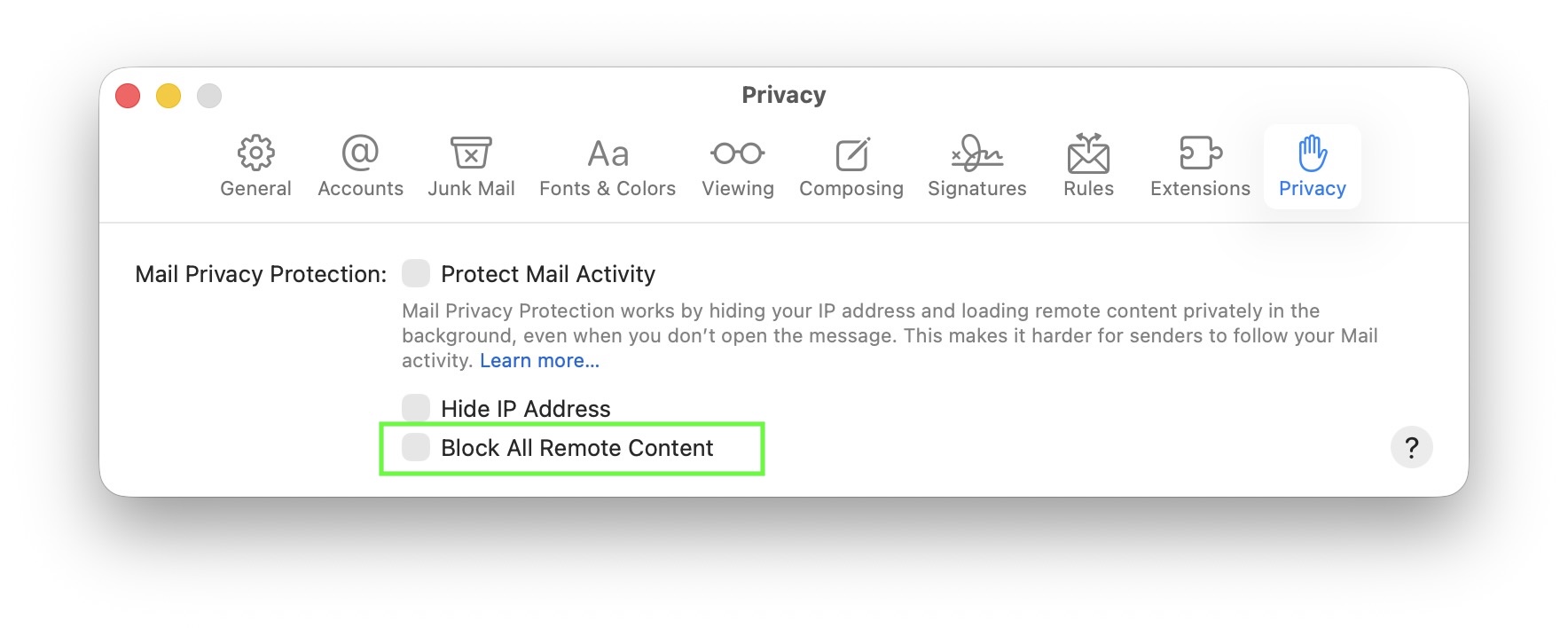
Si no ves las imágenes en tus correos electrónicos en macOS, puede que se deba a una opción de privacidad en Apple Mail que bloquea todo el contenido remoto. Esta configuración se encuentra en Mail > Preferencias > Privacidad en “Bloquear todo el contenido remoto”.
Cuando esta opción está activada, Mail no cargará ninguna imagen ni otro contenido externo. Verás un mensaje en la parte superior de tu correo electrónico que dice “Este mensaje contiene contenido remoto” con el botón Cargar contenido remoto:
Normalmente, esta configuración está desactivada por defecto, por lo que la mayoría de los usuarios no experimentarán este problema. Solo ocurre si has habilitado manualmente la opción para bloquear el contenido remoto.
Para permitir que las imágenes se carguen automáticamente de nuevo, abre Mail, ve a Mail > Preferencias > Privacidad y asegúrate de que “Bloquear todo el contenido remoto” no esté seleccionado:
Mail Designer 365 le permite enviar correos electrónicos directamente desde la aplicación utilizando el protocolo SMTP.
Para agregar su cuenta de correo electrónico, abra la pestaña "Cuentas de correo" en las preferencias de Mail Designer, haga clic en "+" e ingrese la información de la cuenta que desea configurar. Después de ingresar toda la información requerida, guarde los cambios y elija esta cuenta en la ventana de envío.
Siga esta guía paso a paso para obtener más información.- Abra la administración del equipo e invite a otro miembro.

- Luego cierre sesión en su cuenta actual de Mail Designer (arriba a la derecha)
- Ahora abra el enlace de invitación desde el correo electrónico de su segunda dirección de correo electrónico.

- Cree una nueva cuenta con la segunda dirección de correo electrónico.

- Cuando inicie el envío de prueba ahora, seleccione la opción inferior "Equipo".

Esto enviará el correo electrónico de prueba a todos los miembros del equipo, incluida su segunda dirección de correo electrónico.
Hay dos formas principales de cambiar el fondo de un área de texto en Mail Designer 365:
Usar bloques de diseño con fondos
Mail Designer 365 ofrece bloques de diseño que incluyen colores de fondo integrados para áreas de texto:
- Ve a la barra lateral y selecciona la pestaña Diseño.
- Desplázate hacia abajo hasta la sección Texto con imagen (barra lateral).
- Aquí encontrarás varios bloques de diseño donde las áreas de texto tienen un fondo de color (mostrado en amarillo en la vista previa).
- Simplemente arrastra el bloque deseado a tu diseño para agregar áreas de texto con fondos.

Agregar y personalizar una insignia
Si deseas agregar un fondo a partes específicas de tu texto existente, puedes usar la función Insignia:
- Haz clic dentro de tu área de texto donde deseas agregar el fondo.
- En la barra lateral, selecciona la pestaña Insertar, luego elige Insignia.
- Explora los estilos de insignia y selecciona uno para aplicarlo.
- Una vez insertado, puedes personalizar el color de fondo, el estilo de fuente, el borde, el relleno y más bajo la pestaña Formato.
- Pega o escribe tu texto dentro de la insignia y ajusta el diseño a tu gusto.


Ambos métodos te permiten crear áreas de texto visualmente distintas con fondos para mejorar el diseño de tu correo electrónico.
¿Por qué veo este mensaje?
Su cuenta de PayPal utilizada anteriormente ya no está autorizada para realizar pagos. Debe volver a autorizar PayPal una vez antes de poder completar la compra.
Cómo reconectar PayPal
- En la página del plan, debajo de Pago, haga clic en Cambiar método de pago.
- En el diálogo Agregar método de pago, seleccione Agregar un nuevo método de pago.
- Elija PayPal en el menú desplegable y luego haga clic en el botón PayPal grande.
- Inicie sesión en PayPal y confirme la autorización. Será redirigido automáticamente a la página de pago.
- Asegúrese de que PayPal esté seleccionado y luego finalice con Comprar ahora.


Consejos
- Si aún ve Error durante la autorización, asegúrese de haber seleccionado Agregar un nuevo método de pago en lugar de la antigua entrada de PayPal.
- Alternativamente, agregue una Tarjeta de crédito o use Apple Pay y haga clic en Guardar.
- Puede eliminar la antigua entrada de PayPal no autorizada utilizando el icono Papelera.
Si no tienes un dominio preparado o una dirección de correo electrónico personalizada, Mail Designer 365 ofrece una solución profesional para enviar campañas de correo electrónico sin necesidad de tu propio dominio.
¿Cómo funciona?
Mail Designer 365 utiliza su servicio Mail Designer Delivery, que garantiza que tus campañas se envíen de forma fiable y segura desde un dominio de correo electrónico preconfigurado y de confianza. Esto evita posibles problemas como la baja capacidad de entrega causada por un dominio no preparado o los correos electrónicos que terminan en la carpeta spam.
¿Por qué elegir Mail Designer Delivery?
- Sin complicaciones de configuración: No necesitas comprar, calentar o configurar tu propio dominio.
- Reputación confiable: La infraestructura de envío de Mail Designer está optimizada para garantizar una alta capacidad de entrega.
- Apariencia profesional: Tus correos electrónicos se envían con un dominio autenticado, lo que le da a tus campañas un aspecto pulido y profesional.
- Envío conforme al RGPD: Todos los datos se gestionan cumpliendo el RGPD, garantizando la privacidad de tus destinatarios.
¿Cuál es el truco?
Si bien usar un dominio compartido es una solución rápida, siempre se recomienda un dominio de correo electrónico personalizado (por ejemplo, tunombre@tuempresa.com) a largo plazo. Esto te da control total y mejora la imagen de tu marca. Mail Designer 365 admite esta configuración con herramientas para configurar la autenticación SPF, DKIM y DMARC para una máxima capacidad de entrega.
¿Listo para empezar?
Mail Designer 365 es perfecto para enviar correos electrónicos individuales o a miles de destinatarios de forma rápida y profesional. ¡Comienza tu campaña con nuestro servicio de entrega hoy mismo y llega a tu audiencia sin preocuparte por la configuración técnica o la capacidad de entrega!
Después de cambiar las cuentas de correo electrónico a Microsoft 365, muchos usuarios encuentran problemas al intentar enviar correos electrónicos mediante aplicaciones de terceros como Mail Designer 365. La razón: muchos planes de Microsoft 365 ya no incluyen el acceso SMTP tradicional o solo lo permiten a través de métodos de autenticación OAuth2 complejos.
El inicio de sesión clásico con solo un nombre de usuario y una contraseña (para SMTP, IMAP o POP3) a menudo se bloquea o se desactiva de forma predeterminada.
¿Qué significa esto para SMTP en Mail Designer 365?
Mail Designer 365 requiere una conexión SMTP funcional para enviar correos electrónicos a través de SMTP. Si esa conexión ya no está disponible después de la migración, el inicio de sesión en el servidor de correo fallará, incluso si la contraseña es correcta.
Solución:
Utilice en su lugar el servicio de envío integrado de Mail Designer 365, ya sea con Envío directo o Envío de campañas. Esto le permite enviar sus boletines de forma fiable, sin depender de las limitaciones SMTP de su proveedor.
Ventajas adicionales:
Con la autenticación de dominio personalizada (DKIM, SPF y DMARC), está preparado para el futuro. El servicio de envío de Mail Designer 365 utiliza tecnología de entrega moderna para garantizar que sus correos electrónicos lleguen a la bandeja de entrada y no a la carpeta de spam.
‣ Abre uno de tus diseños de correo electrónico Mail Designer 365
‣ Elige "Archivo" > "Restaurar a"
‣ Selecciona una versión o haz clic en "Buscar todas las versiones"
Echa un vistazo a nuestro videotutorial para obtener más inspiración en fuentes:
Consulta también la siguiente página para obtener una guía paso a paso sobre cómo descargar más fuentes en Mail Designer 365:
 Envío a través de Delivery Hub:
Cuando envías tu diseño de correo electrónico a través de Delivery Hub, Mail Designer 365 se comporta de la misma manera que todos los demás clientes de correo electrónico e inserta tus imágenes en el correo electrónico. En este caso, tu imagen no necesitará ser alojada en otro lugar.
Envío a través de Delivery Hub:
Cuando envías tu diseño de correo electrónico a través de Delivery Hub, Mail Designer 365 se comporta de la misma manera que todos los demás clientes de correo electrónico e inserta tus imágenes en el correo electrónico. En este caso, tu imagen no necesitará ser alojada en otro lugar.
 Exportación a Mailchimp, Campaign Monitor o Direct Mail
Cuando utilizas una de las integraciones directas de Mail Designer 365, tus imágenes se exportarán junto con el diseño del correo electrónico y se alojarán en la plataforma respectiva.
Envío a través de otro servicio externo:
La forma en que los servicios externos como los proveedores de servicios de correo electrónico manejan las imágenes varía según el proveedor. Algunos proveedores alojarán tus imágenes por ti; sin embargo, muchos otros te requerirán que alojes tus imágenes tú mismo.
Mail Designer 365 tiene una opción para ingresar la URL de tu servidor web durante la exportación de HTML que te permite hacer referencia a las imágenes de esa manera. Más información.
Exportación a Mailchimp, Campaign Monitor o Direct Mail
Cuando utilizas una de las integraciones directas de Mail Designer 365, tus imágenes se exportarán junto con el diseño del correo electrónico y se alojarán en la plataforma respectiva.
Envío a través de otro servicio externo:
La forma en que los servicios externos como los proveedores de servicios de correo electrónico manejan las imágenes varía según el proveedor. Algunos proveedores alojarán tus imágenes por ti; sin embargo, muchos otros te requerirán que alojes tus imágenes tú mismo.
Mail Designer 365 tiene una opción para ingresar la URL de tu servidor web durante la exportación de HTML que te permite hacer referencia a las imágenes de esa manera. Más información.
 Consulta la documentación proporcionada por tu ESP para obtener más información sobre los requisitos.
 En el modo oscuro, las aplicaciones de correo electrónico muestran esto como un tono de gris legible.
 Para obtener más información:
https://litmus.com/blog/the-ultimate-guide-to-dark-mode-for-email-marketers
Para obtener más información:
https://litmus.com/blog/the-ultimate-guide-to-dark-mode-for-email-marketers

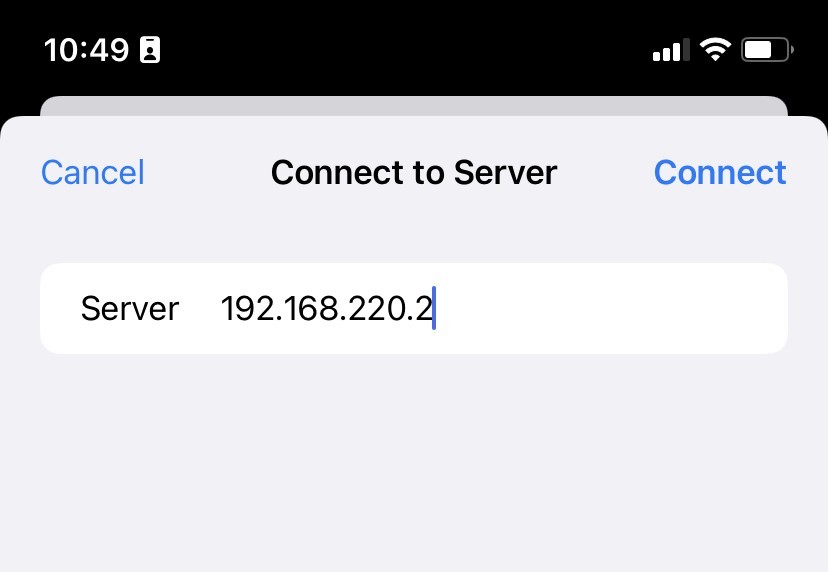 Mail Designer 365 utiliza la segunda etiqueta HEAD para mejorar la compatibilidad de tu diseño con Yahoo Mail, sin embargo, algunos servicios de correo electrónico lo consideran un error y, por lo tanto, no pueden procesar el HTML.
Por ejemplo, si estás utilizando Constant Contact y tienes problemas de compatibilidad, prueba esta opción.
Mail Designer 365 utiliza la segunda etiqueta HEAD para mejorar la compatibilidad de tu diseño con Yahoo Mail, sin embargo, algunos servicios de correo electrónico lo consideran un error y, por lo tanto, no pueden procesar el HTML.
Por ejemplo, si estás utilizando Constant Contact y tienes problemas de compatibilidad, prueba esta opción.
Puedes desactivar fácilmente la renovación automática de tu plan Mail Designer 365 en tu my.maildesigner365.
- Inicia sesión en tu cuenta.
- Ve a “Compras y planes” en Configuración.
- Desactiva la renovación automática para tu plan.

Importante:
Al desactivar la renovación automática, es posible que pierdas las ventajas de precio existentes.
Una vez que tu plan actual expire, no se podrá reactivar, pero podrás adquirir un nuevo plan al precio vigente en cualquier momento.
Estamos aquí para ayudarte
Si tienes problemas con el diseño de tu correo electrónico en Mail Designer 365, nuestro equipo de soporte estará encantado de ayudarte. La mejor manera de brindarte una ayuda rápida y eficaz es guardar tu diseño en TeamCloud e invitarnos a tu equipo. Sigue los pasos a continuación:
Paso 1: Mueve tu diseño a TeamCloud
Si el diseño aún no está guardado en TeamCloud, muévelo de la siguiente manera:

Paso 2: Invita a nuestro equipo de soporte
A continuación, invítanos a tu equipo para que podamos acceder a tu diseño:



Paso 3: Contacta con el soporte
Después de invitarnos, envíanos una breve solicitud de soporte desde dentro de Mail Designer 365:


Asegúrate de que la casilla Diagnóstico ampliado (14 días) esté marcada, esto nos ayuda a analizar cualquier problema específico del diseño de forma más exhaustiva.
¡Listo!
Una vez que recibamos tu invitación y mensaje, podremos echar un vistazo más de cerca y ayudarte a resolver el problema de diseño rápidamente.
Solicitar formación Mail Designer 365 a Denkform →
- Inicie sesión en su cuenta de AOL y vaya a la configuración de su cuenta
- Vaya a la pestaña "Seguridad de la cuenta" y elija "Administrar contraseñas de aplicaciones".
- En el menú desplegable, seleccione "Otro" y asigne un nombre a la aplicación (por ejemplo, Mail Designer 365)
- Haga clic en "Generar" para crear una nueva contraseña. Esto aparecerá en su pantalla
 Esta contraseña que acaba de crear es la contraseña que deberá utilizar para configurar su cuenta de AOL en Mail Designer 365.
‣ First, open your email design in Mail Designer 365 ‣ Choose "File" > "Export as HTML..."Whether you are using Filezilla or another FTP service, it is important to make sure that the location path URL of the folder is correct. Mail Designer 365 will rewrite all image paths and insert this URL in front of the image URL. This happens automatically for each image.‣ Give your folder a specific name ‣ Connect to your server
‣ Upload your folder on your FTP account. With Filezilla, you can type the location of your folder within your Mac under "Local site."
‣ Or you can find the specific folder within the Filezilla window and then right click the folder. Choose upload from the drop down menu.
‣ Make sure all of the files are added to the folder, including the images used for the email design. ‣ Find the specific location path of your folder. With Filezilla, you will need to click on where your folder is within the server. The specific location path of your folder will be found under "Remote site:"
‣ Click the paper airplane icon on the top right of Mail Designer 365
‣ Choose "Website / HTML..."
‣ Check the box where it says "Prefix image URLS with:" ‣ Add the specific location path URL of your folder
‣ Click "Export"
Si las imágenes de tus correos electrónicos no se muestran y ves cuadros vacíos con X rojas, Outlook ha bloqueado la descarga automática de imágenes. Esta es una configuración de privacidad integrada que afecta a todos los correos electrónicos entrantes, no solo a los tuyos.

Outlook hace esto para proteger tu privacidad, especialmente cuando las imágenes se alojan en servidores externos. Esta configuración es común y puede ser modificada por el usuario.
Consejo:
Si estás utilizando Mail Designer 365, utiliza botones de texto con estilo en lugar de botones de imagen. Estos siempre aparecen, incluso si las imágenes están bloqueadas, y ayudan a tus destinatarios a interactuar con tu correo electrónico. Más información sobre los botones y las insignias de texto en Mail Designer.

¿Quieres mostrar imágenes en Outlook? Haz clic aquí para obtener instrucciones paso a paso sobre cómo habilitar la descarga de imágenes en Outlook.
Para agregar caracteres especiales:
‣ Abra su plantilla de correo electrónico si aún no está abierta.
‣ Elija “Editar” > “Emoji y símbolos”
Tiene diferentes opciones de diferentes categorías como emojis, flechas, viñetas, estrellas, símbolos de moneda, alfabeto latino, marcas comerciales, otros símbolos similares a letras, símbolos matemáticos, paréntesis, pictogramas y signos de puntuación. Consulte la siguiente página para obtener más información sobre cómo agregar emojis y caracteres especiales en Mail Designer 365:

- La descarga gratuita de Mail Designer 365 solo le permite ver la aplicación y abrir y editar plantillas de correo electrónico.
- Sin una demostración activa, no podrá guardar ni enviar las plantillas creadas.
Activación de su demostración de Mail Designer 365
Para activar su demostración gratuita, siga estos pasos:- Inicie la aplicación Mail Designer 365 en su Mac.
- Inicie sesión con su ID y contraseña de equinux o cree una cuenta.
- Si está iniciando la aplicación por primera vez, verá una lista de opciones de plan. Aquí puede elegir activar su prueba gratuita.
- Si ya ha iniciado sesión en la aplicación, puede encontrar la opción de iniciar su prueba gratuita en la esquina superior izquierda debajo de su nombre.


‣ Haga clic en el icono del teléfono inteligente en el lado izquierdo para abrir la versión móvil de su plantilla.Consulte las siguientes páginas para obtener más información sobre cómo agregar enlaces de video a la versión móvil:‣ Arrastre una línea de borde de un área de imagen o un área de texto. ‣ Mail Designer 365 le dará entonces la opción de separar sus versiones móvil y de escritorio.
‣ Puede agregar una imagen de vista previa para su video agregando un marcador de posición de video dentro de un área de imagen haciendo clic en "Contenido". ‣ Luego, haga clic en el icono del marcador de posición de video:
‣ Podrá agregar imágenes de vista previa con nuestros iconos de video o con sus propias superposiciones de reproductor.
Mail Designer 365 ofrece múltiples opciones para enviar tus diseños de correo electrónico a tu audiencia.
Testmail
El servicio Testmail de Mail Designer 365 está diseñado para enviar correos electrónicos de prueba internos a ti mismo o a tu equipo, es decir, para previsualizar cómo se verá tu diseño de correo electrónico terminado en la bandeja de entrada.
Los correos electrónicos de prueba se enviarán desde el servicio Testmail de Mail Designer 365 a través de nuestros servidores seguros.
Envío de correos electrónicos externos
También tienes la opción de enviar tu diseño de correo electrónico a direcciones de correo electrónico externas (es decir, contactos que no forman parte de tu equipo de Mail Designer 365) a través de Delivery Hub. Estos correos electrónicos se enviarán desde tu propia dirección de correo electrónico.
Elige entre una campaña de correo electrónico: Enviar a una lista de contactos o un envío individual: Enviar a contactos de correo electrónico individuales.
Consulta esta guía para obtener más información sobre el envío de campañas de correo electrónico a través de Delivery Hub.
Enviar correos electrónicos de prueba
El servicio Testmail de Mail Designer 365 está diseñado para enviar correos electrónicos de prueba internos a ti mismo o a tu equipo, por ejemplo, para previsualizar cómo se verá tu diseño de correo electrónico terminado en la bandeja de entrada. Los correos electrónicos de prueba se enviarán desde el servicio Testmail de Mail Designer 365 a través de nuestros servidores seguros.Cómo funciona
Para empezar, haz clic en el icono Prueba en la barra de herramientas de Mail Designer 365. Ahora elige entre las siguientes opciones de correo electrónico de prueba:

La última versión de tu diseño de correo electrónico se cargará a través de TeamCloud y se enviará a los destinatarios seleccionados:

Enviar correos electrónicos individuales
También tienes la opción de enviar tu diseño de correo electrónico como un solo correo electrónico a través de Delivery Hub. Este correo electrónico se enviará desde tu propia dirección de correo electrónico. Esta opción está diseñada para correos electrónicos externos (es decir, correos electrónicos a contactos que no forman parte de tu equipo de Mail Designer 365) y reemplaza la opción anterior "Enviar a través de tu cuenta de correo electrónico".Cómo funciona
En esta vista, puedes agregar uno o más destinatarios para tu correo electrónico (por ejemplo, el correo electrónico de tu cliente) y enviarles tu diseño desde tu propia dirección de correo electrónico.
En el lado izquierdo de la ventana de configuración, puedes elegir tu dirección de remitente:

Consejo: Si aún no lo has hecho, sigue esta guía para configurar tu "dirección de remitente" para el envío. Finalmente, envía tu correo electrónico haciendo clic en el botón verde "Enviar". Se enviará directamente a tu destinatario a través de tu servidor de correo electrónico:

Es bueno saber: Después del envío, puedes comprobar fácilmente si tu destinatario ha recibido y abierto tu correo electrónico haciendo clic en el icono de análisis:

Seleccione el área de la imagen y agregue la URL de destino con la función de enlace. En el diseño final del correo electrónico, toda el área de la imagen será clickable.
Tenga en cuenta que un solo área de imagen actúa como un área clickable. Si diferentes partes de su diseño deben dirigir a diferentes URL, use varias áreas de imagen o bloques de diseño.
Para acciones importantes, también es una buena idea agregar un enlace de texto visible o un botón de texto. Esto mantiene la acción disponible si las imágenes se bloquean inicialmente por el cliente de correo electrónico del destinatario.
Wenn deine E-Mail keine Bilder anzeigt und du nur rote X-Platzhalter siehst, blockiert Outlook automatisch den Bilddownload. So sieht das aus:
So kannst du Bilder wieder anzeigen lassen:
Option 1: Bilder nur für diese E-Mail anzeigen
- Klicke mit der rechten Maustaste auf die Info-Leiste oben in der E-Mail.
- Wähle „Bilder herunterladen“.

Option 2: Bilder von diesem Absender immer anzeigen
- Rechtsklick auf das Banner.
- Wähle „Absender zur Liste sicherer Absender hinzufügen“.

Option 3: Bilder für alle E-Mails automatisch laden (nicht empfohlen)
- Gehe zu Datei > Optionen > Sicherheitscenter.
- Klicke auf „Einstellungen für das Sicherheitscenter…“.
- Wähle „Automatischer Download“.
- Deaktiviere die Option: „Bilder in HTML-E-Mail-Nachrichten nicht automatisch herunterladen“.


Nach der Änderung werden die Bilder korrekt angezeigt:
Tipp: Selbst wenn Bilder blockiert sind, können deine E-Mails trotzdem klickbare Buttons enthalten. Nutze Text-Buttons in Mail Designer, um wichtige Call-to-Actions sichtbar zu machen – ganz ohne Bild.


¿Aún no tienes la aplicación Mail Designer?

Puede ver una copia de todas sus facturas en nuestra tienda online:
Encontrará las facturas de sus compras de VPN Tracker 365 en la sección "Facturas", aquí:
http://my.vpntracker.com
¿Trabaja en contabilidad y necesita acceso a las facturas de VPN Tracker para su empresa? Por favor, pida al responsable del equipo de VPN Tracker que le invite al equipo de su empresa con el rol "Contabilidad". Después, recibirá correos electrónicos tan pronto como haya una nueva factura disponible y podrá descargarla desde el portal web
Encontrará las facturas de sus compras de Mail Designer 365 en la sección "Pedidos", aquí:
https://my.maildesigner365.com
Encontrará las facturas de sus productos tizi en la sección "Pedidos", aquí:
http://my.tizi.tv
Puede encontrar otras facturas en http://www.equinux.com/goto/invoice
‣ Si desea guardar una copia PDF de su factura, haga lo siguiente:
Pulse "Command + P"
Elija "PDF" > "Guardar como PDF"
Mail Designer kann nicht nur HTML exportieren, es macht es auch noch großartig.
Mit Mail Designer kannst du deine kompletten Vorlagen ins HTML Format exportieren. Dies erlaubt großartige Möglichkeiten, um Mail Designer noch flexibler einzusetzen:
- Importiere deine Mail Designer Dokumente bei verschiedenen Newsletter-Anbietern.
- Stelle deinen Kunden eine HTML Alternative auf deiner Webseite zur Verfügung.
Das beste an der Sache? Es ist ganz einfach!
- Erstelle dein Design.
- Wähle "Bereitstellen - HTML …" aus der Menüleiste.
- Gib an in welchen Ordner die Dateien gespeichert werden sollen.
MailChimp tiene planes gratuitos y de pago. Visita el sitio web de MailChimp para obtener más detalles e información precisa sobre los precios.
Para poder subir plantillas a tu cuenta de MailChimp en tu nombre, Mail Designer necesita tu clave API de MailChimp (un tipo especial de contraseña).
Puedes encontrar tu clave API en MailChimp. Las páginas de soporte de MailChimp tienen más información.

MailChimp ofrece edición de plantillas visual "WYSIWYG" y basada en código.
Sin embargo, como cada motor HTML funciona un poco diferente, te recomendamos que te quedes con Mail Designer para la edición, ya que los cambios realizados con MailChimp pueden causar problemas con el aspecto o la disposición de tus diseños.
Si necesitas realizar cambios, simplemente vuelve a subir una nueva versión de tu diseño y selecciónala para tu campaña de MailChimp.
Por otro lado, si eres un profesional del código HTML, simplemente edita el código HTML con el editor de MailChimp hasta que se ajuste a tus necesidades. Te pedimos que comprendas que no podemos ofrecer soporte para esto.
El manual de Mail Designer tiene información sobre cómo crear tu diseño y exportarlo a MailChimp. Una vez que hayas enviado tu diseño al gran mono en el cielo, puedes crear campañas, administrar suscriptores, rastrear clics y más con las herramientas de MailChimp.
Hay tantas funciones diferentes de MailChimp que no podemos describirlas todas en el manual de Mail Designer. Pero no te preocupes: el equipo de MailChimp ha creado seminarios web, manuales, guías y consejos para ayudarte a empezar.
iOS reconoce automáticamente los números de teléfono y otra información como direcciones y fechas, ya que esta información se puede utilizar en diferentes aplicaciones. Por ejemplo, puede tocar un número de teléfono para llamarlo o tocar una dirección para agregarla a su libreta de direcciones. Por este motivo, esta información se resalta en los correos electrónicos.
‣ Abra "Preferencias del sistema". ‣ Haga clic en "Idioma y región".‣ Cambie al idioma preferido arrastrando el idioma seleccionado a la parte superior de la lista.
‣ Cierre el software. Por ejemplo, con VPN Tracker, puede hacerlo seleccionando "VPN Tracker" > "Salir de VPN Tracker".
‣ Vuelva a abrir el software.
En nuestra tienda online aceptamos una variedad de métodos de pago:
- Visa
- Mastercard
- American Express
- PayPal*
- Cheques personales/empresariales* (solo para pedidos de EE. UU.)
- Transferencias bancarias* (solo para la Unión Europea)
* La licencia se le enviará por correo electrónico una vez que su pago haya sido confirmado.
Al pagar con cheque o transferencia bancaria, recibirá un correo electrónico con más detalles de pago una vez que haya realizado su pedido. Los pedidos por transferencia bancaria y cheque no están disponibles actualmente para las compras de Mail Designer
Las renovaciones se pueden cancelar hasta 10 días antes de la fecha de renovación. La cancelación tendrá efecto en la siguiente fecha de renovación posible. Puede seguir utilizando el software hasta el final de su período, momento en el que su suscripción finalizará.
No ofrecemos reembolsos parciales. Todos nuestros planes 365 son válidos por un año y puedes cancelarlos hasta 10 días antes del final de tu período; sin embargo, si cancelas, podrás seguir utilizando el software hasta la fecha de vencimiento de tu plan.
- “Mayús” (⇧) + “Cmd” (⌘) + “4” guarda un área seleccionada de la pantalla como archivo en el escritorio.
- “Mayús” (⇧) + “Cmd” (⌘) + “4” y luego barra espaciadora guarda una ventana seleccionada como archivo en el escritorio.
- “Mayús” (⇧) + “Cmd” (⌘) + “3” guarda toda la pantalla como archivo en el escritorio.
- Si la aplicación que desea cerrar está en el dock, mantenga presionada la tecla
 Haz clic en "Administrar" para ver y editar tus suscripciones en tu Mac.
Puedes obtener más información en el sitio web de soporte de Apple.
Haz clic en "Administrar" para ver y editar tus suscripciones en tu Mac.
Puedes obtener más información en el sitio web de soporte de Apple.
Si ve un cargo de equinux en su tarjeta de crédito que no reconoce, puede ser por uno de los siguientes productos ofrecidos a través de la tienda en línea de equinux:
- VPN Tracker (software VPN para Mac, iPhone y iPad)
- Mail Designer 365 (software de diseño de boletines informativos por correo electrónico para Macs)
- tizi (accesorios para iPhone y iPad)
Escenarios comunes
Productos de renovación automática
VPN Tracker y Mail Designer 365 se ofrecen como suscripciones. Cuando se ha configurado un plan para que se renueve automáticamente, el método de pago asociado se cargará automáticamente.
Se agregaron miembros de equipo adicionales
Si varios empleados están utilizando uno de nuestros productos, es posible que hayan configurado la facturación en equipo. Esto significa que la tarjeta de crédito asociada puede haberse cargado para agregar un nuevo miembro del equipo a una cuenta.
Facturas y otras preguntas
Puede descargar sus facturas desde nuestro sitio web:
Si ha consultado con su equipo y aún tiene preguntas adicionales sobre un cargo, comuníquese con nuestro equipo de soporte. Asegúrese de incluir los detalles de su estado de cuenta de tarjeta de crédito y los últimos 4 dígitos de su tarjeta.
Mail Designer - Soporte finalizado: septiembre de 2014

Mail Designer 2 - Soporte finalizado: febrero de 2015

Mail Designer Pro - Soporte finalizado: mayo de 2016

Mail Designer Pro 2 - Soporte finalizado: mayo de 2017

Mail Designer Pro 3 - Soporte finalizado: octubre de 2018

Mail Designer Pro HS - Soporte finalizado: enero de 2019
Qué significa esto: Aunque algunas de estas versiones de Mail Designer aún puedan funcionar en su Mac actual, no serán compatibles si necesita comprar un nuevo Mac o actualizar a un nuevo macOS. Qué hacer: Si aún está utilizando una versión anterior, le recomendamos encarecidamente que actualice a un plan Mail Designer 365 moderno para garantizar actualizaciones periódicas y soporte continuo durante toda la vida útil de su plan.
 Nota: todas nuestras aplicaciones están firmadas digitalmente y verificadas para garantizar la seguridad, por lo que puede descargarlas con confianza.
¿Cómo puedo verificar que mi copia de VPN Tracker 365 o Mail Designer no ha sido modificada?
Todas nuestras aplicaciones están correctamente firmadas por Apple, por lo que macOS puede verificar que la aplicación no ha sido manipulada. Puede verificar la integridad abriendo Terminal.app e introduciendo el siguiente comando:spctl --assess "/Applications/VPN Tracker 365.app"Tenga en cuenta que las comillas dobles alrededor de la ruta son obligatorias porque la ruta contiene espacios. Si su copia se encuentra en una ubicación diferente, reemplace "/Applications/VPN Tracker 365.app" con la ruta correcta a la aplicación. La salida puede ser similar a esta:
/Applications/VPN Tracker 365.app: accepted
 source=Notarized Developer ID
Si la aplicación ha sido modificada, se mostrará un mensaje de error como este:
Mail Designer 365.app: invalid signature (code or signature have been modified)Póngase en contacto con nosotros si su copia de VPN Tracker 365 o Mail Designer 365 tiene una firma no válida.
¿Cómo puedo verificar que mi copia de VPN Tracker 365 o Mail Designer 365 ha sido firmada por equinux?
Todas nuestras aplicaciones están correctamente firmadas por Apple, por lo que macOS puede verificar que la aplicación no ha sido manipulada. Puede revisar esta firma abriendo Terminal.app e introduciendo el siguiente comando:codesign -d -vv "/Applications/VPN Tracker 365.app"Tenga en cuenta que las comillas dobles alrededor de la ruta son obligatorias porque la ruta contiene espacios. Si su copia se encuentra en una ubicación diferente, reemplace "/Applications/VPN Tracker 365.app" con la ruta correcta a la aplicación. La salida puede ser similar a esta:
Executable=/Applications/VPN Tracker 365.app/Contents/MacOS/VPN Tracker 365
 Identifier=com.vpntracker.365mac
 Format=app bundle with Mach-O universal (x86_64 arm64)
 CodeDirectory v=20500 size=81953 flags=0x10000(runtime) hashes=2550+7 location=embedded
 Signature size=9071
 Authority=Developer ID Application: equinux AG (MJMRT6WJ8S)
 Authority=Developer ID Certification Authority
 Authority=Apple Root CA
 Timestamp=1. Jun 2021 at 17:22:51
 Info.plist entries=42
 TeamIdentifier=MJMRT6WJ8S
 Runtime Version=11.1.0
 Sealed Resources version=2 rules=13 files=684
 Internal requirements count=1 size=216
Las partes importantes a las que debe prestar atención son las líneas que comienzan con "Authority": estas enumeran la cadena de confianza. La última entrada siempre debe ser "Apple Root CA", la entrada anterior debe ser "Developer ID Certification Authority" o "Apple Worldwide Developer Relations Certification Authority" para las versiones de la App Store. La primera entrada debe ser "Developer ID Application: equinux AG" (VPN Tracker 365), "Developer ID Application: Tower One GmbH" (Mail Designer 365 no App Store) o "Apple Mac OS Application Signing" (Mail Designer 365 App Store). Si ve una entrada diferente, póngase en contacto con nosotros.

equinux 2FA es compatible con todas las aplicaciones de autenticación y contraseñas más importantes, incluyendo:
- Google Authenticator
- Microsoft Authenticator
- Twilio Authy
- 1Password
- FreeOTP
- Bitwarden
- Correo electrónico normal con varios contactos en el campo Para
- Correo electrónico normal con varios contactos en el campo BCC
- Un correo electrónico a un grupo predefinido, como un Grupo de Outlook
- Su proveedor de servicios de correo electrónico o el proveedor de servicios de correo electrónico del destinatario puede sospechar que está enviando SPAM (correo no deseado), lo que podría provocar que su cuenta sea suspendida o congelada temporalmente.
- Recibir un correo electrónico con una extensa lista de destinatarios a menudo disminuye su relevancia percibida para los destinatarios individuales, haciéndolo parecer impersonal y más propenso a ser clasificado como correo no deseado.
- Los mensajes enviados a un gran número de destinatarios a menudo son marcados por los sistemas de filtrado de correo no deseado como Spam, lo que aumenta el riesgo de que su mensaje sea bloqueado y no llegue a los destinatarios previstos.
- Mail Designer Campaigns le permite verificar completamente su dominio, asegurando una verificación óptima para que sus correos electrónicos lleguen a las bandejas de entrada de los destinatarios.
- Si no tiene su propio dominio o prefiere no someterse al proceso de verificación, podemos proporcionarle una dirección personalizada de un dominio totalmente autenticado, lo que reduce significativamente el riesgo de que sus correos electrónicos se marquen como Spam.
- Ofrecemos una gestión inteligente de listas para sus listas de contactos, lo que le permite enviar correos electrónicos a todos los contactos o crear grupos específicos adaptados a sus audiencias.
En su lugar, debe mantener presionado el enlace para abrir un menú con las acciones disponibles, como redactar un correo electrónico a esa dirección o agregarla a un contacto.
En los iPad con iPadOS 26.1 o posterior, tocar los enlaces mailto: sigue funcionando como de costumbre.
Si estás seguro de que tu tiempo con nosotros ha terminado, hemos facilitado la eliminación de toda tu información de nuestra base de datos para que no tengas que esperar a que lo hagamos nosotros.
Simplemente inicia sesión en tu Administrador de privacidad y haz clic en 'Eliminar tu cuenta' cerca de la parte inferior de la página.
Ten en cuenta que esta acción es irreversible y perderás el acceso a cualquier producto o servicio adquirido previamente!