
Wenn Sie eine E-Mail Schriftart einstellen möchten, verwenden Sie in Mail Designer 365 einen Textstil. Damit legen Sie Schriftart, Fallback, Größe und Farbe konsistent für Überschriften oder Fließtext fest.
E-Mail Schriftart über Textstile einstellen
Textstile helfen dabei, sicherzustellen, dass der Text in Ihrem Design überall konsistent bleibt. Sie beschleunigen den Bearbeitungsprozess, machen ihn übersichtlicher und helfen, Kompatibilitätsprobleme nach dem Versenden Ihrer E-Mail-Vorlage zu vermeiden.
Innerhalb eines Textstils können Sie eine primäre Schriftart und eine sichere Fallback-Schriftart definieren. Die Fallback-Schriftart wird angezeigt, wenn die primäre Schriftart beim Empfänger nicht verfügbar ist.
Textstile aufrufen
Um Textstile aufzurufen, markieren Sie Text in einem Textbereich, um den Bereich Format in der Seitenleiste zu öffnen. Dort sehen Sie die vorhandenen Textstile Ihres Teams und können bei Bedarf neue hinzufügen.
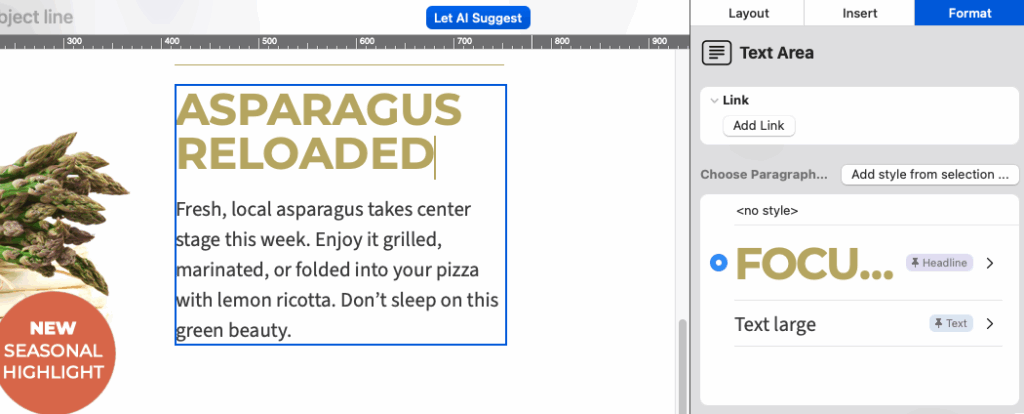
Textstile in der Seitenleiste unter „Format“ aufrufen
Standard-Textstile
Alle Mail Designer Designs enthalten vordefinierte Standardstile für Überschrift und Fließtext. Wenn Sie einen neuen Layout-Block hinzufügen, wird automatisch der Standardstil angewendet.
So ändern Sie den Standard-Textstil für Ihr Dokument:
- Öffnen Sie die Stileliste und klicken Sie auf den Pfeil neben dem Stil, den Sie als Standard festlegen möchten.
- Wählen Sie „Als Standard verwenden für…“.
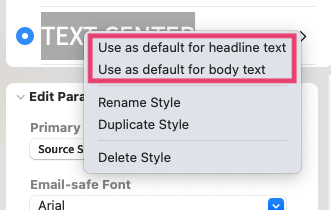
Standardstil für Ihr Newsletter-Design aktualisieren
Zwischen Textstilen wechseln
Klicken Sie in den Absatz, den Sie bearbeiten möchten, und wählen Sie anschließend einen anderen Stil in der Seitenleiste aus. Der ausgewählte Stil wird dann auf den gesamten Absatz angewendet.
Weitere Textstile hinzufügen
Wenn Sie mehr als die Standardstile „Überschrift“ und „Fließtext“ benötigen:
- Markieren Sie den Text, aus dem Sie einen neuen Stil erstellen möchten
- Klicken Sie in der Seitenleiste auf „Stil aus Auswahl hinzufügen“:
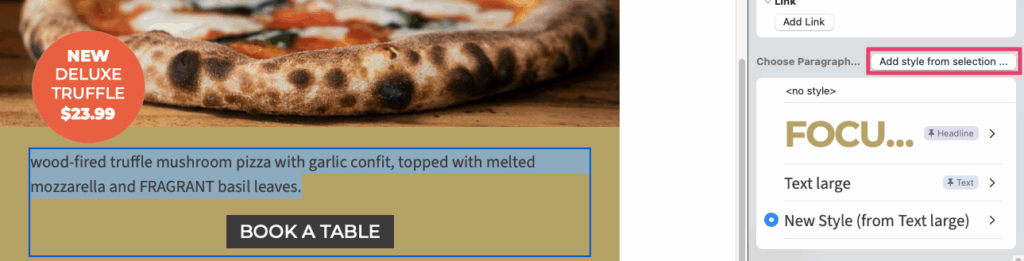
- Geben Sie einen Namen für den neuen Stil ein, damit Sie ihn im Stilmenü leicht wiederfinden
- Wählen Sie die gewünschte Schriftart und passen Sie weitere Formatierungsoptionen wie Farbe oder Schriftgröße in der Seitenleiste an
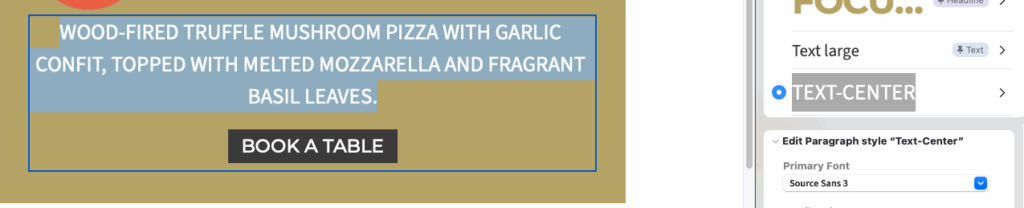
Textstile aktualisieren
Wenn Sie einen Textstil bearbeiten, werden die Änderungen überall dort übernommen, wo dieser Stil in Ihrem Design verwendet wird.
Für kleinere Anpassungen einzelner Wörter oder Sätze innerhalb eines Absatzes verwenden Sie das Hervorhebungs-Werkzeug. Damit können Sie nur einen bestimmten Textabschnitt anpassen, ohne einen neuen Stil anlegen zu müssen.
Schriftart, Fallback und Lesbarkeit prüfen
- Wählen Sie eine gut lesbare Hauptschriftart und eine verbreitete Fallback-Schriftart.
- Prüfen Sie Überschriften und Fließtext in der mobilen Vorschau.
- Kontrollieren Sie Zeilenumbrüche, Kontrast und Schriftgröße mit einer Testmail.
- Verwenden Sie für gleichartige Inhalte denselben Textstil.
Abgrenzung zu Webschriften und mobilen Textstilen
Diese Anleitung zeigt, wie Sie eine E-Mail Schriftart einstellen und über Textstile im gesamten Design anwenden. Das Hinzufügen eigener Webschriften und die separate Anpassung mobiler Textstile werden in eigenen Anleitungen behandelt.
Wie können wir helfen?
- Anmeldeformulare erstellen
- Das Mail Designer 365 Anmeldeformular-Plugin für WordPress verwenden
- E-Mail-Kontakte aus Campaign Monitor in Mail Designer 365 Campaigns importieren
- E-Mail-Kontakte hinzufügen