Platzhalter für den Versand mit Mail Designer einfügen

By Team equinux Mit Text arbeiten

Mail Designer 365 unterstützt die Nutzung von Platzhaltern, um automatisch personalisierte Informationen in deine Vorlage einzusetzen.

Was sind Platzhalter?

Platzhalter sind spezielle Textbereiche in deiner E-Mail, die beim Versand automatisch durch personalisierte Informationen aus deinen Kontakten ersetzt werden. So kannst du beispielsweise den Namen des Empfängers oder andere individuelle Daten einfügen, ohne jede E-Mail manuell anzupassen. Das sorgt für eine persönlichere Ansprache und spart Zeit bei der Erstellung deiner E-mail Kampagnen.

Dieser Artikel erklärt die Verwendung von Platzhaltern beim Versand mit Mail Designer Delivery. Du kannst E-Mail-Platzhalter auch einfügen für:

  • Eigene Projekte oder externe Dienste – mit der Mail Designer API
  • Mailchimp
  • Campaign Monitor

Platzhalter für den Mail Designer Versand einfügen

‣ Wähle einen Textbereich aus deinem Design

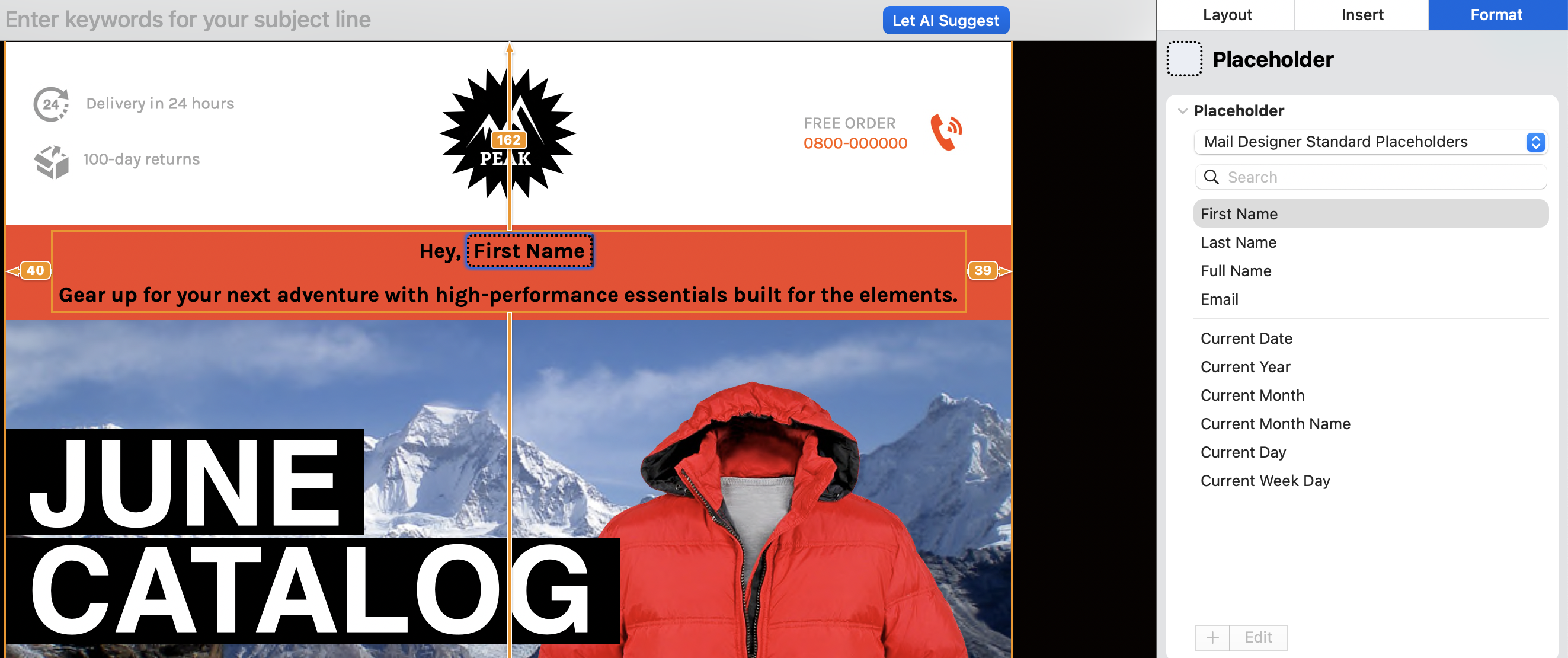
‣ Gehe zu Einfügen > Platzhalter in der Seitenleiste und wähle Mail Designer 365 Standard Platzhalter

‣ Wähle den Platzhalter aus, der eingesetzt werden soll

Es wird ein Platzhalter in deinem Text gesetzt, der nach dem Upload mit Informationen aus deinen Mail Designer Kontakten ersetzt wird:

insert an email placeholder for personalised email templates

Kontakte verwalten

Über die Platzhalter Funktion, ist es möglich, Informationen aus deiner bei Mail Designer gespeicherten Kontaktliste einzufügen. Weitere Details über die Kontaktverwaltung bei Mail Designer 365 erfährst du in folgenden Beiträgen:

Sonderzeichen und HTML-Pfeil in einem Text-Button in Mail Designer 365

HTML Pfeil, Emoji & Symbole – Sonderzeichen in Emails

By Team equinux Mit Text arbeiten

Sonderzeichen wie Emojis, Symbole und ein HTML Pfeil können deine E-Mail-Designs aufwerten. In Mail Designer 365 kannst du diese direkt in Textbereiche einfügen, um Inhalte visuell hervorzuheben.

HTML Pfeil einfügen: So geht’s in Mail Designer 365

Du wirst feststellen, dass einige Textobjekte Sonderzeichen verwenden wie  ★ oder  ♫.

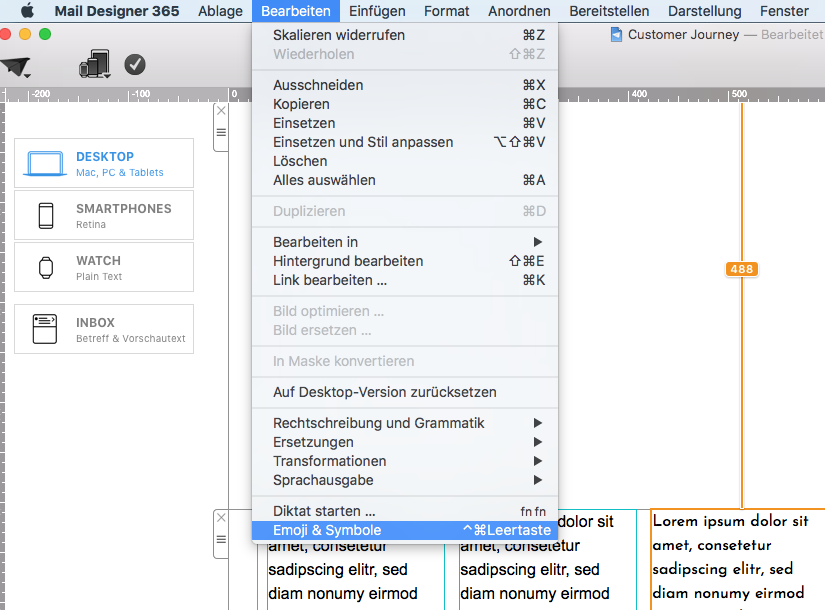
Wähle „Bearbeiten > Sonderzeichen...“ um viele weitere Sonderzeichen zu finden.


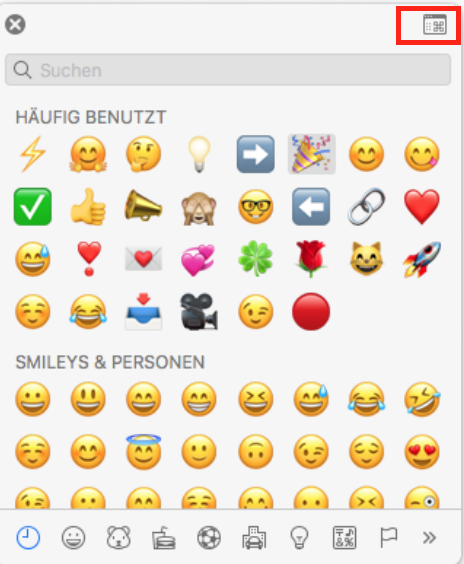
Um das Fenster größer zu machen und die ganze Auswahl zu sehen, klicke auf das Symbole oben-rechts im Fenster:

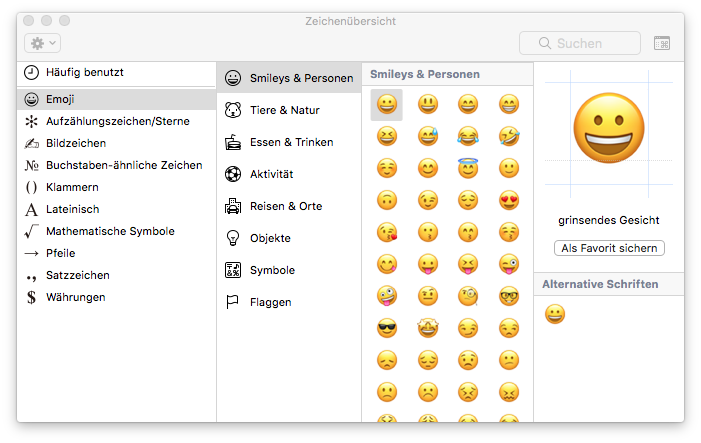
Du kannst nun von einer Vielzahl Emojis und Symbole auswählen.

Emojis:

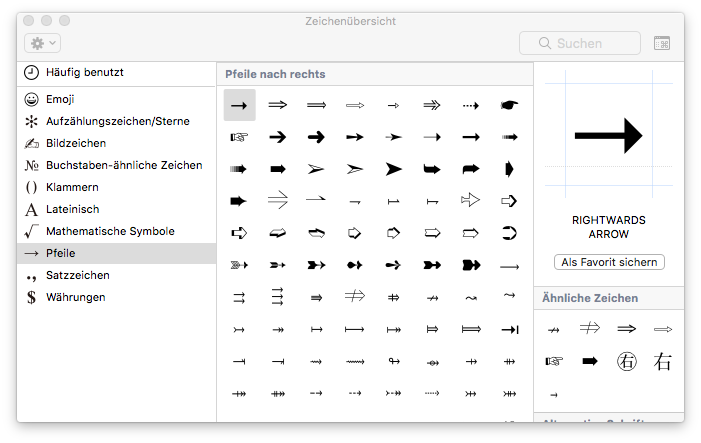
HTML Pfeil:

HTML Pfeil Auswahl in Mail Designer 365

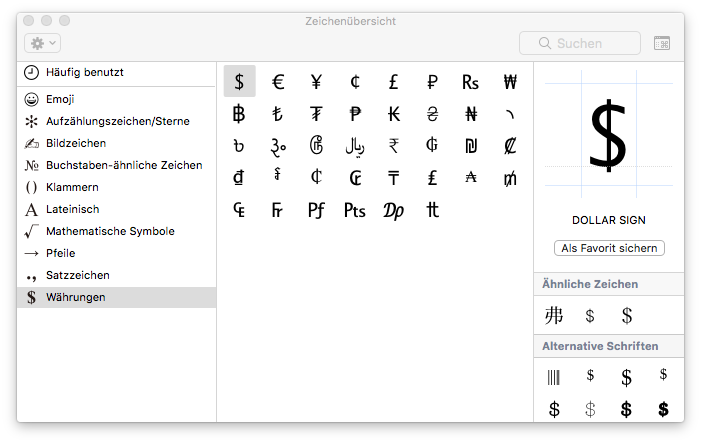
Währungen:

Und noch viel mehr...

Um die Sonderzeichen in deinem Design zu verwenden markiere den gewünschten Text in einem Bildbereich, wähle ein Zeichen und klicke auf "Einfügen."

Tipp

Sonderzeichen bieten euch eine tolle Möglichkeit, deine CTAs (call-to-actions) noch auffälliger zu machen.

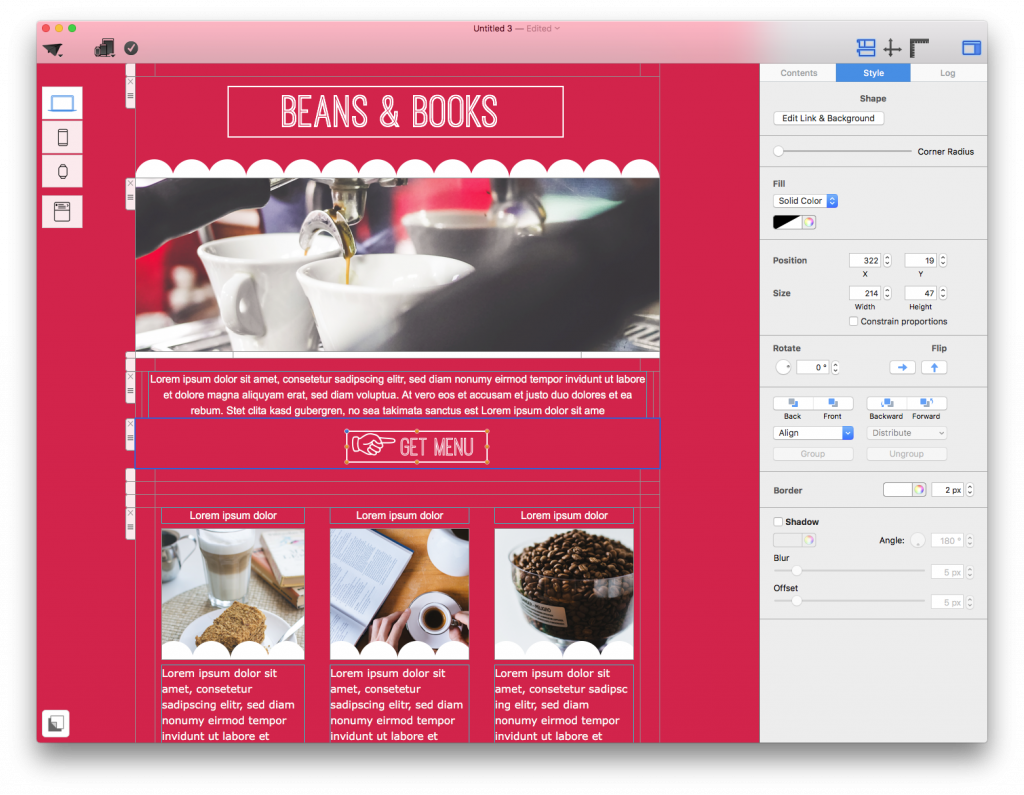
HTML Pfeile in Text Buttons verwenden

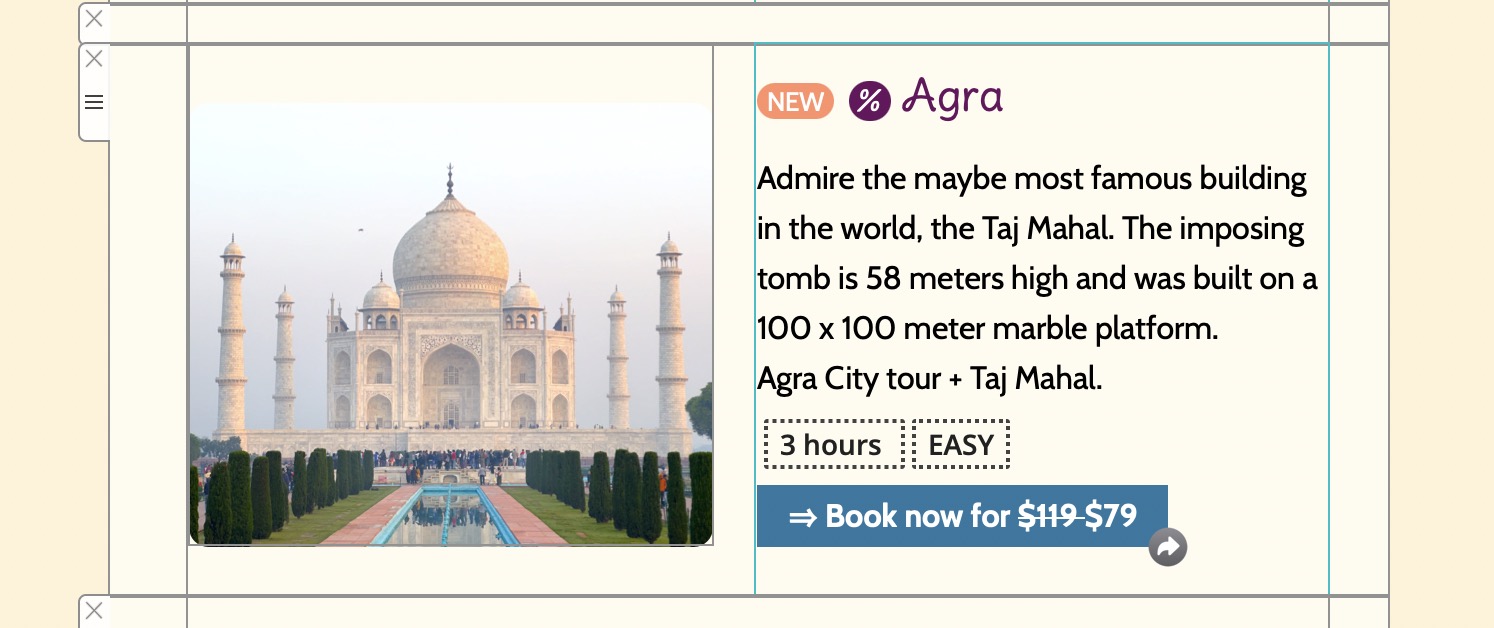
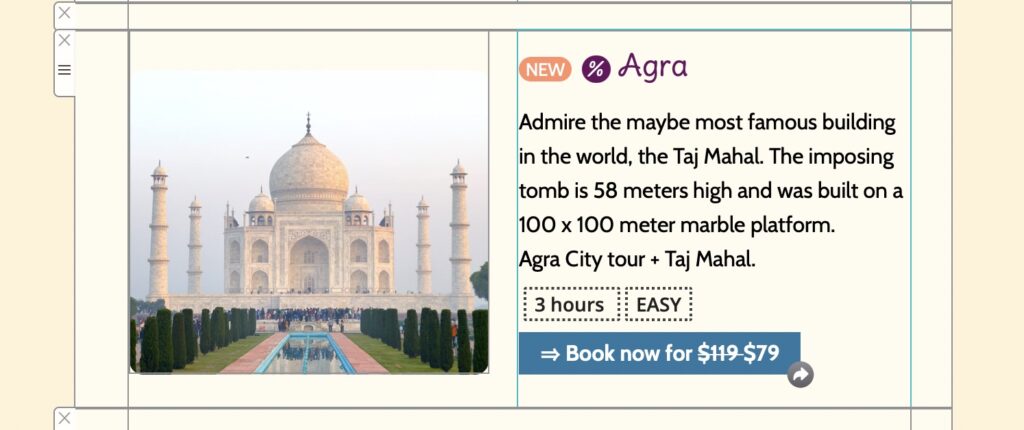
Ein E-Mail-Design für moderne Kampagnen, erstellt mit Mail Designer 365 – standardmäßig responsiv. Ein Screenshot, der einen Teil eines E-Mail-Newsletters mit dem Thema „Agra“ und dem Taj Mahal zeigt. Der HTML-Text-Button, der vollständig als Text gerendert wird, enthält den Text „=> Book now for $119 $79“ mit einem HTML-Pfeil.

Text Button mit HTML Pfeil

Sonderzeichen, Emojis und HTML Pfeile lassen sich in Mail Designer 365 auch hervorragend innerhalb von Text Buttons einsetzen. So gestaltest du ansprechende Call-to-Actions – ganz ohne Bilddateien. Die Vorteile liegen auf der Hand: Text Buttons mit HTML Pfeilen laden schneller, bleiben auch bei deaktivierter Bildanzeige sichtbar und reduzieren das Risiko, im Spamfilter zu landen.

So hebst du deine Links optisch hervor – ganz ohne zusätzliche Grafiken. Mehr dazu, wie du HTML Text Buttons in Mail Designer erstellst, findest du in unserem Leitfaden: HTML Text Buttons integrieren

FAQs coming soon

Text in einem Bildbereich bearbeiten

By Hans-Peter Mit Text arbeiten

Wenn du Text zu Foto hinzufügen möchtest, platzierst du in Mail Designer 365 ein Textobjekt direkt in einem Bildbereich. So kannst du Überschriften, Hinweise oder kurze Botschaften über einem Bild gestalten.

Textobjekte für den Bildbereich öffnen

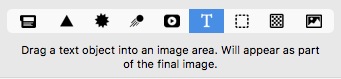
Öffne das Inhalte-Fenster und wähle „Textobjekte“.

Text zu Foto hinzufügen mit einem Textobjekt

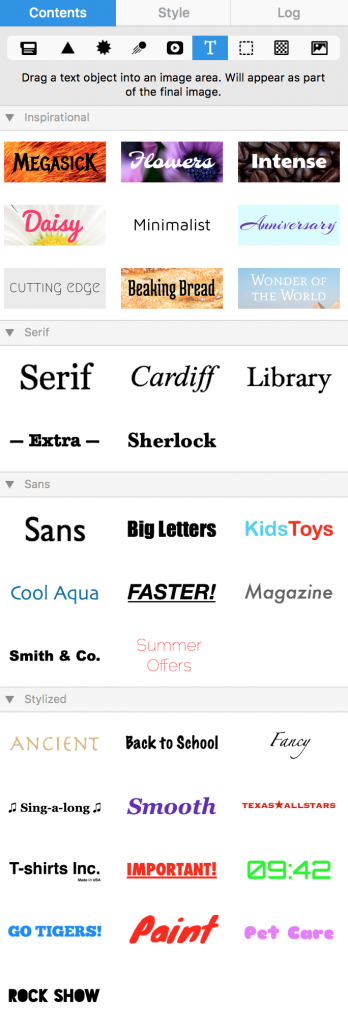
Die Textobjekte sind in Kategorien gegliedert. Wähle eine Variante, die zu deinem Newsletter-Design und der gewünschten Aussage passt.

Textobjekt für einen Bildbereich auswählen

Text zu Foto hinzufügen und bearbeiten

Ziehe das gewünschte Textobjekt in den Bildbereich. Doppelklicke anschließend auf den Text, um Inhalt, Schriftart, Größe, Farbe und Ausrichtung anzupassen.

Text zu Foto hinzufügen: Lesbarkeit verbessern

  • Wähle eine Textfarbe mit deutlichem Kontrast zum Foto.
  • Nutze bei unruhigen Bildern einen ruhigen Bildausschnitt oder eine dezente Hintergrundfläche.
  • Halte die Botschaft kurz, damit sie auch mobil lesbar bleibt.
  • Platziere Text nicht über wichtigen Bildmotiven oder Gesichtern.

Mobile Vorschau und Testmail prüfen

Nachdem du Text zu Foto hinzufügen konntest, kontrolliere, ob das Textobjekt bei kleiner Bildschirmbreite vollständig sichtbar bleibt. Prüfe außerdem Fallback-Schrift, Zeilenumbrüche und Bilddarstellung in einer Testmail.

Abgrenzung zu normalem E-Mail-Text

Diese Anleitung zeigt, wie du Text zu Foto hinzufügen und als grafisches Element im Bildbereich positionieren kannst. Für längere, zugängliche Fließtexte verwendest du einen normalen Textbereich außerhalb des Bildes. Wichtige Informationen sollten nicht ausschließlich im Bild stehen.

FAQs coming soon

Webschriften in Mail Designer 365 verwenden

By Hans-Peter Mit Text arbeiten

Webschriften in E-Mail-Designs verwenden

Webschriften erweitern die typografischen Möglichkeiten deines Newsletters. In Mail Designer 365 kannst du verfügbare Schriftarten herunterladen, für Überschriften oder Textbereiche auswählen und das Ergebnis in der Vorschau prüfen. Plane zugleich eine gut lesbare Ersatzschrift ein, falls ein E-Mail-Programm die gewünschte Webschrift nicht lädt.

Webschrift passend zum Inhalt auswählen

Wähle Schriften nicht nur nach ihrem Aussehen, sondern nach Lesbarkeit und Einsatzzweck. Ausgeprägte Display-Schriften eignen sich eher für kurze Überschriften. Für längere Absätze ist eine ruhige Schrift mit klaren Buchstabenformen meist besser geeignet. Verwende nur wenige Schriftfamilien in einem Design, damit die Nachricht einheitlich wirkt.

Prüfe Sonderzeichen, Umlaute, Ziffern und Satzzeichen, die in deinem Text vorkommen. Nicht jede Schrift stellt alle benötigten Zeichen gleich gut dar. Kontrolliere außerdem verschiedene Schriftschnitte wie normal und fett, bevor du sie im gesamten Newsletter einsetzt.

Webschriften

Mit Web Schriften kannst du wunderschöne Schriftarten in deinen Designs verwenden und gleichzeitig sicherstellen, dass die E-Mail genauso auf dem Gerät des Empfängers angezeigt wird, wie du es dir vorgestellt hast. Verwendest du eine Webschrift, wird die Schriftart nicht zusammen mit der E-Mail verschickt, sondern statt dessen automatisch aus dem Internet geladen, sobald der Empfänger die E-Mail öffnet, falls die Schriftart nicht bereits installiert sein sollte.

Um Webschriften in deinen Designs verwenden zu können, müssen sie zunächst heruntergeladen werden. Öffne hierzu das Schriftenmenü und wähle „Webschriften > Weitere Schriften herunterladen…“
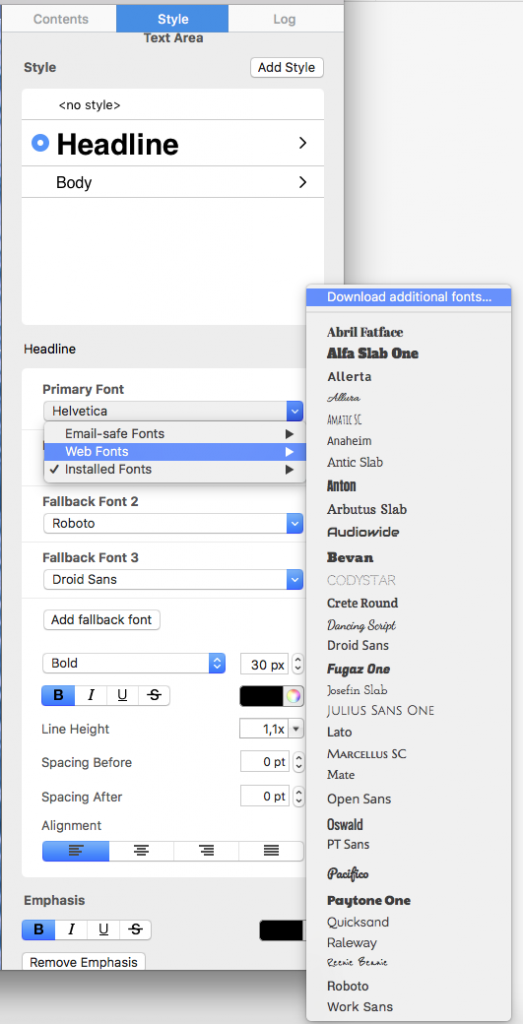
Webschriften in Mail Designer 365 öffnen

Du siehst nun ein Vorschaufenster mit allen verfügbaren Web Schriften. Klicke auf „Download starten“, um zusätzliche Schriften zu laden.
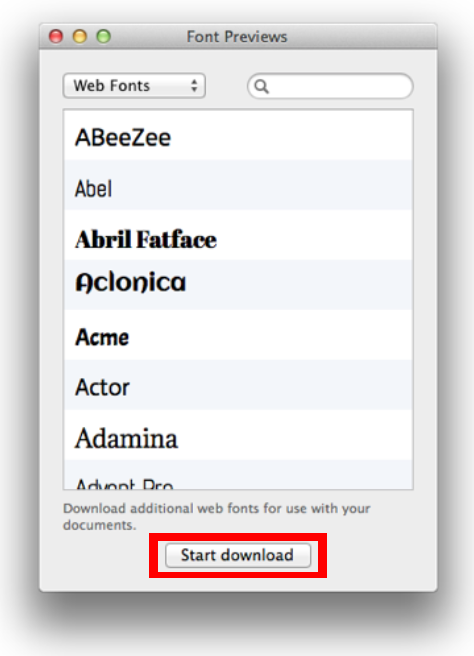
Verfügbare Webschriften herunterladen

Sobald du auf "Download starten" klickst, siehst du ein Fenster, das dir zeigt, wie der Download läuft.
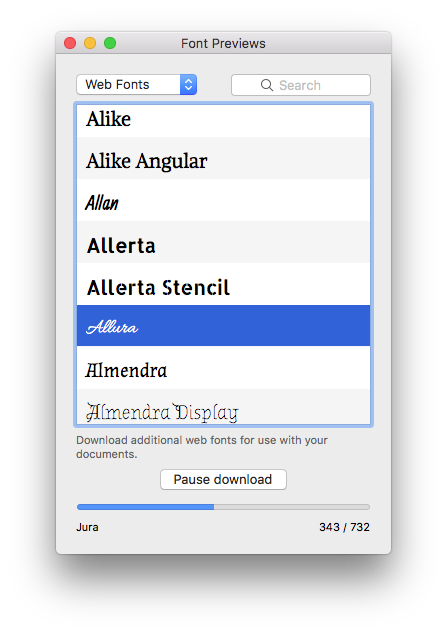
Download von Webschriften in Mail Designer 365

Nach dem Download kannst du nun von einer Vielzahl unterschiedlicher Webschriftarten auswählen.
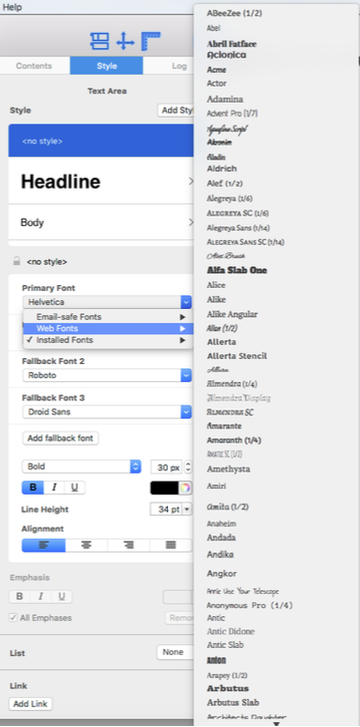
Webschrift im Schriftenmenü auswählen

Font-Tipp:

E-Mail-sichere-Schriftarten sind Schriftarten, die mit den meisten Geräten kompatibel sind und, die am häufigsten in E-Mails erscheinen:
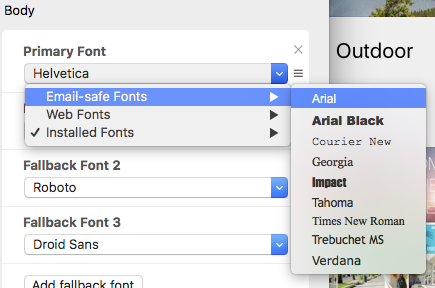
E-Mail-sichere Schriften als Ersatz für Webschriften


Unsere Webfonts werden direkt von Google Fonts geladen. Das heißt, dass sie frei und ohne Beschränkungen verwendet werden können  - mehr erfahren.


Ersatzschrift für Webfonts einplanen

Nicht jedes E-Mail-Programm unterstützt Webfonts. Wird eine Webschrift blockiert oder kann sie nicht geladen werden, erscheint eine Ersatzschrift. Wähle deshalb eine Alternative mit ähnlicher Laufweite und vergleichbarer Wirkung. So bleiben Überschriften und Textblöcke auch dann lesbar, wenn die bevorzugte Schrift nicht verfügbar ist.

Verlasse dich bei wichtigen Informationen nicht auf typografische Effekte allein. Hierarchie sollte zusätzlich durch klare Überschriften, sinnvolle Absätze und ausreichend Kontrast erkennbar bleiben.

Lesbarkeit auf Desktop und Smartphone prüfen

Eine Schrift kann in großer Desktopansicht gut wirken und auf einem Smartphone zu fein oder zu eng erscheinen. Öffne die mobile Vorschau und kontrolliere Schriftgröße, Zeilenhöhe, Absatzlänge und Kontrast. Vermeide sehr kleine Texte und zu lange Zeilen. Achte darauf, dass Buttons und Links weiterhin klar von Fließtext unterschieden werden können.

Versende anschließend eine Test-E-Mail an verschiedene Programme, die für deine Zielgruppe relevant sind. Vergleiche die Darstellung mit und ohne geladene Bilder beziehungsweise externe Inhalte.

Webschriften konsistent einsetzen

Definiere wiederkehrende Textstile für Hauptüberschrift, Zwischenüberschrift, Fließtext und Hinweise. Wenn du später eine Schrift änderst, lässt sich das Design so leichter vereinheitlichen. Nutze Hervorhebungen sparsam und vermeide es, zu viele Größen, Farben und Schriftschnitte innerhalb eines kurzen Abschnitts zu kombinieren.

Checkliste für Newsletter-Schriften

  • Die Schrift passt zum Inhalt und zur Markenwirkung.
  • Alle benötigten Zeichen und Schriftschnitte sind vorhanden.
  • Eine gut lesbare Ersatzschrift ist eingeplant.
  • Kontrast und Schriftgröße funktionieren mobil.
  • Eine Test-E-Mail wurde in relevanten E-Mail-Programmen geprüft.

Weitere Hinweise zu Textstilen und mobiler Typografie findest du im Mail Designer 365 Handbuch.

FAQs coming soon

Listen in Textbereichen verwenden

By Mit Text arbeiten

Verschachtelte Listen

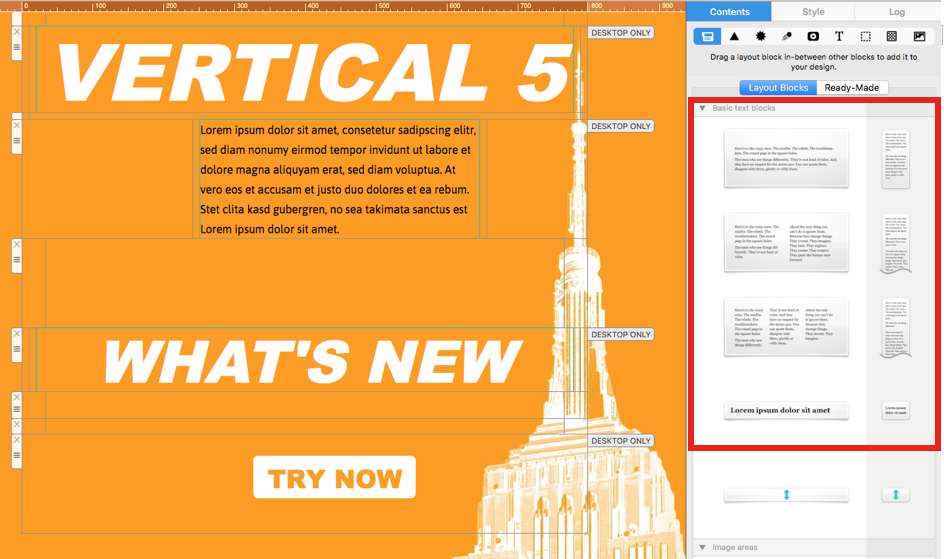
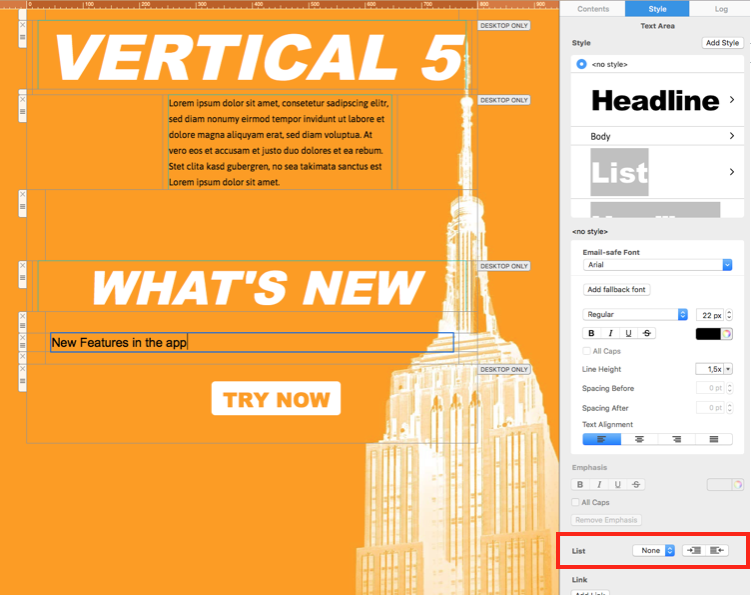
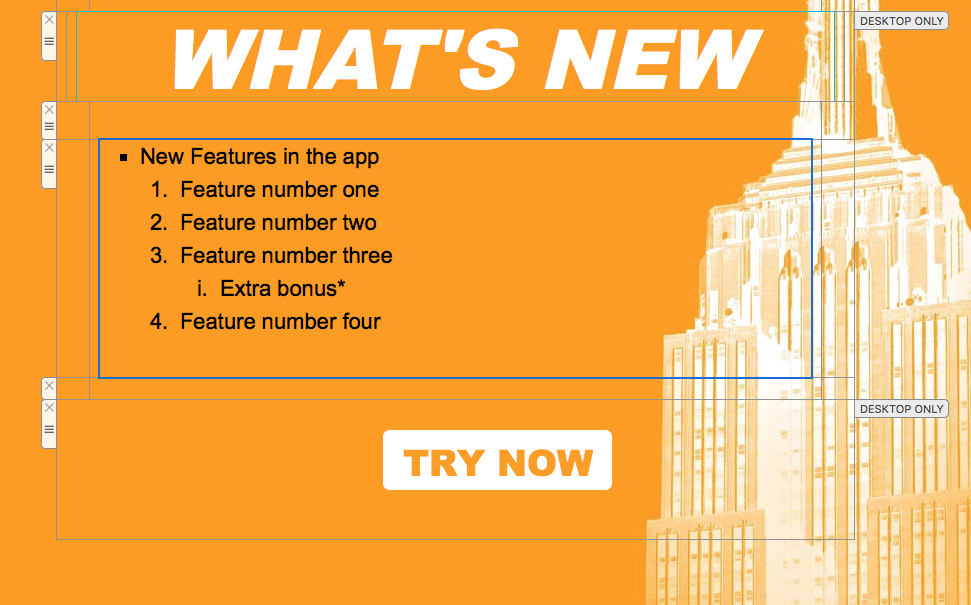
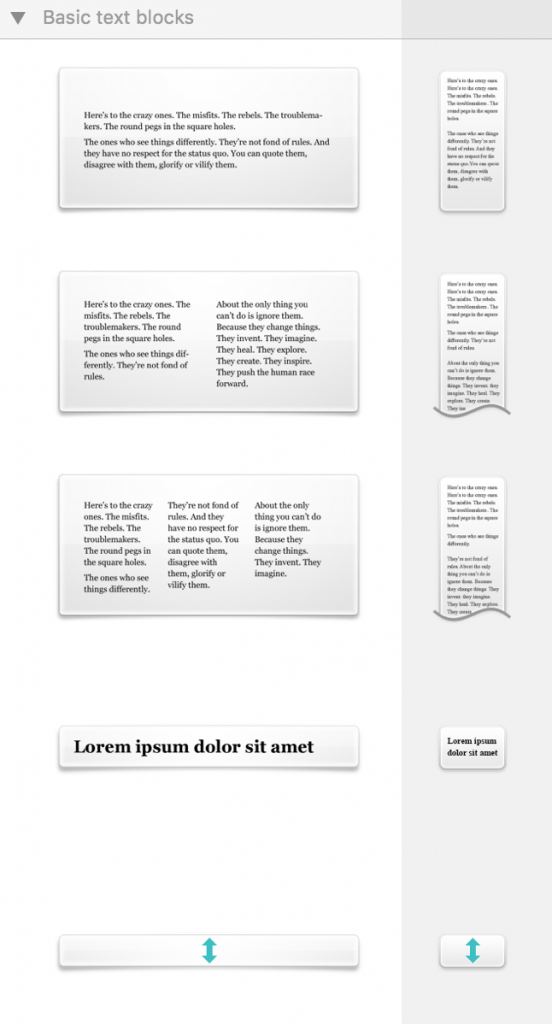
Mail Designer 365 erlaubt dir auch eine Liste in einem Textbereich zu verwenden. Ziehe zuerst einen Text-Layoutblock ins Design:

Füge die erste Zeile deiner Liste in dem Layoutblock ein. In dem linken Menü kannst du das Liste-Tool finden.

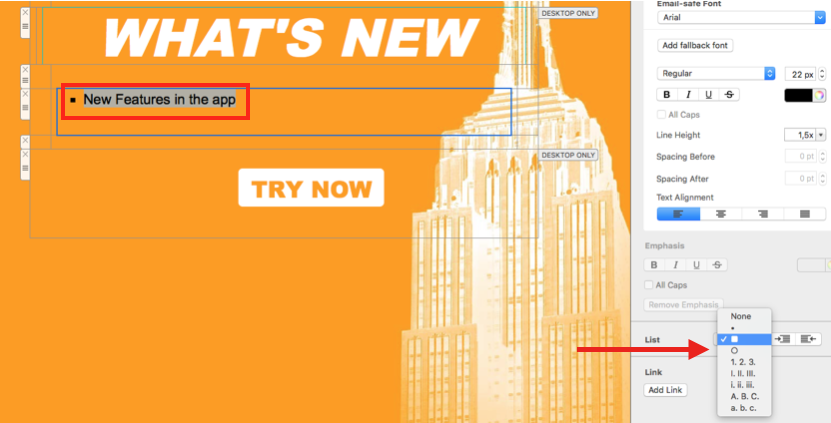
Markiere den Text und wähle einen Stil für deine Liste von dem Menü aus. Dein gewünschter Stil wird dem Text angewendet.

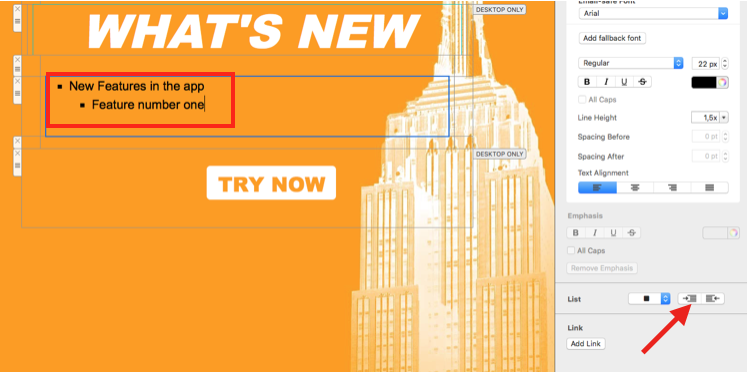
Um eine verschachtelte Liste zu erstellen, drücke die Eingabe-Taste, um eine neue Zeile zu machen und drucke die ⇥ Taste. Du kannst auch die Einrückung-Buttons unter dem Liste-Menü verwenden, um links oder rechts einzurücken.

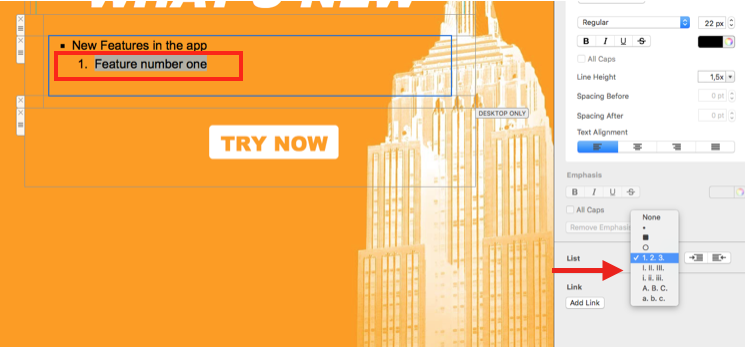
Du kannst dann die neue Zeile markieren und einen neuen Stil auswählen, um die zweite Zeile von der ersten Zeile zu unterscheiden.

Um mehrere List-Stile zu verwenden, wiederhole einfach die letzten zwei Schritte.

FAQs coming soon

Mit Text arbeiten

By Mit Text arbeiten

Da das Design nun nahezu fertig ist, ist es nun Zeit, am Text deiner E-Mail zu arbeiten.

Was können Textbereiche alles?

Mail Designer 365 unterscheidet zwei Arten von Layoutblöcken: Layoutblöcke mit Textbereichen und mit Bildbereichen. Bildbereiche können Text und Bilder enthalten, wohingegen Textbereiche nur Text beinhalten können.

Textbereiche bearbeiten

Um Textbereiche zu bearbeiten, klicke einfach in einen Bereich mit Text und du kannst lostippen. Textformatierungen wie Schriftart und Ausrichtung lassen sich nach Markierung des Textes direkt über das eingeblendete Menü verändern.


FAQs coming soon

Privacy Settings / Datenschutz-Einstellungen