Einen eigenen Mail-Account für den Versand konfigurieren

By Hans-Peter Teilen

Wenn du einen Mail Account einrichten möchtest, kannst du in Mail Designer 365 dein bestehendes Gmail-, Outlook- oder individuelles E-Mail-Konto verbinden. Danach lassen sich Test- und Einzelmails direkt aus der App senden.

Mail Account Einstellungen öffnen

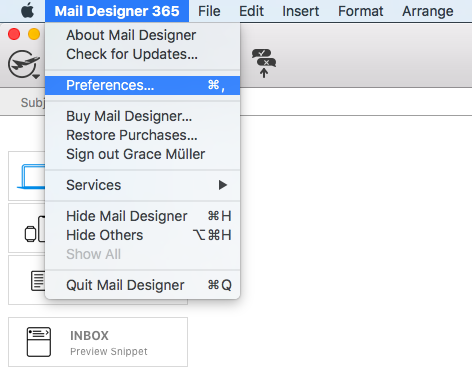
Wähle in der Menüleiste Mail Designer 365 > Einstellungen > Mail-Konten.

Einstellungen öffnen, um einen Mail Account einzurichten

Neuen Mail Account hinzufügen

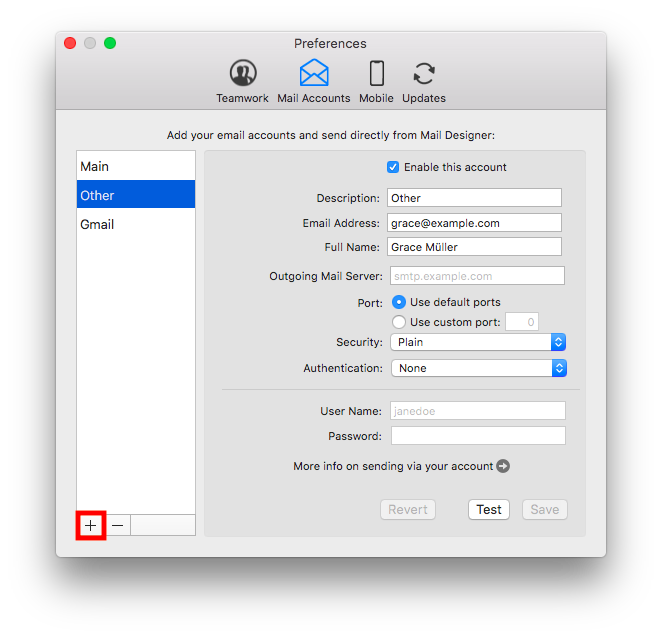
Klicke auf „+“, um ein neues Konto anzulegen.

Neuen Mail Account in Mail Designer 365 hinzufügen

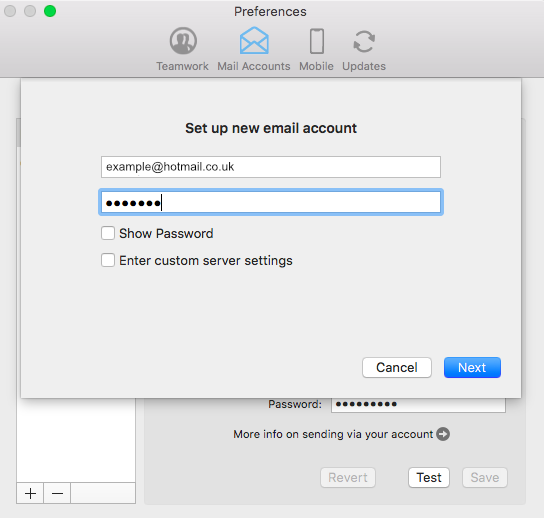
Gib deine E-Mail-Adresse ein. Bei unterstützten Anbietern wie Gmail oder Outlook öffnet sich ein externes Anmeldefenster. Melde dich dort direkt beim Anbieter an und bestätige den Zugriff.

E-Mail-Adresse für den Mail Account eingeben

Automatische Kontoeinstellungen prüfen

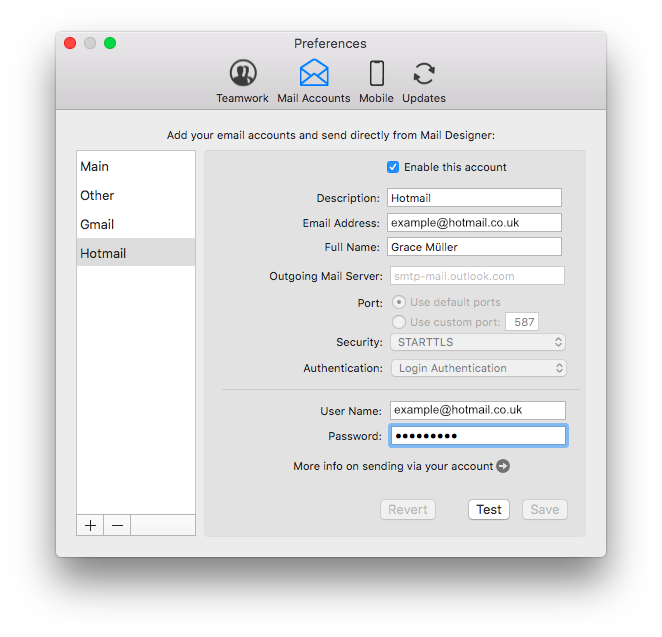
Mail Designer 365 erkennt die Servereinstellungen vieler verbreiteter Anbieter automatisch. Kontrolliere anschließend, ob das Konto als verbunden angezeigt wird.

Automatisch erkannte Einstellungen des Mail Accounts prüfen

Individuellen Mail Account einrichten

Für eine berufliche oder selbst gehostete Adresse benötigst du gegebenenfalls Passwort, SMTP-Server, Port und Verschlüsselungsmethode. Diese Angaben erhältst du von deinem Mail-Anbieter oder Administrator. Verwende sichere Verbindungen und speichere Zugangsdaten nicht in öffentlich zugänglichen Notizen.

Verbindung mit einer Testmail kontrollieren

  • Sende zunächst eine Testmail an eine eigene Adresse.
  • Prüfe Absendername, Absenderadresse und Antwortadresse.
  • Kontrolliere, ob Bilder und Links korrekt dargestellt werden.
  • Aktualisiere das Konto, wenn dein Anbieter das Passwort oder die Berechtigung ändert.

Abgrenzung zum Newsletter-Kampagnenversand

Diese Anleitung beschreibt, wie du einen Mail Account einrichten und direkt aus der App senden kannst. Für größere Newsletter-Verteiler, Zielgruppen, Abmeldungen und geplante Kampagnen verwendest du den Delivery Hub und die separate Anleitung zum Kampagnenversand.

FAQs coming soon

E-Mail-Designs als PNG oder JPEG exportieren

By jstawska Teilen

Newsletter als PNG exportieren

Newsletter als PNG exportieren eignet sich, wenn du das fertige E-Mail-Design als statische Grafik für Website, Social Media, Präsentationen oder Druck weiterverwenden möchtest. Der Bildexport ist eine visuelle Kopie des Designs und kein Ersatz für den zugänglichen HTML-Newsletter.

E-Mail-Vorlagen als PNG exportieren

Mit Mail Designer 365 kannst du deine E-Mail-Newsletter direkt als PNG-Datei exportieren. Das bietet dir eine hochwertige Alternative, um deine Designs mit deinem Publikum zu teilen – zum Beispiel auf deiner Website, in sozialen Medien oder in gedruckter Form.

So funktioniert's:

Stell dir vor, du hast eine E-Mail-Vorlage erstellt, um für eine Aktion in deinem Online-Shop zu werben. Die E-Mail wurde bereits versendet, und nun möchtest du das Design exportieren, um die Grafik auch auf anderen Plattformen zu nutzen.
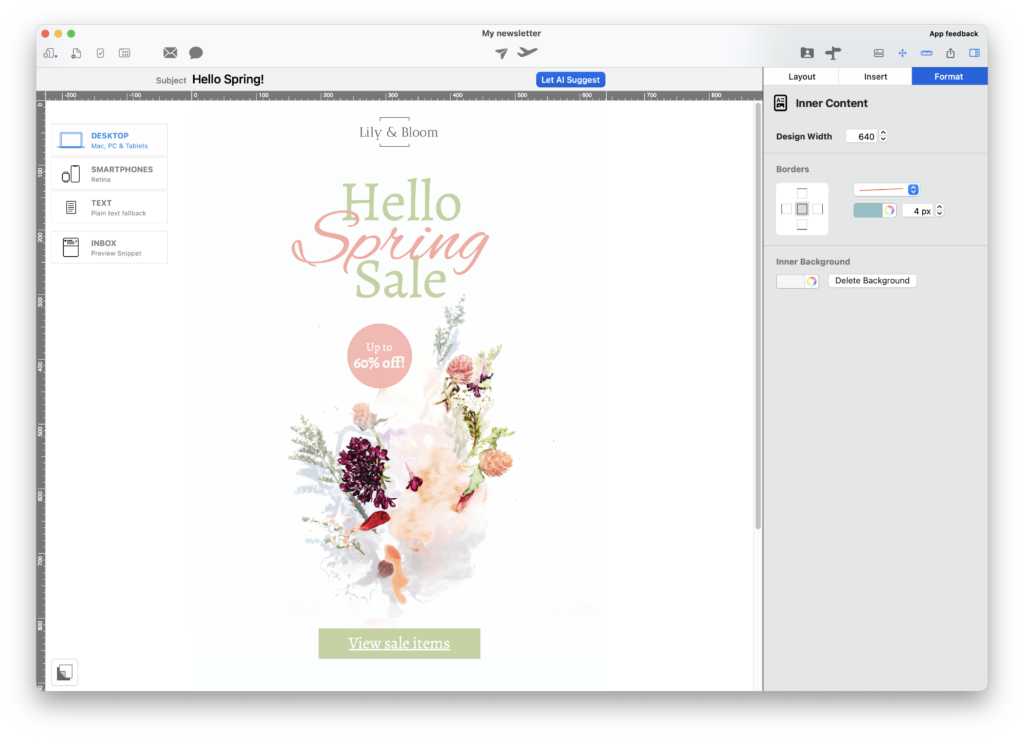
Newsletter als PNG exportieren

Du kannst dieses E-Mail-Design als PNG exportieren, um es auf anderen Plattformen zu teilen

Du kannst deine Mail Designer 365 Vorlage als PNG-Datei speichern, indem du Ablage > Exportieren wählst und die gewünschte Version deines Designs auswählst:
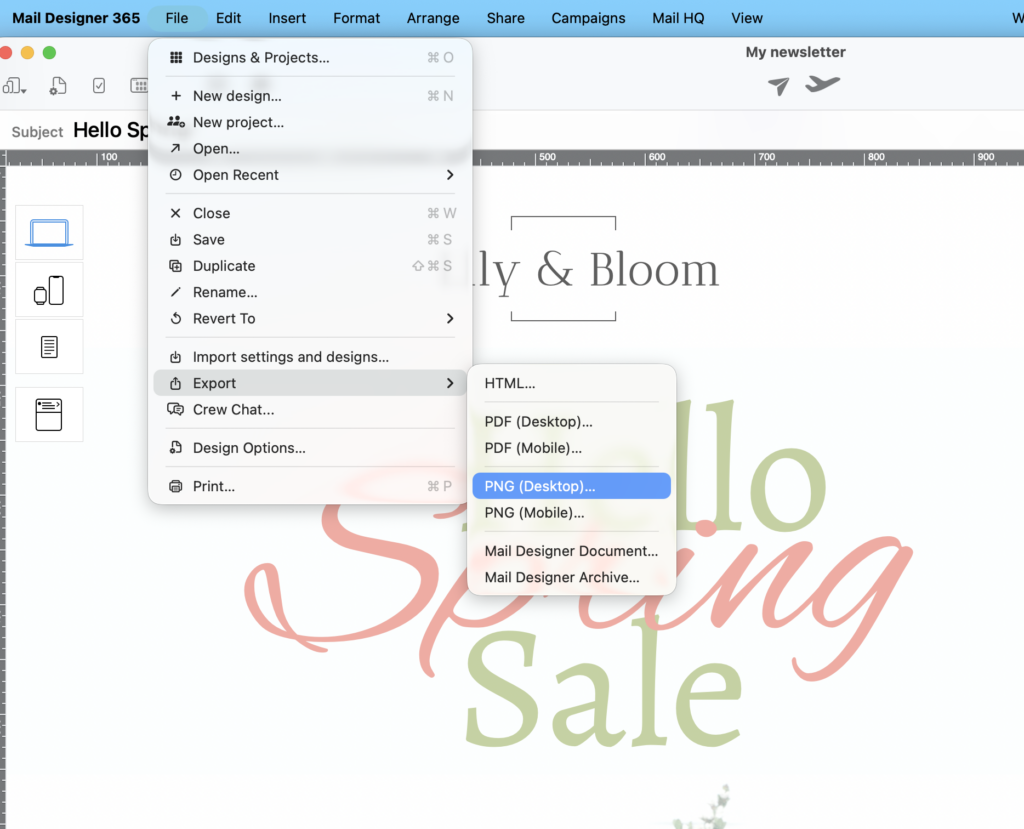
Als PNG über das App-Menü exportieren

Wähle Ablage > Exportieren, um als PNG zu speichern

Design für andere Plattformen optimieren

Mail Designer exportiert dein Design exakt in der Breite deiner Arbeitsfläche. Wenn du eine E-Mail für Social Media oder eine Website zweckentfremdest, solltest du die Maße im Editor anpassen, bevor du exportierst. So stellst du sicher, dass alles nach dem Hochladen perfekt aussieht.

Hier sind die empfohlenen Maße für einige der beliebtesten Plattformen:

Plattform Empfohlene Größe (BxH) Empfohlene Version
Instagram / LinkedIn Posts 1080px x 1350px Desktop
Blog-Header 1200px – 1600px (Breite) Desktop
Facebook Titelbild 820px x 312px Desktop
Standard E-Mail 600px – 800px (Breite) Desktop (375px für Mobile)

Maße vor dem Export prüfen

Um sicherzustellen, dass dein Design den oben genannten Größen entspricht, kannst du die aktuellen Maße direkt im Mail Designer Editor überprüfen:

  • Design-Breite: Diese wird in den Dokument-Einstellungen in der Seitenleiste festgelegt. Um die Breite zu ändern, gib einfach den gewünschten Pixelwert ein, bevor du auf Exportieren klickst:
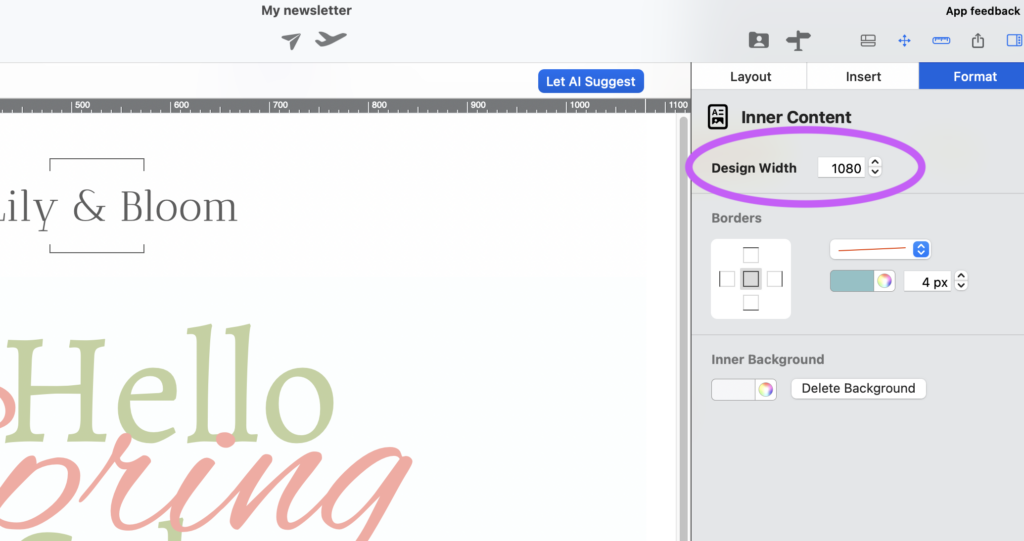
    Designbreite vor dem Export anpassen

    Hier kannst du die Breite anpassen, um dein Design für andere Plattformen zu optimieren

  • Höhe: Nutze das Lineal auf der linken Seite deiner Arbeitsfläche. Die Gesamthöhe ergibt sich aus der Anzahl der Layout-Blöcke, die du hinzugefügt hast.

Tipp zur Messung: Wenn dein Design aktuell 800px breit ist und du es für Instagram (4:5 Format) auf 1080px bringen möchtest, sollte die Höhe etwa 1350px betragen. Füge einfach Blöcke hinzu oder entferne sie, bis du diese Marke auf dem Lineal erreichst!
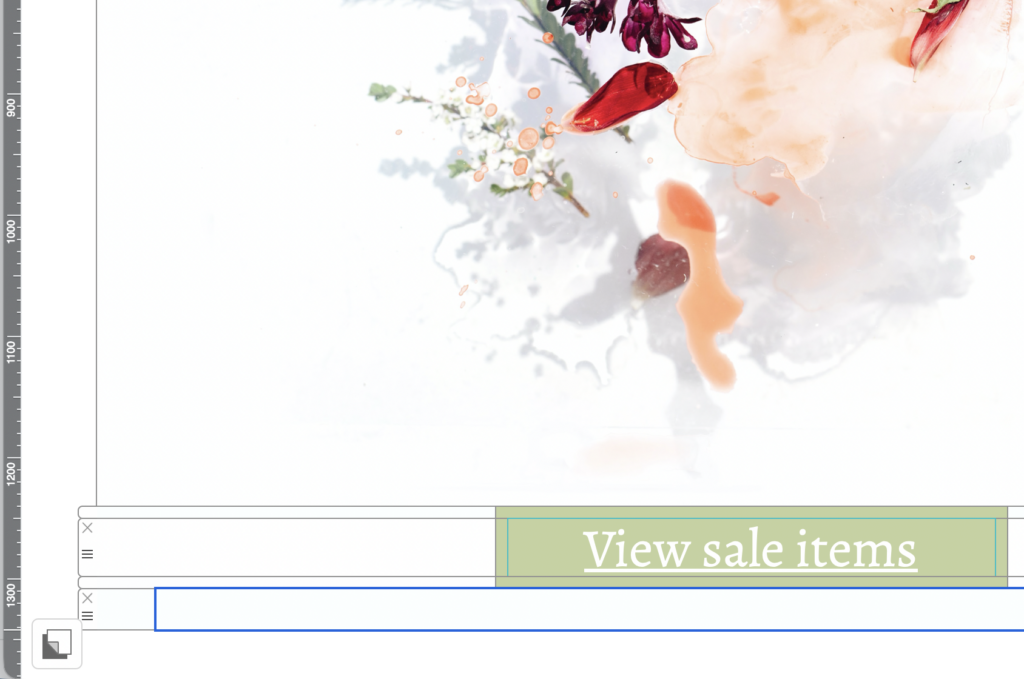
Lineal zur Kontrolle der Höhe nutzen

Nutze das Lineal, um die Höhe deines Designs zu prüfen

Wenn die Maße stimmen, wähle Ablage > Exportieren > PNG (Desktop), um dein hochauflösendes Design zu speichern.

Welches Format soll ich wählen?

PNG vs. JPEG

Während PNG ideal für Logos und scharfen Text ist, eignet sich JPEG oft besser für Social Media oder Blog-Header. Es bietet eine deutlich kleinere Dateigröße bei nahezu gleichbleibender visueller Qualität.

Anwendungsfall Bestes Format
Instagram / Facebook Posts JPEG (Schnellerer Upload)
Website Hero-Banner JPEG (Besser für SEO/Ladezeit)
Logos & Icons PNG (Unterstützt Transparenz)
Druckmaterialien PNG (Maximale Details)

Hinweis: JPEG unterstützt keine Transparenz. Wenn dein Design einen transparenten Hintergrund hat, wird dieser beim Konvertieren in JPEG automatisch weiß dargestellt.

So konvertierst du PNG in JPEG (macOS)

Auf dem Mac kannst du deinen Export in Sekundenschnelle konvertieren, ohne eine zusätzliche App zu öffnen:

  1. Wähle deine exportierte PNG-Datei im Finder aus.
  2. Mache einen Rechtsklick auf die Datei (oder markiere mehrere Dateien für eine Stapelverarbeitung).
  3. Wähle Schnellaktionen > Bild konvertieren:
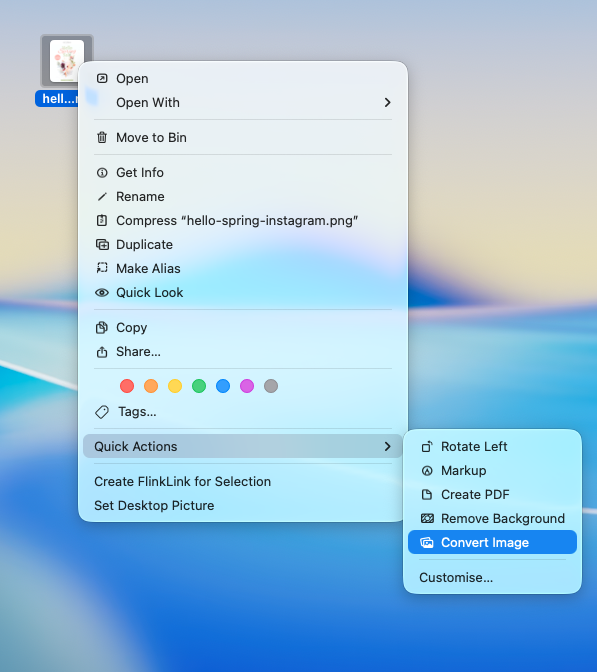
    PNG in JPEG konvertieren

    Konvertiere dein exportiertes PNG in ein JPEG

  4. Wähle JPEG als Format und als Größe Originalgröße, damit dein Design scharf bleibt.
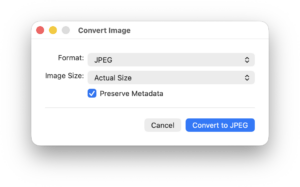
    JPEG-Format auswählen
  5. Klicke auf In JPEG konvertieren.

PNG-Export vor der Weitergabe prüfen

Öffne die exportierte Datei in Originalgröße und kontrolliere Schärfe, vollständige Höhe, Farben und Bildausschnitt. Prüfe außerdem, ob vertrauliche Testdaten oder Personalisierungen sichtbar sind. Für Social Media oder Web solltest du eine Kopie mit passenden Abmessungen und optimierter Dateigröße erstellen, während du das hochauflösende Original archivieren kannst.

Wenn du den Newsletter als klickbare Webversion bereitstellen möchtest, verwende stattdessen die Anleitung Newsletter als Webseite veröffentlichen. Diese Seite bleibt auf den statischen PNG- beziehungsweise JPEG-Export fokussiert.

Kurze Export-Checkliste

  • Verwendungszweck und erforderliche Bildmaße sind bekannt.
  • Das Design ist vollständig und enthält keine Testdaten.
  • PNG oder JPEG wurde passend zu Qualität und Dateigröße gewählt.
  • Die exportierte Grafik wurde in Originalgröße kontrolliert.
  • Für E-Mail-Versand bleibt die HTML-Version maßgeblich.

Vorlagen bei Mailchimp bearbeiten

By Hans-Peter Teilen

Mailchimp Template bearbeiten

Mailchimp Template bearbeiten funktioniert am zuverlässigsten, wenn du die gestalterischen Änderungen zuerst in Mail Designer 365 vornimmst und anschließend eine neue Version zu Mailchimp exportierst. So bleiben Layout, Textstile und mobile Anpassungen in deiner bearbeitbaren Quelldatei nachvollziehbar.

Bearbeitung

Mailchimp macht es möglich, E-Mail-Vorlagen online zu bearbeiten. Trotzdem empfehlen wir, alle Anpassungen in Mail Designer 365 durchzuführen und erst dann dein fertiges Dokument hochzuladen.

Wichtig: Bitte beachte, dass dein neues Dokument unter einem neuen Namen gespeichert werden muss, da es in Mail Designer 365 nicht möglich ist, bereits zu MailChimp hochgeladene Dokumente zu überschreiben.

Kompatibilität

Die von Mail Designer 365 exportierten HTML-Dokumente werden von einer Mailchimp eigenen HTML Engine neuinterpretiert.

Wir haben die Kompatibilität gründlich getestet, um zu gewährleisten, dass Designs so akkurat wie möglich exportiert werden.

Allerdings ist es möglich, dass es zu gewissen Inkonsistenzen kommen kann, in Bezug auf die Formatierung deines Textes (z.B., dass ein Absatz vier statt drei Zeilen benötigt). Auch in der Bearbeiten-Vorschau von Mailchimp kann dein Layout ein bisschen anders aussehen.

Um einen besseren Eindruck deiner Vorlage zu erhalten, verwende die Vorschau von Mailchimp oder sende dir einfach selbst eine E-Mail von Mailchimp, bevor du den Newsletter an deine Empfänger versendest.

Mailchimp Template bearbeiten und Vorschau prüfen

Änderungen in Mail Designer 365 durchführen

Öffne das ursprüngliche Design in Mail Designer 365 und speichere zunächst eine Arbeitskopie. Passe Texte, Bilder, Farben, Links und Layoutblöcke dort an. Vermeide umfangreiche gestalterische Änderungen direkt im Mailchimp-Editor, weil diese nicht automatisch in deine Mail-Designer-Datei zurückfließen.

Kontrolliere vor dem Export alle Personalisierungsfelder und Pflichtangaben. Platzhalter müssen zur Mailchimp-Zielgruppe passen. Entferne Testtexte und prüfe, ob Absenderinformationen, Impressum und Abmeldelink für den vorgesehenen Versand vollständig sind.

Neue Template-Version exportieren

Ein bereits hochgeladenes Dokument lässt sich aus Mail Designer 365 nicht unter demselben Namen überschreiben. Vergib deshalb einen eindeutigen neuen Namen, beispielsweise mit Kampagne, Sprache oder Versionsnummer. So erkennst du in Mailchimp, welche Vorlage aktuell ist, ohne ältere Versände oder archivierte Templates zu verändern.

Exportiere das fertige Design über die Mailchimp-Integration. Warte, bis der Upload abgeschlossen ist, und öffne anschließend die neue Version in Mailchimp. Lösche ältere Templates erst, wenn du geprüft hast, dass sie nicht mehr für geplante oder automatisierte Kampagnen verwendet werden.

Darstellungsunterschiede richtig bewerten

Mailchimp verarbeitet importiertes HTML mit einer eigenen Engine. Dadurch können Zeilenumbrüche, Abstände oder einzelne Schriftmetriken von der Vorschau in Mail Designer 365 abweichen. Kleine Unterschiede sind möglich; fehlende Inhalte, unlesbare Texte oder verschobene Aktionen müssen dagegen korrigiert werden.

Prüfe besonders Webschriften und Fallback-Schriften, breite Bilder, mehrspaltige Layoutblöcke sowie Buttons. Teste auch die mobile Darstellung, weil die Mailchimp-Vorschau und das tatsächliche E-Mail-Programm nicht immer identisch rendern.

Mailchimp Template mit Testmail prüfen

Nutze nicht nur den Bearbeitungsmodus. Öffne die Mailchimp-Vorschau und sende eine Testmail an mehrere E-Mail-Programme. Prüfe Desktop und Smartphone, helle und dunkle Darstellung, aktivierte und blockierte Bilder sowie alle Text- und Bildlinks.

Wenn eine Korrektur nötig ist, nimm sie in der Mail-Designer-Arbeitskopie vor, exportiere erneut unter einem neuen Versionsnamen und wiederhole den Test. Dadurch bleibt die Quelle konsistent und spätere Kampagnen lassen sich zuverlässig reproduzieren.

Abgrenzung zu anderen Mailchimp-Anleitungen

Diese Seite erklärt das Bearbeiten eines Mailchimp Templates nach dem Design-Workflow. Für den erstmaligen Transfer ist die Anleitung Design für Mailchimp exportieren zuständig. Kontaktimport und Platzhalter werden in getrennten Anleitungen behandelt, damit sich die Suchintentionen nicht überschneiden.

Checkliste vor der Verwendung

  • Änderungen wurden in einer Mail-Designer-Arbeitskopie vorgenommen.
  • Die neue Template-Version trägt einen eindeutigen Namen.
  • Personalisierung, Links und Pflichtangaben sind vollständig.
  • Mailchimp-Vorschau und echte Testmail wurden geprüft.
  • Desktop- und Mobilansicht funktionieren in mehreren Clients.

Versionen und Freigaben dokumentieren

Halte für jede neue Version fest, welches Mail-Designer-Dokument verwendet wurde, wann der Export erfolgte und für welche Kampagne das Template vorgesehen ist. Wenn mehrere Personen das Mailchimp Template bearbeiten, sollte eine Person die finale Freigabe koordinieren. So werden parallele Änderungen und versehentlich verwendete Zwischenstände vermieden.

Vergleiche nach der Freigabe die in Mailchimp gespeicherte Vorlage noch einmal mit der freigegebenen Arbeitskopie. Prüfe besonders Termine, Preise, Gutscheincodes und Ziel-URLs. Für allgemeine Funktionen des Versanddienstes kannst du zusätzlich die Mailchimp-Hilfe verwenden.

Fehler gezielt korrigieren

Bei einem unerwarteten Umbruch solltest du zuerst Textlänge, Schrift und verfügbare Breite prüfen. Bei fehlenden Bildern kontrollierst du Bild-URL und Upload. Ändere nur den betroffenen Bereich und wiederhole danach Vorschau und Testmail, statt mehrere unverbundene Änderungen gleichzeitig einzuspielen.

FAQs coming soon

Ein Design für Mailchimp exportieren

By Hans-Peter Teilen

Mailchimp Design exportieren

Mailchimp Design exportieren verbindet ein fertig vorbereitetes Newsletter-Layout aus Mail Designer 365 mit deinem Mailchimp-Konto. Du benötigst ein Mailchimp-Benutzerkonto und einen persönlichen API-Schlüssel. Bereite das Design vollständig vor, bevor du es hochlädst, und teste die importierte Vorlage anschließend in Mailchimp.

Mailchimp ermöglicht den Versand von E-Mail-Newslettern an viele Empfänger.

Erste Schritte mit Mailchimp

Zunächst benötigst du ein kostenloses Benutzerkonto bei Mailchimp.

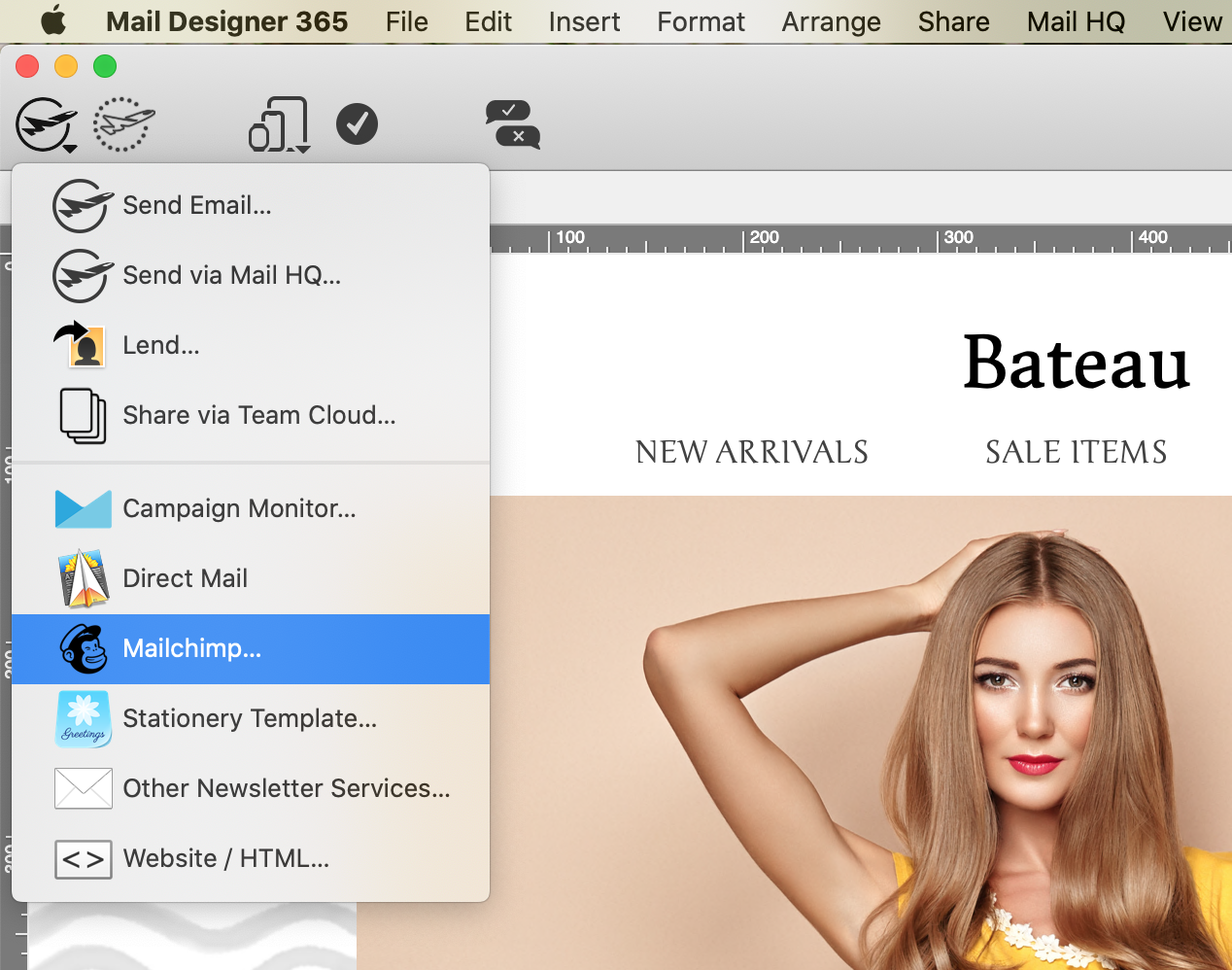
Sobald du einen Account hast, öffne eine Vorlage in Mail Designer 365 und wähle „Mailchimp“ im Versand-Menü:

Mailchimp Design exportieren über das Versand-Menü

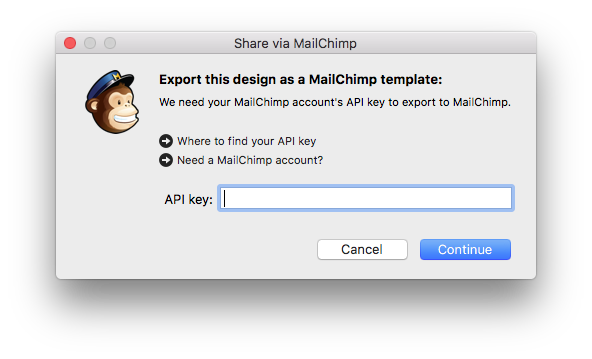
Nun wirst du aufgefordert deinen Mailchimp API-Schlüssel einzugeben:

Mailchimp API-Schlüssel in Mail Designer 365 eingeben

So erhältst du deinen API-Schlüssel:

‣ Gehe zu der Mailchimp Webseite und logge dich ein

‣ Wähle im Menü „Account > API keys & authorized apps”

‣  Kopiere deinen persönlichen API-Schlüssel

‣ Füge den API-Schlüssel in Mail Designer 365 ein

Mail Designer 365 speichert deinen Schlüssel im Schlüsselbund deines Macs, so dass du ihn nur einmal eingeben musst.


Was ist ein API-Schlüssel?

Um neue Vorlagen deinem Mailchimp Account hinzufügen zu können, benötigt Mail Designer 365 den API-Schlüssel für dein Benutzerkonto. Nur so kann Mail Designer 365 deine Vorlagen zu deinem Mailchimp-Konto hochladen.


Design vor dem Mailchimp-Export vorbereiten

Kontrolliere Texte, Bilder, Links, Textstile und mobile Layoutblöcke in Mail Designer 365. Ersetze Beispieldaten und prüfe, ob Personalisierungsfelder zur geplanten Mailchimp-Zielgruppe passen. Absenderinformationen, Impressum und Abmeldemöglichkeit müssen zum verwendeten Versandworkflow passen.

Speichere eine eindeutig benannte Arbeitskopie. Der Name sollte Kampagne, Sprache oder Version erkennen lassen. So kannst du die exportierte Vorlage später in Mailchimp der richtigen Quelldatei zuordnen.

Mailchimp sicher verbinden

Wähle Mailchimp im Versand-Menü von Mail Designer 365. Gib deinen persönlichen API-Schlüssel nur in der vorgesehenen Verbindungsabfrage ein. Der Schlüssel ermöglicht den Zugriff auf dein Mailchimp-Konto und sollte wie ein Passwort behandelt werden. Teile ihn nicht per E-Mail oder Chat und füge ihn nicht in den sichtbaren Newsletter-Inhalt ein.

Mail Designer 365 speichert den Schlüssel im Schlüsselbund deines Macs. Wenn der Zugriff nicht mehr benötigt wird oder ein Schlüssel offengelegt wurde, widerrufe ihn im Mailchimp-Konto und erstelle bei Bedarf einen neuen. Die aktuelle Verwaltung findest du über die Kontoeinstellungen beziehungsweise die Mailchimp-Hilfe zu API-Schlüsseln.

Newsletter-Vorlage hochladen

Starte den Export erst, wenn das Design freigegeben ist. Wähle einen eindeutigen Vorlagennamen und warte, bis Mail Designer 365 den Upload bestätigt. Öffne danach die neue Vorlage in Mailchimp und vergleiche sie mit der Arbeitskopie.

Bereits hochgeladene Dokumente werden nicht einfach überschrieben. Exportiere eine korrigierte Fassung deshalb unter einem neuen Versionsnamen. Dadurch bleiben ältere Kampagnen nachvollziehbar und du vermeidest Verwechslungen zwischen Entwurf und Freigabe.

Importierte Vorlage in Mailchimp prüfen

Mailchimp interpretiert das importierte HTML mit seiner eigenen Verarbeitung. Kleine Unterschiede bei Zeilenumbrüchen oder Schriftmetriken sind möglich. Prüfe deshalb Überschriften, Textabstände, Bilder, Buttons und mehrspaltige Bereiche in der Vorschau.

Sende zusätzlich eine Testmail an mehrere E-Mail-Programme und Geräte. Kontrolliere Desktop und Smartphone, aktivierte und blockierte Bilder sowie alle Linkziele. Eine reine Editor-Vorschau ersetzt keinen echten Testversand.

Abgrenzung zu Bearbeitung und Kontaktimport

Diese Anleitung behandelt den erstmaligen Transfer eines Designs. Wenn du eine bereits exportierte Vorlage überarbeiten möchtest, nutze Mailchimp Template bearbeiten. Der Import von Adressen und die Verwaltung von Platzhaltern sind getrennte Workflows und erhalten eigene Hauptkeywords.

Checkliste für den Mailchimp-Export

  • Das Design ist inhaltlich und mobil freigegeben.
  • Vorlagenname und Quelldatei sind eindeutig zugeordnet.
  • Der API-Schlüssel wurde sicher eingegeben und nicht weitergegeben.
  • Die neue Vorlage erscheint im richtigen Mailchimp-Konto.
  • Vorschau, Links und echte Testmail wurden geprüft.

FAQs coming soon

Dein Dokument ausdrucken

By Hans-Peter Teilen

E-Mail ausdrucken

E-Mail ausdrucken bedeutet in dieser Anleitung, das geöffnete Newsletter-Design direkt aus Mail Designer 365 zu drucken. Das eignet sich beispielsweise für eine interne Freigabe, ein Archivexemplar oder einen Flyer. Prüfe vor dem Druck Seitenformat, Skalierung, Bilder und vertrauliche Testdaten.

Mit Mail Designer 365 kannst du auch ganz einfach dein Design ausdrucken. Das ist praktisch, wenn du das Dokument direkt deinen Kunden als Flyer mitgeben möchtest. Zum Drucken wähle „Ablage > Drucken…“ aus der Menüleiste. Alternativ kannst du den Tastaturbefehl „Cmd-P“ verwenden.

E-Mail ausdrucken über den Druckdialog in Mail Designer 365


Druckdialog in Mail Designer 365 öffnen

Öffne das gewünschte Design und wähle „Ablage > Drucken…“. Alternativ kannst du auf dem Mac Cmd-P verwenden. Wähle im Druckdialog den richtigen Drucker und kontrolliere, ob Papierformat und Ausrichtung zum Design passen.

Nutze die Vorschau, bevor du den Druck startest. Ein langes E-Mail-Design kann auf mehrere Seiten verteilt werden. Prüfe, ob Überschriften, Bilder oder Buttons ungünstig an einem Seitenwechsel getrennt werden.

Skalierung und Seitenformat prüfen

Wenn das Design breiter als die druckbare Fläche ist, kann eine angepasste Skalierung erforderlich sein. Verkleinere nur so weit, dass Texte lesbar bleiben. Für Flyer oder Präsentationsunterlagen kann Querformat geeigneter sein; für längere Newsletter ist Hochformat häufig übersichtlicher.

Druckerränder unterscheiden sich je nach Gerät. Kontrolliere deshalb die sichtbare Vorschau und führe bei wichtigen Ausgaben zunächst einen einzelnen Testdruck durch.

Newsletter als PDF sichern

Im macOS-Druckdialog kannst du die Ausgabe bei Bedarf als PDF speichern. Vergib einen eindeutigen Dateinamen mit Kampagne, Sprache und Datum. Öffne die gespeicherte PDF anschließend und prüfe Seitenumbrüche, Schärfe und vollständige Inhalte, bevor du sie weitergibst.

Eine PDF ist eine statische Druck- oder Freigabedatei. Links und responsives E-Mail-Verhalten lassen sich damit nicht zuverlässig testen. Für die tatsächliche Kampagne bleibt ein Testversand erforderlich.

Bilder und Farben beim Druck

Bildschirmfarben können auf Papier anders wirken. Verwende ausreichend kontrastreiche Texte und kontrolliere besonders helle Hintergründe, feine Linien und kleine Schrift. Bilder benötigen genügend Auflösung für die gewählte Druckgröße.

Wenn das gedruckte Dokument ohne Hintergrundgrafiken unvollständig wirkt, prüfe die Einstellungen des Druckdialogs und des Druckertreibers. Wichtige Informationen sollten trotzdem als Text vorhanden sein.

Datenschutz und Testdaten

Entferne personalisierte Testnamen, interne Kommentare oder nicht freigegebene Preise, bevor du das Design druckst oder als PDF weitergibst. Bewahre Ausdrucke mit Kontakt- oder Kampagnendaten entsprechend deinen internen Datenschutzregeln auf.

Abgrenzung zu Bild- und Webexport

Für eine Grafikdatei nutze Newsletter als PNG exportieren. Eine im Browser erreichbare Version wird getrennt als HTML-Webseite veröffentlicht. Diese Seite bleibt auf Druck und PDF-Ausgabe fokussiert.

Druck-Checkliste

  • Richtiges Design und freigegebener Inhalt sind geöffnet.
  • Papierformat, Ausrichtung und Skalierung passen.
  • Seitenumbrüche trennen keine wichtigen Inhalte.
  • Bilder, Farben und Texte bleiben gut lesbar.
  • Testdaten wurden entfernt und PDF geprüft.

Freigabeexemplar dokumentieren

Wenn der Ausdruck zur Kampagnenfreigabe dient, notiere Version und Prüfdatum. Markiere Korrekturen eindeutig und übertrage sie anschließend in die bearbeitbare Mail-Designer-Datei. Erstelle nach Änderungen ein neues Exemplar, damit nicht versehentlich eine ältere Papierfassung als freigegeben gilt.

Für ein Archiv solltest du Ausdruck oder PDF zusammen mit der zugehörigen Kampagnenbezeichnung aufbewahren. So lässt sich später nachvollziehen, welche Gestaltung tatsächlich geprüft wurde.

Nach dem Druck weiter testen

Ein sauberer Ausdruck beweist nicht, dass die HTML-E-Mail in verschiedenen Clients funktioniert. Öffne deshalb die mobile Vorschau und sende die finale Version an Testkonten. Prüfe Links, Alternativtexte, Fallback-Schriften und Darstellung bei blockierten Bildern separat.

Prüfe bei mehrseitigen Ausgaben auch Kopf- und Fußzeilen des Druckdialogs. Automatisch ergänzte URLs, Datumsangaben oder Seitennummern können für ein Freigabeexemplar hilfreich sein, für einen Flyer aber unerwünscht wirken. Wähle die Optionen passend zum Verwendungszweck.

Wenn mehrere Kopien benötigt werden, bestätige zunächst einen einzelnen Testdruck. Kontrolliere Papier, Farbe, Ränder und Leserlichkeit in der tatsächlichen Ausgabe. Erst danach solltest du die vollständige Auflage drucken. Bewahre nicht mehr benötigte Ausdrucke mit personenbezogenen Testdaten sicher auf oder vernichte sie entsprechend den internen Regeln.

FAQs coming soon

Privacy Settings / Datenschutz-Einstellungen