Ein Layout-Block für die mobile Version anpassen

By Team equinux Mobile Optimierung

Um dein Design besser für mobile Nutzer anzupassen, kannst du Änderungen am Layout vornehmen. Diese Änderungen kannst du in der Smartphone-Ansicht durchführen, ohne das Hauptdesign zu beeinflussen.

So geht’s:

1. Zur Smartphone-Ansicht wechseln:

Öffne die Smartphone-Ansicht, um mit der Anpassung zu beginnen.

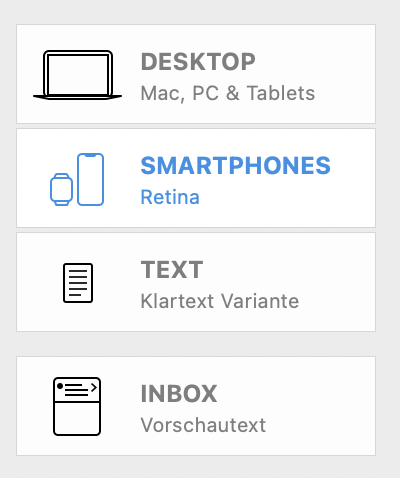
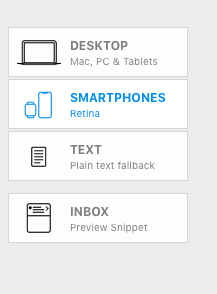
Auswahlmenü zur Ansichtseinstellung in Mail Designer 365. Die Option „SMARTPHONES Retina“ ist hervorgehoben, um zur mobilen Ansicht zu wechseln. Weitere Optionen sind „DESKTOP“ (Mac, PC & Tablets), „TEXT“ (Klartext Variante) und „INBOX“ (Vorschautext).

2. Erste Änderungen vornehmen:

Sobald du dein mobiles Design in der Smartphone-Ansicht anpasst (z. B. indem du einen Layout-Block in der Größe veränderst), erscheint ein Pop-up-Fenster.

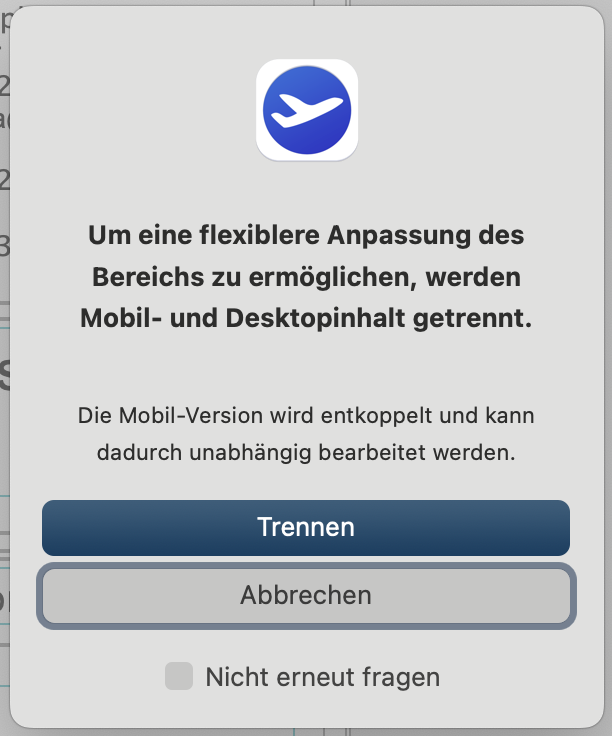
Pop-up-Fenster in Mail Designer 365 mit der Meldung, dass Mobil- und Desktopinhalte getrennt werden, um eine flexiblere Anpassung zu ermöglichen. Zwei Schaltflächen: „Trennen“ (blau hinterlegt) zum Entkoppeln der mobilen Version und „Abbrechen“ zum Verwerfen der Aktion. Zusätzlich eine Option „Nicht erneut fragen“ zur Deaktivierung zukünftiger Pop-ups.3. Mobile Version vom Desktop-Design trennen:

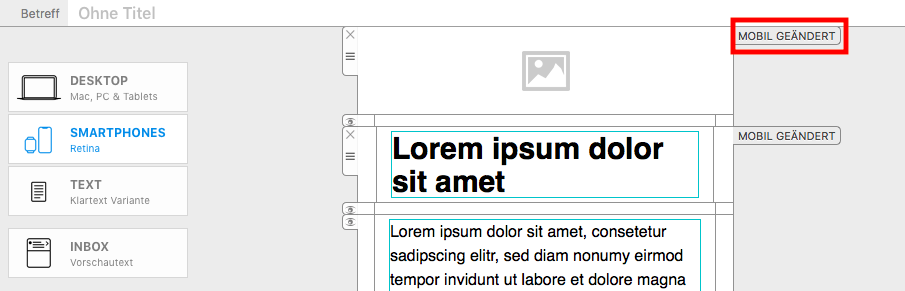
Klicke auf „Trennen“, um die mobile Version von der Desktop-Version zu lösen. Ab diesem Moment wirken sich alle Änderungen nur noch auf die mobile Version aus. Dies wird durch das Label „Mobil angepasst“ auf den Layout-Blöcken gekennzeichnet.

Bearbeitungsansicht in Mail Designer 365 mit einem hervorgehobenen Layout-Block, der den Text „Hallo Mobil User“ enthält. Der Block ist mit einem orangefarbenen Rahmen markiert, und das Label „MOBIL GEÄNDERT“ zeigt an, dass Anpassungen nur in der mobilen Version vorgenommen wurden.4. Änderungen rückgängig machen:

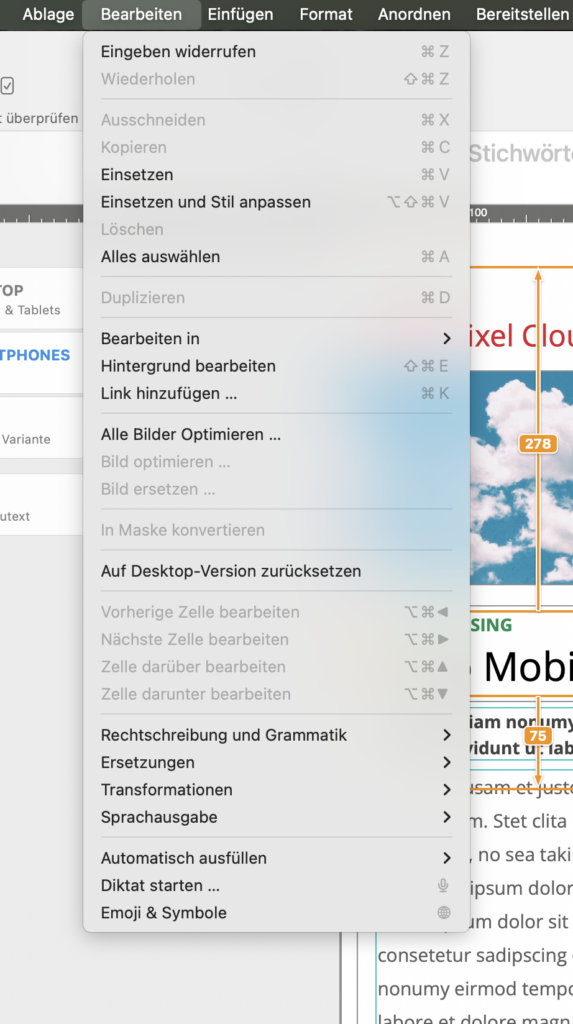
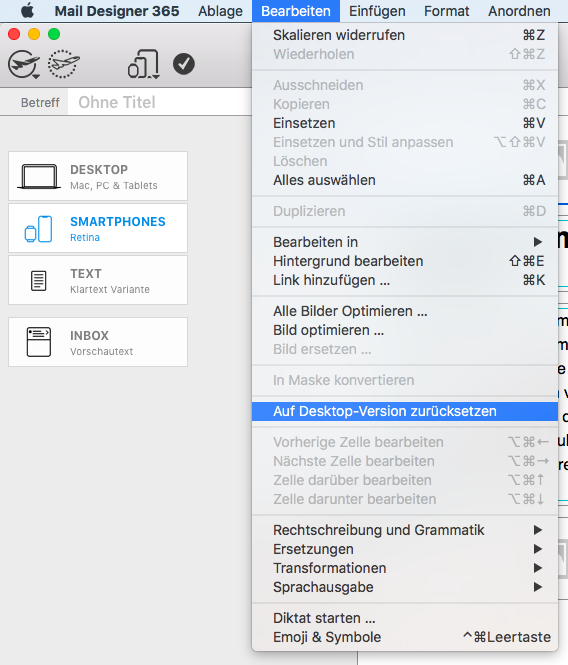
Falls du die Trennung wieder aufheben möchtest, kannst du das mobile Design auf die ursprüngliche Desktop-Version zurücksetzen. Wähle dazu „Bearbeiten“ > „Design auf Desktop-Version zurücksetzen“. Dadurch werden alle Änderungen in der mobilen Version rückgängig gemacht.

Geöffnetes „Bearbeiten“-Menü in Mail Designer 365 mit hervorgehobener Option „Auf Desktop-Version zurücksetzen“. Diese Funktion stellt die mobile Version eines Layout-Blocks auf die ursprüngliche Desktop-Version zurück. Weitere Menüoptionen umfassen Bearbeitungs-, Formatierungs- und Bildoptimierungsfunktionen.

Textstile für die mobile Version anpassen

By Hans-Peter Mobile Optimierung, Textstile

Mobile Textstile für Newsletter anpassen

Mobile Textstile ermöglichen dir, Schriftgröße, Zeilenhöhe und weitere Texteigenschaften für die Smartphone-Ansicht anzupassen, ohne den Textblock vom Desktop-Design zu entkoppeln. So kannst du denselben Inhalt auf kleinen Bildschirmen besser lesbar gestalten und behältst die gemeinsame Inhaltsbasis.

Welche Textwerte mobil angepasst werden sollten

Prüfe zuerst Schriftgröße, Zeilenhöhe, Absatzabstand und Ausrichtung. Fließtext muss bequem lesbar bleiben; zu kleine Schrift spart zwar Platz, erschwert aber die Nutzung. Überschriften dürfen kompakter werden, sollten dennoch klar von den Absätzen unterschieden sein.

Ändere nur Werte, die in der Smartphone-Ansicht tatsächlich ein Problem lösen. Viele unnötige Abweichungen machen das Design schwerer wartbar.

Mobile Textstile bieten dir einen einfacheren Weg, euren Smartphone-Inhalt zu bearbeiten, ohne dass du mobile Blöcke von dem Desktop Design entkoppeln musst.

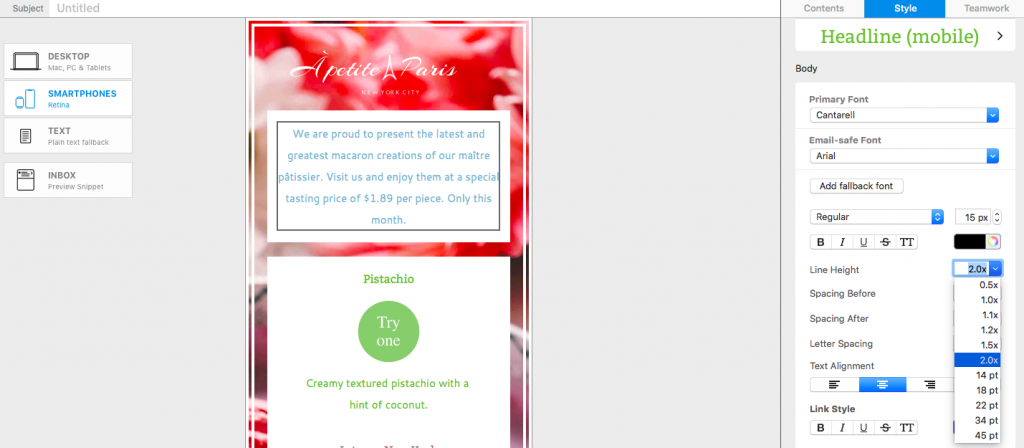
Gehe zu der Smartphone-Ansicht und passe einen Textblock ein. In diesem Beispiel haben wir die Zeilenhöhe reduziert, um Platz für Smartphone User zu sparen:
Mobile Textstile in der Smartphone-Ansicht anpassen

Deine Änderung wird nun in einer blauen Kiste unter dem Stil-Menü erscheinen:
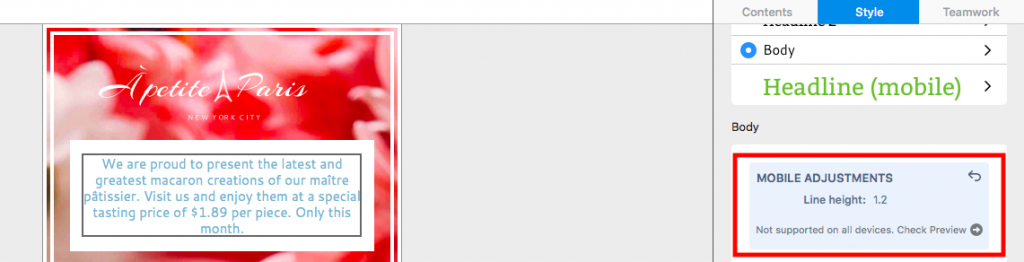
Mobile Stiländerung in Mail Designer 365

Weitere Änderungen werden auch hier aufgelistet:
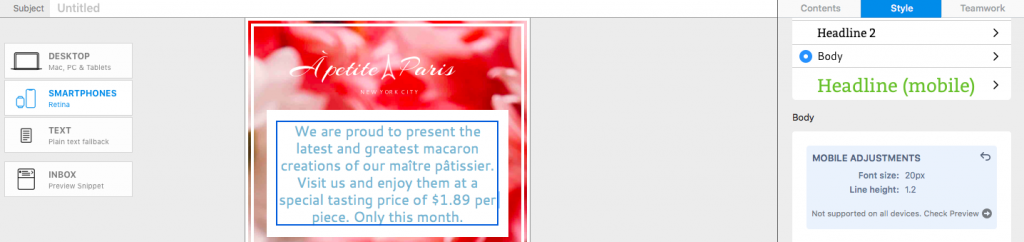
Mehrere mobile Textanpassungen prüfen

Wechsele zurück zu der Desktop Ansicht. Die blaue Kiste ist immer noch unter dem Stil-Menü zu finden, damit du und andere Kollegen an diesen Änderungen erinnert werden.
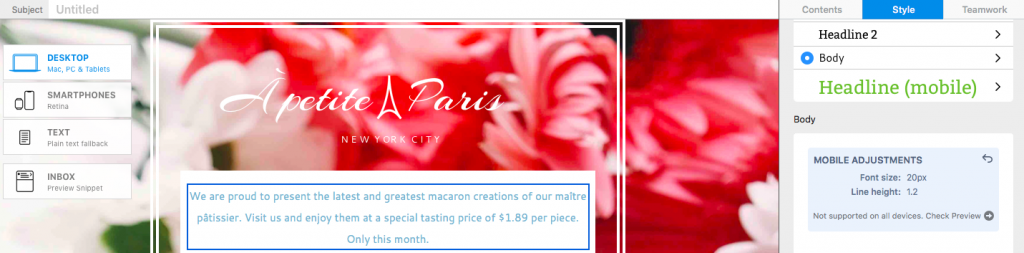
Mobile Abweichungen in der Desktop-Ansicht erkennen

Um die Text-Anpassungen zurückzusetzen, kannst du oben rechts auf das Pfeil klicken. So setzt du den Textstil auf den von der Desktop-Version zurück.
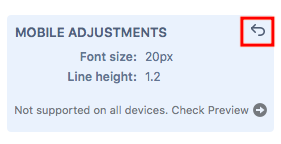
Mobilen Textstil auf Desktop-Werte zurücksetzen

Wichtig: Für mobile Apps, wie Gmail für IMAP, die die neuen Stilanpassungen nicht unterstützen, kann eine entsprechende Vorschau eingeblendet werden. Du kannst dein Design prüfen, indem du "Vorschau" anklickst, um die Gmail-Vorschau zu öffnen.
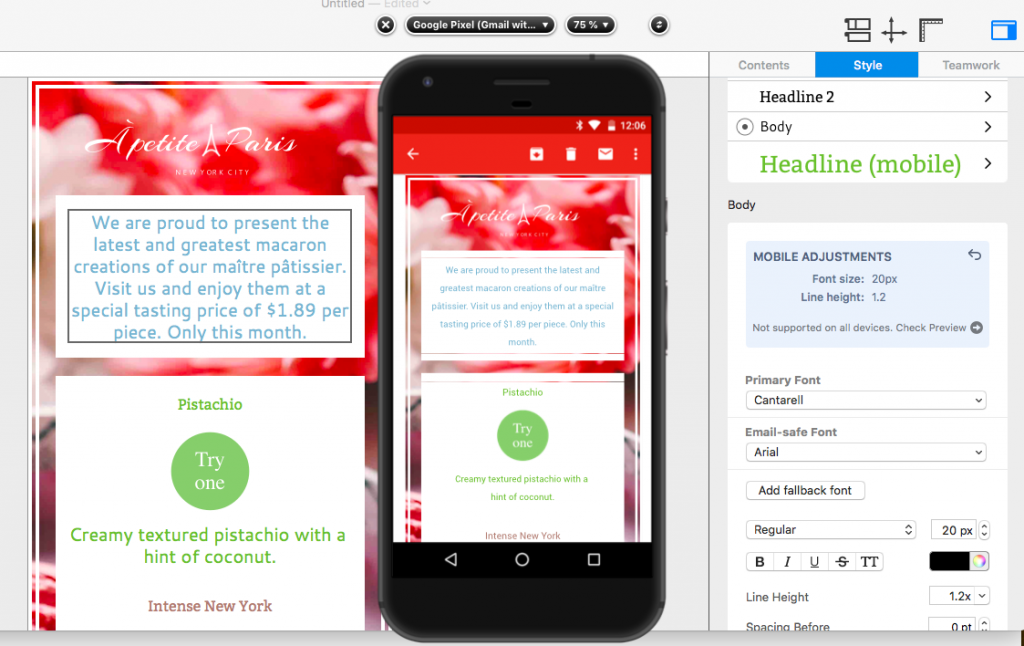
Gmail-Vorschau für mobile Textstile öffnen

Mobile Änderungen nachvollziehen

Mail Designer 365 listet mobile Abweichungen im Stil-Menü auf. Diese Übersicht hilft dir und anderen Teammitgliedern zu erkennen, welche Werte von der Desktop-Version abweichen. Prüfe die Liste nach größeren Designänderungen, damit alte Sonderanpassungen nicht unbeabsichtigt bestehen bleiben.

Textstil auf Desktop-Werte zurücksetzen

Wenn eine mobile Anpassung nicht mehr benötigt wird, setze sie über den Pfeil auf den Desktop-Stil zurück. Kontrolliere danach die Smartphone-Vorschau erneut. So vermeidest du widersprüchliche Einzelwerte und hältst das Design übersichtlich.

Zeilenumbrüche und Absatzlänge prüfen

Schmale Bildschirme erzeugen mehr Zeilenumbrüche. Achte darauf, dass Überschriften nicht ungünstig getrennt werden und sehr lange Absätze den Newsletter nicht unnötig verlängern. Teile Inhalte in kurze, verständliche Abschnitte und halte Links gut erkennbar.

E-Mail-Programme in der Vorschau testen

Nutze die verfügbaren Vorschauen für Programme, die mobile Stilwerte nur eingeschränkt unterstützen. Prüfe wichtige Inhalte zusätzlich in Test-E-Mails auf verschiedenen Geräten. Der Newsletter muss auch dann verständlich bleiben, wenn ein Programm auf Desktop-Werte oder eine andere Schrift zurückfällt.

Barrierefreiheit mobiler Texte

Verwende ausreichenden Kontrast und vermeide sehr kleine Schrift. Klickbare Textlinks benötigen genügend Abstand zu benachbarten Elementen. Verlasse dich für Hierarchie nicht nur auf Farbe; Größe, Gewicht und Struktur sollten gemeinsam wirken.

Checkliste für mobile Textstile

  • Fließtext und Überschriften sind bequem lesbar.
  • Zeilenhöhe und Absatzabstände passen zur Bildschirmbreite.
  • Nur notwendige mobile Abweichungen bleiben aktiv.
  • Rückfall-Darstellung in relevanten E-Mail-Programmen wurde geprüft.
  • Test-E-Mail funktioniert auf Smartphone und Desktop.

Weitere Hinweise zu Textstilen und Hervorhebungen findest du im Mail Designer 365 Handbuch.

FAQs coming soon

Layoutblöcke von der Desktop Version trennen

By Mobile Optimierung

Wenn gewünscht, kannst du dein mobiles Design separat für Smartphone User anpassen, ohne dass die Desktop Version betroffen wird.

Gehe zu der Smartphone Ansicht, um loszulegen:

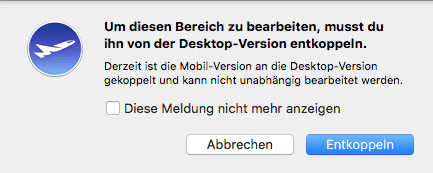
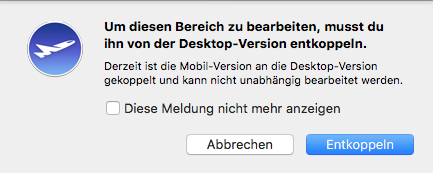
Wenn du einen Layoutblock trennen willst, ziehe an der Rahmenlinie eines Bildbereichs oder eines Textbereichs. Das folgende Fenster wird nun erscheinen:

Der Block wird nun von der Desktop Version entkoppelt, indem du auf "Entkoppeln" klickst.  Dieser Layoutblock erhält nach der Trennung den Vermerk „Mobil Geändert“. So erkennst du, dass Änderungen an diesem Layoutblock nicht in die Desktop Version übernommen werden.

Wenn du diese Änderungen widerrufen willst, kannst du dein mobiles Design auf die Desktop-Version zurücksetzten, indem du "Bearbeiten" > "Auf Desktop-Version zurücksetzen" anklickst:

FAQs coming soon

Vorschau für mobile Geräte öffnen

By Hans-Peter Mobile Optimierung

E-Mail Vorschau Tool für mobile Geräte

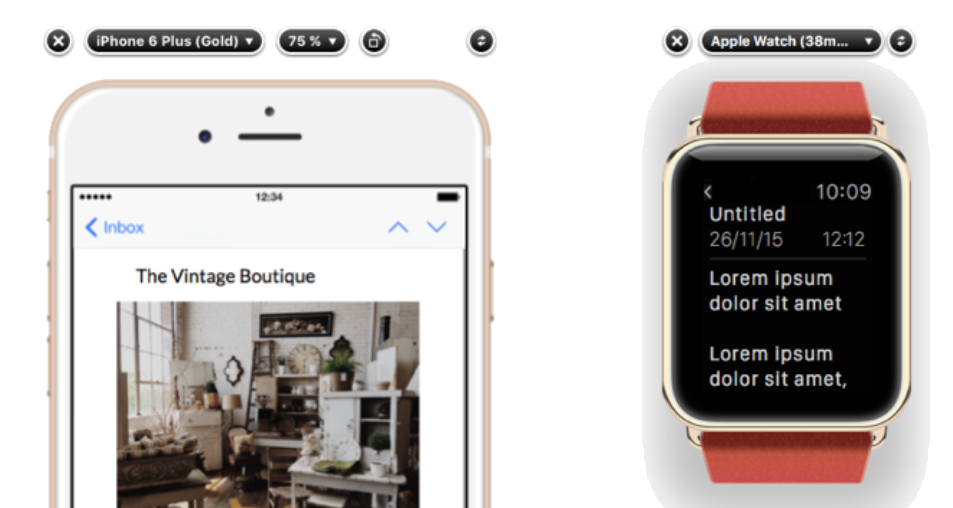
Mit dem E-Mail Vorschau Tool in Mail Designer 365 kontrollierst du dein Newsletter-Layout auf verschiedenen mobilen Geräten, bevor du eine echte Testmail sendest. Prüfe Hoch- und Querformat, Textbreite, Bildausschnitte, Buttons und die Reihenfolge der Layoutblöcke.

Nachdem nun die Vorlage für mobile Geräte optimiert wurde, können wir uns eine Vorschau der E-Mail für verschiedene Geräte anzeigen lassen.

Ein Vorschaufenster öffnen

Klicke auf "Vorschau anzeigen" in dem App-Menü. Der Button sieht so aus:

E-Mail Vorschau Tool in Mail Designer 365 öffnen

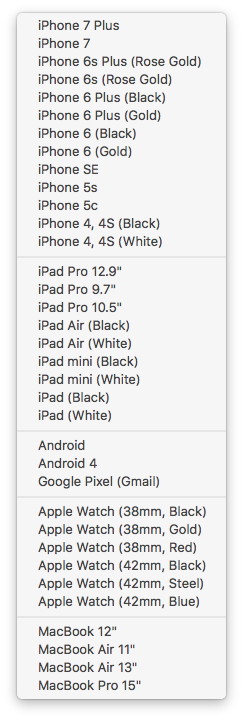
Du wirst nun eine Liste verschiedener mobilen Geräte für die Vorschau sehen:Mobile Newsletter-Vorschau im Gerätefenster


Verschiedene Geräte für die E-Mail-Vorschau auswählen


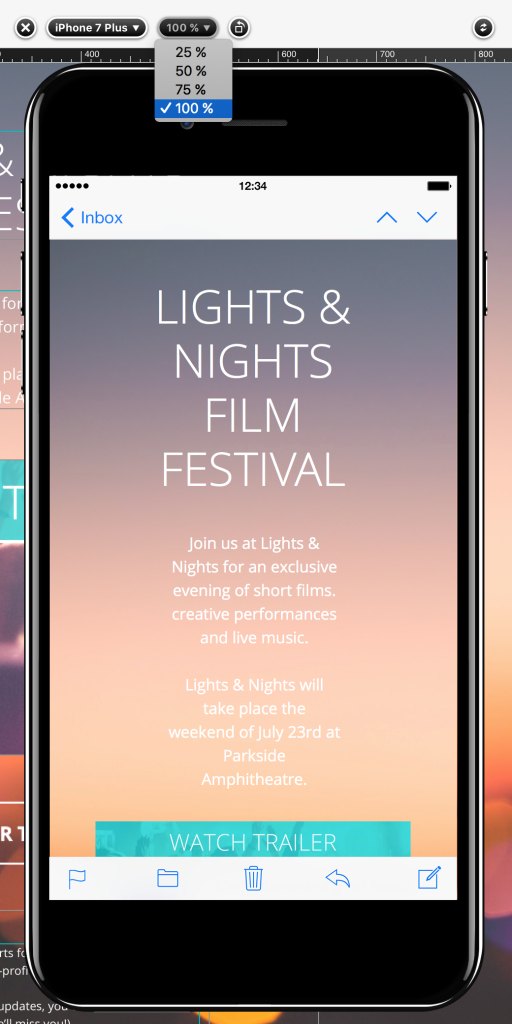
Hier kannst du auch ein- und auszoomen:

Newsletter-Vorschau auf einem Smartphone prüfen

Bewege den Cursor auf das Display des dargestellten iPhones und scrolle, um die E-Mail komplett zu sehen. Auch in der Apple Watch Vorschau, kannst du durch die E-Mail scrollen. Die Klartext-Ansicht deiner Vorlage kannst du separat erstellen.

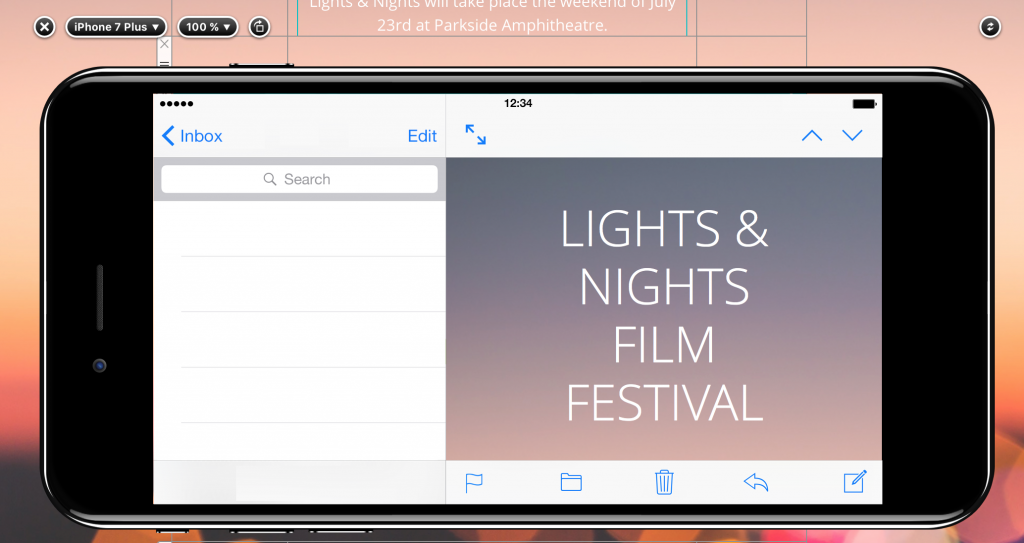
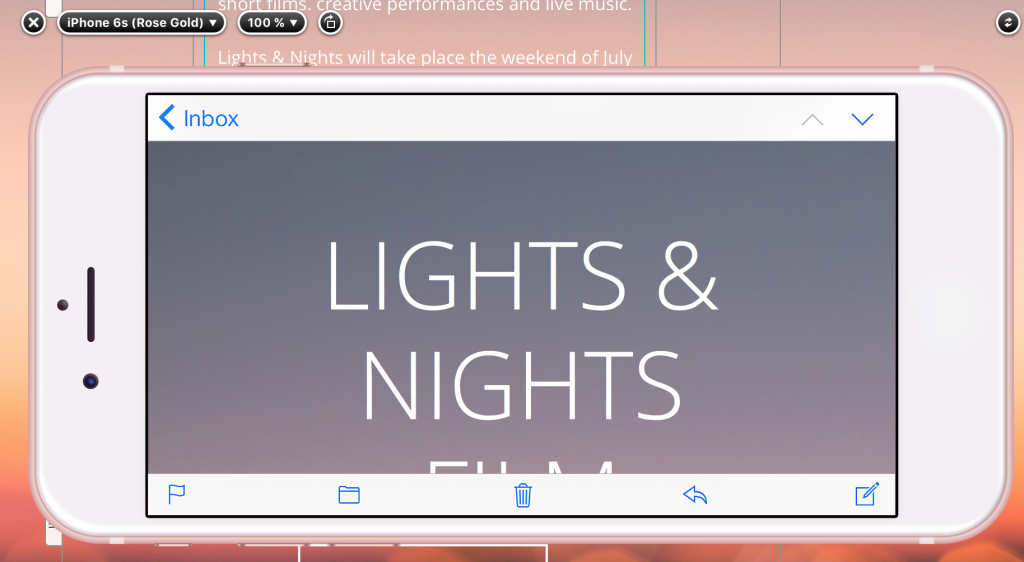
Klicke auf den kleinen Button mit dem Pfeil, um das Gerät in die Horizontale zu drehen.

Mobile Vorschau ins Querformat drehen

E-Mail-Layout im Querformat kontrollieren

Desktop- und mobile Newsletter-Vorschau vergleichen


Gerät und Ausrichtung auswählen

Öffne „Vorschau anzeigen“ und wähle ein Gerät beziehungsweise eine Bildschirmgröße. Drehe die Vorschau ins Querformat, wenn Empfänger den Newsletter auch so lesen könnten. Nutze mehrere Ansichten, weil ein einzelnes Gerätemodell nicht alle möglichen Bildschirmbreiten abbildet.

Text und Buttons mobil prüfen

Kontrolliere Schriftgröße, Zeilenumbrüche und den Abstand zwischen klickbaren Elementen. Lange Überschriften oder schmale Spalten können mobil unerwartet umbrechen. Buttons benötigen eine eindeutige Beschriftung und ausreichend Platz, damit sie gut bedienbar bleiben.

Bilder und Layoutblöcke kontrollieren

Prüfe, ob wichtige Bildbereiche sichtbar bleiben und keine Motive ungünstig beschnitten werden. Mehrspaltige Layoutblöcke können mobil untereinander erscheinen. Kontrolliere deshalb die inhaltliche Reihenfolge und stelle sicher, dass Text und zugehörige Aktion zusammenbleiben.

Abgrenzung zur Inbox-Vorschau

Diese Seite behandelt die visuelle Geräte- und Layoutvorschau. Betreffzeile, Snippet und Darstellung im Posteingang werden im E-Mail Betreffzeilen Generator und der Inbox-Vorschau separat geprüft. So bleiben beide Vorschau-Intentionen getrennt.

Vorschau durch Testmail ergänzen

Eine Simulation kann Unterschiede realer E-Mail-Programme nicht vollständig abbilden. Sende die finale Version an mehrere Testkonten und öffne sie auf echten Smartphones und Desktop-Clients. Prüfe Links, Fallback-Schriften und Darstellung bei blockierten Bildern.

Mobile Vorschau-Checkliste

  • Mehrere Gerätebreiten wurden ausgewählt.
  • Hoch- und Querformat funktionieren.
  • Text, Buttons und Abstände bleiben gut lesbar.
  • Bildausschnitte und mobile Reihenfolge sind korrekt.
  • Eine echte Testmail ergänzt die Vorschau.

FAQs coming soon

Text und Links verwenden

By Mobile Optimierung

In der mobilen Version deiner Vorlage kannst du Text und Links genauso verwenden wie in der Desktop Version. Ist ein mobiler Layoutblock nicht von der Desktop Version getrennt, werden alle Änderungen, die du in der mobilen Version vornimmst in die Desktop Version des Layoutblocks übertragen.


FAQs coming soon

Privacy Settings / Datenschutz-Einstellungen