Wie können wir helfen?
Wenn du ein Logo in eine E-Mail einfügen möchtest, kannst du häufig verwendete Markenbilder in Mail Designer 365 direkt über den Fotos-Bereich verfügbar machen. Dasselbe Verfahren eignet sich für freigegebene Unterschriften, Siegel oder andere wiederkehrende Grafiken. Eine gepflegte Bildsammlung beschleunigt die Gestaltung und verhindert, dass versehentlich eine veraltete Datei verwendet wird.
Verwende eine aktuelle, freigegebene Logo-Version mit transparentem Hintergrund, wenn das Design dies erfordert. Schneide unnötige Ränder ab und exportiere die Grafik in einer angemessenen Größe. Ein sehr großes Bild erhöht die Dateigröße des Newsletters, obwohl es nur klein dargestellt wird.
Prüfe das Logo auf hellem und dunklem Hintergrund. Manche Marken benötigen dafür getrennte Varianten. Benenne Dateien eindeutig, beispielsweise nach Marke, Farbversion und Aktualisierungsdatum.
Du hast bestimmt Logos oder einen Scan deiner Unterschrift, die du häufiger in deinen E-Mail Designs verwenden möchtest.
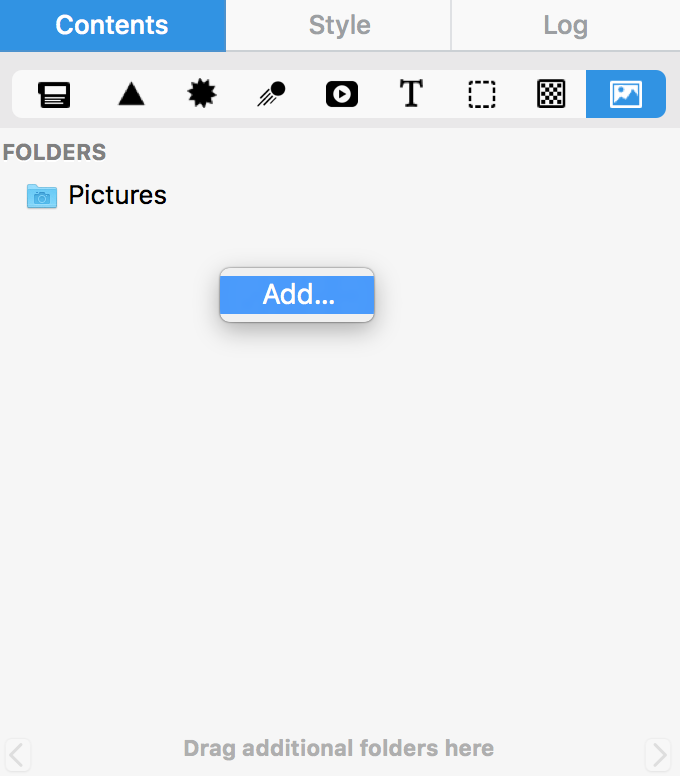
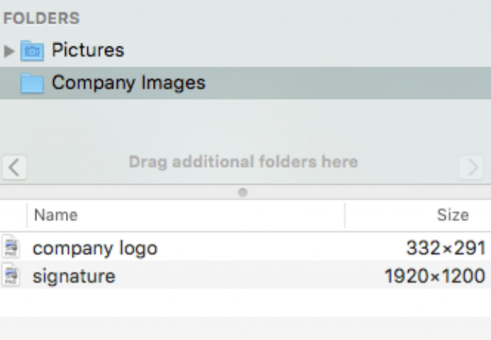
Du kannst diese Elemente dem „Fotos“-Reiter im Inhalte-Fenster hinzufügen, und hast so einen Schnellzugriff darauf.
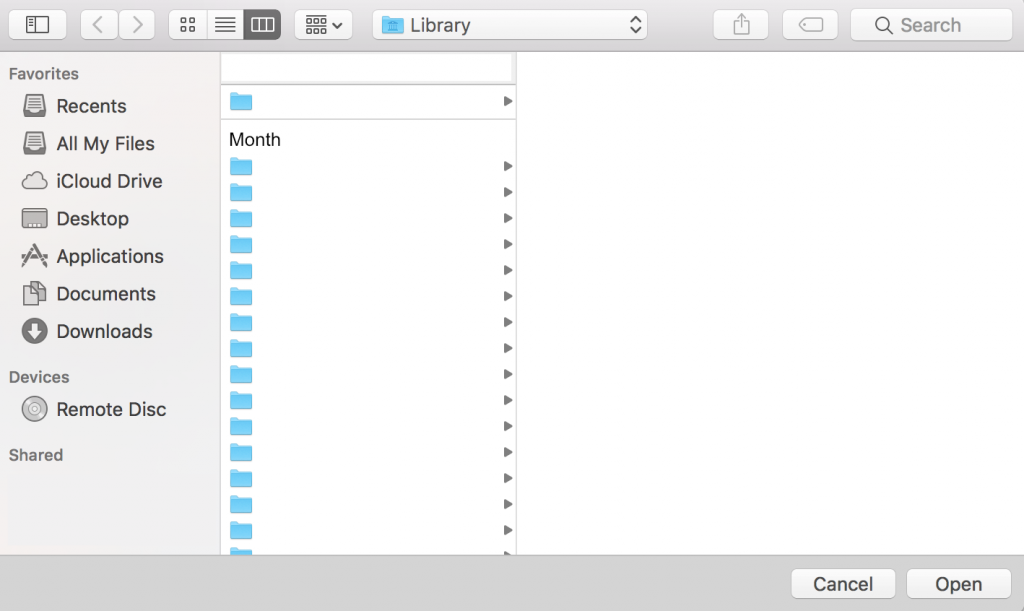
Gehe zu „Fotos“ und mache einen Rechtsklick unterhalb der vordefinierten Ordner. Wähle nun den Ordner, der die Bilder enthält, die du hinzufügen möchtest.


Klasse! Jetzt kannst du ganz einfach auf Logos und andere wichtige Grafiken direkt über das Inhalte-Fenster zugreifen.
Öffne den Fotos-Reiter im Inhalte-Fenster und füge den Ordner hinzu, in dem deine freigegebenen Grafiken liegen. Ziehe das gewünschte Logo anschließend in einen passenden Bildbereich. Passe Größe und Ausrichtung an, ohne das Seitenverhältnis zu verändern. Ein verzerrtes oder unscharfes Logo wirkt unprofessionell.
Ein Unternehmenslogo führt häufig zur Startseite oder zu einer passenden Kampagnenseite. Hinterlege den Link nur, wenn Leserinnen und Leser diese Aktion erwarten können. Prüfe die vollständige HTTPS-Adresse in einer Test-E-Mail und ergänze einen kurzen Alternativtext wie den Unternehmensnamen.
Nutze gescannte Unterschriften nur mit ausdrücklicher Freigabe und beschränke ihren Einsatz auf geeignete Nachrichten. Eine Unterschrift ist personenbezogen und sollte nicht unkontrolliert in gemeinsamen Ordnern oder beliebigen Kampagnen verwendet werden. Entferne nicht mehr benötigte Dateien aus der Arbeitsbibliothek.
Platziere eine Unterschrift in ausreichender Größe, aber nicht als Ersatz für lesbaren Absendertext. Name, Funktion und Kontaktinformationen sollten zusätzlich als echter Text verfügbar bleiben.
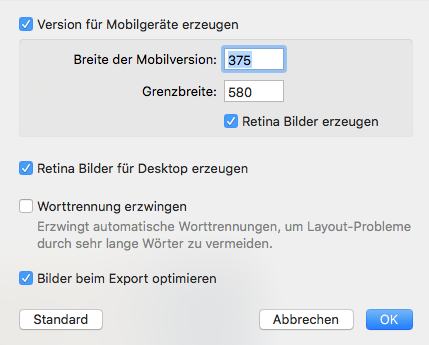
Öffne die mobile Vorschau und kontrolliere, ob das Logo gut erkennbar bleibt, ohne zu viel Platz einzunehmen. Verwende einen aussagekräftigen Alternativtext, damit Absender oder Marke auch bei blockierten Bildern verständlich bleiben. Achte auf genügend Kontrast zur Hintergrundfarbe.
Weitere Hinweise zu Bildbereichen und Bildlinks findest du im Mail Designer 365 Handbuch.
Wie können wir helfen?
Wenn du eine E-Mail Maske befüllen möchtest, ziehst du zunächst eine passende Maske in dein Mail-Designer-365-Layout und legst anschließend ein Foto darauf ab. Die Maske bestimmt die sichtbare Form des Bildes, während das ursprüngliche Foto erhalten bleibt. So kannst du Porträts, Produktbilder oder dekorative Motive schnell in Kreise, abgerundete Formen oder andere Konturen einpassen.
Diese Anleitung zeigt dir, wie du ein Foto in eine Maske einsetzen, den sichtbaren Ausschnitt verschieben und die Größe anpassen kannst. Prüfe das Ergebnis anschließend in der Desktop- und Smartphone-Version deiner E-Mail.
Öffne im Inhaltsbereich die verfügbaren grafischen Elemente und wähle eine Maske, die zu deinem Design passt. Ziehe sie in einen Bildbereich deines Layouts. Achte darauf, dass die Form genügend Platz für das wichtige Motiv bietet. Für ein Porträt eignet sich häufig eine runde oder hochformatige Maske, während breite Produktfotos mehr horizontalen Raum benötigen.
Du kannst die Maske vor dem Befüllen positionieren und skalieren. Lege zuerst ungefähr fest, wo das Element im Newsletter erscheinen soll. Die genaue Ausrichtung des Fotos erfolgt im nächsten Schritt.
Ziehe das gewünschte Foto aus deinen Bildern direkt auf die Maske. Mail Designer 365 setzt das Bild in die Form ein und blendet alle Bereiche außerhalb der Maskenkontur aus. Wenn du ein anderes Motiv ausprobieren möchtest, ziehe einfach ein neues Foto auf dieselbe Maske.
Klicke doppelt auf die befüllte Maske, um den Bildausschnitt zu bearbeiten. Der Zoom-Schieberegler erscheint und zeigt an, dass du jetzt das Foto innerhalb des Platzhalters verändern kannst.
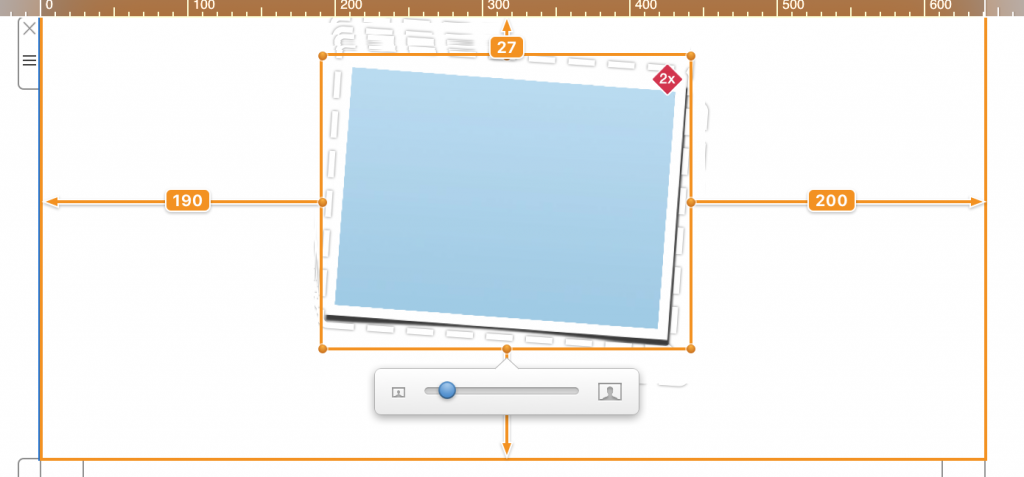
Ziehe das Bild innerhalb der Maske, bis der wichtigste Teil des Motivs sichtbar ist. Bei einem Porträt sollten beispielsweise Gesicht und Augen nicht durch den Rand abgeschnitten werden. Nutze den Zoom-Regler, um das Foto zu vergrößern oder zu verkleinern. Ein stärkerer Zoom füllt die Form vollständig aus, kann aber Bildteile am Rand entfernen.
Arbeite in kleinen Schritten und überprüfe zwischendurch den Gesamteindruck. Die Maske sollte das Motiv unterstützen und nicht davon ablenken. Wenn der gewünschte Ausschnitt trotz Verschieben nicht passt, verwende ein Foto mit einem anderen Seitenverhältnis oder mehr freiem Raum um das Hauptmotiv.
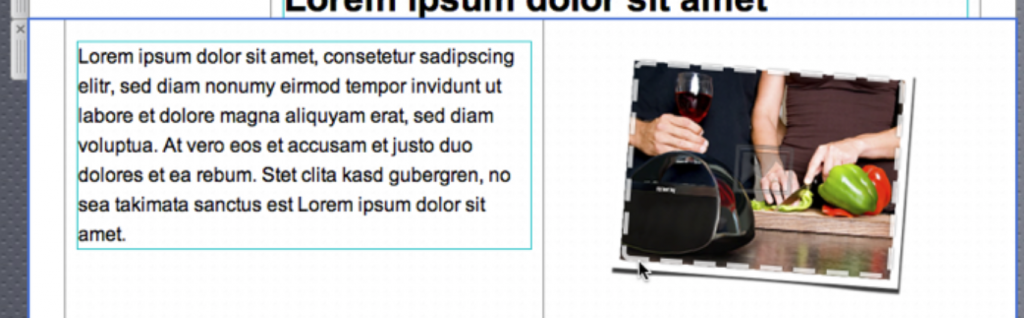
Wechsle nach dem Bearbeiten in die Vorschau und kontrolliere beide Layout-Versionen. Eine Maske, die auf dem Desktop ausgewogen wirkt, kann auf einem schmalen Smartphone-Layout zu groß oder zu klein erscheinen. Prüfe auch, ob benachbarte Texte, Schaltflächen und Bilder ausreichend Abstand haben.
Eine Maske verändert nur die sichtbare Form, nicht automatisch die Qualität der Bilddatei. Wähle deshalb ein Foto, das für die geplante Darstellungsgröße genügend Pixel besitzt. Hinterlege außerdem einen kurzen, aussagekräftigen Alternativtext, wenn das Bild wichtige Informationen vermittelt. Rein dekorative Motive sollten den Lesefluss nicht unterbrechen. Achte bei Text neben der Maske auf ausreichenden Kontrast und darauf, dass die Aussage der E-Mail auch dann verständlich bleibt, wenn ein E-Mail-Programm Bilder zunächst blockiert.
Wenn das Foto nicht in der Maske erscheint, vergewissere dich, dass du es direkt auf die Maskenform und nicht auf den umgebenden Bildbereich gezogen hast. Wenn das Bild unscharf wirkt, nutze eine größere Originaldatei und vermeide unnötiges Vergrößern. Wenn wichtige Teile abgeschnitten werden, verschiebe das Foto oder reduziere den Zoom.
Für weitere Gestaltungsmöglichkeiten lies auch die Anleitung zum Verwenden von Masken in Mail Designer 365. Sobald Position, Zoom und Qualität stimmen, ist das Foto in der Maske bereit für deine E-Mail-Vorlage.

Wie können wir helfen?
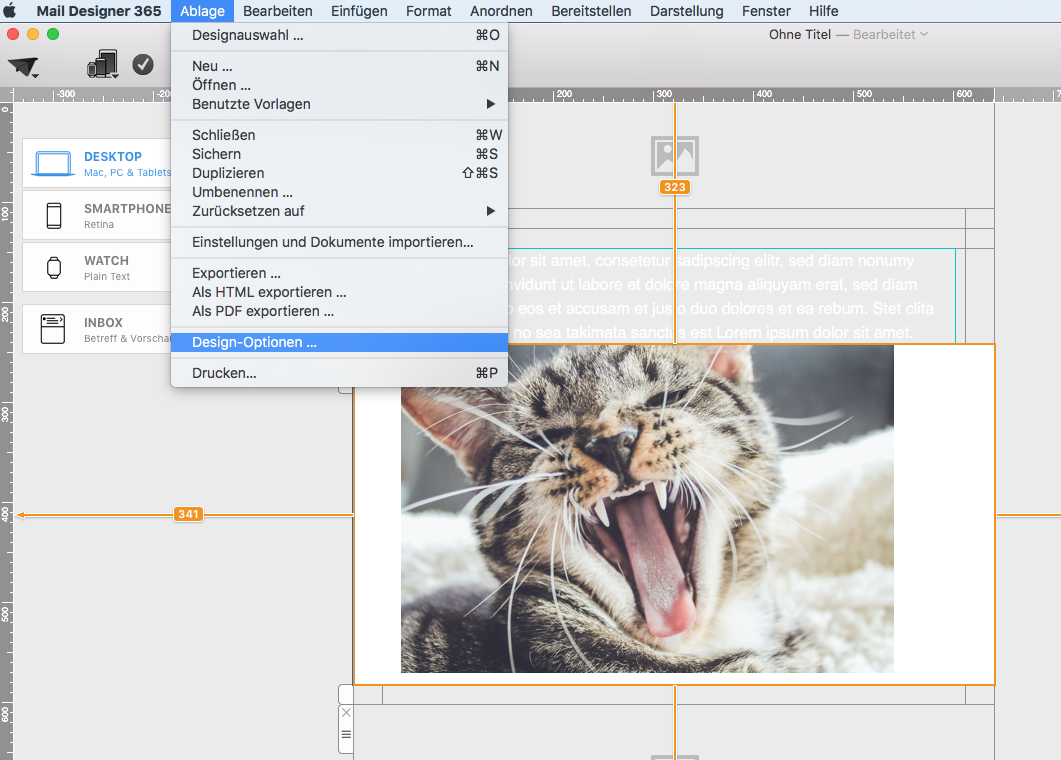
Mit einer Bildmaske in einer E-Mail kannst du Fotos in eine definierte Form einsetzen und den sichtbaren Bildausschnitt gestalten. Mail Designer 365 bietet einfache Platzhalter, Rahmen und dekorative Masken. Das Originalbild bleibt dabei erhalten; die Maske bestimmt, welcher Bereich im Newsletter sichtbar ist.
Wähle eine Form, die zum Motiv und zum übrigen E-Mail-Design passt. Runde oder geometrische Masken eignen sich für Porträts, Produkte oder kleine Bildakzente. Auffällige Formen wie Fahnen oder T-Shirts sollten einen erkennbaren Bezug zum Inhalt besitzen und sparsam eingesetzt werden.
Prüfe, ob das Bild auch im kleineren Ausschnitt verständlich bleibt. Wichtige Details dürfen nicht an den Rändern abgeschnitten werden. Verwende ein Ausgangsbild mit ausreichender Auflösung, aber ohne unnötig große Dateigröße.
Für noch mehr Flexibilität besitzt Mail Designer 365 Masken, die dazu genutzt werden können, um die Größe von Bildern zu verändern oder sie zu beschneiden. Du kannst außerdem auf verschiedenste Rahmen und Maskeneffekte zurückgreifen.
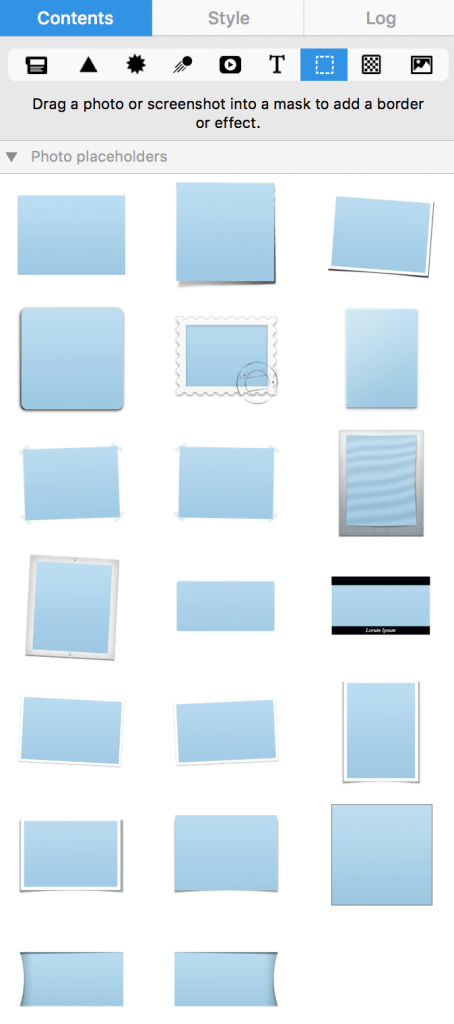
Öffne den Reiter „Masken“ im Inhalte-Fenster. Mail Designer 365 enthält neben einfachen Platzhaltern auch Rahmen und sogar Platzhalter für Maskierungen, wie den T-Shirt- oder Fahnen- Platzhalter.

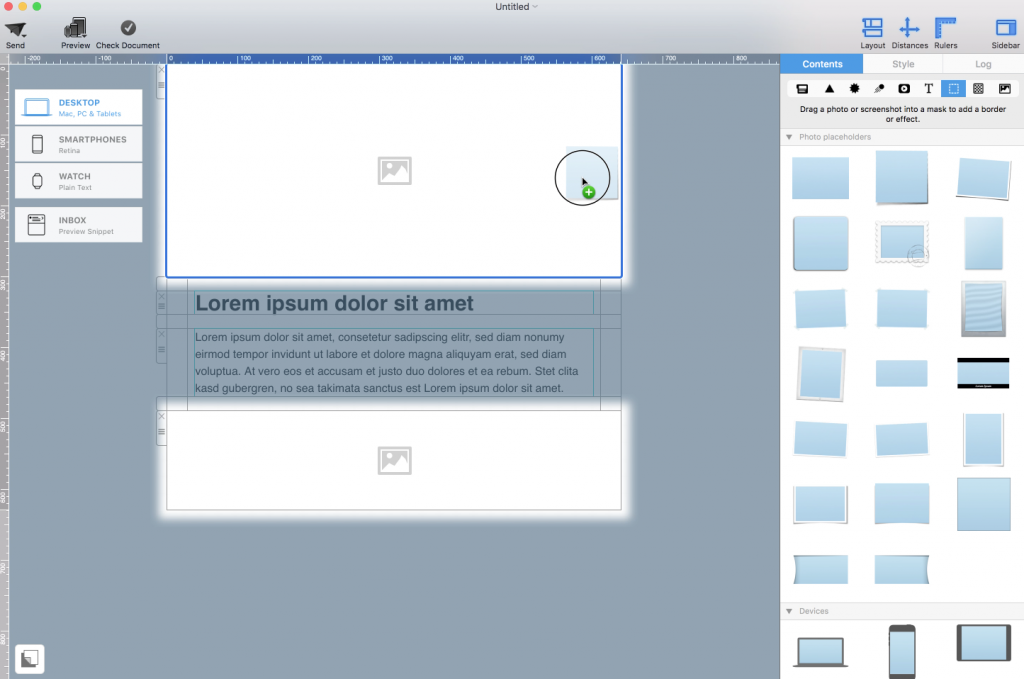
Wähle eine Maske und ziehe sie in dein E-Mail Design. Du wirst feststellen, dass Mail Designer 365 die Bildbereiche wieder markiert hat, so dass es ein Kinderspiel ist, die Platzhalter an der richtigen Stelle einzufügen.

Ziehe die ausgewählte Maske in einen Bildbereich und setze anschließend das Foto ein. Passe Größe und Position so an, dass das Hauptmotiv innerhalb der sichtbaren Form liegt. Kontrolliere besonders Gesichter, Produktkanten und Text, der Teil einer Grafik ist.
Wenn der Ausschnitt nicht passt, ändere zuerst Position oder Skalierung des Bildes. Wähle eine andere Maske, wenn wichtige Motivteile trotz Anpassung verloren gehen.
Verwende Rahmen, Farben und Effekte zurückhaltend. Ein starker Rahmen kann bei kleinen Bildern mehr Aufmerksamkeit erhalten als das Motiv selbst. Halte Stil und Eckenformen über vergleichbare Bilder hinweg konsistent, damit der Newsletter ruhig wirkt.
Starkes Vergrößern kann ein Bild unscharf machen. Nutze ausreichend große Quelldateien und prüfe das Ergebnis in der tatsächlichen Darstellungsgröße. Komprimiere Bilder vor dem Versand, damit die E-Mail schnell lädt. Eine Maske reduziert nicht automatisch die Dateigröße des zugrunde liegenden Bildes.
Öffne die mobile Vorschau und prüfe, ob Motiv und Form weiterhin gut erkennbar sind. Auf schmalen Displays kann ein ungewöhnlicher Ausschnitt stärker auffallen. Vergib einen Alternativtext, der Inhalt oder Zweck des Bildes beschreibt, nicht die Form der Maske allein.
Wichtige Informationen sollten zusätzlich als echter Text vorhanden sein. Wird das Bild blockiert, muss die Aussage des Abschnitts weiterhin verständlich bleiben.
Weitere Hinweise zu Bildbereichen, Hintergründen und Bildlinks findest du im Mail Designer 365 Handbuch.
Wie können wir helfen?