Abmeldelinks in Mail Designer 365 einfügen: So geht’s

By Team equinux Vorbereitung vor dem Senden

Der Abmeldelink ist ein zentraler Bestandteil jeder erfolgreichen E-Mail-Kampagne. Mit Mail Designer 365 können Sie diesen Link unkompliziert in Ihre E-Mail-Vorlagen einfügen, sodass Abmeldungen automatisch verwaltet werden und Ihre Empfänger stets die Kontrolle über ihre Daten behalten. In diesem Guide erfahren Sie Schritt für Schritt, wie Sie Abmeldelinks korrekt einsetzen und warum sie für den Erfolg Ihrer E-Mail-Kampagnen entscheidend sind.

Menü:

Warum ein Abmeldelink wichtig ist

Ein Abmeldelink ist nicht nur rechtlich vorgeschrieben, sondern bietet zahlreiche Vorteile für Ihr E-Mail-Marketing:

  • Reduziert Spam-Beschwerden: Empfänger, die sich einfach abmelden können, markieren Ihre E-Mail weniger häufig als Spam.
  • Verbessert Ihre Absenderreputation: E-Mail-Provider honorieren eine saubere Liste und ermöglichen eine bessere Zustellbarkeit.
  • Ermöglicht gezielte Optimierung: Sie sehen in der Kampagnenauswertung, wer sich abmeldet, und können Inhalte oder Frequenz Ihrer Kampagnen anpassen.
  • Stärkt das Vertrauen Ihrer Empfänger: Transparenz und Kontrolle erhöhen die Zufriedenheit und Bindung Ihrer Abonnenten.

Abmeldelink in Mail Designer 365 einfügen

So fügen Sie einen Abmeldelink in Ihre Vorlage ein:

  1. Öffnen Sie zunächst Ihre Vorlage in Mail Designer 365.
  2. Gehen Sie im Menü auf Einfügen > Mail Designer 365 Kampagnen.
  3. Wählen Sie den Platzhalter Abmelde Link aus.
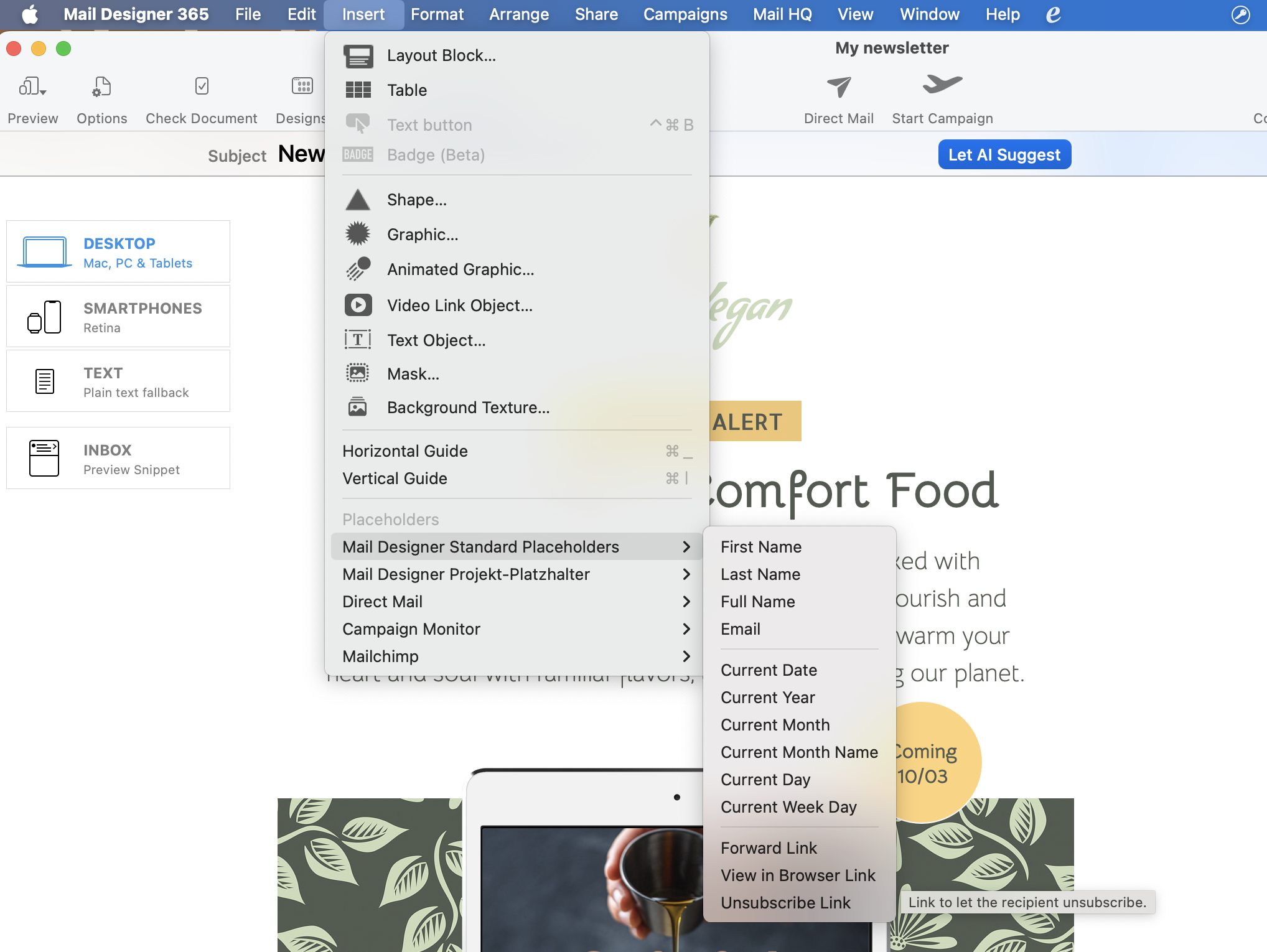
Hinzufügen eines Abmeldelinks über das Platzhalter-Menü im Mail Designer

Automatisierte Abmeldungen und Reporting

Nachdem der Abmeldelink eingefügt wurde, erfolgt die Abmeldung automatisch:

  • Der Kunde klickt auf den Abmeldelink, und das System trägt ihn automatisch aus der Empfängerliste aus.
  • Keine manuelle Nachbearbeitung mehr notwendig.
  • In der Übersicht Ihres Newsletters sehen Sie, wie viele Empfänger sich über den Abmeldelink abgemeldet haben und können die entsprechenden Kontakte einsehen.

Fazit

Abmeldelinks sind ein unverzichtbarer Bestandteil professioneller E-Mail-Kampagnen. Sie schützen Ihre Absenderreputation, erhöhen die Zustellbarkeit Ihrer E-Mails und schaffen Vertrauen bei Ihren Empfängern. Mit Mail Designer 365 können Sie diesen Prozess einfach automatisieren und gleichzeitig alle wichtigen Informationen über Abmeldungen im Blick behalten. So optimieren Sie Ihr E-Mail-Marketing und sorgen für zufriedene, gut informierte Abonnenten.
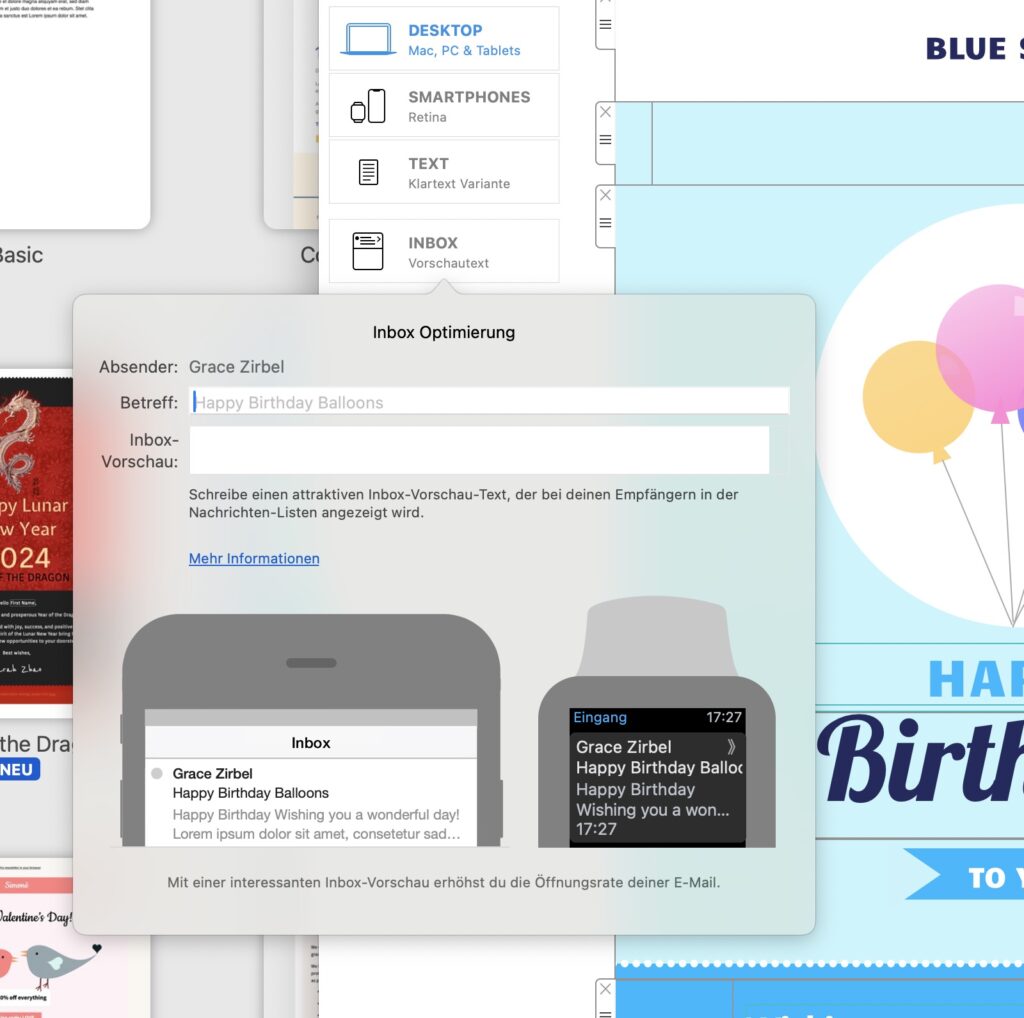
Inbox Optimierung – Optimiere den E-Mail-Vorschautext

By Team equinux Inbox-Vorschau, Vorbereitung vor dem Senden
Mit der Die Inbox Optimierung kannst du spielend leicht die Sichtbarkeit und Effektivität deiner E-Mail-Kampagnen verbesserst. Wie? Ganz einfach – du zeigst eine kurze Vorschau deines Newsletters direkt im Posteingang deiner Empfänger. Mit dieser coolen Funktion kannst du einen knackigen, ansprechenden Textausschnitt neben dem Betreff deiner E-Mail platzieren. Dadurch steigt die Chance maßgeblich, dass die Leute deine E-Mails nicht nur öffnen, sondern auch damit interagieren. Praktisch, oder?

Und so geht das ganze:

  1. Sobald dein Newsletter fertig ist, klicke auf das Symbol „Inbox Vorschautext“ auf der linken Seite
  2. Es öffnet sich ein kleines Fenster, in dem Du die Betreffzeile und den Vorschautext bearbeiten kannst, der im Posteingang des Endbenutzers angezeigt wird
  3. Du kannst den fertigen Text sowohl auf dem Telefon als auch auf der Smartwatch in der Vorschau prüfen, um sicherzustellen, dass der Text die optimale Länge hat
Testmail senden in Mail Designer 365 – Empfänger im Testmail-Dialog auswählen

Testmail senden & Mail Test in Mail Designer 365 – So funktioniert’s

By Team equinux Vorbereitung vor dem Senden

Testmail senden mit Mail Designer 365

Mit der Testmail-Funktion von Mail Designer 365 kannst du ganz einfach eine Testmail senden, um dein E-Mail-Design vor dem eigentlichen Versand zu prüfen. Der integrierte Mail Test hilft dir dabei, mögliche Darstellungsfehler oder technische Probleme rechtzeitig zu erkennen – noch bevor deine Nachricht im Posteingang deiner Empfänger landet.

Mail Test vor dem Versand: Warum solltest Du eine Testmail senden?

Mit einer Testmail kannst du dein E-mail Design vor dem finalen Versand an dich oder dein Team verschicken. Hier kannst du dein Email Design in der Praxis prüfen. Beispielsweise kannst du folgende Sachen testen:

  • Checke dein Email Layout auf verschickenden Geräten, beispielsweise mobil.
  • Prüfe und stelle sicher, dass alle Links und Buttons die du in deiner Email verwendest funktionieren.
  • Prüfe auf Darstellungsfehlern in verschiedenen E-Mail Clients

Schritt-für-Schritt: So sendest Du eine Testmail

Klicke auf das Test Mail Icon in der Mail Designer 365-Symbolleiste:

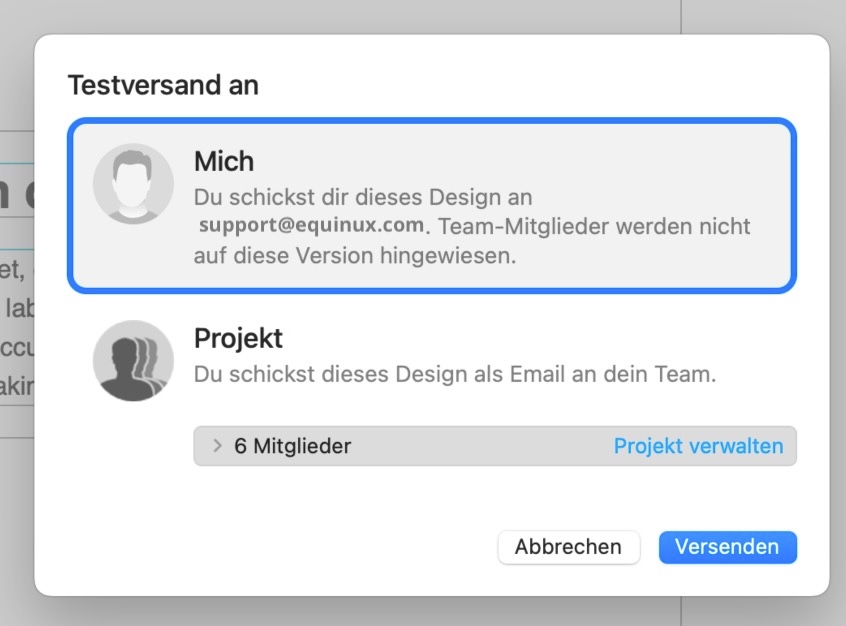
Jetzt kannst du auswählen, an wen du die Testmail senden möchtest: an dich selbst, oder dein Team. Alternativ kannst du mit dem Direktversand eine Testmail an eine externe Email Adresse versenden.

Dialogfenster in Mail Designer 365, um eine Testmail zu senden – Auswahl zwischen dem Versand an sich selbst oder an das Projekt-Team.


Nachdem Du die Empfänger der Test Mail ausgewählt hast, klicke auf Senden, um die aktuelle Version deines Designs zu teilen.

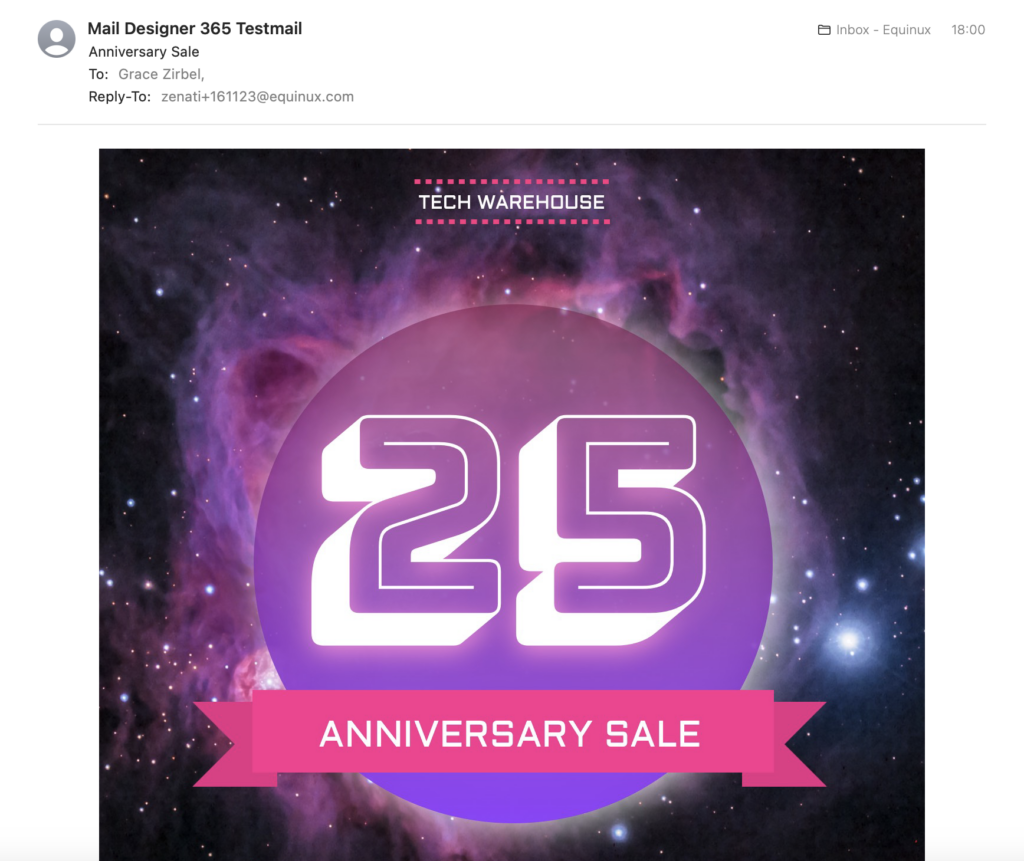
Beispiel einer per Testmail gesendeten E-Mail in Mail Designer 365 mit Jubiläumsdesign – Testmail senden, um Layout und Darstellung vor dem Versand zu prüfen.


Tipps für Tests nach den Versand der Testmail

  • Prüfe deine versendete Testmail auf Smartphone, Tablet und Desktop
  • Nutze unterschiedliche E-Mail-Apps (z. B. Apple Mail, Gmail, Outlook)
  • Prüfe die Bilder und Buttons auf allen Versionen
  • Klicke alle Links deiner Testmail durch, um sicherzugehen, dass alle funktionieren

Mehr Tipps zum Testen von E-Mails findest du auch im offiziellen Leitfaden von Litmus (Englisch).

Verwandte Artikel die dich interessieren könnten:

FAQs coming soon

Rechtschreibung und Grammatik

By Hans-Peter Vorbereitung vor dem Senden

E-Mail Rechtschreibung vor dem Versand prüfen

Eine sorgfältige E-Mail Rechtschreibung verbessert Verständlichkeit und Professionalität deines Newsletters. In Mail Designer 365 kannst du markierte Textbereiche oder das gesamte Dokument auf Rechtschreib- und Grammatikfehler prüfen. Wähle zuerst die passende Sprache und kontrolliere anschließend jede vorgeschlagene Änderung im Kontext.

Textbereich oder vollständiges Dokument prüfen

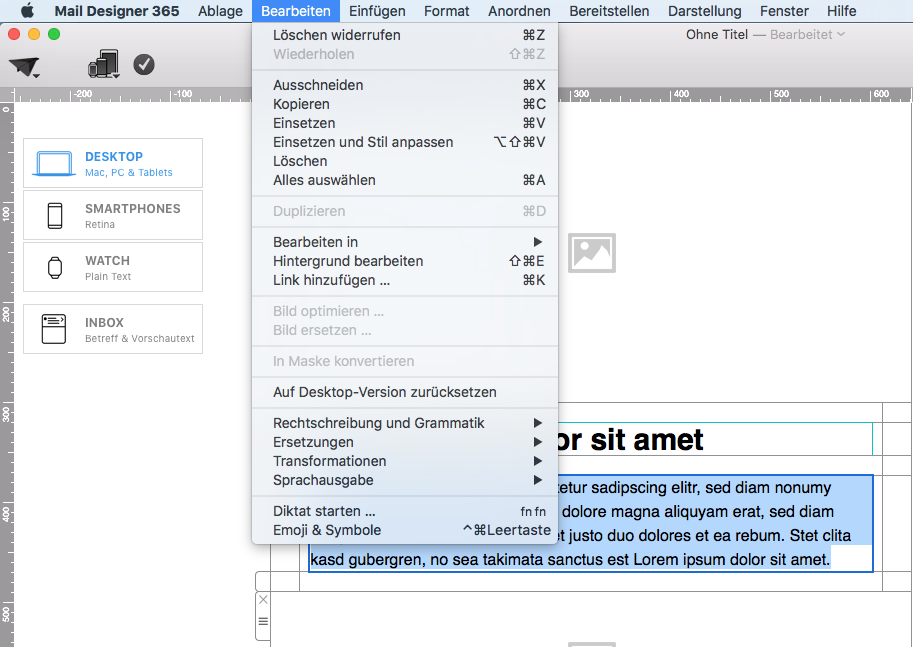
Für eine gezielte Kontrolle markierst du einen Satz oder Textbereich und öffnest „Bearbeiten > Rechtschreibung und Grammatik“. Vor dem finalen Versand empfiehlt sich zusätzlich „Dokument jetzt prüfen“, damit auch kurze Hinweise, Button-Texte und Fußzeilen berücksichtigt werden.

Automatische Vorschläge sind eine Hilfe, aber keine endgültige Freigabe. Produktnamen, Eigennamen und Fachbegriffe können als Fehler erscheinen. Übernimm eine Korrektur nur, wenn sie zum Inhalt und zur gewählten Sprache passt.

Mail Designer 365 erlaubt dir, dein Design vor dem Versand auf Rechtschreib- oder Grammatikfehler zu überprüfen.

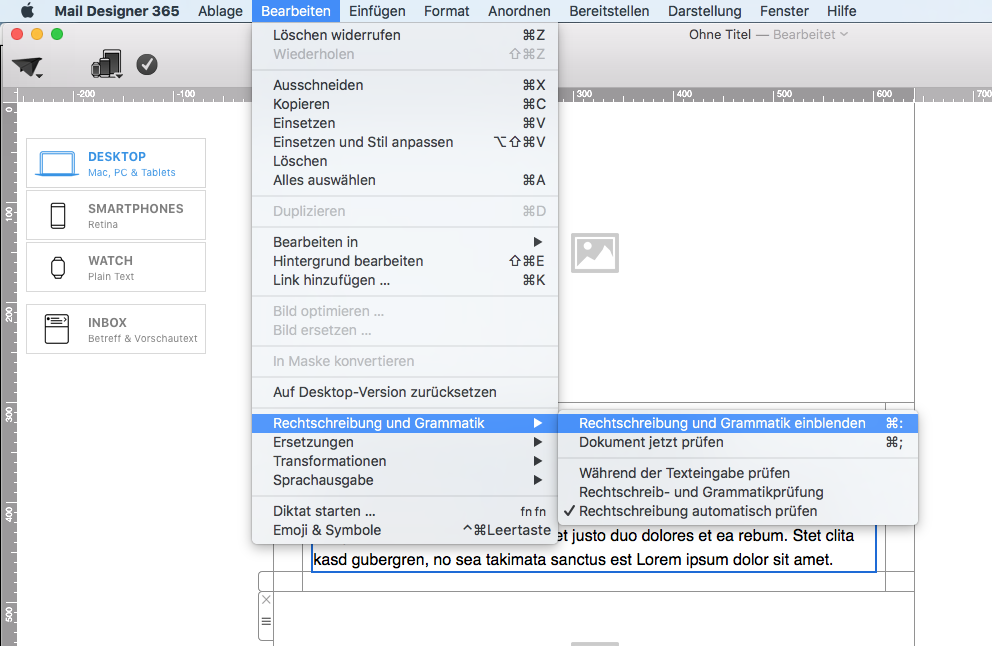
Markiere einen Satz oder Textbereich und klicke auf „Bearbeiten“ > „Rechtschreibung und Grammatik“

E-Mail Rechtschreibung in Mail Designer 365 öffnen

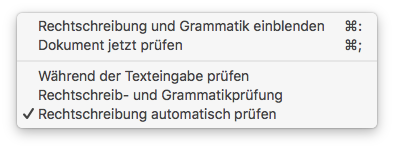
Mail Designer 365 bietet dir verschiedene Optionen zur Überprüfung deines Designs an. Du kannst von den folgenden Optionen auswählen:

Optionen für Rechtschreibung und Grammatik

Alternativ kannst du dein ganzes Dokument überprüfen, indem du „Dokument jetzt prüfen“ anklickst. 


Eine Sprache auswählen

Mit Mail Designer 365 kannst du deine bevorzugte Sprache auch direkt in der App auswählen.

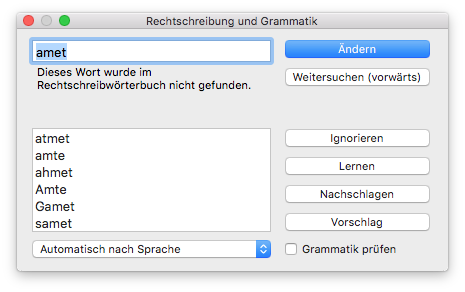
Klicke auf „Bearbeiten“ > „Rechtschreibung und Grammatik“ > „Rechtschreibung und Grammatik einblenden“:

Gesamtes Newsletter-Dokument prüfen

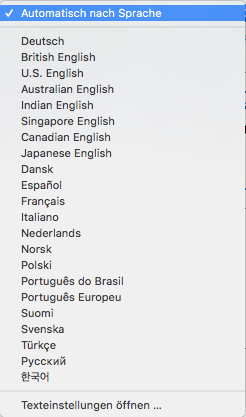
Im neuen Fenster kannst du eine Sprache von der Liste auswählen.

Prüfsprache für den Newsletter auswählen

Mail Designer 365 unterstützt mehrere Sprachen:

Sprache in der Rechtschreibprüfung einstellen


Sprache für die E-Mail-Rechtschreibung wählen

Stelle für jeden Newsletter die tatsächlich verwendete Sprache ein. Bei mehrsprachigen Texten kann es sinnvoll sein, Abschnitte getrennt zu prüfen. Achte besonders auf Wörter, die in zwei Sprachen existieren, aber eine andere Bedeutung oder Schreibweise besitzen.

Prüfe deutsche Umlaute, ß, Anführungszeichen und Groß- und Kleinschreibung. Für englische Inhalte kontrollierst du zusätzlich konsistente Varianten, etwa britisches oder amerikanisches Englisch.

Grammatik und Stil manuell kontrollieren

Eine Grammatikprüfung erkennt nicht jede unklare Formulierung. Lies den Newsletter vollständig durch und achte auf lange Sätze, fehlende Bezüge und wechselnde Anrede. Verwende im gesamten Text konsequent „du“ oder „Sie“ und halte Zeitform sowie Tonalität einheitlich.

Kontrolliere Überschriften, Aufzählungen und Button-Beschriftungen separat. Diese kurzen Elemente werden beim normalen Lesen leicht übersehen, sind aber für Orientierung und Klickentscheidung besonders wichtig.

Links, Zahlen und Namen prüfen

Rechtschreibwerkzeuge bewerten nicht zuverlässig, ob ein Datum, Preis, Rabatt, Name oder Link sachlich korrekt ist. Vergleiche solche Angaben mit der freigegebenen Quelle. Öffne jeden Link und prüfe, ob sichtbarer Linktext und Zielseite zusammenpassen.

Lasse wichtige Kampagnen nach Möglichkeit von einer zweiten Person gegenlesen. Eine frische Perspektive findet häufig fehlende Wörter oder inhaltliche Widersprüche, die der verfassenden Person nicht mehr auffallen.

Vorschau und Test-E-Mail verwenden

Lies die Nachricht auch in der mobilen Vorschau und in einer Test-E-Mail. Zeilenumbrüche können Wörter oder Satzteile optisch ungünstig trennen. Prüfe außerdem Betreff, Preheader, Absendername und eventuell personalisierte Platzhalter außerhalb des eigentlichen Designtexts.

Checkliste vor dem Versand

  • Die richtige Prüfsprache ist ausgewählt.
  • Das gesamte Dokument wurde kontrolliert.
  • Anrede, Stil und Schreibweise sind einheitlich.
  • Namen, Zahlen, Termine und Links sind sachlich korrekt.
  • Test-E-Mail und mobile Ansicht wurden gegengelesen.

Weitere Hinweise zu Textstilen und mobilen Textbereichen findest du im Mail Designer 365 Handbuch.

FAQs coming soon


Dein Dokument auf Probleme überprüfen

By Vorbereitung vor dem Senden

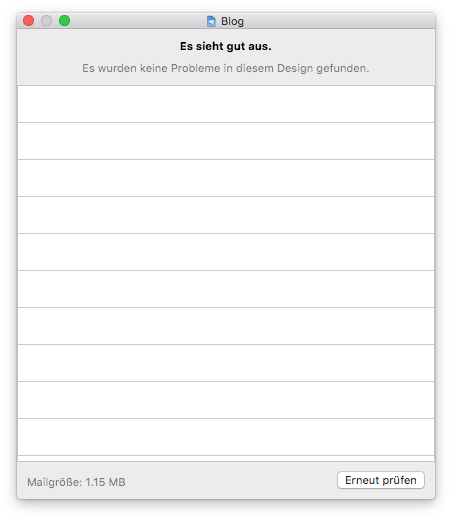
Mail Designer 365 überprüft kontinuierlich dein Dokument aus etwaige Probleme, die auftreten könnten. So wirst du bspw. darauf hingewiesen, wenn sich zu viele animierte Grafiken in einem Bildbereich befinden oder wenn der Link zu einer Webseite fehlerhaft ist.

Sobald Mail Designer 365 ein Problem feststellt, erhältst du eine Benachrichtigung in der Symbolleiste. Eine kleine Zahl über dem Button zeigt dir außerdem an, wie viele Auffälligkeiten Mail Designer 365 in deinem Dokument gefunden hat.

Öffne das Fenster zum Überprüfen der Probleme und du erhältst eine Beschreibung der Auffälligkeit, die Mail Designer 365 gefunden hat. So kannst du schnell die notwendigen Änderungen am Dokument vornehmen.

Zusätzlich zeigt dir das Überprüfen Fenster auch die Größe deiner Vorlage an.


FAQs coming soon

Ein Design speichern

By Vorbereitung vor dem Senden

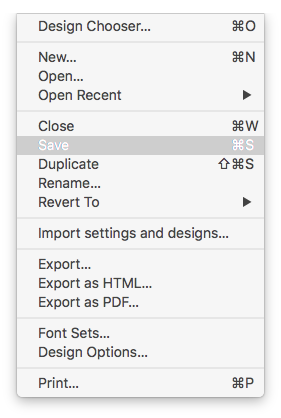
Nachdem du dein Dokument erstellt hast, kannst du es für eine spätere Verwendung sichern. Wähle hierzu „Ablage > Sichern“ aus der Menüleiste.

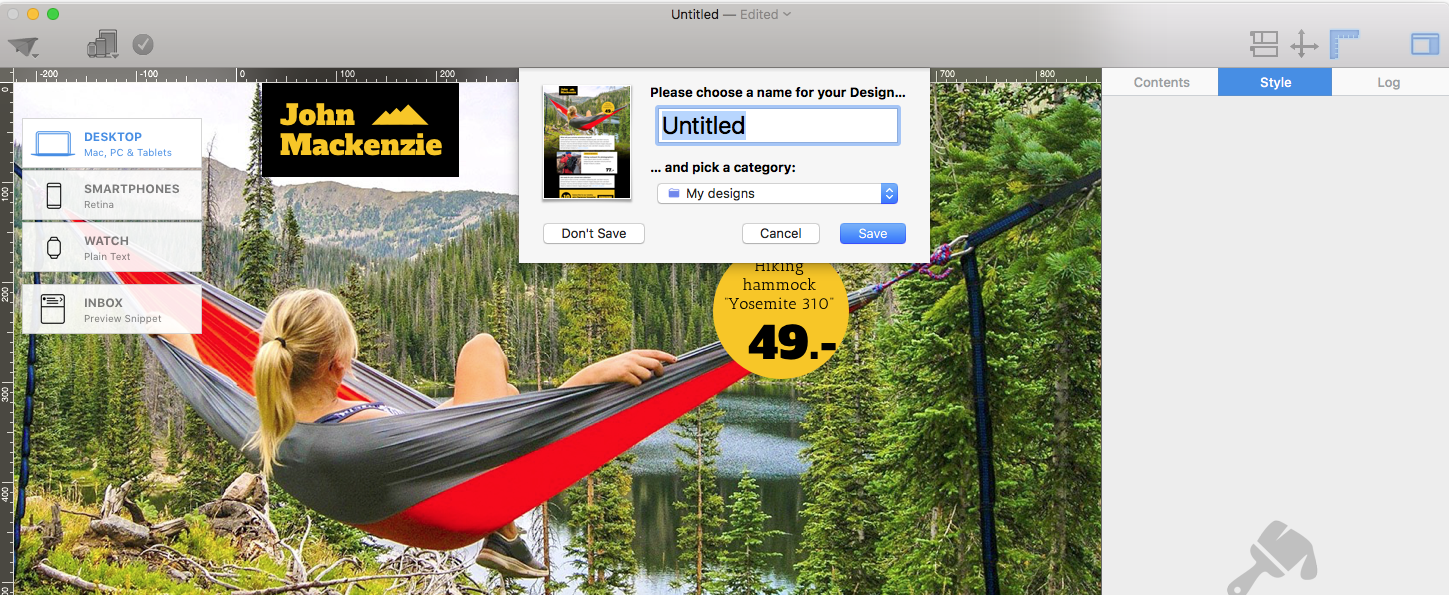
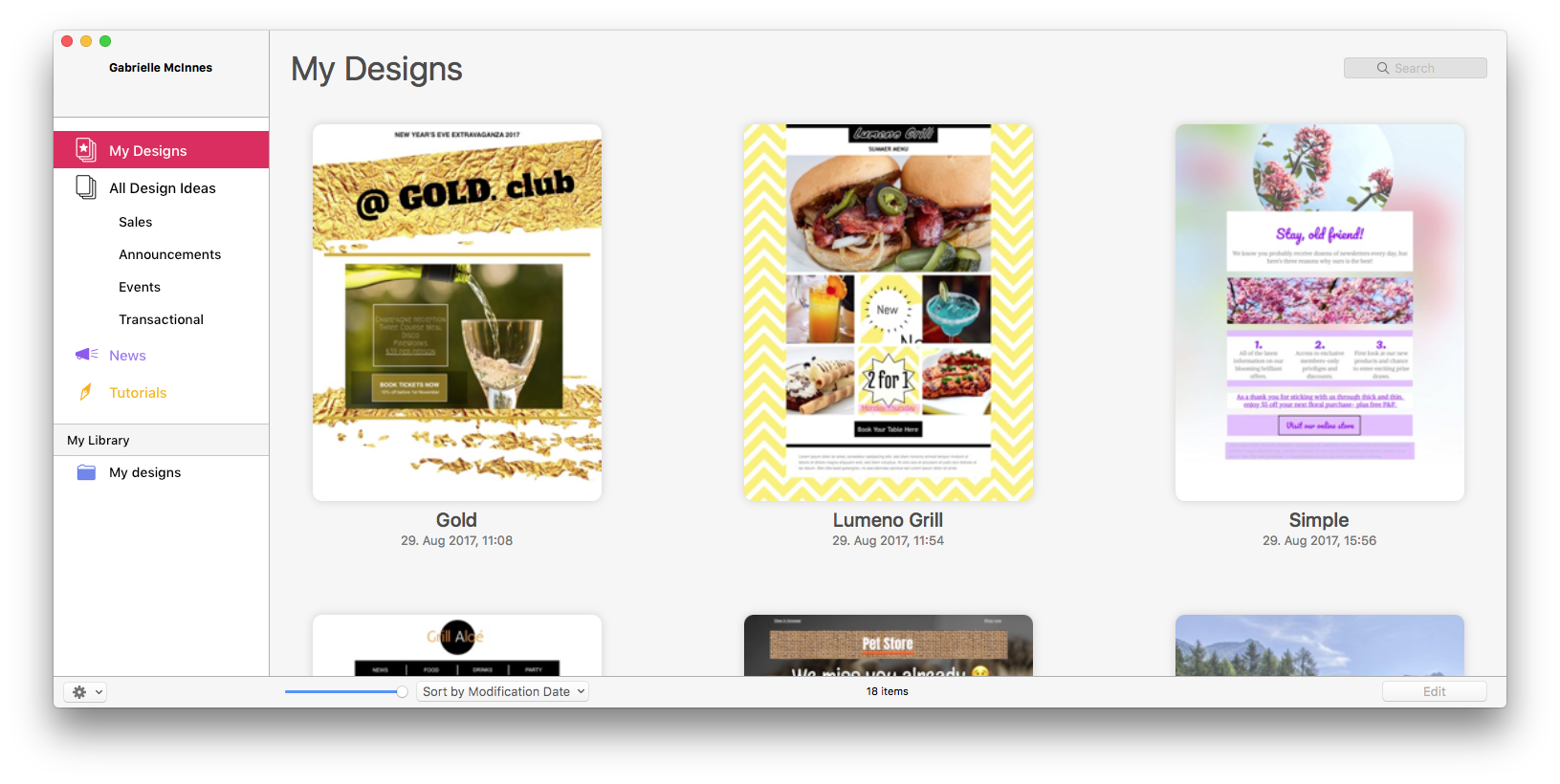
Im Sichern-Dialog kannst du einen Namen für das Dokument vergeben sowie auswählen in welcher Kategorie dein Design gespeichert werden soll. Kategorien sind verschiedene Bereiche - vergleichbar mit Ordnern -, die du im Designauswahl Fenster findest. Auch das Abspeichern deiner Vorlage im Bereich „Designideen“ ist möglich.

Alle deine Vorlagen findest du außerdem im Bereich „Meine Designs“ des Designauswahl Fensters.

Wähle dein Dokument hier und klicke auf „Bearbeiten“, um es zu öffnen.


FAQs coming soon

Privacy Settings / Datenschutz-Einstellungen