
Часто задаваемые вопросы
Годовой план обычно является лучшим выбором, если вы регулярно создаете макеты электронных писем, планируете кампании или используете Mail Designer в качестве постоянной части вашего маркетингового процесса. Для непрерывного использования годовой план обычно проще спланировать и часто является лучшим долгосрочным вариантом.
Если вы не уверены, выбирайте на основе реалистичной продолжительности вашего проекта: короткое или разовое использование обычно указывает на ежемесячный план, а регулярное использование — на годовой.
 Пожалуйста, обратитесь к следующей странице для получения дополнительной информации об обычном тексте:
‣ В Apple Pages удвойте размер вашей графики. Например, если у вас есть фигура размером 100x100, увеличьте ее до 200x200. ‣ Скопируйте и вставьте ее в область изображения в Mail Designer. ‣ Затем выберите изображение. ‣ Щелкните правой кнопкой мыши (или Ctrl+щелчок) по изображению. ‣ Выберите «Исходный размер (Retina)» в выпадающем меню. Это автоматически уменьшит изображение, но сделает его качеством Retina.

 С помощью Mail Designer 365 вы можете создавать адаптивные информационные бюллетени. Редактируя изображения, графику и текстовые объекты для мобильной версии, вы можете оптимизировать свой шаблон для мобильных устройств.
 Это должно дать вам лучшее и более точное представление о том, как будет выглядеть ваш дизайн!
Пожалуйста, обратитесь к следующей странице для получения дополнительной информации о том, как правильно просматривать дизайн вашей электронной почты Mail Designer 365 после загрузки на MailChimp:
Это должно дать вам лучшее и более точное представление о том, как будет выглядеть ваш дизайн!
Пожалуйста, обратитесь к следующей странице для получения дополнительной информации о том, как правильно просматривать дизайн вашей электронной почты Mail Designer 365 после загрузки на MailChimp:
Подробное сравнение можно найти в публикации Mail Designer 365 о недостатках отправки по SMTP.
Анатомия электронного письма
Прежде чем углубляться в DKIM, давайте кратко разберемся, как работают электронные письма. Когда вы отправляете электронное письмо, это похоже на отправку цифрового письма. Оно проходит через различные серверы и сети, прежде чем достигнет предполагаемого получателя. Каждый сервер, через который проходит электронное письмо, потенциально может быть уязвимостью, где злоумышленники могут манипулировать содержимым электронного письма или маскироваться под законных отправителей.
DKIM: цифровая подпись электронного письма
DKIM расшифровывается как DomainKeys Identified Mail и представляет собой протокол безопасности, предназначенный для проверки подлинности и целостности сообщения электронной почты. Это делается путем добавления к письму цифровой подписи перед отправкой с сервера отправителя. Эта подпись подобна печати качества, заверяющей получателя в том, что письмо не было изменено и действительно исходит от заявленного отправителя.
Как работает DKIM
DKIM полагается на пару криптографических ключей: закрытый ключ, хранящийся у отправителя, и открытый ключ, опубликованный в DNS-записях (Domain Name System) отправителя. Вот как это работает:
- Подпись электронной почты: Когда отправляется электронное письмо, сервер отправки использует закрытый ключ отправителя для создания уникальной цифровой подписи на основе содержимого письма. Эта подпись добавляется в заголовок письма.
- Проверка получателем: При получении письма почтовый сервер получателя извлекает открытый ключ, связанный с доменом отправителя, из DNS-записей.
- Проверка подписи: Сервер получателя использует этот открытый ключ для проверки цифровой подписи письма. Если подпись соответствует содержимому письма и не была изменена при передаче, письмо считается подлинным.
- Фильтрация и доставка: Если электронное письмо проходит проверку DKIM, оно с большей вероятностью будет доставлено во входящие сообщения получателя. В противном случае оно может быть помечено как подозрительное или отправлено в папку со спамом.
Важность DKIM
- Защита от спуфинга: Одним из наиболее значительных преимуществ DKIM является его способность предотвращать спуфинг электронной почты. Без DKIM киберпреступники могут легко подделывать заголовки писем и выдавать себя за других. DKIM гарантирует, что письмо, которое вы получаете от надежного отправителя, действительно исходит от этого отправителя.
- Целостность электронной почты: DKIM защищает целостность ваших электронных писем. Он гарантирует, что ваше сообщение не было изменено во время передачи, обеспечивая получение содержимого получателем именно таким, каким вы его задумали.
- Улучшенная доставляемость: Когда ваши письма подписаны DKIM, поставщики услуг электронной почты с большей вероятностью будут им доверять. Это означает, что ваши законные электронные письма имеют больше шансов попасть во входящие сообщения ваших получателей, а не потеряться в папках со спамом.
- Снижение фишинга: Снижая эффективность фишинговых атак, DKIM помогает защитить отдельных лиц и организации от того, чтобы стать жертвами мошенничества, которое может привести к утечкам данных или финансовым потерям.
Заключение
В эпоху, когда широко распространены мошенничество с электронной почтой и фишинговые атаки, DKIM служит важнейшей линией защиты. Это как цифровой отпечаток пальца, который гарантирует подлинность и целостность ваших электронных писем. Хотя он может работать за кулисами и оставаться незамеченным для большинства пользователей электронной почты, DKIM является важным инструментом в продолжающейся борьбе с киберугрозами. Его использование должно быть поощрено и принято отдельными лицами, предприятиями и поставщиками услуг электронной почты для создания более безопасной цифровой коммуникационной среды для всех. Поэтому в следующий раз, когда вы получите электронное письмо, помните, что DKIM может незаметно работать над защитой вас от потенциального вреда в огромном цифровом пространстве.‣ Перейдите в «Mail Designer 365» > «Настройки».Пожалуйста, обратитесь к следующим страницам для получения дополнительной информации о настройке и отправке электронных писем через Mail Designer 365:‣ Затем выберите «Учетные записи электронной почты»

В блоге Mail Designer 365 это рассматривается в руководстве о
Ваша бесплатная 30-минутная ознакомительная сессия — это возможность получить практические советы от наших экспертов по дизайну электронных писем. Вот несколько идей о том, как ее использовать:
- Разработка вашей первой рассылки с помощью эксперта по макету
- Эффективное использование эффектов изображений, стилей текста и таблиц
- Получите помощь в отправке электронных писем с помощью Direct Mail или Campaigns
- Создавайте целевые группы рассылки для лучшей сегментации
- Устраните проблемы с адресом отправителя и настройкой домена
- Используйте заполнители или подключитесь к FileMaker для персонализации
В некоторых случаях Mail Designer может не иметь возможности сохранить ваши учетные данные для входа в Keychain.
Чтобы исправить эту проблему, попробуйте следующее:
- Самый простой способ исправить эту проблему — перезагрузить ваш Mac.
Если проблема не исчезнет, попробуйте это:
- Закройте Mail Designer
- Откройте «Доступ к связке ключей» в «Программы» > «Утилиты»
- Выберите свою связку ключей для входа в систему
- Выберите «Файл» > «Заблокировать связку ключей «вход»»
- Затем выберите «Файл» > «Разблокировать связку ключей «вход»»
Теперь снова откройте Mail Designer и попробуйте войти в систему.
~/Library/Group Containers/C3HCD5RMD7.net.tower-one.MailDesigner
Вы можете получить доступ к этой папке, открыв Finder, перейдя в «Переход» > «Перейти к папке» и скопировав и вставив указанный выше путь.
‣ Вы можете сделать полную ручную резервную копию, перейдя в «Мои шаблоны». Затем нажмите ⌘ + a, чтобы выбрать все шаблоны, и перетащите их в папку на рабочем столе. Затем вы также можете сохранить эту папку на внешний жесткий диск.
Mail Designer 365 лицензируется на пользователя. Это означает, что каждый, кто использует Mail Designer 365, нуждается в собственной лицензии.
Для предотвращения проблем с безопасностью, входы в учетные записи проверяются автоматической системой. Существует несколько возможных причин, которые могут привести к блокировке учетной записи:
- Совместное использование одной учетной записи с другими людьми
- Учетная запись используется как "общая" учетная запись (например, "Лабораторный компьютер 1"), а не персонализирована для одного человека
- Перейдите на my.maildesigner365.com
- Войдите в систему, используя свой ID equinux
- Перейдите в "Store" и выберите "Add plans…"
- Добавьте дополнительные лицензии для каждого человека, которому требуется доступ к Mail Designer, и завершите заказ
- Как только у вас будет правильное количество лицензий для вашей команды, назначьте новые лицензии своим коллегам – ознакомьтесь с нашим Руководством по настройке команды для получения пошаговых инструкций
После выполнения этих шагов, пожалуйста, свяжитесь с нашей службой поддержки и укажите свой ID equinux и номер подтверждения заказа. Член команды проверит ваши данные и сможет снять ограничения с вашей учетной записи.
Если у вас есть какие-либо другие вопросы, пожалуйста, обратитесь в нашу Команду Mail Designer.
 Вы не можете автоматически переключаться с 2 столбцов на 3 столбца или наоборот. Однако вы можете просто добавить еще один блок макета с правильным количеством столбцов. Затем просто скопируйте текст из исходного блока макета и вставьте текст в новый блок макета.
Если вам нужно больше 3 столбцов для текстовых областей, вам нужно будет работать с одной текстовой областью и соответствующим образом разместить свое сообщение. В этом сценарии вы по сути будете моделировать свою собственную таблицу с несколькими столбцами.
По сравнению с блоками макета с текстовыми областями у вас больше возможностей с блоками макета с областями изображений. Вы можете использовать блок макета с до 6 областями изображений в стиле столбца.
Вы не можете автоматически переключаться с 2 столбцов на 3 столбца или наоборот. Однако вы можете просто добавить еще один блок макета с правильным количеством столбцов. Затем просто скопируйте текст из исходного блока макета и вставьте текст в новый блок макета.
Если вам нужно больше 3 столбцов для текстовых областей, вам нужно будет работать с одной текстовой областью и соответствующим образом разместить свое сообщение. В этом сценарии вы по сути будете моделировать свою собственную таблицу с несколькими столбцами.
По сравнению с блоками макета с текстовыми областями у вас больше возможностей с блоками макета с областями изображений. Вы можете использовать блок макета с до 6 областями изображений в стиле столбца.
 С этим блоком макета области изображений отображаются рядом друг с другом в представлении рабочего стола. Однако обратите внимание, что области изображений будут отображаться друг над другом в мобильном представлении. Это было разработано для того, чтобы получатели могли легко щелкать по изображениям, если они связаны с целевой страницей, и чтобы изображения оставались четко видимыми при открытии электронной почты на мобильном устройстве.
‣ Перетащите текстовую область в шаблон электронной почты. ‣ Дважды щелкните текстовую область. ‣ Введите свой список. Выделите текст, где вы хотите, чтобы появился список.Пожалуйста, обратитесь к следующей странице для получения дополнительной информации о том, как создать список:‣ Справа на экране вы найдете боковую панель, на которой можно выбрать стиль списка в разделе «Списки». ‣ Выберите желаемый стиль списка.
‣ Ваши слова автоматически превратятся в список с выбранным маркером.

Чтобы ваши изображения правильно отображались на всех устройствах, вы всегда должны стараться использовать изображения с высоким разрешением. Альтернативой было бы уменьшить размер изображений с более низким разрешением, чтобы они оставались четкими.
 У вас также есть свобода выбора различных шрифтов и цветов шрифтов для вашего текста в заданной текстовой области. Это не ограничивается одним шрифтом на абзац.
 Чтобы назначить разные шрифты в абзаце, сначала вы должны выбрать «нет стиля» на правой стороне экрана. Затем вы можете выбрать текст, который хотите изменить, и назначить ему свой собственный шрифт, размер шрифта, цвет шрифта и т. д.

Электронная почта является жизненно важным элементом современной коммуникации, но ее повсеместное распространение также делает ее основной целью для киберпреступников, стремящихся обмануть, мошенничать или нарушить работу. Чтобы защитить себя от этих угроз и обеспечить целостность вашей электронной почты, существует мощный инструмент, известный как DMARC, или аутентификация сообщений на основе домена, отчетность и соответствие.
Проблема подмены личности в электронной почте
Прежде чем углубляться в DMARC, важно понять проблемы, связанные с электронной почтой. Электронные письма проходят через несколько серверов и сетей по пути к получателю, что создает множество возможностей для злоумышленников манипулировать или выдавать себя за отправителей.
DMARC: ваш защитник безопасности электронной почты
DMARC, что означает аутентификация сообщений на основе домена, отчетность и соответствие, — это комплексный протокол аутентификации электронной почты, предназначенный для борьбы с подменой личности в электронной почте, фишинговыми атаками и другими видами мошенничества, связанного с электронной почтой.
Как работает DMARC
DMARC основан на основных принципах SPF и DKIM, но выводит аутентификацию электронной почты на совершенно новый уровень:
- Политика: владелец домена (отправитель) публикует запись DNS, в которой указывается, как следует обрабатывать электронные письма, отправленные с его домена, в случае сбоя проверок SPF или DKIM. Эта запись DNS содержит параметры политики DMARC.
- Получение электронной почты: когда электронное письмо получено сервером электронной почты получателя, он выполняет проверки SPF и DKIM, как обычно. Если эти проверки не пройдены, сервер обращается к записи DMARC отправителя.
- Проверка DMARC: DMARC указывает серверу получателя, как обрабатывать электронные письма, которые не проходят проверки SPF или DKIM. Отправитель может выбрать мониторинг этих сбоев, помещение подозрительных электронных писем в карантин или полное отклонение.
- Отчетность: DMARC предоставляет ценную информацию, генерируя отчеты об активности аутентификации электронной почты. Эти отчеты помогают владельцам доменов отслеживать и улучшать безопасность своей электронной почты.
Важность DMARC
- Защита от подмены личности: DMARC является мощной защитой от подмены личности в электронной почте. Он гарантирует, что электронные письма, которые утверждают, что отправлены с вашего домена, действительно являются законными, что значительно затрудняет киберпреступникам выдачу себя за вас.
- Повышенная надежность электронной почты: внедрение DMARC повышает надежность вашей электронной почты. Поставщики услуг электронной почты с большей вероятностью распознают ваши электронные письма как безопасные и доставят их во входящие сообщения получателя.
- Снижение рисков фишинга: DMARC является эффективным средством сдерживания фишинговых атак. Снижая вероятность успеха таких атак, он защищает отдельных лиц и организации от потенциального вреда.
- Управление репутацией: DMARC помогает защитить репутацию вашего домена. Он гарантирует, что ваши законные электронные письма не будут подделаны мошенническими, сохраняя доверие к вашему бренду или организации.
Заключение
В эпоху, когда угрозы электронной почте широко распространены и сложны, DMARC становится последним ангелом-хранителем аутентичности электронной почты. Хотя он работает незаметно в фоновом режиме, DMARC является мощным инструментом в борьбе с киберугрозами. Его внедрение настоятельно рекомендуется для частных лиц, предприятий и поставщиков услуг электронной почты, поскольку он обеспечивает надежную защиту от подмены личности в электронной почте и повышает общую безопасность электронной почты. В следующий раз, когда вы будете отправлять или получать электронное письмо, помните, что DMARC усердно работает над тем, чтобы защитить вас от обмана и мошенничества в электронной почте в огромном цифровом пространстве.
Вы можете найти исходные файлы шаблонов в Finder, выполнив следующие действия:
‣ Щелкните правой кнопкой мыши по шаблону в Design Chooser ‣ Выберите «Показать в Finder»

Как найти ваши дизайны в резервной копии Time Machine
Если у вашего Mac произошел сбой оборудования и вам нужно найти ваши шаблоны в резервной копии вашего Mac, вы можете найти ваши шаблоны в этом месте:
/user/Library/Group Containers/C3HCD5RMD7.net.tower-one.MailDesigner
Примечание: на вашем жестком диске будет несколько папок «Library», но вам нужна скрытая папка внутри вашей домашней папки.
Вот один из способов добраться туда:
- Перейдите в домашнюю папку вашего пользователя в резервной копии Time Machine (например, «John»)
- Щелкните правой кнопкой мыши по домашней папке вашего пользователя («John»), удерживайте клавишу Alt/Option (⌥) и выберите «Копировать «john» как путь»
- Выберите пункт меню «Переход > Перейти к папке…» и откроется диалоговое окно
- Нажмите Cmd+V, чтобы вставить скопированный путь, добавьте «/Library» в конец пути и нажмите Enter
Теперь перейдите в «Group Containers/C3HCD5RMD7.Mail Designer/Documents/MD365», чтобы найти свои документы. Вы найдете папки, соответствующие вашим категориям, и в каждой из них будут подпапки «Contents/Resources», содержащие фактические документы.
Вы можете перетащить их на значок Mail Designer 365 в Dock, чтобы скопировать их в библиотеку Mail Designer 365.
‣ Сначала выберите графический элемент, который вы хотите использовать из раздела "Содержимое".Пожалуйста, обратитесь к следующей странице, чтобы узнать, как объединять различные графические элементы:‣ Затем перетащите элемент в область изображения. ‣ Повторите эти шаги с другими графическими элементами, которые вы хотите использовать для комбинации. ‣ После того, как вы перетащите все графические элементы, которые хотите объединить, начните их располагать, чтобы создать желаемый вид. ‣ Вы можете перемещать различные элементы вперед или назад, в зависимости от того, какой вид вы хотите получить. ‣ Просто щелкните графический элемент, который вы хотите переместить назад или вперед. ‣ Щелкните соответствующую кнопку, расположенную слева на экране.

Наши рекомендации:
‣ Одно из решений — использовать функцию «перенаправление», встроенную в некоторые электронные письма, чтобы отправить его другому получателю. «Перенаправление» отличается от пересылки электронного письма, поскольку функция перенаправления обычно указывает приложению для электронной почты оставить исходный дизайн электронного письма без изменений. ‣ Вы также можете добавить ссылку на свою электронную почту в Интернете в шаблон электронной почты. Таким образом, у людей будет возможность просмотреть электронное письмо как есть, даже после того, как оно будет переслано. Пожалуйста, обратитесь к следующим страницам для получения дополнительной информации:Шаг 1: Создайте переменную $AttributeFields
Начните с создания переменной с именем $AttributeFields. Эта переменная будет содержать текстовую строку, определяющую содержимое заполнителя, используемого в вашем шаблоне электронной почты Mail Designer 365. Все значения должны быть разделены запятыми.
Сценарий A: Имена полей FileMaker совпадают с заполнителями электронной почты
Метод: Используйте имена полей FileMaker, которые напрямую соответствуют заполнителям в вашем дизайне электронной почты. Создайте переменную$AttributeFields, перечислив эти имена полей, разделенные запятыми.
В Mail Designer просто используйте имя поля как заполнитель.
Формат:
$AttributeFields = "Table::Field1,Table::Field2,Table::Field3"
Пример определения $AttributeFields в FileMaker:
$AttributeFields="CityHotel::GUEST_FIRST_NAME,CityHotel::GUEST_LAST_NAME,CityHotel::GUEST_EMAIL,CityHotel::BOOKING_METHOD"
В Mail Designer 365 вы можете получить доступ к значениям позже, используя эти заполнители:
GUEST_FIRST_NAME
GUEST_LAST_NAME
GUEST_EMAIL
BOOKING_METHOD
Сценарий B: Имена полей FileMaker не совпадают с заполнителями в Mail Designer
Метод: Создайте переменную$AttributeFields, вручную сопоставляя каждое имя заполнителя соответствующему полю или переменной, используя формат:
$AttributeFields = "PLACEHOLDER_NAME:" & FieldName_or_Variable & ", ..."
Пример определения $AttributeFields в FileMaker:
"BOOKING_DATE:" & RESERVATION_DATE & ","
"BOOKING_TIME:" & RESERVATION_TIME & ", ..."
Сценарий C: Использование переменных FileMaker в качестве заполнителей
Метод: Если ваша переменная FileMaker имеет то же имя, что и заполнитель в Mail Designer 365, вы можете назначить ее напрямую следующим образом:$AttributeFields = "$city,$country"
Это говорит Mail Designer использовать значение $city для заполнителя с именем «city».
Пример:
Переменная FileMaker $city содержит «Мюнхен». Если ваш шаблон Mail Designer включает заполнитель с именем «city», то определите:
$AttributeFields = "$city"
Скрипт затем покажет содержимое «Мюнхен» и передаст его в Mail Designer для заполнения заполнителя «city».
Лучший сценарий D: Комбинирование всех методов
Вы можете объединить вышеуказанные подходы в одну строку$AttributeFields.
Метод:
Смешайте совпадающие имена полей, вручную сопоставленные поля и переменные в переменной $AttributeFields.
Пример:
$AttributeFields = "BOOKING_DATE:" & RESERVATION_DATE & ","
"CityHotel::BREAKFAST_TYPE," & "$city"
В Mail Designer 365 вы затем можете ссылаться на них по именам BOOKING_DATE, BREAKFAST_TYPE и city
Посетите my.maildesigner365.com, войдите в свою учетную запись и перейдите на вкладку «Выставление счетов», чтобы изменить способ оплаты. Нажмите на текущий способ оплаты в правом верхнем углу и выберите «Выбрать другой способ оплаты». Теперь вы можете добавить новую кредитную карту или, альтернативно, добавить учетную запись PayPal. Это будет использоваться в качестве вашего нового способа оплаты по умолчанию для вашего плана Mail Designer 365.
 Вы также можете использовать любые фотографии, текстуры или узоры из библиотеки Mail Designer. Мы включили множество различных категорий. Просто перетащите миниатюры из боковой панели дизайна на фон.
 Вы даже можете использовать свои собственные фотографии, текстуры и узоры. Просто перетащите его в свой шаблон с рабочего стола или Finder. Если вы используете фотографию, текстуру или узор третьей стороны, убедитесь, что у вас есть разрешение на их использование в коммерческих проектах. Не забудьте указать автора/художника.
 Важно отметить, что вся область изображения будет отображаться как одно изображение в вашем электронном письме. Неважно, сколько фигур или графики у вас есть внутри одной области изображения, вся область изображения будет отображаться как одно изображение. Кроме того, вы можете назначить только одну ссылку на область изображения. Если вы хотите добавить несколько ссылок для разных учетных записей социальных сетей, вам нужно выбрать блок макета с несколькими областями изображения.
Сначала давайте рассмотрим, как назначить 1 ссылку на 1 область изображения (Отлично подходит для связи только с одной учетной записью социальной сети):
‣ Чтобы создать ссылку для области изображения, выберите область изображения в своем дизайне.Помните: 1 ссылка на 1 область изображения. Это означает, что вы можете назначить только 1 ссылку на 1 выход в социальные сети в пределах 1 области изображения.‣ Нажмите кнопку «Добавить ссылку» в разделе «Стиль» боковой панели. ‣ Затем просто введите свой URL. ‣ Вся область изображения станет «активной» и ее можно будет щелкнуть в вашем окончательном сообщении. ‣ Маленький значок ссылки покажет, для каких областей изображения были встроены ссылки. ‣ Примечание: невозможно добавить ссылку на отдельные компоненты одного изображения.
Как назначить несколько ссылок (Отлично подходит для связи с несколькими учетными записями социальных сетей):
Мы включили несколько блоков макета, которые содержат несколько областей изображения рядом друг с другом. Вы можете использовать эти блоки для создания нескольких ссылок для областей изображения. Например, если вы используете блок макета с 4 областями изображения, вы можете добавить 4 кнопки с разными ссылками на 4 сайта социальных сетей.
Обязательно добавьте один значок на одну область изображения. Назначьте одну ссылку на один значок.
Вы можете использовать эти блоки для создания нескольких ссылок для областей изображения. Например, если вы используете блок макета с 4 областями изображения, вы можете добавить 4 кнопки с разными ссылками на 4 сайта социальных сетей.
Обязательно добавьте один значок на одну область изображения. Назначьте одну ссылку на один значок. 
Правильно против Неправильно

Правильно, потому что: 4 разных значка в 4 разных областях изображения. Вы можете добавить 1 ссылку на 1 область изображения. Следовательно, вы можете добавить 4 разных ссылки всего.
 Неправильно, потому что: 4 разных значка в 1 области изображения. Вы можете добавить только 1 ссылку на 1 область изображения. Следовательно, 4 значка приведут только к 1 целевой странице.
Пожалуйста, обратитесь к следующей странице для получения дополнительной информации о том, как добавить разные кнопки с разными ссылками в свой дизайн электронной почты Mail Designer 365:
Неправильно, потому что: 4 разных значка в 1 области изображения. Вы можете добавить только 1 ссылку на 1 область изображения. Следовательно, 4 значка приведут только к 1 целевой странице.
Пожалуйста, обратитесь к следующей странице для получения дополнительной информации о том, как добавить разные кнопки с разными ссылками в свой дизайн электронной почты Mail Designer 365:Для видеоурока:
 Введите этот путь в поле поиска:
~/Library/Containers/net.tower-one.MailDesigner чтобы найти и затем удалить его. После этого введите этот путь в поле поиска:
~/Library/Group Containers и удалите папку Mail Designer. Наконец, чтобы удалить Mail Designer со своего Mac, перейдите в папку «Программы» (или туда, где вы хранили приложение) и переместите его в корзину. Это полностью удалит приложение и все файлы с вашего Mac. Чтобы также удалить его настройки, откройте Terminal.app (из Программы > Утилиты) и введите следующую команду:
defaults delete net.tower-one.MailDesigner
- Нажмите «Файл» > «Импортировать настройки и дизайны».

- Когда появится окно миграции, выберите «Предоставить доступ», чтобы продолжить.

- В следующем окне просто выберите «Предоставить доступ» еще раз, чтобы разрешить Mail Designer 365 доступ к файлам дизайна в вашей библиотеке. Вам не нужно выбирать другую папку.

- Выберите из списка, какие настройки вы хотите скопировать в Mail Designer 365, а затем нажмите «Импортировать выбранные».

- Ваши дизайны и настройки приложения будут быстро импортированы в Mail Designer 365.

- В целом, постарайтесь уменьшить количество используемых блоков макета. Каждый блок макета имеет HTML-структуру, которая добавляется к общему размеру вашей рассылки, и уменьшая количество блоков, вы уменьшаете количество места, необходимого для этих структур.
- Избегайте повторения блоков и постарайтесь найти решения для «слияния» блоков. Например, не добавляйте два или более последовательных блока-разделителя. Вместо этого используйте только один блок-разделитель и соответствующим образом измените его высоту.
- Иногда вы можете избежать использования блоков-разделителей, например, добавив пространство к ближайшему блоку изображения, используя функцию «отступы до/после» в «Стилях» или просто добавляя пустые строки.
- Вместо использования нескольких последовательных текстовых блоков используйте только один и применяйте стили к абзацам, используя функцию «Стили».
- Избегайте отсоединения блоков (то есть избегайте внесения изменений, которые влияют только на мобильную или настольную версию). Отсоединенный блок приводит к двум блокам в документе: одному для настольного компьютера и одному для мобильного устройства, что занимает больше места, чем если бы один и тот же блок можно было использовать как для мобильного, так и для настольного компьютера.
Mail Designer 365 объясняет такое поведение провайдера в своей статье о недостатках отправки по SMTP.
Google Calendar
If you've created a Google Calendar event which you want to share with your email subscribers, you will need to create an event link to include in your email. Here's how:- Set up your event in your Google Calendar.
- Click on "Options" > "Publish Event"
- Copy the event link to include in your email template. Important: Make sure your calendar is set to public to ensure all recipients will be able to view the event.

 Now you can insert the link into your Mail Designer 365 template; either as a text link, or attached to a call to action button:

Apple and Outlook Calendar
For Apple and Outlook calendars, you will need to create an .ics file for the calendar event. Simply set up your event in the calendar, then drag it on to your desktop to create the file: Now, upload the file to an online file hosting service (in this example, we will use Google Drive.) Right click the file to create a shareable link which you can insert into your email design:
 Remember to set the file to public if you are sharing it:
 You can now send a link to the calendar event to your subscribers, who can simply download the .ics file to add to their own calendar.
Tip: This tool is another great way of creating custom add to calendar links. Fill out your event's details and select the calendar service you wish to generate a link for (i.e. Google, Office 365, Outlook or Yahoo.) You can then copy the result to use in your Mail Designer 365 design.
You can now send a link to the calendar event to your subscribers, who can simply download the .ics file to add to their own calendar.
Tip: This tool is another great way of creating custom add to calendar links. Fill out your event's details and select the calendar service you wish to generate a link for (i.e. Google, Office 365, Outlook or Yahoo.) You can then copy the result to use in your Mail Designer 365 design.
‣ Удерживайте клавишу Alt ⌥ или клавишу Option на клавиатуре ‣ Выберите «Help» > «Send Debug Logs...» в меню
- Приоритетная поддержка 24/7
- Инструмент Таблицы
- Режимы наложения
- Двухцветные фильтры
- Эффекты яркости
Наша рекомендация по лучшим практикам, когда речь идет о видео:
Мы рекомендуем ссылаться на видео на другом сайте, например YouTube или Vimeo. Эти видео затем откроются в Safari или соответствующем приложении для видео. Например, если это видео YouTube и приложение YouTube установлено на устройстве, видео будет воспроизводиться непосредственно в приложении YouTube на устройстве получателя.‣ Пожалуйста, перейдите на веб-сайт MailChimp и войдите в систему. Когда вы будете готовы, загрузите свой дизайн в MailChimp, создав новую кампанию. ‣ Выберите только что загруженный дизайн электронной почты и нажмите «Preview and Test». ‣ Затем нажмите «Enter preview mode». ‣ Нажмите кнопку «Enable live merge tag info». Теперь вы увидите свою информацию для заполнителя, который вы ввели.
‣ Откройте Системные настройки вашего Mac ‣ Откройте вкладку «Основные» ‣ Снимите флажок с опции «Спрашивать, сохранять ли изменения при закрытии документов» ‣ Затем необходимо перезапустить приложение Mail Designer 365
‣ Перейдите в «Файл» > «Параметры дизайна».Пожалуйста, обратитесь к следующей странице для получения дополнительной информации о включении и выключении переносов текста:‣ Снимите флажок «Принудительные переносы».
‣ Нажмите «ОК».

‣ Выберите фотографию, к которой вы хотите добавить рамку. ‣ Это автоматически предложит Mail Designer 365 открыть вкладку «Стиль» на правой стороне экрана. ‣ Внизу найдите раздел «Рамка». ‣ Выберите тип рамки, который вы хотите использовать. ‣ Нажмите на значок цветового круга и выберите цвет рамки. ‣ Измените размер пикселей, чтобы отрегулировать толщину рамки.Примечание: Вы также можете добавлять рамки к фигурам.

‣ Выберите «Веб-шрифты» > «Загрузить дополнительные шрифты…» в меню шрифтов.
 Затем вы увидите окно предварительного просмотра, в котором будут отображены все доступные шрифты.
 ‣ Нажмите «Начать загрузку», чтобы загрузить дополнительные веб-шрифты, которые вы затем сможете использовать в своем шаблоне.

‣ После нажатия на «Начать загрузку» откроется всплывающее окно, показывающее ход загрузки:

Что нужно понимать о веб-шрифтах…
Хотя при загрузке дополнительных шрифтов доступен широкий спектр шрифтов, некоторые по-прежнему могут считать это лишь ограниченным количеством шрифтов. Это связано с тем, что шрифты загружаются из каталога Google открытых дизайнерских веб-шрифтов. Мы хотели помочь нашим пользователям создавать дизайны с красивыми шрифтами законным способом. Все загружаемые шрифты бесплатны и имеют открытый исходный код, что означает, что шрифты доступны всем и могут использоваться для личных и коммерческих проектов. Пожалуйста, обратитесь к следующей странице для получения дополнительной информации:


 Mail Designer 365 предоставляет предварительный просмотр для мобильных устройств. Имейте в виду, что это только для того, чтобы дать приблизительное представление о том, как рассылка может выглядеть на мобильных устройствах. Фактическая отрисовка может отличаться в зависимости от почтового клиента.
 Пожалуйста, посетите эту страницу для получения дополнительной информации о том, как просмотреть свой дизайн для разных почтовых клиентов:
Да, с Mail Designer 365 вы можете отслеживать, была ли открыта электронная почта. Встроенные функции отслеживания доставки электронной почты Mail Designer предоставляют вам подробную статистику для каждой отправленной электронной почты и кампании.
Независимо от того, используете ли вы прямую рассылку или кампанию новостной рассылки: если вы отправляете свою электронную почту с помощью встроенной службы доставки в Mail Designer 365, вы получите доступ к подробной аналитике – включая коэффициент открытия, коэффициент кликов и многие другие важные показатели.
Вы можете просмотреть аналитику для своих новостных кампаний здесь:
https://my.maildesigner365.com/team/deliveries/campaigns/finished
Подробное отслеживание также доступно для электронных писем прямой рассылки. Вы можете найти соответствующую статистику здесь:
https://my.maildesigner365.com/team/deliveries/direct/finished

Независимо от выбранного метода отправки, Mail Designer 365 предоставляет следующую аналитику:
- Коэффициент открытия и общее количество открытий
- Коэффициент кликов и общее количество кликов
- Статус доставки и отказы
- Отписки (коэффициент отписки)
- Подробное отслеживание кликов по ссылкам

- Статистика на уровне получателей

Этот анализ эффективности помогает вам лучше понять успех ваших email-кампаний и соответствующим образом улучшить свой контент.
Совет: для получения точных результатов мы рекомендуем проверять свою статистику не ранее чем через 24 часа после отправки. Это гарантирует, что ваши получатели имели достаточно времени, чтобы открыть и ознакомиться с вашей электронной почтой.
 Это позволит вам свободно вращать объект. Вы можете вращать фигуры, графические элементы и маски изображений. Вы сможете узнать, на сколько градусов вы повернули объект, по метке, которая появляется во время вращения:
 Если вы хотите повернуть как текст, так и объект, удерживайте клавишу Command ⌘ и щелкните по фигуре и тексту. Вы увидите, что теперь выбраны обе вещи. Щелкните «Группировать» на правой стороне.
 После того, как вы сгруппируете обе вещи, удерживайте клавишу command и щелкните по элементам управления изменением размера. Вы снова увидите, что курсор превращается в значок поворота. Затем смело вращайте выбранные элементы по своему усмотрению.
Пожалуйста, обратитесь к следующей странице для получения дополнительной информации о том, как вращать объекты:
После того, как вы сгруппируете обе вещи, удерживайте клавишу command и щелкните по элементам управления изменением размера. Вы снова увидите, что курсор превращается в значок поворота. Затем смело вращайте выбранные элементы по своему усмотрению.
Пожалуйста, обратитесь к следующей странице для получения дополнительной информации о том, как вращать объекты:

Безопасные для электронной почты шрифты — это основные шрифты, установленные на всех устройствах. Если вы выбрали шрифт, доступный на macOS, но не на iOS, на соответствующих устройствах будет видна разница. Если на обоих устройствах установлен шрифт, шаблон электронной почты будет выглядеть одинаково на обеих платформах. Вы можете использовать веб-шрифты, которые почтовый клиент получателя может загружать по запросу. Большинство почтовых клиентов, за исключением Outlook, поддерживают веб-шрифты.
‣ Сначала экспортируйте свой шаблон Mail Designer 365 в виде PDF-файла. ‣ Выберите «Файл» > «Экспортировать как PDF…»Пожалуйста, обратитесь к следующей странице для получения дополнительной информации о том, как преобразовать ваш дизайн электронной почты в файл JPG или PNG:‣ Сохраните свой документ. ‣ Теперь откройте свой PDF-файл.
‣ Перейдите к панели меню вверху. ‣ Выберите «Файл» > «Сохранить как…»
‣ Появится всплывающее окно, и вы сможете выбрать нужный формат. Вы можете решить, хотите ли вы преобразовать PDF в файл JPG или PNG.

Если вы не планируете отправлять рассылки в течение некоторого времени, вы можете отменить свой платный тарифный план и перейти на бесплатный план Karlsfeld. Ваши данные в целом будут сохранены, но, пожалуйста, обратите внимание на следующие моменты:
Лимит дизайнов в плане Karlsfeld
В плане Karlsfeld вы можете хранить и полностью редактировать до 20 дизайнов.
Если в настоящее время в вашей учетной записи более 20 шаблонов:
- вы все равно можете открывать и просматривать их
- однако вы больше не сможете редактировать или сохранять их
Рекомендация: Перед переходом на другой план удалите все ненужные черновики, пока не достигнете лимита в 20 дизайнов.
Обращение с вашим кредитом Stamps
Включенные Stamps: Ежемесячные Stamps, включенные в ваш тарифный план (например, 15 000 в месяц), истекают в конце соответствующего периода выставления счетов.
Дополнительные приобретенные пакеты Stamps: Любые дополнительные пакеты Stamps, которые вы приобрели, остаются действительными на неопределенный срок и будут по-прежнему доступны в плане Karlsfeld.
Контакты и статистика отслеживания
- Ваши проверенные адреса получателей остаются доступными (до примерно 200 контактов в плане Karlsfeld).
- Статистика отслеживания ваших прошлых кампаний остается доступной.
Удаление данных и неактивность
Пока ваш дизайнерский план Mail Designer 365 активен, данные не будут удалены.
Автоматическое удаление данных по соображениям защиты данных происходит не ранее чем через 6 месяцев полной неактивности, то есть только в том случае, если не используется активный план.
 Пожалуйста, обратитесь к следующей странице для получения дополнительной информации о текстовых областях, почему ссылка применяется ко всей области изображения, а не к графическому элементу:
‣ Убедитесь, что «макет» видим (Выберите «Вид» > Показать макет), чтобы вы могли видеть ручку перетаскивания на блоках макета ‣ Затем выберите вкладку «Содержимое» на правой стороне ‣ Выберите раздел «Блоки макета» ‣ Нажмите «Готовые»Примечание: У вас есть возможность сохранять несколько блоков макета вместе или сохранять только один блок макета.‣ Выберите блоки макета, которые вы хотите сохранить ‣ Чтобы выбрать несколько блоков макета, вам нужно щелкнуть по одному блоку макета, удерживать клавишу Shift, а затем выбрать другие блоки макета ‣ Перетащите свои блоки макета в раздел «Мои мгновенные блоки»
Mail Designer 365 поддерживает экспорт шаблона, включая заполнители MailChimp. После загрузки в MailChimp можно использовать почти все функции, предлагаемые веб-сайтом. Чтобы макет оставался нетронутым, мы рекомендуем не использовать представление "Редактировать/Edit" MailChimp для редактирования макета. Используйте Mail Designer 365 для внесения необходимых изменений и экспорта новой версии в MailChimp.
- Click on "File" > "Import settings and designs."

- When the migration window pops up, select "Grant access" to continue.

- In the next window, simply select "Grant access" again to allow Mail Designer 365 access to the design files in your Library. You do not need to select a different folder.

- Select from the list which settings you would like to copy over to Mail Designer 365 (i.e. from which version) and then click "Import selected."

- Your designs and in-app preferences will then be quickly imported into Mail Designer 365 exactly as they were when you last used them.

Да, это так! Mail Designer 365 — наша совершенно новая и обновленная версия Mail Designer, доступная только по годовой подписке. Подписчики получают доступ к нашим лучшим новым функциям и получают регулярные обновления.
Самое главное, что Mail Designer 365 всегда будет оптимизирован для последней версии mac OS, поэтому, пока вы подписаны, вам больше не придется беспокоиться об оплате обновления!
Посетите наш сайт сегодня, чтобы приобрести Mail Designer 365.
Для получения более подробной информации ознакомьтесь с руководством Mail Designer 365 о недостатках отправки по протоколу SMTP.
Обратите внимание, что локальное сохранение доступно только с планами Mail Designer 365 Business и Enterprise.
Без активного плана дизайна вы можете открывать и просматривать существующие шаблоны, но не сможете их редактировать, сохранять, экспортировать или отправлять. Чтобы продолжить работу с шаблоном, вам потребуется активный план Mail Designer 365.
‣ Перетащите макетный блок с областью изображения в вашу рассылку ‣ Перетащите GIF, который вы хотите использовать, в область изображения ‣ Убедитесь, что вы добавляете только 1 GIF на 1 область изображения ‣ Если вы добавите несколько GIF в 1 область изображения, будет работать только последний добавленный GIF
Причиной этих блокировок передачи электронной почты не является характер электронного письма. Даже личные рождественские приветствия могут быть заблокированы, если они отправлены достаточно большой аудитории. В конце концов, как поставщик электронной почты узнает о характере содержимого электронного письма? Электронные письма блокируются исключительно на основе количества электронных писем, отправляемых одновременно с одного и того же источника.
Вот как Mail Designer Campaigns может помочь в этой ситуации:
- Если у вас нет собственного доменного адреса электронной почты, мы автоматически заменяем адрес отправителя одним из наших проверенных доменов
- Эта замена адреса будет выглядеть следующим образом: Исходный адрес - supercoolmails@yahoo.com Новый адрес: supercoolmails.yahoo.com@sentwith.maildesigner365.com
- Поскольку домен @sentwith.maildesigner365.com полностью сертифицирован DKIM, эти электронные письма не будут заблокированы из-за проблем с DKIM.
В качестве альтернативы, если у вас есть собственный домен, Mail Designer Campaigns позволяет вам проверить адрес отправителя по протоколу DKIM, чтобы вы могли отправлять сообщения со своего собственного домена без блокировки провайдерами.
Вы новичок в Mail Designer? Почему бы не попробовать Бесплатную демоверсию Mail Designer для пользователей Mac.
‣ Перейдите в меню «Файл» ‣ Выберите «Импорт настроек и дизайнов…»Это позволит вам импортировать все ваши существующие данные из более ранних версий Mail Designer.‣ Нажмите «Предоставить доступ», когда будете готовы

В iOS приложение Mail включает несколько функций конфиденциальности, одной из которых является Защита конфиденциальности Mail. При включении этой функции все изображения загружаются через прокси-серверы Apple, чтобы скрыть IP-адрес получателя.
В ходе наших тестов это иногда может приводить к неправильной загрузке определенных изображений электронной почты. В этом случае в верхней части приложения Mail вы увидите сообщение «Не удалось конфиденциально загрузить удаленный контент»:

Если вы не можете загрузить изображения в своей электронной почте, попробуйте отключить эту функцию и снова открыть или отправить сообщение.
Чтобы отключить защиту конфиденциальности Mail, откройте приложение «Настройки» на своем iPhone и перейдите по адресу:
Mail > Конфиденциальность > Защитить активность Mail

‣ Скопируйте текст, который имеет форматирование, которое вы хотите сохранить ‣ Выберите «Редактировать» > «Вставить и адаптировать стиль» в строке менюЭто сохранит стиль исходного текста, который вы скопировали. Для получения дополнительной информации о копировании и вставке текста с сохранением его стиля, обратитесь к следующей странице.

‣ Удерживайте клавишу Alt ⌥ или клавишу Option на клавиатуре ‣ Выберите «Помощь» > «Отправить журналы отладки...» из меню‣ Примечание: Если вы не удерживаете клавишу Alt/Option ⌥, в раскрывающемся меню «Помощь» будет отображаться «Предоставить отзыв о Mail Designer...» вместо «Отправить журналы отладки...»
‣ После отправки журнала отладки Mail Designer 365 уведомит вас об успешной отправке журнала

 Отсюда перейдите на вкладку «Участники» и нажмите «Пригласить участников».
 Введите адрес электронной почты одного или нескольких коллег, которых вы хотите пригласить в свою команду, и нажмите «Пригласить». Вы можете бесплатно пригласить до 10 участников команды!
 Участники команды могут принять ваше приглашение, нажав на ссылку в электронном письме.
После того, как вы пригласили новых участников команды, начните использовать Mail Designer 365 Campaigns для обсуждения, утверждения и планирования email-кампаний для вашей аудитории. Попробуйте бесплатно!
Участники команды могут принять ваше приглашение, нажав на ссылку в электронном письме.
После того, как вы пригласили новых участников команды, начните использовать Mail Designer 365 Campaigns для обсуждения, утверждения и планирования email-кампаний для вашей аудитории. Попробуйте бесплатно!
‣ Откройте шаблон, который вы хотите экспортировать. ‣ Выберите «Поделиться» > «Поделиться документом дизайна по электронной почте…» из верхней панели меню.Пожалуйста, обратитесь к следующей странице для получения дополнительной информации о том, как поделиться своим дизайном электронной почты в виде вложения:

- Автоматическая обработка отписок (Delivery Hub удалит отписавшихся контактов)
- Чистый список адресов электронной почты — ваши кампании отправляются только заинтересованным подписчикам
- Меньше жалоб на спам
- Отслеживание частоты отписок по кампаниям Как вставить заполнитель для отписки в макет вашего электронного письма Чтобы добавить ссылку для отписки в ваше электронное письмо, щелкните внутри текстовой области в вашем макете (например, в нижнем колонтитуле электронного письма), затем перейдите в меню приложения и выберите Вставить > Кампании Mail Designer 365 > Ссылка для отписки:

При отправке вашей кампании через Delivery Hub получатели увидят опцию отписки в нижнем колонтитуле вашего электронного письма:

Узнайте больше о Delivery Hub →
‣ Wählen Sie "Ablage" > "Design-Optionen ..."Dann können Sie die Datei exportieren oder über Ihre Wahl der Methode (über Apple Mail, Kampagnenmonitor, MailChimp, etc.) senden.‣ Deaktivieren Sie "Version für Mobilgeräte Geräte erzeugen".
‣ Klicken Sie auf "OK", wenn Sie bereit sind.

‣ Вы можете перетащить изображение по вашему выбору к внешнему краю вашего содержимого.‣ Это установит изображение в качестве фона вашего содержимого.

Предположим, вы хотите основной фон электронной почты и рамку:
‣ Сначала выберите изображение, которое вы хотите установить в качестве основного фона электронной почты. ‣ Перетащите это изображение к краю вашего шаблона электронной почты. (Чтобы показать вам область, в которую вы можете перетащить изображение по вашему выбору, чтобы установить основной фон вашего шаблона электронной почты, мы покрасили соответствующую область в красный цвет):‣ Затем выберите изображение, которое вы хотите установить в качестве фона для вашей рамки. ‣ Перетащите изображение по вашему выбору в контур блоков макета, как показано ниже:

Вы хотите добавить одно и то же изображение фона в свои текстовые области и основной фон электронной почты, но хотите другой эффект фона между ними? (Что-то вроде сэндвича.)
‣ Установите фон своих текстовых областей, перетащив изображение по вашему выбору в среднюю область своих блоков макета.‣ Вам нужно повторить процесс для всех своих блоков макета:
‣ Установите основной фон своей электронной почты, перетащив изображение к краю всего шаблона электронной почты:
‣ Затем установите фон для рамки, который отличается от двух предыдущих фонов, которые вы использовали. Убедитесь, что вы перетаскиваете новое изображение в пределах соответствующей области (В этом случае вы хотите перетащить его в контур блоков макета):

Готово! Эффект рамки типа сэндвич:
 Пожалуйста, обратитесь к следующей странице для получения дополнительной информации о создании рамки для моего дизайна электронной почты:
Сообщение "Отсутствует плагин" в Mail Designer указывает на то, что необходимый технический компонент не может быть загружен. Обычно это происходит при использовании устаревшей версии Mail Designer на текущей версии macOS.
Стандарты дизайна электронной почты и операционные системы постоянно развиваются. Одновременно меняются технические требования, механизмы безопасности и системные интерфейсы. Поэтому программное обеспечение не может неограниченно долго поддерживаться и адаптироваться к новым операционным системам бесплатно. В результате более старые версии Mail Designer в конечном итоге достигают точки, когда определенные плагины или функции становятся несовместимыми.
Для устаревших версий Mail Designer обновления больше не предоставляются. Следовательно, отсутствующие или несовместимые плагины нельзя обновить или переустановить. Даже если приложение все еще может запускаться, надежная работа на текущих версиях macOS больше не гарантируется.
Здесь вступает в действие Mail Designer 365. Mail Designer 365 постоянно разрабатывается, регулярно обновляется и активно адаптируется ко всем текущим и будущим версиям macOS. Изменения в операционной системе, новые технические требования и современные стандарты электронной почты постоянно поддерживаются для обеспечения долгосрочной стабильности и совместимости.
Даты окончания поддержки устаревших версий Mail Designer
- Mail Designer – поддержка прекращена в сентябре 2014 г.
- Mail Designer 2 – поддержка прекращена в феврале 2015 г.
- Mail Designer Pro – поддержка прекращена в мае 2016 г.
- Mail Designer Pro 2 – поддержка прекращена в мае 2017 г.
- Mail Designer Pro 3 – поддержка прекращена в октябре 2018 г.
- Mail Designer Pro HS – поддержка прекращена в январе 2019 г.
Что это значит для меня?
При использовании устаревших версий Mail Designer обновления macOS могут привести к ограничениям, таким как отсутствующие плагины, проблемы с отображением или несовместимые дизайны. Эти ограничения больше нельзя устранить технически.
Решение
К сожалению, напрямую обновить или переустановить отсутствующий плагин невозможно. Для надежного использования в долгосрочной перспективе мы рекомендуем установить Mail Designer 365.
Области изображений могут содержать как текст, так и изображения:



Текстовые области могут содержать только текст:

 Пожалуйста, обратитесь к следующим страницам для получения дополнительной информации о текстовых областях:
Пожалуйста, обратитесь к следующим страницам для получения дополнительной информации об областях изображений:
Пожалуйста, обратитесь к следующим страницам для получения дополнительной информации о текстовых областях:
Пожалуйста, обратитесь к следующим страницам для получения дополнительной информации об областях изображений:
There are 3 ways you can duplicate layout blocks:
Option 1: "Edit" > "Duplicate"
‣ Click the selection tab at the side of a layout block. ‣ Choose "Edit" > "Duplicate" from the menu bar.

Option 2: Using the layout handle
‣ Click on the layout handle on the left side of the layout block. ‣ Hold down the option key or the alt⌥ key on your keyboard. ‣ Drag the layout block that you want to duplicate.Now, you can drop it into position to create a copy. Afterwards, you can edit your text and choose other options accordingly.
Option 3: Command⌘ D
‣ Click on the layout handle on the left side of the layout block. ‣ Press Command⌘-D on your keyboardPlease refer to the following page for a guide on how you can duplicate layout blocks:
‣ Перейдите в «Файл» > «Параметры дизайна».Пожалуйста, обратитесь к следующей странице для получения дополнительной информации о включении и выключении переносов текста:‣ Снимите флажок «Принудительные переносы».
‣ Нажмите «ОК».

Каждый план Mail Designer предлагает определенное количество AI-кредитов. Эти кредиты автоматически продлеваются каждый месяц в рамках вашей подписки. В период бета-тестирования мы назначили всем планам ряд кредитов для целей тестирования, эти лимиты могут измениться в будущем.
Каждый раз, когда вы используете функции TextScout AI в Mail Designer, это автоматически отражается в ваших доступных AI-кредитах.
Сколько кредитов используется?
Количество кредитов, которое будет использовать запрос TextScout AI, зависит от сложности самого запроса и количества результатов, которые смог вернуть TextScout AI. Поскольку модели AI все еще совершенствуются в период бета-тестирования, количество потребляемых кредитов может варьироваться.
Команды
Если вы являетесь частью команды Mail Designer 365 с несколькими планами, ваши кредиты объединяются, чтобы все могли использовать кредиты друг друга.
У меня закончились кредиты – что теперь?
Обновите до Mail Designer 365 Business Premium, чтобы добавить дополнительные кредиты на свой счет.
У вас уже есть Business Premium? Пожалуйста, свяжитесь с нашей службой поддержки, мы хотели бы узнать больше о вашем опыте использования TextScout AI Beta.
Когда кредиты обновляются?
AI-кредиты автоматически сбрасываются первого числа месяца. Неиспользованные кредиты из предыдущего месяца не переносятся.
Есть несколько моментов, которые вам нужно проверить.
‣ Во-первых, вы используете MailChimp в качестве поставщика услуг электронной почты? Если да, убедитесь, что вы не просматриваете свой дизайн в режиме предварительного просмотра "Редактировать" на веб-сайте MailChimp.‣ Нажмите "Предварительный просмотр и тест" в правом верхнем углу экрана.‣ Если нет, попробуйте изменить высоту строки текста по умолчанию. Значение по умолчанию установлено на 1,5. Отрегулируйте высоту строки в соответствии с вашими потребностями. Попробуйте установить интервал на высоту 1,0. Ваш текст больше не должен выглядеть беспорядочно.
‣ Затем выберите "Войти в режим предварительного просмотра".

‣ Выберите «Сообщение» > «Перенаправить»Для получения дополнительной информации, прочитайте страницу поддержки Apple здесь. Примечание: Мы всегда рекомендуем использовать функцию «перенаправление», а не пересылать ваш дизайн электронной почты Mail Designer 365.‣ Введите адрес электронной почты получателя ‣ Нажмите кнопку «Отправить»
Если у вас возникли проблемы с доставкой электронных писем, особенно пользователям Gmail, существуют проверенные стратегии для улучшения репутации отправителя и обеспечения попадания ваших писем во входящие, а не в спам. Следуйте этим шагам, чтобы вернуться на правильный путь:
Шаги по улучшению доставляемости электронных писем:
-
Постепенно разогревайте свои списки рассылки
- Относитесь к этому процессу так, как будто вы разогреваете совершенно новую учетную запись.
- Разделите свою рассылку на более мелкие пакеты и отправляйте их в разные дни. Например, начните с 500 писем в понедельник, 1000 во вторник, 2000 в среду и так далее.
-
Сосредоточьтесь сначала на заинтересованных получателях
- Начните с отправки писем только тем контактам, которые недавно открывали ваши письма (например, в течение последних 30 дней для еженедельных рассылок).
- Постепенно увеличивайте этот период по мере улучшения вашей доставляемости.
-
Используйте Google Postmaster Tools
- Настройте Google Postmaster Tools для отслеживания показателей спама, репутации домена и других показателей доставляемости.
-
Создайте тестовые учетные записи Gmail
- Подпишитесь на тестовую учетную запись Gmail для своих email-кампаний.
- Отслеживайте, куда попадают письма. Если письма попадают в спам, взаимодействуйте с ними (например, открывайте, нажимайте и отвечайте), но не перемещайте их из папки спама. Это поможет обучить алгоритмы Gmail.
-
Корректируйте на основе показателей
- Используйте Google Postmaster Tools для отслеживания показателей спама. Если показатели спама слишком высоки, уменьшите период времени для заинтересованных получателей или поддерживайте текущий уровень отправки, пока показатели не стабилизируются.
-
Отслеживайте прогресс
- По мере улучшения доставляемости Gmail и прекращения попадания писем в спам постепенно расширяйте свой список рассылки, чтобы включить менее заинтересованных получателей.
Как Mail Designer Campaigns может помочь:
Mail Designer Campaigns предоставляет несколько встроенных функций для оптимизации доставляемости электронных писем и улучшения вашей репутации отправителя:
- Профессиональная аутентификация электронной почты: Убедитесь, что ваши письма аутентифицированы с помощью SPF, DKIM и DMARC, чтобы снизить вероятность пометки их как спама.
- Отслеживание вовлеченности: Определите активных и неактивных получателей в своем списке рассылки, чтобы вы могли сначала сосредоточиться на наиболее заинтересованных контактах.
- Поддержка пользовательских доменов: Добавьте свой собственный домен в Mail Designer Campaigns, чтобы укрепить доверие к поставщикам электронной почты, таким как Gmail.
- Чистый и оптимизированный дизайн: Mail Designer 365 помогает вам создавать контент электронной почты, который визуально привлекателен и при этом избегает элементов, вызывающих спам, что увеличивает частоту попадания во входящие.
- Расширенная сегментация: Mail Designer Campaigns позволяет выполнять расширенную сегментацию, например, создавать списки только тех людей, которые открывали электронное письмо за последние X дней, а также возможность отправлять только часть вашего списка подписчиков. Это гарантирует, что ваши письма сначала достигнут наиболее заинтересованных получателей, что улучшит общую доставляемость.
Следуя этим лучшим практикам и используя инструменты Mail Designer Campaigns, вы можете восстановить свою репутацию отправителя, улучшить доставляемость Gmail и добиться более успешных email-маркетинговых кампаний.
 В Mail Designer 365 у вас есть несколько вариантов различных блоков макета с несколькими областями изображения. Помните, что одна область изображения позволяет добавить только одну ссылку. Когда вы отправляете свои шаблоны электронной почты, область изображения с различными элементами будет отображаться как одно изображение, что означает, что вы можете добавить только одну ссылку внутри одной области изображения, и ссылка будет применена ко всей этой области изображения.
Для блока макета вы можете выбрать желаемый макет и количество областей изображения внутри блока макета. Вот блок макета с 4 областями изображения:
В Mail Designer 365 у вас есть несколько вариантов различных блоков макета с несколькими областями изображения. Помните, что одна область изображения позволяет добавить только одну ссылку. Когда вы отправляете свои шаблоны электронной почты, область изображения с различными элементами будет отображаться как одно изображение, что означает, что вы можете добавить только одну ссылку внутри одной области изображения, и ссылка будет применена ко всей этой области изображения.
Для блока макета вы можете выбрать желаемый макет и количество областей изображения внутри блока макета. Вот блок макета с 4 областями изображения: Внутри каждой области изображения вы можете добавить различные графические элементы и одну ссылку. Используя блок макета, вы можете добавить кнопку с уникальной ссылкой в каждой области изображения. Различные области изображения будут отображаться как отдельные изображения, хотя это и один блок макета.
 Пожалуйста, обратитесь к следующей странице для получения дополнительной информации о добавлении различных кнопок с различными ссылками в ваш дизайн электронной почты Mail Designer 365:
‣ Добавьте блок макета с областью изображения. ‣ На вкладке «Содержимое» нажмите на значок «Заполнитель видео». Вы также можете нажать Command-5.‣ Перетащите заполнитель видео в область изображения.
‣ Вставьте ссылку WeVideo в поле «Ссылка на видео».

Имейте в виду:
В отличие от видео YouTube или Vimeo, создание эскизов из видео WeVideo напрямую не поддерживается Mail Designer365. Вам нужно будет предоставить свой собственный эскиз, сделав снимок кадра видео, который вы хотите использовать в качестве эскиза. Затем перетащите это изображение на заполнитель видео. Или вы можете выбрать изображение по своему выбору в качестве эскиза. В email-рассылке видео, которые вы добавляете, рассматриваются как изображения со ссылкой на страницу видео. Прямая встроенная воспроизведение больше не поддерживается Mail Designer 365, поскольку большинство почтовых клиентов не поддерживают ее. Примечание:Помните, что Mail Designer 365 не поддерживает прямую вставку видео в ваши дизайны электронной почты.‣ Нажмите на соответствующую иконку на вкладке "Контент", чтобы определить местоположение вашего пользовательского контента. ‣ Выберите эту иконку, если вы добавили пользовательский контент в раздел графики:‣ Выберите эту иконку, если вы добавили пользовательский контент в раздел GIF/анимированной графики:
‣ Выберите эту иконку, если вы добавили пользовательский контент в раздел фонов и фотографий:
‣ Выберите эту иконку, если вы добавили пользовательскую папку с изображениями и графикой:
‣ После выбора прокрутите вниз до раздела "Пользовательский":
‣ Щелкните правой кнопкой мыши по изображению или графике, которую хотите удалить. ‣ Выберите "Переместить в корзину" в выпадающем меню.
‣ Чтобы удалить папку, щелкните правой кнопкой мыши по папке и выберите "Удалить".

Это особенно важно для такого контента, как коды доступа, пароли, купоны, номера клиентов, даты или технические инструкции.
Текст, который является частью области изображения или графики, ведет себя как изображение в конечном почтовом клиенте. Обычно его нельзя выделить или скопировать.
Если важное значение отображается на макете по причинам дизайна, вы можете повторить его в виде обычного текста, например, под изображением или в отдельной области инструкций. Это облегчает копирование информации и делает ее более понятной, даже если изображения загружаются медленно или блокируются.
Совет: если вы хотите отправлять переменный контент разным получателям, вы также можете использовать собственные заполнители. Эти заполнители можно заполнить индивидуальным кодом, паролем или купоном для каждого получателя. Узнайте больше в руководстве Mail Designer по адресу Вставка заполнителей для отправки с помощью Mail Designer.
Чтобы отправить свою первую email-кампанию, вам сначала нужно настроить свой email-адрес и домен, чтобы Mail Designer 365 Delivery Hub мог отправлять письма от вашего имени.
Настройка включает в себя несколько технических шагов. Эти шаги крайне важны, поскольку ведущие поставщики email-услуг проверяют, настроены ли аутентификация DKIM, SPF и DMARC для предотвращения спама.
Будьте уверены, мы сделали все возможное, чтобы процесс настройки был как можно проще и удобнее для вас. Мы рекомендуем добавить все три метода к вашему домену, чтобы ваши письма достигали всех получателей. Если вам нужна помощь на каком-либо этапе, обратитесь к вашему IT-администратору или свяжитесь с нашей службой поддержки.
Готовы? Начнем!
Шаг 1: Добавьте и подтвердите свой email-адрес
Прежде чем начать, убедитесь, что вы уже настроили команду Mail Designer. (Если вы этого еще не сделали, ознакомьтесь с нашей простой инструкцией по настройке команды).
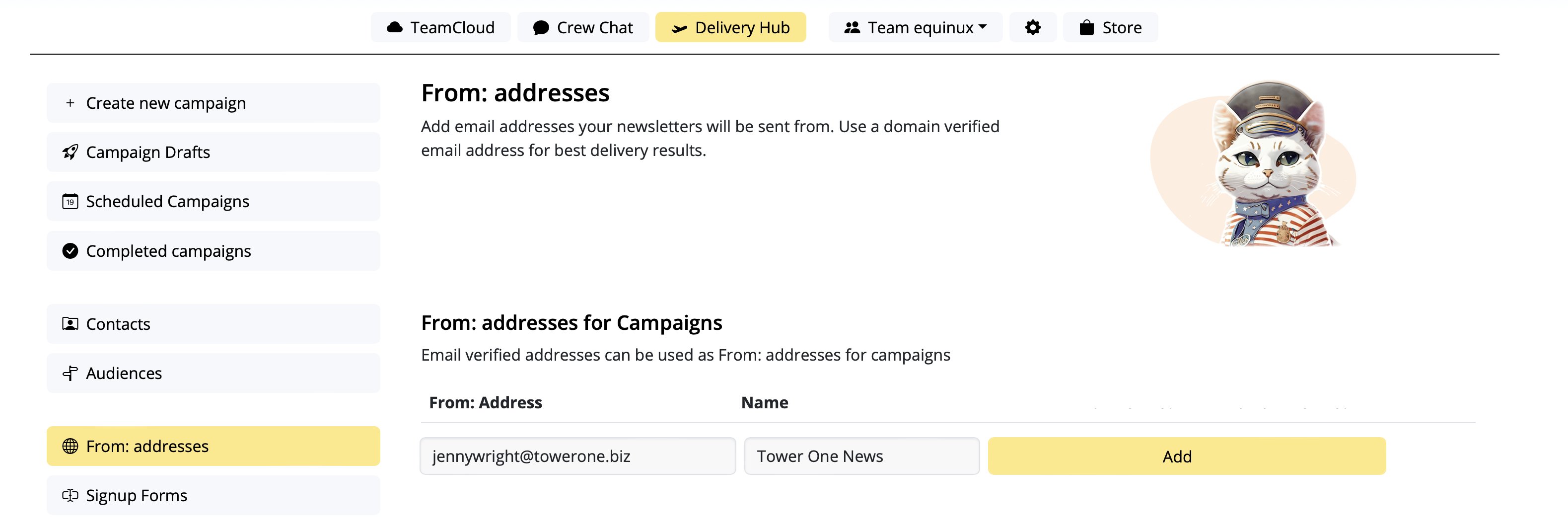
- Перейдите в Настройки > «Адреса отправителя».
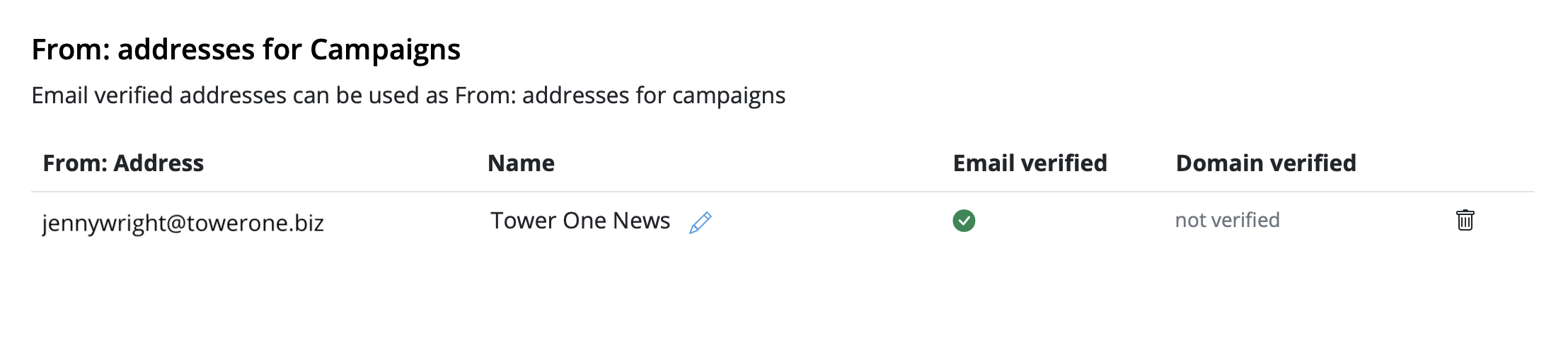
- На странице «Адреса отправителя для кампаний» добавьте нового отправителя, указав «Имя отправителя» и email-адрес, с которого будет отправляться ваша кампания.
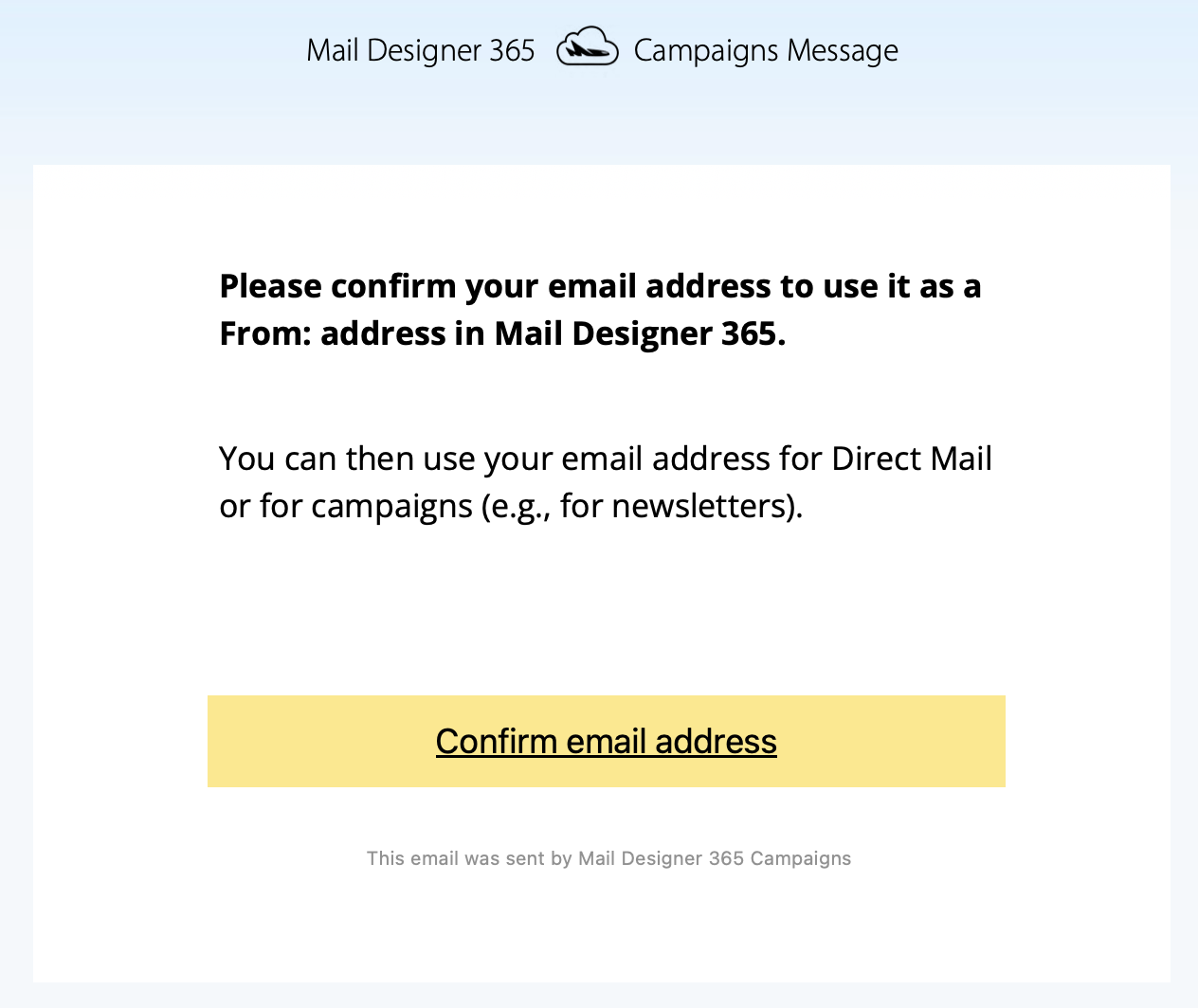
- Вы получите email с подтверждением. Нажмите на ссылку, чтобы подтвердить, что вы являетесь владельцем email-адреса:
Шаг 2: Чтобы не попасть в спам: настройте DKIM
Для этого вам нужно создать DNS-запись для DKIM (DomainKeys Identified Mail) (подробнее о DKIM и почему он необходим). Вам определенно следует настроить DKIM, если вы хотите избежать попадания ваших писем в папку «Спам».
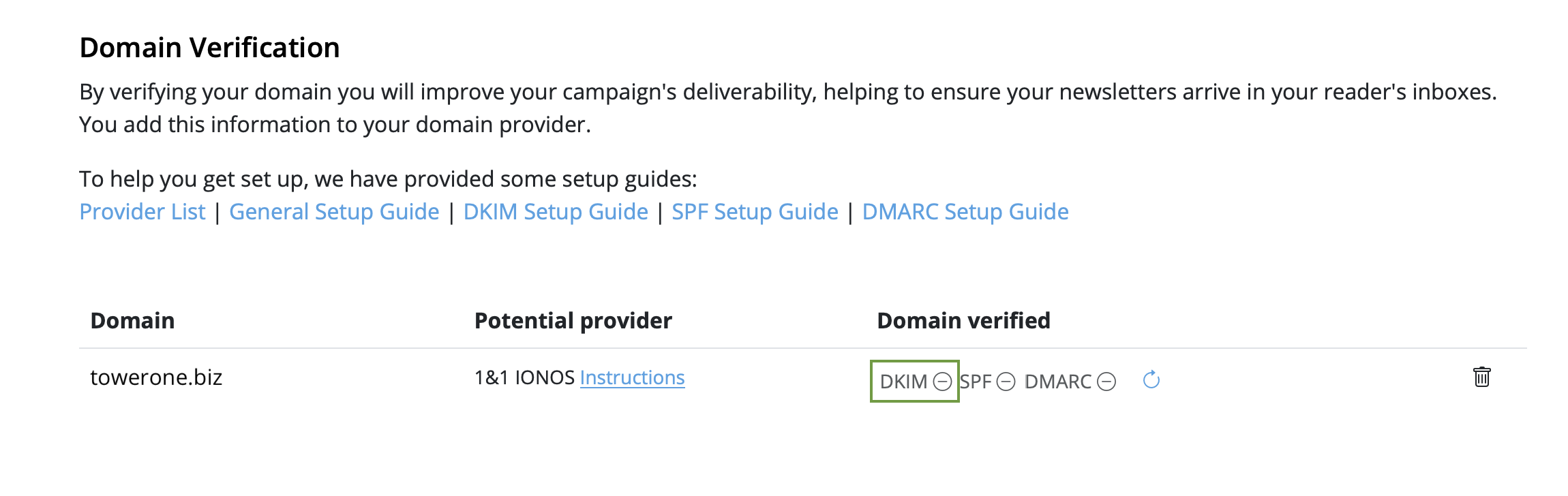
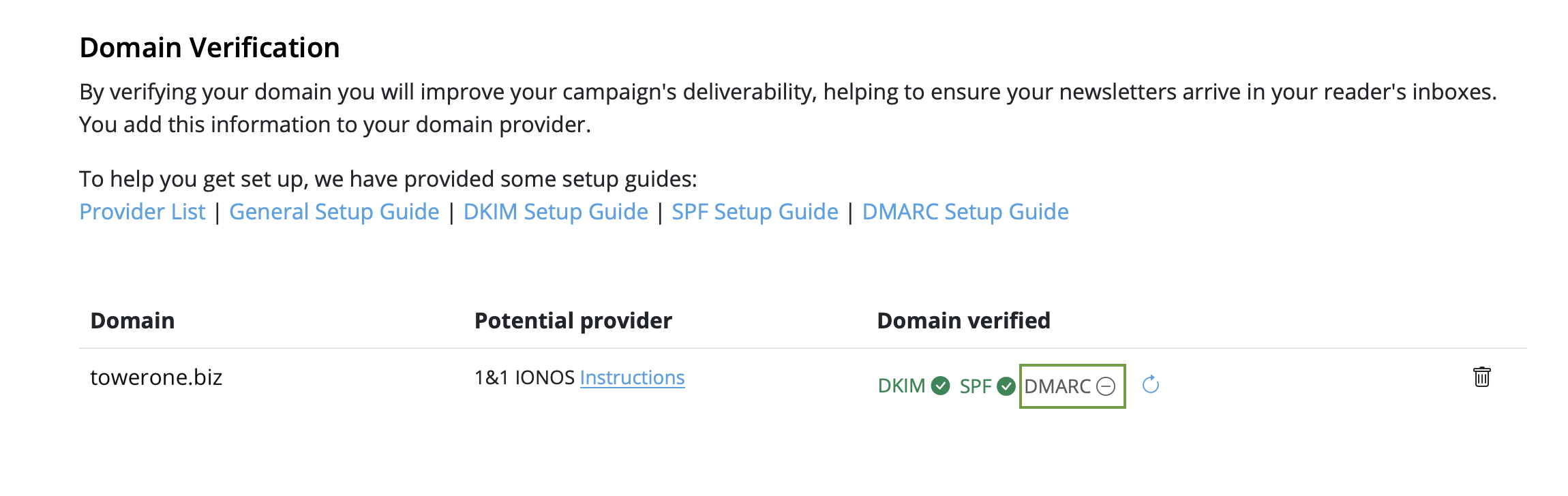
- Оставайтесь на странице «Адреса отправителя» и прокрутите вниз до «Проверка домена». Там вы увидите домен для email-адреса, который вы только что настроили.
- Теперь вам нужно определить провайдера DNS для вашего домена. Скорее всего, наша система уже определила провайдера и отобразила его как «Потенциальный провайдер» со ссылкой на руководство провайдера. Совет: мы также составили список ссылок на руководства по настройке для распространенных провайдеров в этой статье..
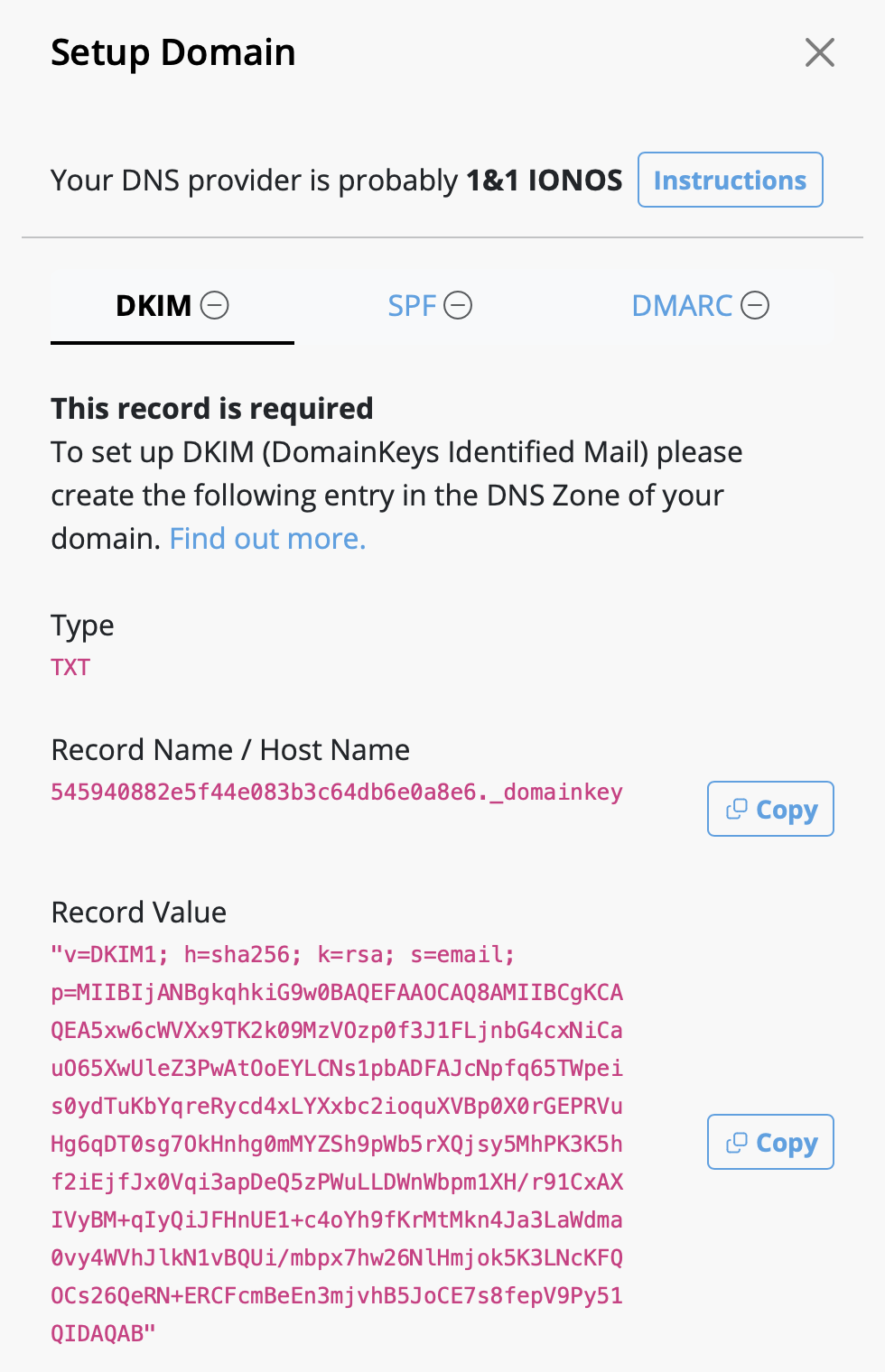
- Нажмите на значок «DKIM» в столбце «Домен подтвержден»
- Будет сгенерирована DKIM-запись для вашего домена с указанием необходимого типа, имени и значения записи. Пожалуйста, используйте точную информацию, чтобы настроить DNS-запись (включая любые специальные символы, такие как « или .).
- В зависимости от вашего DNS-провайдера, изменения могут занять до 48 часов для распространения. Delivery Hub будет периодически выполнять автоматические проверки. Кроме того, вы можете обновить результаты в режиме реального времени, нажав на значок обновления:
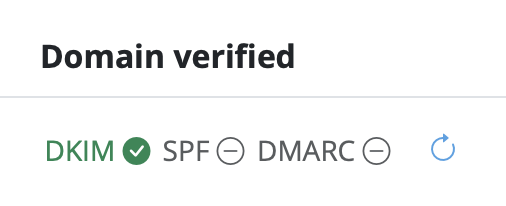
- После завершения настройки и успешной проверки вы увидите зеленую галочку рядом со значком DKIM:

Шаг 3: Чтобы не попасть в спам: настройте SPF
Теперь давайте убедимся, что ваши письма правильно аутентифицированы с помощью SPF (Sender Policy Framework), который предотвращает подделку email-адресов. (подробнее о SPF).
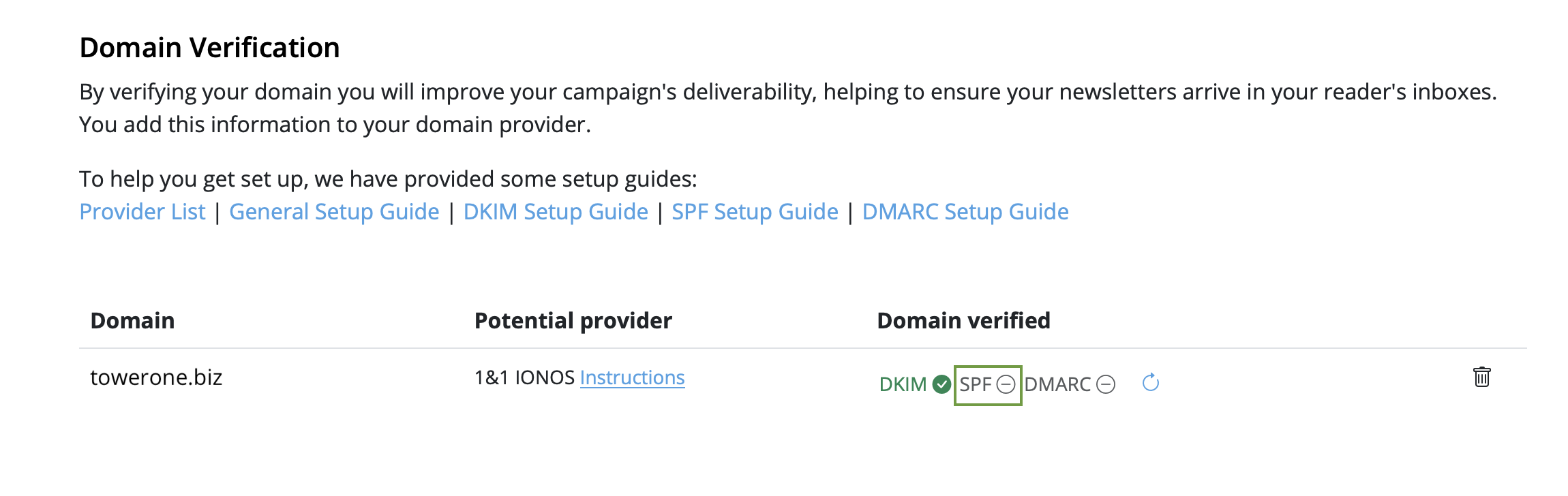
- Вернитесь к своему домену в разделе «Проверка домена» и нажмите «SPF»
- Затем перейдите к своему DNS-провайдеру и создайте SPF-запись для своего домена. Точные шаги зависят от вашего провайдера, поэтому следуйте их инструкциям.
-
Примечание: Если вы или ваша компания уже создали SPF-запись, наша система попытается
включить необходимую часть и отобразить полное значение записи, учитывая ваш предыдущий контент.
Если вы уверены и знаете, что делаете, вы также можете вручную отредактировать существующую запись
и добавить следующее:
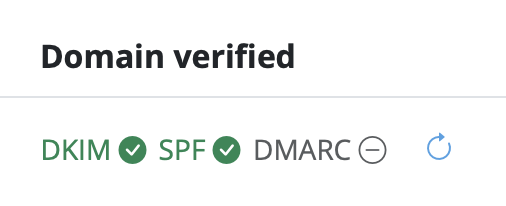
include: spf.welovemails.com. - После успешного завершения проверки вы увидите зеленую галочку рядом со значком SPF:
Шаг 4: Настройте DMARC
Хотя это и не обязательно, настройка DMARC (Domain-based Message Authentication, Reporting and Conformance) рекомендуется для добавления дополнительного уровня безопасности к вашим письмам. (подробнее о DMARC).
- Нажмите на значок «DMARC» в разделе «Проверка домена»
- Затем создайте DNS-запись DMARC для своего домена
- Не стесняйтесь использовать предлагаемую запись или свои собственные значения. Если вы не уверены, проверьте политику своей организации или обратитесь к своей IT-команде.
- Как и в случае с SPF и DKIM, после успешного завершения проверки DMARC вы увидите зеленую галочку рядом со значком DMARC:
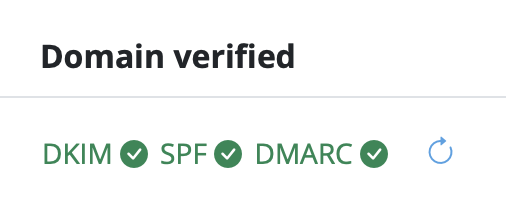
Поздравляем! Вы успешно настроили и подтвердили свой адрес отправителя и можете начать отправлять email-кампании своей аудитории.
 Отрегулируйте размер области изображения и размер фигуры в соответствии с вашими потребностями. Вы также можете изменить цвет фигуры. Справа вы можете отрегулировать углы, перемещая ползунок радиуса угла.
 Затем перетащите текстовый объект в область изображения, чтобы создать эффект текстового поля. Вы можете найти текстовые объекты под значком «T» на вкладке «Содержимое». Не стесняйтесь позиционировать текстовое поле и изменять стиль шрифта, толщину шрифта, размер шрифта, цвет шрифта и т. д. в соответствии с вашими потребностями.
 Пожалуйста, обратитесь к следующей странице для получения дополнительной информации о том, как создать эффект скругленных углов текстового поля:
Создание ссылки на электронную почту в Mail Designer очень просто. Просто следуйте приведенным ниже инструкциям, чтобы начать:
- Введите желаемый текст в блоке макета текста, например, "Напишите мне".
- На боковой панели выберите "Добавить ссылку" и выберите "Email mailto" в качестве типа ссылки в раскрывающемся меню.
- Добавьте свой адрес электронной почты.



Теперь выбранный вами текст появится как ссылка, и когда клиент нажмет на ссылку, откроется новое электронное письмо для вас.
Email,Имя,Фамилия,Любимый цвет,Местоположение miller@example.com,Peter,Miller,синий,Нью-Йорк smith@example.com,Jody,Smith,красный,Сан-ФранцискоПолезно знать: вы можете повторно импортировать CSV в любое время с дополнительными столбцами, чтобы улучшить свои контакты. Все новые заполнители будут затем прикреплены к вашим контактам. Нужна помощь? Загрузите пример CSV-файла здесь для справки: Mail_Designer_365_Campaigns_Email_Import_Example.csv.
Включите опцию «Загружать бета-версии». Mail Designer будет включать предварительные версии при проверке обновлений. Если служба поддержки попросила вас установить ночную версию, включите соответствующую опцию «Ночная версия», если она отображается в разделе «Обновления», или используйте ссылку на ночную версию, предоставленную службой поддержки.
После изменения настройки проверьте наличие обновлений или перезапустите Mail Designer, чтобы применить новый канал обновлений.
Бета- и ночные версии содержат новые функции и исправления, которые появляются раньше, чем в обычных версиях. Они могут все еще находиться на стадии тестирования, поэтому они в основном рекомендуются для опытных пользователей или когда команда поддержки специально просит вас попробовать их.

‣ Выделите текст, который вы хотите преобразовать в ссылку. ‣ Нажмите «Добавить ссылку» на левой боковой панели.Примечание: Вы можете изменить цвет и параметры текста ссылки, используя обычные параметры шрифта.‣ Теперь вы можете выбрать, какой тип ссылки вы хотите добавить:
‣ Затем введите свой URL в диалоговом окне назначения ссылки:

 Перетащите фотофон, изображение или текстуру в окружающую область фона, чтобы применить его.
 Это применит выбранный вами фон к фону электронной почты. Вы также можете открыть окно цветов и выбрать цвет в качестве фона вашего дизайна.
 Если вы хотите установить фон для своих текстовых областей, перетащите изображение в среднюю область вашего дизайна электронной почты.
Пожалуйста, обратитесь к следующей странице для получения дополнительной информации о том, как изменить фон вашего шаблона электронной почты с помощью Mail Designer Pro:
Если вы хотите установить фон для своих текстовых областей, перетащите изображение в среднюю область вашего дизайна электронной почты.
Пожалуйста, обратитесь к следующей странице для получения дополнительной информации о том, как изменить фон вашего шаблона электронной почты с помощью Mail Designer Pro:
Посмотрите наш видеоурок для получения дополнительного вдохновения в отношении шрифтов:
Также, пожалуйста, обратитесь к следующей странице для получения пошаговой инструкции о том, как загрузить больше шрифтов в Mail Designer 365:
- Head to our website to view all plan options.
- Choose your preferred plan and click "Buy"
- Log in to my.maildesigner365 with your equinux ID to complete your purchase (this is the login you use for Mail Designer)
- Once you've purchased a plan, download the app and move it to your Applications folder.
- Find Mail Designer 365 on the App Store
- Choose your plan and complete your purchase to download the Mail Designer 365 app to your Mac.
- Open the app and log in with your equinux ID
Ein Newsletter ist eine Form der schriftlichen Kommunikation, die in der Regel per E-Mail an eine Gruppe von Empfängern mit gemeinsamen Interessen versendet wird. Er enthält häufig Neuigkeiten, Updates, Tipps oder Werbeinhalte und dient als wichtiges Instrument zur Kundenbindung und Information.
Der Hauptzweck eines Newsletters besteht darin, zu informieren, zu binden und Vertrauen aufzubauen. Newsletter werden eingesetzt, um:
- Produktneuheiten oder Unternehmensnachrichten zu teilen
- Sonderangebote und Aktionen zu bewerben
- Besucher auf eine Website oder in einen Onlineshop zu leiten
- Wertvolle Inhalte wie Tipps oder Anleitungen zu liefern
Die Inhalte eines Newsletters können vielfältig sein. Häufig enthalten sie:
- Neuigkeiten und Ankündigungen rund um dein Unternehmen
- Werbeaktionen wie Rabattcodes oder Gutscheine
- Wissenswerte Inhalte wie Ratgeber oder Tutorials
- Kundengeschichten oder Erfahrungsberichte
Die meisten Newsletter werden heute per E-Mail über eine professionelle Newsletter-Plattform verschickt. Mit Mail Designer 365 kannst du deine Designs:
- Direkt an Mailchimp oder Campaign Monitor übergeben
- Über deine bevorzugte E-Mail-Plattform versenden
- Als HTML exportieren und flexibel in dein Setup einbauen
Newsletter werden von verschiedensten Gruppen eingesetzt, z. B.:
- Unternehmen, um Produkte zu vermarkten und Kundenbeziehungen zu pflegen
- Non-Profit-Organisationen, um Unterstützer auf dem Laufenden zu halten
- Bildungseinrichtungen, um Studierende, Eltern oder Mitarbeitende zu informieren
- Content Creator und Blogger, um Reichweite und Einnahmen zu steigern
Die ideale Versandfrequenz hängt von Zielgruppe und Inhalt ab. Typische Intervalle sind:
- Wöchentlich – für aktuelle Informationen oder Angebote
- Monatlich – für regelmäßige Updates oder Zusammenfassungen
- Quartalsweise – für langfristigere Kommunikation
Newsletter gehören zu den effektivsten Marketing-Tools. Die wichtigsten Vorteile:
- Hoher ROI – E-Mail-Marketing erzielt nachweislich einen der besten Erträge im Online-Marketing
- Direkter Kontakt – Du erreichst deine Zielgruppe direkt im Posteingang
- Markenbindung – Regelmäßige Kommunikation stärkt das Vertrauen in deine Marke
Bereit für den Einstieg? Mit Mail Designer 365 kannst du aus einer Vielzahl professioneller Vorlagen wählen, diese an dein Branding anpassen und deinen Newsletter ganz einfach exportieren.
FazitNewsletter sind ein leistungsstarkes Kommunikationsmittel. Egal ob kleines Unternehmen, große Organisation oder Solo-Creator – Mail Designer 365 bietet dir alles, was du brauchst, um eindrucksvolle und effektive Newsletter zu erstellen.
 Однако, если вы хотите создать эффект одной картинки с несколькими ссылками, ознакомьтесь с нашим видеоуроком:
Посмотрите наше видео здесь:
Также обратитесь к следующей странице, чтобы получить пошаговое руководство о том, как создать эффект одной картинки с несколькими ссылками:
Используйте изображения для декоративных элементов, фонов и визуальных деталей. Важный контент, такой как заголовки, инструкции, ссылки, коды и текст призыва к действию, следует добавлять в виде обычного текста, когда это возможно.
Обычный текст может загружаться быстрее, его легче читать, и часто его могут копировать получатели. Кроме того, он сохраняет читаемость вашего письма, даже если почтовый клиент сначала блокирует изображения.
Чтобы сохранить визуальный стиль вашего дизайна, используйте цвета фона, фоновые изображения, веб-шрифты и отступы. После создания макета проверьте как настольную, так и мобильную версии, поскольку длинный текст и широкая графика могут по-разному отображаться на небольших экранах.
Это означает, что вам не нужно создавать отдельный дизайн для каждого получателя. Макет остается прежним, а решение для отправки вставляет правильные значения для каждого контакта при отправке электронного письма.
Подробные инструкции вы можете найти в руководстве Mail Designer по адресу Вставка заполнителей для отправки с помощью Mail Designer.
Добавляйте коды и пароли в виде обычного текста, когда это возможно, чтобы получатели могли их прочитать и скопировать. Если ваш дизайн в основном основан на изображениях, вы также можете повторить персонализированное значение в виде отдельной строки текста.
Перед отправкой протестируйте несколько образцов контактов, чтобы убедиться, что более длинные имена, коды или пароли по-прежнему помещаются в макет и остаются читаемыми на мобильных устройствах.
Quick overview
The right Mail Designer plan mainly depends on two questions: Do you need basic or full design options, and how do you want to send your emails?
You can find the current Design Plan details in the https://www.maildesigner365.com/design/.
Plan overview
As a quick guide, the plans can be grouped like this:
- Essential: Basic design options, sending via Mail Designer Delivery Service, Direct Mail, and Campaigns.
- Essential Premium: Full design options, sending via Mail Designer Delivery Service, Direct Mail, and Campaigns.
- Business: Basic design options, SMTP sending, HTML export, and third-party sending.
- Business Premium: Full design options, SMTP sending, HTML export, and third-party sending.
- Enterprise: Full feature set, most advanced project options, and highest-priority customer support.
How to choose
If you want to use the integrated Mail Designer sending features, check Essential or Essential Premium. If you need SMTP, HTML export, or an external newsletter platform, check Business or Business Premium.
If you need the full feature set, the most advanced project options, and the highest support priority, Enterprise is the right fit.
Short-term project or campaign
For a short-term project, the right plan is the one that covers your full workflow: creating, testing, exporting, or sending the design. Use any available trial period to test your real scenario with a sample design and test emails.
‣ Выберите «Файл» > «Сохранить»После сохранения дизайна электронной почты он будет сохранен в приложении Mail Designer. Вы можете получить к нему доступ из средства выбора дизайна. Вы можете нажать «Мои дизайны» или найти его в «Моей библиотеке».‣ Появится всплывающее окно. ‣ Дайте имя вашему дизайну электронной почты. ‣ Выберите категорию или создайте новую категорию, выбрав «Пользовательский» в выпадающем меню. Затем введите имя вашей новой категории.
 Примечание: в демонстрационной версии Mail Designer Pro 3 сохранение дизайнов возможно только после покупки.
- Закройте приложение Mail Designer 365.
- Откройте приложение «Доступ к брелоку».
- Найдите «Mail Designer» с помощью поля поиска в правом верхнем углу окна.
- Здесь вы должны найти запись «Учетная запись Mail Designer». Дважды щелкните эту запись, чтобы получить подробную информацию.
- Перейдите на вкладку «Контроль доступа» и проверьте, находится ли Mail Designer 365 в списке «Всегда разрешать доступ к этим приложениям».
- Если вы не видите Mail Designer 365 в списке, нажмите кнопку «+» под списком, найдите Mail Designer 365 и добавьте его.
- Перезапустите приложение и войдите в систему, если будет предложено.
‣ Откройте шаблон электронной почты, которым хотите поделиться. ‣ Выберите «Поделиться» > «Одолжить...»Помните: Вы не можете одолжить документ, находясь в демо-версии Mail Designer 365.‣ Введите адрес электронной почты получателя и напишите ему короткое сообщение. ‣ Нажмите «Отправить».

 Пожалуйста, обратитесь к следующей странице для получения дополнительной информации о том, как одолжить ваши шаблоны электронной почты в Mail Designer 365:
‣ Выберите фотографию, которую вы хотите сделать полупрозрачной ‣ Это побудит Mail Designer 365 открыть раздел «Стиль» на правой стороне ‣ Внизу вы найдете раздел «Прозрачность» ‣ Отрегулируйте ползунок прозрачности, чтобы отрегулировать прозрачность выбранной фотографии

Что означает BCC в электронном письме?
BCC означает "Скрытая копия". Это позволяет отправить электронное письмо нескольким получателям, не показывая их адреса электронной почты друг другу. Это ненавязчивый способ включить людей в разговор, не сообщая об этом другим.
Что такое CC и чем оно отличается от BCC?
CC означает "Копия с уведомлением". Все, кто указан в поле CC, получат электронное письмо, и все остальные увидят, что они его получили. Используйте CC, когда важна прозрачность или когда вы хотите, чтобы кто-то был в курсе.
- CC: Получатели видны всем.
- BCC: Получатели скрыты друг от друга.
- Использовать CC: Когда важны видимость и прозрачность.
- Использовать BCC: Когда важна конфиденциальность или чтобы избежать хаоса ответа всем.
Когда следует использовать CC вместо BCC?
- Использовать CC:
- Вы хотите, чтобы другие знали, кто участвует.
- Вы держите коллегу в курсе.
- Вы делитесь информацией в команде или организации.
- Использовать BCC:
- Вы отправляете большое количество людей и хотите защитить конфиденциальность.
- Вы отправляете холодное письмо и не хотите раскрывать другие потенциальные клиенты.
- Вы незаметно отслеживаете или избегаете ненужных ответов всем.
Могу ли я отправить информационную рассылку, используя BCC?
Технически да, но это не лучшая идея.
При использовании BCC для информационных рассылок:
- Ваше письмо может быть помечено как спам.
- Это кажется безличным и не хватает персонализации.
- Это не дает возможности отслеживать вовлеченность или управлять подписчиками.
- Существует риск нарушения правил GDPR.
Вместо этого используйте специально разработанное решение, такое как Mail Designer 365, чтобы отправлять профессиональные электронные письма правильным способом, с полным отслеживанием, персонализацией и соблюдением юридических требований.
Почему мне следует использовать BCC в электронных письмах?
BCC полезен, когда:
- Вам нужно сохранить адреса электронной почты получателей конфиденциальными.
- Вы хотите незаметно отправить сообщение кому-то еще.
- Вы отправляете электронное письмо большому количеству людей, не раскрывая каждый адрес.
Профессиональный совет: Всегда включайте хотя бы один адрес в поле «Кому», когда используете только BCC, поскольку некоторые почтовые серверы требуют этого.
Чего следует избегать при использовании BCC?
- Не отправляйте повторяющиеся электронные письма большим спискам через BCC, используйте подходящий инструмент для рассылки.
- Не забывайте соблюдать правила конфиденциальности и согласия.
- Избегайте использования BCC в деликатных ситуациях, когда требуется полная прозрачность.
Какой лучший способ отправить электронные письма большому количеству получателей?
Пропустите ручную отправку CC/BCC и выберите более разумное решение.
С помощью Mail Designer 365 вы можете:
- Создавать привлекательные электронные письма (не требуются знания кодирования).
- Управлять и сегментировать свою аудиторию.
- Отслеживать производительность с помощью показателей открытий, кликов и отказов.
- Полностью соответствовать GDPR.
Соответствует ли использование BCC для рассылок GDPR?
Нет, не соответствует.
Согласно GDPR:
- Вы должны иметь возможность подтвердить согласие каждого получателя.
- Вы должны включить возможность отписаться.
- Вы должны безопасно управлять и хранить данные контактов.
BCC не поддерживает ни одно из этих требований. Mail Designer 365 делает это и размещается в Германии, что обеспечивает полностью соответствующую инфраструктуру отправки.
Все еще не уверены?
Ищете лучший способ отправлять профессиональные электронные письма? Узнайте, как создавать впечатляющие информационные бюллетени с помощью Mail Designer 365 для Mac.
Или узнайте, как отправлять информационные бюллетени, соответствующие GDPR, используя функции профессиональной электронной почты, включенные в каждый план.

Вы не сможете редактировать, сохранять, экспортировать или отправлять шаблоны без активного плана. Для этих действий требуется действующий план Mail Designer 365.
Если вы хотите продолжить редактирование своих дизайнов позже, вы можете повторно активировать или приобрести подходящий план.
- Просмотра, комментирования и утверждения черновиков дизайна электронной почты
- Получения тестовых писем
- Управления контактами и аудиториями электронной почты
- Планирования и отправки кампаний электронной почты
- Доступа к аналитике после кампании
 После добавления заполнителя для видео из панели «Содержимое» скопируйте ссылку на видео в поле ссылки.
 Mail Designer 365 позволяет использовать ссылки с Youtube и Vimeo. Кроме того, вы можете загрузить свои собственные MP4-файлы на свой сервер или учетную запись Dropbox и скопировать общедоступную ссылку на этот файл в заполнитель видео.
Если вы используете свои собственные MP4-файлы, видео будет воспроизводиться непосредственно в приложении электронной почты. Однако это верно только в том случае, если эта функция поддерживается почтовым клиентом. Видео не будет воспроизводиться непосредственно в электронной почте. Вместо этого ваши подписчики будут перенаправлены на онлайн-видео.
Обратите внимание, что видеоклипы, которые вы хотите использовать в заполнителях видео, должны быть загружены на сторонний хостинг-сайт, такой как YouTube или Vimeo. Видеофайлы, доступные только на вашем Mac, не могут быть использованы в вашем дизайне электронной почты.
Mail Designer 365 позволяет использовать ссылки с Youtube и Vimeo. Кроме того, вы можете загрузить свои собственные MP4-файлы на свой сервер или учетную запись Dropbox и скопировать общедоступную ссылку на этот файл в заполнитель видео.
Если вы используете свои собственные MP4-файлы, видео будет воспроизводиться непосредственно в приложении электронной почты. Однако это верно только в том случае, если эта функция поддерживается почтовым клиентом. Видео не будет воспроизводиться непосредственно в электронной почте. Вместо этого ваши подписчики будут перенаправлены на онлайн-видео.
Обратите внимание, что видеоклипы, которые вы хотите использовать в заполнителях видео, должны быть загружены на сторонний хостинг-сайт, такой как YouTube или Vimeo. Видеофайлы, доступные только на вашем Mac, не могут быть использованы в вашем дизайне электронной почты.
‣ В меню выберите "Файл" > "Параметры дизайна".‣ Снимите флажок рядом с "Создать версию для мобильных устройств". ‣ Нажмите "ОК". ‣ Затем повторите те же шаги и снова активируйте флажок.

 После этого вы должны увидеть мобильную версию настольной версии и сможете редактировать блоки макета мобильного представления.
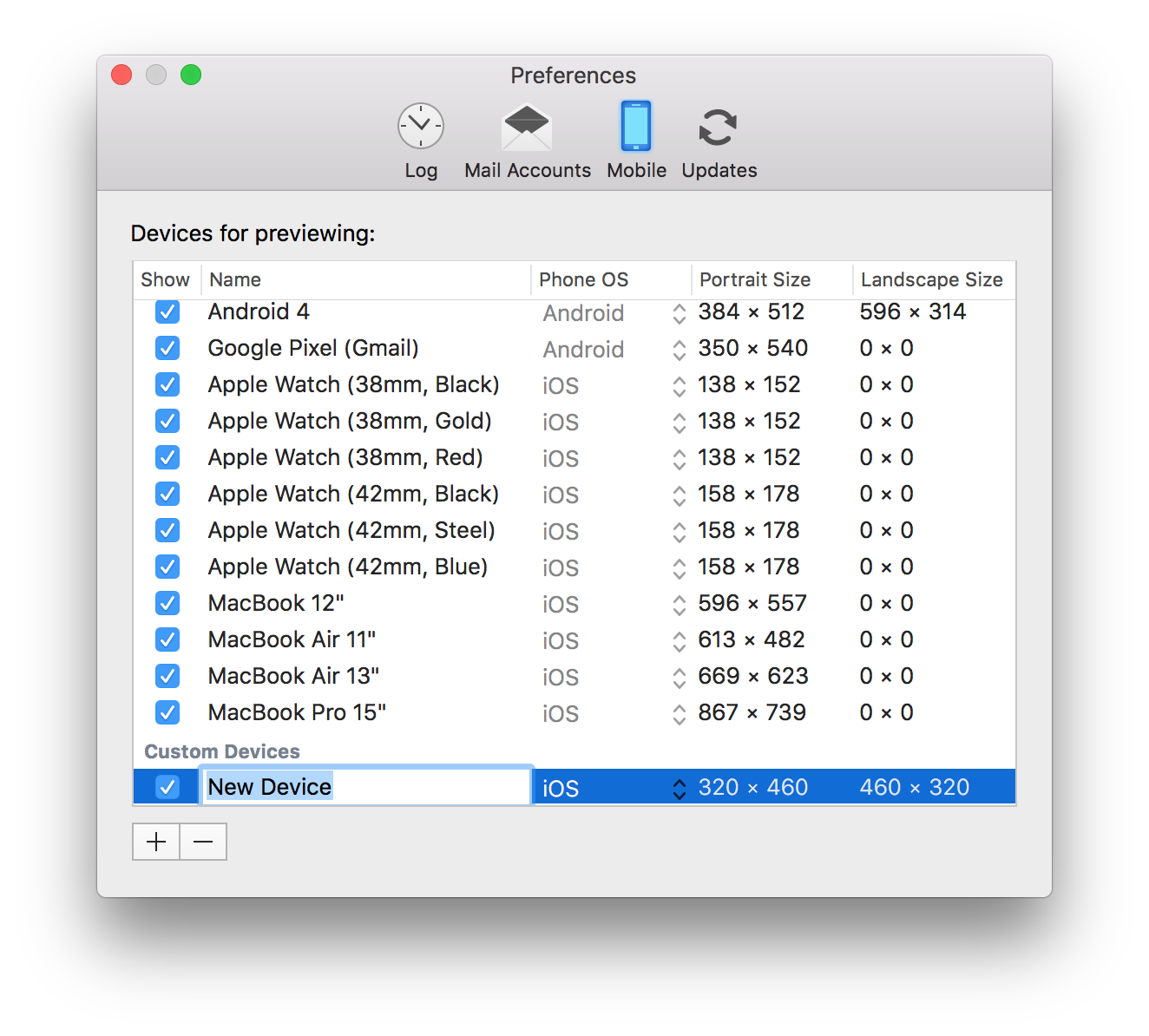 Во время разработки и создания вашей рассылки Mail Designer 365 непрерывно сканирует ваш шаблон электронной почты на предмет любых возникающих проблем. Вы заметите, что на кнопке проверки появляется номер, когда Mail Designer 365 обнаружил проблемы или потенциальные ошибки в дизайне вашей электронной почты.
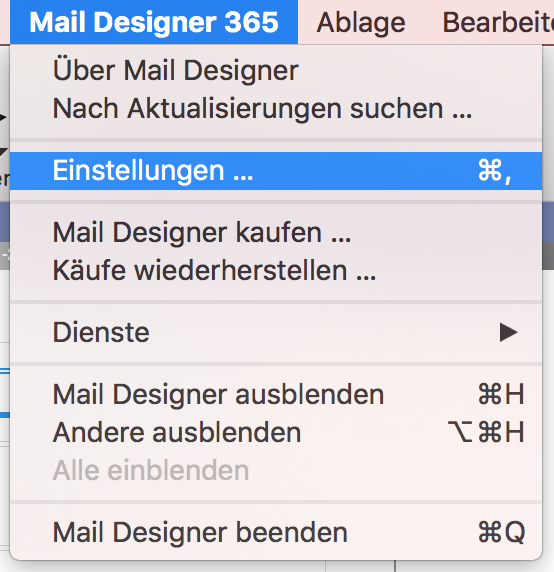 Вы также можете нажать на кнопку проверки, когда захотите проверить наличие проблем с дизайном.
Пожалуйста, обратитесь к следующей странице для получения дополнительной информации о функции проверки в Mail Designer 365:
Вы также можете нажать на кнопку проверки, когда захотите проверить наличие проблем с дизайном.
Пожалуйста, обратитесь к следующей странице для получения дополнительной информации о функции проверки в Mail Designer 365:
- Бесплатная загрузка Mail Designer 365 позволяет только просматривать приложение и открывать и редактировать шаблоны электронной почты.
- Без активной демонстрации вы не сможете сохранить или отправить созданные шаблоны.
- Бесплатная пробная версия действительна в течение 7 дней.
- Вы можете сохранять шаблоны в течение 7 дней.
- Вы можете отправлять себе тестовые электронные письма, используя встроенный сервис Mail Designer 365 Testmail
- Вы можете изучить все функции Campaigns, включая TeamCloud, Crew Chat и Delivery Hub, с бесплатным планом Campaigns, включенным в вашу демонстрацию
- Экспортировать шаблоны HTML
- Отправлять/экспортировать шаблоны с помощью внешнего сервиса email-маркетинга
 Однако существует множество способов наложения элементов изображения. Вы можете контролировать это, применяя различные режимы наложения для изменения способа смешивания двух слоев.
Получите доступ к режимам наложения в меню «Стиль» после нажатия на элемент дизайна. Здесь вы можете прокрутить различные режимы, чтобы найти эффект, который лучше всего подходит для вашего дизайна.
Однако существует множество способов наложения элементов изображения. Вы можете контролировать это, применяя различные режимы наложения для изменения способа смешивания двух слоев.
Получите доступ к режимам наложения в меню «Стиль» после нажатия на элемент дизайна. Здесь вы можете прокрутить различные режимы, чтобы найти эффект, который лучше всего подходит для вашего дизайна.
 Вы можете найти более подробную информацию о различных режимах наложения, доступных в Mail Designer 365, в этом руководстве.
Электронные письма, содержащие только изображения, часто помечаются как спам, поскольку спам-фильтры полагаются на текст для оценки легитимности контента. Без текста фильтры могут предположить, что письмо пытается скрыть подозрительный или вредоносный контент, что является распространенной тактикой спамеров. Кроме того, письма, состоящие только из изображений, часто загружаются медленно, что расстраивает получателей и увеличивает вероятность того, что они пометят ваше письмо как спам.
Чтобы повысить вероятность попадания вашего письма во входящие, следуйте этим рекомендациям:
- Избегайте блоков макета, состоящих только из изображений: Вместо использования блоков макета, состоящих только из изображений, выбирайте блоки, которые сочетают текст и изображения. Это гарантирует, что ваш текст отображается как фактический текст, а не как часть большого изображения, что помогает фильтрам и получателям лучше понимать ваш контент.
- Включите соответствующий текст: Четко объясните цель письма, используя текст. Это дает спам-фильтрам контекст для анализа и помогает вашей аудитории взаимодействовать с вашим сообщением.
- Используйте альтернативный текст для изображений: Добавьте описательный альтернативный текст к каждому изображению. Это гарантирует, что даже если изображения не загружаются, получатели (и спам-фильтры) все равно могут понять содержание письма.
- Поддерживайте хорошее соотношение текста к изображениям: Сбалансированный подход, при котором текста больше, чем изображений, может снизить вероятность того, что ваше письмо будет помечено как спам. Текст дает спам-фильтрам больше материала для оценки.
- Используйте комбинацию блоков изображений и текста: Комбинирование обоих элементов не только повышает читабельность и вовлеченность, но и предотвращает интерпретацию вашего письма спам-фильтрами как попытки скрыть важную информацию в изображениях.
- Используйте надежного поставщика услуг электронной почты, такого как Mail Designer 365 Campaigns: Многие поставщики услуг электронной почты, такие как Mail Designer 365 Campaigns, помогают оптимизировать структуру электронной почты и предлагают протоколы аутентификации, такие как SPF, DKIM и DMARC, для повышения доставляемости.
Следуя этим рекомендациям и гарантируя, что ваше письмо содержит смесь хорошо расположенного текста и изображений, вы можете улучшить его доставляемость и снизить риск попадания в папку со спамом.
Если при настройке учетной записи электронной почты в Mail Designer 365 ваш пароль отклоняется, вам может потребоваться настроить пароль, специфичный для приложения.
Для чего нужен пароль, специфичный для приложения? Многие поставщики услуг электронной почты теперь требуют отдельный пароль для использования в сторонних приложениях, чтобы повысить общую безопасность вашей учетной записи. Это может потребоваться, даже если вы не используете двухфакторную аутентификацию для входа в свою электронную почту.
Это означает, что вам может потребоваться создать отдельный пароль и использовать его в Mail Designer 365 для отправки электронных писем непосредственно из Mail Designer 365.
Обратитесь к настройкам безопасности или учетной записи вашего поставщика услуг электронной почты или посетите страницы справки вашего поставщика услуг электронной почты, чтобы узнать, как настроить приложение для электронной почты стороннего разработчика.
Ссылки для выбранных поставщиков услуг электронной почты
Когда у вас снова появится активный план Mail Designer 365, вы сможете продолжить использовать функции плана, такие как редактирование, сохранение, экспорт и отправка шаблонов.
Для дизайнов, сохраненных в проектах, доступность зависит от активности проекта и хранения данных. Автоматическое удаление по причинам защиты данных происходит не ранее чем через 6 месяцев полной неактивности, то есть только если активный план не используется.
Да, возможно распечатать ваш шаблон, перейдя в «Файл > Печать…» в приложении Mail Designer 365. Экспорт в PDF можно выполнить либо в нижнем левом углу окна «Печать», либо выбрав «Файл > Экспортировать как PDF…».
‣ Откройте один из ваших дизайнов электронных писем Mail Designer 365 ‣ Выберите «Файл» > «Вернуть к» ‣ Выберите версию или нажмите «Просмотреть все версии»
 Важно: Mail Designer 365 предупредит пользователя об отсутствующем шрифте при открытии документа.
 Если вы хотите убедиться, что используемый вами шрифт будет отображаться на устройстве другого человека, мы рекомендуем использовать один из безопасных для электронной почты шрифтов в вашей электронной рассылке.

Quick summary of what to avoid when using Unsplash photos:
- ✘ people's faces are recognizable (unless you can get model release of those people)
✘ photos that show logos, trademarks, brands
✘ images that put people in a bad light
✘ photos of private property (e.g. private homes and buildings)
Is the Unsplash license the same as the CC0 license?
When it comes to using images that you did not take, create, or do not own, you should stay mindful of the laws and licensing types that guide images. Many image libraries are published under "CC0,” which means “no rights reserved.‣ В разделе "Содержимое" Mail Designer 365 вы можете щелкнуть значок треугольника или нажать Command⌘-2, чтобы отобразить фигуры. ‣ В подраздела "Кнопки" будет много различных вариантов кнопок.‣ Перетащите выбранную кнопку в область изображения. ‣ Вы можете изменить сообщение, дважды щелкнув текст кнопки.
Добавление ссылки к вашей кнопке:
‣ Убедитесь, что вы добавили ссылку на желаемую целевую страницу, дважды щелкнув форму кнопки. ‣ Когда вы дважды щелкнете форму, раздел "Стиль" откроется слева. ‣ Нажмите "Редактировать ссылку и фон".Пожалуйста, обратитесь к следующей странице, чтобы узнать, как добавить кнопки CTA: Пожалуйста, обратитесь к следующей странице для получения краткого обзора содержимого: Пожалуйста, обратитесь к следующей странице для получения советов о том, как стратегически разместить кнопки призыва к действию:‣ В подразделе "Ссылка" вы сможете нажать "Добавить ссылку", чтобы добавить ссылку на свою целевую страницу.

Используйте текстовое поле или макетный блок с текстом для этого типа контента. Вы можете адаптировать визуальный стиль своего дизайна, настроив шрифт, размер, цвет, фон и интервалы.
Если ваш дизайн основан на графике или макете, разделите графику на области изображений и поместите текст, который можно копировать, в текстовое поле между ними. Вы также можете сохранить графику как одно изображение и повторить код в виде обычного текста над или под ним.
Этот подход полезен для приглашений, кодов доступа, кодов ваучеров и личных данных для входа. Он также улучшает читаемость, когда изображения блокируются почтовым клиентом получателя.
По этой причине не всегда возможно гарантировать, что дизайн с большим количеством изображений будет мгновенно и полностью виден. Outlook и некоторые корпоративные среды электронной почты часто блокируют внешние изображения по умолчанию.
Используйте оптимизированные размеры изображений, избегайте ненужно больших файлов и повторяйте важную информацию в виде обычного текста. Описательный альтернативный текст также помогает, когда изображения не сразу видны.
Перед отправкой кампании отправьте тестовые электронные письма наиболее важным почтовым клиентам. Проверьте не только визуальный дизайн, но и скорость загрузки, отображение изображений, ссылки и читаемость без загруженных изображений.
SMTP технически возможен, но его следует рассматривать скорее как вариант для особых случаев, например, если вам необходимо отправлять сообщения через существующую учетную запись электронной почты. Для кампаний Direct Mail обычно является лучшим и более надежным выбором.
Для профессиональной рассылки адрес в вашем собственном домене обычно является лучшим вариантом. Домен обычно должен быть проверен с помощью DNS-записей. После того, как домен будет правильно настроен, отправку можно будет более надежно аутентифицировать.
Общедоступные адреса электронной почты, такие как Gmail, менее подходят для рассылки кампаний, поскольку их нельзя аутентифицировать для службы доставки так же, как и ваш собственный домен. Перед отправкой окончательной кампании всегда тестируйте с наиболее важными почтовыми клиентами и типами получателей.
В рамках бесплатного плана «Кампании», включенного в ваш дизайн-план Mail Designer 365, баннер Mail Designer 365 отображается в нижнем колонтитуле электронных писем, отправленных через Delivery Hub:

Эти баннеры можно удалить после перехода на любой платный план «Кампании». Войдите в свою учетную запись my.maildesigner365, чтобы изучить варианты плана Mail Designer Campaigns.
Alt-текст и Apple WebKit
WebKit (Safari, Apple Mail) отображает alt-текст изображений только в том случае, если он помещается в одну строку в соответствующей области изображения: Если текст слишком длинный, он не будет отображаться:

Другие проблемы, о которых следует знать
При работе с дизайном в Mail Designer 365, где области изображений в настольной и мобильной версиях связаны, ваш настольный alt-текст также будет использоваться для мобильной версии вашего письма. Поскольку блоки изображений в представлении для смартфона часто значительно уже, чем в настольном представлении, это также влияет на отображаемую длину вашего alt-текста: он может отображаться в настольной версии, но слишком длинный для области изображения в мобильной версии и, следовательно, не отображается на смартфонах. Это означает, что alt-текст должен быть еще короче для связанных блоков макета.Способы решения этой проблемы
Эта проблема очень сложная, и, к сожалению, не существует универсального решения, когда дело доходит до длины текста. Причины этого, с одной стороны, в том, что ширина блоков изображений может сильно варьироваться в зависимости от дизайна и макета. С другой стороны, каждая буква имеет разную толщину (ширину), поэтому мы не можем сделать конкретного заявления об отображаемой длине текста. В идеале Apple должна внести необходимые изменения, чтобы исправить эту проблему. До тех пор лучшее решение — максимально сократить alt-текст и протестировать его, отправив тестовое письмо. Чтобы убедиться, что alt-текст в вашем письме подходит:- Перейдите в Mail > Настройки > Отображение и снимите флажок «Загружать удаленный контент в сообщениях».
- Используйте службу Testmail в Mail Designer 365, чтобы отправить тестовую версию вашего письма на свой адрес электронной почты.
- Откройте письмо в приложении Mail и проверьте, отображается ли заданный вами alt-текст во всех областях изображения. Вы можете сделать то же самое на своем iPhone, чтобы проверить мобильную версию.

Вы можете изменить размер изображения двумя простыми способами:
Вариант 1: Измените размер непосредственно в дизайне
- Нажмите на изображение, которое хотите изменить.
- Перетащите один из оранжевых угловых маркеров, чтобы вручную настроить размер.
Совет: Удерживайте Command (Cmd) во время перетаскивания, чтобы свободно масштабировать без сохранения пропорций (при необходимости).
Примечание: Синий маркер в верхнем левом углу регулирует радиус угла изображения, позволяя создавать скругленные углы.

Вариант 2: Используйте настройки размера на боковой панели
- Выберите изображение в вашем дизайне.
- На правой панели «Изображение», в разделе «Размер», введите конкретную ширину и высоту в пикселях.
- Убедитесь, что установлен флажок «Сохранять пропорции», если вы хотите сохранить исходное соотношение сторон изображения.

Хотите обрезать изображение вместо этого? Ознакомьтесь с нашим руководством о том, как обрезать изображения в Mail Designer.
‣ Убедитесь, что вы щелкнули по области отступа текстового блока.Пожалуйста, обратитесь к следующей странице для получения дополнительной информации о создании прозрачных эффектов:‣ Щелкните «Удалить фон» справа.
‣ Затем щелкните по внешней области того же текстового блока. ‣ Затем щелкните «Удалить фон».
‣ Ваш текстовый блок теперь должен иметь прозрачный эффект.
‣ В Меню выберите «Файл» > «Параметры дизайна». ‣ Снимите флажок рядом с «Создать версию для мобильных устройств» и нажмите «ОК». ‣ В Меню снова перейдите в «Файл» > «Параметры дизайна». ‣ Установите флажок рядом с «Создать версию для мобильных устройств» и нажмите «ОК»После этого вы должны увидеть мобильную версию, измененную с версии для ПК, вашей рассылки, и вы сможете редактировать блоки макета мобильного представления.

- 1. Убедитесь, что вы используете загружаемую версию из Mac App Store. Загружаемая версия с веб-сайта equinux не сможет распознать вашу лицензию.
- 2. В меню Mail Designer 365 выберите «Восстановить покупки…»
- 3. Если ваша лицензия по-прежнему не распознается, удалите приложение и переустановите его из Mac App Store. (Не беспокойтесь, ваши шаблоны и настройки не будут потеряны)
Вы также можете посмотреть наше видео с советами по анимированным GIF-файлам здесь:
- Внешний
Идеально подходит для: клиентов, внешних сотрудников и менеджеров, которые хотят внести свой вклад в контент и утвердить или запустить кампании. Может использовать TeamCloud, Crew Chat, Direct Mail и кампании. Не может приобретать планы или марки для команды. - Участник
Идеально подходит для: сотрудников, которые тесно работают над электронными письмами. Может использовать TeamCloud, Crew Chat, Direct Mail и кампании. Может приобретать планы или марки для команды. - Руководитель проекта
Идеально подходит для: администраторов вашей команды, которым не обязательно участвовать в дизайне. Может управлять членами команды, приобретать и назначать планы и лицензии.
Mail Designer 365 предлагает несколько вариантов отправки ваших дизайнов электронной почты вашей аудитории.
Тестовая почта
Сервис Testmail от Mail Designer 365 предназначен для отправки внутренних тестовых писем себе или своей команде, то есть для предварительного просмотра того, как ваш готовый дизайн письма будет выглядеть во входящих.
Тестовые письма будут отправлены со службы Testmail Mail Designer 365 через наши безопасные серверы.
Отправка внешних писем
У вас также есть возможность отправить свой дизайн письма на внешние адреса электронной почты (т. е. контакты, которые не входят в вашу команду Mail Designer 365) через Delivery Hub. Эти письма будут отправлены с вашего собственного адреса электронной почты.
Выберите между кампанией электронной почты: Отправить список контактов или индивидуальную рассылку: Отправить отдельным контактам электронной почты.
Ознакомьтесь с этим руководством для получения дополнительной информации об отправке кампаний электронной почты через Delivery Hub.
‣ Open your design
‣ Choose “Share
Как получить доступ к TextScout AI?
TextScout AI доступен для тестирования во всех планах Mail Designer 365 в последней версии Mail Designer 365. Количество AI-кредитов, доступных для создания тем писем, зависит от вашего тарифного плана. Вы можете проверить свой статус, используя индикатор кредитов в окне TextScout AI.В macOS приложение Mail включает параметры конфиденциальности, позволяющие блокировать загрузку всего внешнего контента. Когда параметр «Блокировать весь внешний контент» включен, Mail не будет загружать изображения или другие внешние ресурсы в электронных письмах. Это может повысить конфиденциальность, но также предотвратит автоматическое отображение изображений в электронных письмах.
Обычно эта настройка отключена по умолчанию, поэтому большинство пользователей не столкнутся с этой проблемой. Это происходит только в том случае, если вы вручную включили параметр блокировки внешнего контента.
Когда внешний контент заблокирован, вы увидите уведомление в верхней части вашего электронного письма с надписью «Это сообщение содержит внешний контент» и кнопкой «Загрузить внешний контент»:

Чтобы снова разрешить автоматическую загрузку изображений, откройте Mail, перейдите в Mail > Настройки > Конфиденциальность и убедитесь, что параметр «Блокировать весь внешний контент» не выбран:
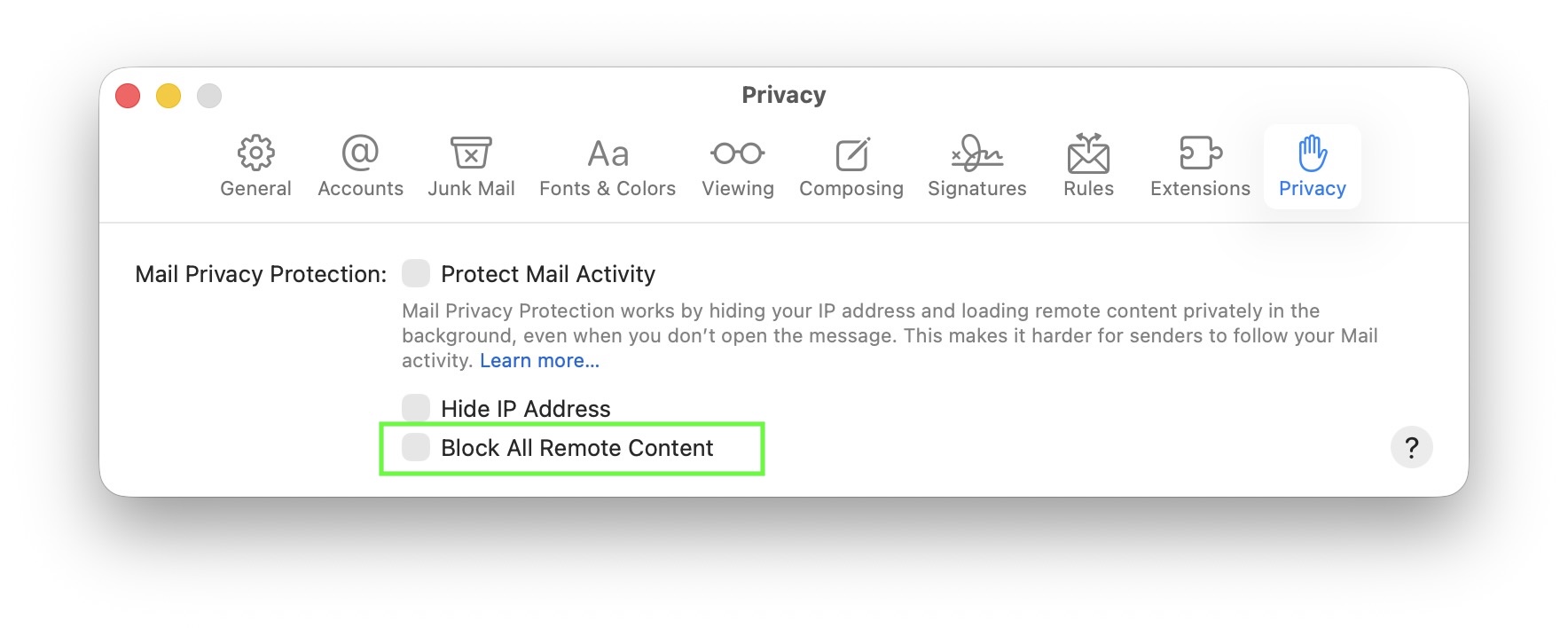
 Примечание: это будет работать для большинства общих учетных записей электронной почты (например, Outlook, Hotmail, Gmail и т. д.), перенаправляя вас на внешнюю страницу входа в клиент электронной почты.
Для пользовательских/внутренних учетных записей электронной почты (т. е. рабочей учетной записи) вашему сетевому администратору может потребоваться предоставить вам информацию, которую вы можете ввести, установив флажок «Ввести параметры пользовательского сервера».
Нажмите «Далее», чтобы настроить свою учетную запись. Теперь вы увидите, что настройки вашей учетной записи электронной почты были автоматически обнаружены Mail Designer 365:
Примечание: это будет работать для большинства общих учетных записей электронной почты (например, Outlook, Hotmail, Gmail и т. д.), перенаправляя вас на внешнюю страницу входа в клиент электронной почты.
Для пользовательских/внутренних учетных записей электронной почты (т. е. рабочей учетной записи) вашему сетевому администратору может потребоваться предоставить вам информацию, которую вы можете ввести, установив флажок «Ввести параметры пользовательского сервера».
Нажмите «Далее», чтобы настроить свою учетную запись. Теперь вы увидите, что настройки вашей учетной записи электронной почты были автоматически обнаружены Mail Designer 365:
 Теперь вы можете использовать свой личный адрес электронной почты для отправки дизайнов электронной почты прямо из приложения.
- Если вы еще этого не сделали, вы можете загрузить Mail Designer 365, используя эту ссылку.
- После завершения загрузки запустите приложение и нажмите кнопку «Войти» в верхнем левом углу главной страницы Design Chooser.
- Введите свой идентификатор и пароль equinux в предоставленное поле. Совет: это имя для входа, которое вы впервые создали при покупке Mail Designer 365 (или любых других программных продуктов equinux) в нашем интернет-магазине.
invalid_grant: Bad Request (-10)пожалуйста, выполните следующие действия:
- Перейдите в Mail Designer 365 > Настройки > Учетные записи почты.
- Удалите свой адрес Gmail из списка, используя значок "-".
- Затем нажмите значок "+", чтобы повторно добавить свою учетную запись Gmail. Вам будет предложено снова войти в свою учетную запись Gmail.
 Чтобы сгенерировать новый API-ключ и продолжить экспорт дизайнов из приложения как обычно, войдите в свою учетную запись Campaign Monitor и перейдите в «Account settings»:
 Затем перейдите в «API keys», где вы можете сгенерировать новый API-ключ:
 После этого обновите свой новый API-ключ в приложении и повторите экспорт.

~/Library/Group Containers/C3HCD5RMD7.net.tower-one.MailDesigner/DocumentsСимвол тильды (~) обозначает вашу домашнюю директорию. Это исключение необходимо только для операций чтения; операции записи все еще могут отслеживаться.
Все шаблоны, которые вы хотите загрузить в Campaign Monitor, должны содержать ссылку для отписки.
Чтобы добавить ссылку для отписки в свой шаблон, выполните следующие действия:‣ Выберите текстовую область, в которую вы хотите вставить ссылку для отписки. ‣ Выберите «Вставить» > «Campaign Monitor» > «Ссылка для отписки» из верхней панели меню.
Теперь вы можете загрузить свой дизайн в Campaign Monitor.

- Откройте управление командой и пригласите еще одного участника.

- Затем выйдите из своей текущей учетной записи Mail Designer (сверху справа)
- Теперь откройте ссылку-приглашение из электронного письма со своего второго адреса электронной почты.

- Создайте новую учетную запись с использованием второго адреса электронной почты.

- Когда вы запустите тестовую отправку сейчас, выберите нижнюю опцию "Команда".

Это отправит тестовое письмо всем членам команды, включая ваш второй адрес электронной почты.
 Безопасные для электронной почты шрифты — это основные шрифты, установленные на всех устройствах. Если вы выбрали шрифт, доступный на macOS, но не на iOS, на соответствующих устройствах будет видна разница. Если на обоих устройствах установлен шрифт, шаблон электронной почты будет выглядеть одинаково на обеих платформах. Вы можете использовать веб-шрифты, которые почтовый клиент получателя может загрузить по запросу. Большинство почтовых клиентов поддерживают веб-шрифты, за исключением Outlook.
Важно: Mail Designer 365 предупредит пользователя об отсутствующем шрифте при открытии документа.
Безопасные для электронной почты шрифты — это основные шрифты, установленные на всех устройствах. Если вы выбрали шрифт, доступный на macOS, но не на iOS, на соответствующих устройствах будет видна разница. Если на обоих устройствах установлен шрифт, шаблон электронной почты будет выглядеть одинаково на обеих платформах. Вы можете использовать веб-шрифты, которые почтовый клиент получателя может загрузить по запросу. Большинство почтовых клиентов поддерживают веб-шрифты, за исключением Outlook.
Важно: Mail Designer 365 предупредит пользователя об отсутствующем шрифте при открытии документа.

Некоторые типы программного обеспечения могут вызывать проблемы с Mail Designer 365:
- Персональные брандмауэры
- Программное обеспечение защиты (например, сканеры вирусов, защита от вредоносного ПО)
Персональные брандмауэры обычно спрашивают пользователя, разрешить ли приложению отправлять сетевой трафик. Важно предоставить Mail Designer полный доступ к сети. Если вы уже добавили правила для Mail Designer, добавьте Mail Designer в белый список.
Программное обеспечение защиты часто рассматривает трафик аутентификации как потенциальную угрозу, поскольку оно не может анализировать этот трафик из-за его сильного шифрования. Убедитесь, что Mail Designer игнорируется любым программным обеспечением защиты, работающим на вашем Mac, и разрешите этому трафику проходить.
Вот несколько распространенных примеров типов приложений, упомянутых выше. Если вы не уверены, установлено ли какое-либо из этих приложений в вашей системе, попробуйте следующее:
- Откройте приложение «Терминал»
- Скопируйте и вставьте следующую команду:
kextstat | grep -v com.apple
Вы получите список всех расширений ядра, которые не принадлежат Apple. Просто сравните этот список с идентификаторами в скобках ниже:
- Little Snitch
(at.obdev.nke.LittleSnitch)
- Sophos Anti Virus
(com.sophos.kext.oas, com.sophos.nke.swi)
- Symantec Endpoint Protection / Norton AntiVirus
(com.symantec.kext.SymAPComm, com.symantec.kext.internetSecurity, com.symantec.kext.ips, com.symantec.kext.ndcengine, com.symantec.SymXIPS)
- Откройте Mail Designer 365 > Настройки
- Выберите Учетные записи почты…
- Нажмите +, чтобы добавить новую учетную запись
- Введите данные своей учетной записи электронной почты
Текстовые области:
Текстовые области часто являются лучшим выбором, когда важны читаемость, возможность копирования и репутация электронной почты. Поскольку содержимое остается обычным текстом, его легче читать получателям, и почтовые клиенты могут лучше его обрабатывать.
Вы можете перетащить изображение на фон текстовой области, чтобы объединить обычный текст с визуальным фоном. Однако возможности форматирования более ограничены, чем в областях изображений. Также имейте в виду, что для фоновых изображений в текстовых областях нет параметров масштабирования. Если вы стремитесь к определенному внешнему виду, может потребоваться несколько попыток, чтобы правильно настроить размер и положение изображения.
Области изображений:
Области изображений полезны, когда вам нужна большая свобода дизайна и точный визуальный контроль. Они хорошо подходят для графических эффектов, декоративных макетов или дизайнов, в которых особенно важен точный внешний вид.
Недостатком является то, что текст в областях изображений не имеет такой же гибкости, как обычный текст. Его нельзя выделить, как обычный текст, и он менее устойчив, когда изображения блокируются или когда спам-фильтры оценивают соотношение текста и изображений.
- В блоке текстового макета введите текст, который вы хотите видеть читателям (например, "Редактировать мой профиль.")
- Выделите выбранный текст, затем на боковой панели выберите "Добавить ссылку" на вкладке "Стиль".
- Выберите тип ссылки "Пользовательский".
- Введите свой заполнитель в предоставленное пространство (например, *|UPDATE_PROFILE|*)
 Если вы не уверены, как пометить свои заполнители, используйте шпаргалку Mailchimp, чтобы найти правильную метку для любого тега объединения, который он поддерживает.
Вы можете получить доступ к наиболее важным заполнителям напрямую, как описано здесь, для других заполнителей и пользовательских тегов объединения.
Если вы не уверены, как пометить свои заполнители, используйте шпаргалку Mailchimp, чтобы найти правильную метку для любого тега объединения, который он поддерживает.
Вы можете получить доступ к наиболее важным заполнителям напрямую, как описано здесь, для других заполнителей и пользовательских тегов объединения.
‣ Нажмите кнопку «Inbox», чтобы открыть окно оптимизации.Пожалуйста, обратитесь к следующей странице для получения дополнительной информации об инструменте Inbox Optimization:‣ Затем вы можете ввести тему вашего электронного письма, а также текст предварительного просмотра, который увидит ваш получатель. ‣ Справа Mail Designer 365 покажет вам предварительный просмотр. ‣ Это покажет, как ваш получатель увидит фрагмент предварительного просмотра входящих сообщений в своем почтовом ящике, прежде чем даже открыть ваше электронное письмо.
Дизайн электронной почты относится к стратегическому и визуальному процессу создания электронных писем, которые не только хорошо выглядят, но и стимулируют вовлечение, четко передают ключевые сообщения и хорошо работают на всех устройствах. Хорошо разработанное электронное письмо поддерживает ваши маркетинговые цели, направляя читателей к конкретным действиям, таким как переход по ссылке, завершение покупки или изучение дополнительного контента.
Почему важен дизайн электронной почты?
Эффективный дизайн электронной почты влияет на показатели открываемости, кликов и конверсий. При ограниченном времени для привлечения внимания чистый, четкий и привлекательный макет может иметь решающее значение. Хороший дизайн электронной почты также укрепляет ваш бренд и гарантирует, что ваши сообщения будут доступны на всех платформах и устройствах.
Что включает в себя хороший макет электронной почты?
Надежный макет электронной почты состоит из нескольких ключевых элементов, которые работают вместе для обеспечения ясности и воздействия. Как показано на инфографике ниже, эти элементы включают:
- Заголовок: Содержит ваш логотип бренда и необязательный текст презаголовка
- Основное изображение: Визуально привлекает и поддерживает основное сообщение
- Основной заголовок (H1): Привлекает внимание и определяет тему
- Текст основного текста: Четко структурированный контент, который объясняет или информирует
- Призыв к действию (CTA): Визуально отличимые кнопки или ссылки, которые направляют читателей
- Нижний колонтитул: Включает юридическую информацию, ссылки на социальные сети и возможность отписаться

Каковы основные элементы дизайна электронной почты?
Следующий контрольный список выделяет пять основных компонентов, которые должно включать каждое электронное письмо:
- Заголовок
- Основное изображение
- Текст
- CTA
- Нижний колонтитул

Что делает дизайн электронной почты адаптивным?
Адаптивный дизайн электронной почты означает, что ваше электронное письмо плавно адаптируется к разным размерам экрана, независимо от того, открывается ли оно на настольном компьютере, планшете или смартфоне. Сравнение рядом ниже показывает, как хороший дизайн сохраняет структуру и читаемость на разных форматах. Пользователи мобильных устройств составляют значительную часть открытий электронной почты, поэтому адаптивные макеты необходимы.

Какие инструменты помогают вам создавать эффективные электронные письма?
Создание эффективного электронного письма не требует кодирования. Визуальные конструкторы электронных писем, такие как Mail Designer 365, позволяют создавать адаптивные и профессиональные HTML-письма с помощью интуитивно понятных инструментов перетаскивания, повторно используемых блоков и встроенных параметров предварительного просмотра. Независимо от того, создаете ли вы рекламную рассылку или объявление о продукте, Mail Designer 365 дает вам полный контроль над каждым элементом дизайна.
Эффективный дизайн электронной почты начинается с Mail Designer 365.
Создавайте лучшие, более умные и красивые электронные письма с помощью инструментов, разработанных специально для этого. Начните создавать свои электронные письма с Mail Designer 365.
Локальное сохранение доступно только с планами Mail Designer 365 Business и Enterprise.
Дизайны, сохраненные в проектах, связаны с вашим проектом Mail Designer 365 или рабочей областью команды. Для доступа к редактированию, сохранению, экспорту и отправке этих дизайнов требуется активный план дизайна.
Email-маркетинг не мертв — он просто эволюционировал. Хотя, безусловно, почтовые ящики сейчас переполнены, email-маркетинг по-прежнему остается одним из самых эффективных способов взаимодействия с аудиторией, если все сделано правильно. Вот почему:
- Люди ценят качество, а не количество: подписчики стали более избирательны в отношении рассылок, на которые они подписываются, поэтому крайне важно предлагать ценный, интересный и релевантный контент, который выделяется. Обычные или повторяющиеся электронные письма больше не подойдут.
- Это личный выбор: в отличие от нежелательных сообщений в таких платформах, как WhatsApp, электронная почта дает получателям контроль — они решили получать от вас сообщения. Для многих людей это делает электронные письма гораздо более желанными, чем навязчивые сообщения в других каналах.
- Все еще мощный инструмент для получения прибыли: email-маркетинг продолжает приносить одну из самых высоких оплат инвестиций (ROI) в цифровом маркетинге. Когда вы сосредотачиваетесь на персонализации и ценности, электронная почта может приносить больше конверсий, чем почти любой другой канал.
Хотя автоматизация и приложения для обмена сообщениями, такие как WhatsApp, растут, они служат разным целям. Вместо того чтобы заменять электронную почту, они дополняют комплексную маркетинговую стратегию. Так что нет, email-маркетинг не мертв. Он просто стал более конкурентным, и это хорошо, потому что это побуждает бренды становиться лучше.
- Перейдите в папку:
Ваше имя пользователя/Library/Group Containers - В этой папке вы увидите папку, заканчивающуюся на
.Mail Designer - Перейдите в
Documents/MD365в этой папке - Восстановите папку
MD365на своем новом Mac
Запросить обучение Mail Designer 365 у Denkform →
‣Чтобы распечатать документ, выберите «Файл» > «Печать…» в верхней панели меню.Более подробную информацию о печати можно найти на следующей странице:
‣ Откройте макет электронной почты, если он еще не открыт. ‣ В строке меню выберите «Mail Designer 365» > «Настройки».Пожалуйста, обратитесь к следующей странице для получения дополнительной информации о создании пользовательских дисплеев предварительного просмотра в Mail Designer 365:‣ Появится всплывающее окно. ‣ Нажмите на значок смартфона с надписью «Мобильный».
‣ Нажмите на значок «+» в левом нижнем углу окна. ‣ Введите нужное разрешение.
‣ Выберите область текста. ‣ Выберите «Редактировать» > «Проверка орфографии и грамматики» > «Показать проверку орфографии и грамматики» из меню.Пожалуйста, обратитесь к следующей странице для получения дополнительной информации о том, как выбрать язык проверки орфографии:‣ Появится всплывающее окно, которое позволит вам выбрать язык. ‣ Просто нажмите «Автоматически по языку». ‣ Вы можете выбрать предпочитаемый язык из различных вариантов во всплывающем меню.

- Неиспользование приложения или сервиса
- Неотмена вашей учетной записи в течение периода отмены
- Отсутствие функций или функциональности в вашем подписанном плане
- Покупки, совершенные по ошибке
- Исключительные обстоятельства вне нашего контроля
- Нарушения наших Условий использования
После 6 месяцев полной неактивности содержимое проекта может быть удалено по причинам защиты данных.
Полная неактивность означает, что не используется ни один активный план Mail Designer 365. Если у вас все еще есть активный план, ваши данные проекта не будут считаться неактивными для этой цели.
Без активного плана вы можете по-прежнему открывать и просматривать существующие шаблоны, но редактирование, сохранение, экспорт и отправка требуют активного плана.
 С помощью Mail Designer 365 вы можете создавать адаптивные информационные бюллетени. Редактируя изображения, графику и текстовые объекты для мобильной версии, вы можете оптимизировать свой шаблон для мобильных устройств.
Если вы не видите изображения в своих электронных письмах на iOS, это может быть вызвано настройкой конфиденциальности в приложении Mail под названием Mail Privacy Protection. Когда она включена, Apple загружает все изображения через свои собственные прокси-серверы, чтобы скрыть ваш IP-адрес и защитить вашу конфиденциальность.
Иногда эта настройка может препятствовать правильному отображению определенных изображений электронной почты. В этом случае вы увидите сообщение в верхней части приложения Mail с текстом «Не удалось загрузить удаленный контент в режиме конфиденциальности»:
Если изображения в ваших электронных письмах не загружаются, попробуйте отключить эту функцию конфиденциальности и повторно открыть или отправить электронное письмо, чтобы проверить, отображаются ли изображения правильно.
Чтобы отключить Mail Privacy Protection, откройте приложение «Настройки» на своем iPhone и перейдите по адресу:
Mail > Конфиденциальность > Защитить активность Mail
Используйте изображения с высоким разрешением, когда детали действительно важны, например, для фотографий продуктов, графики приглашений или логотипов. Для простых фонов или декоративных элементов часто достаточно меньшего, оптимизированного файла.
Отправляйте тестовые электронные письма на несколько почтовых клиентов и устройств, чтобы проверить скорость загрузки, четкость и отображение. Обратите особое внимание на мобильные устройства и получателей с медленным соединением.
Если в вашей электронной почте много изображений, повторите важную информацию в виде обычного текста и используйте полезные альтернативные тексты для изображений. Это позволит сохранить сообщение понятным, даже если изображения будут загружаться медленно или сначала блокироваться.
Если у вас возникнут какие-либо вопросы или проблемы в течение пробного периода, не стесняйтесь связываться с нами в любое время.
Сравните не только визуальный дизайн. Проверьте отображение отправителя, тему письма, поведение при загрузке, отображение изображений, ссылки, персонализацию и то, попадает ли письмо во входящие или в папку со спамом.
Возможности отправки, которые вы можете протестировать, зависят от вашего плана Mail Designer и включенных функций. Если вы хотите сравнить SMTP, отправку через Mail Designer, Direct Mail или другие интеграции, сначала проверьте, доступна ли нужная вам функция в вашем плане.
Если вы все еще не уверены, какой план (месячный или годовой) лучше подходит для вашего проекта, обратитесь к нашей статье с часто задаваемыми вопросами
‣ Перейдите в «Файл» > «Параметры дизайна».Пожалуйста, обратитесь к следующей странице для получения дополнительной информации о включении и выключении переносов текста:‣ Добавьте флажок «Принудительные переносы».
‣ Нажмите «ОК».
Если у вас нет подготовленного домена или собственного адреса электронной почты, Mail Designer 365 предлагает профессиональное решение для отправки email-кампаний без использования вашего собственного домена.
Как это работает?
Mail Designer 365 использует сервис Mail Designer Delivery, который обеспечивает надежную и безопасную отправку ваших кампаний с доверенного, предварительно настроенного email-домена. Это позволяет избежать потенциальных проблем, таких как низкая доставляемость из-за неподготовленного домена или попадание писем в спам.
Почему стоит выбрать Mail Designer Delivery?
- Нет сложностей с настройкой: вам не нужно покупать, прогревать или настраивать свой собственный домен.
- Надежная репутация: инфраструктура отправки Mail Designer оптимизирована для обеспечения высокой доставляемости.
- Профессиональный внешний вид: ваши письма отправляются с аутентифицированным доменом, что придает вашим кампаниям отполированный и профессиональный вид.
- Отправка в соответствии с GDPR: все данные обрабатываются в соответствии с GDPR, обеспечивая конфиденциальность ваших получателей.
В чем подвох?
Хотя использование общего домена является быстрым решением, в долгосрочной перспективе всегда рекомендуется использовать собственный email-домен (например, вашеимя@вашакомпания.ru). Это дает вам полный контроль и укрепляет имидж вашего бренда. Mail Designer 365 поддерживает эту настройку с помощью инструментов для настройки аутентификации SPF, DKIM и DMARC для максимальной доставляемости.
Готовы начать?
Mail Designer 365 идеально подходит для быстрой и профессиональной отправки отдельных писем или тысяч получателей. Начните свою кампанию с нашим сервисом доставки сегодня и достигните своей аудитории, не беспокоясь о технических настройках или доставляемости!
Имя сервера: securesmtp.t-online.de
Порт: Стандартные порты
Безопасность: STARTTLS
Аутентификация: Пароль
Имя пользователя: max.mustermann@t-online.de (ваш полный адрес электронной почты T-Online)
Пароль: Необходимо создать отдельный пароль электронной почты для Mail Designer 365 в Центре обслуживания клиентов T-Online.
 Примечание о пароле: Как описано выше, необходимо использовать отдельный пароль для почтовых программ. Отправка не будет работать с обычным паролем для входа в систему.
- Оптимизация изображений
- Предварительный просмотр темы
- Встроенная проверка орфографии и грамматики
- Инструменты мобильной оптимизации
Это указывает на ошибку при аутентификации вашей учетной записи электронной почты. Попробуйте проверить следующее:
- Имя пользователя неверно или неполно. Например, учетные записи iCloud иногда работают с «именем пользователя», но в большинстве случаев требуется полный адрес электронной почты для входа.
- Пароль неверный.
- Если вы пытаетесь использовать TLS, попробуйте STARTTLS вместо этого.
- Возможно, ваш сервер использует нестандартный порт, хотя это маловероятно.
Если вы используете почтовую программу (например, Apple Mail), попробуйте сравнить исходящие настройки почты там и использовать те же настройки в Mail Designer.

Мы здесь, чтобы помочь
Если у вас возникли проблемы с дизайном вашей электронной почты в Mail Designer 365, наша команда поддержки будет рада вам помочь. Лучший способ для нас предоставить быструю и эффективную помощь — сохранить ваш дизайн в TeamCloud и пригласить нас в свою команду. Следуйте инструкциям ниже:
Шаг 1: Переместите свой дизайн в TeamCloud
Если дизайн еще не сохранен в TeamCloud, переместите его следующим образом:

Шаг 2: Пригласите нашу команду поддержки
Затем пригласите нас в свою команду, чтобы мы могли получить доступ к вашему дизайну:



Шаг 3: Свяжитесь с поддержкой
После приглашения отправьте нам короткий запрос в поддержку из Mail Designer 365:


Убедитесь, что установлен флажок Расширенная диагностика (14 дней) — это поможет нам более тщательно проанализировать любые проблемы, связанные с дизайном.
Все готово!
Как только мы получим ваше приглашение и сообщение, мы сможем внимательно изучить ваш дизайн и быстро помочь вам решить проблему.
Использование направляющих
Направляющие служат визуальным ориентиром, помогающим выравнивать различные элементы в вашем дизайне. Чтобы вставить направляющую, перейдите в «Вставка» > «Горизонтальная/Вертикальная направляющая»: Перетащите направляющие по вашему дизайну, чтобы расположить их там, где вы хотите выровнять объекты, а затем используйте линию в качестве ориентира для выравнивания изображений, фигур, текста, графики и т. д. во всем вашем дизайне или только в одном блоке макета:
 Чтобы скрыть направляющие после завершения выравнивания, нажмите на значок «Скрыть контур макета» в правом верхнем углу страницы:

С помощью Mail Designer 365 вы можете создавать адаптивные информационные бюллетени, которые выглядят по-разному в зависимости от устройства, на котором ваш получатель открывает ваше письмо.
На iPhone ваш получатель увидит мобильную версию вашей рассылки.
Поскольку у iPad гораздо больший экран, чем у iPhone, iPad отобразит настольную версию вашей рассылки.

Вы также можете выбрать базовый шаблон из «Идей дизайна». Этот шаблон является хорошей отправной точкой, если вам нужен очень простой макет.
Затем удалите все блоки макета или текст-заполнитель, которые вам не нужны.
После этого добавьте необходимые блоки макета пошагово, например текстовые области, области изображений или комбинированные блоки с текстом и изображениями.
Мы рекомендуем начать с простой общей структуры: заголовок, основной контент, призыв к действию, юридические уведомления и нижний колонтитул. После того как эта структура будет готова, вы сможете настроить изображения, цвета, шрифты и интервалы.
Для повторяющихся электронных писем полезно создать общий базовый макет, который можно будет использовать повторно. Это позволит вам сохранить единообразный вид заголовка, фирменного стиля, нижнего колонтитула и основного расстояния между элементами, заменяя при этом различные элементы тела для будущих электронных писем.
Сохраните эту чистую начальную версию перед тем, как тестировать множество вариантов. Это облегчит возврат к стабильному макету, если эксперимент не удастся.
Если вы все же хотите отключить автоматические обновления, откройте Mail Designer и выберите Mail Designer 365 > Настройки... в строке меню. Затем перейдите на вкладку «Обновления» и снимите флажок «Автоматически загружать и устанавливать обновления».
После отключения этой опции обновления больше не будут автоматически скачиваться и устанавливаться при закрытии приложения. Вы по-прежнему можете вручную проверять наличие обновлений в любое время, выбрав Mail Designer 365 > Проверить наличие обновлений... в строке меню.

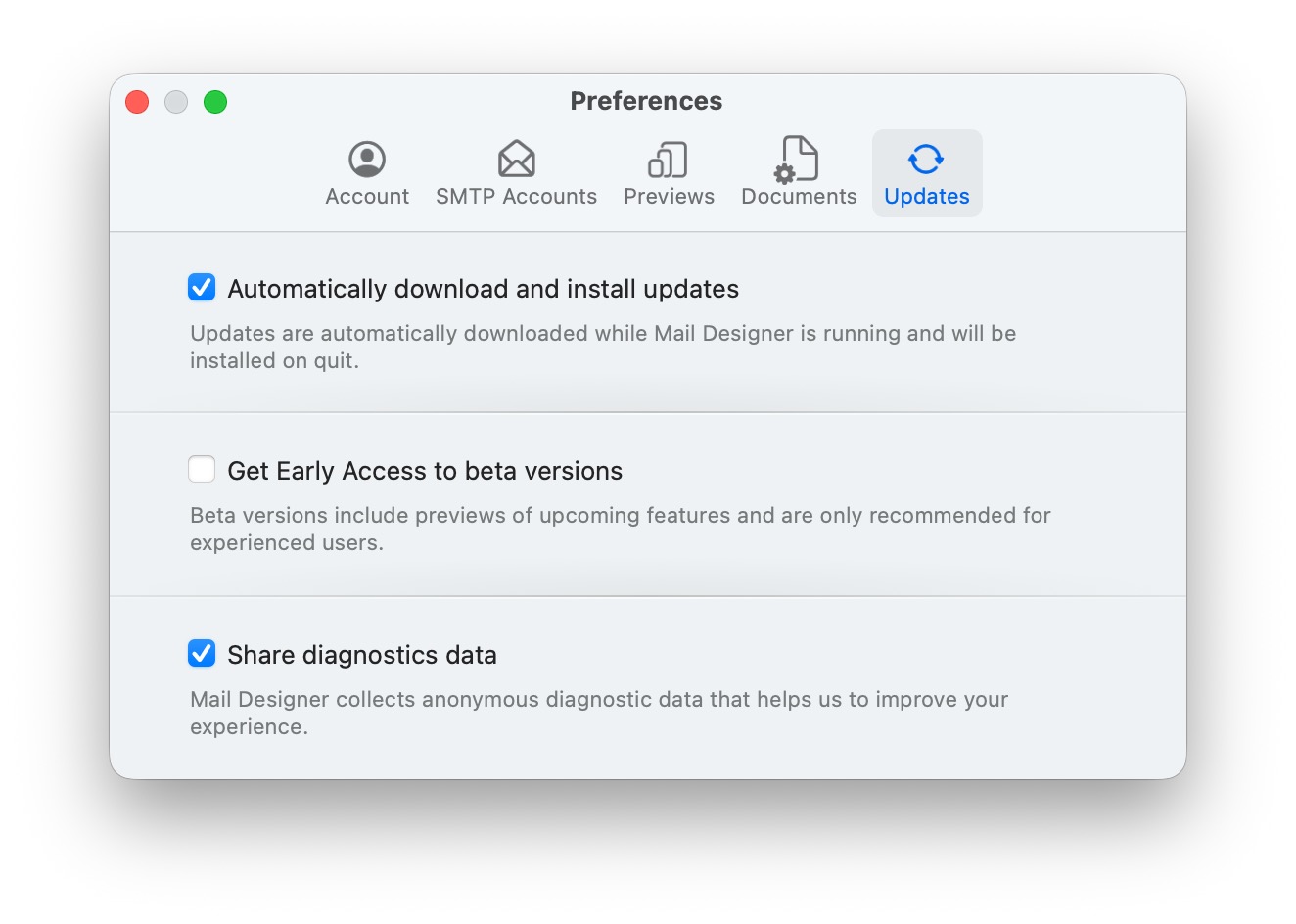
‣ Open Mail Designer 365 on your Mac. ‣ Choose "Mail Designer 365" > "Preferences".‣ Make sure to click the "Updates" tab.
‣ Check the "Get Early Access to beta versions" box.
‣ Since Beta versions are meant to test features and compatibility, Mail Designer 365 will remind you to have a backup of your app and designs:

For checking updates, Mail Designer 365 will check for new versions on app start or you can:
‣ Go to "Mail Designer 365" > "Check for Updates…"Please refer to the following page for further information:
- Откройте свой шаблон в Mail Designer 365 и внесите изменения в свой дизайн
- Перейдите в Delivery Hub и откройте свою запланированную кампанию
- Новая версия вашего шаблона будет выбрана автоматически.
- Нажмите Сохранить, чтобы сохранить свою кампанию с новым дизайном
- Повторите для других запланированных кампаний, использующих тот же дизайн

В дизайне нажмите «Crew Chat» на панели инструментов, чтобы начать обсуждение с коллегами — или пригласите нас помочь.
Вот как пригласить участников службы поддержки Mail Designer в ваш Crew Chat:
1. Войдите на my.maildesigner365.com
2. Выберите свой проект и нажмите «Настройки», затем «Пригласить участников»

3. Введите наш адрес электронной почты: support@equinux.com и нажмите «Пригласить»

Теперь вы увидите участника «equinux Support» в разделе «Ожидающие приглашения».
Как только мы присоединимся к вашему проекту (вы получите уведомление по электронной почте), вы сможете открыть дизайн, по которому у вас есть вопросы (или любой дизайн), и нажать кнопку Crew Chat на панели инструментов.

Затем нажмите «Пригласить» в правом верхнем углу.

Установите флажок напротив участника «support@equinux.com» и нажмите «Сохранить».

Теперь скажите «Привет» в Crew Chat, и мы скоро с вами свяжемся.
‣ Выберите текстовую область ‣ Выберите «Вставить» > «MailChimp» или «Campaign Monitor» ‣ Выберите заполнительПримечание: Заполнитель нельзя использовать на тексте внутри области изображения, вам нужно поместить курсор в текстовую область, чтобы использовать заполнители.

 После завершения покупки ваш план будет доступен для использования или назначения члену команды.
Please note: You'll need to have a fairly detailed understanding of HTML and CSS layouts to create your own layout blocks. Mail Designer 365 uses advanced techniques to create highly compatible email layouts, so you'll need to be careful not to break email compatibility when creating your own. We can't provide HTML support for your custom designs or any issues that are caused by custom layout blocks so proceed with caution. (Or as our support team likes to say: With great power comes great responsibility…)
How to create a custom layout block
- Right click an existing layout block and choose "Save to desktop"
- Find the "..eqrmlayoutblock" on your desktop and edit the Content.html file
- Customize the preview image to match your new layout block
- Drag the entire folder with your custom layout block into the Mail Designer 365 Contents panel


Дизайн шаблонов электронной почты — это процесс создания предварительно отформатированного макета, который служит многократно используемой основой для email-кампаний. Эти шаблоны обычно создаются с использованием HTML и встроенных CSS и содержат структурированные заполнители для динамического контента, такого как персонализированный текст, изображения продуктов или кнопки призыва к действию. Вместо того, чтобы начинать с нуля каждый раз, маркетологи и команды могут использовать эти шаблоны для поддержания согласованности, экономии времени и обеспечения профессионального качества электронных писем.
Хорошо разработанный шаблон электронной почты обычно включает в себя:
- Заголовок с логотипом и навигацией
- Основное изображение или раздел с избранным контентом
- Текстовые области для сообщений или предложений
- Кнопки CTA для стимулирования действий пользователей
- Подвал со ссылками для отписки и контактной информацией
Почему шаблоны электронной почты важны?
Шаблоны электронной почты гарантируют, что электронные письма остаются согласованными на всех устройствах, соответствуют стандартам дизайна и правильно отображаются в основных почтовых клиентах, таких как Gmail, Outlook или Apple Mail. Они также помогают:
- Обеспечить согласованность бренда
- Сэкономить время производства
- Уменьшить количество ошибок в дизайне и кодировании
- Улучшить адаптивность на мобильных устройствах
Типичные сценарии использования
- Рассылки: Регулярные обновления для подписчиков
- Акции: Подчеркивание запуска продуктов или распродаж
- Транзакционные письма: Отправка подтверждений заказов, квитанций или предупреждений
- Объявления о событиях: Обмен деталями и приглашениями
Повторное использование: ключевое преимущество шаблонов электронной почты
Наибольшее преимущество шаблона электронной почты — это возможность его повторного использования. После создания шаблон можно использовать снова и снова в различных кампаниях. Просто обновите конкретное содержимое, сохраняя макет и фирменный стиль. Это позволяет масштабировать email-маркетинг быстро, последовательно и надежно, особенно для команд, работающих с регулярными рассылками.
Blueprints в Mail Designer 365
Mail Designer 365 расширяет возможности дизайна шаблонов электронной почты с помощью уникальной функции Blueprints. Blueprint действует как защищенная мастер-версия дизайна. Когда вы или член вашей команды открываете его, автоматически создается новый черновик, оставляя оригинал нетронутым. Это означает, что можно настроить несколько версий, каждая из которых адаптирована к разным получателям или кампаниям, не перезаписывая базовый дизайн. Хотите узнать больше? Ознакомьтесь с нашим подробным руководством по использованию Blueprints для дизайна email в команде.

Подпись: Легко настраивайте Blueprint в Mail Designer 365, чтобы создавать уникальные версии для каждого получателя, не изменяя исходный дизайн.
Этот совместный рабочий процесс идеально подходит для команд: один человек создает базовый шаблон, а другие адаптируют его к своему варианту использования, обеспечивая качество и согласованность.
Хотите создавать многократно используемые и профессиональные шаблоны электронной почты на своем Mac?
Начните с Email Template Creator от Mail Designer 365
 Пожалуйста, обратитесь к следующей странице для сочетаний клавиш для выравнивания различных объектов в Mail Designer 365:
‣ First, open your email design in Mail Designer 365 ‣ Choose "File" > "Export as HTML..."Whether you are using Filezilla or another FTP service, it is important to make sure that the location path URL of the folder is correct. Mail Designer 365 will rewrite all image paths and insert this URL in front of the image URL. This happens automatically for each image.‣ Give your folder a specific name ‣ Connect to your server
‣ Upload your folder on your FTP account. With Filezilla, you can type the location of your folder within your Mac under "Local site."
‣ Or you can find the specific folder within the Filezilla window and then right click the folder. Choose upload from the drop down menu.
‣ Make sure all of the files are added to the folder, including the images used for the email design. ‣ Find the specific location path of your folder. With Filezilla, you will need to click on where your folder is within the server. The specific location path of your folder will be found under "Remote site:"
‣ Click the paper airplane icon on the top right of Mail Designer 365
‣ Choose "Website / HTML..."
‣ Check the box where it says "Prefix image URLS with:" ‣ Add the specific location path URL of your folder
‣ Click "Export"
- Имя пользователя неверно или неполно. Например, учетные записи iCloud иногда работают с "username", но в большинстве случаев требуется полный адрес электронной почты для входа.
- Пароль неверный.
- Если вы пытаетесь использовать TLS, попробуйте STARTTLS вместо этого.
- Возможно, ваш сервер использует нестандартный порт, хотя это маловероятно.

Обратите внимание: Без активного плана мы не можем гарантировать, что ваши дизайны будут храниться и доступны более одного года.
Продлить мой план ...
- В Mail Designer переключитесь в режим Desktop (вверху слева от вашего дизайна) и щелкните по внешней области отступа вашего дизайна (обычно белый или серый фон). В правой боковой панели теперь отобразится раздел «Внутреннее содержимое».
- Переключитесь в режим Smartphone (вверху слева от вашего дизайна
 )
) - В правой боковой панели, в разделе «Внутреннее содержимое», увеличьте значение в разделе «Мобильные устройства»: 420 пикселей — хорошее значение для большинства смартфонов

- Бесплатная загрузка Mail Designer 365 позволяет только просматривать приложение и открывать и редактировать шаблоны электронной почты.
- Без активной демонстрации вы не сможете сохранить или отправить созданные шаблоны.
Активация вашей демонстрационной версии Mail Designer 365
Чтобы активировать бесплатную демонстрационную версию, выполните следующие действия:- Запустите приложение Mail Designer 365 на своем Mac.
- Войдите в систему, используя свой идентификатор и пароль equinux, или создайте учетную запись.
- Если вы запускаете приложение в первый раз, вы увидите список вариантов планов. Здесь вы можете выбрать активацию бесплатной пробной версии.
- Если вы ранее входили в приложение, вы можете найти опцию «Начать бесплатную пробную версию» в верхнем левом углу под своим именем.

- id.equinux.com
- my.maildesigner365.com
- data.maildesigner365.com
- my.featurenotes.com
- polyfill.io
- www.gravatar.com
- wp.com
- api.rudderlabs.com
- Просмотра, комментирования и утверждения черновиков дизайна электронной почты
- Получения тестовых писем
- Управления контактами и аудиториями электронной почты
- Планирования и отправки кампаний электронной почты
- Доступа к аналитике после кампании
Электронная почта стала неотъемлемой частью нашей повседневной коммуникации, от личных бесед до деловых переговоров. Однако вместе с этим удобством приходит постоянная угроза мошенничества по электронной почте и фишинговых атак. Чтобы бороться с этими угрозами и обеспечить подлинность ваших писем, существует простой, но важный инструмент, известный как SPF или Sender Policy Framework.
Уязвимости в коммуникации по электронной почте
Для понимания SPF требуется краткое представление о том, как работает коммуникация по электронной почте. Когда вы отправляете электронное письмо, оно проходит через несколько серверов и сетей, прежде чем достигнет предполагаемого получателя. На каждой остановке злоумышленники потенциально могут перехватить, изменить или выдать себя за электронное письмо.
SPF: Хранитель подлинности электронной почты
SPF, что расшифровывается как Sender Policy Framework, является протоколом безопасности, который действует как хранитель, защищая ваш домен электронной почты от использования киберпреступниками для выдачи себя за вас. SPF помогает проверить легитимность входящих писем, проверяя, поступают ли они с авторизованных серверов, связанных с доменом отправителя.
Как работает SPF
Принцип работы SPF относительно прост:
- Декларация отправителя: Владелец домена (вы или ваша организация) публикует DNS-запись, указывающую, какие серверы уполномочены отправлять электронные письма от его имени. Эта запись известна как SPF-запись.
- Прием электронной почты: Когда электронное письмо принимается почтовым сервером получателя, сервер проверяет SPF-запись домена отправителя, чтобы определить, уполномочен ли сервер, отправивший электронное письмо, делать это.
- Проверка: Если IP-адрес отправляющего сервера соответствует одному из авторизованных IP-адресов, указанных в SPF-записи, электронное письмо считается легитимным и принимается для доставки. В противном случае оно может быть помечено как подозрительное или отклонено.
Значение SPF
- Защита от спуфинга: SPF играет решающую роль в предотвращении спуфинга электронной почты. Он гарантирует, что письма, якобы отправленные с вашего домена, действительно поступают с авторизованных серверов, что затрудняет киберпреступникам выдачу себя за вас.
- Повышенная доставляемость электронной почты: При реализации SPF поставщики электронной почты с большей вероятностью будут доверять вашим письмам, что приведет к улучшению показателей доставляемости. Ваши легитимные письма с меньшей вероятностью попадут в папки со спамом.
- Сокращение фишинга: Облегчая киберпреступникам выдачу себя за доверенных отправителей, SPF способствует сокращению фишинговых атак, защищая отдельных лиц и организации от потенциального вреда.
- Брендинг и репутация: SPF помогает поддерживать репутацию вашего домена электронной почты. Он заверяет получателей в том, что ваши письма легитимны, укрепляя доверие к вашему бренду или организации.
Заключение
В эпоху, когда электронная почта является основным средством коммуникации, а угрозы, связанные с электронной почтой, широко распространены, SPF служит надежным щитом против выдачи себя за другого и мошенничества. Хотя он может работать незаметно за кулисами, SPF является мощным инструментом в борьбе с киберугрозами. Его внедрение настоятельно рекомендуется отдельным лицам, предприятиям и поставщикам услуг электронной почты, чтобы повысить безопасность коммуникации по электронной почте. Поэтому в следующий раз, когда вы будете отправлять или получать электронное письмо, помните, что SPF усердно работает над тем, чтобы защитить вас от потенциальной выдачи себя за другого в огромном цифровом пространстве.
Если вы не видите изображения в своих электронных письмах на macOS, это может быть вызвано настройкой конфиденциальности в Apple Mail, которая блокирует весь удаленный контент. Эту настройку можно найти в Mail > Настройки > Конфиденциальность в разделе «Блокировать весь удаленный контент».
Когда эта опция включена, Mail не будет загружать какие-либо изображения или другой внешний контент. Вы увидите сообщение в верхней части вашего электронного письма, в котором говорится «Это сообщение содержит удаленный контент» с кнопкой «Загрузить удаленный контент»:
Обычно эта настройка отключена по умолчанию, поэтому большинство пользователей не столкнутся с этой проблемой. Это происходит только в том случае, если вы вручную включили опцию блокировки удаленного контента.
Чтобы снова разрешить автоматическую загрузку изображений, откройте Mail, перейдите в Mail > Настройки > Конфиденциальность и убедитесь, что «Блокировать весь удаленный контент» не выбрана:
Существует два основных способа изменения фона области текста в Mail Designer 365:
Использование блоков компоновки с фонами
Mail Designer 365 предлагает блоки компоновки, которые включают встроенные цвета фона для областей текста:
- Перейдите в боковую панель и выберите вкладку Компоновка.
- Прокрутите вниз до раздела Текст с изображением (боковая панель).
- Здесь вы найдете несколько блоков компоновки, где области текста имеют цветной фон (показаны желтым в предварительном просмотре).
- Просто перетащите нужный блок в ваш дизайн, чтобы добавить области текста с фонами.

Добавление и настройка значка
Если вы хотите добавить фон к определенным частям вашего существующего текста, вы можете использовать функцию Значок:
- Нажмите внутри области текста, где вы хотите добавить фон.
- В боковой панели выберите вкладку Вставить, затем выберите Значок.
- Просмотрите стили значков и выберите один для применения.
- После вставки вы можете настроить цвет фона, стиль шрифта, рамку, отступы и другое во вкладке Формат.
- Вставьте или введите ваш текст внутри значка и отрегулируйте дизайн по своему усмотрению.


Оба метода позволяют вам создавать визуально отличимые области текста с фонами для улучшения дизайна вашего письма.
Mail Designer 365 позволяет отправлять электронные письма непосредственно из приложения с использованием протокола SMTP.
Чтобы добавить свой аккаунт электронной почты, откройте вкладку «Учетные записи почты» в настройках Mail Designer, нажмите «+» и введите информацию для учетной записи, которую вы хотите настроить. После ввода всей необходимой информации сохраните изменения и выберите эту учетную запись в окне отправки.
Следуйте этой пошаговой инструкции для получения дополнительной информации.Почему я вижу это сообщение?
Ваша ранее использованная учетная запись PayPal больше не авторизована для совершения платежей. Вам необходимо повторно авторизовать PayPal, прежде чем вы сможете завершить покупку.
Как повторно подключить PayPal
- На странице плана под Оплата нажмите Изменить способ оплаты.
- В диалоговом окне Добавить способ оплаты выберите Добавить новый способ оплаты.
- Выберите PayPal в раскрывающемся списке, затем нажмите большую кнопку PayPal.
- Войдите в PayPal и подтвердите авторизацию. Вас автоматически перенаправит на страницу оформления заказа.
- Убедитесь, что PayPal выбран, затем завершите покупку, нажав Купить сейчас.


Советы
- Если вы по-прежнему видите Ошибка при авторизации, убедитесь, что вы выбрали Добавить новый способ оплаты, а не старую запись PayPal.
- В качестве альтернативы добавьте Кредитную карту или используйте Apple Pay и нажмите Сохранить.
- Вы можете удалить старую, неавторизованную запись PayPal, используя значок Корзина.
После перехода на Microsoft 365 многие пользователи сталкиваются с проблемами при отправке электронных писем через сторонние приложения, такие как Mail Designer 365. Причина: многие планы Microsoft 365 больше не включают традиционный доступ к SMTP или разрешают его только через сложные методы аутентификации OAuth2.
Классический вход с использованием только имени пользователя и пароля (для SMTP, IMAP или POP3) часто блокируется или отключается по умолчанию.
Что это означает для SMTP в Mail Designer 365?
Mail Designer 365 требует работающего SMTP-соединения для отправки электронных писем через SMTP. Если это соединение недоступно после миграции, вход на почтовый сервер не удастся, даже если пароль верен.
Решение:
Вместо этого используйте встроенный сервис отправки Mail Designer 365, либо с прямой отправкой, либо с отправкой кампаний. Это позволяет надежно отправлять ваши информационные бюллетени, не завися от ограничений SMTP вашего провайдера.
Дополнительные преимущества:
С аутентификацией пользовательского домена (DKIM, SPF и DMARC) вы будете готовы к будущему. Сервис отправки Mail Designer 365 использует современные технологии доставки, чтобы ваши электронные письма попадали во входящие, а не в папку со спамом.
 Отправка через Delivery Hub:
При отправке дизайна электронной почты через Delivery Hub Mail Designer 365 ведет себя так же, как и все остальные почтовые клиенты, и встраивает ваши изображения в электронное письмо. В этом случае вам не нужно размещать ваши изображения где-либо еще.
Отправка через Delivery Hub:
При отправке дизайна электронной почты через Delivery Hub Mail Designer 365 ведет себя так же, как и все остальные почтовые клиенты, и встраивает ваши изображения в электронное письмо. В этом случае вам не нужно размещать ваши изображения где-либо еще.
 Экспорт в Mailchimp, Campaign Monitor или Direct Mail
При использовании одной из прямых интеграций Mail Designer 365 ваши изображения будут экспортированы вместе с дизайном электронной почты и размещены на соответствующей платформе.
Отправка через другой внешний сервис:
Способ обработки изображений внешними сервисами, такими как поставщики услуг электронной почты, варьируется в зависимости от поставщика. Некоторые поставщики будут размещать ваши изображения за вас; однако многие другие потребуют, чтобы вы размещали свои изображения самостоятельно.
В Mail Designer 365 есть возможность ввести URL вашего веб-сервера при экспорте в HTML, что позволит вам ссылаться на изображения таким образом. Узнать больше.
Экспорт в Mailchimp, Campaign Monitor или Direct Mail
При использовании одной из прямых интеграций Mail Designer 365 ваши изображения будут экспортированы вместе с дизайном электронной почты и размещены на соответствующей платформе.
Отправка через другой внешний сервис:
Способ обработки изображений внешними сервисами, такими как поставщики услуг электронной почты, варьируется в зависимости от поставщика. Некоторые поставщики будут размещать ваши изображения за вас; однако многие другие потребуют, чтобы вы размещали свои изображения самостоятельно.
В Mail Designer 365 есть возможность ввести URL вашего веб-сервера при экспорте в HTML, что позволит вам ссылаться на изображения таким образом. Узнать больше.
 Обратитесь к документации, предоставленной вашим ESP, для получения дополнительной информации о требованиях.

 В темном режиме почтовые приложения отображают это как читаемый оттенок серого.
 Дополнительная информация:
https://litmus.com/blog/the-ultimate-guide-to-dark-mode-for-email-marketers
Дополнительная информация:
https://litmus.com/blog/the-ultimate-guide-to-dark-mode-for-email-marketers
 Mail Designer 365 использует второй тег HEAD для повышения совместимости вашего дизайна с Yahoo Mail, однако некоторые почтовые службы считают это ошибкой и поэтому не могут обработать HTML.
Например, если вы используете Constant Contact и испытываете проблемы с совместимостью, попробуйте этот вариант.
Mail Designer 365 использует второй тег HEAD для повышения совместимости вашего дизайна с Yahoo Mail, однако некоторые почтовые службы считают это ошибкой и поэтому не могут обработать HTML.
Например, если вы используете Constant Contact и испытываете проблемы с совместимостью, попробуйте этот вариант.
Вы можете легко отключить автоматическое продление вашего плана Mail Designer 365 в вашем my.maildesigner365 аккаунте.
- Войдите в свой аккаунт.
- Перейдите в “Покупки и планы” в Настройки.
- Отключите автоматическое продление для вашего плана.

Важно:
Отключив автоматическое продление, вы можете потерять существующие ценовые преимущества.
После истечения срока действия вашего текущего плана его нельзя будет повторно активировать, но вы можете приобрести новый план по действующей цене в любое время.
- Войдите в свою учетную запись AOL и перейдите к настройкам учетной записи
- Перейдите на вкладку "Безопасность учетной записи" и выберите "Управление паролями приложений".
- В раскрывающемся меню выберите "Другое" и дайте приложению имя (например, Mail Designer 365)
- Нажмите "Создать", чтобы создать новый пароль. Он появится на вашем экране
 Этот пароль, который вы только что создали, — это пароль, который вам нужно будет использовать для настройки вашей учетной записи AOL в Mail Designer 365.
Если изображения в ваших электронных письмах не отображаются и вы видите пустые поля с красными крестиками, Outlook заблокировал автоматическую загрузку изображений. Это встроенная настройка конфиденциальности, которая влияет на все входящие электронные письма, а не только на ваши.

Outlook делает это для защиты вашей конфиденциальности, особенно когда изображения размещены на внешних серверах. Эта настройка распространена и может быть изменена пользователем.
Совет:
Если вы используете Mail Designer 365, используйте стилизованные текстовые кнопки вместо кнопок с изображениями. Они всегда отображаются, даже если изображения заблокированы, и помогают вашим получателям взаимодействовать с вашим электронным письмом. Узнайте больше о текстовых кнопках и значках в Mail Designer.

Хотите отображать изображения в Outlook? Нажмите здесь для получения пошаговых инструкций о том, как включить загрузку изображений в Outlook.
Чтобы добавить специальные символы:
‣ Откройте шаблон электронной почты, если он еще не открыт. ‣ Выберите «Редактировать» > «Emoji и символы»У вас есть различные варианты из разных категорий, такие как смайлики, стрелки, маркеры списка, звезды, символы валюты, латинский алфавит, товарные знаки, другие символы, похожие на буквы, математические символы, скобки, пиктограммы и знаки препинания. Пожалуйста, обратитесь к следующей странице для получения дополнительной информации о том, как добавлять смайлики и специальные символы в Mail Designer 365:


‣ Нажмите на значок смартфона на левой стороне, чтобы открыть мобильную версию вашего шаблона.Пожалуйста, обратитесь к следующим страницам для получения дополнительной информации о том, как добавлять видеоссылки в мобильную версию:‣ Перетащите границу области изображения или текстовой области. ‣ Mail Designer 365 предоставит вам возможность отделить мобильную и настольную версии друг от друга.
‣ Вы можете добавить изображение предварительного просмотра для вашего видео, добавив заполнитель видео в область изображения, нажав «Содержимое». ‣ Затем нажмите на значок заполнителя видео:
‣ Вы сможете добавлять изображения предварительного просмотра с помощью наших значков видео или с помощью собственных накладок плеера.
Отправка тестовых писем
Сервис Testmail в Mail Designer 365 предназначен для отправки внутренних тестовых писем себе или своей команде – например, для предварительного просмотра того, как ваш готовый дизайн письма будет выглядеть во входящих. Тестовые письма будут отправляться со службы Testmail Mail Designer 365 через наши безопасные серверы.Как это работает
Чтобы начать, нажмите значок «Тест» на панели инструментов Mail Designer 365. Теперь выберите один из следующих вариантов тестовых писем:

Последняя версия вашего дизайна письма будет загружена через TeamCloud и отправлена выбранным получателям:

Отправка отдельных писем
У вас также есть возможность отправить свой дизайн письма в виде одного письма через Delivery Hub. Это письмо будет отправлено с вашего собственного адреса электронной почты. Этот вариант предназначен для внешних писем (т. е. писем контактам, которые не входят в вашу команду Mail Designer 365) и заменяет устаревшую опцию «Отправить через свой аккаунт электронной почты».Как это работает
В этом представлении вы можете добавить одного или нескольких получателей для своего письма (например, адрес электронной почты вашего клиента) и отправить им свой дизайн со своего собственного адреса электронной почты.
В левой части окна настройки вы можете выбрать свой адрес отправителя:

Совет: Если вы еще этого не сделали, следуйте этому руководству, чтобы настроить свой «адрес отправителя» для отправки. Наконец, отправьте свое письмо, нажав зеленую кнопку «Отправить». Оно будет отправлено непосредственно вашему получателю через ваш почтовый сервер:

Полезно знать: После отправки вы можете легко проверить, получил ли ваш получатель и открыл ли ваше письмо, нажав на значок аналитики:

Wenn deine E-Mail keine Bilder anzeigt und du nur rote X-Platzhalter siehst, blockiert Outlook automatisch den Bilddownload. So sieht das aus:
So kannst du Bilder wieder anzeigen lassen:
Option 1: Bilder nur für diese E-Mail anzeigen
- Klicke mit der rechten Maustaste auf die Info-Leiste oben in der E-Mail.
- Wähle „Bilder herunterladen“.

Option 2: Bilder von diesem Absender immer anzeigen
- Rechtsklick auf das Banner.
- Wähle „Absender zur Liste sicherer Absender hinzufügen“.

Option 3: Bilder für alle E-Mails automatisch laden (nicht empfohlen)
- Gehe zu Datei > Optionen > Sicherheitscenter.
- Klicke auf „Einstellungen für das Sicherheitscenter…“.
- Wähle „Automatischer Download“.
- Deaktiviere die Option: „Bilder in HTML-E-Mail-Nachrichten nicht automatisch herunterladen“.


Nach der Änderung werden die Bilder korrekt angezeigt:
Tipp: Selbst wenn Bilder blockiert sind, können deine E-Mails trotzdem klickbare Buttons enthalten. Nutze Text-Buttons in Mail Designer, um wichtige Call-to-Actions sichtbar zu machen – ganz ohne Bild.


У вас еще нет приложения Mail Designer?

Выберите область изображения и добавьте URL-адрес назначения с помощью функции ссылки. В окончательном дизайне электронной почты вся область изображения будет кликабельной.
Имейте в виду, что одна область изображения рассматривается как одна кликабельная область. Если разные части вашего дизайна должны вести на разные URL-адреса, используйте несколько областей изображений или блоков макета.
Для важных действий также хорошей идеей будет добавить видимую текстовую ссылку или текстовую кнопку. Это позволит сохранить действие доступным, если изображения изначально будут заблокированы почтовым клиентом получателя.
Вы можете просмотреть копию всех своих счетов в нашем интернет-магазине:
Счета за ваши покупки VPN Tracker 365 вы найдете в разделе «Счета», здесь:
http://my.vpntracker.com
Вы работаете в бухгалтерии и вам нужен доступ к счетам VPN Tracker для вашей компании? Пожалуйста, попросите менеджера команды VPN Tracker пригласить вас в команду вашей компании с ролью «Бухгалтер». После этого вы будете получать электронные письма, как только новый счет станет доступен, и сможете загрузить его с веб-портала
Счета за ваши покупки Mail Designer 365 вы найдете в разделе «Заказы», здесь:
https://my.maildesigner365.com
Счета за ваши продукты tizi вы найдете в разделе «Заказы», здесь:
http://my.tizi.tv
Другие счета можно найти по адресу http://www.equinux.com/goto/invoice
‣ Если вы хотите сохранить PDF-копию своего счета, сделайте следующее: Нажмите «Command + P» Выберите «PDF» > «Сохранить как PDF»
Mail Designer kann nicht nur HTML exportieren, es macht es auch noch großartig.
Mit Mail Designer kannst du deine kompletten Vorlagen ins HTML Format exportieren. Dies erlaubt großartige Möglichkeiten, um Mail Designer noch flexibler einzusetzen:
- Importiere deine Mail Designer Dokumente bei verschiedenen Newsletter-Anbietern.
- Stelle deinen Kunden eine HTML Alternative auf deiner Webseite zur Verfügung.
Das beste an der Sache? Es ist ganz einfach!
- Erstelle dein Design.
- Wähle "Bereitstellen - HTML …" aus der Menüleiste.
- Gib an in welchen Ordner die Dateien gespeichert werden sollen.
У MailChimp есть бесплатные и платные тарифные планы. Пожалуйста, посетите веб-сайт MailChimp для получения более подробной информации и точной информации о ценах.
Чтобы загрузить шаблоны в твой аккаунт MailChimp от твоего имени, Mail Designer требуется твой API-ключ MailChimp (вид пароля).
Ты можешь найти свой API-ключ в MailChimp. На страницах поддержки MailChimp есть больше информации.

MailChimp предлагает визуальное редактирование шаблонов "WYSIWYG" и на основе кода.
Однако, поскольку каждый HTML-движок работает немного по-разному, мы рекомендуем использовать Mail Designer для редактирования, так как изменения, внесенные с помощью MailChimp, могут вызвать проблемы с внешним видом или макетом ваших дизайнов.
Если вам нужно внести какие-либо изменения, просто загрузите новую версию своего дизайна и выберите ее для своей кампании MailChimp.
С другой стороны, если вы профессионал в HTML-коде, просто отредактируйте HTML-код с помощью редактора MailChimp, пока он не будет соответствовать вашим потребностям. Мы просим вас понять, что не можем предоставить поддержку для этого.
В руководстве Mail Designer вы найдете информацию о том, как создать свой дизайн и экспортировать его в MailChimp. После того, как вы отправите свой дизайн большой обезьяне в небе, вы сможете создавать кампании, управлять подписчиками, отслеживать клики и многое другое с помощью инструментов MailChimp.
Существует так много различных функций MailChimp, что мы не можем описать их все в руководстве Mail Designer. Но не беспокойтесь: команда MailChimp создала вебинары, руководства, путеводители и советы чтобы помочь вам начать.
iOS автоматически распознает номера телефонов и другую информацию, такую как адреса и даты, поскольку эта информация может использоваться в различных приложениях. Например, вы можете нажать на номер телефона, чтобы позвонить по нему, или на адрес, чтобы добавить его в адресную книгу. По этой причине эта информация выделяется в электронных письмах.
‣ Откройте «Системные настройки». ‣ Нажмите «Язык и регион».‣ Измените язык, перетащив выбранный язык в верхнюю часть списка.
‣ Закройте программу. Например, в VPN Tracker вы можете сделать это, выбрав «VPN Tracker» > «Выйти из VPN Tracker».
‣ Снова откройте программу.
В нашем интернет-магазине мы принимаем различные способы оплаты:
- Visa
- Mastercard
- American Express
- PayPal*
- Личные/корпоративные чеки* (только для заказов из США)
- Банковские переводы* (только для Европейского Союза)
* Лицензия будет отправлена вам по электронной почте после обработки вашей оплаты.
При оплате чеком или банковским переводом вы получите электронное письмо с дополнительными сведениями об оплате после размещения заказа. Заказы, оплаченные банковским переводом и чеком, в настоящее время недоступны для покупок Mail Designer
Продления можно отменить до 10 дней до даты продления. Отмена вступит в силу на следующую возможную дату продления. Вы можете продолжать использовать программное обеспечение до окончания срока действия, после чего ваша подписка будет прекращена.
Мы не предлагаем частичные возвраты средств. Все наши планы 365 действительны в течение одного года, и вы можете отменить их до 10 дней до окончания срока действия; однако, если вы отмените подписку, вы сможете продолжать использовать программное обеспечение до даты истечения срока действия вашего плана.
- “Shift” (⇧) + “Cmd” (⌘) + “4” сохраняет выбранную область экрана в виде файла на рабочем столе.
- “Shift” (⇧) + “Cmd” (⌘) + “4”, а затем пробел сохраняет выбранное окно в виде файла на рабочем столе.
- “Shift” (⇧) + “Cmd” (⌘) + “3” сохраняет весь экран в виде файла на рабочем столе.
- Если приложение, которое вы хотите закрыть, находится в вашем Dock, удерживайте клавишу
 Нажмите «Управление», чтобы просмотреть и изменить свои подписки на Mac.
Вы можете получить дополнительную информацию на сайте поддержки Apple.
Нажмите «Управление», чтобы просмотреть и изменить свои подписки на Mac.
Вы можете получить дополнительную информацию на сайте поддержки Apple.
Если вы видите списание средств от equinux на своей кредитной карте, которое вы не узнаете, оно может быть за один из следующих продуктов, предлагаемых через интернет-магазин equinux:
- VPN Tracker (VPN-программное обеспечение для Mac, iPhone и iPad)
- Mail Designer 365 (программное обеспечение для разработки email-рассылок для Mac)
- tizi (аксессуары для iPhone и iPad)
Типичные сценарии
Продукты с автоматическим продлением
VPN Tracker и Mail Designer 365 предлагаются по подписке. Когда план настроен на автоматическое продление, связанный способ оплаты будет автоматически списан.
Добавлены дополнительные члены команды
Если несколько сотрудников используют один из наших продуктов, они могли настроить командную оплату. Это означает, что связанная кредитная карта могла быть списана для добавления нового члена команды в учетную запись.
Счета и другие вопросы
Вы можете загрузить свои счета с нашего сайта:
Если вы проверили это со своей командой и у вас все еще есть дополнительные вопросы относительно списания, пожалуйста, свяжитесь с нашей службой поддержки. Обязательно укажите детали из выписки по вашей кредитной карте и последние 4 цифры вашей карты.
Mail Designer - Поддержка прекращена: сентябрь 2014 г. Mail Designer 2 - Поддержка прекращена: февраль 2015 г. Mail Designer Pro - Поддержка прекращена: май 2016 г. Mail Designer Pro 2 - Поддержка прекращена: май 2017 г. Mail Designer Pro 3 - Поддержка прекращена: октябрь 2018 г. Mail Designer Pro HS - Поддержка прекращена: январь 2019 г.Что это значит: Хотя некоторые из этих версий Mail Designer все еще могут работать на вашем текущем Mac, они больше не будут поддерживаться, если вам потребуется приобрести новый Mac или обновить macOS. Что делать: Если вы все еще используете старую версию, мы настоятельно рекомендуем вам обновить ее до современного плана Mail Designer 365, чтобы гарантировать регулярные обновления и постоянную поддержку в течение всего срока действия вашего плана.
 Примечание: все наши приложения имеют цифровую подпись и проходят проверку на безопасность, поэтому вы можете загружать их с уверенностью.
Как я могу проверить, не была ли изменена моя копия VPN Tracker 365 или Mail Designer?
Все наши приложения правильно подписаны компанией Apple, поэтому macOS может проверить, не было ли приложение изменено. Вы можете проверить целостность, открыв Terminal.app и введя следующую команду:spctl --assess "/Applications/VPN Tracker 365.app"Обратите внимание, что двойные кавычки вокруг пути обязательны, потому что путь содержит пробелы. Если ваша копия находится в другом месте, замените «/Applications/VPN Tracker 365.app» на правильный путь к приложению. Вывод может быть следующим:
/Applications/VPN Tracker 365.app: accepted source=Notarized Developer IDЕсли приложение было изменено, появится сообщение об ошибке, как это:
Mail Designer 365.app: invalid signature (code or signature have been modified)Свяжитесь с нами, если ваша копия VPN Tracker 365 или Mail Designer 365 имеет недействительную подпись.
Как я могу проверить, подписана ли моя копия VPN Tracker 365 или Mail Designer компанией equinux?
Все наши приложения правильно подписаны компанией Apple, поэтому macOS может проверить, не было ли приложение изменено. Вы можете проверить эту подпись, открыв Terminal.app и введя следующую команду:codesign -d -vv "/Applications/VPN Tracker 365.app"Обратите внимание, что двойные кавычки вокруг пути обязательны, потому что путь содержит пробелы. Если ваша копия находится в другом месте, замените «/Applications/VPN Tracker 365.app» на правильный путь к приложению. Вывод может быть следующим:
Executable=/Applications/VPN Tracker 365.app/Contents/MacOS/VPN Tracker 365 Identifier=com.vpntracker.365mac Format=app bundle with Mach-O universal (x86_64 arm64) CodeDirectory v=20500 size=81953 flags=0x10000(runtime) hashes=2550+7 location=embedded Signature size=9071 Authority=Developer ID Application: equinux AG (MJMRT6WJ8S) Authority=Developer ID Certification Authority Authority=Apple Root CA Timestamp=1. Jun 2021 at 17:22:51 Info.plist entries=42 TeamIdentifier=MJMRT6WJ8S Runtime Version=11.1.0 Sealed Resources version=2 rules=13 files=684 Internal requirements count=1 size=216Важные моменты, на которые следует обратить внимание, — это строки, начинающиеся с «Authority»: они перечисляют цепочку доверия. Последняя запись всегда должна быть «Apple Root CA», предыдущая запись должна быть «Developer ID Certification Authority» или «Apple Worldwide Developer Relations Certification Authority» для версий App Store. Первая запись должна быть «Developer ID Application: equinux AG» (VPN Tracker 365), «Developer ID Application: Tower One GmbH» (Mail Designer 365, не App Store) или «Apple Mac OS Application Signing» (Mail Designer 365 App Store). Если вы видите другую запись, свяжитесь с нами.

equinux 2FA поддерживает все основные приложения для аутентификации и паролей, включая:
- Google Authenticator
- Microsoft Authenticator
- Twilio Authy
- 1Password
- FreeOTP
- Bitwarden
- Обычное электронное письмо с несколькими контактами в поле «Кому»
- Обычное электронное письмо с несколькими контактами в поле «Копия»
- Электронное письмо в предопределенную группу, например, в группу Outlook
- Ваш поставщик услуг электронной почты или поставщик услуг электронной почты получателя может заподозрить вас в рассылке СПАМа (нежелательной корреспонденции), что может привести к приостановке или временной блокировке вашей учетной записи.
- Получение электронного письма с обширным списком получателей часто снижает его воспринимаемую актуальность для отдельных получателей, делая его более безличным и более склонным к классификации как спам.
- Сообщения, отправленные большому количеству получателей, часто помечаются системами фильтрации спама как спам, что увеличивает риск блокировки вашего сообщения и недостижения им предполагаемых получателей.
- Mail Designer Campaigns позволяет вам полностью проверить свой домен, обеспечивая оптимальную проверку для доставки ваших электронных писем во входящие ящики получателей.
- Если у вас нет собственного домена или вы не хотите проходить процесс проверки, мы можем предоставить вам пользовательский адрес из полностью аутентифицированного домена, что значительно снижает риск того, что ваши электронные письма будут помечены как спам.
- Мы предлагаем интеллектуальное управление списками для ваших списков контактов, позволяющее отправлять электронные письма всем контактам или создавать целевые группы, адаптированные к вашей аудитории.
Вместо этого необходимо удерживать ссылку, чтобы открыть меню с доступными действиями, такими как создание электронного письма на этот адрес или добавление его в контакты.
На iPad с iPadOS 26.1 или более поздней версии нажатие на ссылки mailto: по-прежнему работает как обычно.
Если вы уверены, что ваше время с нами подошло к концу, мы упростили удаление всей вашей информации из нашей базы данных, чтобы вам не приходилось ждать, пока это сделаем мы.
Просто войдите в свой Менеджер конфиденциальности и нажмите «Удалить свою учетную запись» внизу страницы.
Обратите внимание, что это действие необратимо, и вы потеряете доступ к ранее приобретенным продуктам и услугам!