Newsletter Design Best Practices in Mail Designer 365

Mail Designer 365 Best Practice Anleitung

By Hans-Peter Auf einen Blick

Newsletter Design Tipps für einen zuverlässigen Workflow

Newsletter Design Tipps helfen dir, eine E-Mail nicht nur ansprechend, sondern auch technisch zuverlässig aufzubauen. Diese Best-Practice-Anleitung konzentriert sich auf fünf wiederverwendbare Arbeitsregeln: konsistente Textstile, geeignete Text-Layoutblöcke, eindeutige Bildlinks, eine geprüfte mobile Version und einen kontrollierten Export.

Mail Designer 365 macht das Designen von HTML E-Mails einfach. Es gibt aber trotzdem einiges zu beachten, wenn es um die Gestaltung deiner E-Mail-Vorlagen geht. In dieser Kurzanleitung teilen wir unsere 5 Top-Tipps für deinen besten Workflow mit Mail Designer 365 mit dir.

1. Text-Styles verwenden

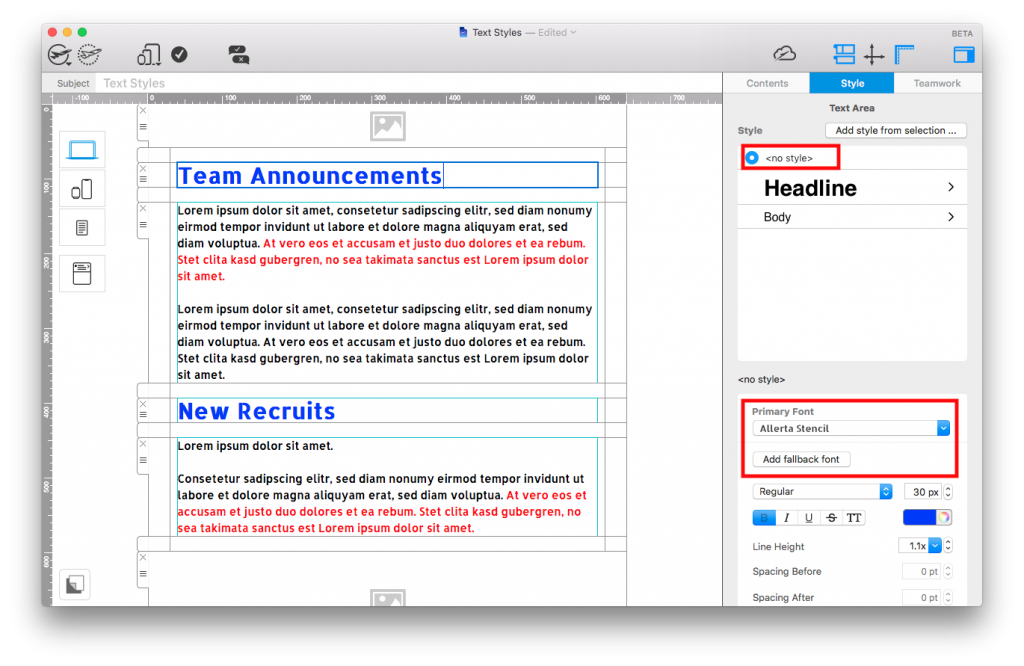
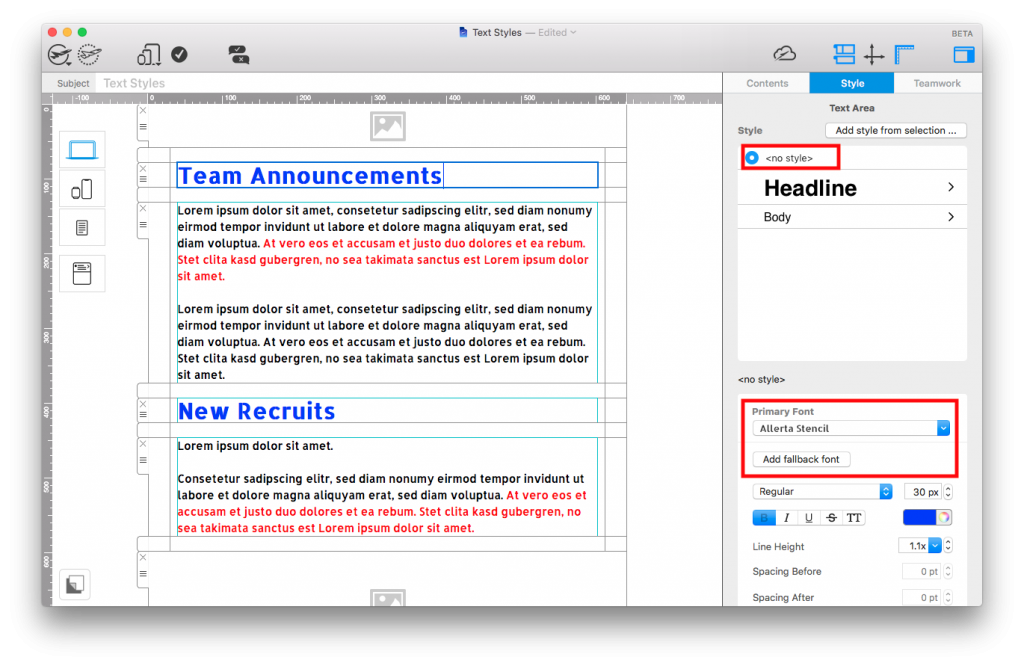
Das Nutzen vordefinierter Text-Styles ist beim Versand von Vorteil, weil sie automatisch mit einem Fallback-Font eingerichtet werden. Das heißt, dass deine erste Fontwahl im Notfall immer durch eine E-Mail-sichere Schrift ersetzt wird, falls sie nicht richtig angezeigt werden kann.
Textstile für ein konsistentes Newsletter Design verwenden

In diesem Beispiel wurde noch kein Textstil oder Fallback-Font eingerichtet. Wenn die Schriftart ‘Allerta Stencil’ aus irgendeinem Grund nicht richtig angezeigt werden kann, erhalten Leser eine unformatierte Nachricht.

Weitere Informationen zum Einfügen eines Textstiles findest du Textstile verwenden.

Wenn du einen Textstil (z.B. Body Text) verwendest, werden spätere Stil-Änderungen automatisch an den Textstellen in deinem Newsletter angewendet, an denen dieser Stil verwendet wird. So bleibt der Text in deinem kompletten Design einheitlich.

2. Verwende Text-Layoutblöcke für den E-Mail-Text

Die beste Vorgehensweise ist immer, Text-Layoutblöcke für deinen E-Mail-Text zu verwenden. So vermeidest du mögliche Darstellungsprobleme nach dem Versand. E-Mail-Designs, die nur aus Bildern bestehen, sind oftmals beim Versand bzw. beim Öffnen problematisch.

Was könnte schief gehen?

  • Manche E-Mail-Dienste zeigen automatisch keine Bilder in Mails an. Wenn dies der Fall ist, erscheint deine bildlastige Mail leer und deine Leser verpassen deine Botschaft.
  • Bilder machen deine Mail viel größer, was natürlich auch heißt, dass sie viel langsamer lädt.
  • Spam-Filter können bildlastige E-Mails als Sicherheitsmaßnahme automatisch abfangen.
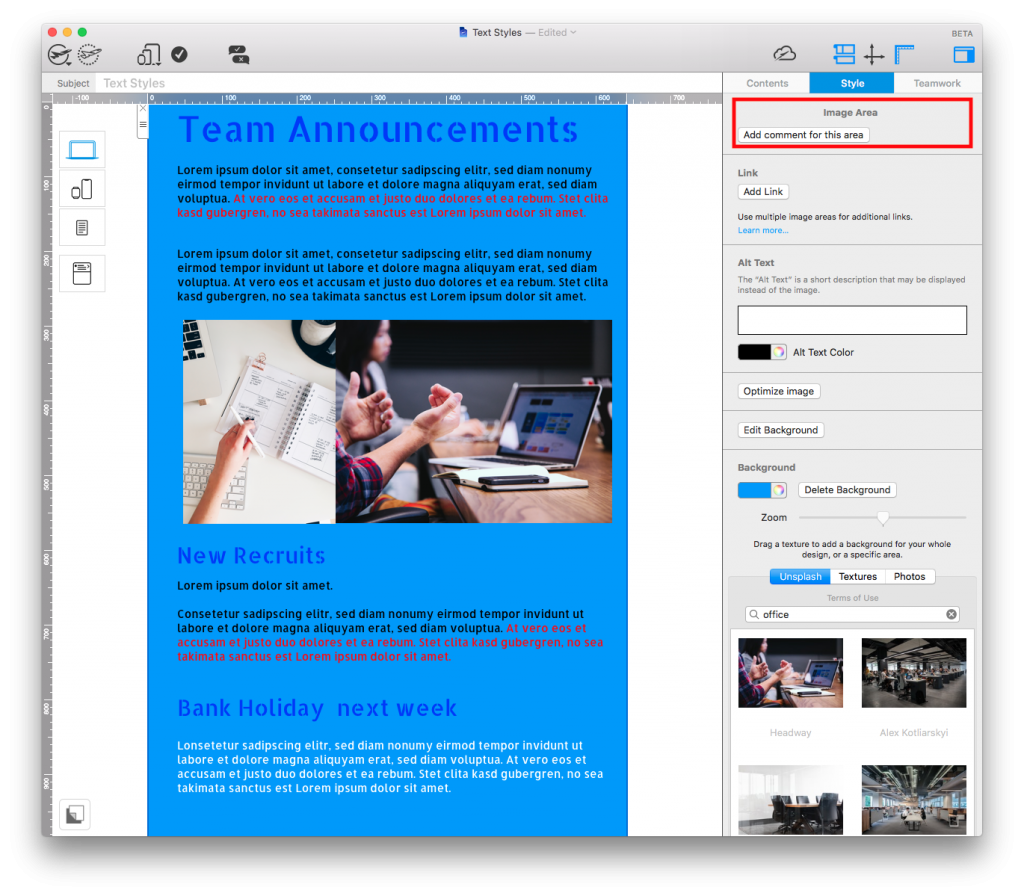
Bildlastige E-Mail ohne echte Textblöcke

Diese Mail besteht nur aus Bildelementen. Obwohl das Design in Mail Designer 365 gut aussieht, könntest du mit so einer Mail viele Probleme nach dem Versand bekommen.

Generell sind Bildbereiche für dekorative Texte wie Buttons und Störer okay. E-Mail-Texte, die inhaltlich wichtig sind, gehören aber unbedingt in einen Textblock.
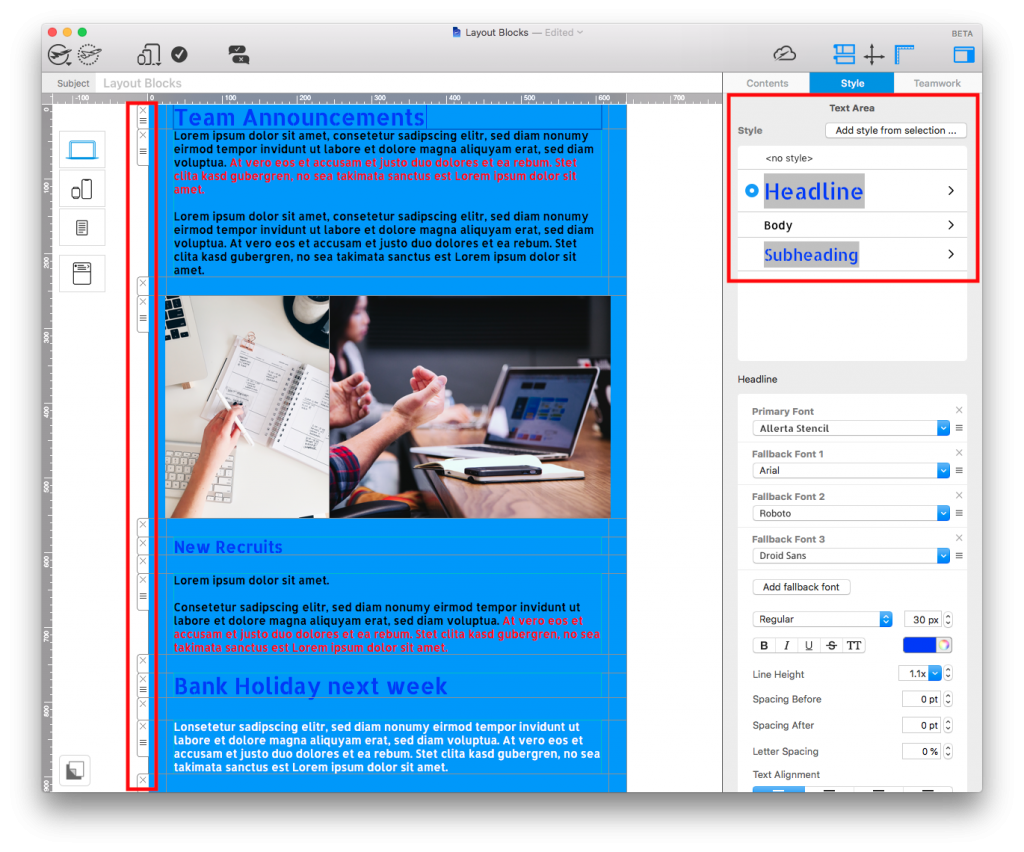
Text-Layoutblock für gut lesbaren Newsletter-Inhalt

Dieses Design sieht fast gleich aus wie das erste, ist aber viel zuverlässiger. Die Newslettertexte befinden sich in Textblöcken und die Bilder in Bildbereichen.

3. Nur einen Link pro Bildbereich einfügen

Im Gegensatz zu Textblöcken, wo beliebig viele Links verwendet werden können, kannst du pro Bildbereich nur einen Link nutzen. Grund dafür ist, dass der ganze Bildbereich verlinkt wird, anstatt nur das betreffende Designelement, das du verlinken willst.
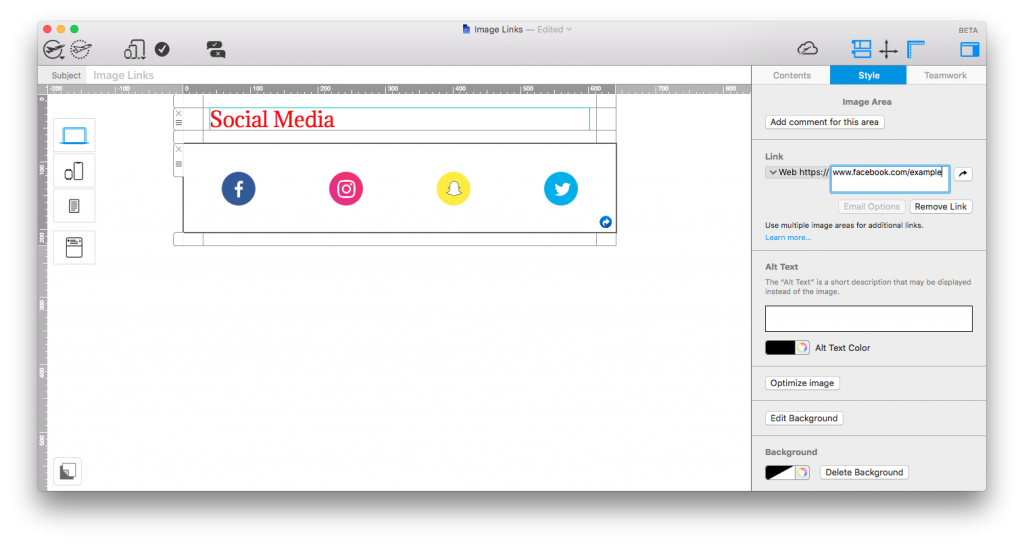
Bildbereich mit eindeutigem Link gestalten

In diesem Beispiel sind 4 verschiedene Buttons in einem Bildblock. Diese können aber nicht mit verschiedenen Links verlinkt werden, da nur ein Link pro Bildbereich funktioniert.

Wenn du zwei oder mehr Bilder (z.B. Social Media Buttons, Produkt-Kataloge usw.) verlinken möchtest, brauchst du also einen Layoutblock mit mehreren Bildbereichen. Jedes Designelement muss in einem eigenen Bildbereich verlinkt werden, um richtig zu funktionieren.
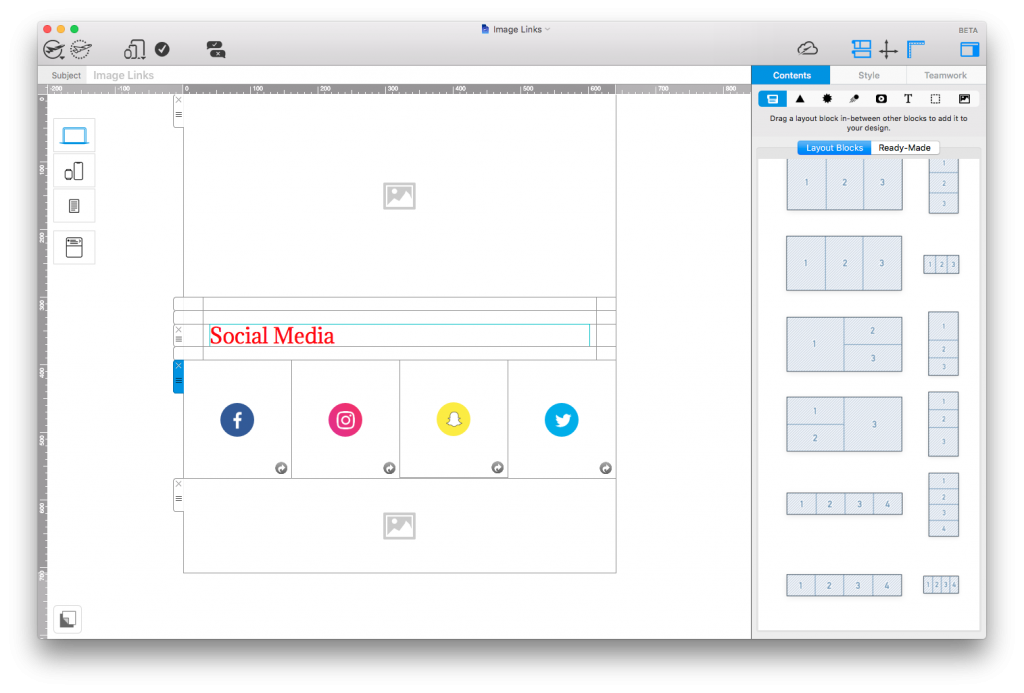
Layoutblock mit mehreren getrennt verlinkbaren Bildbereichen

Verwende einen Layoutblock mit mehreren Bildbereichen, wenn du mehrere Grafiken nebeneinander verlinken willst.

Weitere Informationen zum Thema: 'Mehrere Links einfügen' findest du Mehrere Links in Bildbereichen.

4. Denke an die mobile Version

Du kannst deine Designinhalte in der Smartphone-Ansicht anpassen, um sie für Mobil-User noch kompatibler zu machen. Dies machst du, indem du die entsprechenden Layoutblöcke in der Smartphone-Ansicht vom Hauptdesign entkoppelst und separat editierst (siehe Tutorial).

Wir raten davon ab, alle Blöcke vom Hauptlayout zu entkoppeln. Dies macht zum einen deine E-Mail-Datei größer (weil du praktisch zwei Designs innerhalb einer Datei hast), zum anderen bedeutet es, dass spätere Änderungen auch immer zweimal – in der Desktop- und in der Mobilversion – durchgeführt werden müssen.
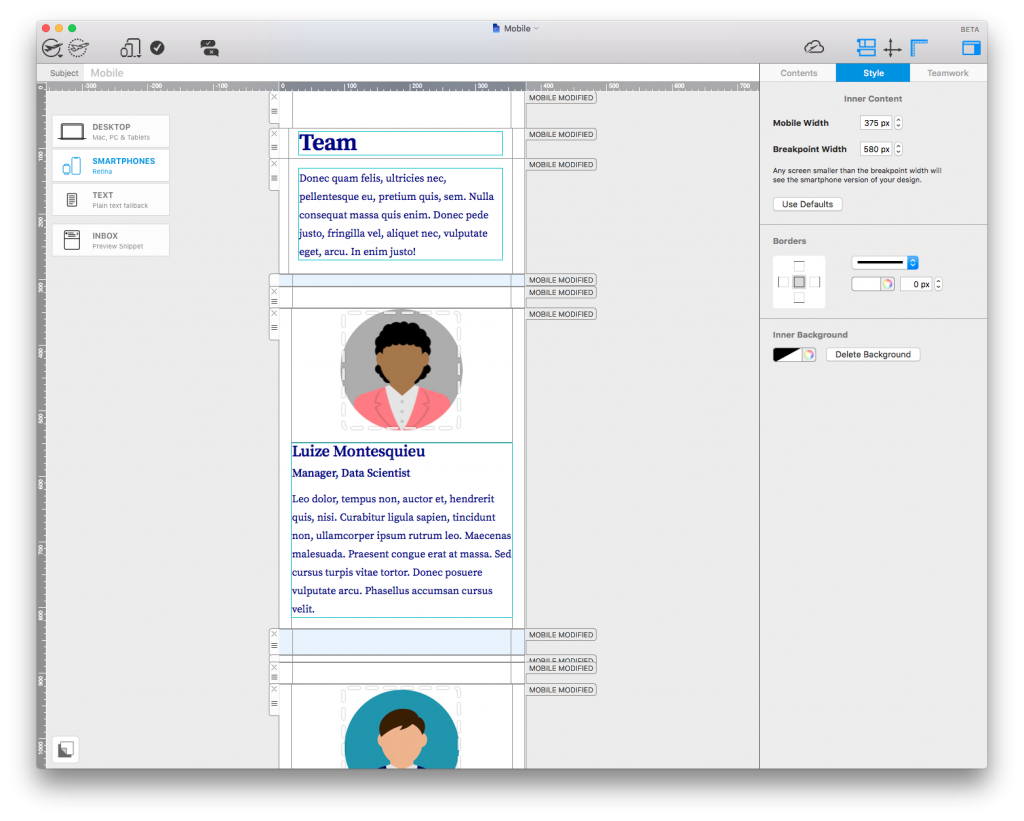
Entkoppelte Layoutblöcke in der mobilen Newsletter-Version

Wenn du - wie hier gezeigt - alle Mobilblöcke vom Hauptdesign entkoppelst, vergrößert sich die Dateigröße und die Bearbeitung des Designs wird auch viel aufwendiger.

5. Designs nach dem Export nicht mehr ändern

Da wir keine Möglichkeit haben, externen Code von Kunden zu testen, kann das Team auch nicht versprechen, dass Änderungen, die außerhalb von Mail Designer 365 gemacht werden, kompatibel sein werden.

Die beste Vorgehensweise in dieser Situation wäre es, alle Änderungen in der Mail Designer 365 App durchzuführen und neue Versionen einfach erneut zu exportieren, bis das Design final ist.
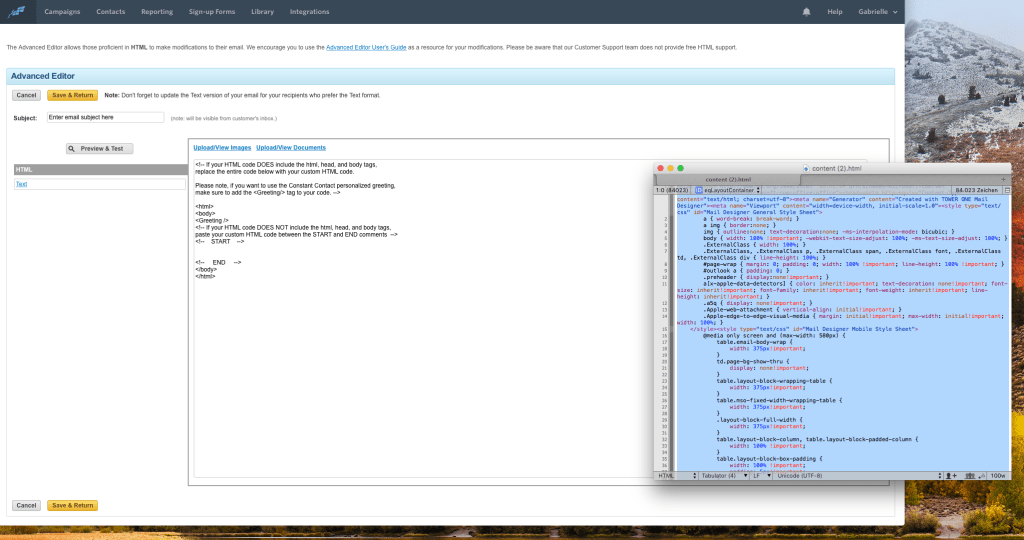
Exportiertes Newsletter Design im Versanddienst verwenden

Wenn du Mail Designer 365 Code in den Editor deines Versanddienstes einfügst, solltest du diesen nicht mehr ändern. Ansonsten können wir nicht garantieren, dass dein Design nach dem Versand wie geplant aussehen wird.

Die fünf Newsletter Design Tipps als Checkliste

  • Textstile mit passenden Fallback-Schriften verwenden.
  • Längere Inhalte in echten Text-Layoutblöcken aufbauen.
  • Pro Bildbereich nur ein eindeutiges Linkziel einsetzen.
  • Desktop- und Mobilversion gemeinsam kontrollieren.
  • Das Design vor dem Export fertigstellen und testen.

Diese Seite behandelt Gestaltungs- und Workflow-Regeln. Wenn du dagegen ein neues Layout aufbauen möchtest, nutze die Anleitung Newsletter Design erstellen. Dadurch bleiben die Suchintentionen klar getrennt: hier Best Practices, dort der konkrete Start eines neuen Designs.

Freigabe und Testversand

Führe vor jeder Kampagne einen Testversand an verschiedene E-Mail-Programme und Geräte durch. Prüfe Links, Alternativtexte, Absenderdaten, Pflichtangaben und die Darstellung bei blockierten Bildern. Lass die finale Version möglichst von einer zweiten Person freigeben. Nach einer inhaltlichen Änderung solltest du den Test wiederholen, auch wenn das zugrunde liegende Design bereits in früheren Kampagnen verwendet wurde.

FAQs coming soon

Anhang: Designelemente ausrichten

By Auf einen Blick

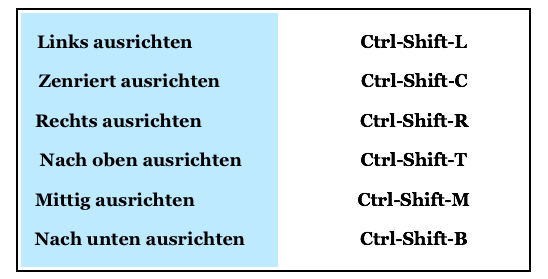
Mit Mail Designer 365 kannst du auch Tastaturbefehle verwenden, um Designelemente schneller und präziser auszurichten:


FAQs coming soon

Ein neues Design erstellen

By Hans-Peter Auf einen Blick

Newsletter Design erstellen: der Einstieg

Newsletter Design erstellen heißt, eine geeignete Designidee auszuwählen und sie systematisch an Kampagnenziel, Marke und Empfänger anzupassen. Beginne mit der Inhaltsstruktur, bevor du Details gestaltest. So bleibt das Layout verständlich und lässt sich anschließend zuverlässig für Desktop und Mobilgeräte testen.

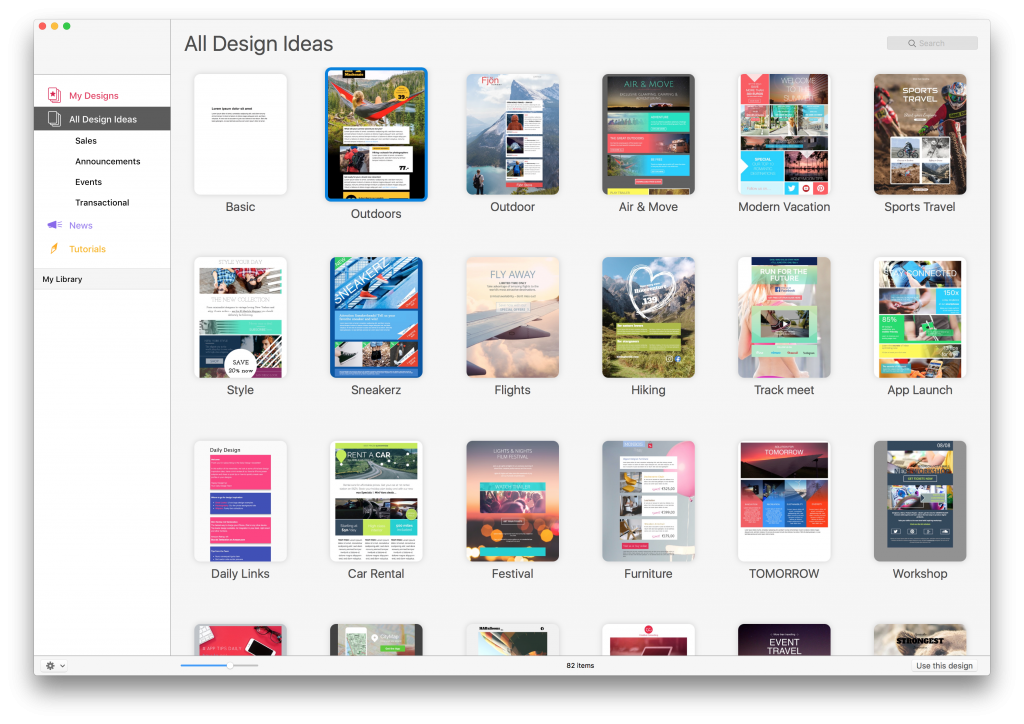
Mit Mail Designer 365 erhältst du viele „Design Ideen“ – E-Mail Layouts, die du als Ausgangspunkt für eine neue E-Mail verwenden kannst.

Klicke einfach doppelt auf ein Design im Designauswahl Fenster, um mit dieser Vorlage zu beginnen.

Designidee auswählen, um ein Newsletter Design zu erstellen

Das Design wird in einem neuen Fenster geöffnet, so dass du mit dem Bearbeiten direkt anfangen kannst.


Newsletter Design erstellen

Newsletter Design erstellen beginnt in Mail Designer 365 mit einer passenden Designidee. Wähle ein Layout, das zur Struktur deiner Kampagne passt, und passe es anschließend an Marke, Inhalt und Zielgruppe an. Die Designidee ist ein Ausgangspunkt: Texte, Bilder, Farben, Links und Layoutblöcke lassen sich für deine eigene E-Mail verändern.

Passende Designidee auswählen

Öffne die Designauswahl und prüfe, welche Vorlage die benötigten Inhaltsbereiche bereits enthält. Für einen Produktnewsletter sind Bildflächen und klare Call-to-Action-Bereiche wichtig; für eine redaktionelle E-Mail eignen sich gut lesbare Textblöcke. Entscheide nach der geplanten Informationshierarchie und nicht nur nach Farben oder Beispielbildern.

Öffne eine Designidee per Doppelklick. Speichere danach eine eigene Arbeitskopie mit einem eindeutigen Namen. So bleibt die ursprüngliche Vorlage unverändert und dein Team erkennt den Stand der Kampagne.

Inhalte und Branding anpassen

Ersetze zuerst Logo, Absenderinformationen und zentrale Farben. Nutze vorhandene Textstile für Überschriften, Fließtext und Buttons, damit das Erscheinungsbild konsistent bleibt. Verwende Schriften, die in E-Mail-Programmen zuverlässig dargestellt werden, und plane geeignete Fallback-Schriften ein.

Tausche Beispielbilder gegen optimierte Kampagnenmotive aus. Achte auf sinnvolle Dateigrößen, passende Bildausschnitte und beschreibende Alternativtexte. Wichtige Aussagen sollten nicht ausschließlich als Text in einem Bild stehen, weil Bilder blockiert oder von Screenreadern nicht vollständig erfasst werden können.

Layoutblöcke sinnvoll strukturieren

Ordne die Inhalte nach ihrer Bedeutung: Kernbotschaft und wichtigste Aktion gehören weit nach oben. Ergänzende Informationen können in späteren Layoutblöcken folgen. Vermeide zu viele gleichgewichtete Buttons, da sie die Entscheidung erschweren. Jeder Abschnitt sollte eine erkennbare Aufgabe im Newsletter erfüllen.

Nutze Abstände, Hintergründe und Trennlinien, um Bereiche zu gruppieren. Halte den Aufbau übersichtlich und wiederhole zentrale Gestaltungsmuster. So bleibt das Design auch bei längeren Kampagnen leicht erfassbar.

Mobile Version des Designs prüfen

Öffne die Smartphone-Vorschau und kontrolliere Reihenfolge, Schriftgröße, Zeilenumbrüche, Bildausschnitte und Buttonbreite. Ein gutes Desktop-Layout ist nicht automatisch mobil gut lesbar. Passe mobile Textstile oder einzelne Layoutblöcke gezielt an, ohne die inhaltliche Priorität zu verändern.

Interaktive Elemente benötigen ausreichend Abstand und eine klar verständliche Beschriftung. Prüfe außerdem, ob der wichtigste Inhalt ohne horizontales Scrollen sichtbar bleibt.

Links, Absender und Pflichtangaben kontrollieren

Teste alle Text- und Bildlinks auf die endgültigen HTTPS-Ziele. Prüfe Absendername, Antwortadresse, Impressum, Datenschutzinformationen und Abmeldemöglichkeit entsprechend dem Versandweg. Personalisierungsfelder müssen zur verwendeten Kontaktliste und Versandplattform passen.

Testversand vor der Kampagne

Sende das fertige Design an mehrere Testadressen und öffne es in unterschiedlichen E-Mail-Programmen. Kontrolliere Darstellung bei aktivierten und blockierten Bildern, hellem und dunklem Erscheinungsbild sowie auf Smartphone und Desktop. Korrigiere Fehler in der Arbeitskopie und führe danach einen erneuten Testversand durch.

Checkliste für das neue Newsletter-Design

  • Designidee passt zu Inhalt und Kampagnenziel.
  • Logo, Farben, Schriften und Bilder entsprechen der Marke.
  • Überschriften und Aktionen bilden eine klare Hierarchie.
  • Mobile Ansicht, Alternativtexte und Kontraste wurden geprüft.
  • Links, Absenderdaten und Pflichtangaben sind vollständig.
  • Testversand funktioniert in mehreren E-Mail-Programmen.

Weitere Vorlagen findest du bei den Designideen für HTML-Newsletter.

Design für weitere Kampagnen vorbereiten

Wenn das neue Layout wiederverwendet werden soll, entferne kampagnenspezifische Daten und kennzeichne austauschbare Inhalte eindeutig. Definiere feste Textstile, Abstände und Bildformate. Eine kontrollierte Basisvorlage spart Zeit, ohne dass alte Links, Preise oder Termine versehentlich in einen neuen Versand übernommen werden.

Vergib nachvollziehbare Namen für Design, Version und Freigabestand. Bei Teamarbeit sollte klar sein, welche Datei geprüft wurde und welche Änderungen noch offen sind. Dokumentiere besondere Anforderungen wie Zielgruppe, Sprache oder Versandplattform direkt im Arbeitsablauf.

Freigabe dokumentieren

Lass Inhalt, Darstellung und Links vor dem endgültigen Versand von einer zweiten Person prüfen. Halte Korrekturen und Freigabe fest. Dadurch werden Tippfehler, falsche Zielseiten oder veraltete Pflichtangaben zuverlässiger erkannt als bei einer reinen Eigenkontrolle.

FAQs coming soon

Anhang: Tastaturbefehle

By Auf einen Blick

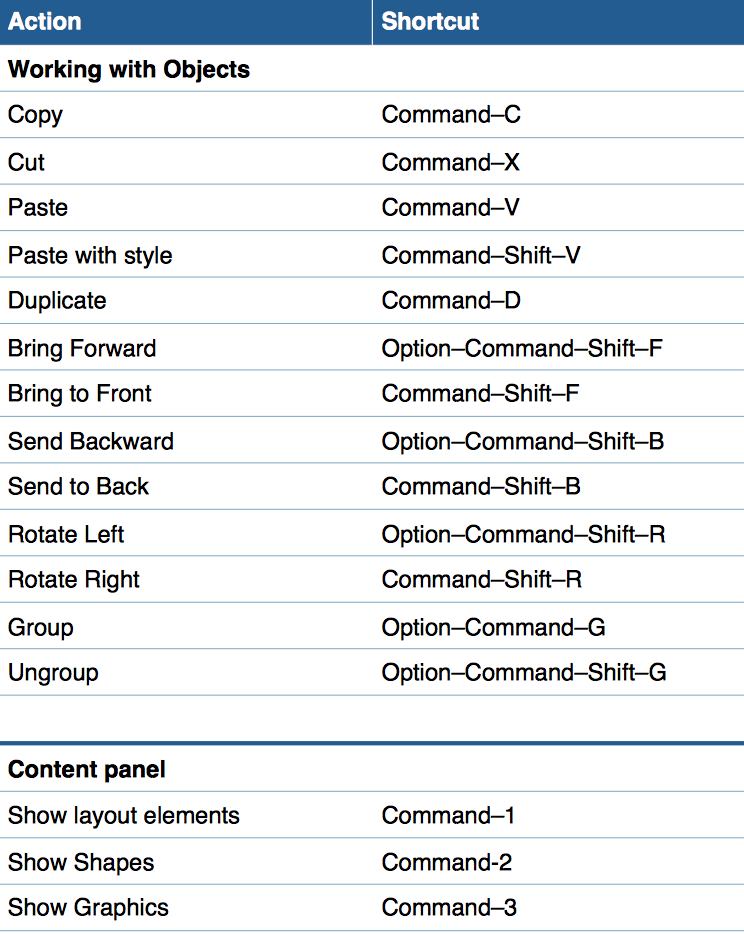
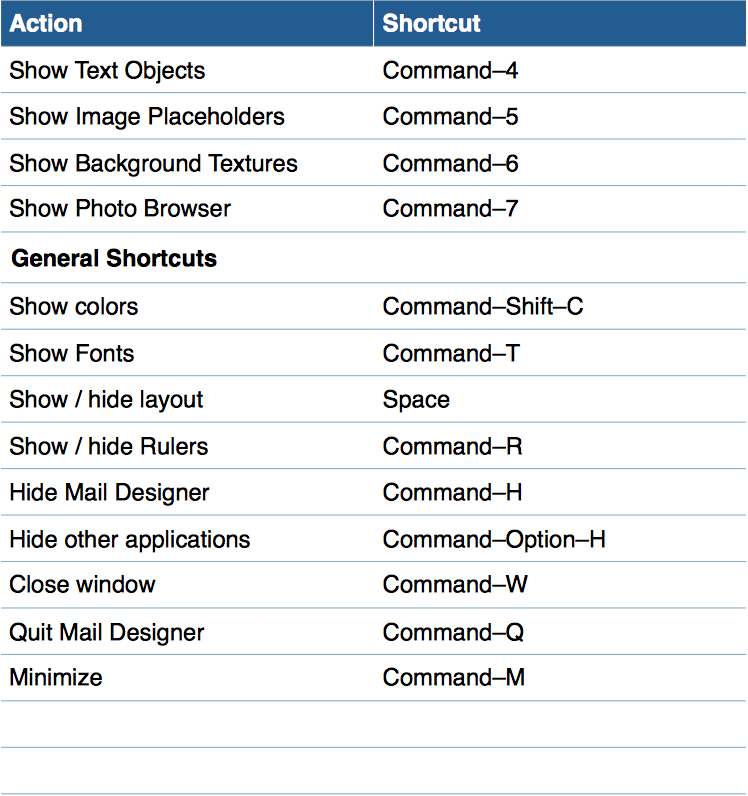
Hier findest du Tastaturbefehle, die du in Mail Designer 365 verwenden kannst:


FAQs coming soon

Grundlegende Tipps

By Hans-Peter Auf einen Blick

HTML E-Mail Kompatibilität verbessern

HTML E-Mail Kompatibilität bedeutet, das Newsletter-Design so aufzubauen und zu testen, dass Inhalt, Links und zentrale Gestaltung in unterschiedlichen E-Mail-Programmen verständlich bleiben. Hintergründe, Layoutbreite, Schriften und mobile Darstellung benötigen dabei besondere Aufmerksamkeit.

Hintergründe

Einige E-Mail-Programme, darunter ältere Outlook-Versionen, können Probleme bei der Darstellung von Ebenen und Hintergründen. Um das beste Ergebnis zu erzielen, nimm an, dass deine Hintergrundfarbe zu sehen ist und stimme die Farbe deines Textes darauf ab.

Seitenleisten

Eine Seitenleiste wird nicht immer wie erwartet dargestellt. Besonders dann wenn zusätzlich eine andere Hintergrundfarbe verwendet wird. Du solltest deshalb in Betracht ziehen, die entsprechenden Informationen in einen horizontalen Layoutblock zu überführen.

Verwendung von Schriftarten

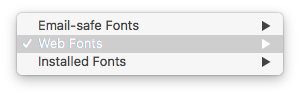
Am besten verwendest du lediglich „web-sichere“ Schriftarten und Web Schriften. Diese werden standardmäßig angezeigt, wenn du die Schriftart für einen Layoutblock auswählst. Die Verwendung anderer Schriftarten kann dazu führen, dass der Computer deines Empfängers diese nicht wie gewünscht darstellt.

HTML E-Mail Kompatibilität bei Layoutbreite und Seitenleisten prüfen

Einen Kompatibilitäts-Link einfügen

Exportiere deinen Newsletter zu HTML, um ihn für deine Leser als Webseite zur Verfügung zu stellen. So erlaubst du auch Empfängern mit älteren Systemen deinen Newsletter ohne Darstellungsprobleme im Browser betrachten zu können.

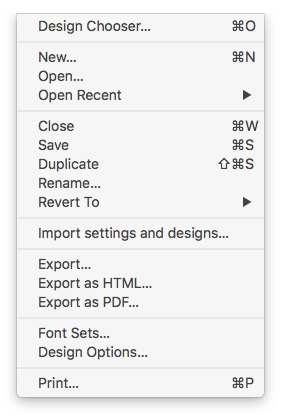
Klicke Ablage > Als HTML exportieren.

HTML-Export für eine kompatible Newsletter-Webversion


Layout robust planen

Nutze eine klare Inhaltsreihenfolge und vermeide unnötig komplexe Überlagerungen. Wenn ein Hintergrundbild nicht geladen wird, müssen Text und wichtige Aktionen auf der gewählten Hintergrundfarbe weiterhin lesbar sein. Plane ausreichend Kontrast und setze zentrale Informationen als echten Text statt ausschließlich als Bild ein.

Halte die verfügbare Breite von Layoutblöcken und Seitenbereichen im Blick. Lange Wörter, große Buttons und breite Bilder können in schmalen Ansichten umbrechen oder überstehen. Prüfe deshalb sowohl die Desktop- als auch die Smartphone-Version.

Schriften und Fallbacks prüfen

Nicht jedes E-Mail-Programm lädt Webschriften. Definiere für jeden Textstil eine passende E-Mail-sichere Fallback-Schrift. Der Ersatz kann andere Zeichenbreiten besitzen und dadurch Zeilenumbrüche verändern. Lass in Überschriften und Buttons genügend Platz und teste besonders knappe Layouts mit der Fallback-Darstellung.

Bilder, Alternativtexte und Links

Optimiere Bilder für eine angemessene Dateigröße und ergänze beschreibende Alternativtexte. Wenn Bilder blockiert sind, müssen Absender, Hauptaussage und Aktion trotzdem erkennbar bleiben. Verlinkte Bildbereiche benötigen ein eindeutiges Ziel; für wichtige Aktionen ist ein beschrifteter Button oder Textlink zusätzlich sinnvoll.

Kompatibilitäts-Link als Webversion

Eine Webversion kann Empfängern helfen, wenn ihr E-Mail-Programm das Layout stark verändert. Veröffentliche die HTML-Seite unter einer getesteten HTTPS-Adresse und verwende einen verständlichen Link wie „Newsletter im Browser ansehen“. Die vollständige Einrichtung erklärt Newsletter als Webseite veröffentlichen.

Testversand in mehreren E-Mail-Programmen

Sende die finale Kampagne an Testkonten verschiedener Anbieter und öffne sie auf Desktop und Smartphone. Prüfe Darstellung bei aktivierten und blockierten Bildern, Links, Fallback-Schriften, Abstände und mobile Reihenfolge. Kleine Abweichungen sind möglich; fehlende Inhalte, unlesbare Texte und nicht erreichbare Aktionen müssen korrigiert werden.

Kompatibilitäts-Checkliste

  • Text bleibt auf Fallback-Hintergründen lesbar.
  • Layoutbreite und mobile Reihenfolge wurden geprüft.
  • Textstile besitzen geeignete Fallback-Schriften.
  • Bilder haben Alternativtexte und angemessene Dateigrößen.
  • Webversion und alle Linkziele sind erreichbar.
  • Ein echter Testversand wurde in mehreren Clients geöffnet.

FAQs coming soon

Privacy Settings / Datenschutz-Einstellungen