E-Mail zu anderen Newsletter-Diensten exportieren

By HTML Export

Neben dem integrierten Versanddienst unterstützt Mail Designer 365 auch alle führenden E-Mail-Dienste und Marketing-Automatisierungstools. Hierfür ist ein HTML-Export deines Designs notwendig.

Wenn dein Newsletter-Anbieter den Import eigener HTMLVorlagen mit Bildern unterstützt, bist du sehr wahrscheinlich in der Lage, deine exportierten Mail Designer 365 Vorlagen zu nutzen.

Dein Design für den Import vorbereiten

Abhängig vom genutzten Dienst, musst du dein Design auf einer der folgenden Arten importieren:

‣ Erstelle ein komprimiertes Archiv aller deiner aus Mail Designer 365 exportierten Dateien und lade es beim Anbieter hoch.

‣ Lade deine HTML-Datei und ein komprimiertes Archiv deiner Bilder hoch.

‣ Kopiere den Inhalt deiner HTML-Datei und lade deine Bilder separat hoch.

‣ Lade alle exportierten Dateien nacheinander bei deinem Anbieter hoch.

Hilfe bei der Nutzung anderer Newsletter-Dienste

Im Handbuch können auf Grund der Unterschiedlichkeit der jeweiligen Dienste nur die grundlegenden Schritte für den Upload der Designs erläutert werden. Da jeder Newsletter-Dienst unterschiedliches Vorgehen erfordert, empfehlen wir zu überprüfen, ob vom jeweiligen Dienst der Upload eigener HTML-Designs ermöglicht wird und auf welchem Weg diese hochgeladen werden können .

FAQs coming soon

Deinen Newsletter im Internet zur Verfügung stellen

By Hans-Peter HTML Export

Wenn du einen Newsletter als Webseite bereitstellen möchtest, exportierst du dein Mail-Designer-365-Design als HTML und lädst die erzeugten Dateien auf deinen Webserver. So kannst du eine Webversion verlinken oder das Design unabhängig vom Posteingang öffnen.

Newsletter als Webseite exportieren

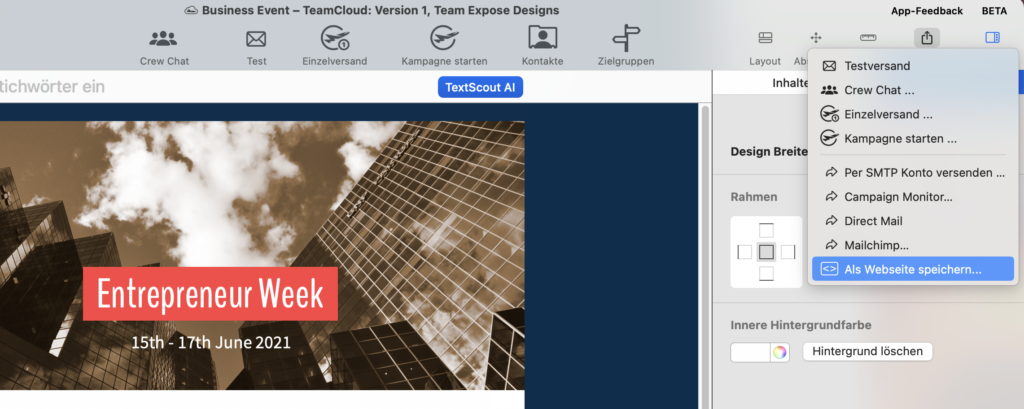
  1. Klicke in Mail Designer 365 auf „Bereitstellen“.
  2. Wähle „Als Webseite speichern“.

Newsletter als Webseite über Bereitstellen exportieren

HTML-Export und Bildpfad konfigurieren

Fülle die Export-Einstellungen aus und gib den vollständigen URL-Pfad an, unter dem die Bilder später erreichbar sind. Verwende eine HTTPS-Adresse und achte darauf, dass der Pfad exakt zum Upload-Verzeichnis auf dem Webserver passt.
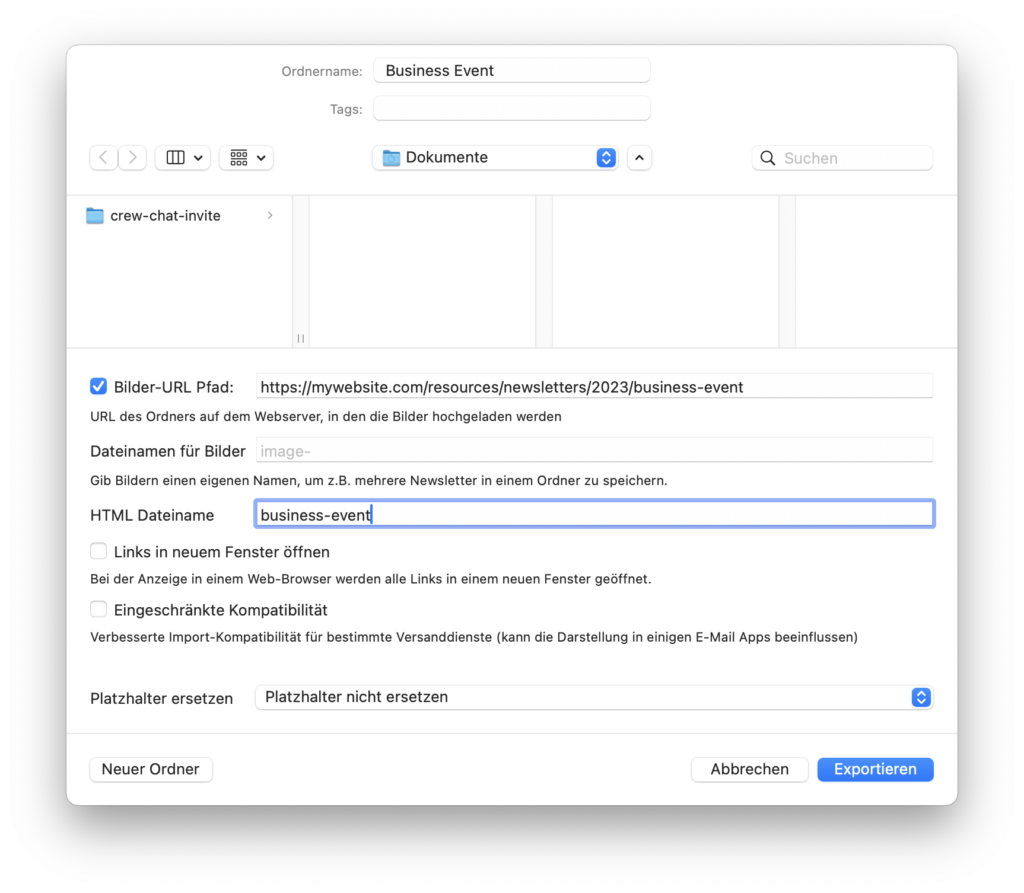
HTML-Export und Bildpfad für die Newsletter-Webseite einstellen

Dateien auf den Webserver laden

Lade den gesamten exportierten Ordner über FTP oder das Dateiverwaltungswerkzeug deines Hosters hoch. Behalte die erzeugte Ordnerstruktur bei, damit Bilder, Styles und Links gefunden werden.

Veröffentlichte Webversion prüfen

  • Öffne die öffentliche HTTPS-URL in einem privaten Browserfenster.
  • Prüfe Bilder, Links, Schriften und mobile Darstellung.
  • Kontrolliere, dass keine lokalen Dateipfade verwendet werden.
  • Aktualisiere Links zur Webversion, wenn sich der Speicherort ändert.

Abgrenzung zu PNG-Export und Kampagnenversand

Diese Anleitung zeigt, wie du einen Newsletter als Webseite mit anklickbaren HTML-Inhalten veröffentlichst. Ein PNG- oder JPEG-Export erzeugt dagegen nur ein statisches Bild. Der Versand an Kontakte und Zielgruppen erfolgt separat über den Delivery Hub.

FAQs coming soon

Export als HTML Datei

By HTML Export

Mail Designer 365 erlaubt den Export in eine HTML-Datei, die dein Design enthält. Du kannst dein Design so für weitere Dienste verwenden oder als Webseite veröffentlichen.

Nachdem dein Design fertig ist, kannst du es zu HTML exportieren. Dadurch bist du in der Lage noch mehr aus deinen Designs herauszuholen:

  • Lade dein Design zu Drittanbieter Newsletter-Diensten.
  • Gib Lesern mit E-Mail Programmen, die keinen HTML Support besitzen die Möglichkeit, deine Nachricht als Webseite zu lesen.
  • Verlinke deinen Newsletter direkt von deiner Homepage, so dass deine Leser ihn vor dem Abonnieren ansehen können.

Dein Design in ein HTML-Dokument exportieren

‣ Öffne dein Design

‣ Wähle „Bereitstellen > Webseite / HTML …“ in der Menüleiste

‣ Wähle einen Speicherort für dein Design

‣ Optional: falls du vor hast, deine Bilder auf einen Server zu laden, kannst du absolute URLs für Bilder vergeben

Mail Designer 365 erstellt einen Ordner, der sämtliche Dateien für deinen Newsletter enthält.


FAQs coming soon

Privacy Settings / Datenschutz-Einstellungen