Muster im Hintergrund nutzen

By Hintergründe

Mail Designer 365 bietet eine große Sammlung von Mustern an, die du in deinen E-Mail-Newslettern verwenden kannst. So kannst du kreativ Farbe ins Spiel bringen ...

Einem Layoutblock einen Muster-Hintergrund geben

Du kannst ein Muster als Hintergrund für einen einzelnen Layoutblock (z. B. deine Headline) verwenden, um ihn im Design prominenter zu machen.

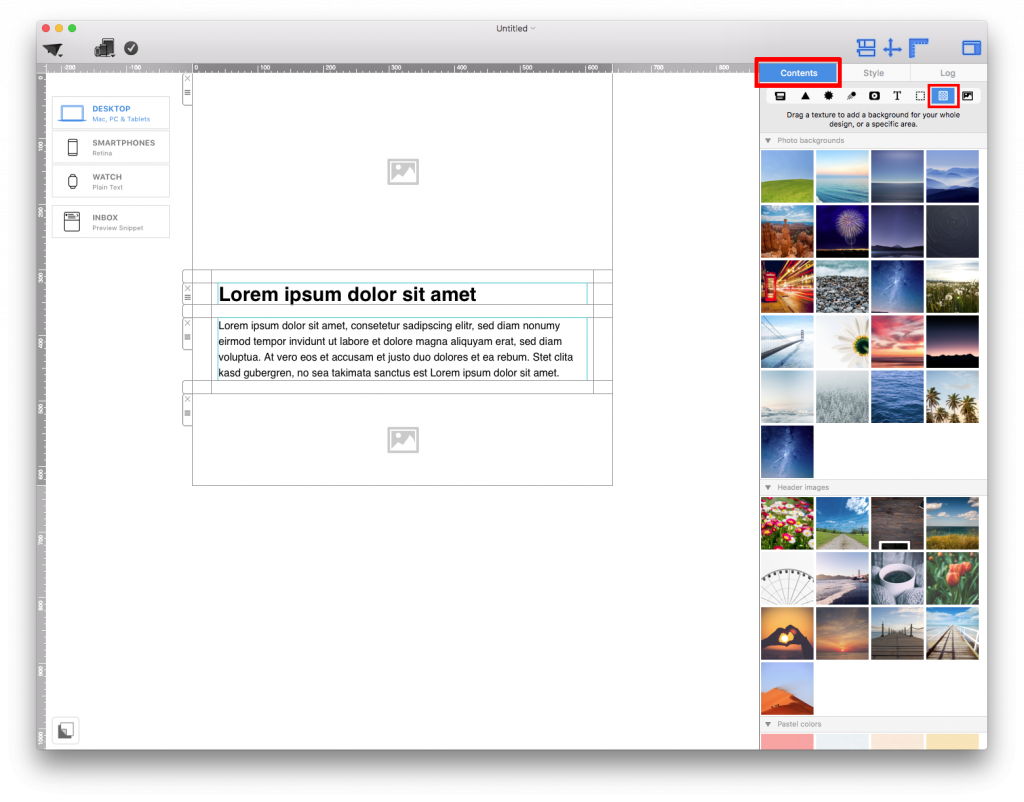
Gehe zum Menü "Inhalte" und zum Reiter "Bilder". Hier findest du die Muster:
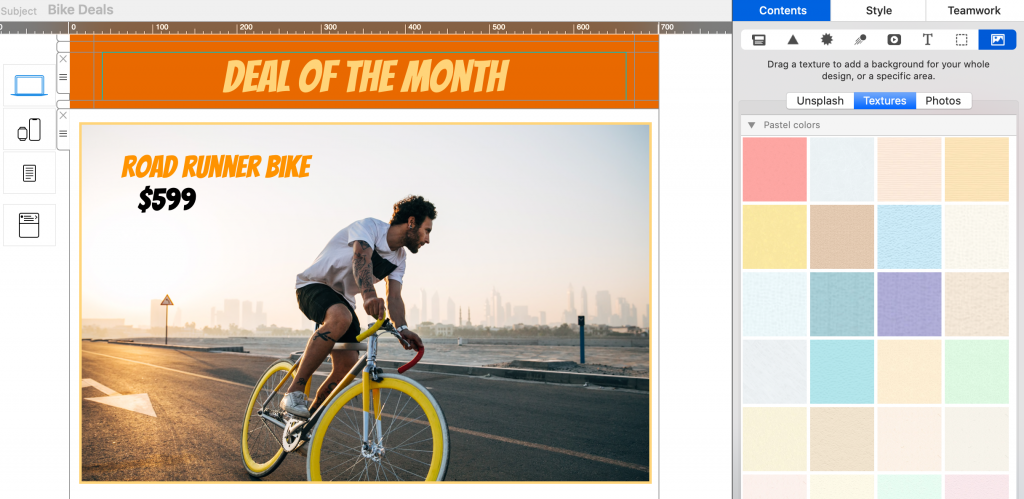
Wenn du in der Sammlung ein Muster gefunden hast, das zum Design passt, kannst du es direkt aus dem Menü in den Layoutblock-Hintergrund ziehen:
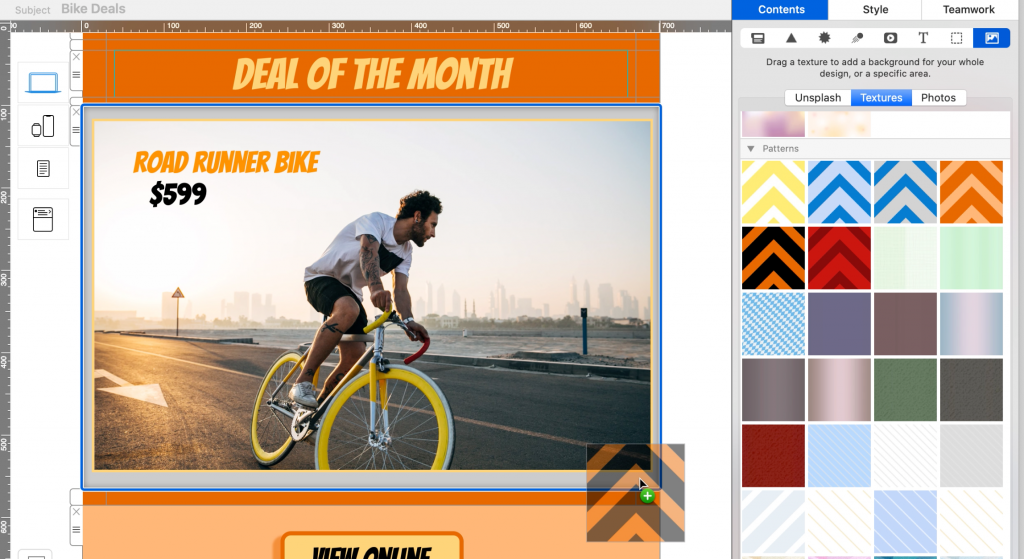
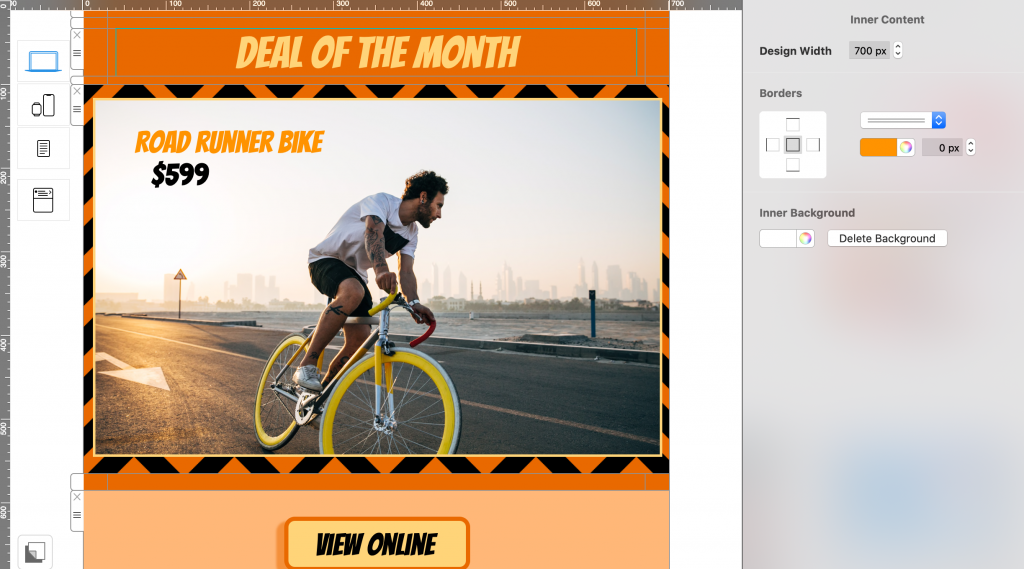
So wird das Muster in dem entsprechenden Layoutbereich als Hintergrund gesetzt.
Ein Muster als Newsletter-Hintergrund verwenden

Ein gemusterter Hintergrund ist ein effektiver Weg, um ein eher schlichtes Design auffälliger zu machen.

Wenn du in der Sammlung ein Muster gefunden hast, das zum Design passt, kannst du es direkt aus dem Menü in den Design-Hintergrund ziehen:
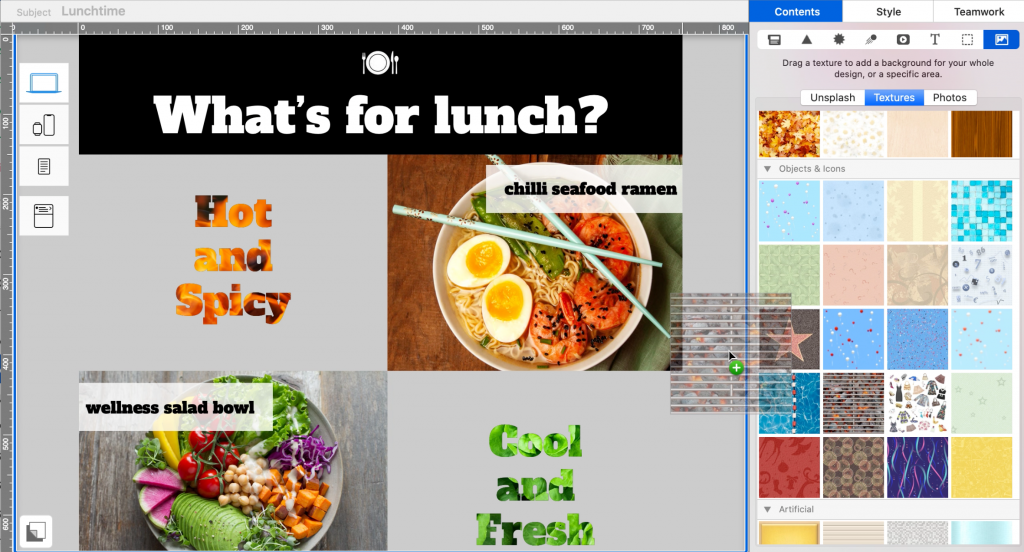
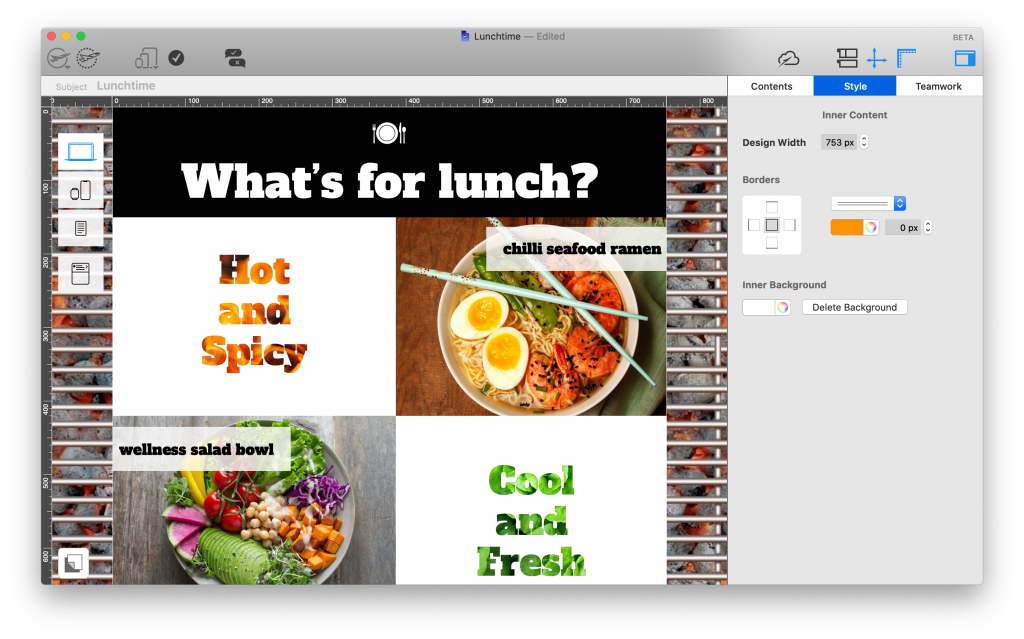
So wird das Muster als Hintergrund für das ganze Design gesetzt.
FAQs coming soon

Den inneren Hintergrund bearbeiten

By Hans-Peter Hintergründe

Der innere E-Mail Hintergrund ist die Fläche direkt hinter den Layoutblöcken und Inhalten deines Newsletter-Designs. In Mail Designer 365 kannst du dafür eine einheitliche Farbe festlegen oder den Hintergrund transparent machen.

Innerer E-Mail Hintergrund auswählen

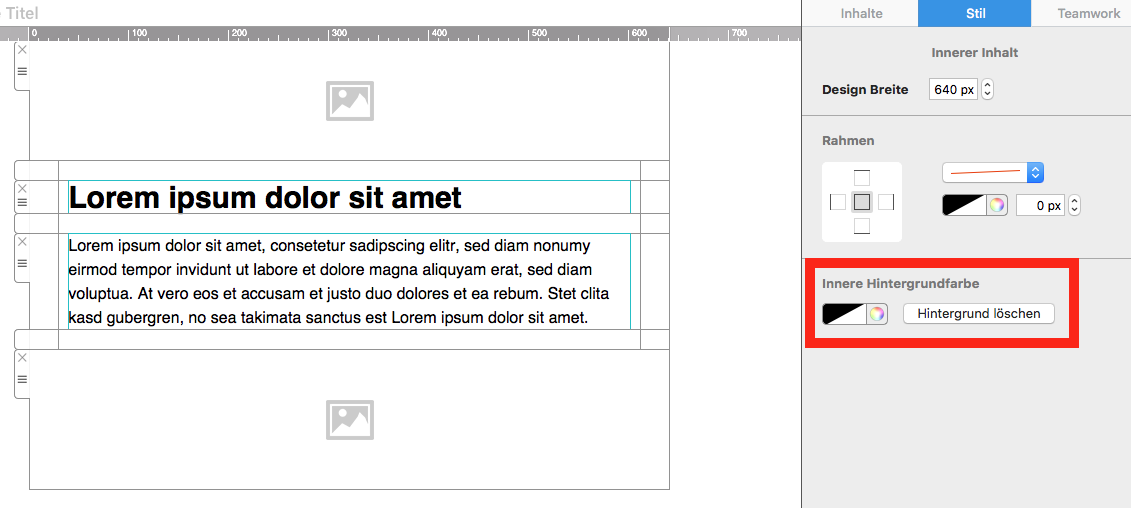
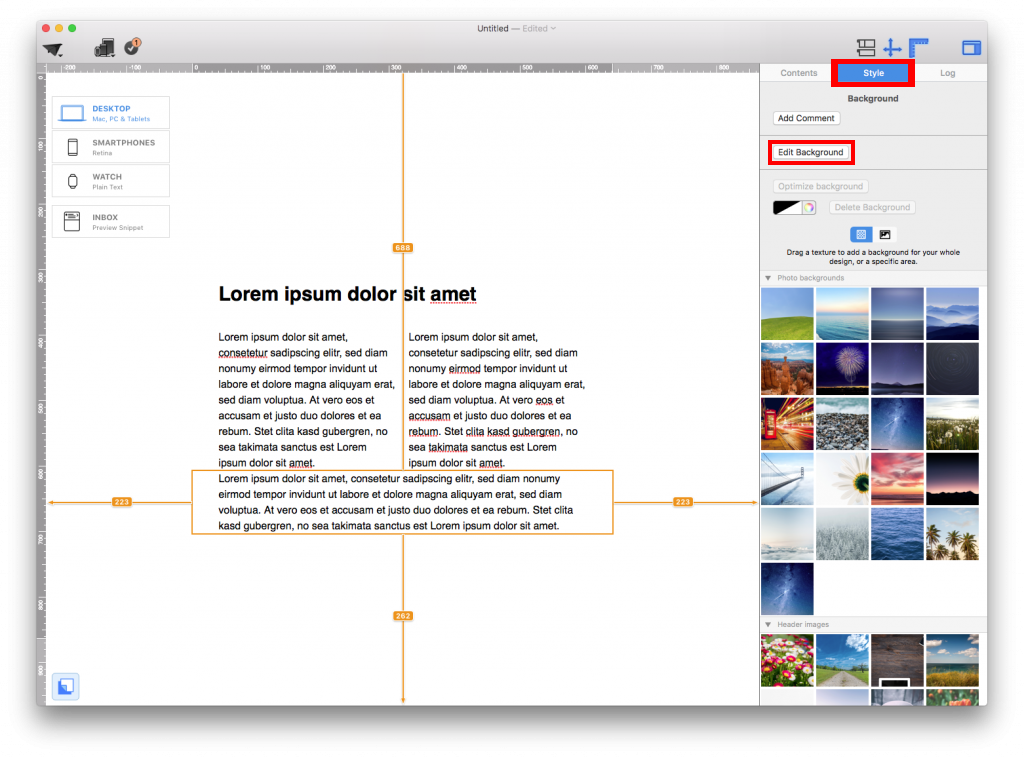
Klicke einmal auf die freie Fläche des inneren Designhintergrunds. Dadurch öffnet sich der zugehörige Stilbereich.

Inneren E-Mail Hintergrund im Design auswählen

Innere Hintergrundfarbe festlegen

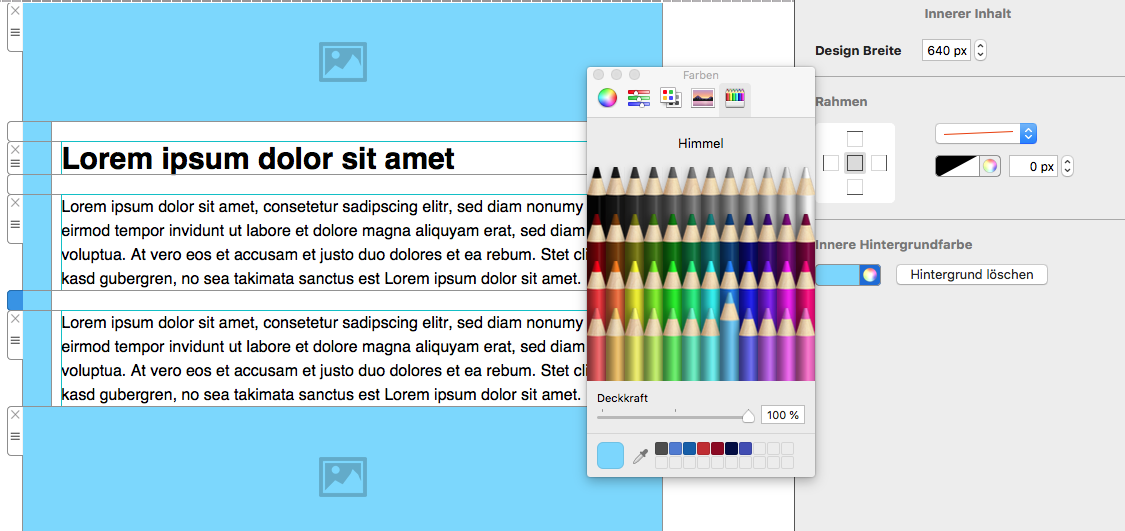
Für den inneren Bereich gilt: Innerer E-Mail Hintergrund und Blockhintergründe sollten visuell zusammenpassen. Öffne das Farbwerkzeug und wähle die gewünschte Farbe. Nutze möglichst eine Markenfarbe, die genügend Kontrast zu Text, Buttons und Bildern bietet.

Farbe für den inneren E-Mail Hintergrund auswählen

Layoutblöcke an den inneren Hintergrund anpassen

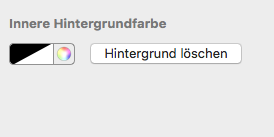
Soll ein einzelner Layoutblock dieselbe Fläche zeigen, wähle den Block aus und klicke auf „Hintergrund löschen“. Der Block verwendet dann den darunterliegenden inneren Hintergrund.

Hintergrund eines Layoutblocks löschen

Innerer E-Mail Hintergrund entfernen

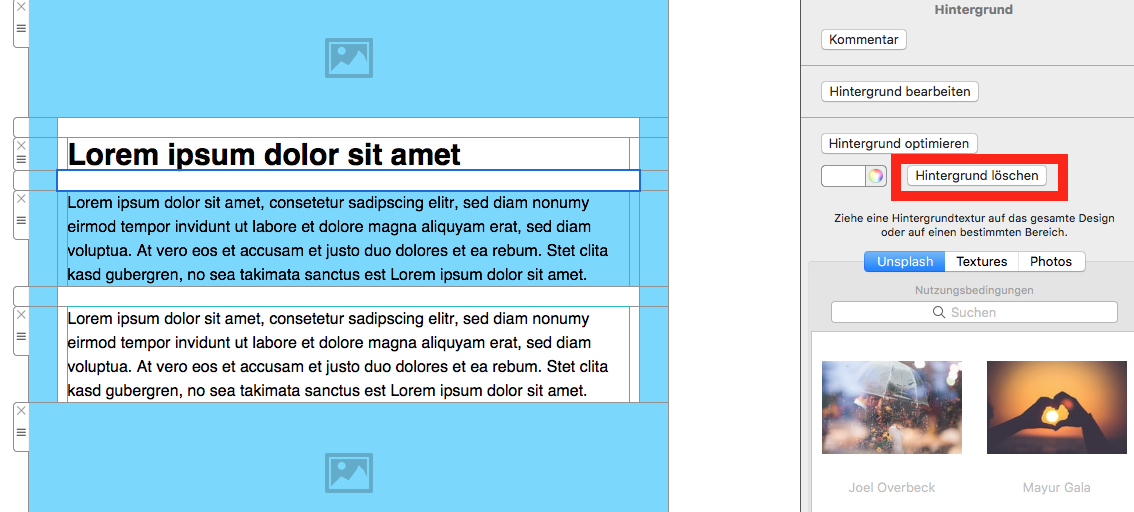
Wähle für den gesamten inneren Bereich „Hintergrund löschen“, wenn die Fläche transparent sein soll.

Inneren E-Mail Hintergrund löschen

Kontrast und E-Mail-Darstellung prüfen

  • Prüfe den Kontrast zwischen Hintergrund, Text und Links.
  • Verwende eine sichere Hintergrundfarbe als Fallback.
  • Kontrolliere die Übergänge zwischen Layoutblöcken.
  • Teste die Darstellung auf mobilen Geräten und in einer Testmail.

Abgrenzung zum äußeren Newsletter-Hintergrund

Diese Anleitung behandelt ausschließlich die Inhaltsfläche innerhalb des Designs. Der äußere E-Mail Hintergrund umgibt das gesamte Newsletter-Layout und wird separat eingestellt. Ein Hintergrund für einzelne Textbereiche ist ebenfalls eine eigene Funktion. Dadurch konkurriert diese Seite nicht mit den allgemeineren Hintergrund-Anleitungen.

FAQs coming soon

Einen Hintergrund für einen Textbereich anwenden

By Hintergründe

Für die Textbereiche in deinem Design lassen sich ebenfalls Texturen, Fotos und Hintergrundfarben verwenden.

Einen Hintergrund für alle Textbereiche verwenden

In der Hintergrundbearbeitung kannst du einen Hintergrund aus dem Menü (Foto oder Textur) in den mittleren Bereich des Designs ziehen und er wird dann für alle Textelemente in deinem Newsletter verwendet.

Einen Hintergrund für einen bestimmten Textblock verwenden

Wähle zunächst einen Layoutblock und klicke dann entweder auf das Farbroller-Symbol für diesen Layoutblock oder auf das Hintergrund-Menü. Nun kannst du einen Hintergrund nur für diesen Layoutblock auswählen.

Applying a background to a text column

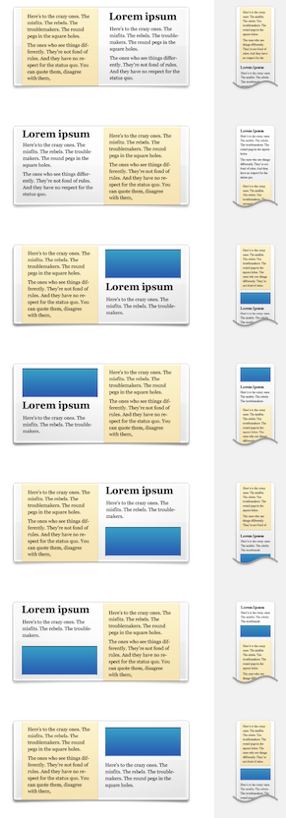
You can assign separate backgrounds to individual text areas. You can use this to create sidebars with links or other at-a-glance information.

Areas of layout blocks that support a separate background are highlighted in orange.


FAQs coming soon

Privacy Settings / Datenschutz-Einstellungen