
Mailchimp Design exportieren
Mailchimp Design exportieren verbindet ein fertig vorbereitetes Newsletter-Layout aus Mail Designer 365 mit deinem Mailchimp-Konto. Du benötigst ein Mailchimp-Benutzerkonto und einen persönlichen API-Schlüssel. Bereite das Design vollständig vor, bevor du es hochlädst, und teste die importierte Vorlage anschließend in Mailchimp.
Mailchimp ermöglicht den Versand von E-Mail-Newslettern an viele Empfänger.
Erste Schritte mit Mailchimp
Zunächst benötigst du ein kostenloses Benutzerkonto bei Mailchimp.
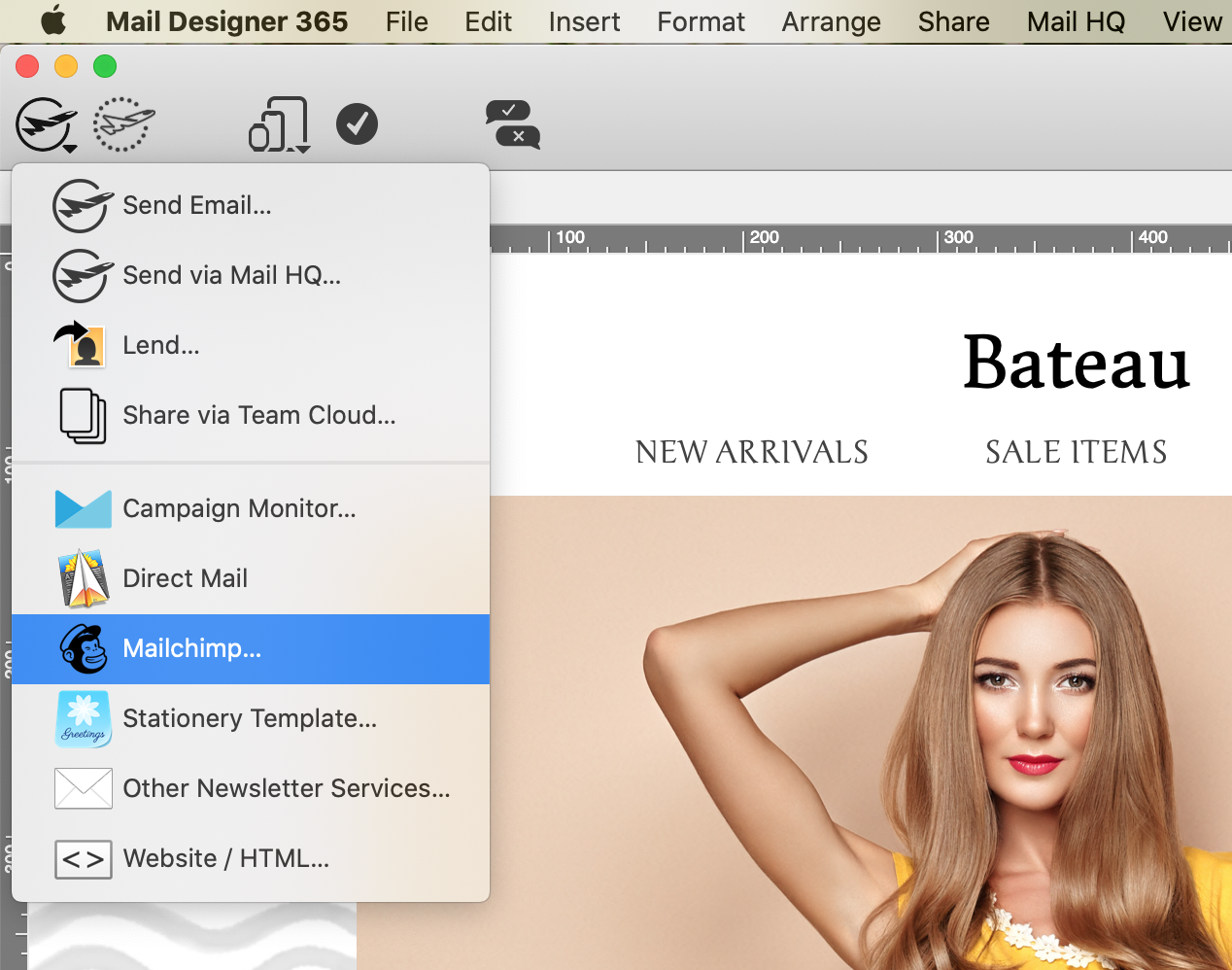
Sobald du einen Account hast, öffne eine Vorlage in Mail Designer 365 und wähle „Mailchimp“ im Versand-Menü:
Nun wirst du aufgefordert deinen Mailchimp API-Schlüssel einzugeben:
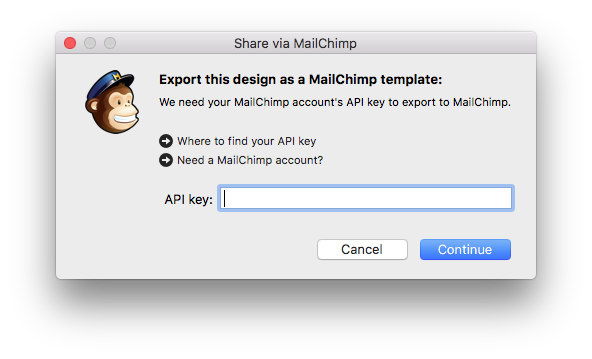
So erhältst du deinen API-Schlüssel:
‣ Gehe zu der Mailchimp Webseite und logge dich ein
‣ Wähle im Menü „Account > API keys & authorized apps”
‣ Kopiere deinen persönlichen API-Schlüssel
‣ Füge den API-Schlüssel in Mail Designer 365 ein
Mail Designer 365 speichert deinen Schlüssel im Schlüsselbund deines Macs, so dass du ihn nur einmal eingeben musst.
Was ist ein API-Schlüssel?
Um neue Vorlagen deinem Mailchimp Account hinzufügen zu können, benötigt Mail Designer 365 den API-Schlüssel für dein Benutzerkonto. Nur so kann Mail Designer 365 deine Vorlagen zu deinem Mailchimp-Konto hochladen.
Design vor dem Mailchimp-Export vorbereiten
Kontrolliere Texte, Bilder, Links, Textstile und mobile Layoutblöcke in Mail Designer 365. Ersetze Beispieldaten und prüfe, ob Personalisierungsfelder zur geplanten Mailchimp-Zielgruppe passen. Absenderinformationen, Impressum und Abmeldemöglichkeit müssen zum verwendeten Versandworkflow passen.
Speichere eine eindeutig benannte Arbeitskopie. Der Name sollte Kampagne, Sprache oder Version erkennen lassen. So kannst du die exportierte Vorlage später in Mailchimp der richtigen Quelldatei zuordnen.
Mailchimp sicher verbinden
Wähle Mailchimp im Versand-Menü von Mail Designer 365. Gib deinen persönlichen API-Schlüssel nur in der vorgesehenen Verbindungsabfrage ein. Der Schlüssel ermöglicht den Zugriff auf dein Mailchimp-Konto und sollte wie ein Passwort behandelt werden. Teile ihn nicht per E-Mail oder Chat und füge ihn nicht in den sichtbaren Newsletter-Inhalt ein.
Mail Designer 365 speichert den Schlüssel im Schlüsselbund deines Macs. Wenn der Zugriff nicht mehr benötigt wird oder ein Schlüssel offengelegt wurde, widerrufe ihn im Mailchimp-Konto und erstelle bei Bedarf einen neuen. Die aktuelle Verwaltung findest du über die Kontoeinstellungen beziehungsweise die Mailchimp-Hilfe zu API-Schlüsseln.
Newsletter-Vorlage hochladen
Starte den Export erst, wenn das Design freigegeben ist. Wähle einen eindeutigen Vorlagennamen und warte, bis Mail Designer 365 den Upload bestätigt. Öffne danach die neue Vorlage in Mailchimp und vergleiche sie mit der Arbeitskopie.
Bereits hochgeladene Dokumente werden nicht einfach überschrieben. Exportiere eine korrigierte Fassung deshalb unter einem neuen Versionsnamen. Dadurch bleiben ältere Kampagnen nachvollziehbar und du vermeidest Verwechslungen zwischen Entwurf und Freigabe.
Importierte Vorlage in Mailchimp prüfen
Mailchimp interpretiert das importierte HTML mit seiner eigenen Verarbeitung. Kleine Unterschiede bei Zeilenumbrüchen oder Schriftmetriken sind möglich. Prüfe deshalb Überschriften, Textabstände, Bilder, Buttons und mehrspaltige Bereiche in der Vorschau.
Sende zusätzlich eine Testmail an mehrere E-Mail-Programme und Geräte. Kontrolliere Desktop und Smartphone, aktivierte und blockierte Bilder sowie alle Linkziele. Eine reine Editor-Vorschau ersetzt keinen echten Testversand.
Abgrenzung zu Bearbeitung und Kontaktimport
Diese Anleitung behandelt den erstmaligen Transfer eines Designs. Wenn du eine bereits exportierte Vorlage überarbeiten möchtest, nutze Mailchimp Template bearbeiten. Der Import von Adressen und die Verwaltung von Platzhaltern sind getrennte Workflows und erhalten eigene Hauptkeywords.
Checkliste für den Mailchimp-Export
- Das Design ist inhaltlich und mobil freigegeben.
- Vorlagenname und Quelldatei sind eindeutig zugeordnet.
- Der API-Schlüssel wurde sicher eingegeben und nicht weitergegeben.
- Die neue Vorlage erscheint im richtigen Mailchimp-Konto.
- Vorschau, Links und echte Testmail wurden geprüft.
Wie können wir helfen?
Auf einen Blick
Hintergründe
Layoutblöcke
Mit Text arbeiten
Links und Buttons
Textstile
Tabellen
Bildbereiche
Bilder
Retina-Bilder
Grafiken und mehr
Kreative Tools
Erweiterte Design-Techniken
Mobile Optimierung
Klartext-Darstellung
Inbox-Vorschau
Vorschau
Feedback und Teams
Vorbereitung vor dem Senden
Kontakte und Zielgruppen
E-Mail-Versand
1:1 E-Mails
Auswertung und Statistiken
HTML Export
Teilen
