
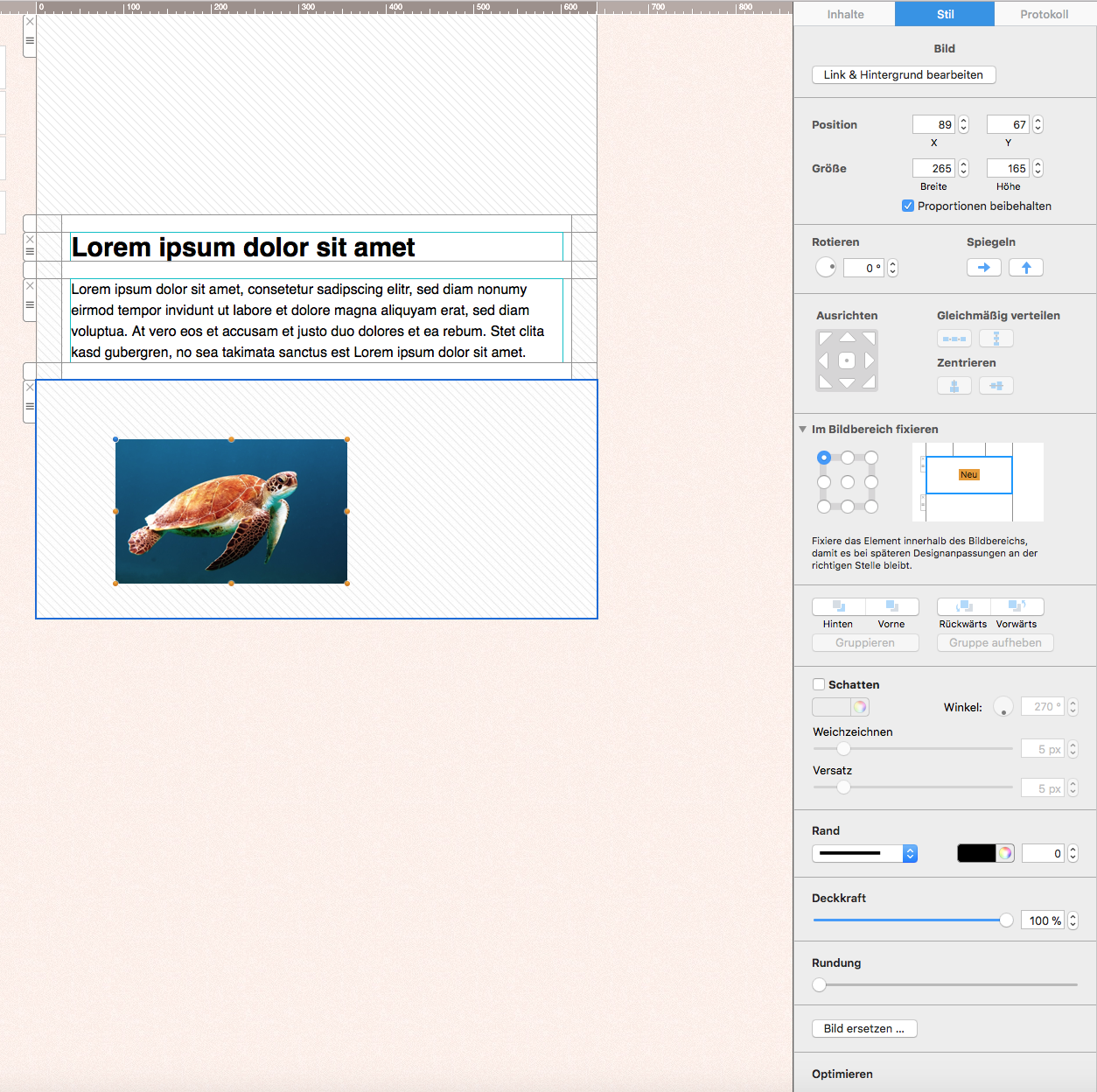
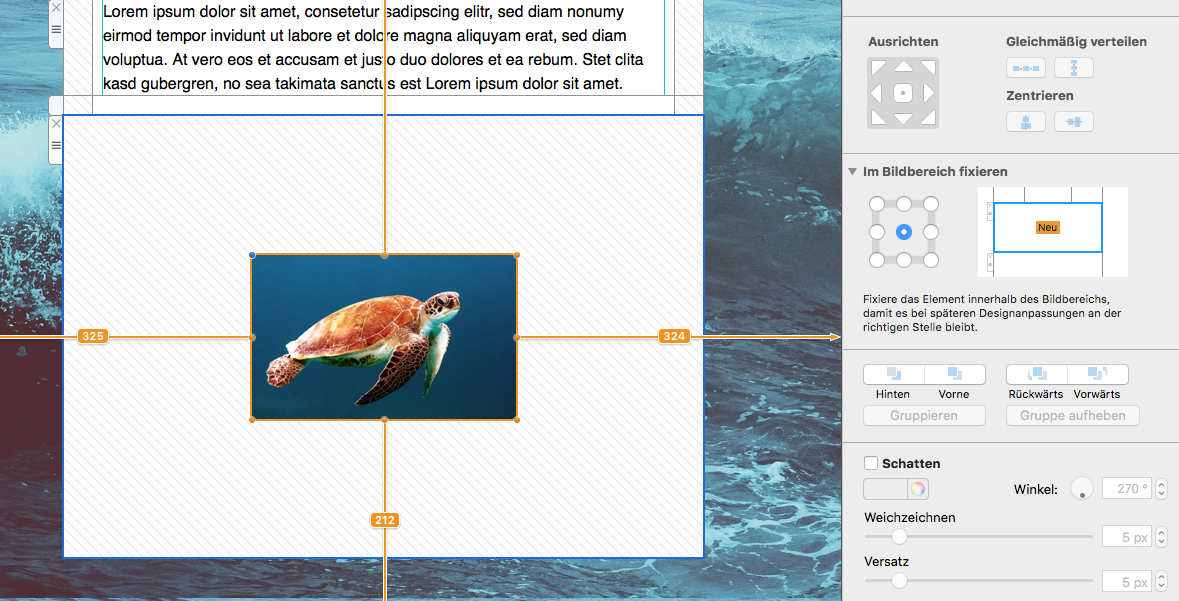
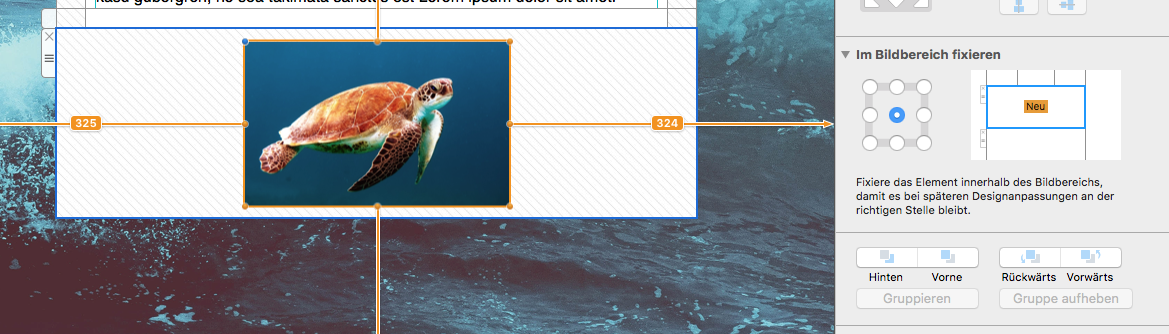
Wenn du Elemente im Bildbereich fixieren möchtest, legst du in Mail Designer 365 einen festen Bezugspunkt fest. Das Element bleibt dadurch an derselben Ecke oder in der Mitte verankert, wenn du die Größe des Bildbereichs änderst.
Element im Bildbereich auswählen
Klicke auf das Element, das du fixieren möchtest, zum Beispiel ein Bild, Logo oder einen CTA. Dadurch öffnet sich das Stilmenü.
Fixierungspunkt festlegen
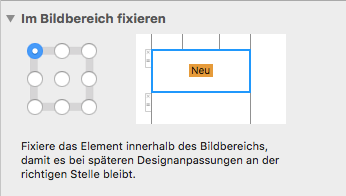
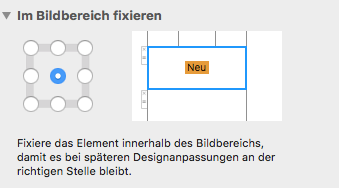
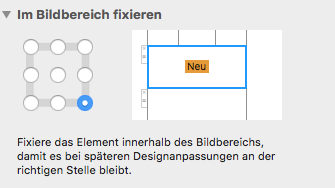
Wähle im Fixierungswerkzeug den Punkt, an dem das Element verankert bleiben soll. Die Wahl hängt davon ab, wie sich der Bildbereich bei verschiedenen Größen verhalten soll.
Oben links fixieren
Mittig fixieren
Rechts unten fixieren
Bildbereich vergrößern oder verkleinern
Nach der Fixierung bleibt das Element relativ zum gewählten Bezugspunkt positioniert. Ziehst du den Bildbereich größer oder kleiner, verschiebt es sich nicht ungewollt zu einer anderen Kante.
Mobile Darstellung prüfen
- Prüfe, ob das fixierte Element auf kleinen Bildschirmen wichtige Bildbereiche verdeckt.
- Achte auf ausreichenden Abstand zu Text und anderen anklickbaren Elementen.
- Kontrolliere das Design in der mobilen Vorschau und mit einer Testmail.
Abgrenzung zu allgemeiner Objektausrichtung
Diese Anleitung behandelt die Verankerung innerhalb eines Bildbereichs. Das Ausrichten mehrerer eigenständiger Designelemente oder das Verschieben in der Ebenenreihenfolge sind separate Funktionen.
Wie können wir helfen?