
E-Mail ausdrucken
E-Mail ausdrucken bedeutet in dieser Anleitung, das geöffnete Newsletter-Design direkt aus Mail Designer 365 zu drucken. Das eignet sich beispielsweise für eine interne Freigabe, ein Archivexemplar oder einen Flyer. Prüfe vor dem Druck Seitenformat, Skalierung, Bilder und vertrauliche Testdaten.
Mit Mail Designer 365 kannst du auch ganz einfach dein Design ausdrucken. Das ist praktisch, wenn du das Dokument direkt deinen Kunden als Flyer mitgeben möchtest. Zum Drucken wähle „Ablage > Drucken…“ aus der Menüleiste. Alternativ kannst du den Tastaturbefehl „Cmd-P“ verwenden.
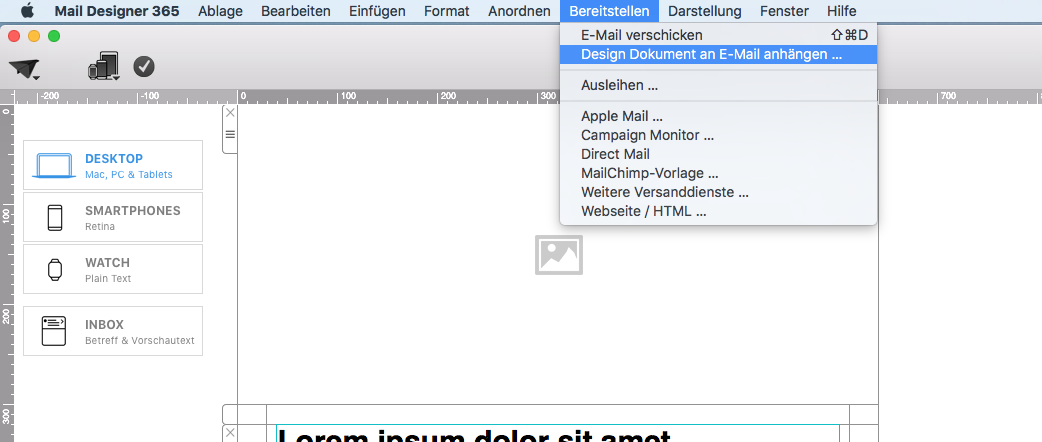
Druckdialog in Mail Designer 365 öffnen
Öffne das gewünschte Design und wähle „Ablage > Drucken…“. Alternativ kannst du auf dem Mac Cmd-P verwenden. Wähle im Druckdialog den richtigen Drucker und kontrolliere, ob Papierformat und Ausrichtung zum Design passen.
Nutze die Vorschau, bevor du den Druck startest. Ein langes E-Mail-Design kann auf mehrere Seiten verteilt werden. Prüfe, ob Überschriften, Bilder oder Buttons ungünstig an einem Seitenwechsel getrennt werden.
Skalierung und Seitenformat prüfen
Wenn das Design breiter als die druckbare Fläche ist, kann eine angepasste Skalierung erforderlich sein. Verkleinere nur so weit, dass Texte lesbar bleiben. Für Flyer oder Präsentationsunterlagen kann Querformat geeigneter sein; für längere Newsletter ist Hochformat häufig übersichtlicher.
Druckerränder unterscheiden sich je nach Gerät. Kontrolliere deshalb die sichtbare Vorschau und führe bei wichtigen Ausgaben zunächst einen einzelnen Testdruck durch.
Newsletter als PDF sichern
Im macOS-Druckdialog kannst du die Ausgabe bei Bedarf als PDF speichern. Vergib einen eindeutigen Dateinamen mit Kampagne, Sprache und Datum. Öffne die gespeicherte PDF anschließend und prüfe Seitenumbrüche, Schärfe und vollständige Inhalte, bevor du sie weitergibst.
Eine PDF ist eine statische Druck- oder Freigabedatei. Links und responsives E-Mail-Verhalten lassen sich damit nicht zuverlässig testen. Für die tatsächliche Kampagne bleibt ein Testversand erforderlich.
Bilder und Farben beim Druck
Bildschirmfarben können auf Papier anders wirken. Verwende ausreichend kontrastreiche Texte und kontrolliere besonders helle Hintergründe, feine Linien und kleine Schrift. Bilder benötigen genügend Auflösung für die gewählte Druckgröße.
Wenn das gedruckte Dokument ohne Hintergrundgrafiken unvollständig wirkt, prüfe die Einstellungen des Druckdialogs und des Druckertreibers. Wichtige Informationen sollten trotzdem als Text vorhanden sein.
Datenschutz und Testdaten
Entferne personalisierte Testnamen, interne Kommentare oder nicht freigegebene Preise, bevor du das Design druckst oder als PDF weitergibst. Bewahre Ausdrucke mit Kontakt- oder Kampagnendaten entsprechend deinen internen Datenschutzregeln auf.
Abgrenzung zu Bild- und Webexport
Für eine Grafikdatei nutze Newsletter als PNG exportieren. Eine im Browser erreichbare Version wird getrennt als HTML-Webseite veröffentlicht. Diese Seite bleibt auf Druck und PDF-Ausgabe fokussiert.
Druck-Checkliste
- Richtiges Design und freigegebener Inhalt sind geöffnet.
- Papierformat, Ausrichtung und Skalierung passen.
- Seitenumbrüche trennen keine wichtigen Inhalte.
- Bilder, Farben und Texte bleiben gut lesbar.
- Testdaten wurden entfernt und PDF geprüft.
Freigabeexemplar dokumentieren
Wenn der Ausdruck zur Kampagnenfreigabe dient, notiere Version und Prüfdatum. Markiere Korrekturen eindeutig und übertrage sie anschließend in die bearbeitbare Mail-Designer-Datei. Erstelle nach Änderungen ein neues Exemplar, damit nicht versehentlich eine ältere Papierfassung als freigegeben gilt.
Für ein Archiv solltest du Ausdruck oder PDF zusammen mit der zugehörigen Kampagnenbezeichnung aufbewahren. So lässt sich später nachvollziehen, welche Gestaltung tatsächlich geprüft wurde.
Nach dem Druck weiter testen
Ein sauberer Ausdruck beweist nicht, dass die HTML-E-Mail in verschiedenen Clients funktioniert. Öffne deshalb die mobile Vorschau und sende die finale Version an Testkonten. Prüfe Links, Alternativtexte, Fallback-Schriften und Darstellung bei blockierten Bildern separat.
Prüfe bei mehrseitigen Ausgaben auch Kopf- und Fußzeilen des Druckdialogs. Automatisch ergänzte URLs, Datumsangaben oder Seitennummern können für ein Freigabeexemplar hilfreich sein, für einen Flyer aber unerwünscht wirken. Wähle die Optionen passend zum Verwendungszweck.
Wenn mehrere Kopien benötigt werden, bestätige zunächst einen einzelnen Testdruck. Kontrolliere Papier, Farbe, Ränder und Leserlichkeit in der tatsächlichen Ausgabe. Erst danach solltest du die vollständige Auflage drucken. Bewahre nicht mehr benötigte Ausdrucke mit personenbezogenen Testdaten sicher auf oder vernichte sie entsprechend den internen Regeln.
Wie können wir helfen?