
Der innere E-Mail Hintergrund ist die Fläche direkt hinter den Layoutblöcken und Inhalten deines Newsletter-Designs. In Mail Designer 365 kannst du dafür eine einheitliche Farbe festlegen oder den Hintergrund transparent machen.
Innerer E-Mail Hintergrund auswählen
Klicke einmal auf die freie Fläche des inneren Designhintergrunds. Dadurch öffnet sich der zugehörige Stilbereich.
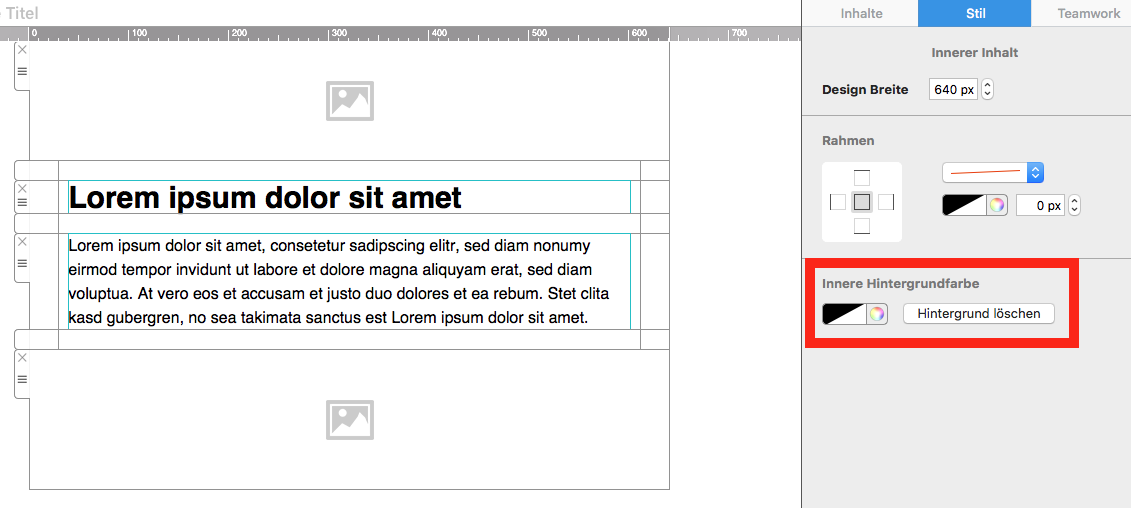
Innere Hintergrundfarbe festlegen
Für den inneren Bereich gilt: Innerer E-Mail Hintergrund und Blockhintergründe sollten visuell zusammenpassen. Öffne das Farbwerkzeug und wähle die gewünschte Farbe. Nutze möglichst eine Markenfarbe, die genügend Kontrast zu Text, Buttons und Bildern bietet.
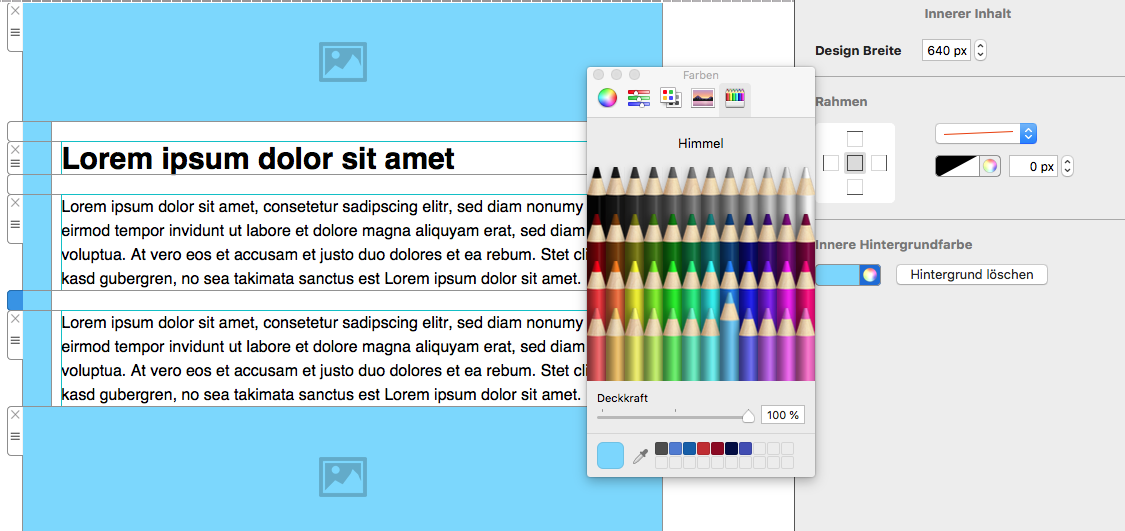
Layoutblöcke an den inneren Hintergrund anpassen
Soll ein einzelner Layoutblock dieselbe Fläche zeigen, wähle den Block aus und klicke auf „Hintergrund löschen“. Der Block verwendet dann den darunterliegenden inneren Hintergrund.
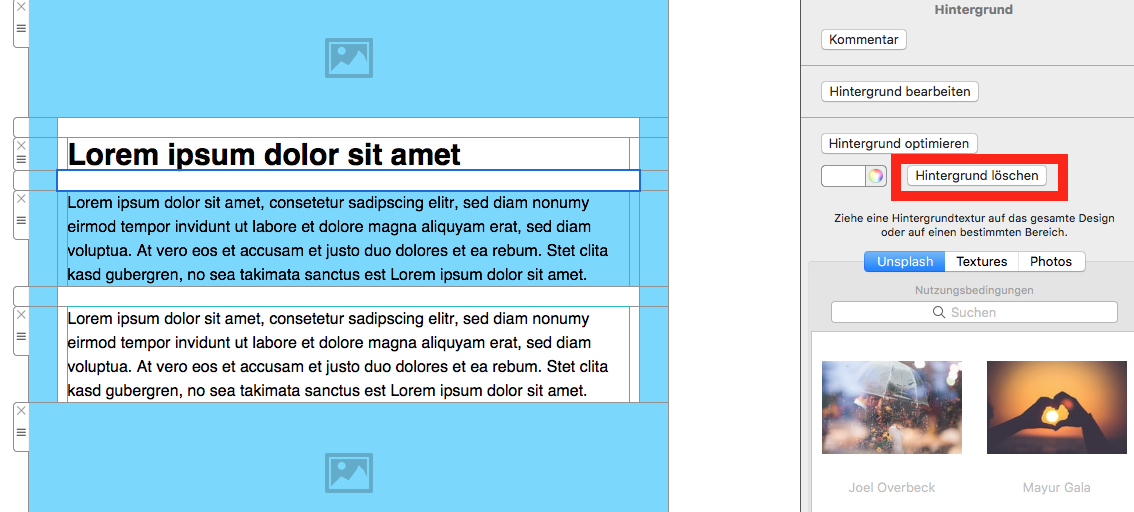
Innerer E-Mail Hintergrund entfernen
Wähle für den gesamten inneren Bereich „Hintergrund löschen“, wenn die Fläche transparent sein soll.
Kontrast und E-Mail-Darstellung prüfen
- Prüfe den Kontrast zwischen Hintergrund, Text und Links.
- Verwende eine sichere Hintergrundfarbe als Fallback.
- Kontrolliere die Übergänge zwischen Layoutblöcken.
- Teste die Darstellung auf mobilen Geräten und in einer Testmail.
Abgrenzung zum äußeren Newsletter-Hintergrund
Diese Anleitung behandelt ausschließlich die Inhaltsfläche innerhalb des Designs. Der äußere E-Mail Hintergrund umgibt das gesamte Newsletter-Layout und wird separat eingestellt. Ein Hintergrund für einzelne Textbereiche ist ebenfalls eine eigene Funktion. Dadurch konkurriert diese Seite nicht mit den allgemeineren Hintergrund-Anleitungen.
Wie können wir helfen?