
CTA Buttons für Newsletter hinzufügen
CTA Buttons geben Leserinnen und Lesern eine klare nächste Handlung vor. In Mail Designer 365 kannst du einen Button in dein E-Mail-Layout ziehen, beschriften, gestalten und mit einer passenden Zielseite verknüpfen. Gute Buttons sind verständlich, gut sichtbar und auch auf einem Smartphone leicht anzutippen.
Passenden Call-to-Action planen
Lege vor dem Gestalten fest, was nach dem Klick passieren soll. Ein Button kann zu einem Produkt, einer Anmeldung, einem Termin oder weiterführenden Informationen führen. Verwende pro Inhaltsabschnitt möglichst eine eindeutige Hauptaktion. Mehrere gleich stark hervorgehobene Ziele konkurrieren miteinander und erschweren die Entscheidung.
Die Beschriftung sollte konkret sein. Formulierungen wie „Produkt ansehen“, „Platz reservieren“ oder „Anleitung öffnen“ erklären das Ziel besser als ein allgemeines „Klicken“. Halte den Text kurz genug, damit der Button auch in der mobilen Ansicht übersichtlich bleibt.
CTA (call-to-action) Buttons sind ein wesentlicher Teil von jeder effektiven E-Mail-Kampagne. Mit Mail Designer 365 kannst du von einer Vielzahl von Buttons auswählen.
Auf der rechten Seite des App-Fensters findest du den Inhalte-Bereich. Öffne ihn über das Dreieck, um die verfügbaren Button-Varianten anzuzeigen.
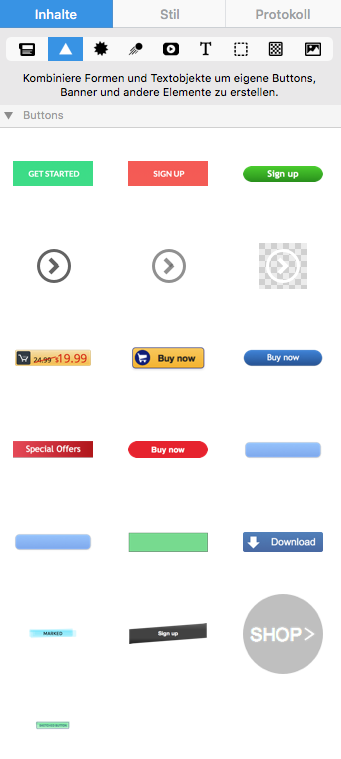
Ziehe einen Button in einen Bildbereich. Doppelklicke anschließend auf die Button-Beschriftung, um den Text zu ändern.

Wenn du doppelt auf den Button klickst, öffnest du gleichzeitig das Stil-Menü. Hier kannst du den Button-Text noch anpassen. Es gibt verschiedene Stiloptionen wie Schriftart, Schriftgröße, Schriftstil und Schriftfarbe.
Klicke auf "Link & Hintergrund bearbeiten", um den Button auf deine Webseite zu verlinken.
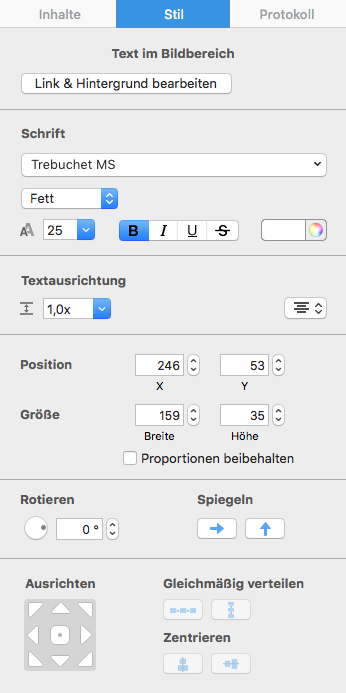
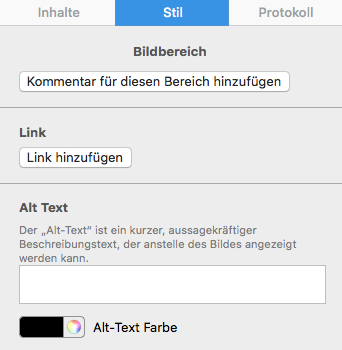
Klicke auf "Link hinzufügen":
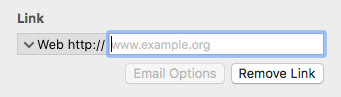
Trage die vollständige HTTPS-Adresse der gewünschten Zielseite ein:
CTA Button gestalten
Wähle eine Farbe mit ausreichendem Kontrast zum Hintergrund und achte darauf, dass der Button klar als interaktives Element erkennbar ist. Passe Schriftart, Größe und Farbe so an, dass die Beschriftung gut lesbar bleibt. Ein einheitlicher Stil für wiederkehrende Hauptaktionen macht deine Newsletter leichter verständlich.
Gib dem Button genügend freien Raum. Steht er zu dicht neben Text, Bildern oder anderen Links, kann die visuelle Priorität verloren gehen. Prüfe besonders die mobile Version: Die Fläche sollte groß genug sein, um sie bequem mit dem Finger anzutippen, ohne versehentlich ein benachbartes Element zu öffnen.
Link und Zielseite prüfen
Trage die vollständige HTTPS-Adresse ein und kontrolliere, ob die Zielseite wirklich zur Button-Beschriftung passt. Eine klare Erwartung erhöht die Orientierung. Wenn der Button „Termin buchen“ lautet, sollte er direkt zur Buchungsseite führen und nicht nur zur allgemeinen Startseite.
Versende eine Test-E-Mail und klicke jeden CTA Button an. Prüfe das Ziel auf Desktop und Smartphone, die Ladezeit der Seite und alle eventuell vorhandenen Trackingparameter. Bei zeitlich begrenzten Kampagnen sollte die Zielseite auch nach Ablauf des Angebots eine verständliche Information anzeigen.
Mehrere Buttons sinnvoll einsetzen
Nutze einen primären CTA für das wichtigste Ziel und gestalte ergänzende Aktionen zurückhaltender. Wiederhole denselben Hauptbutton nur dann, wenn die E-Mail lang ist und die Wiederholung Leserinnen und Lesern den Weg erleichtert. Verwende für verschiedene Ziele unterschiedliche, eindeutige Beschriftungen.
Ein CTA sollte nicht die einzige verständliche Information im Newsletter sein. Erkläre im umgebenden Text kurz, welchen Nutzen die Zielseite bietet. So bleibt die Nachricht auch für Menschen verständlich, die Bilder blockieren oder unterstützende Technologien verwenden.
Checkliste vor dem Versand
- Button-Text beschreibt die konkrete Aktion.
- Kontrast, Schriftgröße und Klickfläche sind gut lesbar.
- Der Link führt direkt zur erwarteten Zielseite.
- Desktop- und Mobilansicht wurden geprüft.
- Test-E-Mail und Trackingparameter funktionieren.
Weitere Gestaltungsschritte findest du im Mail Designer 365 Handbuch, beispielsweise zum Verlinken von Bildern und Textbereichen.
Wie können wir helfen?