
HTML E-Mail Kompatibilität verbessern
HTML E-Mail Kompatibilität bedeutet, das Newsletter-Design so aufzubauen und zu testen, dass Inhalt, Links und zentrale Gestaltung in unterschiedlichen E-Mail-Programmen verständlich bleiben. Hintergründe, Layoutbreite, Schriften und mobile Darstellung benötigen dabei besondere Aufmerksamkeit.
Hintergründe
Einige E-Mail-Programme, darunter ältere Outlook-Versionen, können Probleme bei der Darstellung von Ebenen und Hintergründen. Um das beste Ergebnis zu erzielen, nimm an, dass deine Hintergrundfarbe zu sehen ist und stimme die Farbe deines Textes darauf ab.
Seitenleisten
Eine Seitenleiste wird nicht immer wie erwartet dargestellt. Besonders dann wenn zusätzlich eine andere Hintergrundfarbe verwendet wird. Du solltest deshalb in Betracht ziehen, die entsprechenden Informationen in einen horizontalen Layoutblock zu überführen.
Verwendung von Schriftarten
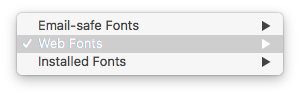
Am besten verwendest du lediglich „web-sichere“ Schriftarten und Web Schriften. Diese werden standardmäßig angezeigt, wenn du die Schriftart für einen Layoutblock auswählst. Die Verwendung anderer Schriftarten kann dazu führen, dass der Computer deines Empfängers diese nicht wie gewünscht darstellt.
Einen Kompatibilitäts-Link einfügen
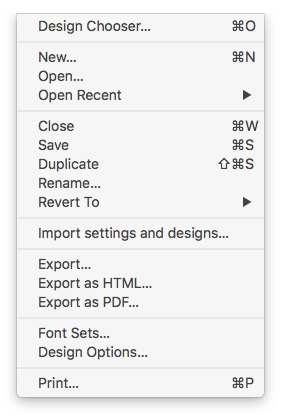
Exportiere deinen Newsletter zu HTML, um ihn für deine Leser als Webseite zur Verfügung zu stellen. So erlaubst du auch Empfängern mit älteren Systemen deinen Newsletter ohne Darstellungsprobleme im Browser betrachten zu können.
Klicke Ablage > Als HTML exportieren.
Layout robust planen
Nutze eine klare Inhaltsreihenfolge und vermeide unnötig komplexe Überlagerungen. Wenn ein Hintergrundbild nicht geladen wird, müssen Text und wichtige Aktionen auf der gewählten Hintergrundfarbe weiterhin lesbar sein. Plane ausreichend Kontrast und setze zentrale Informationen als echten Text statt ausschließlich als Bild ein.
Halte die verfügbare Breite von Layoutblöcken und Seitenbereichen im Blick. Lange Wörter, große Buttons und breite Bilder können in schmalen Ansichten umbrechen oder überstehen. Prüfe deshalb sowohl die Desktop- als auch die Smartphone-Version.
Schriften und Fallbacks prüfen
Nicht jedes E-Mail-Programm lädt Webschriften. Definiere für jeden Textstil eine passende E-Mail-sichere Fallback-Schrift. Der Ersatz kann andere Zeichenbreiten besitzen und dadurch Zeilenumbrüche verändern. Lass in Überschriften und Buttons genügend Platz und teste besonders knappe Layouts mit der Fallback-Darstellung.
Bilder, Alternativtexte und Links
Optimiere Bilder für eine angemessene Dateigröße und ergänze beschreibende Alternativtexte. Wenn Bilder blockiert sind, müssen Absender, Hauptaussage und Aktion trotzdem erkennbar bleiben. Verlinkte Bildbereiche benötigen ein eindeutiges Ziel; für wichtige Aktionen ist ein beschrifteter Button oder Textlink zusätzlich sinnvoll.
Kompatibilitäts-Link als Webversion
Eine Webversion kann Empfängern helfen, wenn ihr E-Mail-Programm das Layout stark verändert. Veröffentliche die HTML-Seite unter einer getesteten HTTPS-Adresse und verwende einen verständlichen Link wie „Newsletter im Browser ansehen“. Die vollständige Einrichtung erklärt Newsletter als Webseite veröffentlichen.
Testversand in mehreren E-Mail-Programmen
Sende die finale Kampagne an Testkonten verschiedener Anbieter und öffne sie auf Desktop und Smartphone. Prüfe Darstellung bei aktivierten und blockierten Bildern, Links, Fallback-Schriften, Abstände und mobile Reihenfolge. Kleine Abweichungen sind möglich; fehlende Inhalte, unlesbare Texte und nicht erreichbare Aktionen müssen korrigiert werden.
Kompatibilitäts-Checkliste
- Text bleibt auf Fallback-Hintergründen lesbar.
- Layoutbreite und mobile Reihenfolge wurden geprüft.
- Textstile besitzen geeignete Fallback-Schriften.
- Bilder haben Alternativtexte und angemessene Dateigrößen.
- Webversion und alle Linkziele sind erreichbar.
- Ein echter Testversand wurde in mehreren Clients geöffnet.
Wie können wir helfen?