
Mailchimp Template bearbeiten
Mailchimp Template bearbeiten funktioniert am zuverlässigsten, wenn du die gestalterischen Änderungen zuerst in Mail Designer 365 vornimmst und anschließend eine neue Version zu Mailchimp exportierst. So bleiben Layout, Textstile und mobile Anpassungen in deiner bearbeitbaren Quelldatei nachvollziehbar.
Bearbeitung
Mailchimp macht es möglich, E-Mail-Vorlagen online zu bearbeiten. Trotzdem empfehlen wir, alle Anpassungen in Mail Designer 365 durchzuführen und erst dann dein fertiges Dokument hochzuladen.
Wichtig: Bitte beachte, dass dein neues Dokument unter einem neuen Namen gespeichert werden muss, da es in Mail Designer 365 nicht möglich ist, bereits zu MailChimp hochgeladene Dokumente zu überschreiben.
Kompatibilität
Die von Mail Designer 365 exportierten HTML-Dokumente werden von einer Mailchimp eigenen HTML Engine neuinterpretiert.
Wir haben die Kompatibilität gründlich getestet, um zu gewährleisten, dass Designs so akkurat wie möglich exportiert werden.
Allerdings ist es möglich, dass es zu gewissen Inkonsistenzen kommen kann, in Bezug auf die Formatierung deines Textes (z.B., dass ein Absatz vier statt drei Zeilen benötigt). Auch in der Bearbeiten-Vorschau von Mailchimp kann dein Layout ein bisschen anders aussehen.
Um einen besseren Eindruck deiner Vorlage zu erhalten, verwende die Vorschau von Mailchimp oder sende dir einfach selbst eine E-Mail von Mailchimp, bevor du den Newsletter an deine Empfänger versendest.
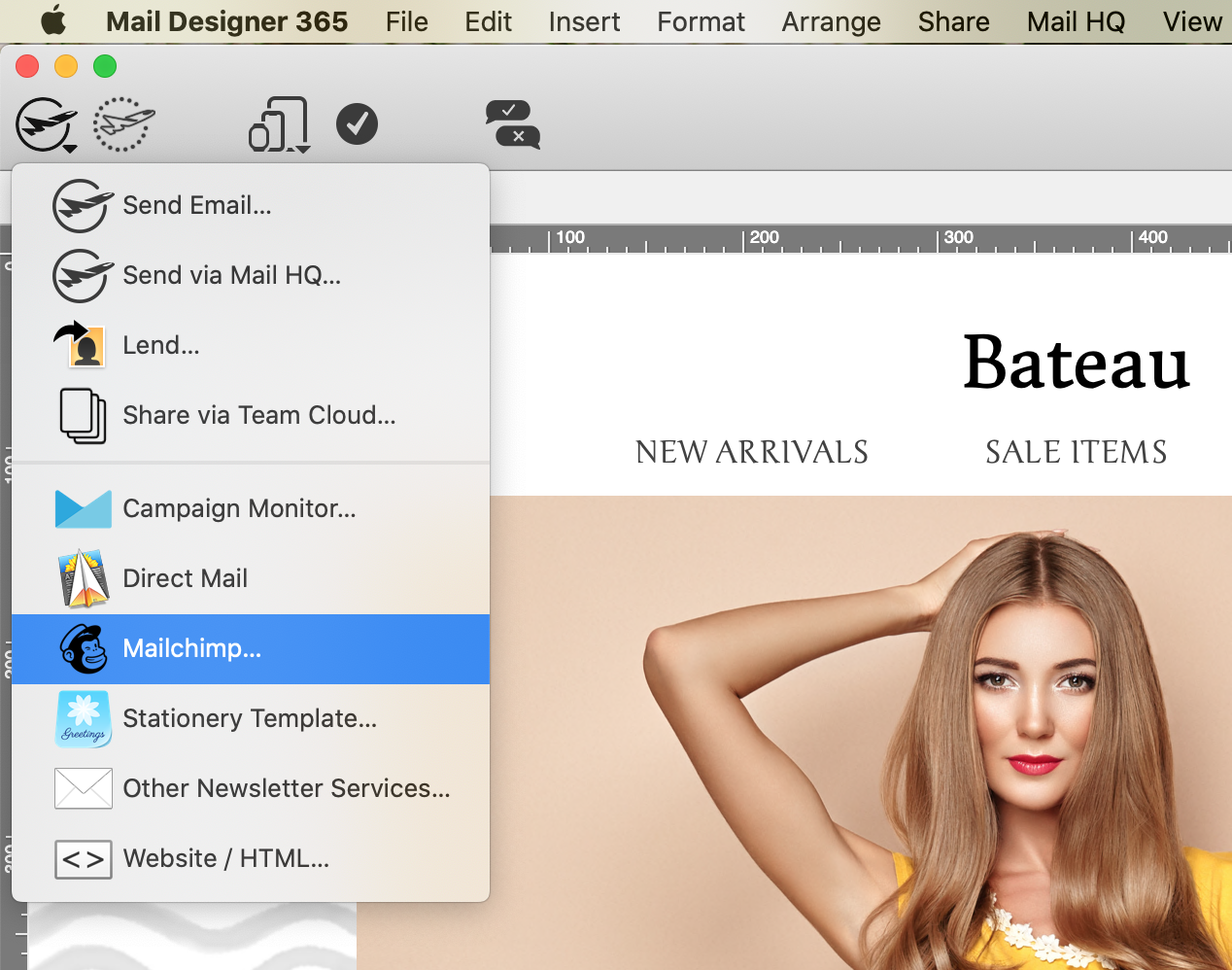
Änderungen in Mail Designer 365 durchführen
Öffne das ursprüngliche Design in Mail Designer 365 und speichere zunächst eine Arbeitskopie. Passe Texte, Bilder, Farben, Links und Layoutblöcke dort an. Vermeide umfangreiche gestalterische Änderungen direkt im Mailchimp-Editor, weil diese nicht automatisch in deine Mail-Designer-Datei zurückfließen.
Kontrolliere vor dem Export alle Personalisierungsfelder und Pflichtangaben. Platzhalter müssen zur Mailchimp-Zielgruppe passen. Entferne Testtexte und prüfe, ob Absenderinformationen, Impressum und Abmeldelink für den vorgesehenen Versand vollständig sind.
Neue Template-Version exportieren
Ein bereits hochgeladenes Dokument lässt sich aus Mail Designer 365 nicht unter demselben Namen überschreiben. Vergib deshalb einen eindeutigen neuen Namen, beispielsweise mit Kampagne, Sprache oder Versionsnummer. So erkennst du in Mailchimp, welche Vorlage aktuell ist, ohne ältere Versände oder archivierte Templates zu verändern.
Exportiere das fertige Design über die Mailchimp-Integration. Warte, bis der Upload abgeschlossen ist, und öffne anschließend die neue Version in Mailchimp. Lösche ältere Templates erst, wenn du geprüft hast, dass sie nicht mehr für geplante oder automatisierte Kampagnen verwendet werden.
Darstellungsunterschiede richtig bewerten
Mailchimp verarbeitet importiertes HTML mit einer eigenen Engine. Dadurch können Zeilenumbrüche, Abstände oder einzelne Schriftmetriken von der Vorschau in Mail Designer 365 abweichen. Kleine Unterschiede sind möglich; fehlende Inhalte, unlesbare Texte oder verschobene Aktionen müssen dagegen korrigiert werden.
Prüfe besonders Webschriften und Fallback-Schriften, breite Bilder, mehrspaltige Layoutblöcke sowie Buttons. Teste auch die mobile Darstellung, weil die Mailchimp-Vorschau und das tatsächliche E-Mail-Programm nicht immer identisch rendern.
Mailchimp Template mit Testmail prüfen
Nutze nicht nur den Bearbeitungsmodus. Öffne die Mailchimp-Vorschau und sende eine Testmail an mehrere E-Mail-Programme. Prüfe Desktop und Smartphone, helle und dunkle Darstellung, aktivierte und blockierte Bilder sowie alle Text- und Bildlinks.
Wenn eine Korrektur nötig ist, nimm sie in der Mail-Designer-Arbeitskopie vor, exportiere erneut unter einem neuen Versionsnamen und wiederhole den Test. Dadurch bleibt die Quelle konsistent und spätere Kampagnen lassen sich zuverlässig reproduzieren.
Abgrenzung zu anderen Mailchimp-Anleitungen
Diese Seite erklärt das Bearbeiten eines Mailchimp Templates nach dem Design-Workflow. Für den erstmaligen Transfer ist die Anleitung Design für Mailchimp exportieren zuständig. Kontaktimport und Platzhalter werden in getrennten Anleitungen behandelt, damit sich die Suchintentionen nicht überschneiden.
Checkliste vor der Verwendung
- Änderungen wurden in einer Mail-Designer-Arbeitskopie vorgenommen.
- Die neue Template-Version trägt einen eindeutigen Namen.
- Personalisierung, Links und Pflichtangaben sind vollständig.
- Mailchimp-Vorschau und echte Testmail wurden geprüft.
- Desktop- und Mobilansicht funktionieren in mehreren Clients.
Versionen und Freigaben dokumentieren
Halte für jede neue Version fest, welches Mail-Designer-Dokument verwendet wurde, wann der Export erfolgte und für welche Kampagne das Template vorgesehen ist. Wenn mehrere Personen das Mailchimp Template bearbeiten, sollte eine Person die finale Freigabe koordinieren. So werden parallele Änderungen und versehentlich verwendete Zwischenstände vermieden.
Vergleiche nach der Freigabe die in Mailchimp gespeicherte Vorlage noch einmal mit der freigegebenen Arbeitskopie. Prüfe besonders Termine, Preise, Gutscheincodes und Ziel-URLs. Für allgemeine Funktionen des Versanddienstes kannst du zusätzlich die Mailchimp-Hilfe verwenden.
Fehler gezielt korrigieren
Bei einem unerwarteten Umbruch solltest du zuerst Textlänge, Schrift und verfügbare Breite prüfen. Bei fehlenden Bildern kontrollierst du Bild-URL und Upload. Ändere nur den betroffenen Bereich und wiederhole danach Vorschau und Testmail, statt mehrere unverbundene Änderungen gleichzeitig einzuspielen.
Wie können wir helfen?