
Link hinter Text hinterlegen
Link hinter Text hinterlegen funktioniert in Mail Designer 365, indem du den gewünschten Text markierst, „Link hinzufügen“ auswählst und das Ziel eingibst. Verwende einen verständlichen Linktext und prüfe die vollständige Adresse, bevor du den Newsletter versendest.
Mit Links arbeiten
Du kannst Links auf deine Homepage, zu Dokumenten oder weiteren Ressourcen im Internet in dein Design einfügen. Links können in Mail Designer 365 für Text und Grafiken hinterlegt werden.
Einen Link für Text hinterlegen
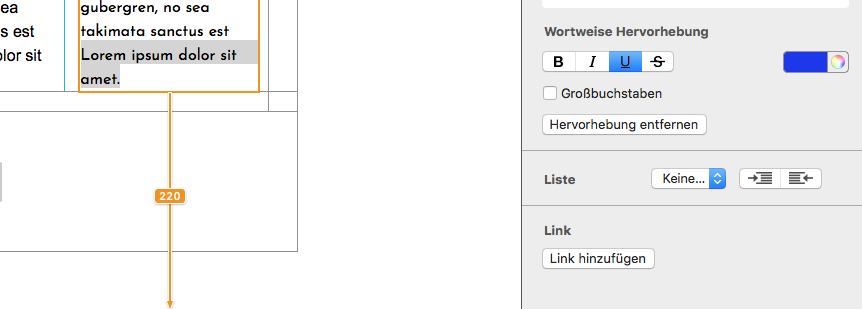
Markiere den Text, der als Link verwendet werden soll. Klicke nun auf "Link hinzufügen" und gib die Link-Adresse ein.
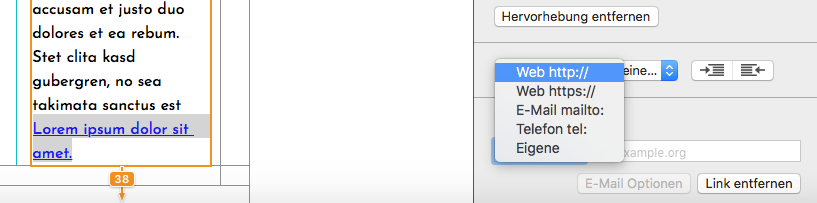
Du kannst jetzt auf den Pfeil im Überblendemenü klicken und einen Link-Stil (z.B mailto) auswählen.
Text markieren und URL einfügen
Markiere nur die Wörter, die tatsächlich klickbar sein sollen. Öffne die Linkfunktion und füge eine vollständige HTTPS-Adresse ein. Prüfe Protokoll, Domain, Pfad und gegebenenfalls Trackingparameter. Ein Tippfehler kann Empfänger auf eine Fehlerseite oder eine unerwünschte Domain führen.
Verwende Linktexte, die das Ziel beschreiben, beispielsweise „Preisliste herunterladen“ oder „Termin auswählen“. Allgemeine Formulierungen wie „hier klicken“ sind außerhalb ihres Satzes weniger verständlich und für Screenreader-Nutzer schwieriger einzuordnen.
mailto- und andere Link-Typen verwenden
Über die Linkauswahl kannst du je nach Zweck einen Weblink oder einen E-Mail-Link verwenden. Ein mailto-Link öffnet beim Empfänger das konfigurierte E-Mail-Programm. Nutze eine erkennbare Adresse und vermeide sensible vorbefüllte Inhalte.
Wenn Telefonnummern oder andere spezielle Ziele unterstützt werden, teste sie auf dem passenden Gerät. Ein Link kann auf dem Desktop anders reagieren als auf einem Smartphone.
Linkstil und Lesbarkeit
Verlinkter Text sollte sich nicht ausschließlich durch Farbe vom übrigen Inhalt unterscheiden. Unterstreichung, Schriftgewicht oder ein konsistenter Linkstil helfen bei der Erkennung. Kontrolliere ausreichend Kontrast in heller und dunkler Darstellung.
Der klickbare Bereich muss groß genug sein, ohne versehentlich benachbarte Wörter oder Satzzeichen einzuschließen. Bei wichtigen Aktionen kann ein zusätzlicher klarer Button geeigneter sein.
Abgrenzung zu Bildlinks
Diese Seite behandelt ausschließlich Links in echtem Text. Für verlinkte Grafiken und Bildbereiche nutze Link in Bild einfügen. Dadurch bleiben Textlink- und Bildlink-Intentionen getrennt.
Tracking und Weiterleitungen kontrollieren
Wenn der Versanddienst Trackingparameter oder Weiterleitungen ergänzt, muss das endgültige Ziel weiterhin erreichbar sein. Verwende nach Möglichkeit HTTPS und vermeide unnötige Weiterleitungsketten. Prüfe auch sprach- oder kampagnenspezifische Zielseiten.
Link in einer Testmail prüfen
Sende die finale E-Mail an Testkonten und öffne jeden Textlink auf Desktop und Smartphone. Kontrolliere Zielseite, mailto-Verhalten und sichtbaren Linkstil. Die Editor-Vorschau allein bestätigt nicht, dass Weiterleitungen und Tracking im echten Versand funktionieren.
Checkliste für Textlinks
- Linktext beschreibt das Ziel verständlich.
- Adresse und Link-Typ sind korrekt.
- Stil ist erkennbar und kontrastreich.
- Textlink und Bildlink konkurrieren nicht unnötig.
- Jeder Link wurde in einer Testmail geöffnet.
Wie können wir helfen?