
Wenn du Text zu Foto hinzufügen möchtest, platzierst du in Mail Designer 365 ein Textobjekt direkt in einem Bildbereich. So kannst du Überschriften, Hinweise oder kurze Botschaften über einem Bild gestalten.
Textobjekte für den Bildbereich öffnen
Öffne das Inhalte-Fenster und wähle „Textobjekte“.
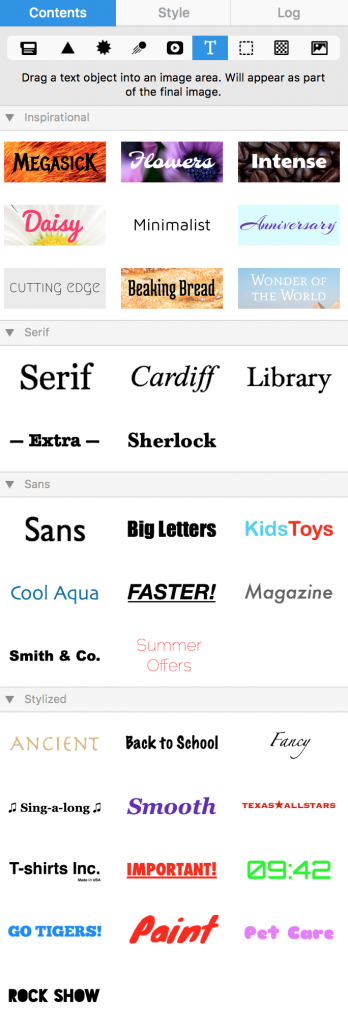
Die Textobjekte sind in Kategorien gegliedert. Wähle eine Variante, die zu deinem Newsletter-Design und der gewünschten Aussage passt.
Text zu Foto hinzufügen und bearbeiten
Ziehe das gewünschte Textobjekt in den Bildbereich. Doppelklicke anschließend auf den Text, um Inhalt, Schriftart, Größe, Farbe und Ausrichtung anzupassen.
Text zu Foto hinzufügen: Lesbarkeit verbessern
- Wähle eine Textfarbe mit deutlichem Kontrast zum Foto.
- Nutze bei unruhigen Bildern einen ruhigen Bildausschnitt oder eine dezente Hintergrundfläche.
- Halte die Botschaft kurz, damit sie auch mobil lesbar bleibt.
- Platziere Text nicht über wichtigen Bildmotiven oder Gesichtern.
Mobile Vorschau und Testmail prüfen
Nachdem du Text zu Foto hinzufügen konntest, kontrolliere, ob das Textobjekt bei kleiner Bildschirmbreite vollständig sichtbar bleibt. Prüfe außerdem Fallback-Schrift, Zeilenumbrüche und Bilddarstellung in einer Testmail.
Abgrenzung zu normalem E-Mail-Text
Diese Anleitung zeigt, wie du Text zu Foto hinzufügen und als grafisches Element im Bildbereich positionieren kannst. Für längere, zugängliche Fließtexte verwendest du einen normalen Textbereich außerhalb des Bildes. Wichtige Informationen sollten nicht ausschließlich im Bild stehen.
Wie können wir helfen?