
Webschriften in E-Mail-Designs verwenden
Webschriften erweitern die typografischen Möglichkeiten deines Newsletters. In Mail Designer 365 kannst du verfügbare Schriftarten herunterladen, für Überschriften oder Textbereiche auswählen und das Ergebnis in der Vorschau prüfen. Plane zugleich eine gut lesbare Ersatzschrift ein, falls ein E-Mail-Programm die gewünschte Webschrift nicht lädt.
Webschrift passend zum Inhalt auswählen
Wähle Schriften nicht nur nach ihrem Aussehen, sondern nach Lesbarkeit und Einsatzzweck. Ausgeprägte Display-Schriften eignen sich eher für kurze Überschriften. Für längere Absätze ist eine ruhige Schrift mit klaren Buchstabenformen meist besser geeignet. Verwende nur wenige Schriftfamilien in einem Design, damit die Nachricht einheitlich wirkt.
Prüfe Sonderzeichen, Umlaute, Ziffern und Satzzeichen, die in deinem Text vorkommen. Nicht jede Schrift stellt alle benötigten Zeichen gleich gut dar. Kontrolliere außerdem verschiedene Schriftschnitte wie normal und fett, bevor du sie im gesamten Newsletter einsetzt.
Webschriften
Mit Web Schriften kannst du wunderschöne Schriftarten in deinen Designs verwenden und gleichzeitig sicherstellen, dass die E-Mail genauso auf dem Gerät des Empfängers angezeigt wird, wie du es dir vorgestellt hast. Verwendest du eine Webschrift, wird die Schriftart nicht zusammen mit der E-Mail verschickt, sondern statt dessen automatisch aus dem Internet geladen, sobald der Empfänger die E-Mail öffnet, falls die Schriftart nicht bereits installiert sein sollte.
Um Webschriften in deinen Designs verwenden zu können, müssen sie zunächst heruntergeladen werden. Öffne hierzu das Schriftenmenü und wähle „Webschriften > Weitere Schriften herunterladen…“
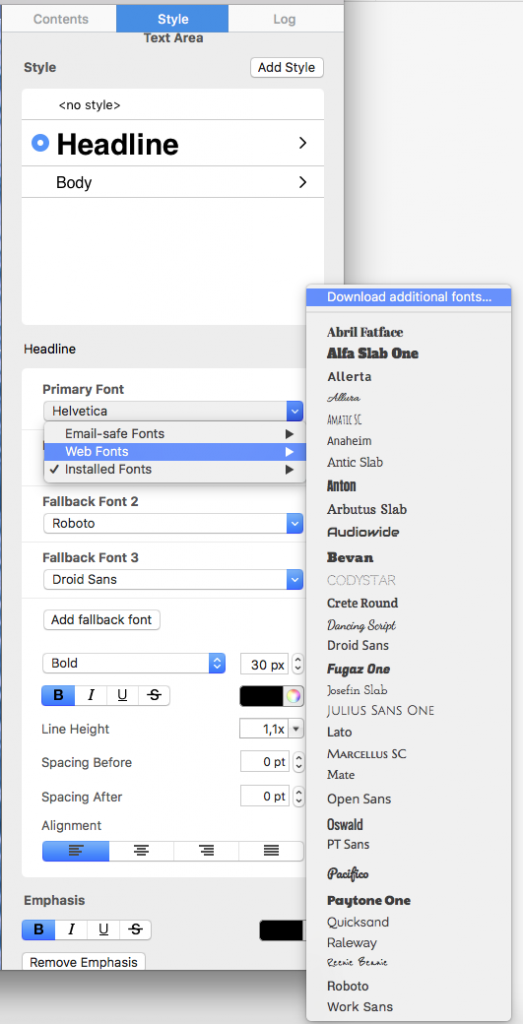
Du siehst nun ein Vorschaufenster mit allen verfügbaren Web Schriften. Klicke auf „Download starten“, um zusätzliche Schriften zu laden.
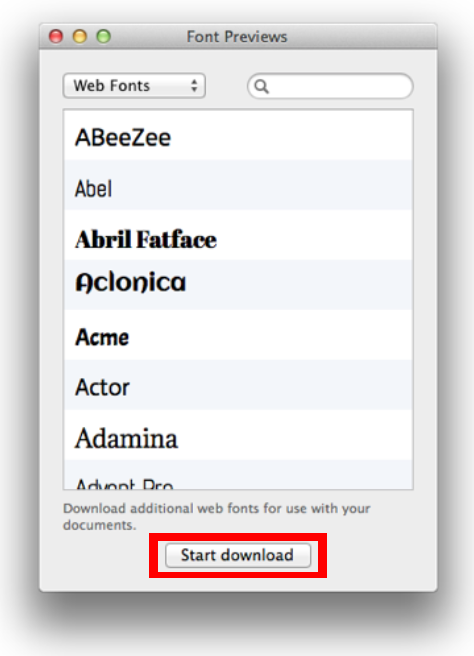
Sobald du auf "Download starten" klickst, siehst du ein Fenster, das dir zeigt, wie der Download läuft.
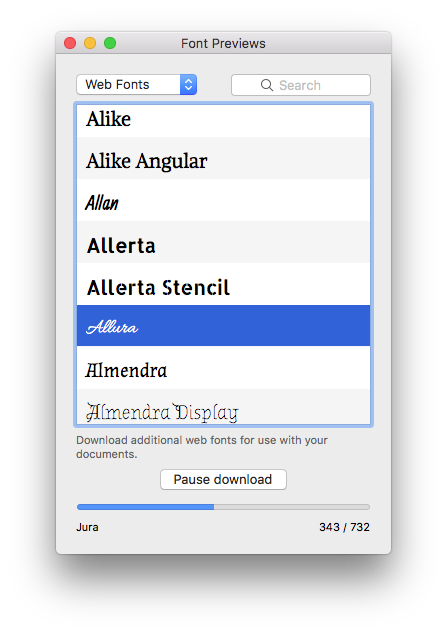
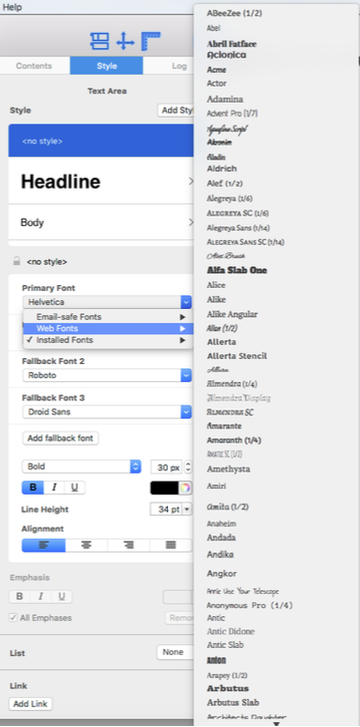
Nach dem Download kannst du nun von einer Vielzahl unterschiedlicher Webschriftarten auswählen.
Font-Tipp:
E-Mail-sichere-Schriftarten sind Schriftarten, die mit den meisten Geräten kompatibel sind und, die am häufigsten in E-Mails erscheinen:
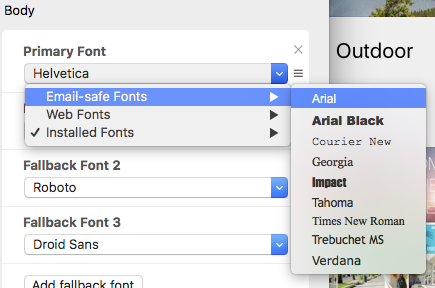
Unsere Webfonts werden direkt von Google Fonts geladen. Das heißt, dass sie frei und ohne Beschränkungen verwendet werden können - mehr erfahren.
Ersatzschrift für Webfonts einplanen
Nicht jedes E-Mail-Programm unterstützt Webfonts. Wird eine Webschrift blockiert oder kann sie nicht geladen werden, erscheint eine Ersatzschrift. Wähle deshalb eine Alternative mit ähnlicher Laufweite und vergleichbarer Wirkung. So bleiben Überschriften und Textblöcke auch dann lesbar, wenn die bevorzugte Schrift nicht verfügbar ist.
Verlasse dich bei wichtigen Informationen nicht auf typografische Effekte allein. Hierarchie sollte zusätzlich durch klare Überschriften, sinnvolle Absätze und ausreichend Kontrast erkennbar bleiben.
Lesbarkeit auf Desktop und Smartphone prüfen
Eine Schrift kann in großer Desktopansicht gut wirken und auf einem Smartphone zu fein oder zu eng erscheinen. Öffne die mobile Vorschau und kontrolliere Schriftgröße, Zeilenhöhe, Absatzlänge und Kontrast. Vermeide sehr kleine Texte und zu lange Zeilen. Achte darauf, dass Buttons und Links weiterhin klar von Fließtext unterschieden werden können.
Versende anschließend eine Test-E-Mail an verschiedene Programme, die für deine Zielgruppe relevant sind. Vergleiche die Darstellung mit und ohne geladene Bilder beziehungsweise externe Inhalte.
Webschriften konsistent einsetzen
Definiere wiederkehrende Textstile für Hauptüberschrift, Zwischenüberschrift, Fließtext und Hinweise. Wenn du später eine Schrift änderst, lässt sich das Design so leichter vereinheitlichen. Nutze Hervorhebungen sparsam und vermeide es, zu viele Größen, Farben und Schriftschnitte innerhalb eines kurzen Abschnitts zu kombinieren.
Checkliste für Newsletter-Schriften
- Die Schrift passt zum Inhalt und zur Markenwirkung.
- Alle benötigten Zeichen und Schriftschnitte sind vorhanden.
- Eine gut lesbare Ersatzschrift ist eingeplant.
- Kontrast und Schriftgröße funktionieren mobil.
- Eine Test-E-Mail wurde in relevanten E-Mail-Programmen geprüft.
Weitere Hinweise zu Textstilen und mobiler Typografie findest du im Mail Designer 365 Handbuch.
Wie können wir helfen?