
E-Mail Hintergrund gestalten
Ein E-Mail Hintergrund verbindet die einzelnen Inhalte deines Newsletters zu einem stimmigen Design. In Mail Designer 365 kannst du den äußeren Hintergrund und den Hintergrund deiner Layoutblöcke getrennt gestalten. Dafür stehen Farben, Texturen und eigene Bilder zur Verfügung. Wähle die Gestaltung so, dass Texte, Bilder und Buttons gut lesbar bleiben.
Äußeren und inneren Hintergrund unterscheiden
Der äußere Bereich umrahmt den eigentlichen Newsletter. Der innere Bereich liegt hinter den Text- und Bildblöcken. Eine zurückhaltende Kombination sorgt für klare Orientierung: Nutze beispielsweise außen eine dezente Markenfarbe und innen eine ruhige, helle Fläche für längere Texte.
Prüfe den Übergang zwischen beiden Bereichen. Zu viele verschiedene Farben oder Muster können den Newsletter unruhig wirken lassen. Wiederkehrende Hintergründe sollten zu den übrigen Markenfarben passen.
In der linken Ecke des Fensters siehst du ein kleines Farbroller-Symbol. Klicke darauf, um den Hintergrund deines Designs zu bearbeiten. Alternativ kannst du auch auf den Hintergrund des Designs doppelklicken.
Deine Vorlage besteht aus zwei Bereichen: einem Hintergrund für deine Text- und Bildbereiche in der Mitte und einem Bereich, der deine Layoutblöcke umfasst.
Ziehe eine Farbe oder eine Textur in den äußeren Bereich, um sie als Haupthintergrund zu verwenden. Ziehe eine Farbe oder eine Textur in den inneren Bereich als Hintergrund für deine Layoutblöcke.
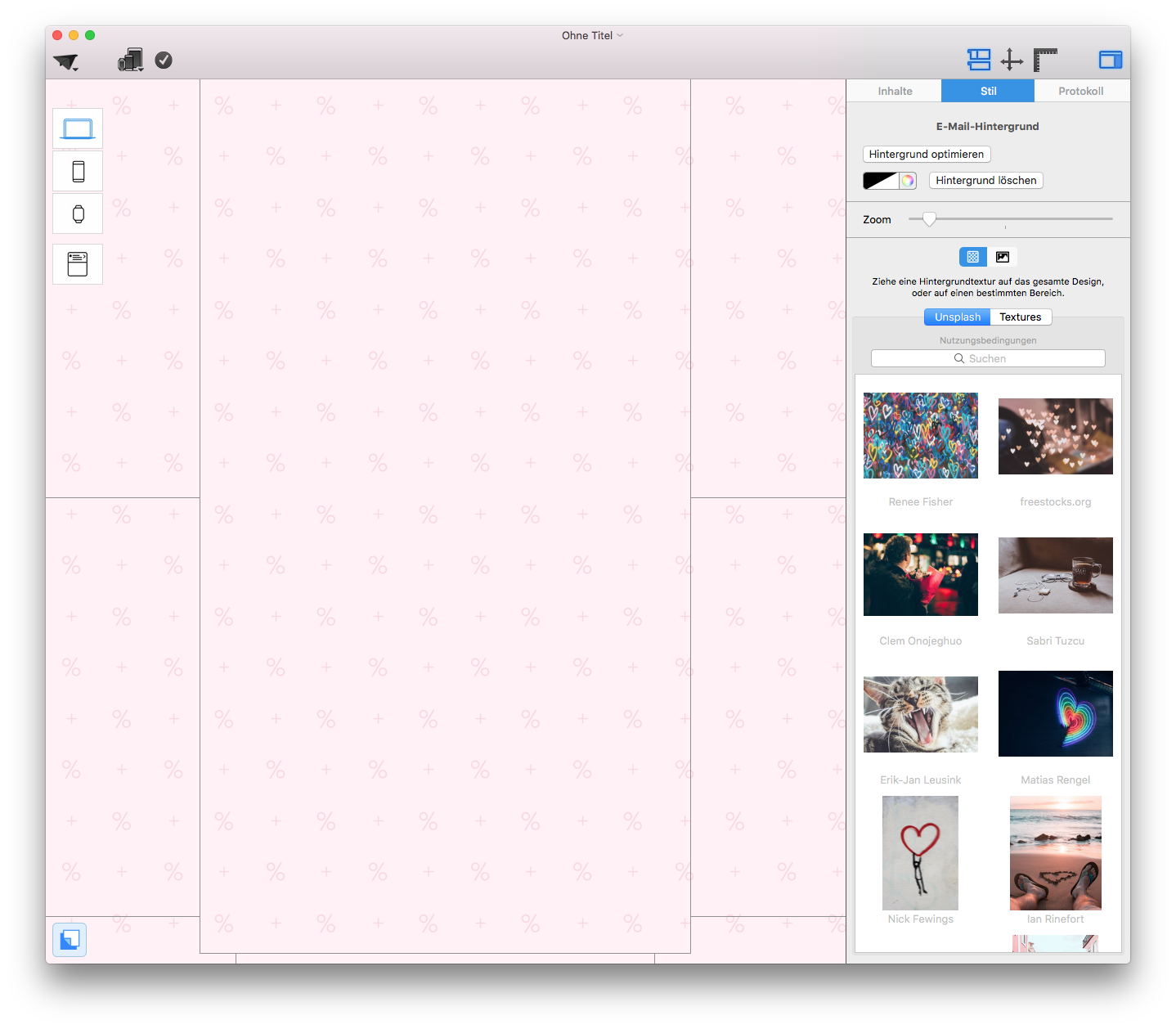
Klicke auf „Hintergrundtexturen“ oder „Farben“, um eine Hintergrundtextur oder eine einzelne Farbe als Hintergrund für dein Design zu verwenden.
Eine Hintergrundfarbe verwenden
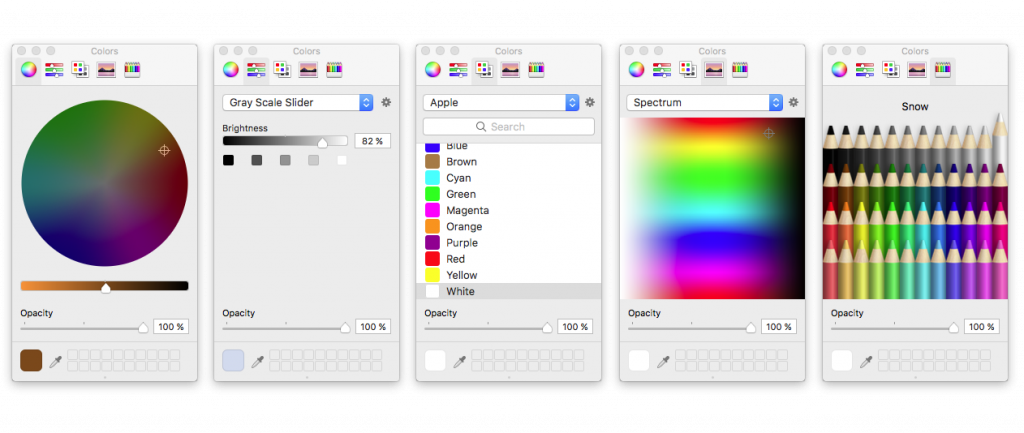
In der Hintergrundbearbeitung klicke auf das Farbeimer-Symbol, um eine Farbe auswählen zu können. Verwende Farben, indem du sie anklickst oder in dein Design ziehst.
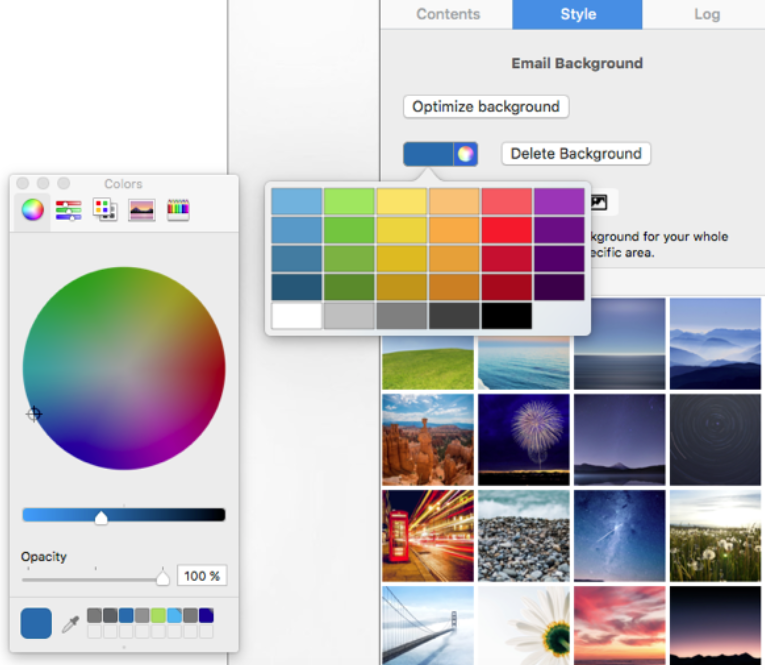
Farbwähler
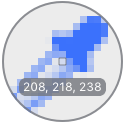
Klicke auf das Pipettensymbol im unteren Bereich des Farben-Fensters und wähle so einen bestimmten Farbton, den du auf deinem Display siehst.
Texturen verwenden
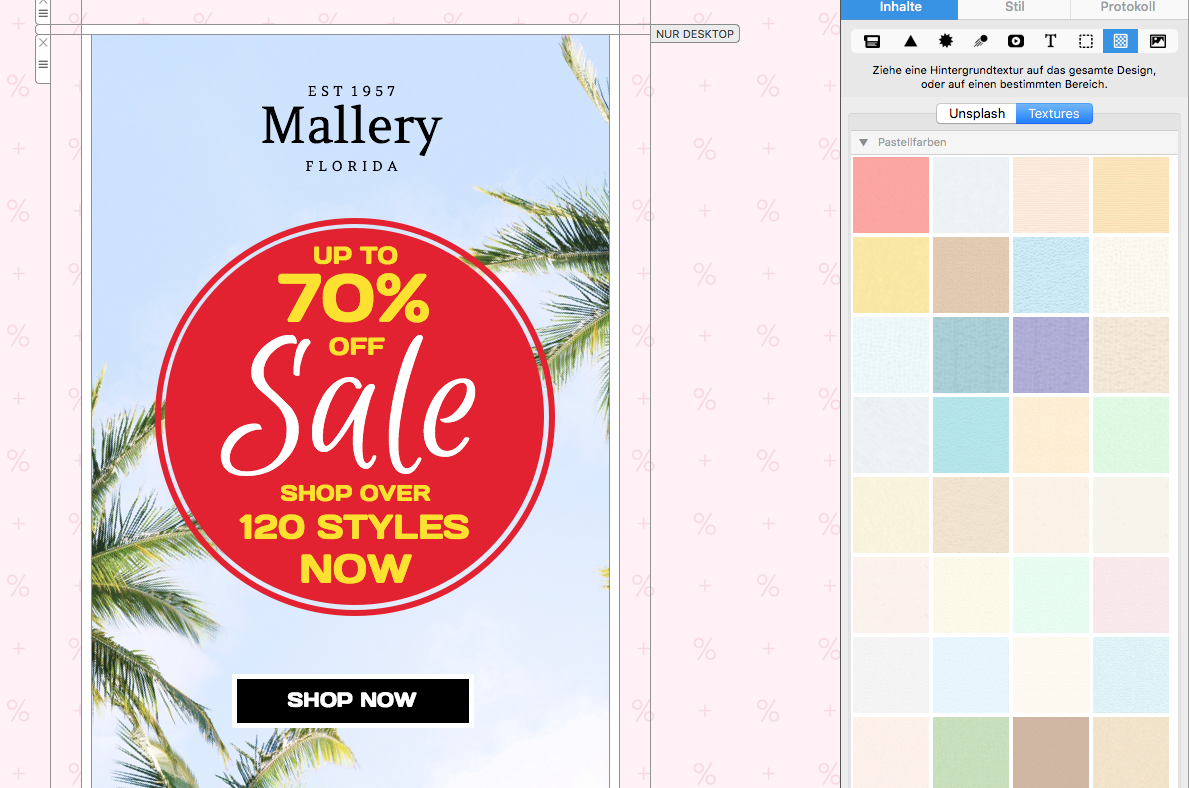
Ein Klick auf das Texturen-Symbol öffnet den Reiter „Hintergrundtexturen“ im Inhaltsfenster. Ziehe nun ein Muster in dein Design, um es als Hintergrund zu verwenden.
Du kannst selbstverständlich auch eigene Fotos und Muster als Hintergrund verwenden. Wähle den Fotos-Reiter im Inhaltsfenster und ziehe das Bild oder die Textur in deine Vorlage, die du verwenden möchtest.
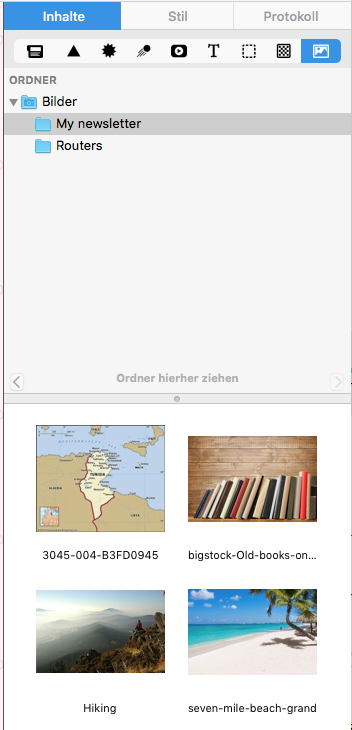
Alternativ lassen sich Bilder aus dem Finder hineinziehen oder diese durch Kopieren und Einfügen als Hintergrund nutzen.
Lesbarkeit und Kontrast prüfen
Text benötigt ausreichend Kontrast zum Hintergrund. Helle Schrift auf einem unruhigen Foto oder grauer Text auf einer ähnlich hellen Fläche ist schwer zu lesen. Verwende für wichtige Textbereiche möglichst eine ruhige, einfarbige Fläche. Prüfe Überschriften, Fließtext, Links und Button-Beschriftungen getrennt.
Behalte auch die Darstellung bei blockierten Bildern im Blick. Wenn ein Hintergrundbild nicht geladen wird, muss eine passende Hintergrundfarbe die Lesbarkeit erhalten. Verlasse dich deshalb nicht ausschließlich auf ein Foto oder Muster.
Hintergrundbilder vorbereiten
Verwende Bilder in angemessener Größe und komprimiere sie vor dem Einsatz. Große Dateien verlängern die Ladezeit der E-Mail. Wähle einen Bildausschnitt, der auch auf schmalen Bildschirmen sinnvoll bleibt. Platziere keine unverzichtbaren Texte direkt im Hintergrundbild.
Eigene Fotos und Muster sollten Nutzungsrechte und Markenrichtlinien erfüllen. Halte das Motiv dezent, wenn darüber weitere Inhalte stehen. Wiederholte Texturen funktionieren am besten, wenn Übergänge nicht sichtbar werden.
Mobilen E-Mail-Hintergrund testen
Öffne die mobile Vorschau und kontrolliere, ob Farben, Texturen und Bilder weiterhin harmonisch wirken. Auf einem Smartphone nimmt der äußere Hintergrund oft weniger sichtbaren Raum ein, während der innere Bereich stärker dominiert. Prüfe, ob wichtige Inhalte ohne störende Muster oder harte Farbübergänge lesbar bleiben.
Checkliste für Newsletter-Hintergründe
- Äußerer und innerer Hintergrund sind klar abgestimmt.
- Text und Buttons besitzen ausreichenden Kontrast.
- Eine Ersatzfarbe funktioniert, wenn Bilder blockiert werden.
- Hintergrundbilder sind komprimiert und mobil geprüft.
- Das Design bleibt ruhig und unterstützt die Inhaltsstruktur.
Weitere Hinweise zu Layoutblöcken, Abständen und Textbereichen findest du im Mail Designer 365 Handbuch.
Wie können wir helfen?