
Newsletter Empfänger hinzufügen: Öffnen Sie zunächst die Kontaktverwaltung in Mail Designer 365. Bevor Sie Ihre E-Mail-Kampagne versenden können, müssen Sie Ihre Kontakte zum Mail Designer 365 hinzufügen. Sie können Kontakte manuell per Copy & Paste oder mithilfe einer CSV-Datei hinzufügen (z. B. beim Exportieren von Kontakten aus einem anderen Dienst).
Melden Sie sich zunächst bei Ihrem my.maildesigner365-Konto an und gehen Sie zu Kontakte > Kontakte hinzufügen.
Newsletter Empfänger hinzufügen – manueller Import
Fügen Sie unter „Email Adressen einfügen“ Ihre Liste mit E-Mail-Adressen in das Feld ein und achten Sie darauf, dass jede Adresse durch ein Komma (,) oder einen Zeilenumbruch getrennt ist:
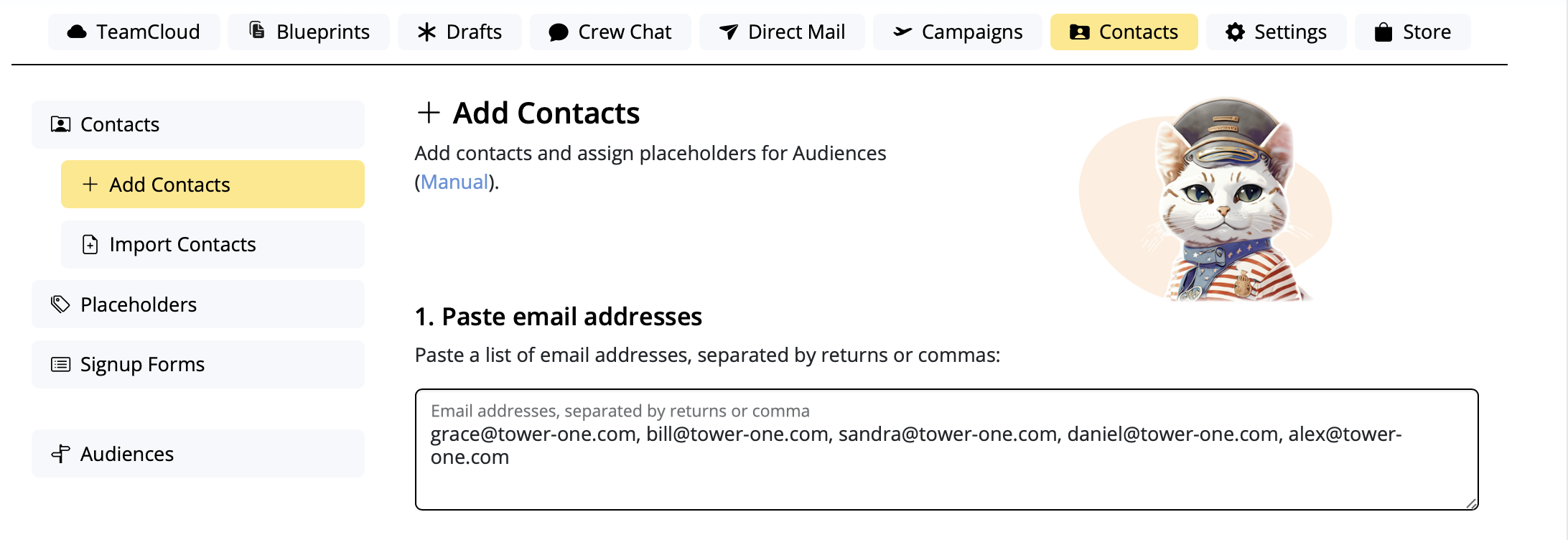 Als nächstes haben Sie die Möglichkeit, Ihren neu importierten Kontakten Platzhalter zuzuweisen. Platzhalter repräsentieren unterschiedliche Eigenschaften (z. B. Sprache, Interesse, Land usw.) und ermöglichen es Ihnen, die Kontakte, die Sie hinzufügen, zu kategorisieren. Dieser Schritt ist vor allem wichtig, wenn Sie später Zielgruppen einrichten möchten.
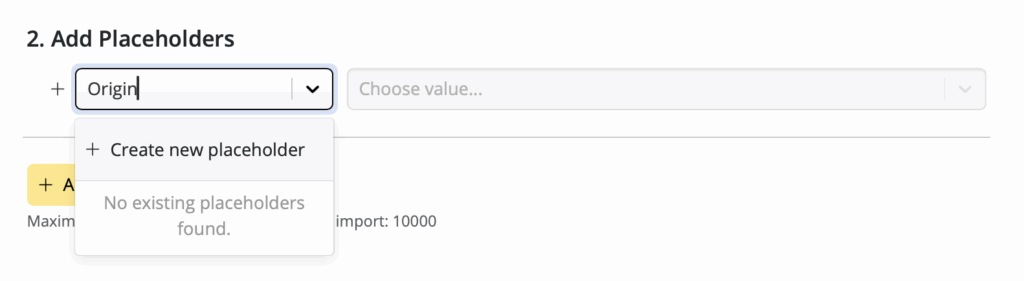
Geben Sie einen Platzhalter (z. B. „Origin“) in das Feld ein und klicken Sie auf Erstellen:
Geben Sie dann einen Wert ein (z. B. „Website“) und klicken Sie auf Hinzufügen:
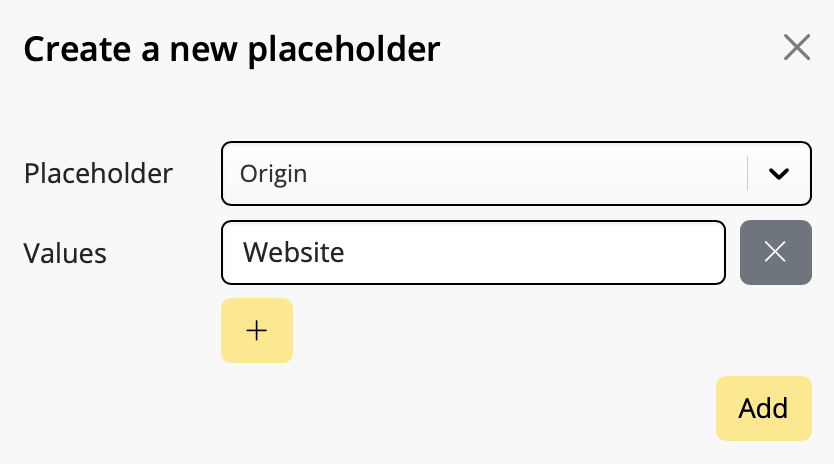
In diesem Fall werden alle neuen Kontakte, die Sie hinzugefügt haben, mit dem Platzhalter Origin: Website markiert, damit Sie später erkennen können, dass sie über Ihre Webseite kamen:

Wiederholen Sie diesen Vorgang, um beliebig viele Platzhalter und Werte hinzuzufügen.
Sobald Sie mit dem Hinzufügen der Platzhalter fertig sind, klicken Sie auf Kontakte hinzufügen, um Ihre neuen Kontakte zu speichern.
Wie können wir helfen?