
TextScout AI für E-Mail-Betreffzeilen verwenden

Du bist hier:

E-Mail Betreffzeilen Generator mit TextScout AI

Der E-Mail Betreffzeilen Generator TextScout AI erstellt aus deinen Kampagnen-Keywords mehrere Betreffvorschläge. Wähle Sprache, Ton und Stil, vergleiche die Ergebnisse und übernimm nur eine Formulierung, die Inhalt, Marke und tatsächliches Angebot korrekt wiedergibt.

Mail Designer 365 TextScout AI basiert auf den aktuellsten KI-Technologien und ermöglicht es dir, perfekt formulierte E-Mail-Betreffzeilen für deine Kampagnen zu generieren – aus nur ein paar simplen Keywords.

Betreffzeilen in Sekunden – so funktioniert es

Um mit TextScout AI loszulegen, gib deine Kampagnen-Keywords oben in das Betreff-Feld ein und klicke auf den TextScout AI-Knopf, um das Tool zu öffnen:
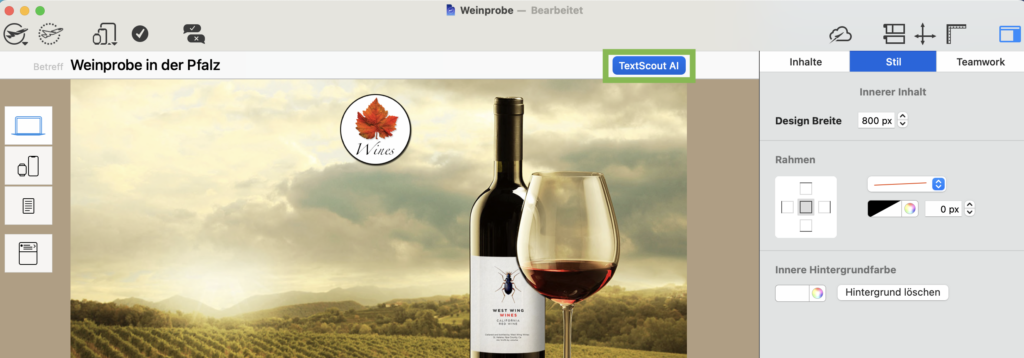
Keywords für den E-Mail Betreffzeilen Generator eingeben

Kampagnen-Keywords eingeben

Wenn auf deinem Mac die Systemsprache auf Englisch oder Deutsch eingestellt ist, wird diese Sprache automatisch von Mail Designer 365 für die TextScout AI Ergebnisse ausgewählt. Jedoch unterstützt TextScout AI auch weitere Sprachen – inkl. Französisch, Italienisch und Spanisch – die du natürlich ebenso nutzen kannst. Klicke im TextScout AI-Fenster oben rechts auf das Einstellungs-Icon, um eine alternative Sprache für deinen Betreff auszuwählen:
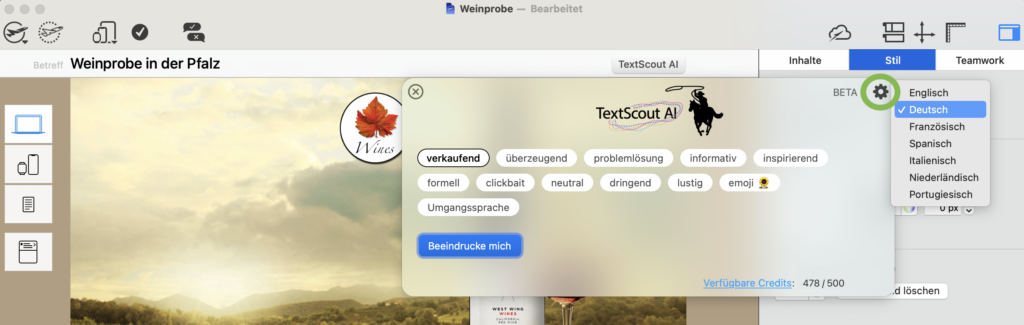
TextScout AI im Betreff-Feld öffnen

Die Sprache für deine Ergebnisse ändern

Nun kannst du aus einer ganzen Reihe intelligenter Tags diejenigen auswählen, die den Ton und Stil deines Betreffs bestimmen sollen. Tipp: Du kannst mehrere Tags pro Abfrage auswählen!

Klicke auf 'Beeindrucke mich', um Ergebnisse zu generieren:
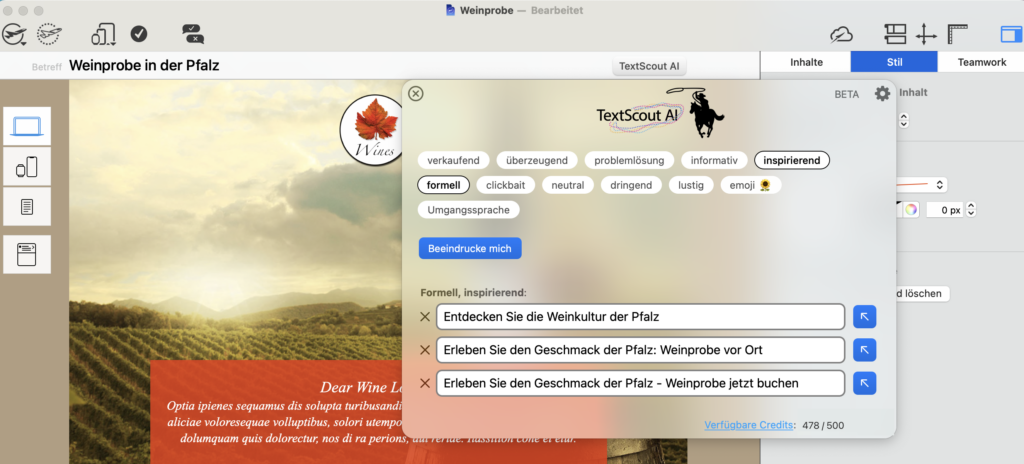
Sprache für generierte E-Mail-Betreffzeilen wählen

Wenn du möchtest, kannst du deine Tags auch nochmals aktualisieren und weitere Ergebnisse generieren lassen, falls du was Neues ausprobieren möchtest – Mail Designer 365 TextScout AI speichert deine bisherigen Ergebnisse, damit du die Optionen ganz einfach vergleichen kannst.
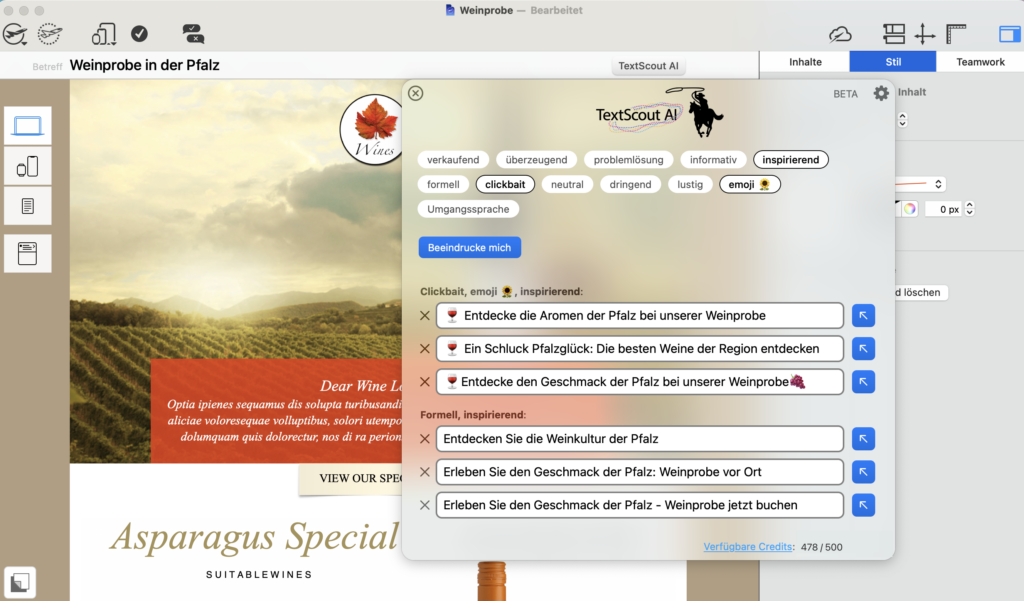
Ton und Stil mit TextScout-AI-Tags festlegen

Erzeuge weitere Ergebnisse, indem du neue Tags auswählst

Wenn du fertig bist, kannst du das Inbox-Vorschautool nutzen, um den neu generierten Betreff zu testen. So siehst du, wie der Betreff in der Inbox deiner Empfänger:innen wirkt. Hier kannst du auch einen Snippet-Text erstellen, welchen Empfänger:innen im Posteingang sehen, bevor sie die E-Mail öffnen.
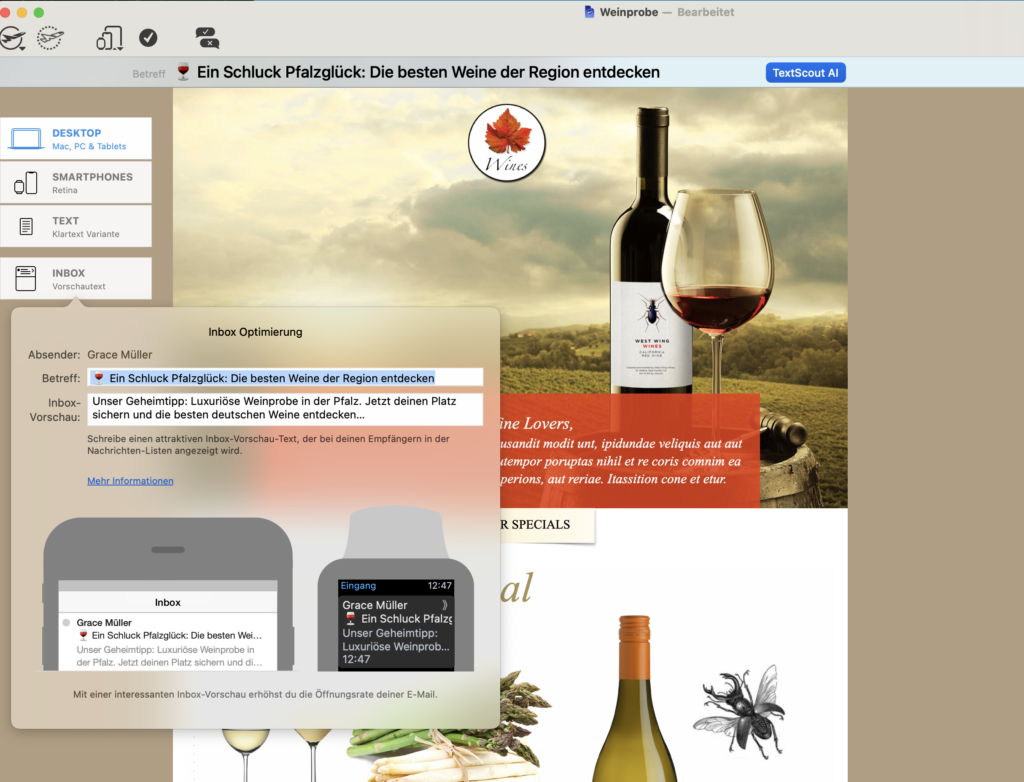
Betreffzeilen in der Inbox-Vorschau vergleichen


Gute Keywords für den Generator vorbereiten

Gib konkrete Begriffe zu Thema, Zielgruppe und gewünschter Aktion ein. Ergänze wichtige Produkt- oder Ereignisnamen, aber keine vertraulichen Kundendaten. Je klarer die Ausgangsbegriffe sind, desto leichter kannst du passende Ergebnisse von allgemeinen Vorschlägen unterscheiden.

Ton und Sprache bewusst auswählen

Stimme Sprache und Stil auf Empfänger, Marke und Kampagnenziel ab. Ein auffälliger Betreff darf nicht irreführend sein. Prüfe Versprechen, Termine, Preise und Dringlichkeit gegen den tatsächlichen Newsletter-Inhalt. Passe generierte Formulierungen manuell an, wenn sie nicht zur Kampagne passen.

Mehrere Betreffzeilen vergleichen

Bewerte die Vorschläge nach Klarheit, Relevanz und Länge. Entferne unnötige Füllwörter und achte darauf, dass die wichtigste Information möglichst früh erscheint. Vergleiche neue Ergebnisse mit bereits verwendeten Betreffzeilen, damit Kampagnen nicht unbeabsichtigt gleich klingen.

Inbox-Vorschau und Snippet-Text testen

Übernimm den ausgewählten Betreff in die Inbox-Vorschau und ergänze einen passenden Snippet- beziehungsweise Preheader-Text. Beide Texte sollten sich ergänzen und nicht dieselbe Aussage wiederholen. Prüfe, wie viel auf Desktop und Smartphone sichtbar bleibt.

Generierte Betreffzeile vor dem Versand prüfen

Kontrolliere Rechtschreibung, Ton, Markenbegriffe und rechtliche beziehungsweise inhaltliche Richtigkeit. Sende anschließend eine Testmail und prüfe Absendername, Betreff und Snippet im echten Posteingang. Die Anleitung Testmail senden beschreibt den Versandtest getrennt.

Checkliste für TextScout AI

  • Keywords beschreiben Kampagne und Zielgruppe konkret.
  • Sprache und Ton passen zur Marke.
  • Betreff macht keine irreführenden Versprechen.
  • Snippet ergänzt statt wiederholt.
  • Inbox-Vorschau und echte Testmail wurden geprüft.

FAQs coming soon

Privacy Settings / Datenschutz-Einstellungen