Design-Feedback im Team anfragen

By Team equinux Feedback und Teams

Sobald Sie einen Entwurf zum Crew Chat hochgeladen haben, kann Ihr gesamtes Team Kommentare abgeben und Ihnen Feedback geben.

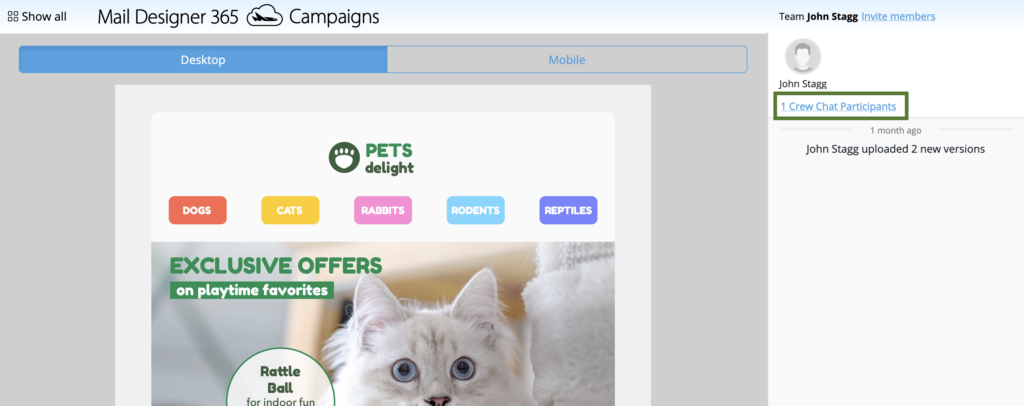
Um ein Teammitglied über ein neues Design zu benachrichtigen, klicken Sie oben rechts im Fenster auf „Crew-Chat-Teilnehmer“:
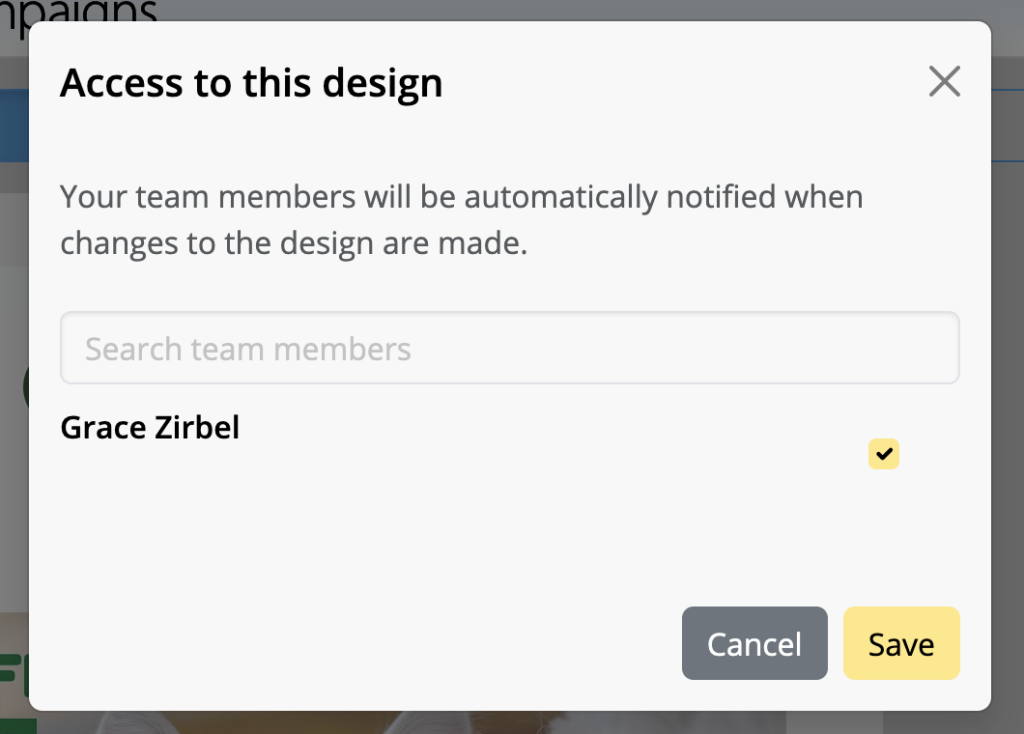
Dadurch wird eine Liste Ihrer aktuellen Teammitglieder geöffnet. Wählen Sie Teammitglieder aus der Liste heraus und klicken Sie anschließend auf Speichern:
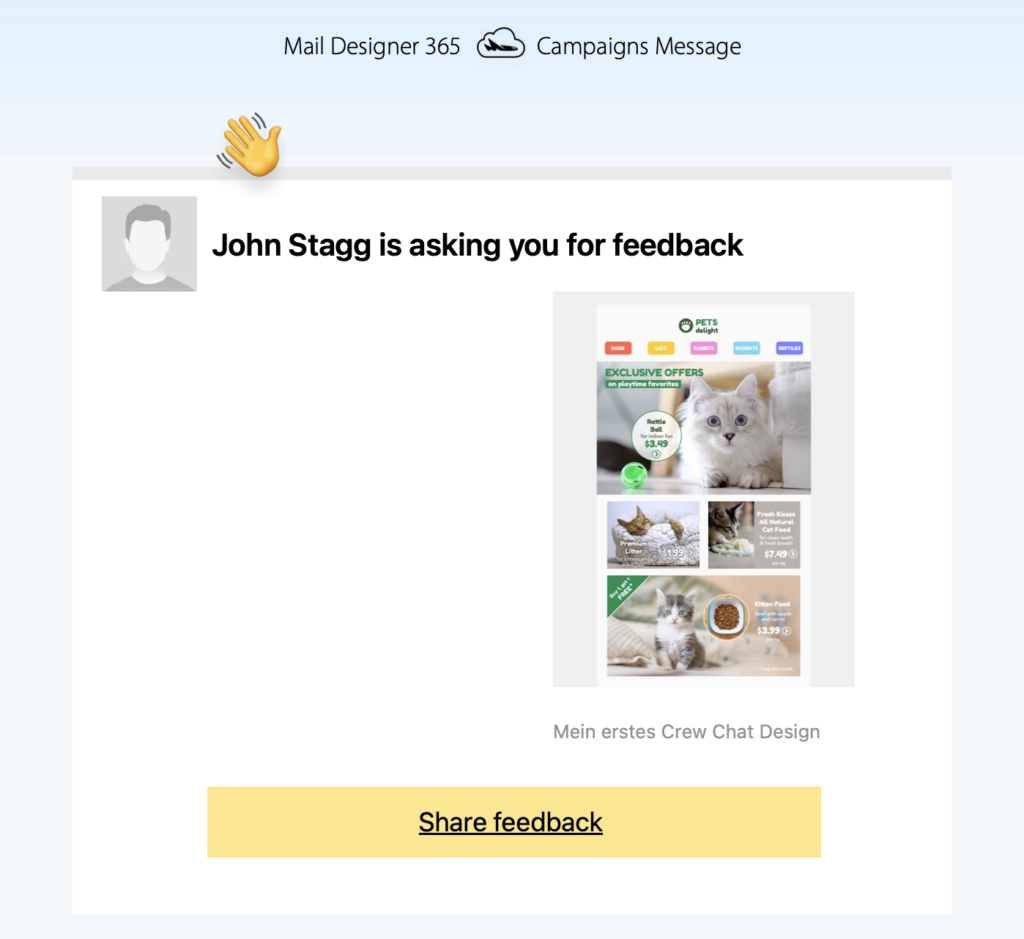
Das Teammitglied wird dann per E-Mail über Ihr neu hochgeladenes Design benachrichtigt:
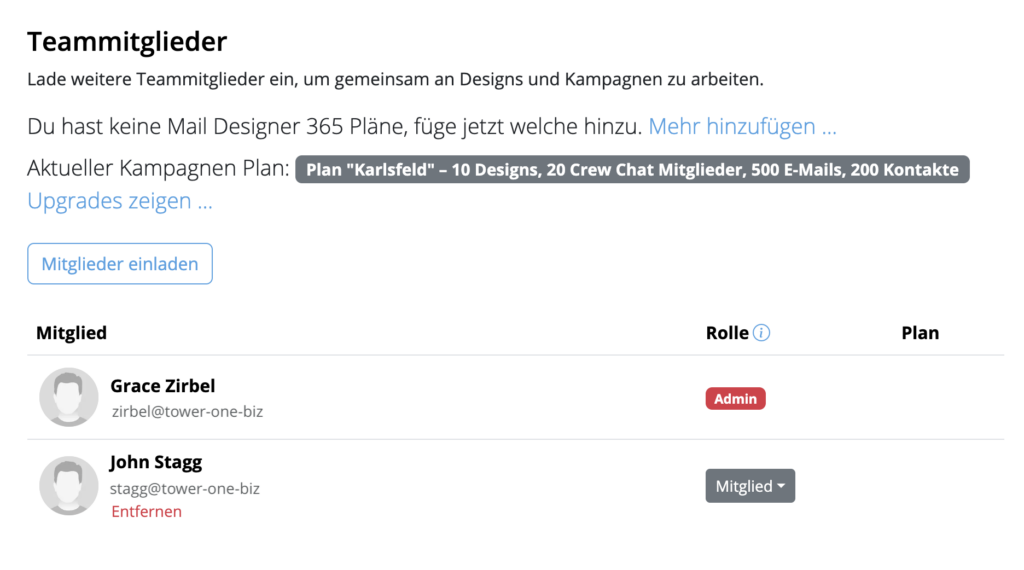
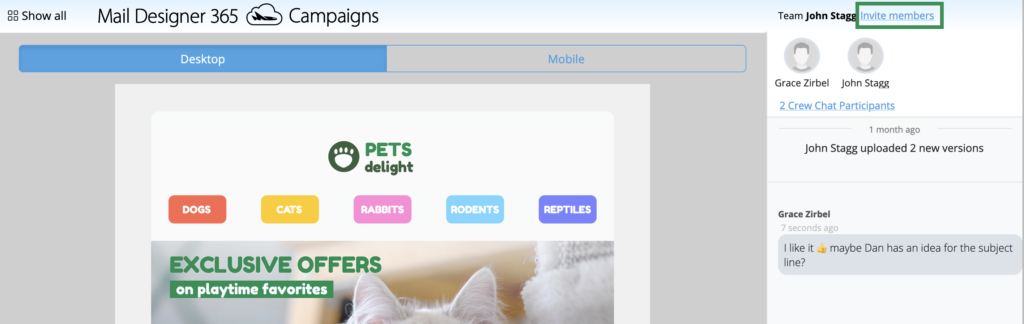
Falls Sie ein neues Mitglied in Ihr Team einladen müssen, klicken Sie auf Mitglieder einladen:
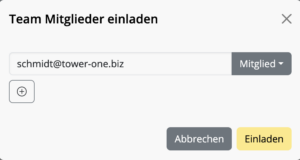
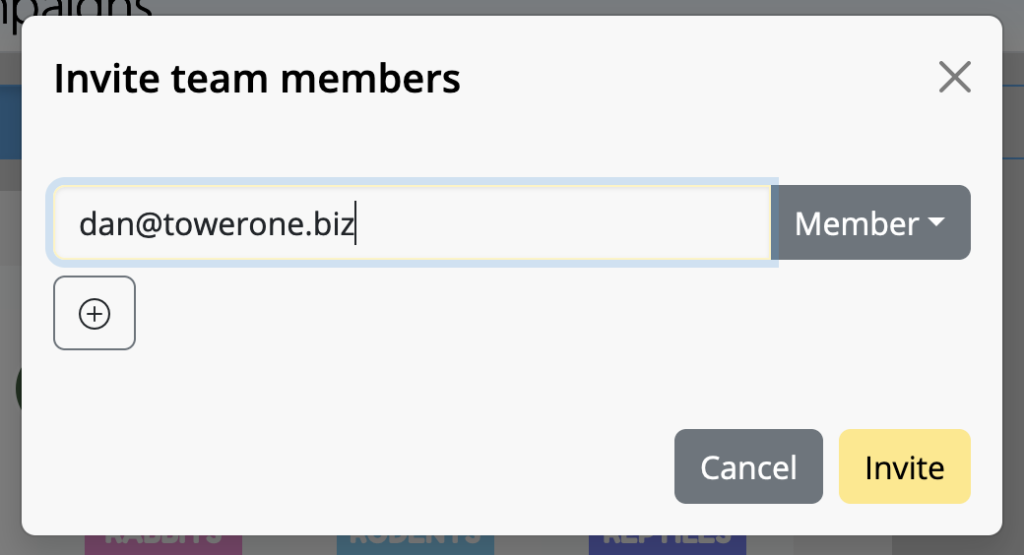
Geben Sie die E-Mail-Adresse in das Feld ein und klicken Sie auf Einladen, um eine E-Mail-Benachrichtigung an Ihr Teammitglied zu senden:
Nachdem Sie nun alle Ihre Teammitglieder zur Diskussion eingeladen haben, können Sie mit dem Feedbackprozess beginnen!

Auf einen Blick

Hintergründe

Layoutblöcke

Mit Text arbeiten

Links und Buttons

Textstile

Tabellen

Bildbereiche

Bilder

Retina-Bilder

Grafiken und mehr

Kreative Tools

Erweiterte Design-Techniken

Mobile Optimierung

Klartext-Darstellung

Inbox-Vorschau

Vorschau

Feedback und Teams

Vorbereitung vor dem Senden

Kontakte und Zielgruppen

E-Mail-Versand

1:1 E-Mails

Auswertung und Statistiken

HTML Export

Teilen

Articles coming soon

Ein Design zu Crew Chat hinzufügen

By Team equinux Feedback und Teams

Wenn Sie in Mail Designer 365 ein Design erstellt haben, das Sie mit Ihrem Team besprechen möchten, können Sie es zum Crew Chat hochladen, um Kommentare und Feedback im Web auszutauschen.

Designs zum Crew Chat hochladen

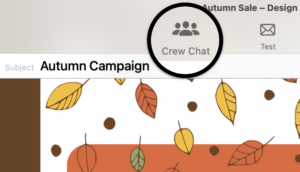
Wenn Sie mit Ihrem E-Mail-Design zufrieden sind und Input von Ihrem Team brauchen, klicken Sie auf das Crew-Chat-Symbol in der Mail Designer 365-Symbolleiste:

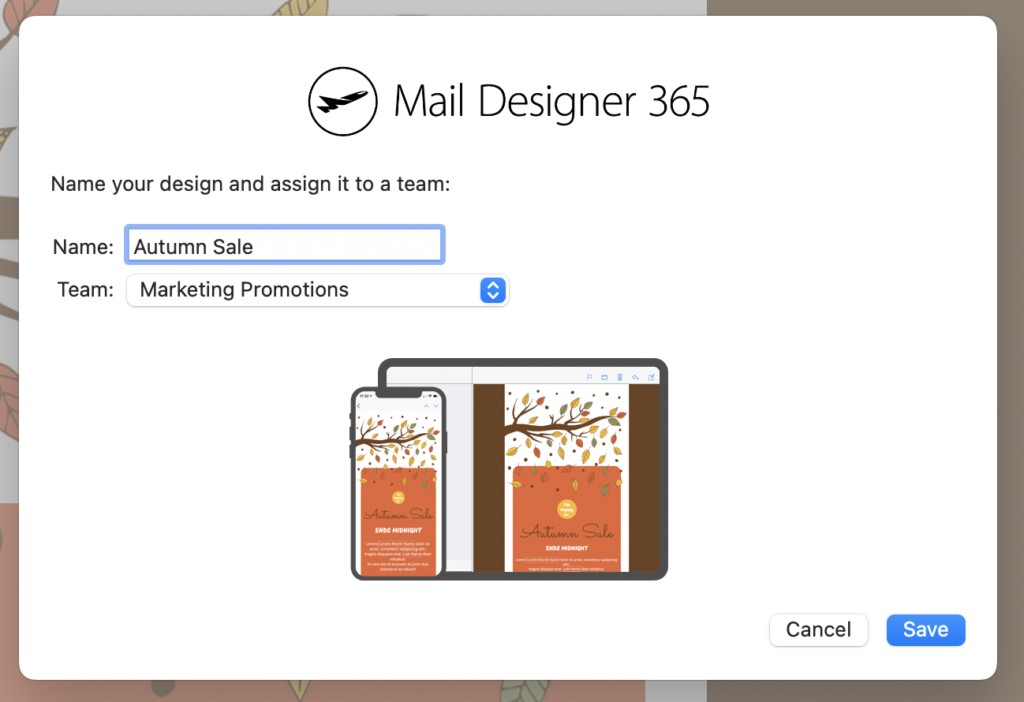
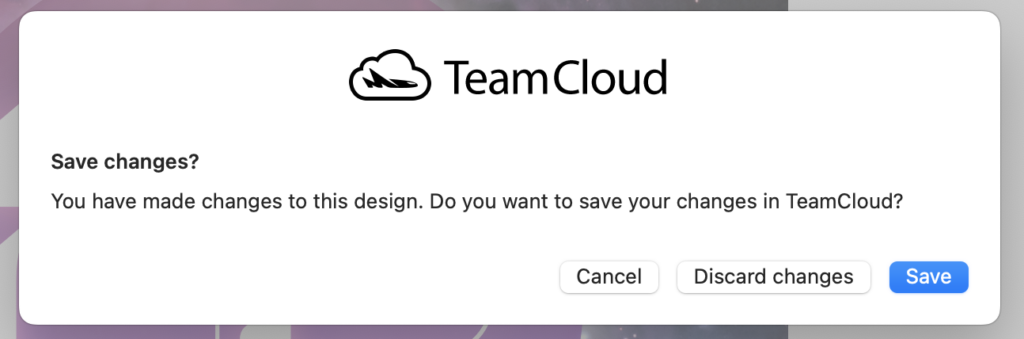
Wenn es sich um die erste Version Ihres Entwurfs handelt, werden Sie aufgefordert, ihn zu speichern, damit Ihr Team die neueste Version ansehen kann. Geben Sie einen Namen für Ihr Design ein und klicken Sie auf Speichern:

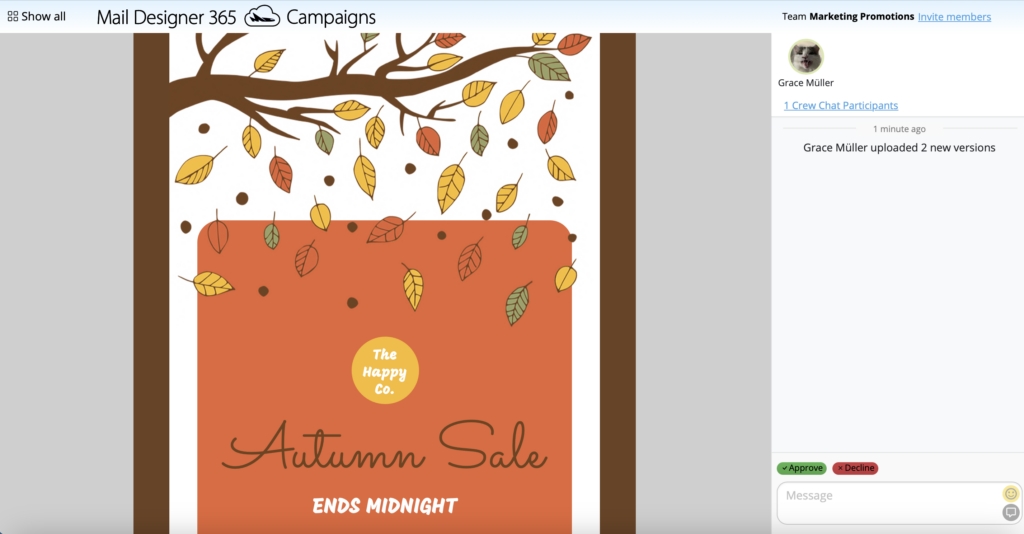
Nun öffnet sich ein neues Browserfenster mit der Design-Diskussion. Hier können Sie Teammitglieder einladen, um Ihnen Feedback zu Ihrem Design zu geben.


Auf einen Blick

Hintergründe

Layoutblöcke

Mit Text arbeiten

Links und Buttons

Textstile

Tabellen

Bildbereiche

Bilder

Retina-Bilder

Grafiken und mehr

Kreative Tools

Erweiterte Design-Techniken

Mobile Optimierung

Klartext-Darstellung

Inbox-Vorschau

Vorschau

Feedback und Teams

Vorbereitung vor dem Senden

Kontakte und Zielgruppen

E-Mail-Versand

1:1 E-Mails

Auswertung und Statistiken

HTML Export

Teilen

Articles coming soon

Design in der TeamCloud speichern

By Team equinux Feedback und Teams

Es gibt viele Szenarien, in denen Sie die neueste Version Ihres E-Mail-Designs speichern möchten – entweder um zu einem späteren Zeitpunkt mit der Bearbeitung fortzufahren, um sie mit Ihrem Team zu teilen oder um sie zu versenden.

Zum ersten Mal ein Design speichern

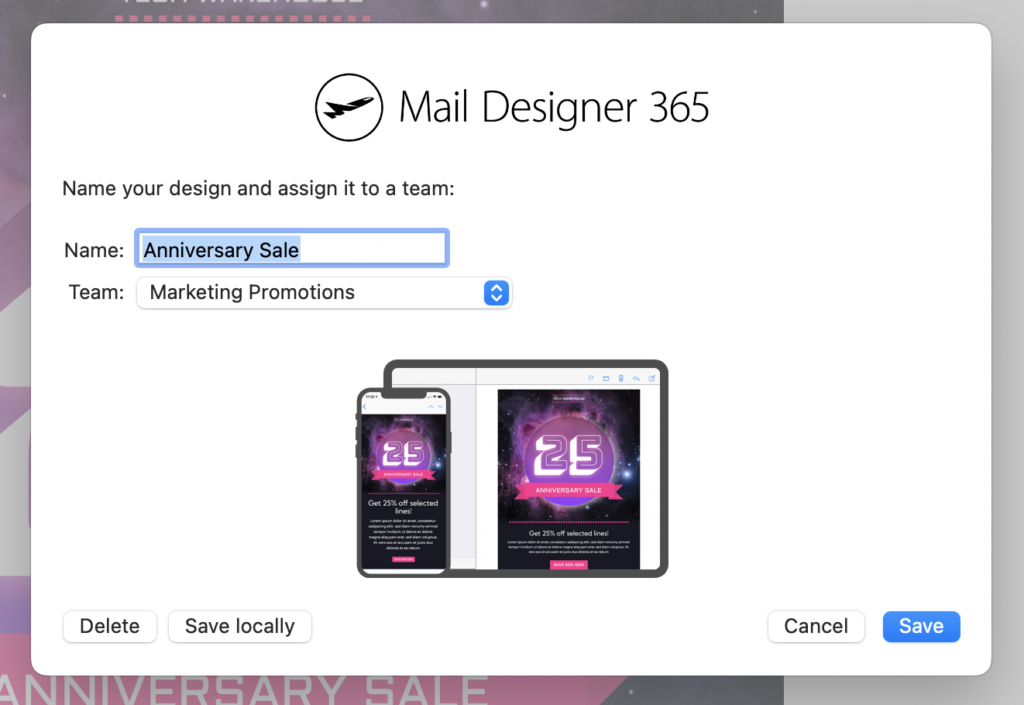
Wenn Sie ein Design zum ersten Mal speichern, werden Sie aufgefordert, dem Design einen Namen zu geben und können es anschließend in der TeamCloud sichern. So wird das Design für alle Teammitglieder sowie auf all Ihren persönlichen Geräten verfügbar.


Speichern, um mit der Bearbeitung fortzufahren

Wenn Sie mit Ihrem Design vorerst fertig sind, klicken Sie einfach auf das X, um das Mail Designer 365-Designfenster zu schließen. Anschließend wird Ihnen der Speicherdialog angezeigt:


Verwenden Sie Ihr Design mit Testmail, Crew Chat oder Delivery Hub

Wenn Sie Ihr E-Mail-Design mit Testmail, Crew Chat oder Delivery Hub verwenden, aktualisiert Mail Designer 365 automatisch die neueste Designversion in TeamCloud, um sie mit diesen Diensten zu verwenden.

Wenn Sie beispielsweise auf das Crew-Chat-Symbol in der Symbolleiste klicken, wird deine Vorlage automatisch gespeichert.

Sie können erkennen, wenn eine neue Version hochgeladen wird, wenn das TeamCloud-Upload-Symbol in der Symbolleiste angezeigt wird:


Auf einen Blick

Hintergründe

Layoutblöcke

Mit Text arbeiten

Links und Buttons

Textstile

Tabellen

Bildbereiche

Bilder

Retina-Bilder

Grafiken und mehr

Kreative Tools

Erweiterte Design-Techniken

Mobile Optimierung

Klartext-Darstellung

Inbox-Vorschau

Vorschau

Feedback und Teams

Vorbereitung vor dem Senden

Kontakte und Zielgruppen

E-Mail-Versand

1:1 E-Mails

Auswertung und Statistiken

HTML Export

Teilen

Articles coming soon

Ein Team einrichten

By Team equinux Feedback und Teams

Mail Designer 365 funktioniert am besten im Team – schicke Test-E-Mails, diskutiere Designs in Crew Chat, und plane und versende Kampagnen zusammen im Delivery Hub.

Neue Nutzer:innen: Ein Team einrichten

Nachdem du einen Mail Designer 365 Account unter my.maildesigner365.com erstellt hast, kannst du direkt ein Team erstellen.

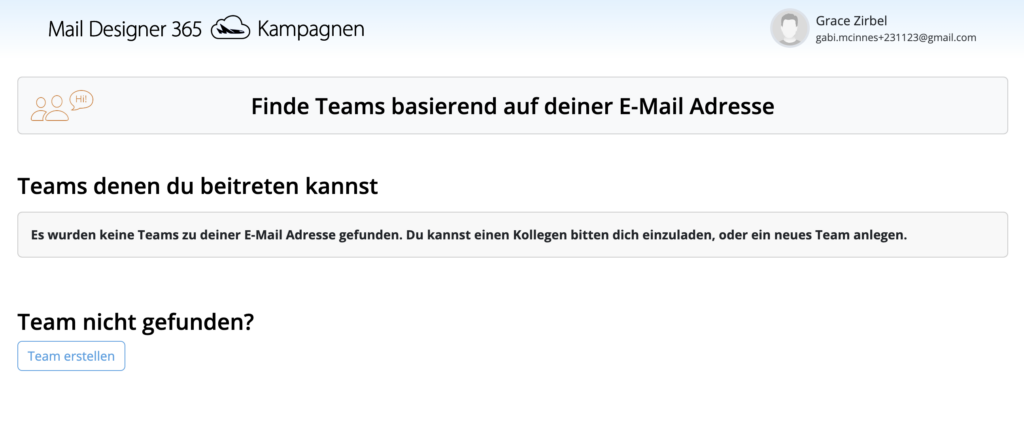
Falls jemand in deiner Firma bereits ein Mail Designer 365 Team angelegt hat, wirst du gefragt, ob du dem Team beitreten willst. Ansonsten klicke einfach auf Team erstellen, um loszulegen:

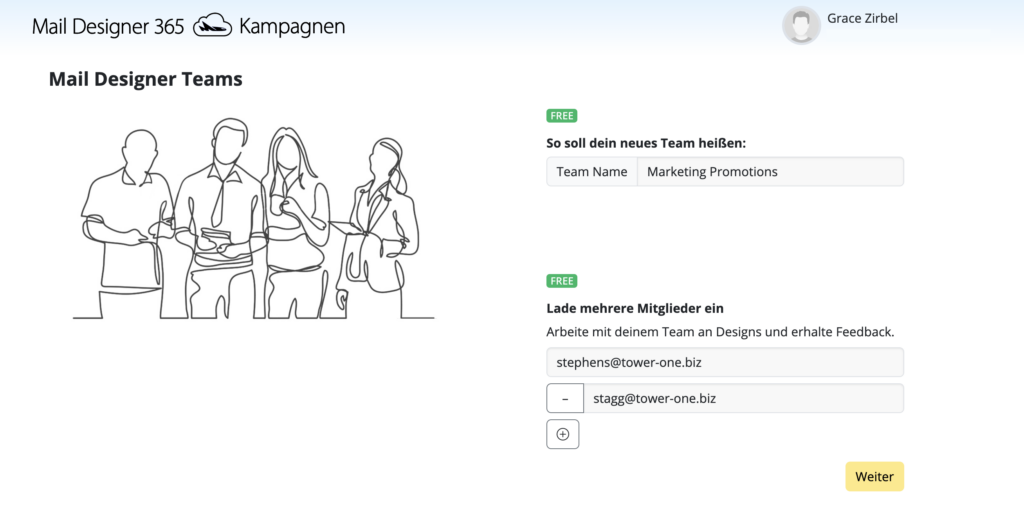
Nun kannst du deinem Team einen Namen geben und Mitglieder einladen. Um Mitglieder einzuladen, gib einfach eine E-Mail-Adresse in das Eingabefeld ein. Klicke auf das (+), um gleich weitere Adressen hinzuzufügen. Fertig? Klicke auf Weiter, um die Einladungen zu schicken.

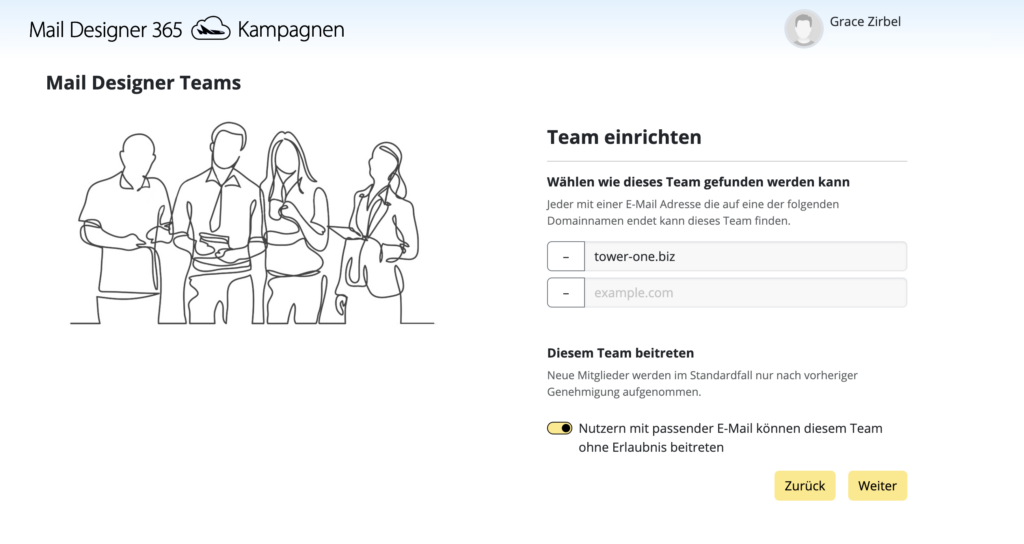
Im nächsten Schritt (optional) kannst du einen eigenen Domainnamen – z. B. die E-Mail-Domäne deines Unternehmens – eingeben, über welchen andere Kolleg:innen dein Team finden können, wenn sie mit einer entsprechenden E-Mail-Adresse einen neuen Mail Designer 365 Account erstellen.

Gib einfach einen Domainnamen ein (z. B. tower-one-biz) und wähle deine Genehmigungseinstellungen aus. Klicke danach auf Weiter, um die initiale Teameinrichtung abzuschließen.

Dein Team verwalten

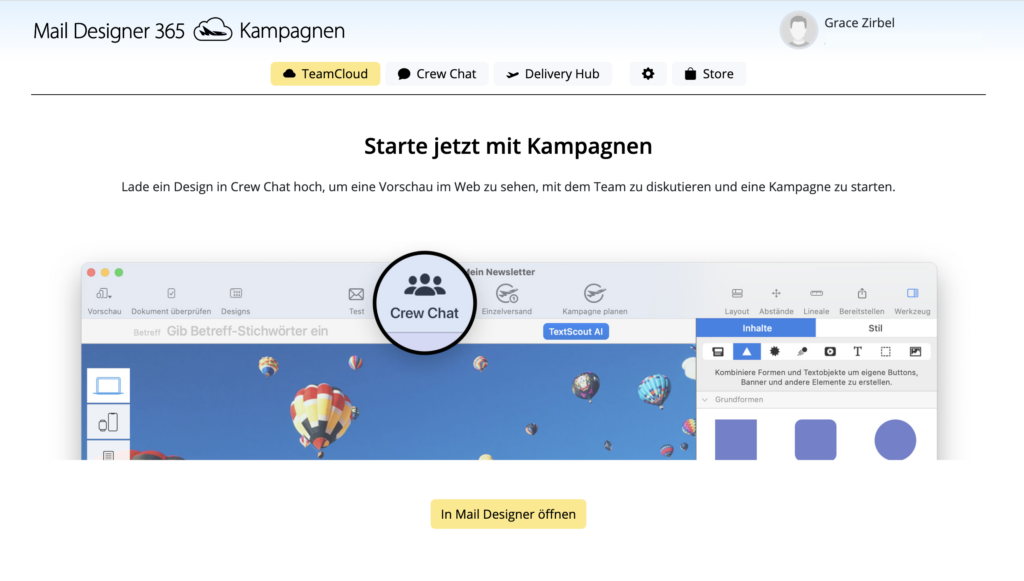
Nun befindest du dich auf der TeamCloud Startseite. Hier findest du später alle Vorlagen, die deine Teammitglieder hochladen werden:

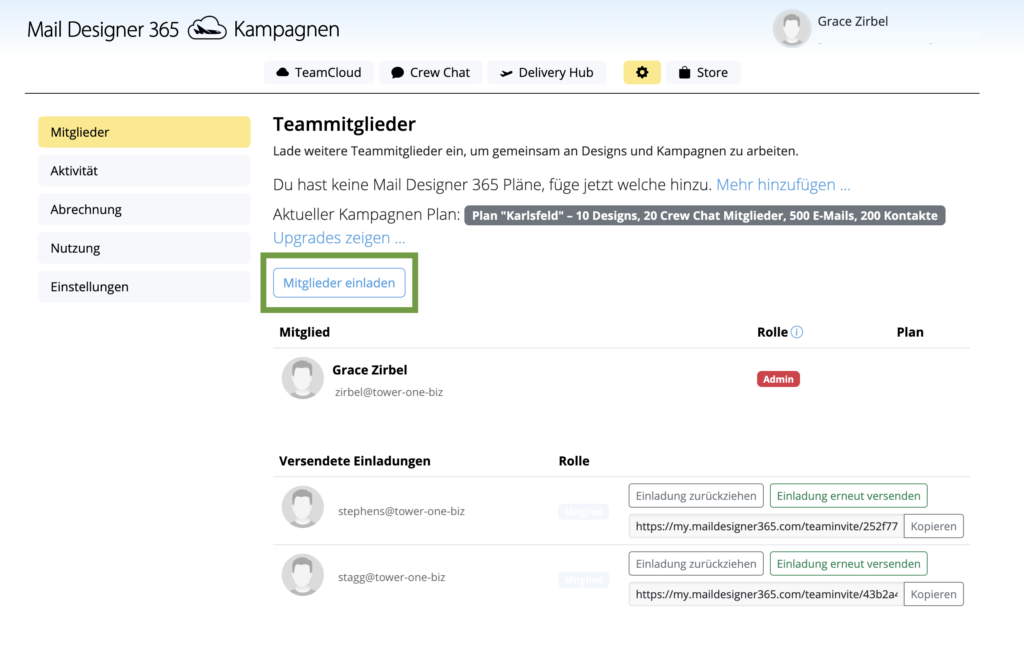
Um dein Team zu verwalten, klicke auf das Icon Einstellungen. Auf der Seite Mitglieder bekommst du einen Überblick von allen Mitgliedern und Team-Einladungen.

Hier kannst du auch jederzeit über den Knopf Mitglieder einladen weitere Leute ins Team einladen:

Gib eine E-Mail-Adresse ein und klicke auf das (+), um weitere Teammitglieder einzuladen. Klicke danach auf Einladen, um die E-Mail-Einladungen an deine Teammitglieder zu schicken:

Sobald deine Einladung angenommen wurde, erscheint das neue Teammitglied in der Listenansicht. Hier kannst du später Rollen und Designpläne zuweisen:


Auf einen Blick

Hintergründe

Layoutblöcke

Mit Text arbeiten

Links und Buttons

Textstile

Tabellen

Bildbereiche

Bilder

Retina-Bilder

Grafiken und mehr

Kreative Tools

Erweiterte Design-Techniken

Mobile Optimierung

Klartext-Darstellung

Inbox-Vorschau

Vorschau

Feedback und Teams

Vorbereitung vor dem Senden

Kontakte und Zielgruppen

E-Mail-Versand

1:1 E-Mails

Auswertung und Statistiken

HTML Export

Teilen

Articles coming soon

Privacy Settings / Datenschutz-Einstellungen