E-Mail-Vorlagen als PNG exportieren
Mit Mail Designer 365 kannst du deine E-Mail-Newsletter direkt als PNG-Datei exportieren. Das bietet dir eine hochwertige Alternative, um deine Designs mit deinem Publikum zu teilen – zum Beispiel auf deiner Website, in sozialen Medien oder in gedruckter Form.
So funktioniert's:
Stell dir vor, du hast eine E-Mail-Vorlage erstellt, um für eine Aktion in deinem Online-Shop zu werben. Die E-Mail wurde bereits versendet, und nun möchtest du das Design exportieren, um die Grafik auch auf anderen Plattformen zu nutzen.
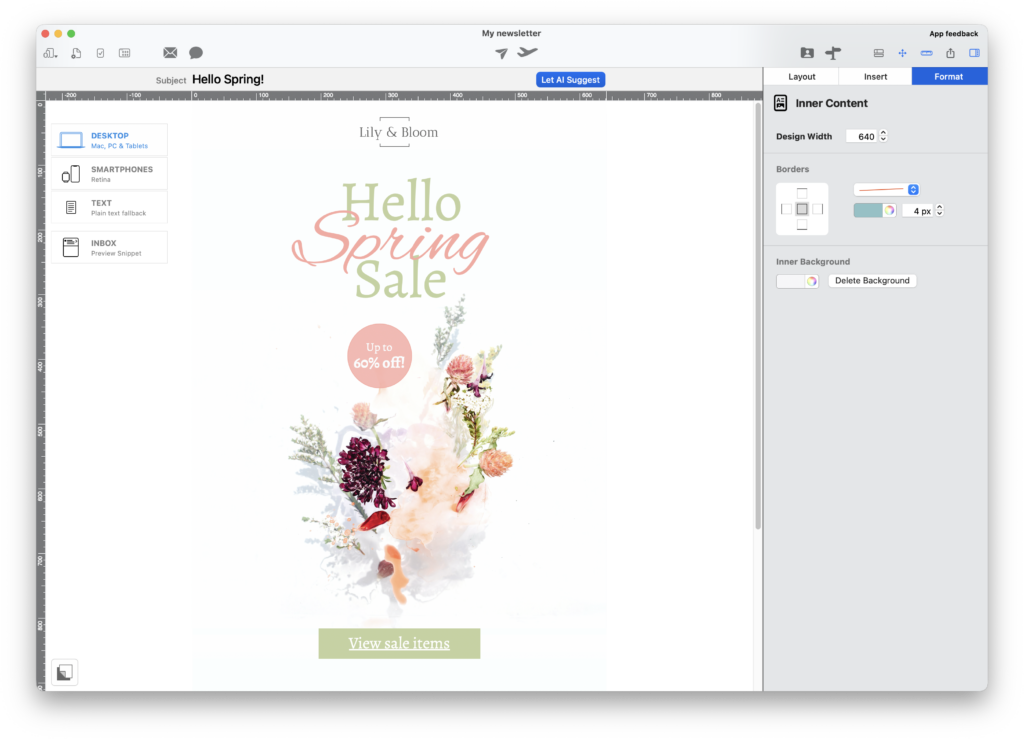
Du kannst dieses E-Mail-Design als PNG exportieren, um es auf anderen Plattformen zu teilen
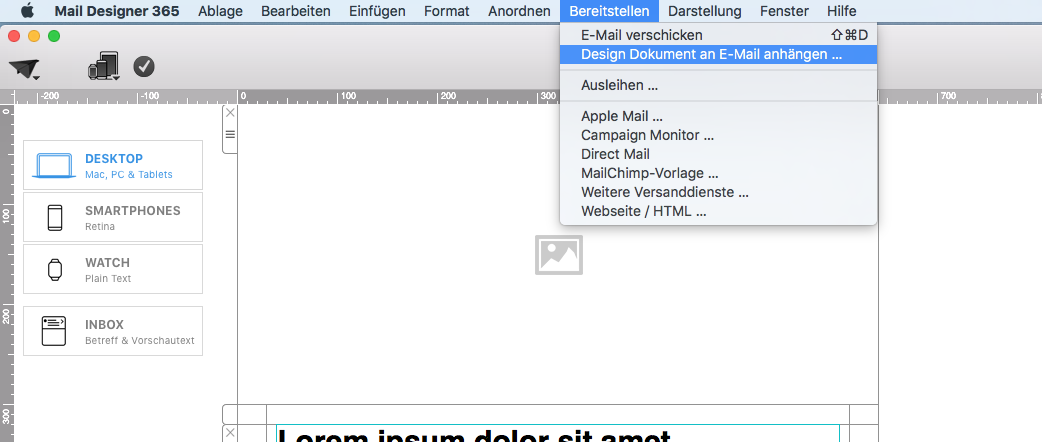
Du kannst deine Mail Designer 365 Vorlage als PNG-Datei speichern, indem du Ablage > Exportieren wählst und die gewünschte Version deines Designs auswählst:
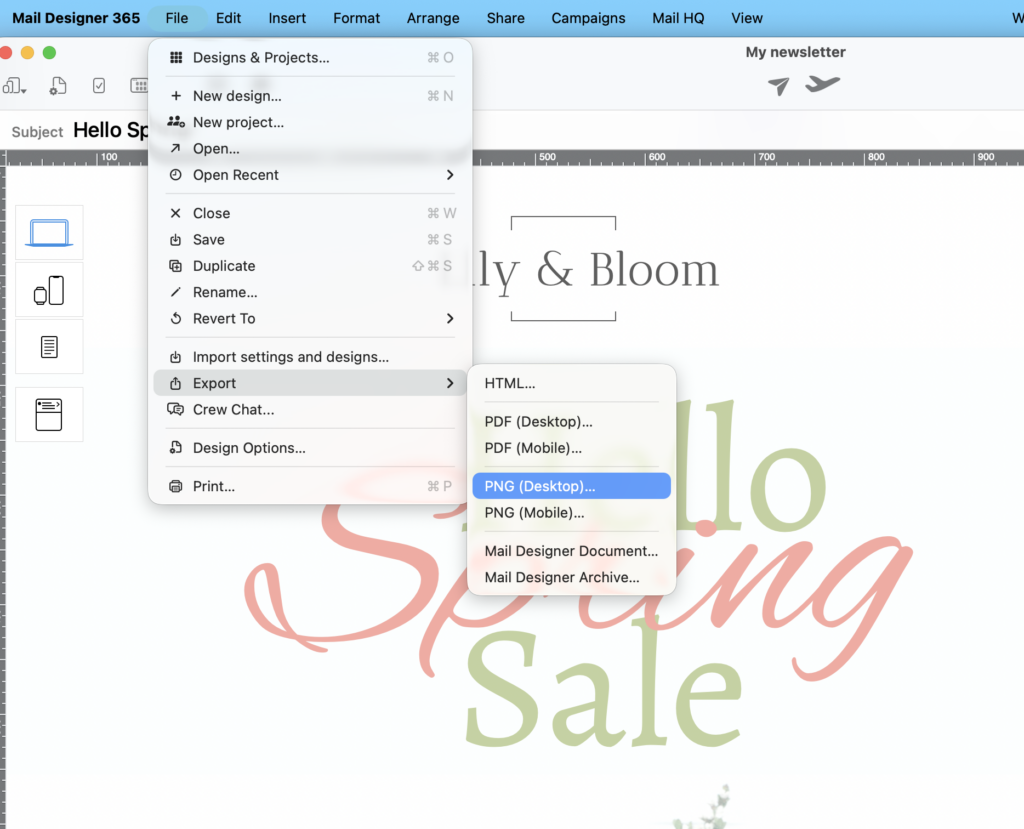
Wähle Ablage > Exportieren, um als PNG zu speichern
Design für andere Plattformen optimieren
Mail Designer exportiert dein Design exakt in der Breite deiner Arbeitsfläche. Wenn du eine E-Mail für Social Media oder eine Website zweckentfremdest, solltest du die Maße im Editor anpassen, bevor du exportierst. So stellst du sicher, dass alles nach dem Hochladen perfekt aussieht.
Hier sind die empfohlenen Maße für einige der beliebtesten Plattformen:
| Plattform |
Empfohlene Größe (BxH) |
Empfohlene Version |
| Instagram / LinkedIn Posts |
1080px x 1350px |
Desktop |
| Blog-Header |
1200px – 1600px (Breite) |
Desktop |
| Facebook Titelbild |
820px x 312px |
Desktop |
| Standard E-Mail |
600px – 800px (Breite) |
Desktop (375px für Mobile) |
Maße vor dem Export prüfen
Um sicherzustellen, dass dein Design den oben genannten Größen entspricht, kannst du die aktuellen Maße direkt im Mail Designer Editor überprüfen:
- Design-Breite: Diese wird in den Dokument-Einstellungen in der Seitenleiste festgelegt. Um die Breite zu ändern, gib einfach den gewünschten Pixelwert ein, bevor du auf Exportieren klickst:
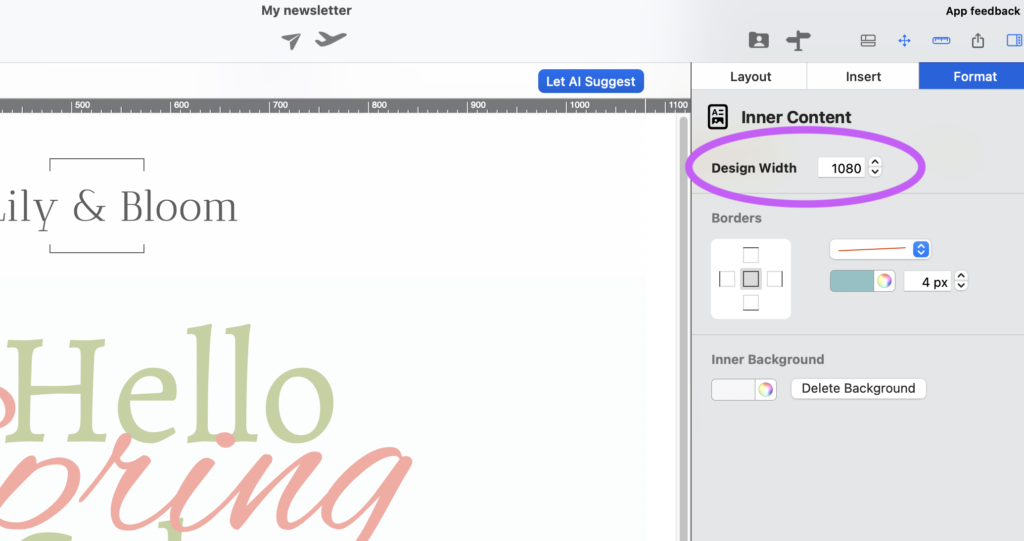
Hier kannst du die Breite anpassen, um dein Design für andere Plattformen zu optimieren
- Höhe: Nutze das Lineal auf der linken Seite deiner Arbeitsfläche. Die Gesamthöhe ergibt sich aus der Anzahl der Layout-Blöcke, die du hinzugefügt hast.
Tipp zur Messung: Wenn dein Design aktuell 800px breit ist und du es für Instagram (4:5 Format) auf 1080px bringen möchtest, sollte die Höhe etwa 1350px betragen. Füge einfach Blöcke hinzu oder entferne sie, bis du diese Marke auf dem Lineal erreichst!
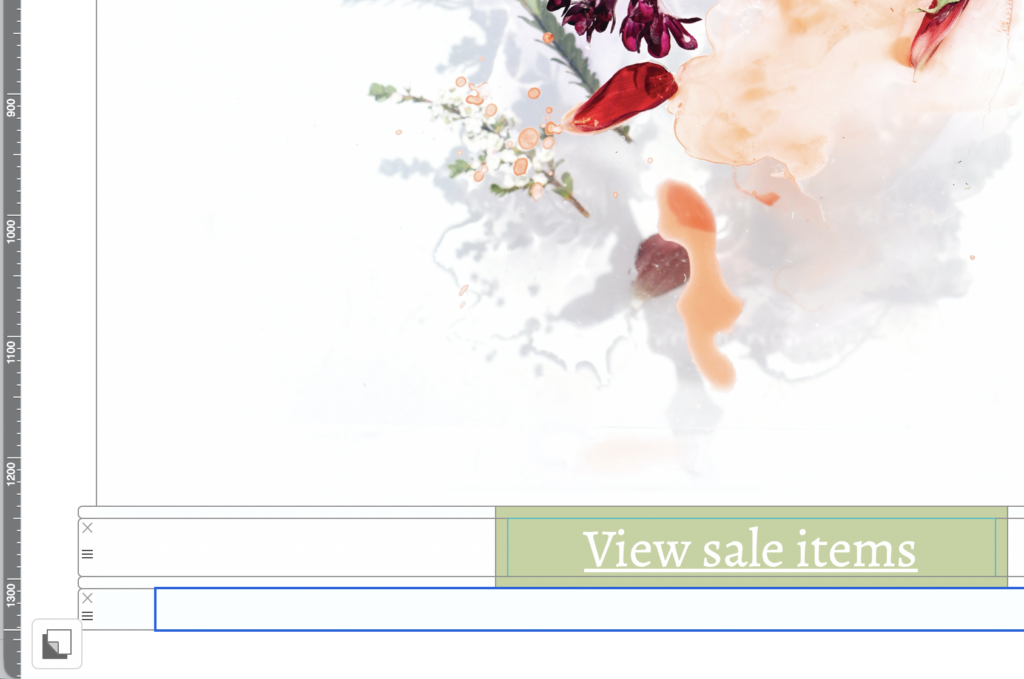
Nutze das Lineal, um die Höhe deines Designs zu prüfen
Wenn die Maße stimmen, wähle Ablage > Exportieren > PNG (Desktop), um dein hochauflösendes Design zu speichern.
Welches Format soll ich wählen?
PNG vs. JPEG
Während PNG ideal für Logos und scharfen Text ist, eignet sich JPEG oft besser für Social Media oder Blog-Header. Es bietet eine deutlich kleinere Dateigröße bei nahezu gleichbleibender visueller Qualität.
| Anwendungsfall |
Bestes Format |
| Instagram / Facebook Posts |
JPEG (Schnellerer Upload) |
| Website Hero-Banner |
JPEG (Besser für SEO/Ladezeit) |
| Logos & Icons |
PNG (Unterstützt Transparenz) |
| Druckmaterialien |
PNG (Maximale Details) |
Hinweis: JPEG unterstützt keine Transparenz. Wenn dein Design einen transparenten Hintergrund hat, wird dieser beim Konvertieren in JPEG automatisch weiß dargestellt.
So konvertierst du PNG in JPEG (macOS)
Auf dem Mac kannst du deinen Export in Sekundenschnelle konvertieren, ohne eine zusätzliche App zu öffnen:
- Wähle deine exportierte PNG-Datei im Finder aus.
- Mache einen Rechtsklick auf die Datei (oder markiere mehrere Dateien für eine Stapelverarbeitung).
- Wähle Schnellaktionen > Bild konvertieren:
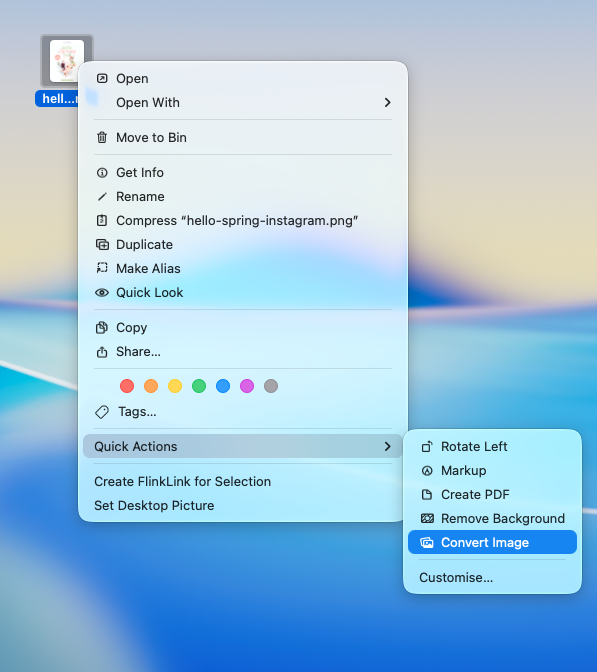
Konvertiere dein exportiertes PNG in ein JPEG
- Wähle JPEG als Format und als Größe Originalgröße, damit dein Design scharf bleibt.
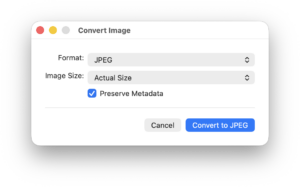
- Klicke auf In JPEG konvertieren.
Recently Updated Articles

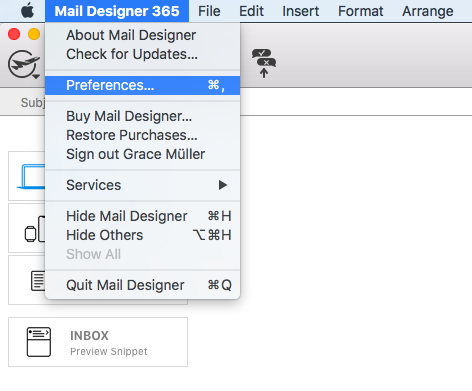
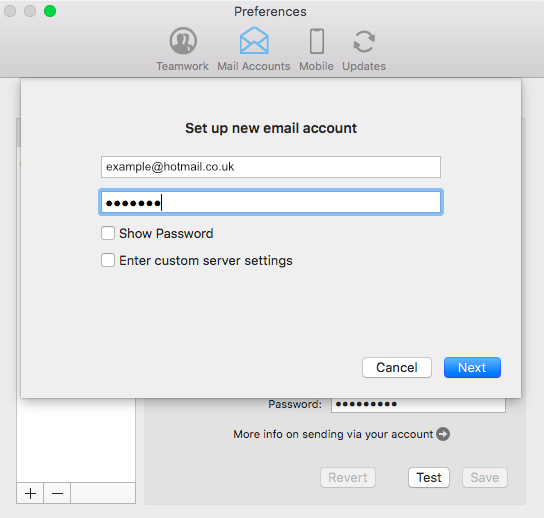
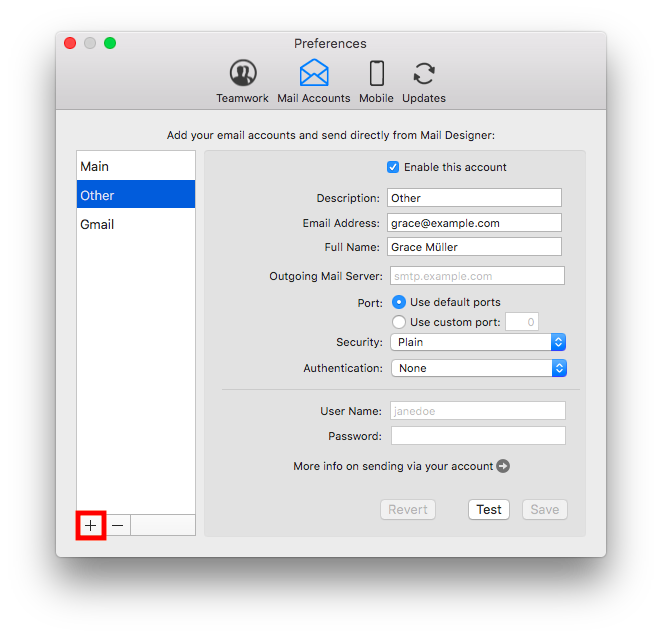 Gib die E-Mail-Adresse ein. Bei manchen Anbietern (z.B Gmail und Outlook) öffnet dies ein externes Login-Fenster, um deinen Account zu verifizieren.