
Die Funktion zur Aufteilung von Zielgruppen in Mail Designer Campaigns erleichtert das einfache Durchführen von A/B-Tests für Ihre E-Mails. Diese Anleitung erklärt die Grundlagen von A/B-Tests, warum sie sinnvoll sind und wie Sie Ihre Zielgruppen konfigurieren, um einen A/B-Test für Ihre nächste Kampagne einzurichten.
Was ist ein A/B-Test?
A/B-Tests sind ein gängiges Verfahren im E-Mail-Marketing, mit dem Sie unterschiedliche Inhalte oder Layouts in Ihren Kampagnen testen können. Für einen A/B-Test erstellen Sie zwei oder mehr Versionen Ihres Newsletters, jede mit einer anderen Variable, und teilen Ihre Zielgruppe entsprechend auf.
Jedes Segment Ihrer Zielgruppe erhält nur eine Version des Newsletters, sodass Sie die Ergebnisse später genau vergleichen können.
Warum sind A/B-Tests sinnvoll?
A/B-Tests reduzieren das Rätselraten im E-Mail-Marketing. Sie helfen Ihnen herauszufinden, was bei Ihrer Zielgruppe am besten ankommt. Häufig getestete Variablen sind zum Beispiel:
- Art der Betreffzeile (Clickbait, seriös, motivierend, humorvoll etc.)
- Verwendung von Emojis in der Betreffzeile
- Ton der Nachricht
- Text, Position oder Design des Call-to-Action
- Versandzeitpunkt
Mit verlässlichen Daten können Sie Ihre Newsletter optimieren, um Öffnungsraten, Klicks und Engagement zu steigern.
So richten Sie einen A/B-Test in Mail Designer ein
Vorbereitung der Zielgruppe
Stellen Sie vor dem A/B-Test sicher, dass Ihre Zielgruppe keine Kontakte enthält, die kürzlich eine E-Mail erhalten haben. So verhindern Sie, dass jemand beide Versionen der Kampagne erhält.
- Gehen Sie zu Kontakte > Zielgruppen und wählen Sie die gewünschte Zielgruppe aus (z. B. „Women’s Fashion“).
- Klicken Sie auf Gruppe hinzufügen, um eine neue Regel zu erstellen:
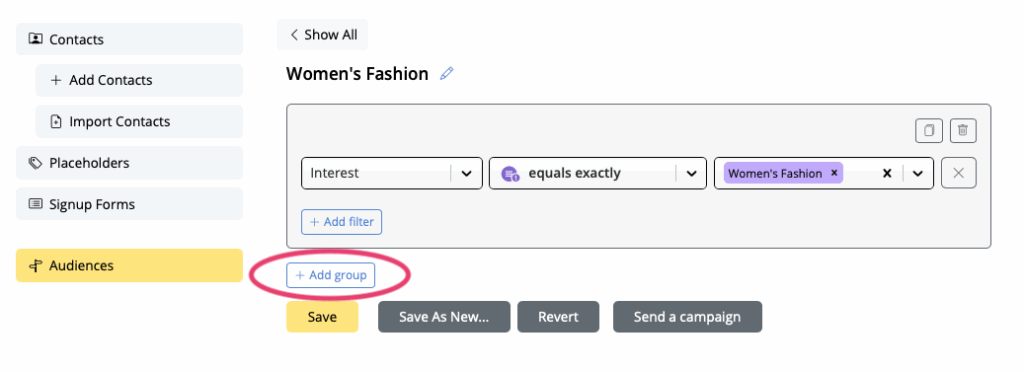
- Wählen Sie im Platzhalter-Dropdown last_sent_at aus (Datum, an dem der Kontakt zuletzt eine E-Mail erhalten hat).
- Stellen Sie den Operator auf „nicht in den letzten“ und definieren Sie den Zeitraum, z. B. 5 Tage.
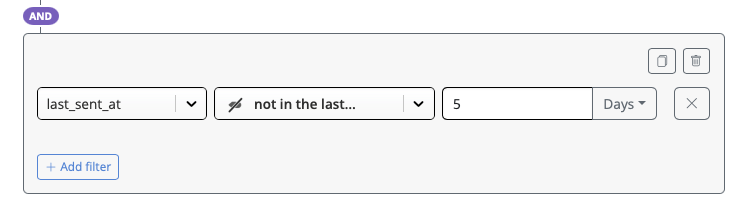
Ihre Zielgruppe enthält nun nur Kontakte, die in den letzten 5 Tagen keine E-Mail erhalten haben. So erhält niemand versehentlich beide Versionen.
Wenn Sie A/B-Tests für mehrere Zielgruppen durchführen möchten, wiederholen Sie diese Schritte einfach für jede Zielgruppe.
Aufteilung der Zielgruppe
Die Aufteilung der Zielgruppe für einen A/B-Test ist einfach:
- Gehen Sie zu Kampagnen > Neue Kampagne.
- Wählen Sie unter Template die „A“-Version Ihres Newsletters aus.
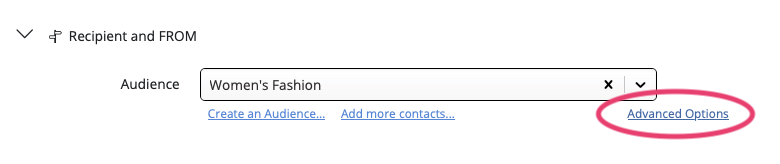
- Wählen Sie unter Empfänger und FROM Ihre Zielgruppe (z. B. Women’s Fashion) und öffnen Sie Erweiterte Optionen:
- Verwenden Sie den Split-Slider, um festzulegen, welcher Prozentsatz der Zielgruppe diese Version erhalten soll. Für einen einfachen A/B-Test wählen Sie 50 %:

- Planen Sie die Kampagne wie gewohnt. Sie wird an die ausgewählte Hälfte Ihrer Zielgruppe gesendet.
Für die zweite Version wiederholen Sie die Schritte mit der „B“-Version. Diese Kampagne wird automatisch an die verbleibenden 50 % gesendet, sodass ein klarer Vergleich der Ergebnisse möglich ist.
Ergebnisse Ihres A/B-Tests auswerten
Mail Designer bietet detaillierte Berichte zur Kampagnenperformance:
- Gehen Sie zu Kampagnen > Gesendet und suchen Sie Ihre Kampagne.
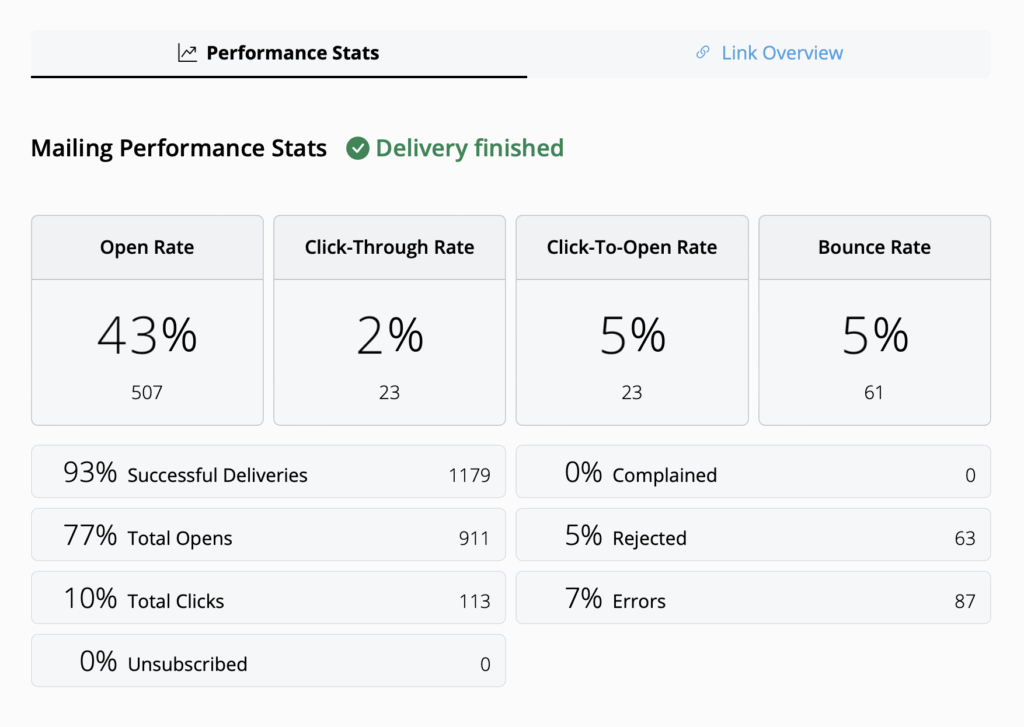
- Klicken Sie auf das Analytics-Symbol, um den Bericht zu öffnen:
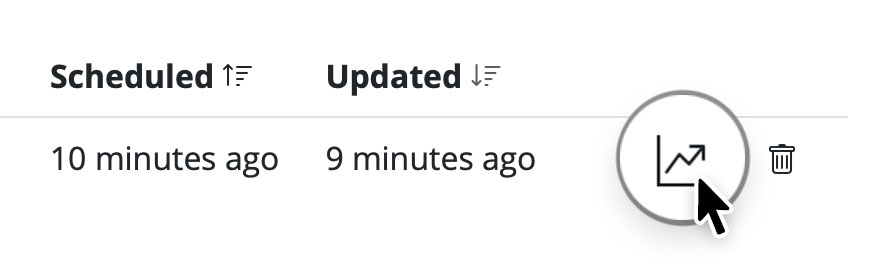
Hier sehen Sie Kennzahlen wie Öffnungsrate, Klickrate, Abmelderate und die Leistung einzelner Links. So können Sie ermitteln, welche Version Ihres Newsletters bei Ihrer Zielgruppe am besten abgeschnitten hat.
Brauchen Sie Hilfe? Hier finden Sie eine Anleitung zur Analyse Ihrer Kampagnenstatistiken →
Wie können wir helfen?