
Schrift hervorheben, ohne den Textstil zu ändern
Wenn du einzelne Wörter oder Sätze in einem Newsletter stärker betonen möchtest, kannst du die Schrift hervorheben, ohne den Stil des gesamten Textbereichs zu verändern. Die wortweise Hervorhebung in Mail Designer 365 wirkt nur auf die markierte Passage. So bleiben globale Textstile für Überschriften und Fließtext konsistent.
Hervorhebung gezielt planen
Betone nur Inhalte, die beim schnellen Lesen besonders wichtig sind, etwa einen Termin, eine kurze Kernaussage oder eine konkrete Handlungsaufforderung. Zu viele Farben, Größen und Schriftschnitte innerhalb eines Absatzes erschweren die Orientierung. Verwende eine wiederkehrende Hervorhebungslogik im gesamten Newsletter.
Entscheide, ob Fettung, Farbe oder ein anderer Schriftschnitt ausreicht. Größe und Farbe sollten den Text lesbar halten und genügend Kontrast zum Hintergrund besitzen.
Manchmal ist es nötig, ein bestimmtes Wort oder einen bestimmten Satz innerhalb eines Textbereiches hervorzuheben.
Wenn du aber den Textstil änderst, um dies zu machen, wird deine Formatierung bei dem ganzen Textbereich (sowie alle andere Blöcke, wo du den Stil genutzt hast) angewendet.
Die Option für wortweise Hervorhebung erlaubt dir, Stiländerungen bei Texten durchzuführen ohne, dass der restliche Text betroffen wird.
Wortweise Hervorhebung anwenden
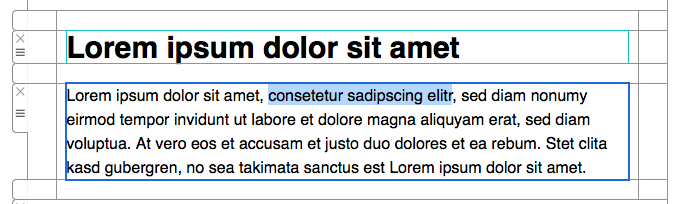
Selektiere den Text, den du hervorheben möchtest:
Geh zu dem "Stil" Menü. Dort findest du die Option "Wortweise Hervorhebung", wo du verschiedene Stil-Optionen finden wirst, um deinen Text zu formatieren:
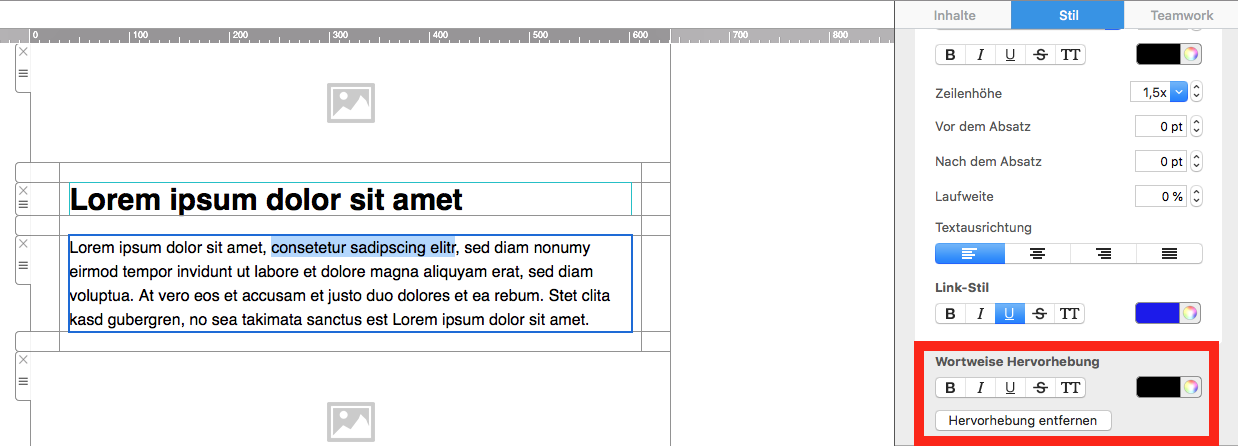
Deine Stiloptionen werden nur bei dem von dir selektierten Text angewendet.
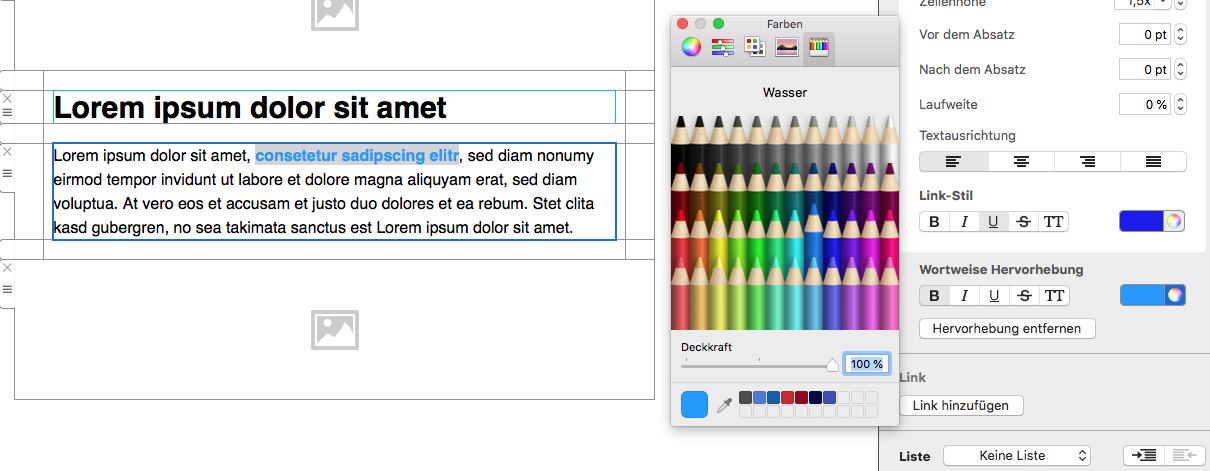
Du kannst beliebig viele Wörter und Sätze innerhalb eines Textbereiches hervorheben ohne, dass der restliche Text geändert wird.
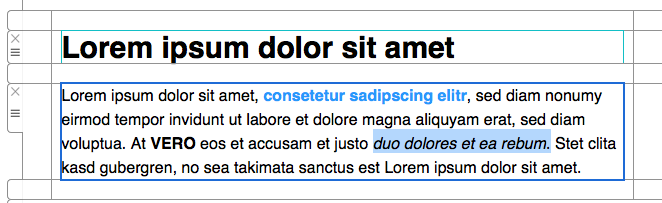
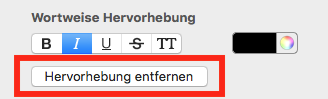
Die wortweise Hervorhebung entfernen
Die Hervorhebung zu entfernen ist ganz einfach. Selektiere den geänderten Text und klicke auf "Hervorhebung entfernen." So wird der originale Text-Stil wieder verwendet:
Hervorgehobene Schrift lesbar gestalten
Prüfe, ob die Passage auch ohne Farbe als wichtig erkennbar bleibt. Farbe allein ist für manche Leserinnen und Leser nicht ausreichend. Kombiniere sie bei Bedarf mit einem geeigneten Schriftschnitt, aber vermeide Unterstreichungen, wenn der Text kein Link ist.
Halte längere Aussagen als normalen Text und markiere nur wenige Schlüsselwörter. Ganze Absätze in einer auffälligen Farbe oder Fettschrift verlieren schnell ihre Wirkung.
Textstile und lokale Hervorhebung unterscheiden
Ein Textstil steuert wiederkehrende Formatierungen für vollständige Textbereiche. Die wortweise Hervorhebung ist eine lokale Ausnahme. Nutze globale Stile für die grundsätzliche Hierarchie und lokale Hervorhebungen nur für besondere Details. Dadurch lassen sich spätere Designänderungen leichter durchführen.
Mobile Darstellung prüfen
Öffne die mobile Vorschau und kontrolliere, ob größere oder fett gesetzte Wörter ungünstige Zeilenumbrüche verursachen. Sehr lange hervorgehobene Passagen können auf schmalen Displays unruhig wirken. Prüfe außerdem Kontrast und Schriftgröße in einer Test-E-Mail.
Hervorhebung entfernen oder ändern
Markiere die betreffende Passage und wähle „Hervorhebung entfernen“, wenn wieder der ursprüngliche Textstil gelten soll. Kontrolliere danach, ob zusätzliche Leerzeichen oder abweichende Zeilenumbrüche zurückbleiben. So bleibt der Textbereich sauber und einheitlich.
Checkliste für Text-Hervorhebungen
- Nur wirklich wichtige Wörter oder Sätze werden betont.
- Farbe und Schriftschnitt besitzen ausreichenden Kontrast.
- Unterstreichung wird nicht mit einem Link verwechselt.
- Globale Textstile bleiben unverändert.
- Mobile Ansicht und Test-E-Mail wurden geprüft.
Weitere Hinweise zu Textstilen, Abständen und Links findest du im Mail Designer 365 Handbuch.
Wie können wir helfen?