
Erstelle eine Tabelle in Mail Designer 365, um Angebote, Termine, Produktdaten oder andere strukturierte Inhalte übersichtlich in deiner E-Mail anzuordnen. Du kannst Zeilen und Spalten jederzeit ergänzen, löschen und in ihren Maßen anpassen, ohne die Tabelle neu aufzubauen.
Plane den Aufbau deiner Tabelle
Überlege vor dem Einfügen, welche Informationen deine Leser wirklich vergleichen sollen. Eine kleine Tabelle mit klaren Spalten ist auf mobilen Geräten leichter zu erfassen als ein breites Raster mit vielen Details. Verwende kurze Überschriften und plane genügend Platz für längere Werte ein.
Wenn deine Tabelle hauptsächlich Bilder und Textbereiche arrangiert, prüfe auch, ob normale Layoutblöcke flexibler sind. Für eindeutig tabellarische Daten ist das Tabellenwerkzeug die bessere Wahl.
Zeilen und Spalten festlegen
Klicke auf die Tabelle, um das Menü Stil zu öffnen. Unter Eigenschaften bestimmst du die Anzahl der Zeilen und Spalten. Diese Werte lassen sich später jederzeit ändern, wenn du zusätzliche Inhalte benötigst oder die Tabelle vereinfachen möchtest.
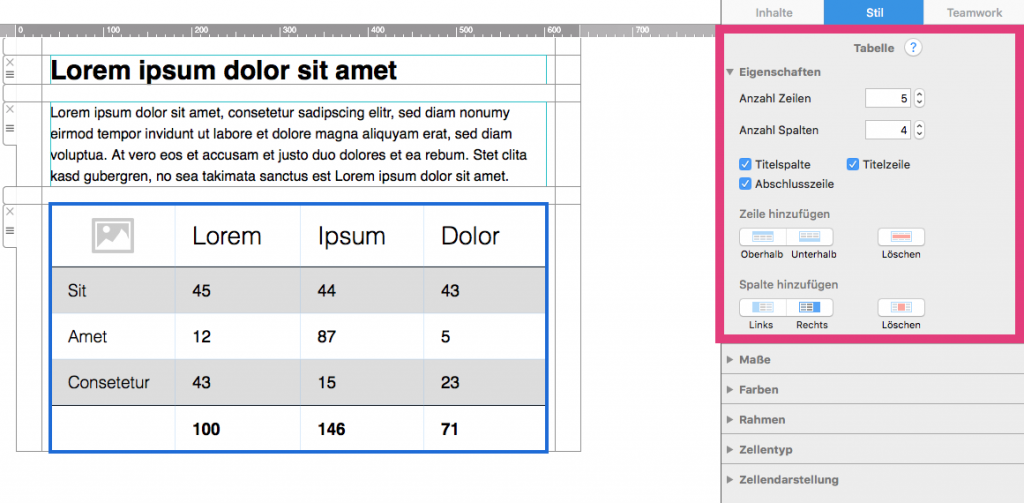
Wähle zunächst nur die Zellen, die du wirklich brauchst. Zusätzliche leere Spalten vergrößern die Tabelle und können die Darstellung auf kleinen Bildschirmen erschweren.
Zeilen und Spalten über das Kontextmenü einfügen
Alternativ klickst du mit der rechten Maustaste auf eine Zelle. Im Kontextmenü kannst du an der gewählten Position eine neue Zeile oder Spalte einfügen. Kontrolliere danach, ob Inhalte, Breiten und Rahmen weiterhin zur restlichen Tabelle passen.
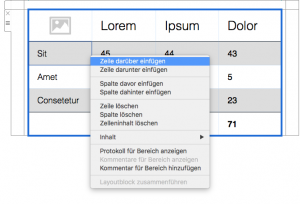
Diese Methode ist praktisch, wenn du nur an einer bestimmten Stelle Platz ergänzen möchtest. Bei umfangreichen Änderungen ist die direkte Anzahl unter Eigenschaften oft schneller.
Zeilen oder Spalten löschen
Markiere eine Zelle in der Zeile oder Spalte, die entfernt werden soll. Öffne Eigenschaften und wähle die passende Löschfunktion. Prüfe vorher, ob die betroffenen Zellen wichtige Texte, Bilder oder Links enthalten, denn der komplette Bereich wird entfernt.
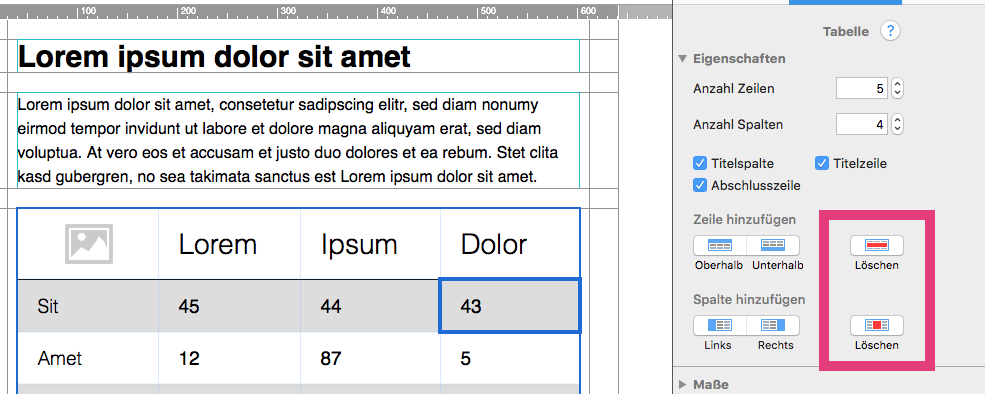
Wenn das Ergebnis nicht stimmt, mache den letzten Schritt rückgängig und wähle die Zelle erneut aus. Achte besonders bei verbundenen oder unterschiedlich formatierten Zellen darauf, dass die richtige Zeile oder Spalte markiert ist.
Titel- und Abschlusszeilen aktivieren
Unter Eigenschaften kannst du zusätzliche Tabellenfunktionen aktivieren, zum Beispiel eine Titelzeile oder Abschlusszeile. Eine klare Titelzeile hilft Lesern, die Bedeutung der einzelnen Spalten sofort zu verstehen. Eine Abschlusszeile eignet sich etwa für Summen, Gesamtergebnisse oder einen abschließenden Hinweis.
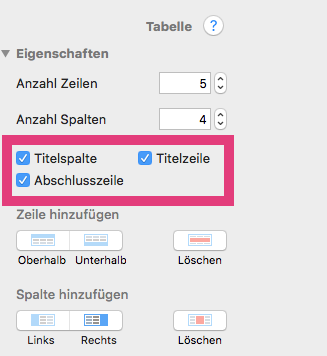
Halte diese Bereiche optisch konsistent. Verwende nicht zu viele unterschiedliche Farben, Schriftgrößen oder Rahmen, damit die Daten im Mittelpunkt bleiben.
Tabellenmaße anpassen
Klicke auf die Tabelle und öffne im Menü Stil den Bereich Maße. Dort kannst du genaue Werte für Tabellenbreite, Spaltenbreiten und weitere Abstände eingeben. Alternativ passt du Werte mit den Pfeilen schrittweise an.
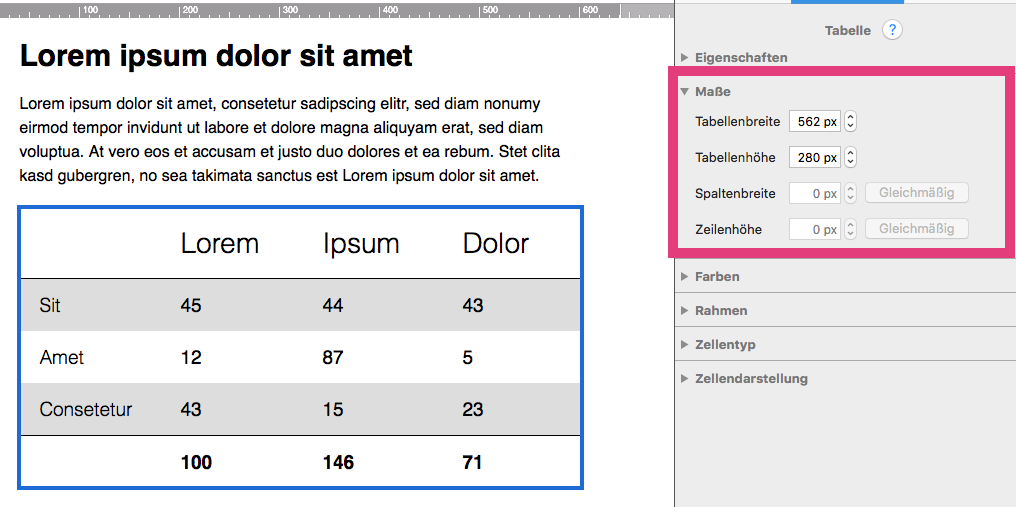
Wähle Gleichmäßig, wenn alle ausgewählten Zeilen oder Spalten dieselben Maße erhalten sollen. Das erzeugt schnell ein ruhiges Raster. Für Beschreibungen und Preise können unterschiedliche Breiten sinnvoll sein, solange die Tabelle lesbar bleibt.
Die Tabelle für mobile Geräte prüfen
Öffne die Desktop- und Mobilvorschau. Prüfe, ob Überschriften, Werte und Links vollständig sichtbar bleiben und nicht ungünstig umbrechen. Kürze lange Texte, reduziere unnötige Spalten oder passe die Breiten an, wenn die Tabelle auf dem Smartphone zu eng wird.
Sende anschließend eine Testmail und kontrolliere die Tabelle in mindestens einem Desktop- und einem mobilen E-Mail-Programm. Achte auf Rahmen, Innenabstände, Zeilenhöhen, Schriftgrößen und Linkziele.
Häufige Probleme beheben
Wenn Änderungen scheinbar die falsche Zeile betreffen, markiere zuerst eine einzelne Zelle und überprüfe die Auswahl. Bei ungleichmäßigen Spalten nutze die Funktion Gleichmäßig und passe anschließend nur die Bereiche an, die bewusst mehr Platz benötigen.
Wenn Inhalte abgeschnitten wirken, vergrößere die betroffene Spalte oder kürze den Text. Sobald der Aufbau stimmt, kannst du im nächsten Schritt den Stil deiner Tabelle anpassen. So trennst du die strukturelle Arbeit sauber von Farben, Rahmen und Typografie.
Wie können wir helfen?