
Mit den Tabellentools in Mail Designer 365 kannst du strukturierte Informationen wie Termine, Preise oder Produktdetails übersichtlich in deinem E-Mail-Design darstellen. Als Ausgangspunkt fügst du einen vorbereiteten Tabellen-Layoutblock ein.
Tabellentools und Tabellenblöcke finden
Öffne den Bereich „Inhalte“ und wähle „Layoutblöcke“. Scrolle nach unten, bis die grünen Tabellenblöcke angezeigt werden.
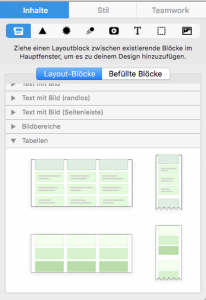
Tabellenblock in das E-Mail-Design ziehen
Wähle den Tabellenblock, dessen Spalten und Zeilen am besten zu deinen Inhalten passen. Ziehe ihn anschließend an die gewünschte Position im Design.
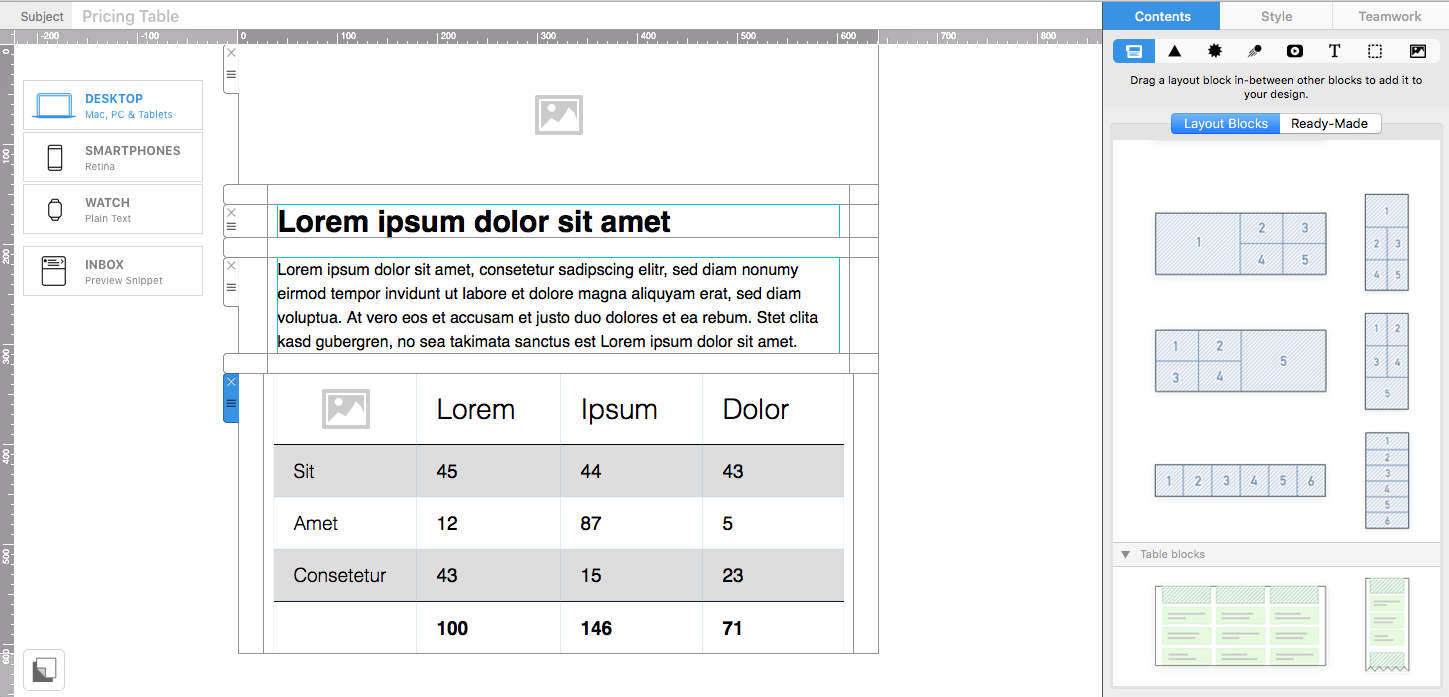
Passenden Tabellenaufbau wählen
- Nutze wenige Spalten, damit die Tabelle auch auf kleinen Bildschirmen lesbar bleibt.
- Ordne wichtige Informationen in der ersten Spalte oder Zeile an.
- Verwende klare Überschriften und kurze Inhalte.
- Prüfe Abstände, Kontrast und Schriftgröße in der mobilen Vorschau.
Mit den Tabellentools weiterarbeiten
Nach dem Einfügen kannst du den Aufbau der Tabelle bearbeiten, Inhalte eintragen sowie Farben und Abstände anpassen. Sende vor dem Kampagnenversand eine Testmail, um Zeilenumbrüche und die Darstellung in verschiedenen E-Mail-Programmen zu kontrollieren.
Abgrenzung zu Tabelleninhalten und Tabellendesign
Diese Anleitung zeigt, wo du die Tabellentools findest und einen Tabellenblock einfügst. Das Befüllen der Zellen und die optische Gestaltung der Tabelle werden auf separaten Seiten erklärt.
Wie können wir helfen?