
E-Mail Rechtschreibung vor dem Versand prüfen
Eine sorgfältige E-Mail Rechtschreibung verbessert Verständlichkeit und Professionalität deines Newsletters. In Mail Designer 365 kannst du markierte Textbereiche oder das gesamte Dokument auf Rechtschreib- und Grammatikfehler prüfen. Wähle zuerst die passende Sprache und kontrolliere anschließend jede vorgeschlagene Änderung im Kontext.
Textbereich oder vollständiges Dokument prüfen
Für eine gezielte Kontrolle markierst du einen Satz oder Textbereich und öffnest „Bearbeiten > Rechtschreibung und Grammatik“. Vor dem finalen Versand empfiehlt sich zusätzlich „Dokument jetzt prüfen“, damit auch kurze Hinweise, Button-Texte und Fußzeilen berücksichtigt werden.
Automatische Vorschläge sind eine Hilfe, aber keine endgültige Freigabe. Produktnamen, Eigennamen und Fachbegriffe können als Fehler erscheinen. Übernimm eine Korrektur nur, wenn sie zum Inhalt und zur gewählten Sprache passt.
Mail Designer 365 erlaubt dir, dein Design vor dem Versand auf Rechtschreib- oder Grammatikfehler zu überprüfen.
Markiere einen Satz oder Textbereich und klicke auf „Bearbeiten“ > „Rechtschreibung und Grammatik“
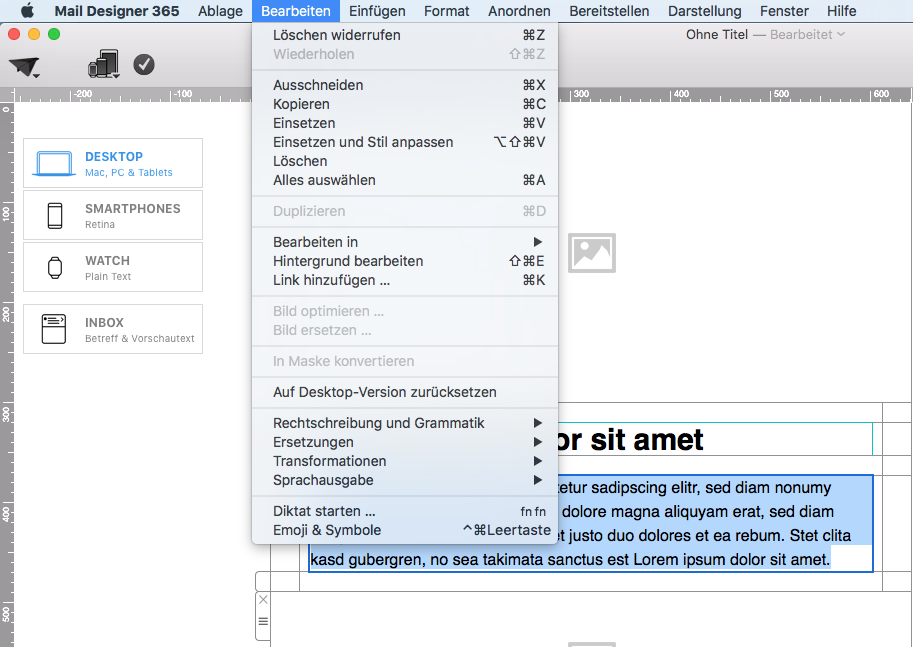
Mail Designer 365 bietet dir verschiedene Optionen zur Überprüfung deines Designs an. Du kannst von den folgenden Optionen auswählen:
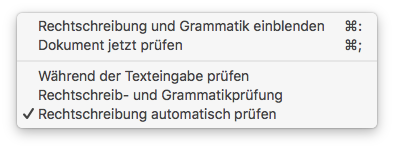
Alternativ kannst du dein ganzes Dokument überprüfen, indem du „Dokument jetzt prüfen“ anklickst.
Eine Sprache auswählen
Mit Mail Designer 365 kannst du deine bevorzugte Sprache auch direkt in der App auswählen.
Klicke auf „Bearbeiten“ > „Rechtschreibung und Grammatik“ > „Rechtschreibung und Grammatik einblenden“:
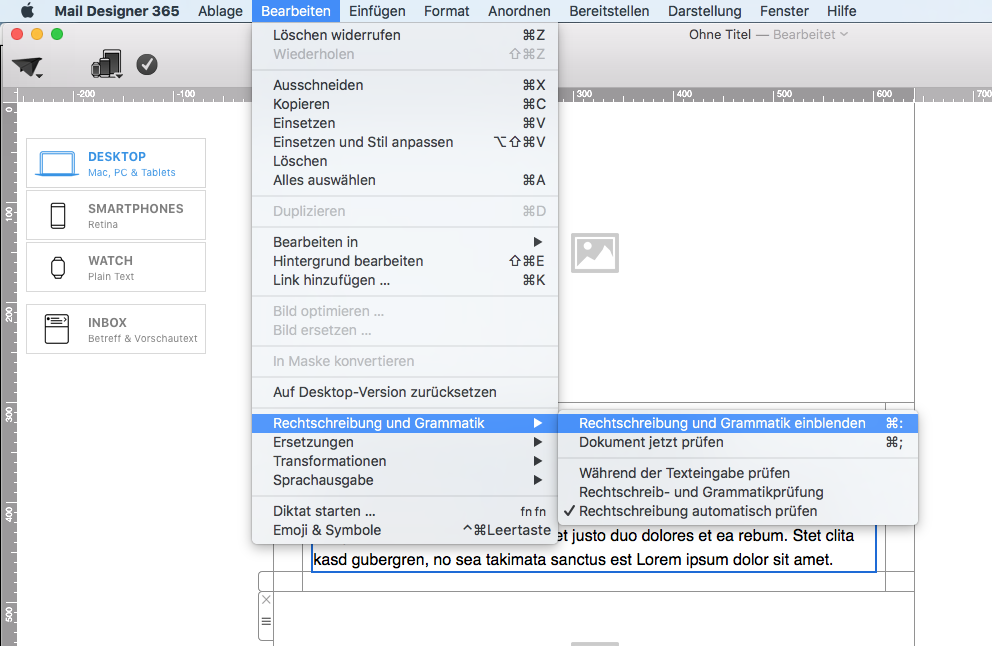
Im neuen Fenster kannst du eine Sprache von der Liste auswählen.
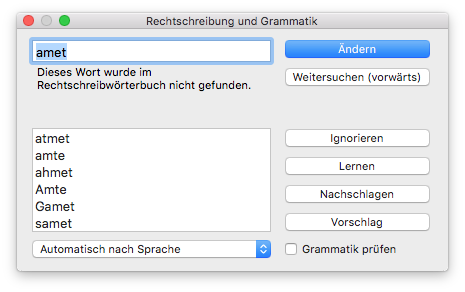
Mail Designer 365 unterstützt mehrere Sprachen:
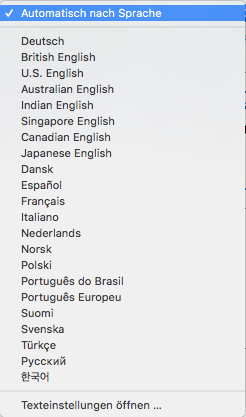
Sprache für die E-Mail-Rechtschreibung wählen
Stelle für jeden Newsletter die tatsächlich verwendete Sprache ein. Bei mehrsprachigen Texten kann es sinnvoll sein, Abschnitte getrennt zu prüfen. Achte besonders auf Wörter, die in zwei Sprachen existieren, aber eine andere Bedeutung oder Schreibweise besitzen.
Prüfe deutsche Umlaute, ß, Anführungszeichen und Groß- und Kleinschreibung. Für englische Inhalte kontrollierst du zusätzlich konsistente Varianten, etwa britisches oder amerikanisches Englisch.
Grammatik und Stil manuell kontrollieren
Eine Grammatikprüfung erkennt nicht jede unklare Formulierung. Lies den Newsletter vollständig durch und achte auf lange Sätze, fehlende Bezüge und wechselnde Anrede. Verwende im gesamten Text konsequent „du“ oder „Sie“ und halte Zeitform sowie Tonalität einheitlich.
Kontrolliere Überschriften, Aufzählungen und Button-Beschriftungen separat. Diese kurzen Elemente werden beim normalen Lesen leicht übersehen, sind aber für Orientierung und Klickentscheidung besonders wichtig.
Links, Zahlen und Namen prüfen
Rechtschreibwerkzeuge bewerten nicht zuverlässig, ob ein Datum, Preis, Rabatt, Name oder Link sachlich korrekt ist. Vergleiche solche Angaben mit der freigegebenen Quelle. Öffne jeden Link und prüfe, ob sichtbarer Linktext und Zielseite zusammenpassen.
Lasse wichtige Kampagnen nach Möglichkeit von einer zweiten Person gegenlesen. Eine frische Perspektive findet häufig fehlende Wörter oder inhaltliche Widersprüche, die der verfassenden Person nicht mehr auffallen.
Vorschau und Test-E-Mail verwenden
Lies die Nachricht auch in der mobilen Vorschau und in einer Test-E-Mail. Zeilenumbrüche können Wörter oder Satzteile optisch ungünstig trennen. Prüfe außerdem Betreff, Preheader, Absendername und eventuell personalisierte Platzhalter außerhalb des eigentlichen Designtexts.
Checkliste vor dem Versand
- Die richtige Prüfsprache ist ausgewählt.
- Das gesamte Dokument wurde kontrolliert.
- Anrede, Stil und Schreibweise sind einheitlich.
- Namen, Zahlen, Termine und Links sind sachlich korrekt.
- Test-E-Mail und mobile Ansicht wurden gegengelesen.
Weitere Hinweise zu Textstilen und mobilen Textbereichen findest du im Mail Designer 365 Handbuch.
Wie können wir helfen?