
Wenn du E-Mail Text kopieren und dabei die ursprüngliche Formatierung behalten möchtest, verwendest du in Mail Designer 365 den Befehl „Kopieren mit Stil“. Beim normalen Einfügen übernimmt Text dagegen den Stil des Zielbereichs.
E-Mail Text mit Stil kopieren
- Markiere den Text, dessen Schriftart, Größe, Farbe und Hervorhebung du übernehmen möchtest.
- Wähle in der Menüleiste Bearbeiten > Kopieren mit Stil.
- Setze den Text an der gewünschten Stelle im E-Mail-Design ein.
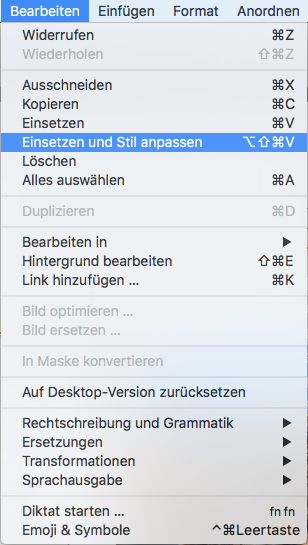
Normal einfügen oder Formatierung behalten?
- Normales Einfügen: Der kopierte Text verwendet den Textstil des Zielbereichs.
- Kopieren mit Stil: Die Formatierung des Ausgangstexts wird mit übernommen.
Nutze normales Einfügen, wenn das Design konsequent mit vorhandenen Textstilen arbeiten soll. Verwende „Kopieren mit Stil“ nur, wenn die abweichende Formatierung beabsichtigt ist.
Formatierung nach dem Einfügen prüfen
Kontrolliere Schriftart, Fallback-Schrift, Größe, Farbe, Links und Zeilenumbrüche. Prüfe den eingefügten Text außerdem in der mobilen Vorschau und sende eine Testmail, damit unerwartete Umbrüche sichtbar werden.
Abgrenzung zu Textstilen
Diese Anleitung erklärt, wie du E-Mail Text kopieren und dessen lokale Formatierung übernehmen kannst. Globale Schriftarten und wiederverwendbare Formatierungen verwaltest du stattdessen über Textstile.
Wie können wir helfen?