
Preguntas frecuentes
Cómo ver el informe de rendimiento de tu campaña de correo electrónico
Ya has enviado tu campaña de correo electrónico y ahora quieres ver qué tal ha funcionado, ¡no hay problema! Mail Designer Delivery Hub te ofrece un informe de rendimiento detallado para todas tus campañas enviadas.
Cómo funciona
Puedes acceder a los informes de rendimiento de cualquier campaña en https://my.maildesigner365.com/team/deliveries/campaigns/finished.
Busca la campaña que desees y haz clic en el icono de estadísticas para abrir su informe de rendimiento:
Durante la entrega
Tan pronto como se envía una campaña de correo electrónico, puedes utilizar las herramientas de informes en vivo de Delivery Hub para realizar un seguimiento del progreso de tu boletín en tiempo real. Esto incluye las entregas de correos electrónicos, los rebotes y las aperturas.
Los números del resumen se actualizarán en vivo a medida que se entregue tu correo electrónico a tu grupo objetivo.
Después de la entrega
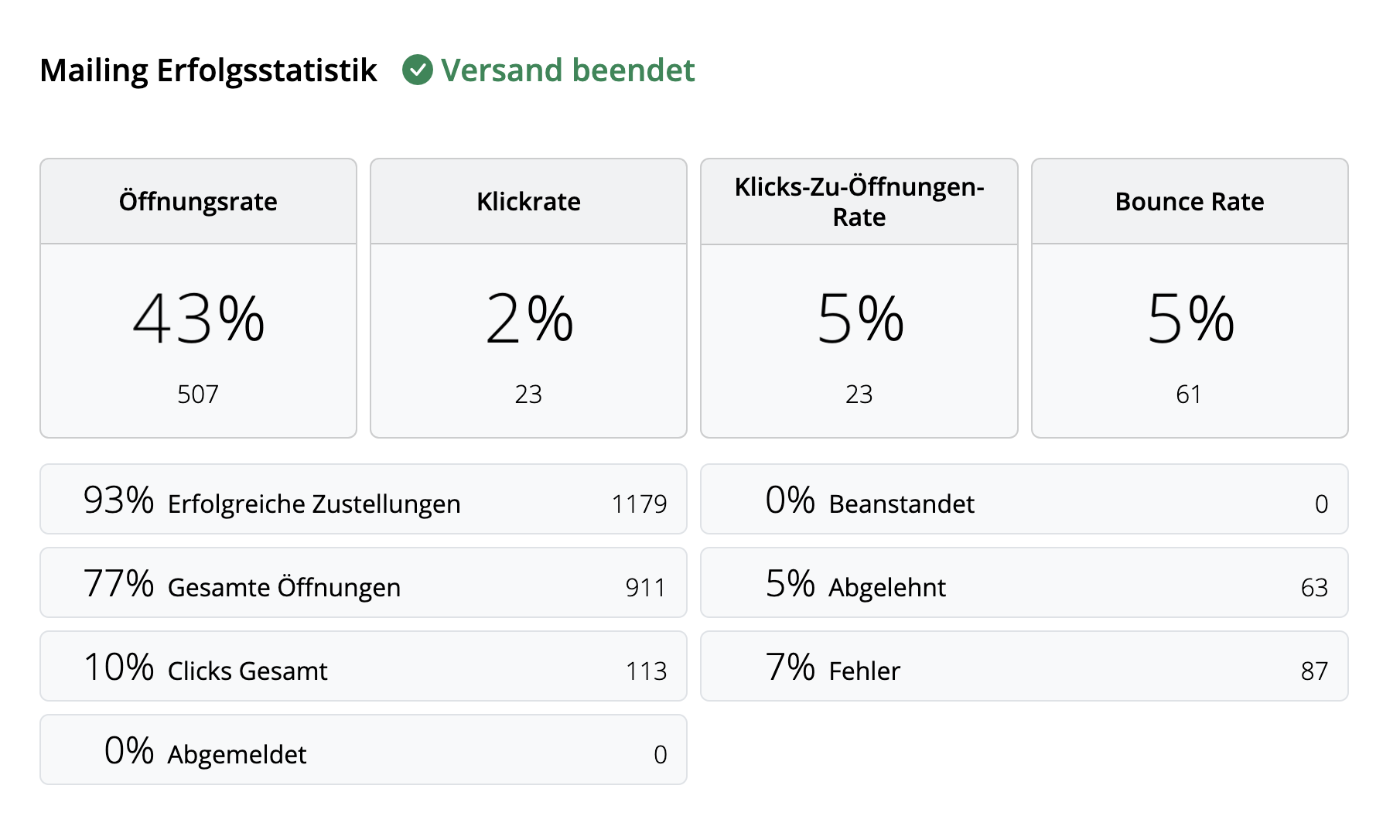
Una vez completada la entrega, puedes ver un resumen de todas las estadísticas de la campaña.
Consejo: Para obtener los mejores resultados, te recomendamos que realices tu análisis final 24 horas después de la entrega. Esto ayuda a garantizar que todos los destinatarios hayan tenido tiempo de leer e interactuar con tu campaña.
Interpretación de las métricas del correo electrónico
El informe de rendimiento cubre una amplia gama de datos analíticos que tienen como objetivo ayudarte a comprender mejor cómo funcionó tu campaña y qué puedes mejorar la próxima vez.
Aquí tienes un desglose de las métricas de correo electrónico más importantes, lo que representan y algunos puntos de referencia actuales del sector:
- Tasa de apertura: El número de veces que se abrió tu correo electrónico en comparación con la cantidad de entregas exitosas. El punto de referencia para esto puede variar según el sector, pero cualquier cosa superior al 25% puede considerarse un buen resultado.
- Tasa de clics: El número de clics en los enlaces del correo electrónico en comparación con el número de entregas exitosas. Este valor suele ser bastante bajo, con un promedio de alrededor del 2-3% en todos los sectores.
- Tasa de clics por apertura: El número de clics en los enlaces del correo electrónico en comparación con el número de aperturas de correo electrónico. Esto te ayuda a comprender cómo el contenido de tu correo electrónico resonó entre los lectores. Un buen punto de referencia para aspirar aquí es el 10%.
- Tasa de rebote: El porcentaje de correos electrónicos que no se entregaron correctamente al destinatario, por ejemplo, porque la dirección de correo electrónico es incorrecta o está inactiva. Aquí, cuanto menor sea el número, mejor. Cualquier cosa superior al 3-5% debería ser motivo de preocupación.
- Tasa de cancelación de suscripción: El porcentaje de destinatarios que se dieron de baja de tu lista de correo electrónico después de recibir este correo electrónico. De nuevo, quieres que este número sea lo más bajo posible, ¡idealmente 0! Sin embargo, cualquier cosa inferior al 0,5% puede considerarse un buen resultado.
Consejo: Si observas tasas de cancelación de suscripción más altas, deberías echar un vistazo al tipo de contenido que estás enviando, la frecuencia de tus correos electrónicos y también considerar segmentar tu audiencia adecuadamente.
Otras estadísticas útiles
Estas métricas también merecen una mención y no deben pasarse por alto en tu análisis de correo electrónico:
- Tasa de quejas: Esto calcula el número de destinatarios que marcaron tu correo electrónico como spam. Esto nunca es un buen signo y si notas que tus correos electrónicos se están marcando como spam, consulta esta publicación para obtener nuestros consejos →
- Tasa de rechazo: Esto calcula el número de veces que un proveedor de correo electrónico (por ejemplo, Gmail, Outlook, Yahoo, etc.) rechazó tu correo electrónico y puede ser un indicador de un problema más grave. Si tus correos electrónicos se están rechazando, asegúrate de enviar desde un dominio de correo electrónico verificado. Más información →
¿Cuándo necesitaría editar los enlaces después del envío?
- Introdujo accidentalmente el enlace incorrecto
- Olvidó cambiar un enlace porque duplicó un diseño
- Quiere cambiar un enlace porque la URL anterior ya no existe (por ejemplo, una oferta por tiempo limitado o una transmisión en vivo)
Cómo cambiar un enlace en un correo electrónico después de enviarlo
Los usuarios de Mail Designer 365 Delivery Hub pueden usar Link Rescue para cambiar fácilmente los enlaces de boletines informativos por correo electrónico después de que se haya entregado una campaña. Para comenzar, abra la vista de análisis de su campaña elegida y cambie a la pestaña Descripción general de los enlaces: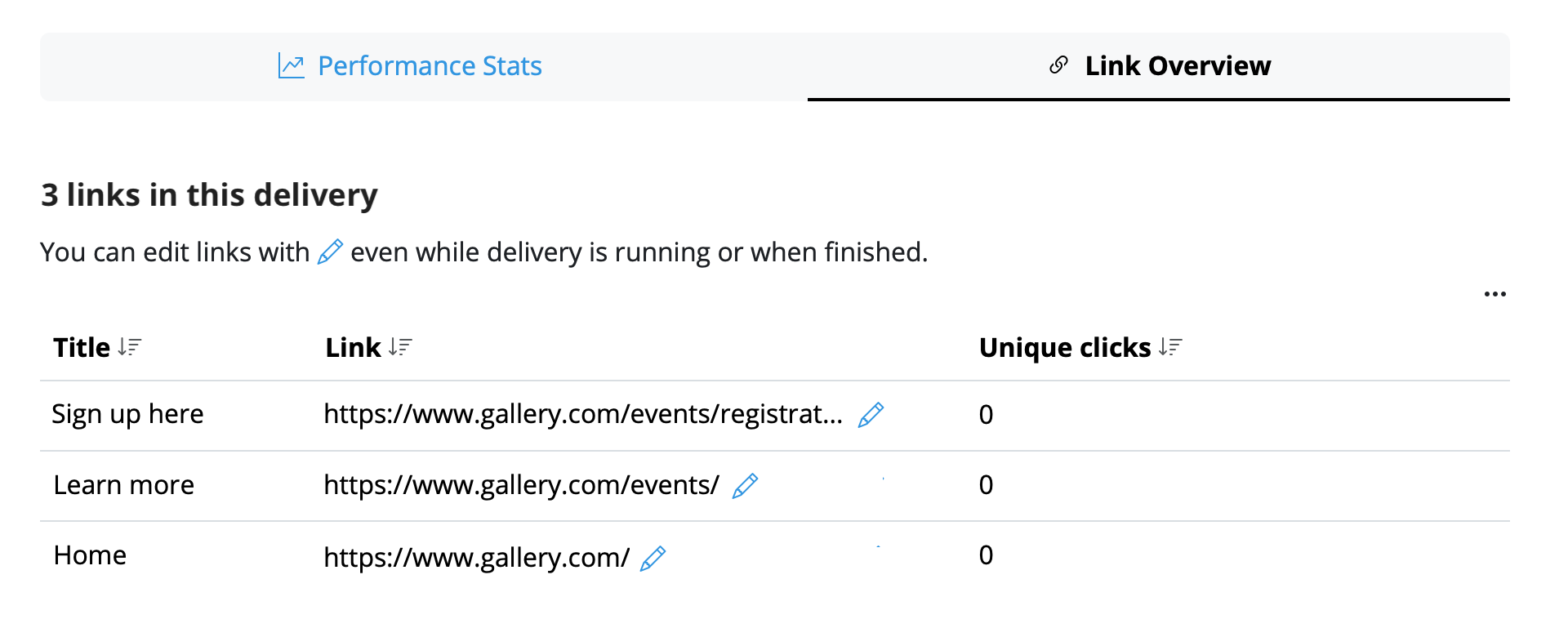 Aquí puede seleccionar cualquier enlace y editarlo en cualquier momento. Una vez que haya reemplazado un enlace determinado, haga clic en Guardar para actualizar el cambio para todos los destinatarios, ¡incluso aquellos que ya han abierto el correo electrónico!
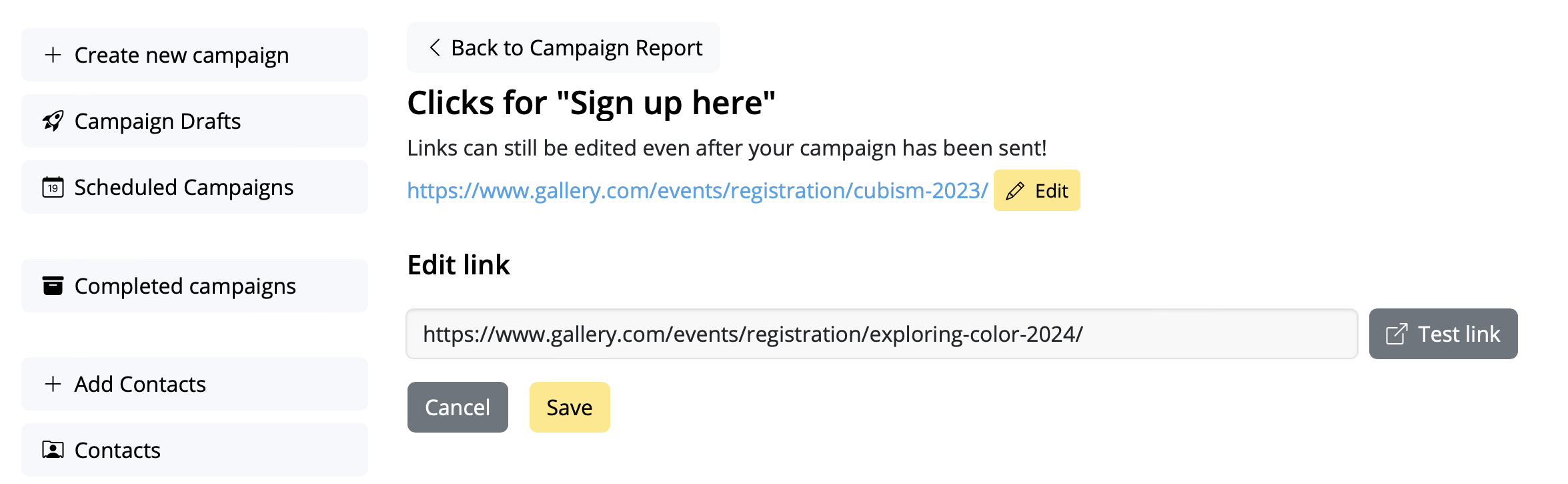 Sus cambios se sincronizarán inmediatamente, lo que le brindará la máxima tranquilidad.
Importante:
Mail Designer 365 Link Rescue está disponible para los usuarios de Mail Designer Campaigns con un plan Seoul o superior. Ver todas las opciones del plan aquí →
Sus cambios se sincronizarán inmediatamente, lo que le brindará la máxima tranquilidad.
Importante:
Mail Designer 365 Link Rescue está disponible para los usuarios de Mail Designer Campaigns con un plan Seoul o superior. Ver todas las opciones del plan aquí →
¿Qué es un dominio MAIL FROM?
Cuando se envía un correo electrónico, hay dos direcciones que revelan su origen:- una dirección FROM, visible para el destinatariouna dirección MAIL FROM que indica la fuente del mensaje
¿Cuándo necesito un dominio MAIL FROM?
Cuando utiliza Mail Designer 365 Campaigns para enviar correos electrónicos, el dominio MAIL FROM predeterminado utiliza automáticamente una subdominio de Mail Designer 365 Campaigns (sentwith.maildesigner365.com). En este caso, la autenticación Sender Policy Framework (SPF) valida eficazmente estos mensajes ya que el dominio MAIL FROM predeterminado se alinea con la aplicación Mail Designer, responsable del envío del correo electrónico. Sin embargo, si prefiere no utilizar el dominio MAIL FROM predeterminado de Mail Designer 365 Campaigns y optar en su lugar por un subdominio bajo su propio dominio, esto se conoce como utilizar un dominio MAIL FROM personalizado dentro de Mail Designer 365 Campaigns. En resumen, el uso de un dominio MAIL FROM personalizado le permite obtener la flexibilidad de utilizar SPF, DKIM o ambos para lograr la validación DMARC (Domain-based Message Authentication, Reporting and Conformance). DMARC permite que el dominio de un remitente señale que los correos electrónicos enviados desde el dominio están protegidos por uno o más sistemas de autenticación. La validación DMARC se puede lograr mediante el cumplimiento de SPF, el cumplimiento de DKIM o ambos métodos.Requisitos para un dominio MAIL FROM personalizado
Al configurar su propio dominio MAIL FROM, debe cumplir los siguientes requisitos:- Debe ser una subdominio del dominio principal de una dirección o dominio verificado
- No debe ser el mismo que la subdominio que está utilizando para enviar correos electrónicos
- No debe ser el mismo que la subdominio que está utilizando para recibir correos electrónicos
Cómo configurar un dominio MAIL FROM personalizado en Mail Designer 365 Campaigns
Para configurar un dominio MAIL FROM personalizado, deberá agregar registros a la configuración DNS del dominio. Mail Designer 365 Campaigns requiere que los usuarios publiquen un registro MX para que su dominio pueda recibir las notificaciones de rebote y quejas enviadas por los proveedores de correo electrónico. También tendrá que publicar un registro SPF (tipo TXT) para demostrar que Mail Designer 365 está autorizado a enviar correos electrónicos desde su dominio.- Inicie sesión en su cuenta my.maildesigner365 y vaya a Direcciones de remitente > Verificación de dominio
- Localice su dominio en la lista y haga clic en MAILFROM:
- Ahora verá y podrá copiar el texto para el nuevo registro MX que debe agregar al registro DNS de su dominio
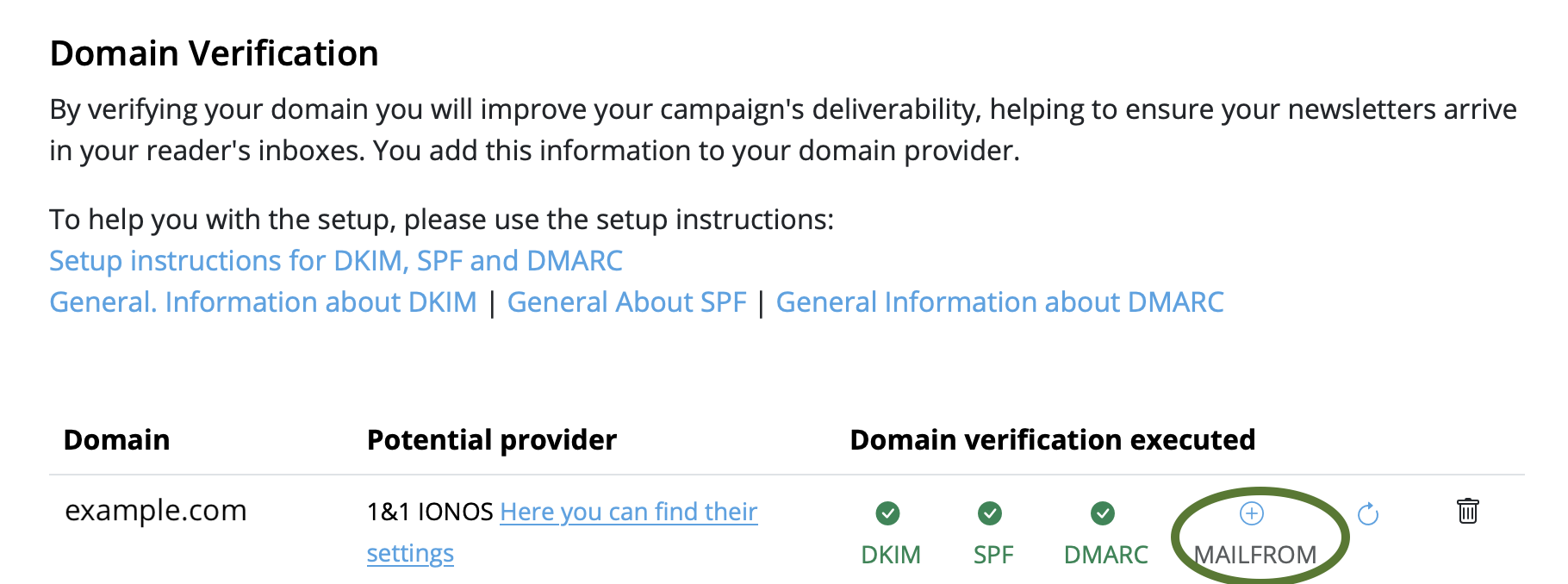
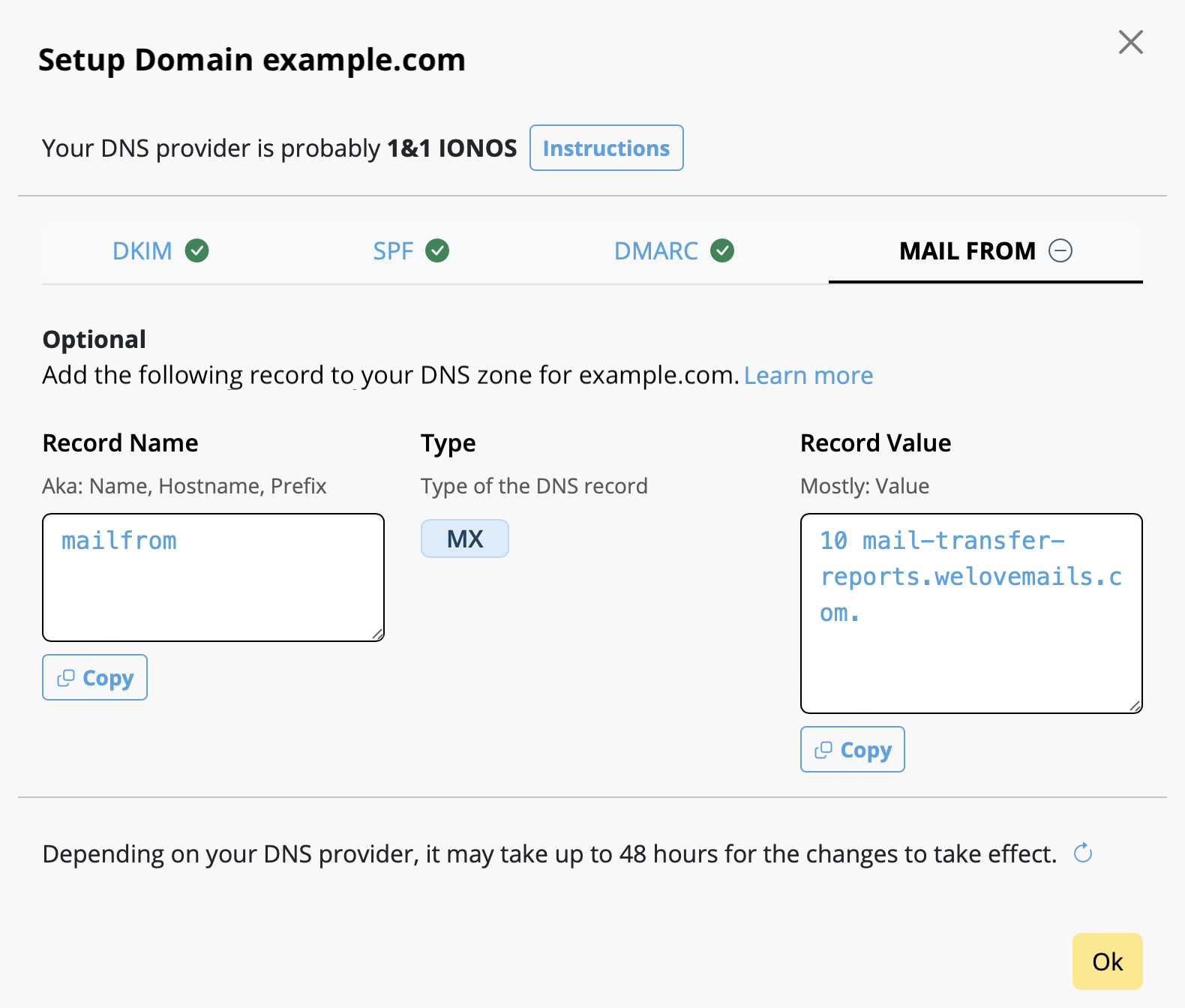
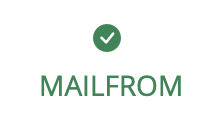
Tenga en cuenta que, una vez terminado, la actualización de su configuración puede tardar hasta 48 horas, según su proveedor de DNS. La marca de verificación verde indicará cuando se complete la configuración:
Escenario: Supongamos que dirigimos una tienda de vaqueros que ofrece tres boletines de moda diferentes: uno para mujeres, uno para hombres y otro para niños. La tienda ya tiene listas de direcciones de correo electrónico para los respectivos grupos.
¿Cuál es la mejor manera de importar estas listas de correo electrónico en Mail Designer Campaigns para enviarles boletines informativos?
1. Agregar nuevos contactos de correo electrónico
Agrega contactos en Mail Designer Campaigns: https://my.maildesigner365.com/team/deliveries/contacts/add
Las direcciones de correo electrónico se pueden agregar mediante copiar y pegar o a través de un archivo CSV.
Agregar contactos mediante copiar y pegar
Inserta tus direcciones de correo electrónico en el campo separadas por una coma o retorno. Para empezar, solo utilizaremos las direcciones de boletines informativos para el boletín "Mujeres".
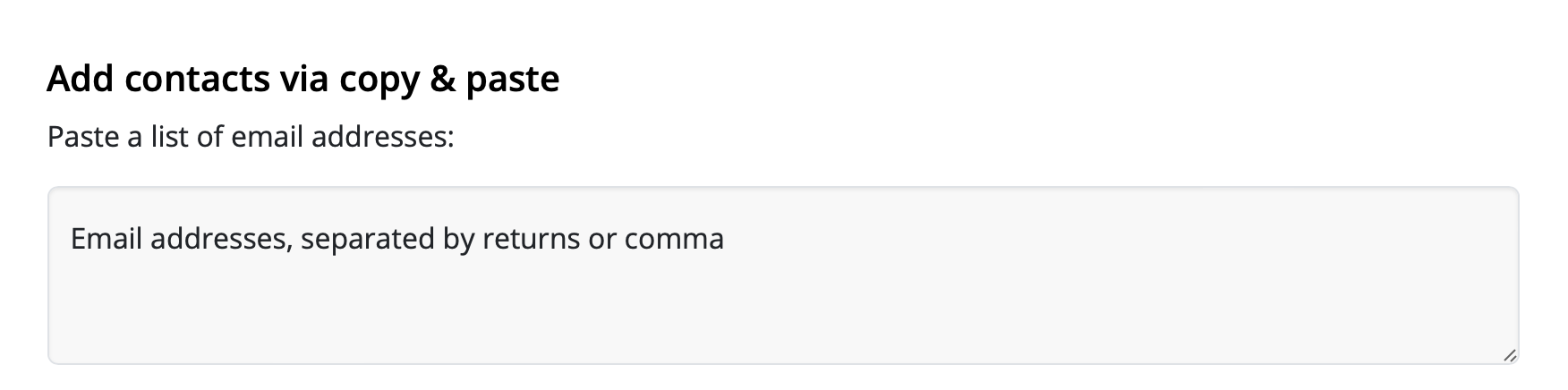
Luego, selecciona a continuación: "Agregar marcador de posición".

Ahora puedes asignar un nombre al marcador de posición. ¿Qué son los marcadores de posición? Los marcadores de posición se utilizan para que podamos filtrar los contactos más adelante según sus características, por ejemplo, si queremos identificar a todos los contactos interesados en la moda femenina. Los marcadores de posición pueden entenderse como columnas en una tabla de Excel.
En este ejemplo, llamaremos al marcador de posición "Tipo de boletín". Luego, el nuevo marcador de posición se crea haciendo clic en "Nuevo marcador de posición: + Tipo de boletín".
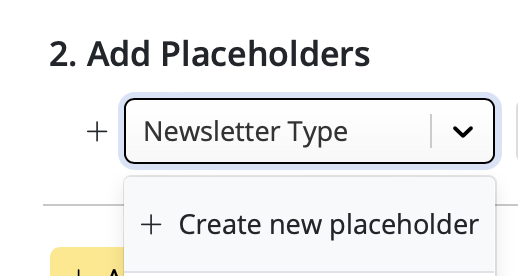
Ahora asignaremos un valor de marcador de posición: "Mujeres":
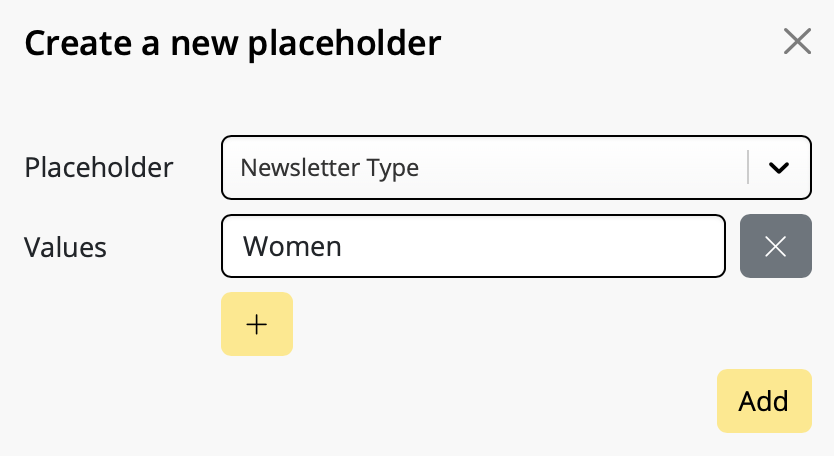
Finalmente, haz clic en "+ Agregar contactos" para importar todos los contactos y asignarles el valor del marcador de posición "Mujeres". De esta manera, podemos ver más adelante que estos contactos están interesados en la moda femenina.
Agregar más contactos
Ahora podemos repetir todo el proceso para los boletines "Hombres" y "Niños". Utiliza el marcador de posición "Tipo de boletín" que creamos en el paso anterior, pero esta vez utiliza los valores del marcador de posición "Hombres" y "Niños".
Información importante:
- Si una dirección de correo electrónico ya existe en tus contactos guardados, no se volverá a importar, pero el marcador de posición y su valor aún se agregarán. Esto significa que puedes agregar direcciones de correo electrónico una y otra vez sin terminar con duplicados en tu lista.
- Un marcador de posición puede tener varios valores de marcador de posición.
Ejemplo: Grace Müller con la dirección de correo electrónico mueller@example.com está interesada tanto en la moda femenina como en la infantil, por lo que aparece en ambas listas. Si importas el contacto una vez con el marcador de posición "Tipo de boletín" y el valor "Mujeres" y luego nuevamente con el marcador de posición "Tipo de boletín" y el valor "Niños", ambos valores del marcador de posición aparecerán en tus resultados de búsqueda:
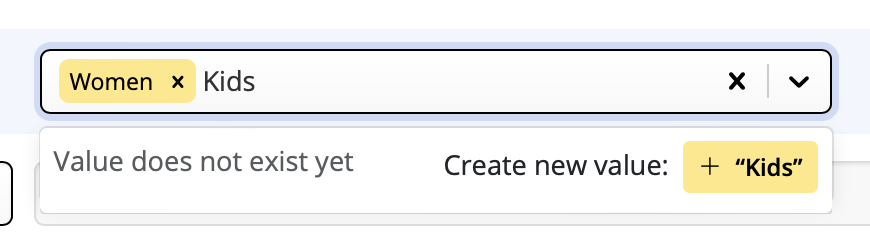
Ahora hemos terminado de importar nuestros contactos y podemos proceder a crear grupos objetivo en el siguiente paso.
2. Crear grupos objetivo
Una vez que hayas agregado contactos y asignado marcadores de posición, puedes crear tus primeras audiencias. Estas son las listas de correo electrónico (o grupos objetivo) a los que se enviarán más adelante tus boletines informativos.
Las audiencias se pueden crear en: https://my.maildesigner365.com/team/deliveries/contacts/targetgroups
Crear una nueva audiencia
Comenzaremos con el boletín de moda femenina. Crea una nueva audiencia y dale un nombre (por ejemplo, "Mujeres")
Ahora, selecciona el marcador de posición (es decir, "Tipo de boletín") que creaste durante la importación de contactos desde el menú.
Luego, selecciona el valor correspondiente (por ejemplo, "Mujeres"):
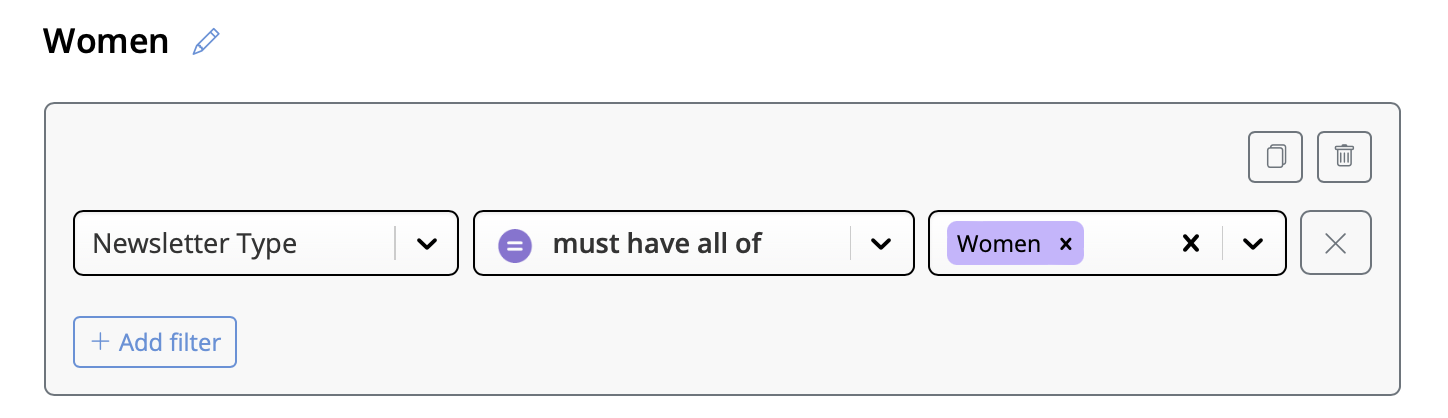
Ahora se mostrarán todos los contactos con el valor del marcador de posición "Tipo de boletín = Mujeres" a continuación. Haz clic para guardar tu nueva audiencia.
Crear audiencias adicionales
Estos pasos también se pueden llevar a cabo para las listas de "Hombres" y "Niños" seleccionando los valores del marcador de posición adecuados.
Bueno saber:
- Las audiencias de Mail Designer son dinámicas. Esto significa que si agregas nuevos contactos más adelante, se agregarán automáticamente a la audiencia adecuada, siempre y cuando se haya asignado el mismo valor del marcador de posición durante la importación.
3. Enviar boletines informativos
Nos referimos a cada boletín informativo enviado como una campaña individual. Esto significa que hay una campaña por grupo objetivo.
¿Has creado tu plantilla de correo electrónico para la campaña de moda femenina en tu Mac en Mail Designer 365? ¡Excelente! Haz clic en Iniciar campaña para comenzar.
Planificar una campaña
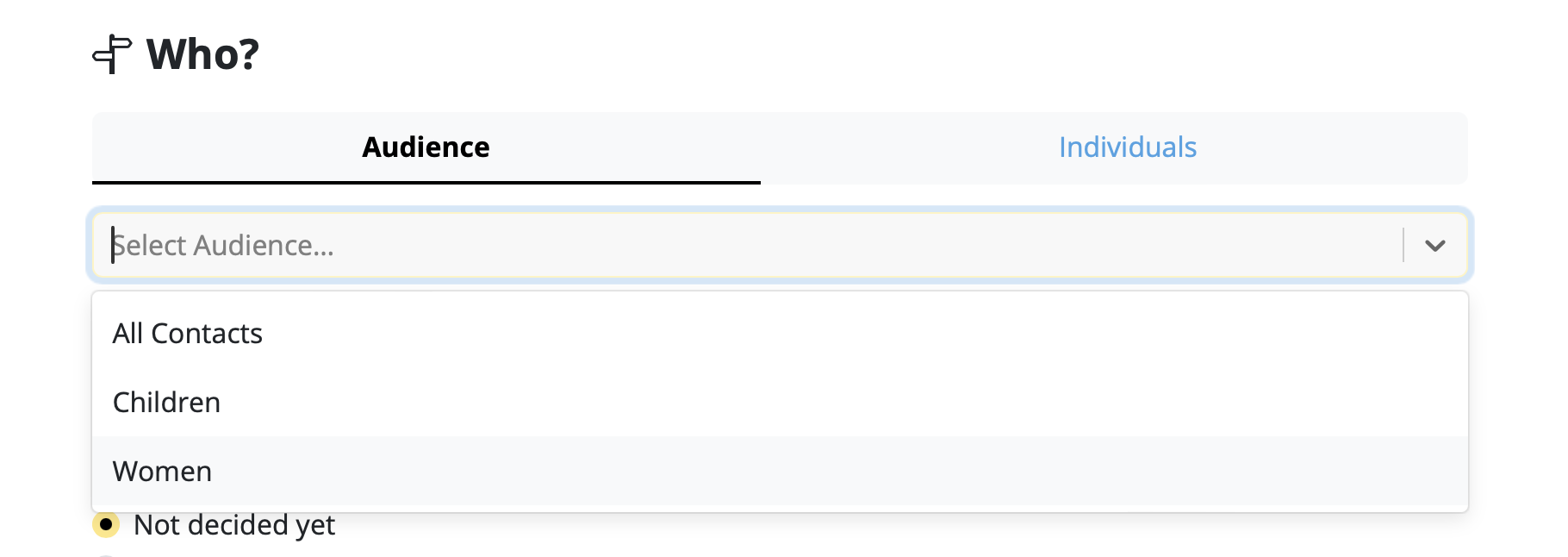
Cuando prepares una nueva campaña, los campos de asunto y dirección del remitente se rellenarán automáticamente. Suponiendo que no deseas cambiar nada aquí, puedes ir inmediatamente a "¿Quién?" y seleccionar tu audiencia.
Aquí puedes elegir la audiencia (es decir, "mujeres") que creamos en el último paso:
Elige una hora para la entrega o haz clic en "Ahora" para enviar el correo electrónico de inmediato. Luego, puedes revisar tu correo electrónico por última vez seleccionando "Poner este correo electrónico en cola para su entrega".
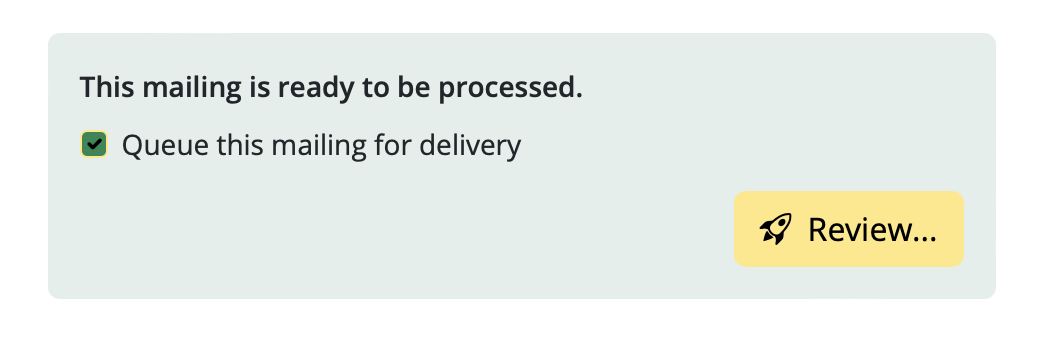
¡Ahora estás listo para enviar!
¿Listo para el siguiente? Repite estos pasos para cualquier boletín informativo adicional y sus respectivas listas de correo electrónico.
- Configure una nueva lista de correo electrónico: Cree una nueva lista de correo electrónico con destinatarios que no abrieron su correo electrónico original. Vuelva a enviar el correo electrónico a este grupo después de un breve retraso, idealmente con una línea de asunto diferente o modificaciones menores al contenido. Esto puede ayudar a volver a involucrar a aquellos que puedan haber perdido el primer mensaje.
- Revise el contenido del correo electrónico: Analice el contenido de los correos electrónicos que terminaron en spam. Busque elementos que podrían activar los filtros de spam, como el uso excesivo de imágenes, palabras clave de spam o formato deficiente, y realice los ajustes necesarios.
- Interactúe con su audiencia: Fomente una relación positiva con sus destinatarios proporcionando contenido valioso y fomentando la interacción. Los destinatarios comprometidos son menos propensos a marcar sus correos electrónicos como spam.
Cómo crear un formulario de suscripción para su sitio web
¿Quiere ofrecer a sus clientes una forma sencilla de suscribirse a sus boletines informativos por correo electrónico?
Mail Designer Delivery Hub se puede conectar cómodamente a su sitio web y ofrece a los visitantes de su sitio web una forma directa de suscribirse a su lista de correo electrónico. ¡Así funciona!
Crear un formulario de suscripción
El creador de formularios de suscripción en Delivery Hub es fácil de usar y una excelente manera de hacer crecer su lista de correo electrónico.
Es bueno saber: Los formularios de suscripción están disponibles en todos los planes Mail Designer 365 Campaigns. El número de formularios que puede crear depende de su nivel de plan.
Configurar su formulario
Para comenzar, vaya a https://my.maildesigner365.com/team/deliveries/contacts/signupForms para configurar su nuevo formulario de suscripción.
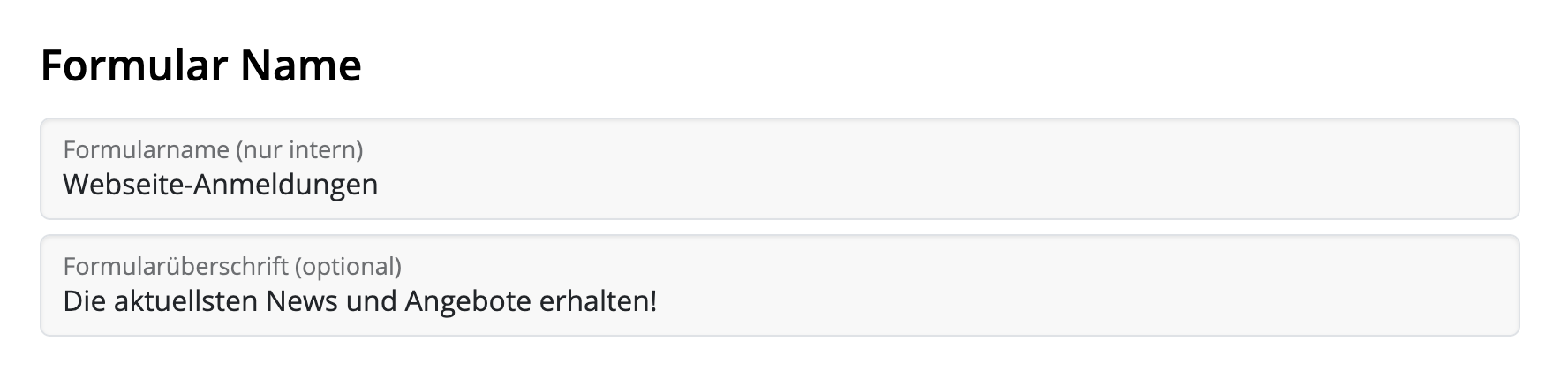
Comience asignando un nombre a su formulario, por ejemplo, Suscripciones al sitio web. Esto le ayuda a identificar de dónde provienen los contactos y no es visible para los clientes.
Además, puede agregar un título pegadizo que sea visible en su sitio.
Campos del formulario
El siguiente paso es configurar los campos de su formulario. Este es un paso importante, ya que determina cómo se categorizarán los contactos más adelante en Delivery Hub.
Nombre y apellido
Tiene la opción de permitir que los suscriptores ingresen un nombre y apellido en su formulario. Esto puede ser útil si desea enviar correos electrónicos personalizados, pero también agrega un paso adicional al proceso de suscripción.
Marcadores de posición automáticos
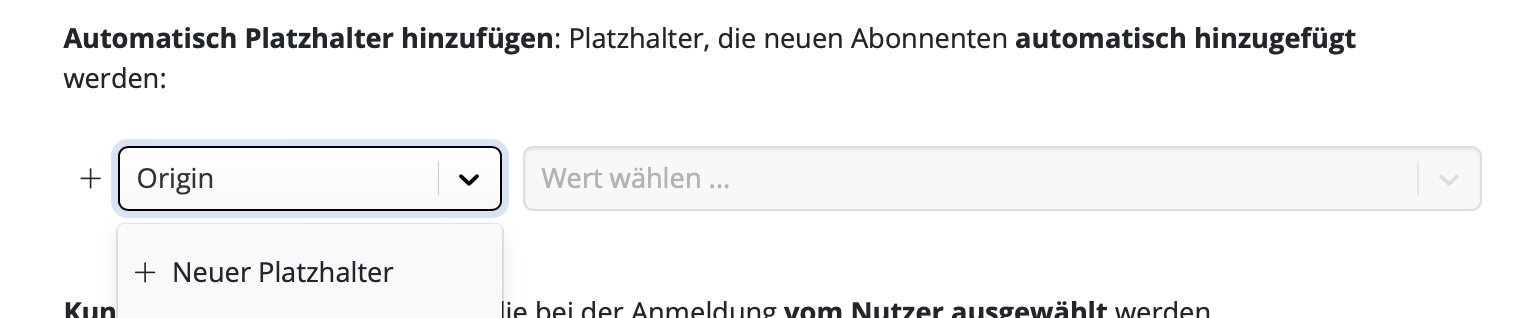
Estos marcadores de posición se asignarán automáticamente a los nuevos contactos que se registren a través del formulario. Los suscriptores no podrán ver el nombre del marcador de posición cuando se registren.
Seleccione un marcador de posición existente de la lista o ingrese uno nuevo, por ejemplo, "Origen", y luego haga clic en "Crear nuevo marcador de posición...":
Luego, ingrese un valor para el marcador de posición. Por ejemplo, "Sitio web", y luego haga clic en "Haga clic para crear un nuevo valor...":
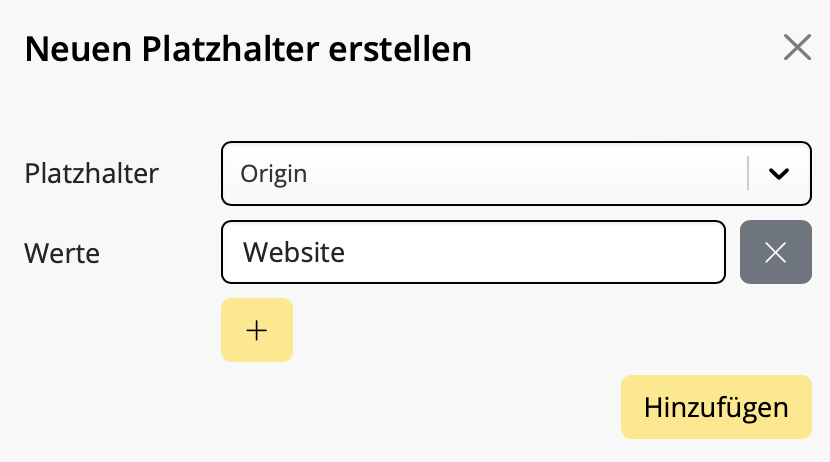
Los nuevos registros a través de este formulario ahora se asignarán automáticamente a este marcador de posición, lo que le permite ver cuántos contactos provienen de su sitio web e incluso crear contenido personalizado para ellos.
Marcadores de posición del cliente
En muchos casos, es útil que los clientes se autoasignen marcadores de posición para mostrarle qué tipo de contenido les interesa.
Supongamos que tiene una tienda de ropa y crea regularmente boletines informativos con noticias y ofertas sobre moda femenina, infantil y masculina. Puede incluir estos como opciones en su formulario de suscripción para permitir que sus suscriptores decidan a qué boletines quieren suscribirse.
Esta es una excelente manera de asegurarse de que el contenido de su correo electrónico siga siendo relevante y reducir el riesgo de que los contactos se den de baja más adelante.
Nuevamente, puede elegir un marcador de posición existente de su lista o ingresar uno nuevo como se describe en el paso anterior. Aquí estamos utilizando el marcador de posición "Tipo de boletín" con los valores "Mujeres", "Niños" y "Hombres". Estas serán las opciones que sus visitantes del sitio web puedan elegir.

Una vez que haya especificado estos marcadores de posición, también puede personalizar cómo se muestran a los usuarios.
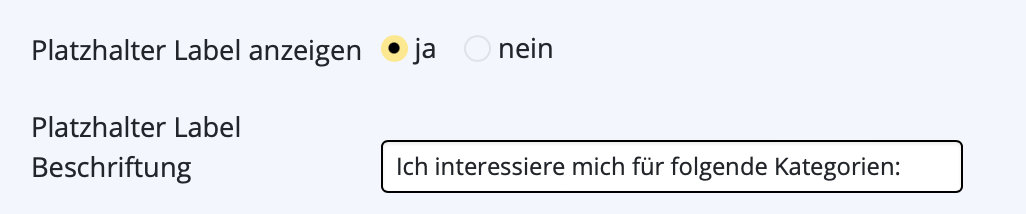
Marque la casilla "Mostrar etiqueta del marcador de posición" para ingresar un texto que describa mejor las opciones mostradas a los usuarios: por ejemplo, "Estoy interesado en ofertas para".
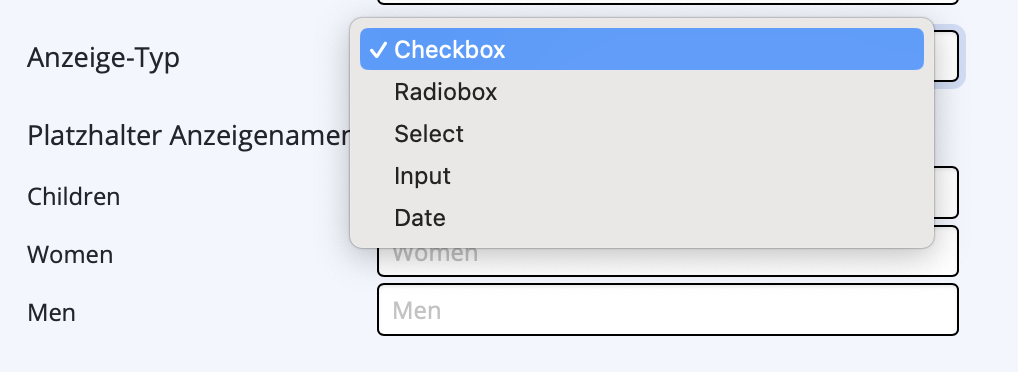
Ahora puede elegir un tipo de visualización. En la mayoría de los casos, "Casilla de verificación" tiene sentido, por ejemplo, si desea ofrecer selección múltiple. Sin embargo, si los usuarios solo deben elegir una opción (por ejemplo, ubicación) o pueden ingresar sus propios valores (por ejemplo, fecha de nacimiento), puede seleccionar la opción adecuada del menú desplegable.
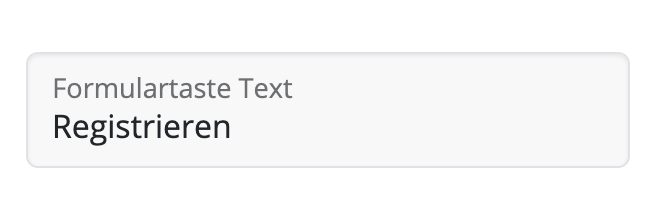
Finalmente, puede ingresar un texto de botón personalizado para su formulario de suscripción en el campo proporcionado:
Doble Opt-In
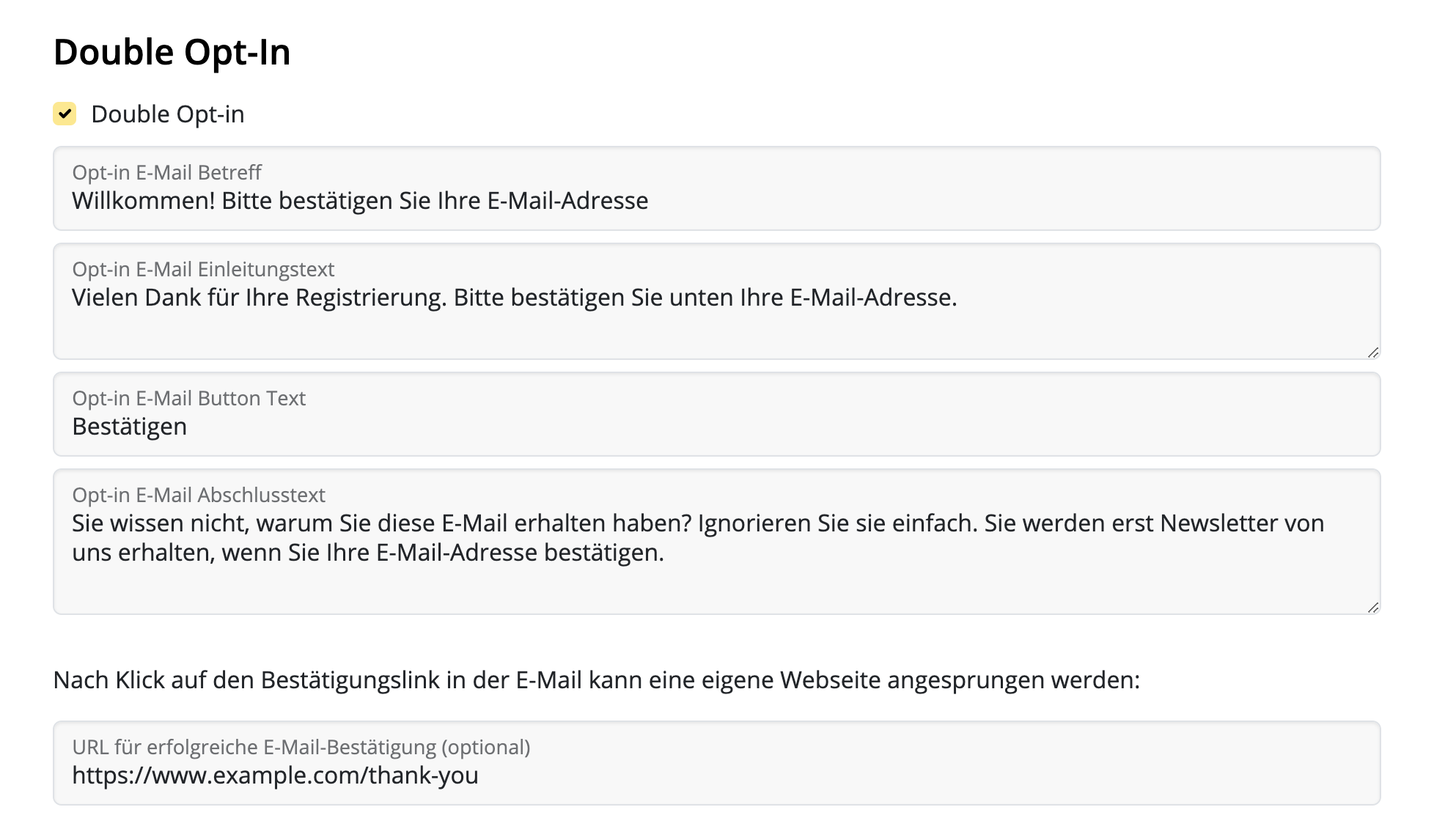
Un correo electrónico de doble opt-in es esencial para todos los nuevos registros, ya que ayuda a garantizar que las direcciones de correo electrónico recién obtenidas sean genuinas, una buena medida para evitar rebotes de correo electrónico más adelante. Por lo tanto, recomendamos mantener esta opción activa.
El generador de formularios de suscripción de Delivery Hub le permite personalizar sus correos electrónicos de doble opt-in. Complete los campos para la línea de asunto del correo electrónico, el texto del cuerpo y el botón.
En esta sección, también puede especificar una página de destino personalizada (por ejemplo, una página de agradecimiento) para los nuevos suscriptores.
Diseño y vista previa
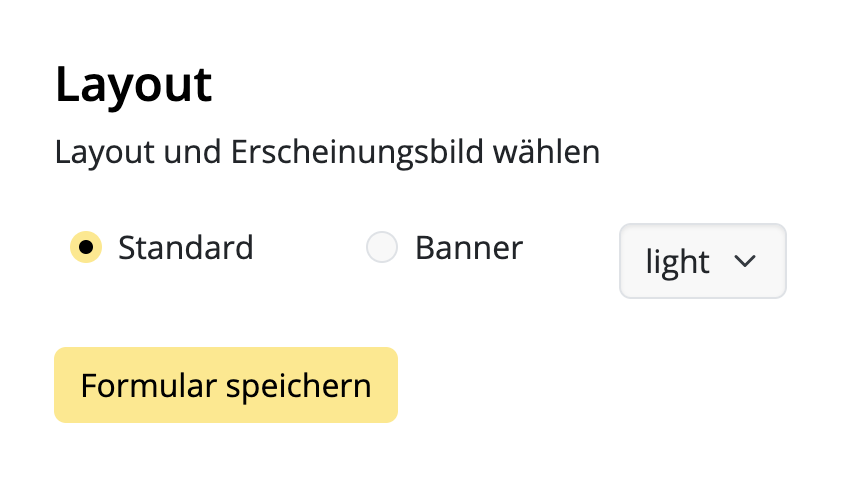
En el último paso de configuración, puede elegir entre diferentes opciones de diseño para su formulario de suscripción. Por ejemplo, un diseño claro u oscuro.
Para obtener una vista previa de una opción de diseño, seleccione su configuración de diseño y luego haga clic en el icono de actualización circular para ver la última versión de su formulario. Esto también incluye una vista previa de todos los campos del formulario seleccionados en el paso anterior:
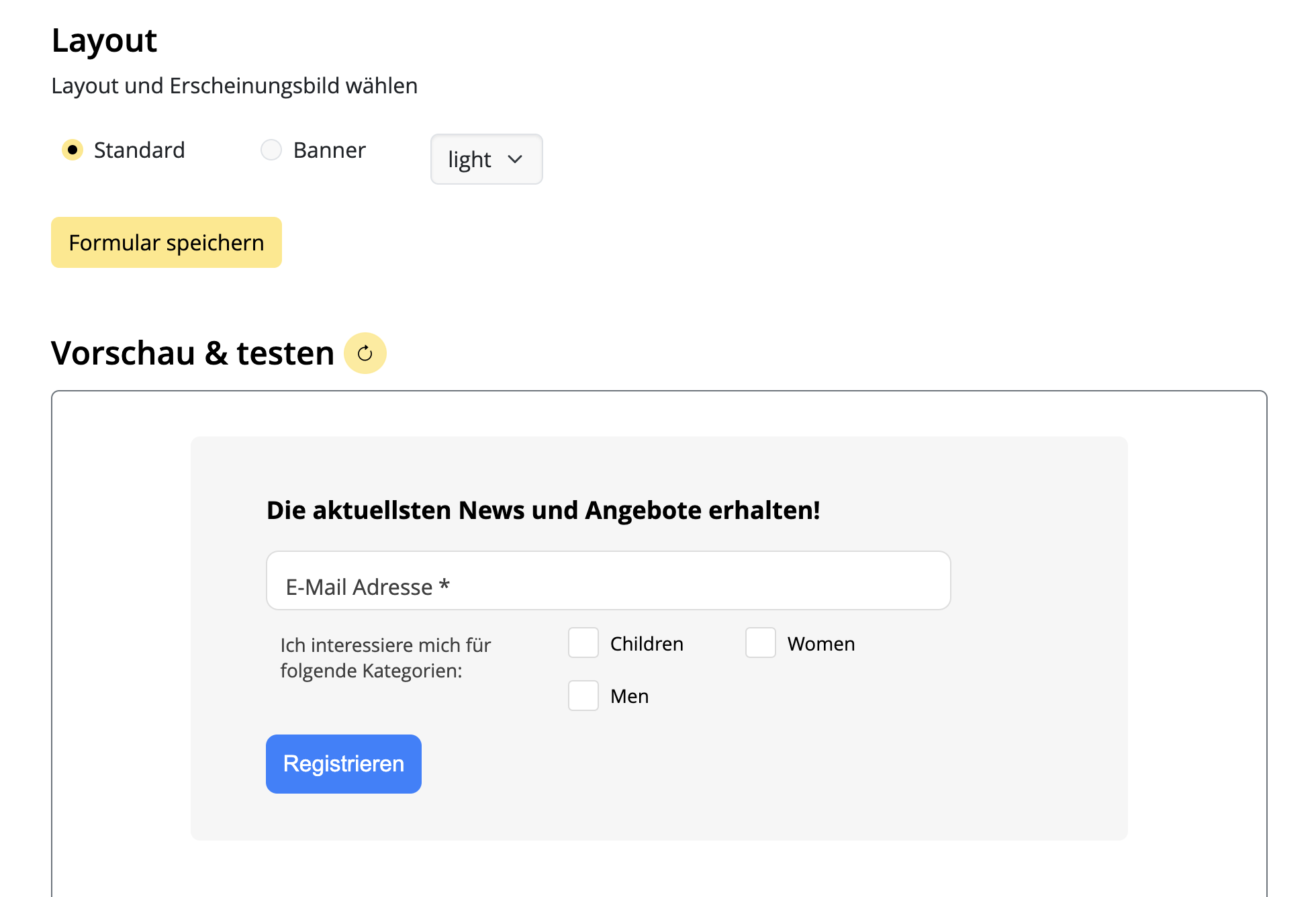
Cuando esté satisfecho con el diseño, recuerde guardar el formulario haciendo clic en "Guardar formulario":
Agregar un formulario de suscripción a su sitio web
Agregar su formulario terminado a su sitio web es muy fácil, gracias al generador de código de Delivery Hub.
- Haga clic en "Generar código" para crear el código necesario para su formulario
- Haga clic en "Copiar código" para copiar el código del formulario al portapapeles
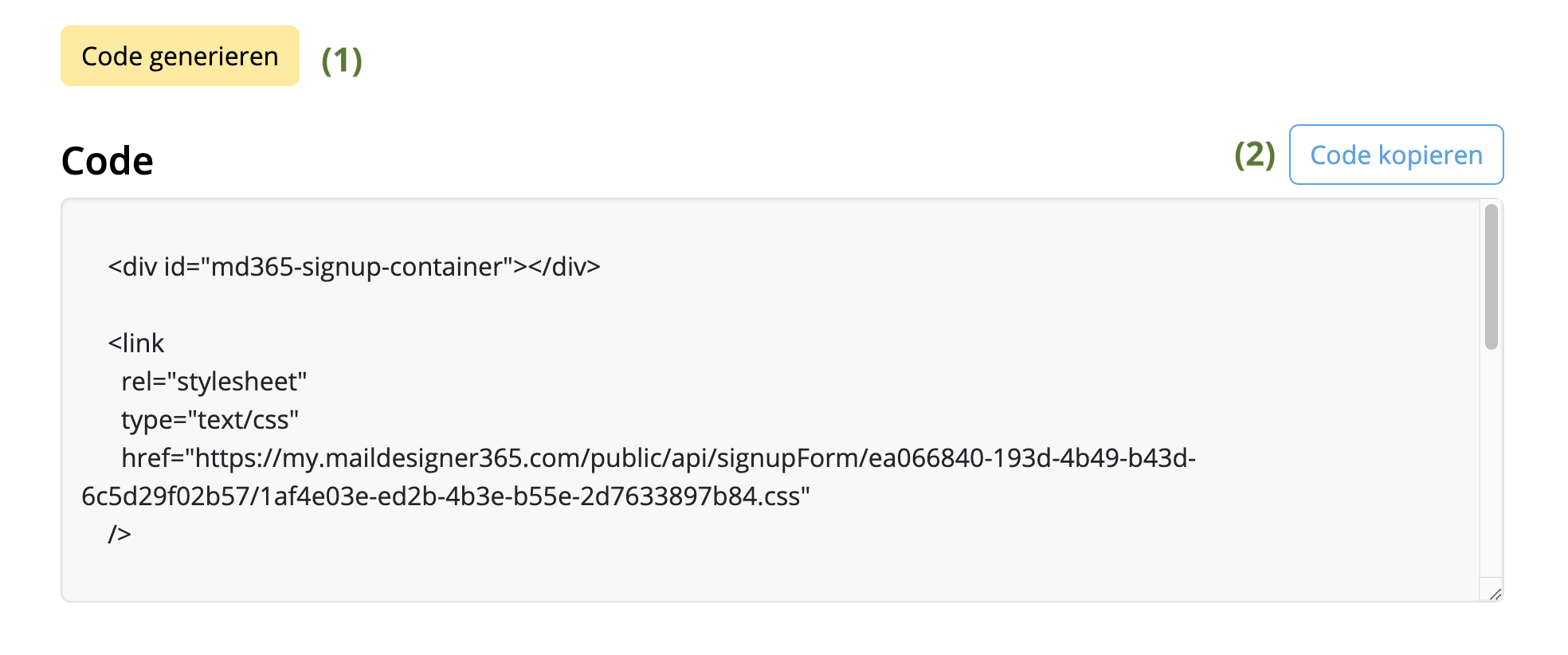
Luego, puede pegar este código en el área deseada de su sitio web y comenzar a recopilar nuevos suscriptores.
Su próximo paso: crear una audiencia
Si aún no lo ha hecho, ahora es un buen momento para configurar su(s) lista(s) de correo electrónico. Las llamamos audiencias.
Puede basar sus audiencias en ciertos criterios, conocidos como marcadores de posición, es decir, los marcadores de posición que especificó en su formulario de suscripción. Por ejemplo, nuestra tienda de ropa necesita al menos tres audiencias para sus boletines informativos: para moda femenina, infantil y masculina.
Las audiencias se pueden crear en: https://my.maildesigner365.com/team/deliveries/contacts/targetgroups
Crear una nueva audiencia
Comenzaremos con el boletín informativo de moda femenina. Cree una nueva audiencia y asígnele un nombre (por ejemplo, "Mujeres".)
Ahora, seleccione el marcador de posición (por ejemplo, "Tipo de boletín") que creó durante la configuración del formulario.
Luego, seleccione el valor correspondiente (por ejemplo, "Mujeres"):
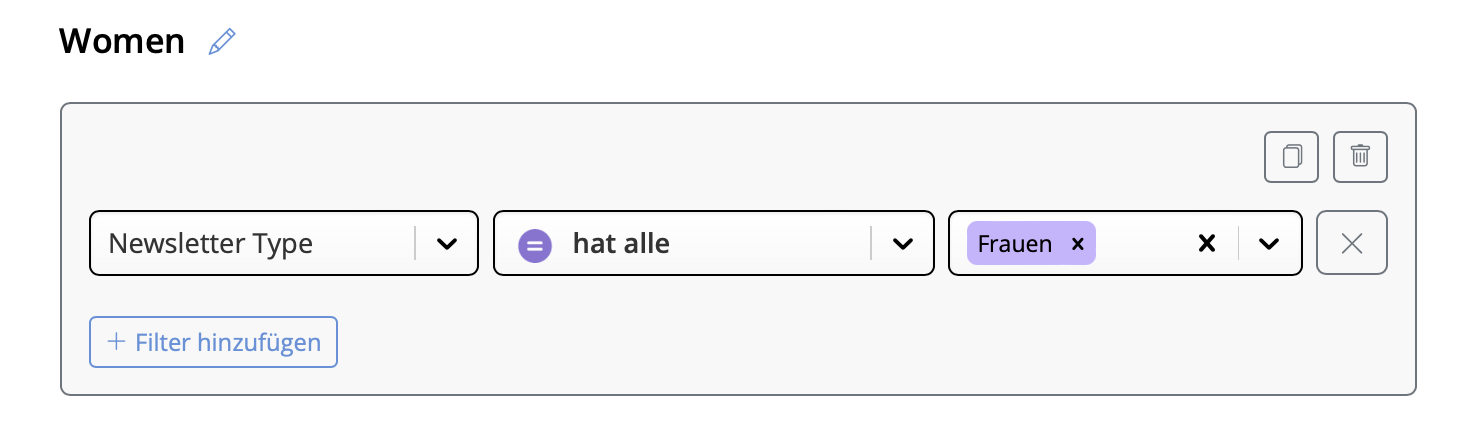
Ahora se mostrarán todos los contactos con el valor del marcador de posición "Tipo de boletín = Mujeres" a continuación. Haga clic para guardar su nueva audiencia.
Crear audiencias adicionales
Estos pasos también se pueden llevar a cabo para las listas "Hombres" y "Niños" seleccionando los valores correspondientes del marcador de posición, lo que le proporciona audiencias dinámicas para cada tipo de boletín.
Siempre que un suscriptor se registre a través de su formulario de sitio web, se agregará automáticamente a la(s) audiencia(s) respectiva(s) según las categorías que seleccione.
Si desea crear una audiencia con todos sus registros del sitio web, siga los pasos anteriores utilizando el marcador de posición y el valor que especificó durante la configuración del formulario, es decir, "Origen" y "Sitio web". Todos los nuevos suscriptores se agregarán automáticamente a esta lista – incluso si no seleccionan uno de sus campos opcionales.
 Desde aquí, ve a la pestaña "Miembros" y haz clic en "Invitar miembros".
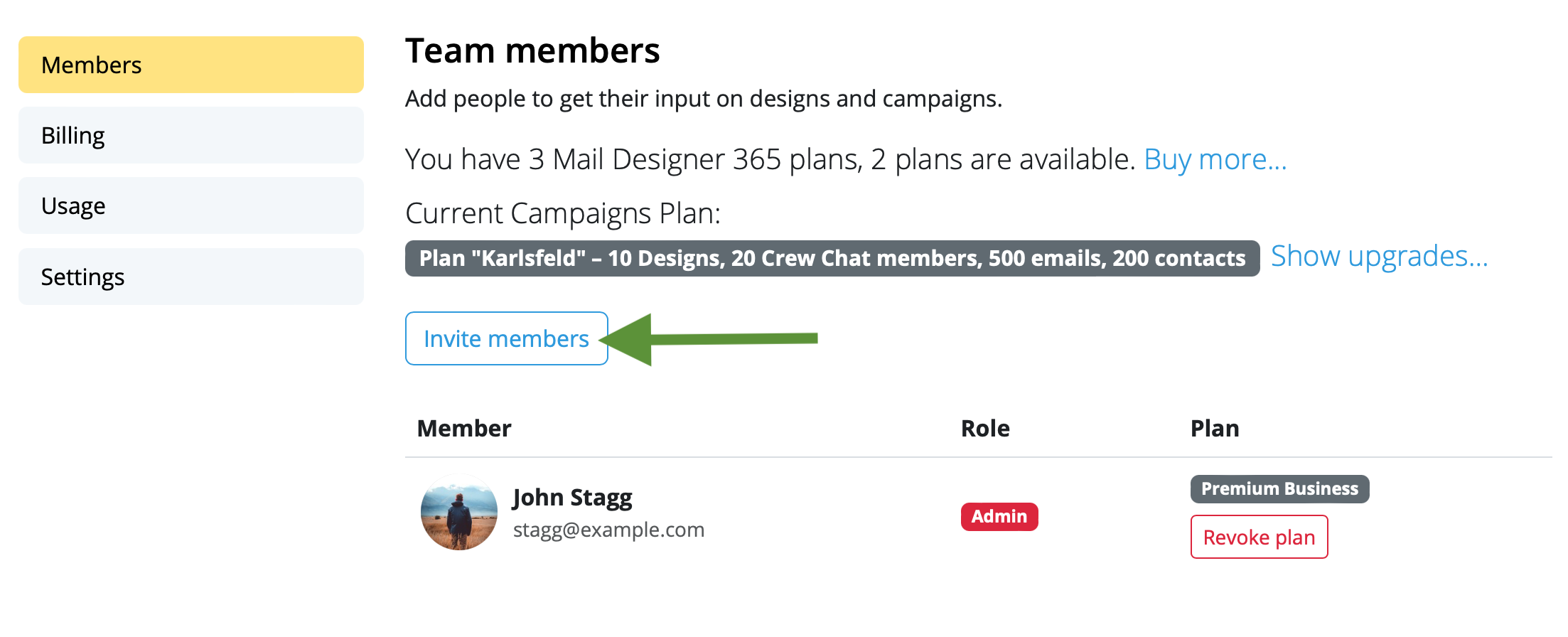 Introduce la(s) dirección(es) de correo electrónico del(los) colega(s) que quieres invitar a tu equipo y haz clic en "Invitar". ¡Puedes invitar hasta 10 miembros del equipo de forma gratuita!
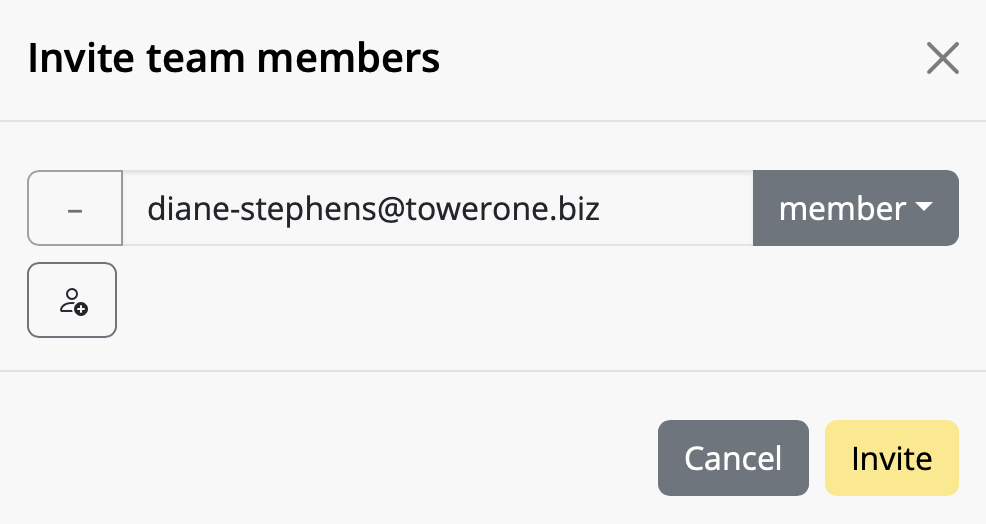 Los miembros del equipo pueden aceptar tu invitación haciendo clic en el enlace del correo electrónico.
Una vez que hayas invitado a nuevos miembros del equipo, empieza a utilizar Mail Designer 365 Campaigns para debatir, aprobar y programar campañas de correo electrónico para tu audiencia. ¡Pruébalo gratis!
Los miembros del equipo pueden aceptar tu invitación haciendo clic en el enlace del correo electrónico.
Una vez que hayas invitado a nuevos miembros del equipo, empieza a utilizar Mail Designer 365 Campaigns para debatir, aprobar y programar campañas de correo electrónico para tu audiencia. ¡Pruébalo gratis!
Enviar correos electrónicos de prueba
El servicio Testmail de Mail Designer 365 está diseñado para enviar correos electrónicos de prueba internos a ti mismo o a tu equipo, por ejemplo, para previsualizar cómo se verá tu diseño de correo electrónico terminado en la bandeja de entrada. Los correos electrónicos de prueba se enviarán desde el servicio Testmail de Mail Designer 365 a través de nuestros servidores seguros.Cómo funciona
Para empezar, haz clic en el icono Prueba en la barra de herramientas de Mail Designer 365. Ahora elige entre las siguientes opciones de correo electrónico de prueba:
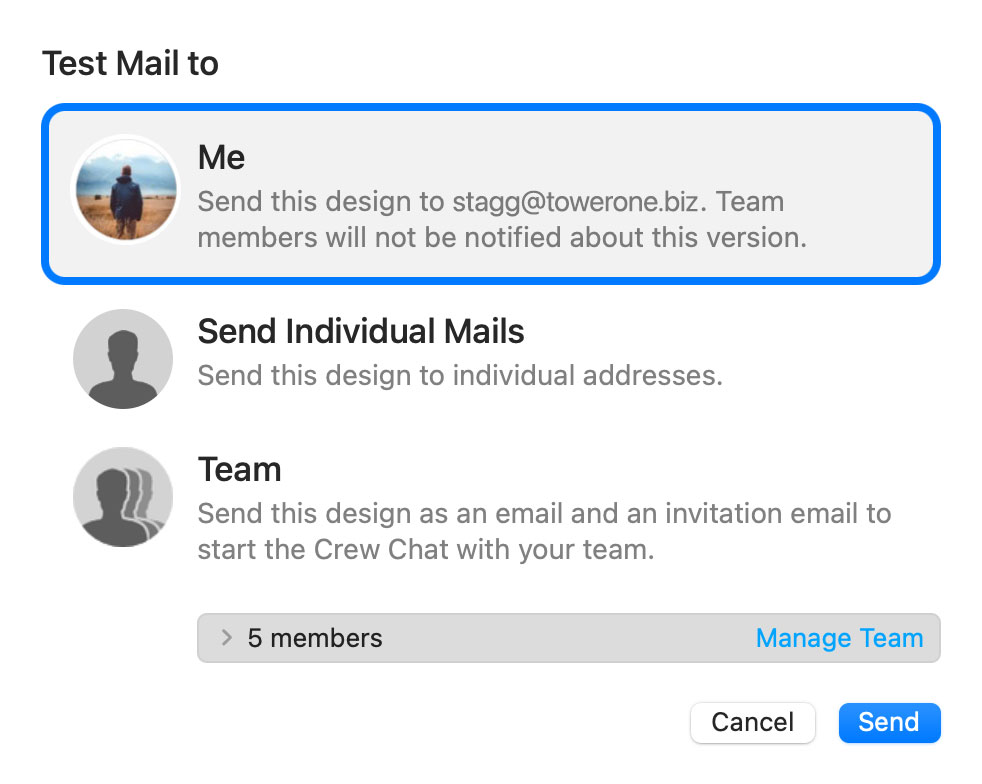
La última versión de tu diseño de correo electrónico se cargará a través de TeamCloud y se enviará a los destinatarios seleccionados:
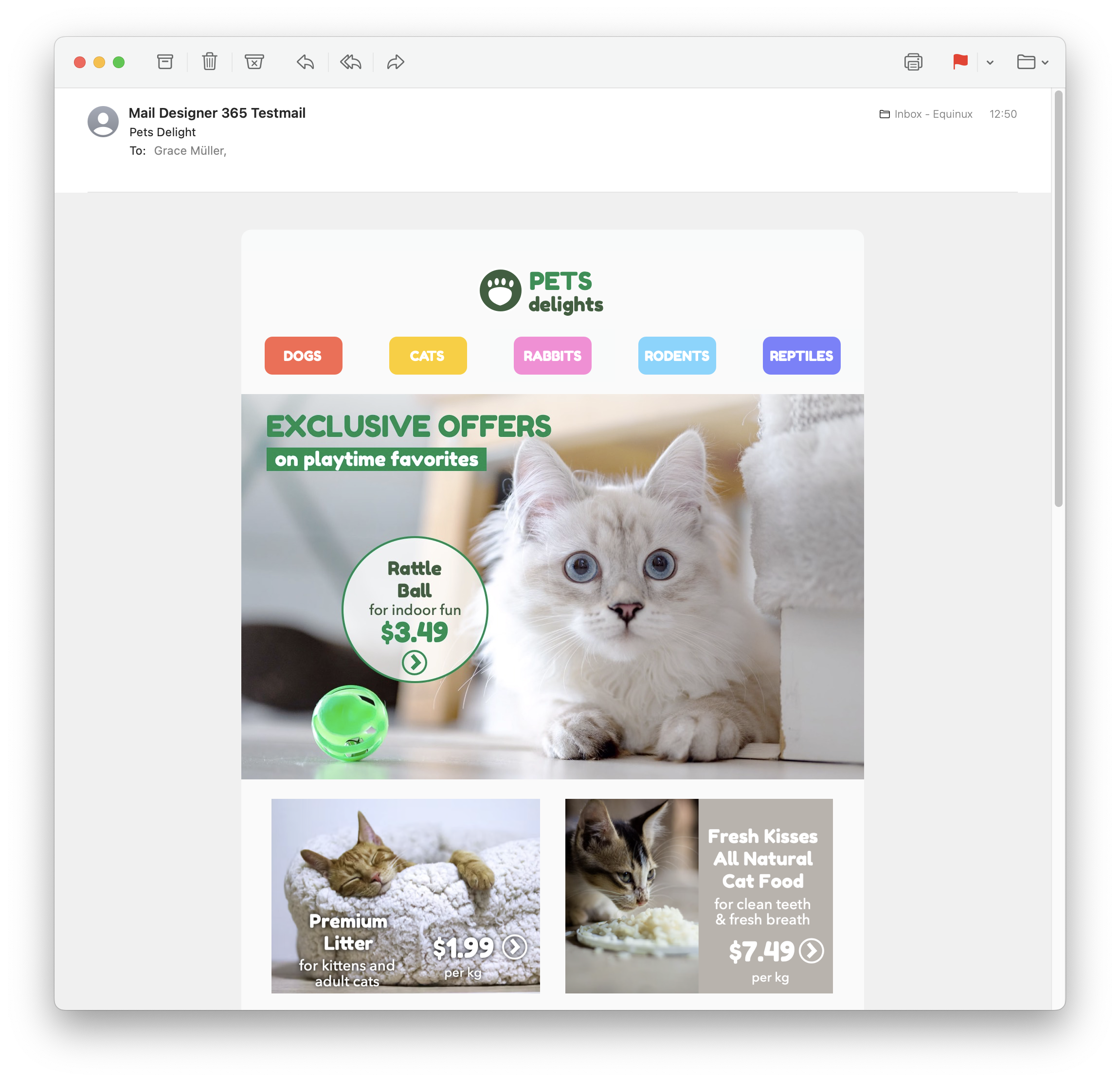
Enviar correos electrónicos individuales
También tienes la opción de enviar tu diseño de correo electrónico como un solo correo electrónico a través de Delivery Hub. Este correo electrónico se enviará desde tu propia dirección de correo electrónico. Esta opción está diseñada para correos electrónicos externos (es decir, correos electrónicos a contactos que no forman parte de tu equipo de Mail Designer 365) y reemplaza la opción anterior "Enviar a través de tu cuenta de correo electrónico".Cómo funciona
En esta vista, puedes agregar uno o más destinatarios para tu correo electrónico (por ejemplo, el correo electrónico de tu cliente) y enviarles tu diseño desde tu propia dirección de correo electrónico.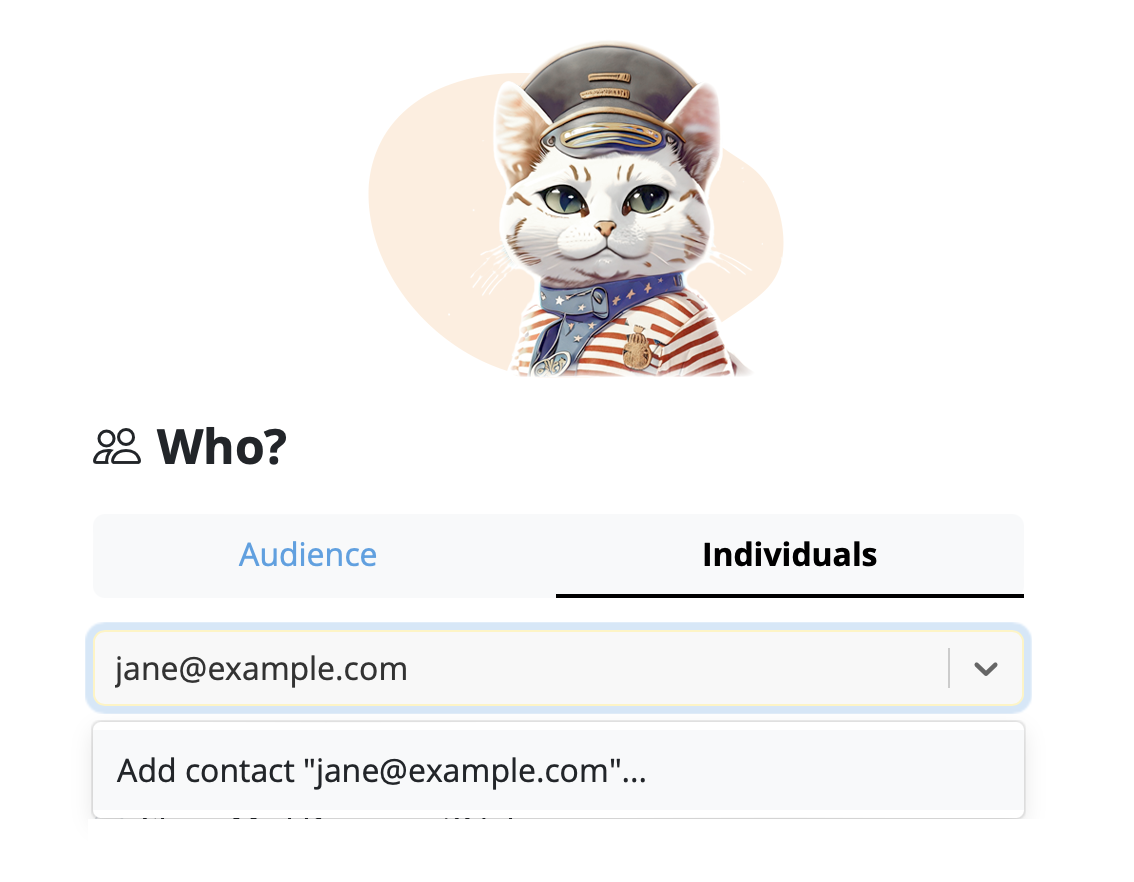
En el lado izquierdo de la ventana de configuración, puedes elegir tu dirección de remitente:
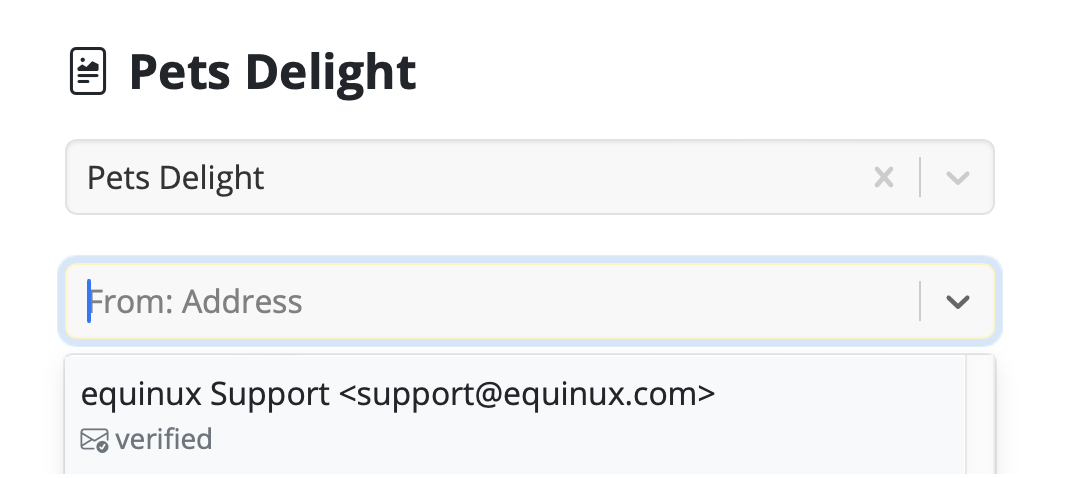
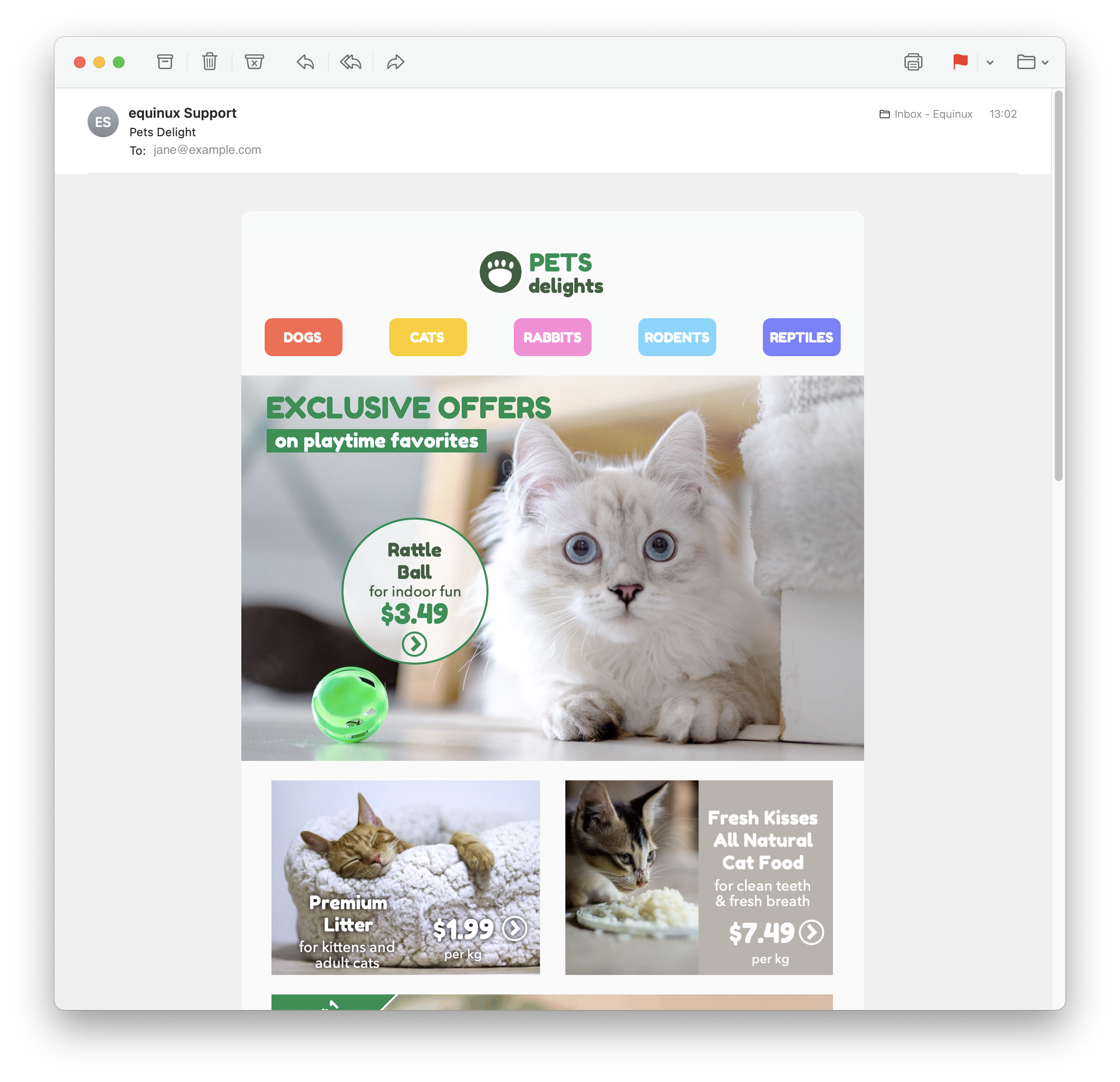
Consejo: Si aún no lo has hecho, sigue esta guía para configurar tu "dirección de remitente" para el envío. Finalmente, envía tu correo electrónico haciendo clic en el botón verde "Enviar". Se enviará directamente a tu destinatario a través de tu servidor de correo electrónico:
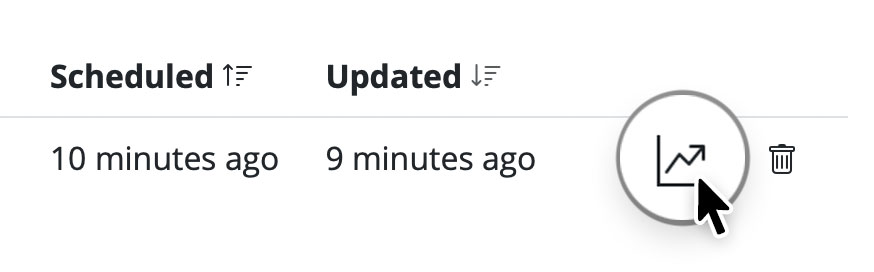
Es bueno saber: Después del envío, puedes comprobar fácilmente si tu destinatario ha recibido y abierto tu correo electrónico haciendo clic en el icono de análisis:
La anatomía de un correo electrónico
Antes de profundizar en DKIM, entendamos brevemente cómo funcionan los correos electrónicos. Cuando envías un correo electrónico, es como enviar una carta digital. Viaja a través de varios servidores y redes antes de llegar a su destinatario previsto. Cada servidor por el que pasa puede ser potencialmente un punto vulnerable donde actores maliciosos podrían manipular el contenido del correo electrónico o hacerse pasar por remitentes legítimos.
DKIM: la firma digital del correo electrónico
DKIM, que significa DomainKeys Identified Mail, es un protocolo de seguridad diseñado para verificar la autenticidad y la integridad de un mensaje de correo electrónico. Lo hace agregando una firma digital al correo electrónico antes de que abandone el servidor del remitente. Esta firma es como un sello de aprobación, que asegura al destinatario que el correo electrónico no ha sido manipulado y que realmente proviene del remitente indicado.
Cómo funciona DKIM
DKIM se basa en un par de claves criptográficas: una clave privada que guarda el remitente y una clave pública que se publica en los registros DNS (Sistema de nombres de dominio) del remitente. Así es como funciona:
- Firma de correo electrónico: Cuando se envía un correo electrónico, el servidor de envío utiliza la clave privada del remitente para generar una firma digital única basada en el contenido del correo electrónico. Esta firma se agrega al encabezado del correo electrónico.
- Verificación del destinatario: Al recibir el correo electrónico, el servidor de correo electrónico del destinatario recupera la clave pública asociada con el dominio del remitente de los registros DNS.
- Verificación de la firma: El servidor del destinatario utiliza esta clave pública para verificar la firma digital del correo electrónico. Si la firma coincide con el contenido del correo electrónico y no se ha alterado en tránsito, el correo electrónico se considera auténtico.
- Filtrado y entrega: Si el correo electrónico pasa la verificación de DKIM, es más probable que se entregue a la bandeja de entrada del destinatario. Si no, puede marcarse como sospechoso o enviarse a la carpeta de spam.
La importancia de DKIM
- Protección contra la suplantación de identidad: Uno de los beneficios más importantes de DKIM es su capacidad para prevenir la suplantación de identidad del correo electrónico. Sin DKIM, los ciberdelincuentes pueden falsificar fácilmente los encabezados de los correos electrónicos y hacerse pasar por alguien que no son. DKIM asegura que el correo electrónico que recibe de un remitente de confianza realmente provenga de ese remitente.
- Integridad del correo electrónico: DKIM protege la integridad de sus correos electrónicos. Garantiza que su mensaje no se haya alterado durante el tránsito, asegurando que el destinatario reciba el contenido exactamente como lo pretendía.
- Mejora de la capacidad de entrega: Cuando sus correos electrónicos están firmados con DKIM, es más probable que los proveedores de correo electrónico confíen en ellos. Esto significa que sus correos electrónicos legítimos tienen más posibilidades de llegar a la bandeja de entrada de sus destinatarios en lugar de perderse en las carpetas de spam.
- Reducción del phishing: Al reducir la efectividad de los ataques de phishing, DKIM ayuda a proteger a las personas y las organizaciones de ser víctimas de estafas que podrían resultar en violaciones de datos o pérdidas financieras.
Conclusión
En una era en la que el fraude por correo electrónico y los ataques de phishing son frecuentes, DKIM sirve como una línea de defensa crucial. Es como una huella digital que asegura la autenticidad y la integridad de sus correos electrónicos. Aunque puede operar entre bastidores y pasar desapercibido para la mayoría de los usuarios de correo electrónico, DKIM es una herramienta vital en la batalla continua contra las ciberamenazas. Su uso debe ser fomentado y adoptado por individuos, empresas y proveedores de servicios de correo electrónico para crear un entorno de comunicación digital más seguro para todos. Así que, la próxima vez que reciba un correo electrónico, recuerde que DKIM podría estar trabajando silenciosamente para protegerlo de posibles daños en el vasto panorama digital.El correo electrónico se ha convertido en una parte integral de nuestra comunicación diaria, desde conversaciones personales hasta transacciones comerciales. Sin embargo, con esta comodidad viene la constante amenaza del fraude por correo electrónico y los ataques de phishing. Para combatir estas amenazas y garantizar la autenticidad de sus correos electrónicos, existe una herramienta simple pero crucial conocida como SPF o Sender Policy Framework.
Las vulnerabilidades en la comunicación por correo electrónico
Comprender SPF requiere una breve comprensión de cómo funciona la comunicación por correo electrónico. Cuando envía un correo electrónico, viaja a través de múltiples servidores y redes antes de llegar al destinatario previsto. En cada parada, los actores maliciosos pueden interceptar, modificar o suplantar el correo electrónico.
SPF: El guardián de la autenticidad del correo electrónico
SPF, que significa Sender Policy Framework, es un protocolo de seguridad que actúa como un guardián, protegiendo su dominio de correo electrónico de ser utilizado por ciberdelincuentes para hacerse pasar por usted. SPF ayuda a verificar la legitimidad de los correos electrónicos entrantes comprobando si se originan en servidores autorizados asociados con el dominio del remitente.
Cómo funciona SPF
SPF es relativamente sencillo en su funcionamiento:
- Declaración del remitente: El propietario del dominio (usted o su organización) publica un registro DNS que especifica qué servidores están autorizados a enviar correos electrónicos en su nombre. Este registro se conoce como el registro SPF.
- Recepción de correo electrónico: Cuando un correo electrónico es recibido por el servidor de correo electrónico del destinatario, el servidor verifica el registro SPF del dominio del remitente para ver si el servidor que envió el correo electrónico está autorizado a hacerlo.
- Validación: Si la dirección IP del servidor de envío coincide con una de las direcciones IP autorizadas enumeradas en el registro SPF, el correo electrónico se considera legítimo y se acepta para su entrega. De lo contrario, puede marcarse como sospechoso o rechazarse.
La importancia de SPF
- Protección contra la suplantación: SPF juega un papel crucial en la prevención de la suplantación de correo electrónico. Asegura que los correos electrónicos que supuestamente provienen de su dominio realmente se originen en servidores autorizados, lo que dificulta que los ciberdelincuentes se hagan pasar por usted.
- Mejora de la capacidad de entrega del correo electrónico: Cuando implementa SPF, es más probable que los proveedores de correo electrónico confíen en sus correos electrónicos, lo que lleva a mejores tasas de entregabilidad. Es menos probable que sus correos electrónicos legítimos terminen en las carpetas de spam.
- Reducción del phishing: Al dificultar que los ciberdelincuentes se hagan pasar por remitentes confiables, SPF contribuye a reducir los ataques de phishing, protegiendo a personas y organizaciones de posibles daños.
- Marca y reputación: SPF ayuda a mantener la reputación de su dominio de correo electrónico. Asegura a los destinatarios que sus correos electrónicos son legítimos, fortaleciendo la confianza en su marca u organización.
Conclusión
En una era donde el correo electrónico es un modo principal de comunicación y las amenazas basadas en el correo electrónico son frecuentes, SPF sirve como un escudo confiable contra la suplantación y el fraude. Aunque puede funcionar silenciosamente entre bastidores, SPF es una herramienta poderosa en la lucha contra las ciberamenazas. Su implementación se recomienda encarecidamente para individuos, empresas y proveedores de servicios de correo electrónico por igual para reforzar la seguridad de las comunicaciones por correo electrónico. Así que, la próxima vez que envíe o reciba un correo electrónico, recuerde que SPF está trabajando diligentemente para protegerlo del potencial fraude de suplantación de identidad por correo electrónico en el vasto panorama digital.
El correo electrónico es el sustento de la comunicación moderna, pero su ubicuidad también lo convierte en un objetivo principal para los ciberdelincuentes que buscan engañar, defraudar o interrumpir. Para protegerse contra estas amenazas y garantizar la integridad de sus comunicaciones por correo electrónico, existe una herramienta potente conocida como DMARC, o Autenticación de mensajes basada en el dominio, generación de informes y cumplimiento.
El desafío de la suplantación de identidad por correo electrónico
Antes de profundizar en DMARC, es esencial comprender los desafíos de la comunicación por correo electrónico. Los correos electrónicos pasan por varios servidores y redes en su camino hacia el destinatario, lo que crea numerosas oportunidades para que los actores maliciosos manipulen o suplanten la identidad de los remitentes.
DMARC: su guardián de seguridad de correo electrónico
DMARC, que significa Autenticación de mensajes basada en el dominio, generación de informes y cumplimiento, es un protocolo de autenticación de correo electrónico integral diseñado para combatir la suplantación de identidad por correo electrónico, los ataques de phishing y otros fraudes basados en el correo electrónico.
Cómo funciona DMARC
DMARC se basa en los fundamentos de SPF y DKIM, pero lleva la autenticación de correo electrónico a un nivel completamente nuevo:
- Declaración de política: el propietario del dominio (el remitente) publica un registro DNS que especifica cómo se deben manejar los correos electrónicos que provienen de su dominio si fallan las comprobaciones de SPF o DKIM. Este registro DNS contiene la configuración de la política de DMARC.
- Recepción del correo electrónico: cuando un correo electrónico es recibido por el servidor de correo electrónico del destinatario, realiza las comprobaciones de SPF y DKIM como de costumbre. Si estas comprobaciones fallan, el servidor consulta el registro DMARC del remitente.
- Verificación de DMARC: DMARC indica al servidor del destinatario cómo manejar los correos electrónicos que no superan las comprobaciones de SPF o DKIM. El remitente puede optar por supervisar estos fallos, poner en cuarentena los correos electrónicos sospechosos o rechazarlos por completo.
- Informes: DMARC proporciona información valiosa al generar informes sobre la actividad de autenticación de correo electrónico. Estos informes ayudan a los propietarios de dominios a supervisar y mejorar la seguridad de sus correos electrónicos.
La importancia de DMARC
- Protección contra la suplantación de identidad: DMARC es una defensa formidable contra la suplantación de identidad por correo electrónico. Garantiza que los correos electrónicos que dicen provenir de su dominio sean realmente legítimos, lo que dificulta enormemente que los ciberdelincuentes se hagan pasar por usted.
- Mayor fiabilidad del correo electrónico: la implementación de DMARC aumenta la fiabilidad de sus correos electrónicos. Es más probable que los proveedores de correo electrónico reconozcan sus correos electrónicos como seguros y los entreguen en la bandeja de entrada del destinatario.
- Reducción de los riesgos de phishing: DMARC es un potente elemento disuasorio contra los ataques de phishing. Al reducir la tasa de éxito de estos ataques, protege a las personas y a las organizaciones de posibles daños.
- Gestión de la reputación: DMARC ayuda a proteger la reputación de su dominio. Garantiza que sus correos electrónicos legítimos no se vean afectados por los fraudulentos, preservando la confianza en su marca u organización.
Conclusión
En una época en la que las amenazas al correo electrónico son generalizadas y sofisticadas, DMARC surge como el último ángel de la guarda de la autenticidad del correo electrónico. Aunque opera discretamente en segundo plano, DMARC es una herramienta potente en la lucha contra las ciberamenazas. Su implementación se recomienda encarecidamente para particulares, empresas y proveedores de servicios de correo electrónico, ya que ofrece una sólida defensa contra la suplantación de identidad por correo electrónico y mejora la seguridad general de las comunicaciones por correo electrónico. La próxima vez que envíe o reciba un correo electrónico, tenga en cuenta que DMARC está trabajando diligentemente para protegerle del engaño y el fraude por correo electrónico en el vasto panorama digital.
Hemos hecho que sea lo más fácil posible configurar tu dominio y dirección de correo electrónico para enviar correos masivos a través de Mail Designer 365 Delivery Hub.
Durante la configuración, se requieren algunos pasos técnicos. Sin embargo, el proceso de configuración se ha diseñado para que sea fácil de usar y garantice que puedas configurar los mecanismos de seguridad obligatorios DKIM, SPF y DMARC con el mínimo esfuerzo. Recomendamos que implementes los tres métodos en tu dominio para garantizar que tus correos lleguen a todos los destinatarios.
Si necesitas ayuda con la configuración, puedes ponerte en contacto con tu equipo de administración de TI o ponerte en contacto con nuestro equipo de soporte.
¿Listo? ¡Empecemos!
Paso 1: Añadir y verificar tu dirección de correo electrónico
Antes de empezar, asegúrate de haber creado un equipo Mail Designer 365. Si aún no has creado un equipo, puedes seguir la guía de esta sección de preguntas frecuentes.
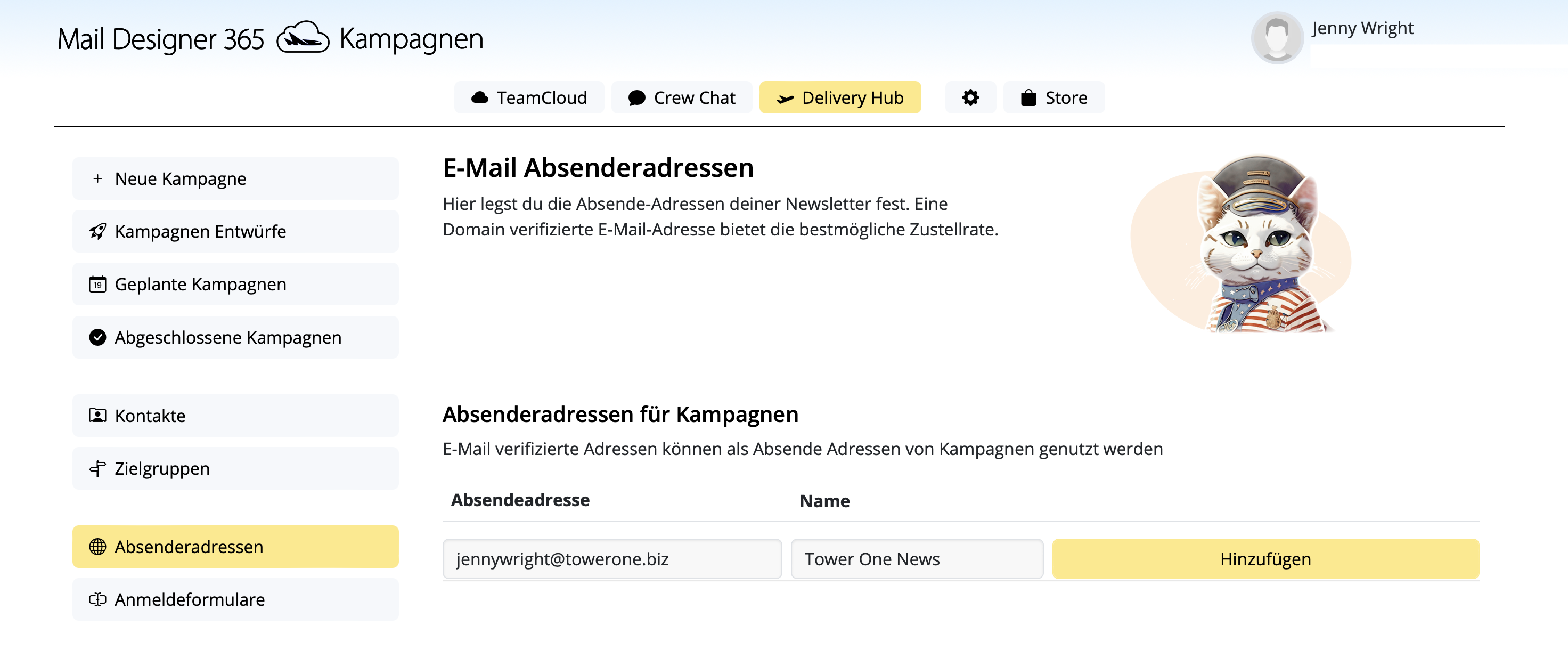
- Ve a Configuración > "Direcciones de remitente".
- Añade un nuevo remitente en esta página introduciendo el nombre del remitente y la dirección de correo electrónico desde la que se enviarán tus campañas.
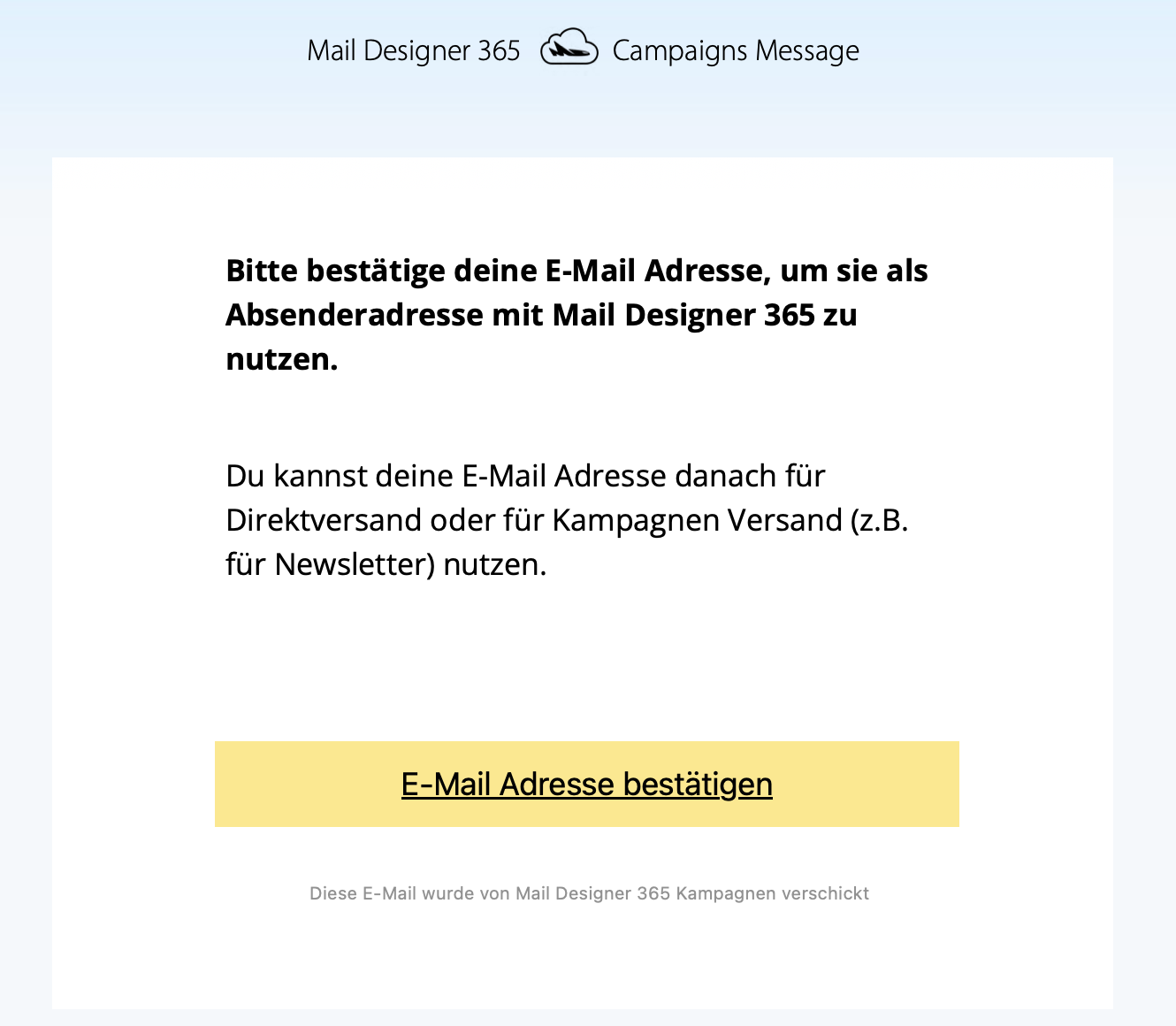
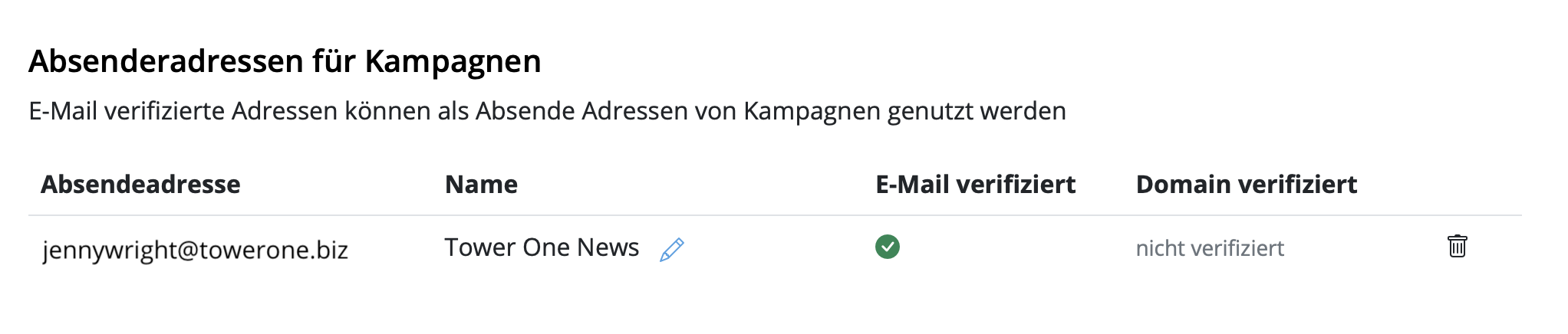
- En breve recibirás un correo electrónico con un enlace de verificación para la dirección de correo electrónico introducida. Haz clic en el enlace para verificar tu dirección para el envío:
Paso 2: Configurar DKIM para evitar que tus correos se marquen como spam
El siguiente paso importante es crear una entrada DNS para DKIM (DomainKeys Identified Mail). Deberías configurar DKIM si quieres evitar que tus correos masivos terminen en la carpeta de spam. En este artículo encontrarás más información sobre DKIM y por qué es importante.
- En la configuración del proyecto, tu dominio ya debería ser visible en la sección "Verificación de dominio" bajo "Direcciones de remitente".
-
Si no eres el contacto técnico para la configuración del dominio:
-
Haz clic en el icono "DKIM" en la columna "Dominio verificado":
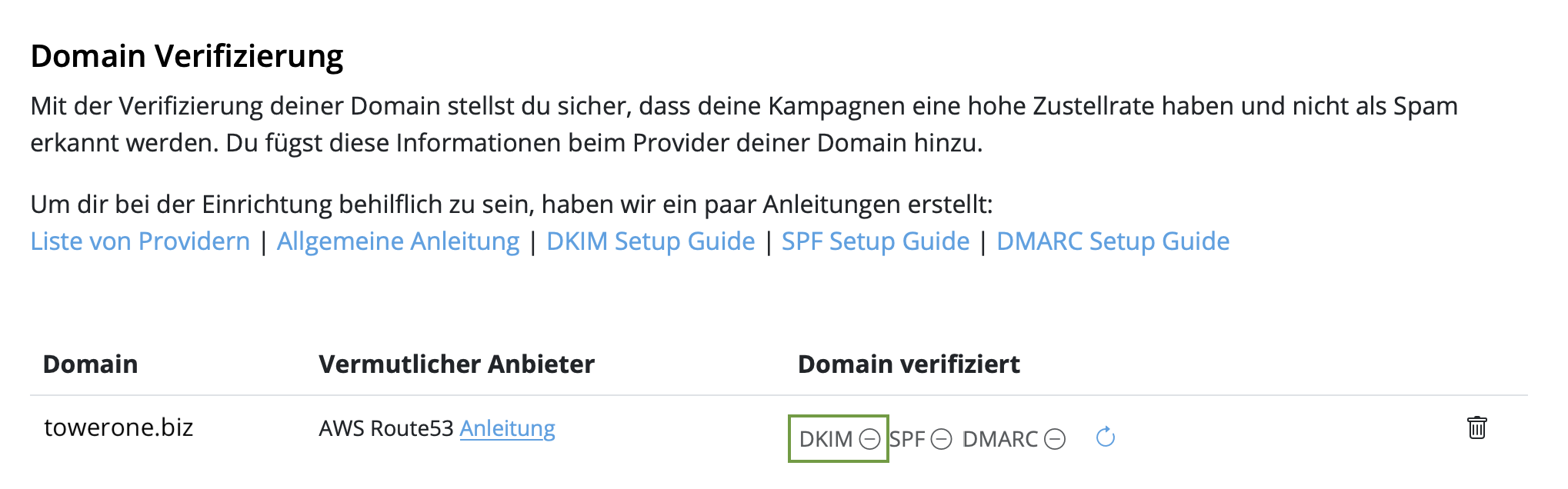
-
En la ventana que se abre, puedes enviar la configuración del dominio a tu administrador de dominios en la parte inferior. Simplemente introduce la dirección de correo electrónico y envíala.

- Tu administrador de dominios recibirá entonces una guía detallada por correo electrónico.
-
Haz clic en el icono "DKIM" en la columna "Dominio verificado":
- Si eres el contacto técnico para la configuración del dominio:
- Determina el proveedor DNS de tu dominio. Es probable que nuestro sistema ya haya identificado al proveedor y lo muestre como "Proveedor potencial", junto con un enlace a la guía del proveedor. Hemos recopilado una lista de enlaces a guías de configuración para proveedores comunes en este artículo.
- Haz clic en el icono "DKIM" en la columna "Dominio verificado":
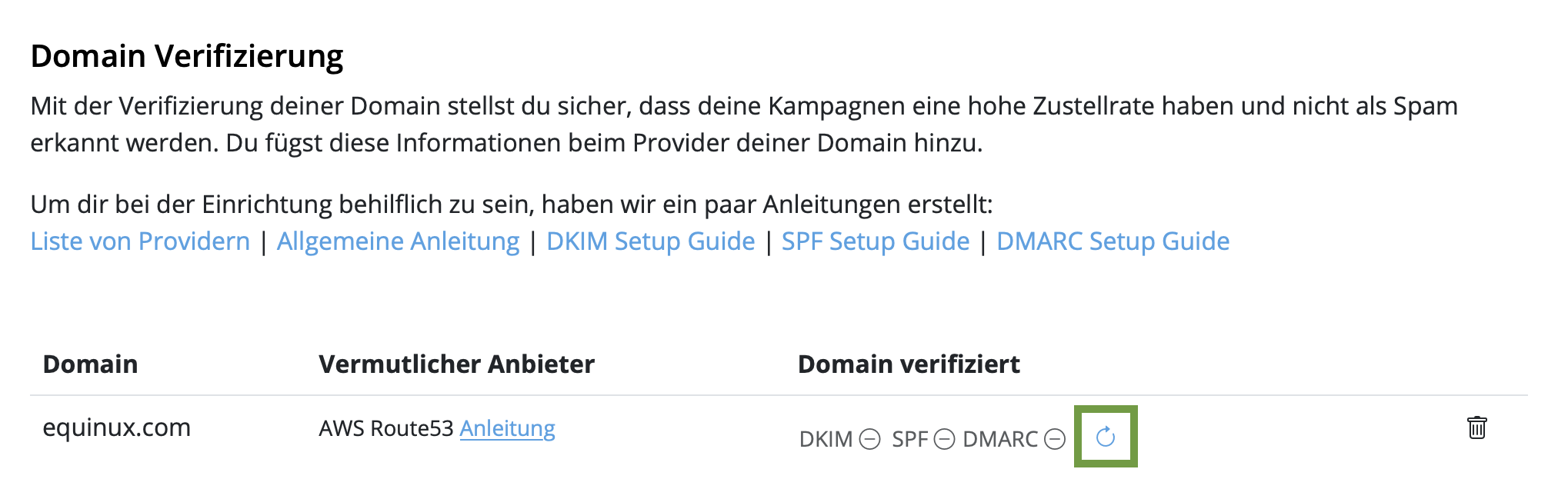
- El asistente generará una entrada DKIM para tu dominio y mostrará el tipo, nombre y valor necesarios de la entrada. Utiliza exactamente los datos mostrados para configurar la entrada DNS.
- Dependiendo de tu proveedor DNS, puede tardar hasta 48 horas en que los cambios se propaguen a nuestro sistema y a otros sistemas que consulten esta información. Realizamos automáticamente comprobaciones periódicas de existencia y validez del conjunto de datos. Sin embargo, también puedes realizar la comprobación manualmente haciendo clic en "Actualizar":
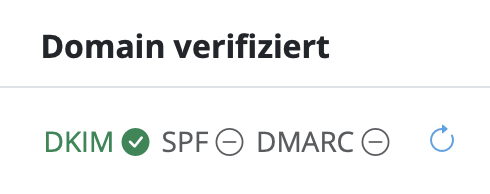
- Cuando hayas completado la configuración y la verificación sea correcta, aparecerá una marca de verificación verde junto al icono DKIM:
- Vuelve a "Direcciones de remitente".
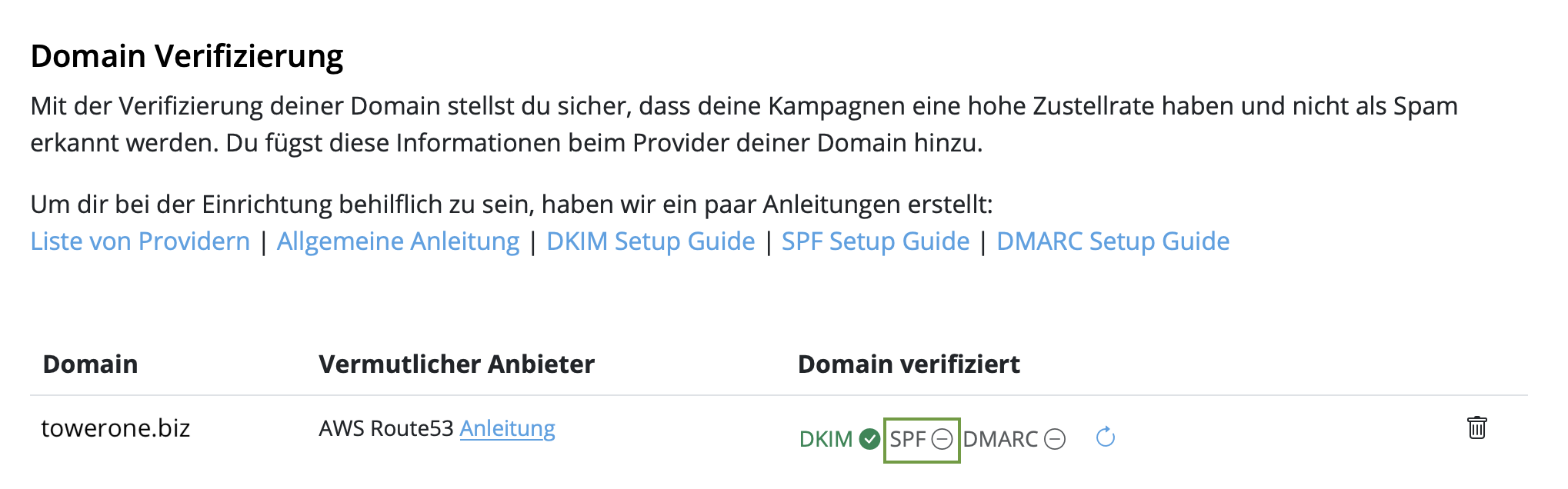
- Busca tu dominio en "Verificación de dominio" y haz clic en el icono "SPF":
- Ve a tu proveedor DNS y crea una entrada SPF para tu dominio. Los pasos exactos varían según el proveedor, así que lo mejor es seguir sus directrices.
-
Nota: Es posible que tú o tu empresa ya hayáis creado una entrada SPF. Nuestro sistema intentará incluir la parte necesaria y mostrar el valor completo del conjunto de datos teniendo en cuenta tu contenido anterior. Si estás seguro y sabes lo que haces, también puedes editar manualmente el registro existente y añadir la siguiente parte:
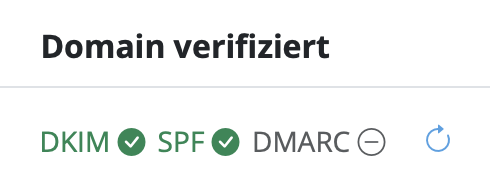
include: spf.welovemails.com. - Cuando la verificación sea correcta, también aparecerá una marca de verificación verde junto al icono SPF:
- Vuelve a "Direcciones de remitente" en "Delivery Hub".
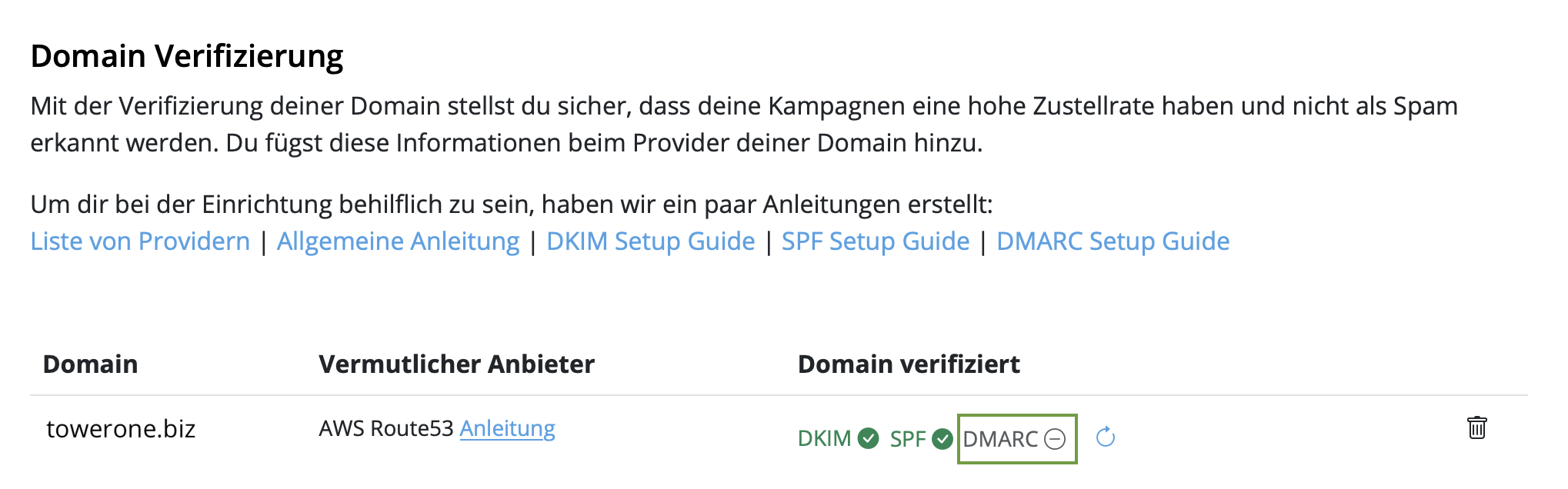
- Busca tu dominio en "Verificación de dominio" y haz clic en el icono "DMARC":
- Crea una entrada DNS DMARC para tu dominio. Los detalles de este conjunto de datos dependen de las políticas de tu organización. Si no estás seguro sobre DMARC, lo mejor es ponerte en contacto con tu equipo de TI o seguridad.
- Utiliza el conjunto de datos sugerido o tus propios valores/sistemas.
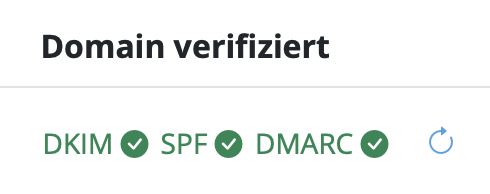
- Cuando la verificación de DMARC sea correcta, aparecerá una marca de verificación verde junto al icono DMARC:
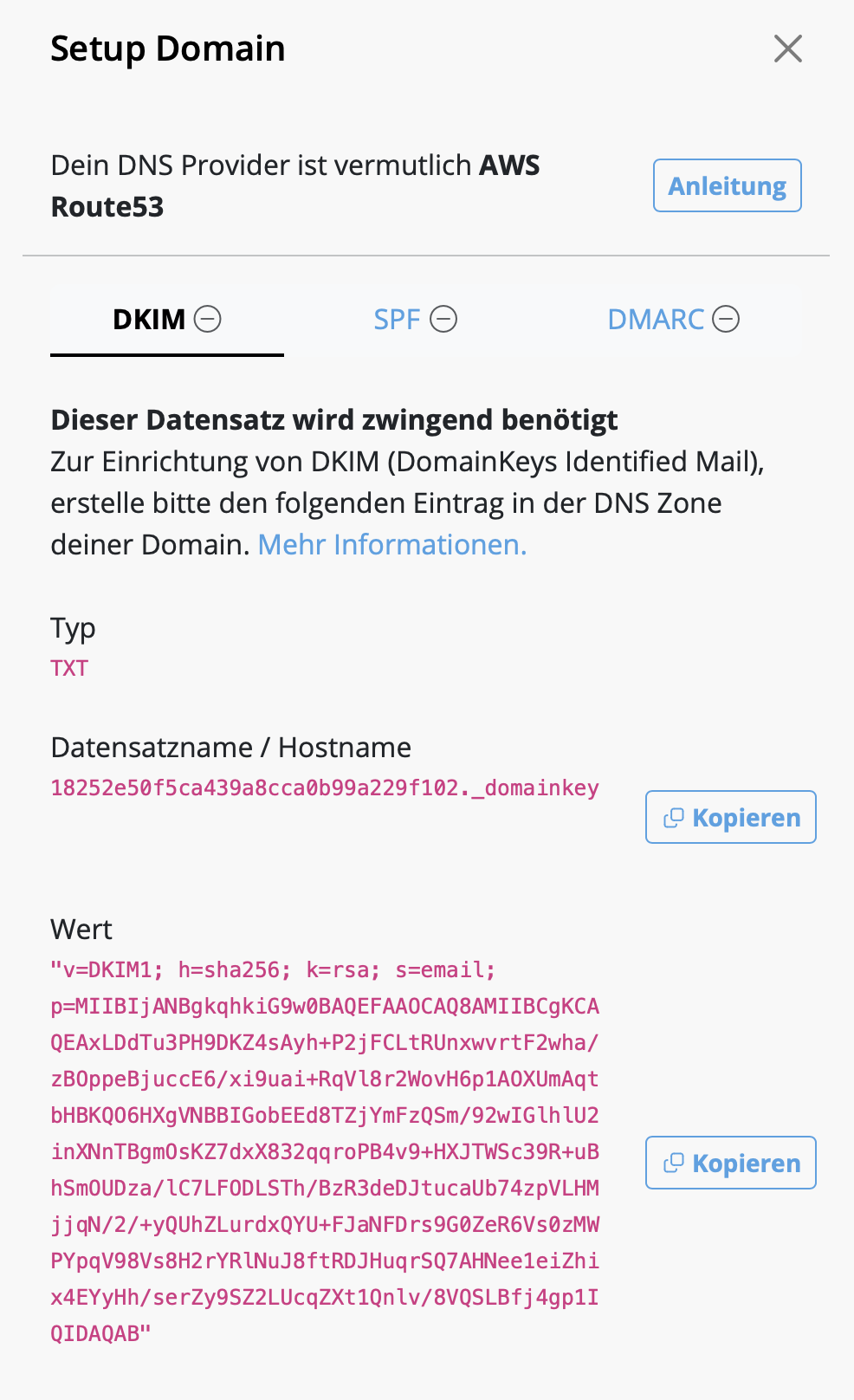
Paso 3: Configurar SPF para evitar que tus correos se marquen como spam
Ahora, asegurémonos de que tus correos electrónicos estén correctamente autenticados con SPF (Sender Policy Framework). SPF ayuda a prevenir el spoofing de correo electrónico al especificar qué servidores están autorizados a enviar correos electrónicos en tu nombre. En este artículo aprenderás más sobre SPF.
Paso 4: Configurar DMARC
Aunque no es obligatorio, configurar DMARC (Domain-based Message Authentication, Reporting and Conformance) se recomienda para añadir una capa adicional de seguridad a tus correos electrónicos. En este artículo específico encontrarás más detalles.
¡Enhorabuena! Ahora has configurado y verificado tu dirección de remitente y puedes empezar a enviar campañas de correo electrónico a tu audiencia.
Como parte del plan Campañas gratuito incluido en tu plan de diseño Mail Designer 365, se muestra un banner de Mail Designer 365 en el pie de correo electrónico enviado a través de Delivery Hub:
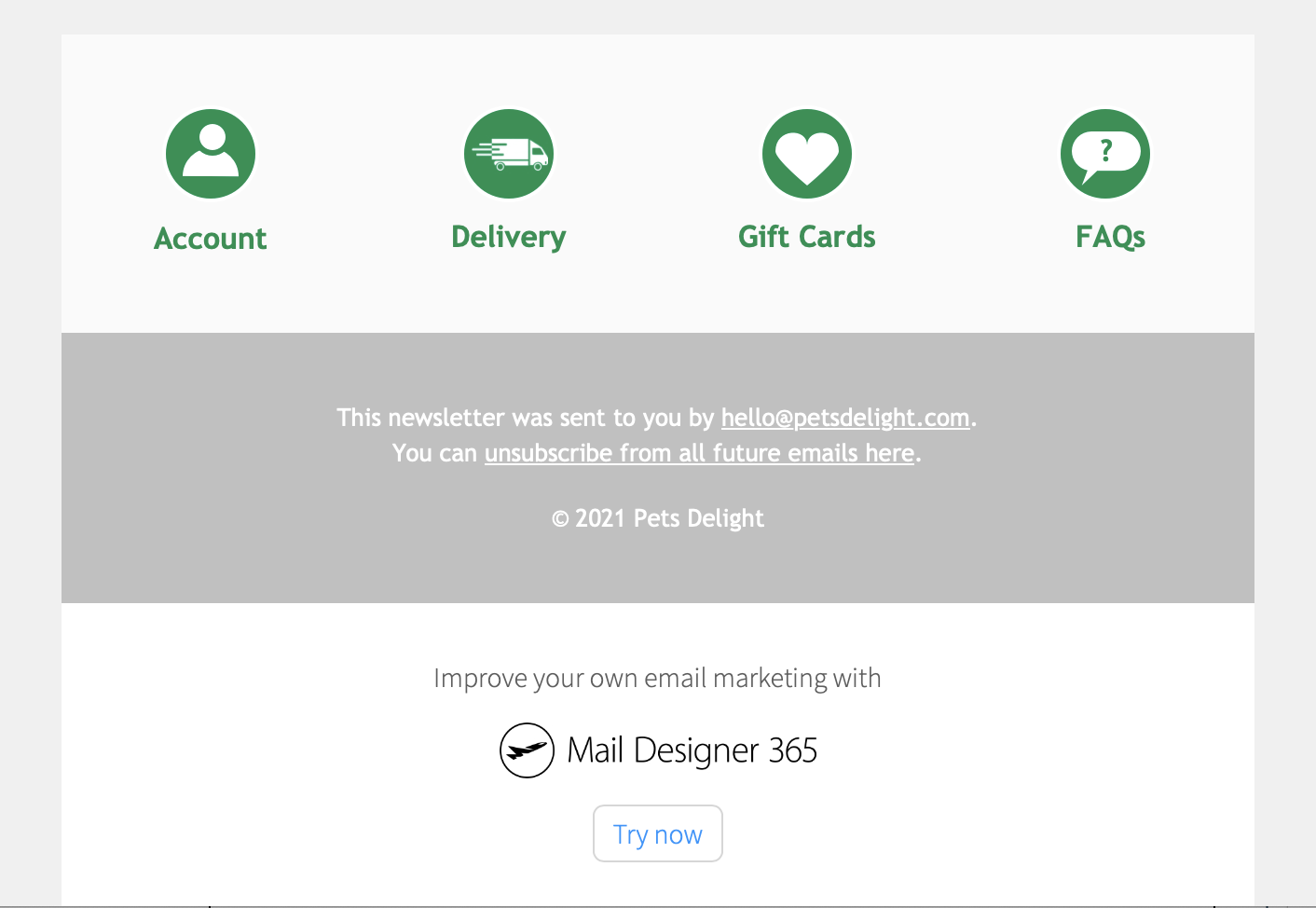
Estos banners se pueden eliminar después de cambiar a cualquier plan Campañas de pago. Inicia sesión en tu cuenta my.maildesigner365 para explorar las opciones del plan Mail Designer Campaigns.
- Gestión automática de las bajas (Delivery Hub eliminará los contactos que se hayan dado de baja por ti)
- Lista de correo electrónico limpia: tus campañas solo se envían a los suscriptores interesados
- Menos quejas de spam
- Seguimiento de la tasa de bajas por campaña Cómo insertar un marcador de posición para darse de baja en el diseño de tu correo electrónico Para agregar un enlace para darse de baja a tu correo electrónico, haz clic dentro de un área de texto en tu diseño (por ejemplo, en el pie de página del correo electrónico), luego ve al menú de la aplicación y selecciona Insertar > Campañas de Mail Designer 365 > Enlace para darse de baja:
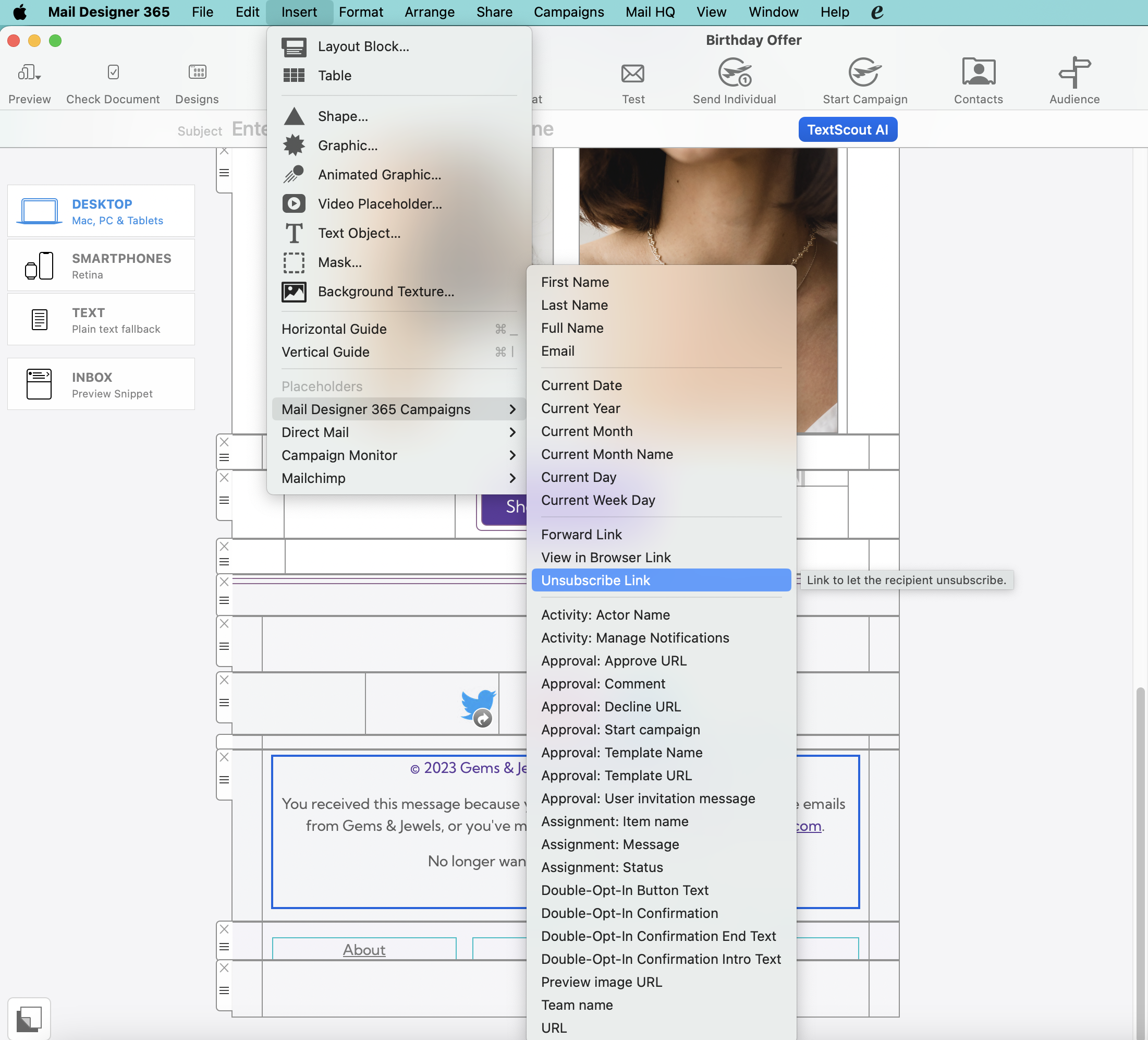
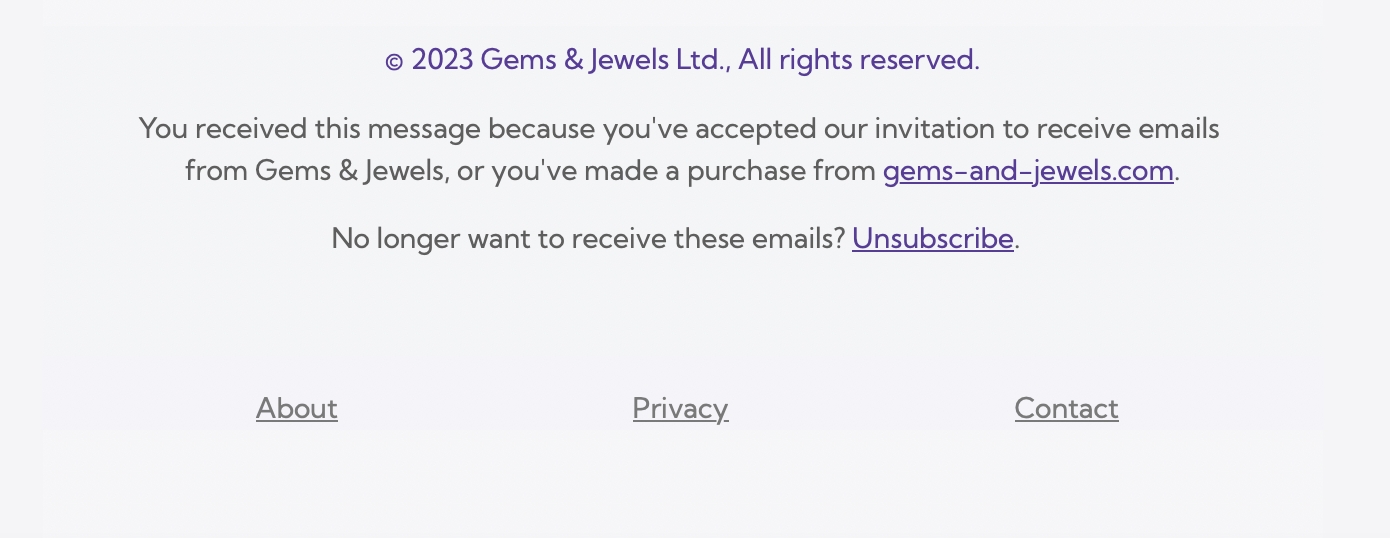
Cuando envíes tu campaña a través de Delivery Hub, los destinatarios verán la opción de darse de baja en el pie de página de tu correo electrónico:
Más información sobre Delivery Hub →
Email,Nombre,Apellido,Color Favorito,Ubicación
miller@example.com,Peter,Miller,azul,Nueva York
smith@example.com,Jody,Smith,rojo,San Francisco
Es bueno saber: puede volver a importar el CSV en cualquier momento con columnas adicionales para mejorar sus contactos. Todos los nuevos marcadores de posición se adjuntarán a sus contactos. ¿Necesita ayuda? Descargue un archivo CSV de ejemplo aquí como referencia: Mail_Designer_365_Campaigns_Email_Import_Example.csv.
- Abra la administración del equipo e invite a otro miembro.
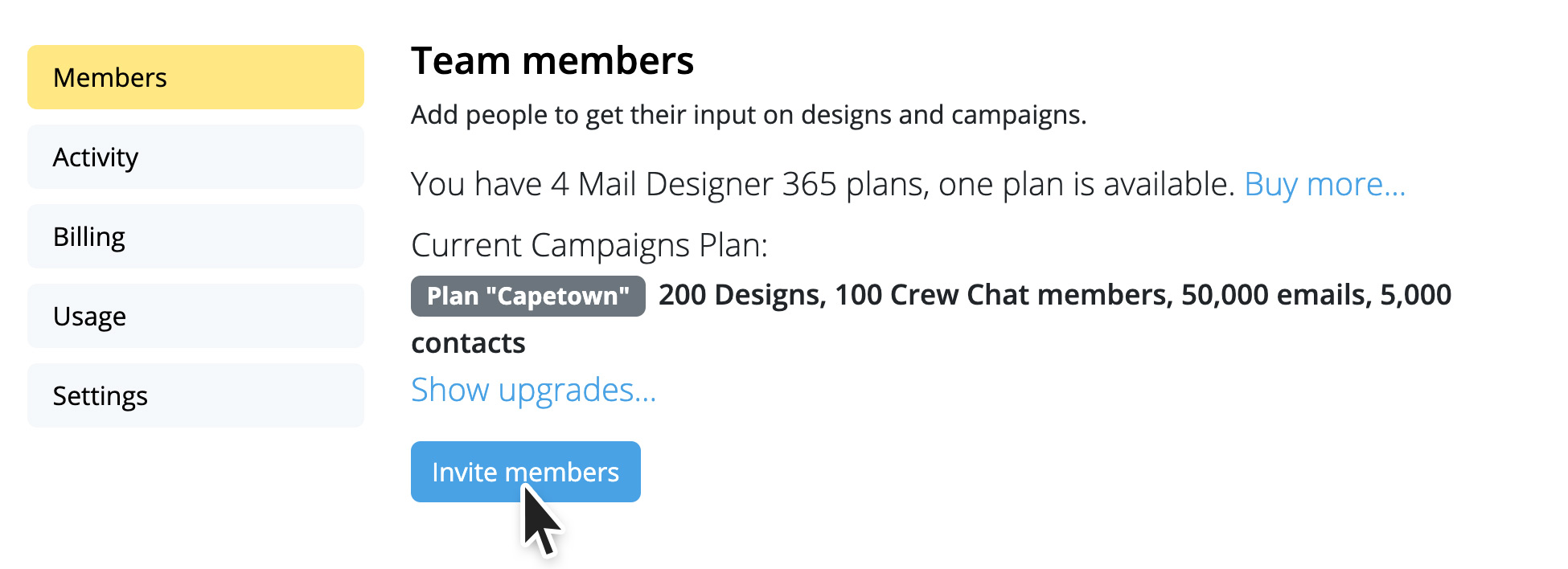
- Luego cierre sesión en su cuenta actual de Mail Designer (arriba a la derecha)
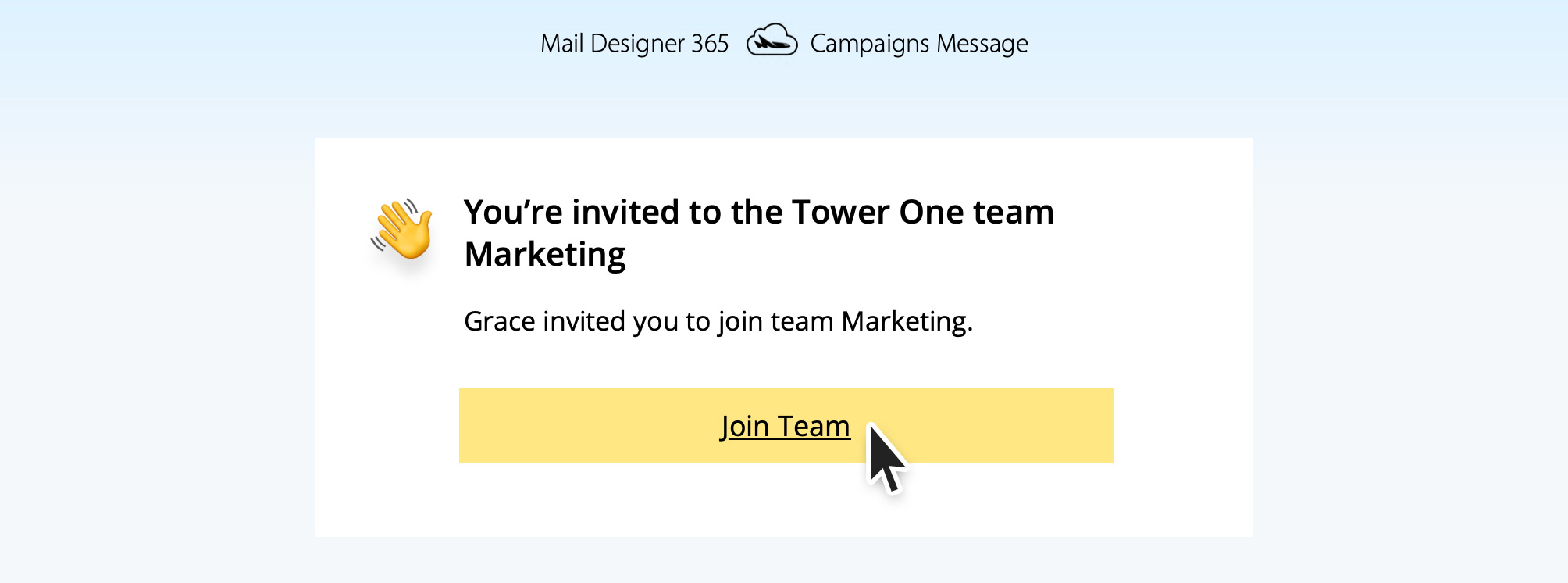
- Ahora abra el enlace de invitación desde el correo electrónico de su segunda dirección de correo electrónico.
- Cree una nueva cuenta con la segunda dirección de correo electrónico.
- Cuando inicie el envío de prueba ahora, seleccione la opción inferior "Equipo".
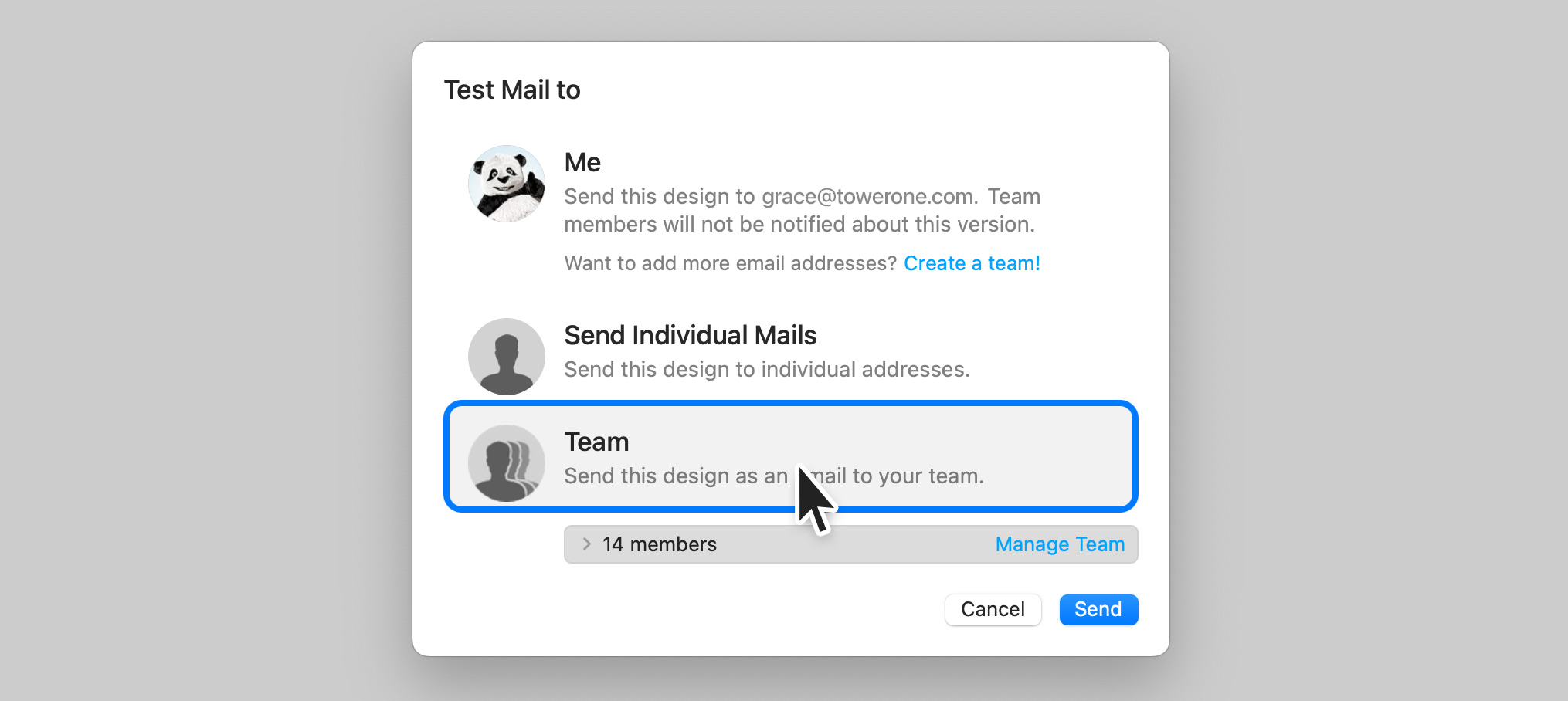
Esto enviará el correo electrónico de prueba a todos los miembros del equipo, incluida su segunda dirección de correo electrónico.
Lo que desencadena estos bloqueos de transmisiones de correo electrónico no es la naturaleza del correo electrónico. Incluso los saludos navideños personales podrían bloquearse si se envían a una audiencia lo suficientemente grande. Después de todo, ¿cómo sabría el proveedor de correo electrónico cuál es la naturaleza del contenido del correo electrónico? Bloquean los correos electrónicos puramente en función del número de correos electrónicos que se envían al mismo tiempo desde el mismo origen.
Aquí le mostramos cómo Mail Designer Campaigns puede ayudar en esta situación:
- Cuando no tiene su propia dirección de correo electrónico de dominio, reemplazamos automáticamente la dirección De con uno de nuestros dominios verificados
- Este reemplazo de dirección se vería así: Dirección original - supercoolmails@yahoo.com Nueva dirección: supercoolmails.yahoo.com@sentwith.maildesigner365.com
- Dado que el dominio @sentwith.maildesigner365.com está totalmente certificado con DKIM, estos correos electrónicos no se bloquearán debido a problemas de DKIM.
Alternativamente, si tiene su propio dominio, Mail Designer Campaigns le permite verificar la dirección de envío con DKIM para que pueda enviar desde su propio dominio sin ser bloqueado por los proveedores.
¿Es usted nuevo en Mail Designer? ¿Por qué no prueba la Demo gratuita de Mail Designer para usuarios de Mac.
- No uso de la aplicación o el servicio
- Incumplimiento de la cancelación de su cuenta dentro del período de cancelación
- Falta de características o funcionalidades en su plan suscrito
- Compras realizadas por error
- Circunstancias excepcionales fuera de nuestro control
- Violaciones de nuestras Condiciones de Uso
- Abre tu plantilla en Mail Designer 365 y realiza los cambios en tu diseño
- Ve a Delivery Hub y abre tu campaña programada
- La nueva versión de tu plantilla se seleccionará automáticamente.
- Presiona Guardar para guardar tu campaña con el nuevo diseño
- Repite esto para otras campañas programadas que utilicen el mismo diseño
- Correo electrónico normal con varios contactos en el campo Para
- Correo electrónico normal con varios contactos en el campo BCC
- Un correo electrónico a un grupo predefinido, como un Grupo de Outlook
- Su proveedor de servicios de correo electrónico o el proveedor de servicios de correo electrónico del destinatario puede sospechar que está enviando SPAM (correo no deseado), lo que podría provocar que su cuenta sea suspendida o congelada temporalmente.
- Recibir un correo electrónico con una extensa lista de destinatarios a menudo disminuye su relevancia percibida para los destinatarios individuales, haciéndolo parecer impersonal y más propenso a ser clasificado como correo no deseado.
- Los mensajes enviados a un gran número de destinatarios a menudo son marcados por los sistemas de filtrado de correo no deseado como Spam, lo que aumenta el riesgo de que su mensaje sea bloqueado y no llegue a los destinatarios previstos.
- Mail Designer Campaigns le permite verificar completamente su dominio, asegurando una verificación óptima para que sus correos electrónicos lleguen a las bandejas de entrada de los destinatarios.
- Si no tiene su propio dominio o prefiere no someterse al proceso de verificación, podemos proporcionarle una dirección personalizada de un dominio totalmente autenticado, lo que reduce significativamente el riesgo de que sus correos electrónicos se marquen como Spam.
- Ofrecemos una gestión inteligente de listas para sus listas de contactos, lo que le permite enviar correos electrónicos a todos los contactos o crear grupos específicos adaptados a sus audiencias.
Los correos electrónicos que contienen solo imágenes a menudo se marcan como spam porque los filtros de spam dependen del texto para evaluar la legitimidad del contenido. Sin texto, los filtros pueden suponer que el correo electrónico está ocultando contenido sospechoso o dañino, una táctica comúnmente utilizada por los spammers. Además, los correos electrónicos que solo contienen imágenes pueden tardar en cargarse, lo que frustra a los destinatarios y aumenta la probabilidad de que marquen su correo electrónico como spam.
Para mejorar las posibilidades de que su correo electrónico llegue a la bandeja de entrada, siga estas mejores prácticas:
- Evite los bloques de diseño que solo contienen imágenes: En lugar de utilizar bloques de diseño que consistan únicamente en imágenes, opte por bloques que combinen texto e imágenes. Esto garantiza que su texto se muestre como texto real, y no como parte de una imagen grande, lo que ayuda a los filtros y a los destinatarios a comprender mejor su contenido.
- Incluya texto relevante: Explique claramente el propósito del correo electrónico utilizando texto. Esto proporciona a los filtros de spam un contexto para analizar y ayuda a su audiencia a interactuar con su mensaje.
- Utilice texto alternativo para las imágenes: Añada texto alternativo descriptivo a cada imagen. Esto garantiza que, incluso si las imágenes no se cargan, los destinatarios (y los filtros de spam) puedan seguir entendiendo el contenido del correo electrónico.
- Mantenga una buena relación texto-imagen: Un enfoque equilibrado, en el que haya más texto que imágenes, puede reducir las posibilidades de que su correo electrónico se marque como spam. El texto proporciona a los filtros de spam más material para evaluar.
- Utilice una combinación de bloques de imagen y texto: Combinar ambos elementos no solo mejora la legibilidad y el compromiso, sino que también evita que los filtros de spam interpreten su correo electrónico como un intento de ocultar información importante en las imágenes.
- Utilice un proveedor de servicios de correo electrónico de confianza como Mail Designer 365 Campaigns: Muchos proveedores de servicios de correo electrónico como Mail Designer 365 Campaigns ayudan a optimizar la estructura del correo electrónico y ofrecen protocolos de autenticación como SPF, DKIM y DMARC para mejorar la capacidad de entrega.
Siguiendo estas directrices y asegurándose de que su correo electrónico contiene una mezcla de texto e imágenes bien colocadas, puede mejorar su capacidad de entrega y reducir el riesgo de que se envíe a la carpeta de spam.
Si tienes problemas con la capacidad de entrega de correos electrónicos, especialmente para los usuarios de Gmail, existen estrategias comprobadas para mejorar la reputación del remitente y garantizar que tus correos electrónicos lleguen a las bandejas de entrada en lugar de a las carpetas de spam. Sigue estos pasos para volver a encarrilarte:
Pasos para mejorar la capacidad de entrega de correo electrónico:
-
Calienta tus listas de correo electrónico gradualmente
- Trata el proceso como si estuvieras calentando una cuenta completamente nueva.
- Divide tu lista de correo en lotes más pequeños y envíalos en diferentes días. Por ejemplo, comienza con 500 correos electrónicos el lunes, 1000 el martes, 2000 el miércoles, etc.
-
Concéntrate primero en los destinatarios comprometidos
- Comienza enviando correos electrónicos solo a los contactos que han abierto tus correos electrónicos recientemente (por ejemplo, dentro de los últimos 30 días para remitentes semanales).
- Aumenta gradualmente este período de tiempo a medida que mejore tu capacidad de entrega.
-
Aprovecha las herramientas Google Postmaster
- Configura las herramientas Google Postmaster para monitorear las tasas de spam, la reputación del dominio y otras métricas de capacidad de entrega.
-
Crea cuentas de prueba de Gmail
- Suscríbete a una cuenta de prueba de Gmail para tus campañas de correo electrónico.
- Monitorea dónde aterrizan los correos electrónicos. Si los correos electrónicos van al spam, interactúa con ellos (por ejemplo, ábrelos, haz clic y responde), pero no los muevas fuera de la carpeta de spam. Esto ayuda a entrenar los algoritmos de Gmail.
-
Ajusta según las métricas
- Utiliza Google Postmaster Tools para rastrear tus tasas de spam. Si las tasas de spam son demasiado altas, reduce el período de tiempo de tus destinatarios comprometidos o mantén el nivel actual de envío hasta que las tasas se estabilicen.
-
Monitorea el progreso
- A medida que mejore la capacidad de entrega de Gmail y los correos electrónicos dejen de llegar al spam, amplía tu lista de correo electrónico de forma incremental para incluir a los destinatarios menos comprometidos.
Cómo Mail Designer Campaigns puede ayudar:
Mail Designer Campaigns proporciona varias funciones integradas para optimizar la capacidad de entrega de correo electrónico y mejorar tu reputación como remitente:
- Autenticación profesional de correo electrónico: Asegúrate de que tus correos electrónicos estén autenticados con SPF, DKIM y DMARC, lo que reduce la probabilidad de que se marquen como spam.
- Seguimiento del compromiso: Identifica a los destinatarios activos e inactivos en tu lista de correo, lo que te permite concentrarte primero en los contactos más comprometidos.
- Soporte para dominios personalizados: Agrega tu propio dominio a Mail Designer Campaigns para reforzar la confianza con los proveedores de correo electrónico como Gmail.
- Diseños limpios y optimizados: Mail Designer 365 te ayuda a crear contenido de correo electrónico que sea visualmente atractivo al tiempo que evita elementos que activan el spam, lo que aumenta las tasas de colocación en la bandeja de entrada.
- Segmentación avanzada: Mail Designer Campaigns permite una segmentación avanzada, como la creación de listas solo con personas que han abierto el correo electrónico en los últimos X días y opciones para enviar solo a una parte de tu lista de suscriptores. Esto asegura que tus correos electrónicos lleguen primero a los destinatarios más comprometidos, mejorando la capacidad de entrega general.
Siguiendo estas mejores prácticas y aprovechando las herramientas de Mail Designer Campaigns, puedes reconstruir tu reputación como remitente, mejorar la capacidad de entrega de Gmail y lograr campañas de marketing por correo electrónico más exitosas.
El email marketing no está muerto, simplemente ha evolucionado. Si bien es cierto que las bandejas de entrada están más llenas que nunca, el email marketing sigue siendo una de las formas más eficaces de conectar con el público, siempre que se haga correctamente. Aquí tienes por qué:
- La gente valora la calidad por encima de la cantidad: los suscriptores son más selectivos con los correos electrónicos a los que se suscriben, por lo que es fundamental ofrecer contenido valioso, atractivo y relevante que destaque. Los correos electrónicos genéricos o repetitivos ya no son suficientes.
- Es una elección personal: a diferencia de los mensajes no solicitados en plataformas como WhatsApp, el correo electrónico da a los destinatarios el control: han optado por recibir tus mensajes. Para muchas personas, esto hace que los correos electrónicos sean mucho más bienvenidos que los mensajes intrusivos en otros canales.
- Sigue siendo una fuente de ingresos importante: el email marketing sigue generando uno de los mayores retornos de la inversión (ROI) en el marketing digital. Cuando te centras en la personalización y el valor, el correo electrónico puede generar más conversiones que casi cualquier otro medio.
Si bien la automatización y las aplicaciones de mensajería como WhatsApp están creciendo, sirven para propósitos diferentes. En lugar de reemplazar el correo electrónico, lo complementan en una estrategia de marketing completa. Así que, no, el email marketing no está muerto. Simplemente es más competitivo, y eso es bueno porque impulsa a las marcas a mejorar.
Si no tienes un dominio preparado o una dirección de correo electrónico personalizada, Mail Designer 365 ofrece una solución profesional para enviar campañas de correo electrónico sin necesidad de tu propio dominio.
¿Cómo funciona?
Mail Designer 365 utiliza su servicio Mail Designer Delivery, que garantiza que tus campañas se envíen de forma fiable y segura desde un dominio de correo electrónico preconfigurado y de confianza. Esto evita posibles problemas como la baja capacidad de entrega causada por un dominio no preparado o los correos electrónicos que terminan en la carpeta spam.
¿Por qué elegir Mail Designer Delivery?
- Sin complicaciones de configuración: No necesitas comprar, calentar o configurar tu propio dominio.
- Reputación confiable: La infraestructura de envío de Mail Designer está optimizada para garantizar una alta capacidad de entrega.
- Apariencia profesional: Tus correos electrónicos se envían con un dominio autenticado, lo que le da a tus campañas un aspecto pulido y profesional.
- Envío conforme al RGPD: Todos los datos se gestionan cumpliendo el RGPD, garantizando la privacidad de tus destinatarios.
¿Cuál es el truco?
Si bien usar un dominio compartido es una solución rápida, siempre se recomienda un dominio de correo electrónico personalizado (por ejemplo, tunombre@tuempresa.com) a largo plazo. Esto te da control total y mejora la imagen de tu marca. Mail Designer 365 admite esta configuración con herramientas para configurar la autenticación SPF, DKIM y DMARC para una máxima capacidad de entrega.
¿Listo para empezar?
Mail Designer 365 es perfecto para enviar correos electrónicos individuales o a miles de destinatarios de forma rápida y profesional. ¡Comienza tu campaña con nuestro servicio de entrega hoy mismo y llega a tu audiencia sin preocuparte por la configuración técnica o la capacidad de entrega!
Sí, con Mail Designer 365 puedes rastrear si se abrió un correo electrónico. Las funciones integradas de seguimiento de correo electrónico de entrega de Mail Designer te brindan estadísticas detalladas para cada correo electrónico y campaña que envías.
Ya sea que estés utilizando Envío Directo o enviando una campaña de boletines: si envías tu correo electrónico utilizando el servicio de entrega integrado en Mail Designer 365, tendrás acceso a análisis detallados, incluida la tasa de apertura, la tasa de clics y muchas otras métricas importantes.
Puedes ver los análisis de tus campañas de boletines aquí:
https://my.maildesigner365.com/team/deliveries/campaigns/finished
También hay un seguimiento detallado disponible para los correos electrónicos de Envío Directo. Puedes encontrar las estadísticas relevantes aquí:
https://my.maildesigner365.com/team/deliveries/direct/finished
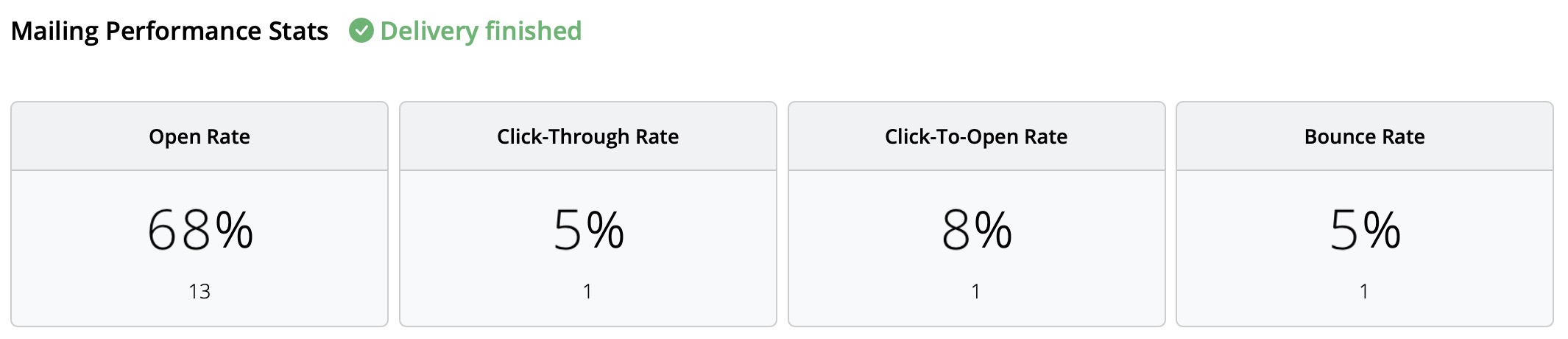
No importa qué método de envío elijas, Mail Designer 365 proporciona los siguientes análisis:
- Tasa de apertura y aperturas totales
- Tasa de clics y clics totales
- Estado de entrega y rebotes
- Cancelaciones de suscripción (tasa de cancelación de suscripción)
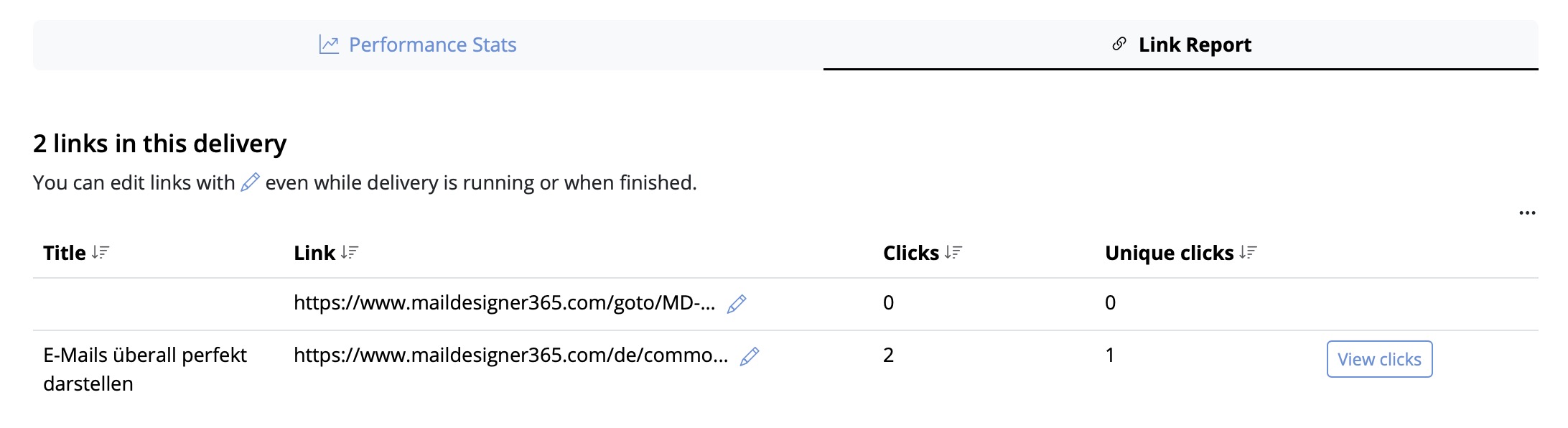
- Seguimiento detallado de los clics en los enlaces
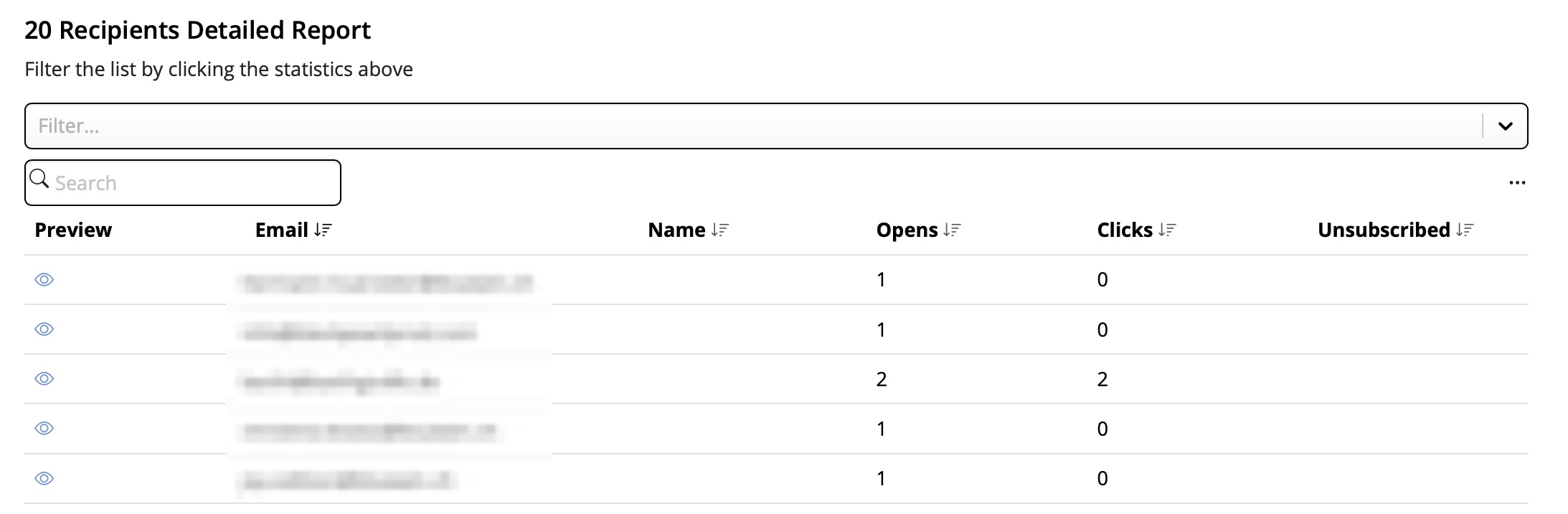
- Estadísticas a nivel de destinatario
Este análisis de rendimiento te ayuda a comprender mejor el éxito de tus campañas de correo electrónico y a mejorar tu contenido en consecuencia.
Consejo: Para obtener resultados precisos, recomendamos verificar tus estadísticas al menos 24 horas después del envío. Esto asegura que tus destinatarios hayan tenido suficiente tiempo para abrir e interactuar con tu correo electrónico.
Paso 1: Crear la variable $AttributeFields
Comienza creando una variable llamada $AttributeFields. Esta variable contendrá la cadena de texto que define el contenido del marcador de posición utilizado en tu plantilla de correo electrónico Mail Designer 365. Todos los valores deben estar separados por comas.
Escenario A: Los nombres de campo de FileMaker coinciden con los marcadores de posición del correo electrónico
Método: Utiliza nombres de campo de FileMaker que coincidan directamente con los marcadores de posición en tu diseño de correo electrónico. Crea la variable$AttributeFields listando estos nombres de campo separados por comas.
En Mail Designer, simplemente utiliza el nombre del campo como marcador de posición.
Formato:
$AttributeFields = "Table::Field1,Table::Field2,Table::Field3"
Ejemplo de definición de $AttributeFields en FileMaker:
$AttributeFields="CityHotel::GUEST_FIRST_NAME,CityHotel::GUEST_LAST_NAME,CityHotel::GUEST_EMAIL,CityHotel::BOOKING_METHOD"
En Mail Designer 365, puedes acceder a los valores más tarde utilizando estos marcadores de posición:
GUEST_FIRST_NAME
GUEST_LAST_NAME
GUEST_EMAIL
BOOKING_METHOD
Escenario B: Los nombres de campo de FileMaker no coinciden con los marcadores de posición en Mail Designer
Método: Crea la variable$AttributeFields asignando manualmente cada nombre de marcador de posición al campo o variable correspondiente utilizando el formato:
$AttributeFields = "PLACEHOLDER_NAME:" & FieldName_or_Variable & ", ..."
Ejemplo de definición de $AttributeFields en FileMaker:
"BOOKING_DATE:" & RESERVATION_DATE & ","
"BOOKING_TIME:" & RESERVATION_TIME & ", ..."
Escenario C: Uso de variables de FileMaker como marcadores de posición
Método: Si tu variable de FileMaker tiene el mismo nombre que el marcador de posición en Mail Designer 365, puedes asignarla directamente así:$AttributeFields = "$city,$country"
Esto le dice a Mail Designer que utilice el valor de $city para el marcador de posición llamado "city".
Ejemplo:
La variable de FileMaker $city contiene "Múnich". Si tu plantilla de Mail Designer incluye un marcador de posición llamado "city", entonces define:
$AttributeFields = "$city"
El script mostrará el contenido "Múnich" y lo pasará a Mail Designer para rellenar el marcador de posición "city".
El mejor escenario D: Combinación de todos los métodos
Puedes combinar los enfoques anteriores en una sola cadena$AttributeFields.
Método:
Mezcla nombres de campo coincidentes, campos asignados manualmente y variables en la variable $AttributeFields.
Ejemplo:
$AttributeFields = "BOOKING_DATE:" & RESERVATION_DATE & ","
"CityHotel::BREAKFAST_TYPE," & "$city"
En Mail Designer 365, puedes acceder a ellos con los nombres BOOKING_DATE, BREAKFAST_TYPE y city


¿Aún no tienes la aplicación Mail Designer?

Si tienes alguna pregunta o encuentras algún problema durante el período de prueba, no dudes en ponerte en contacto con nosotros en cualquier momento.

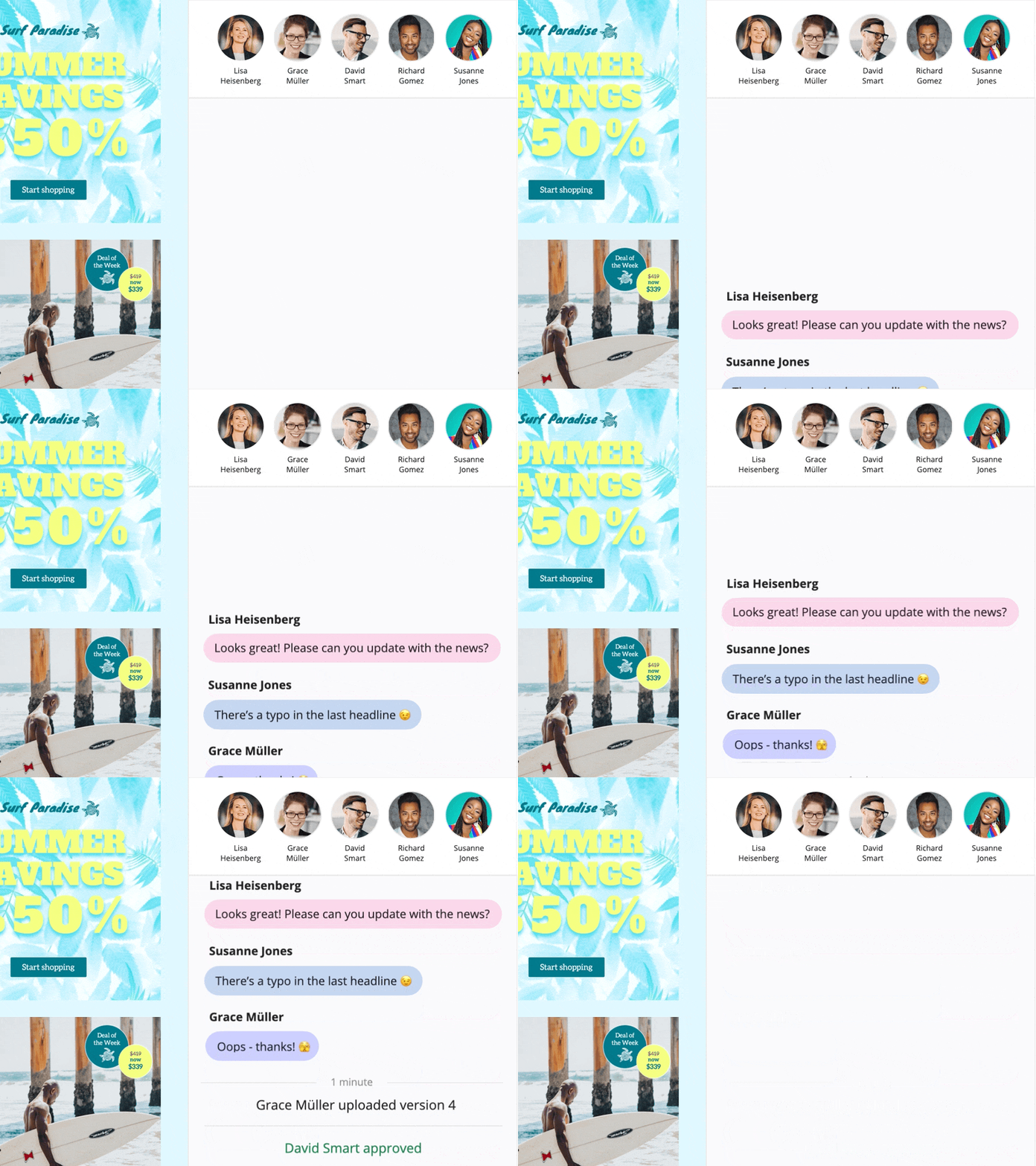
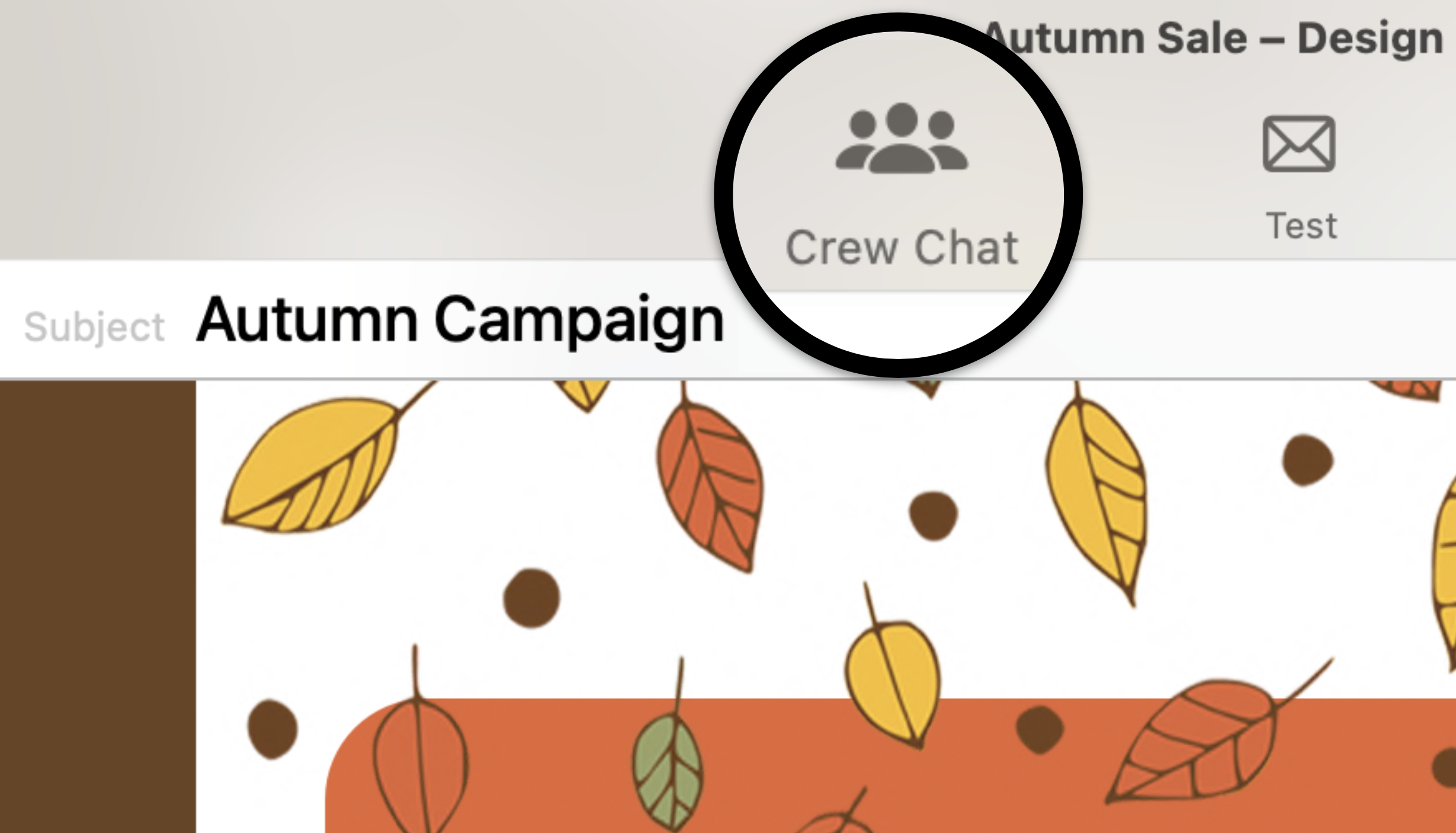
En un diseño, haz clic en “Crew Chat” en la barra de herramientas para iniciar una discusión con tus colegas — o invítanos a ayudarte.
Así es como puedes invitar a los miembros del soporte de Mail Designer a tu Crew Chat:
1. Inicia sesión en my.maildesigner365.com
2. Elige tu proyecto y haz clic en “Configuración”, luego en “Invitar participantes”
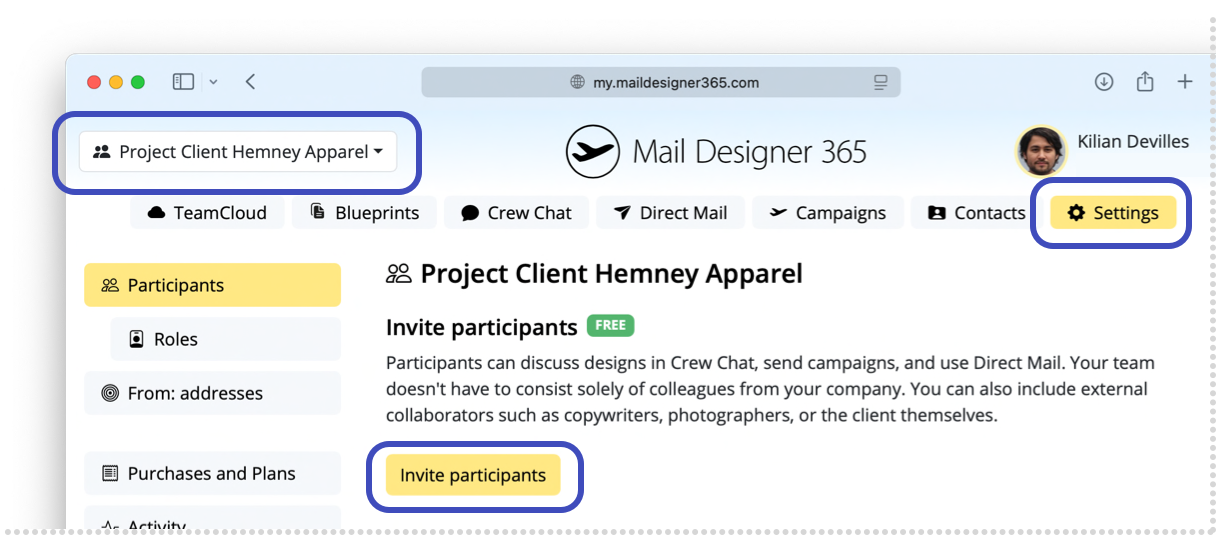
3. Introduce nuestra dirección de correo electrónico: support@equinux.com y haz clic en “Invitar”
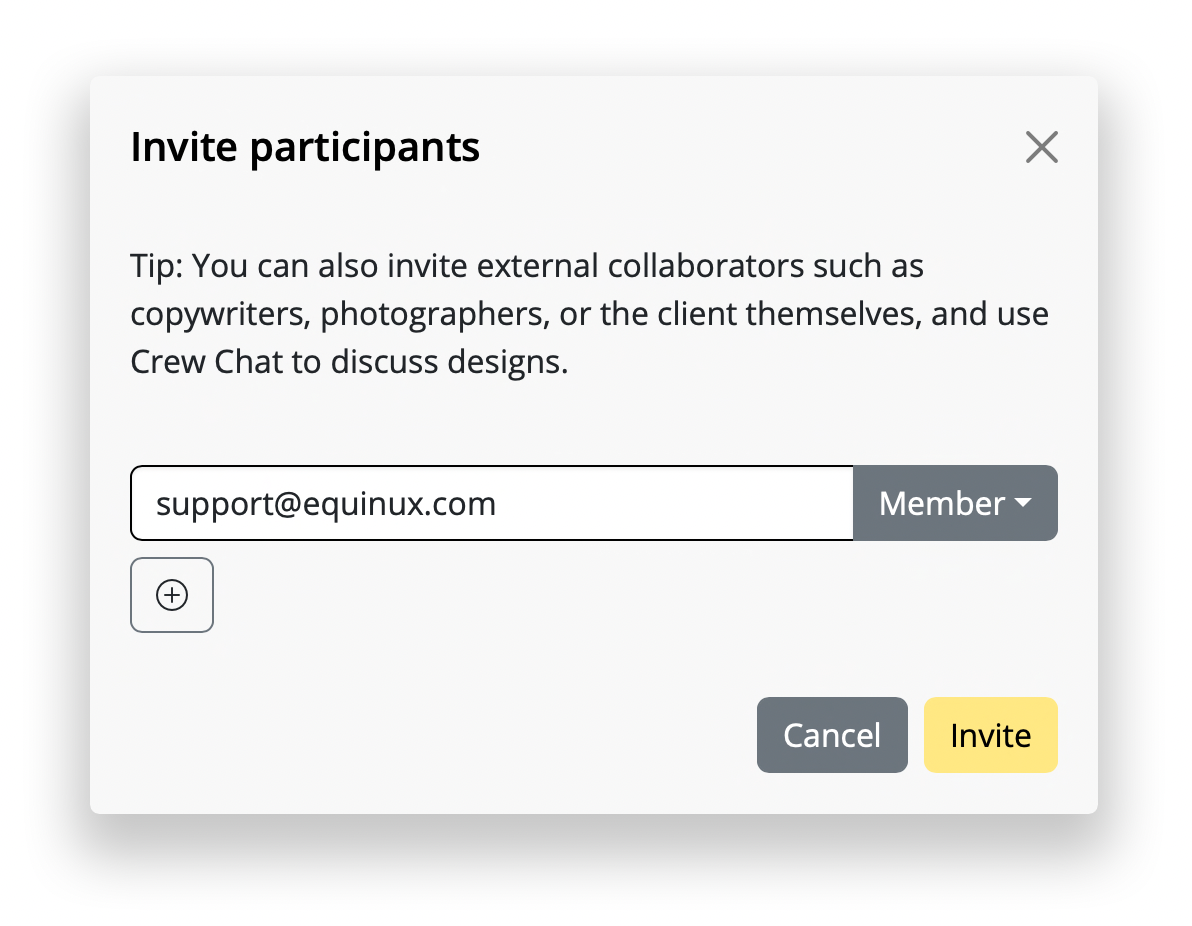
Ahora verás al miembro “equinux Support” en Invitaciones pendientes.
Tan pronto como nos unamos a tu proyecto (recibirás una notificación por correo electrónico), podrás abrir el diseño sobre el que tienes preguntas (o cualquier diseño) y hacer clic en el botón Crew Chat en la barra de herramientas.
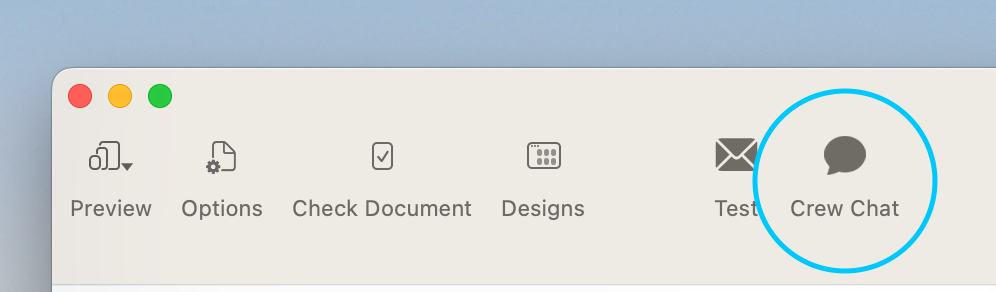
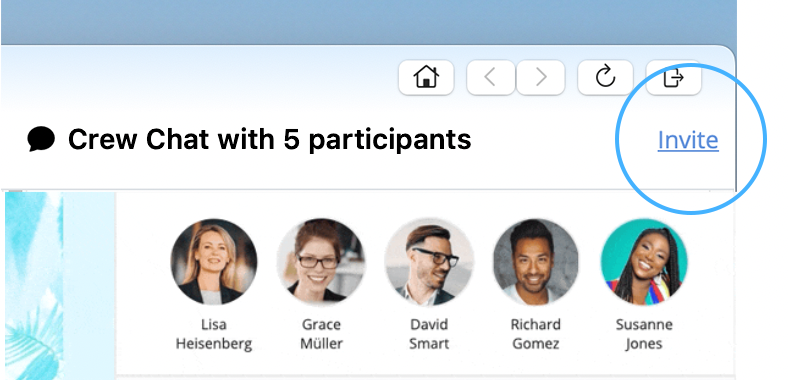
Luego, haz clic en “Invitar” en la esquina superior derecha.
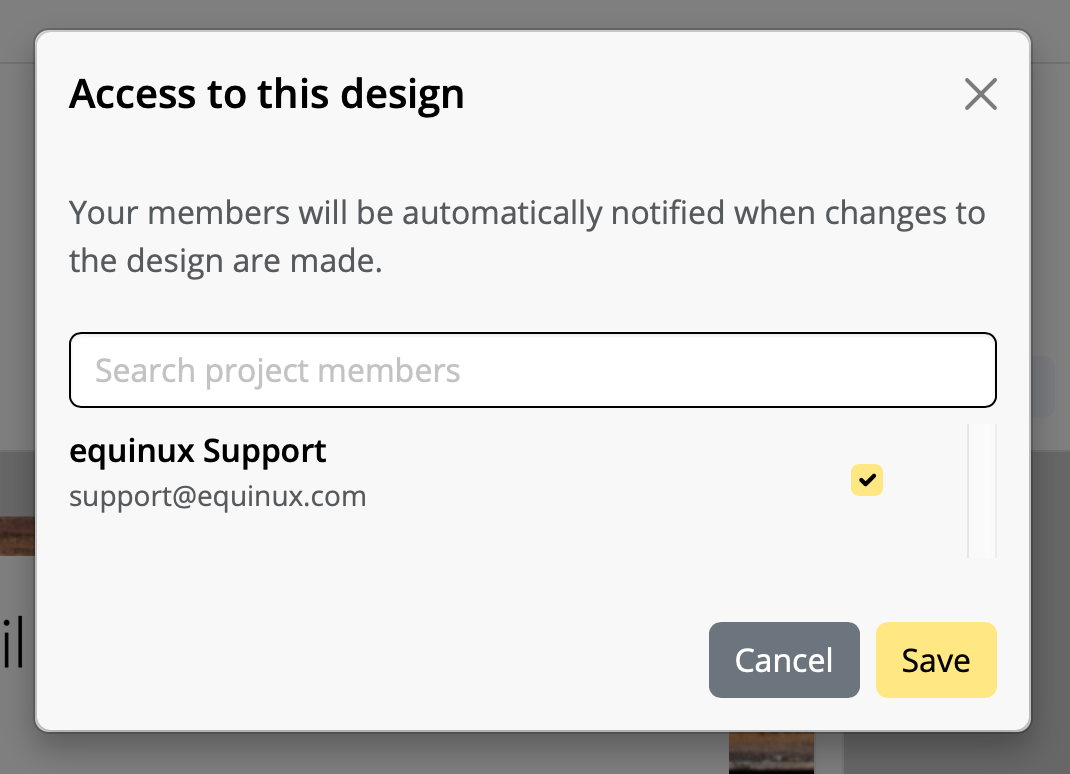
Marca al miembro “support@equinux.com” y haz clic en Guardar.
Ahora, di Hola en Crew Chat y estaremos contigo en breve.
Ten en cuenta: No podemos garantizar que tus diseños se almacenarán y estarán disponibles durante más de un año si no tienes un plan vinculado a tu cuenta.
Renovar mi plan ...
En su lugar, debe mantener presionado el enlace para abrir un menú con las acciones disponibles, como redactar un correo electrónico a esa dirección o agregarla a un contacto.
En los iPad con iPadOS 26.1 o posterior, tocar los enlaces mailto: sigue funcionando como de costumbre.
Su sesión de inicio gratuita de 30 minutos es una oportunidad para recibir consejos prácticos de nuestros expertos en diseño de correo electrónico. Aquí hay algunas ideas sobre cómo usarla:
- Diseñar su primer boletín con soporte experto en diseño
- Utilice efectos de imagen, estilos de texto y tablas de forma eficaz
- Obtenga ayuda para enviar correos electrónicos utilizando Direct Mail o Campañas
- Cree grupos de correo electrónico dirigidos para una mejor segmentación
- Solucione los problemas de la dirección de remitente y la configuración del dominio
- Utilice marcadores de posición o conéctese a FileMaker para la personalización
“Este sitio web ha sido bloqueado para crear correos electrónicos automáticamente” Para evitar este error para los destinatarios, Mail Designer desactiva automáticamente el seguimiento de las estructuras de enlaces mailto: en las campañas de correo electrónico.
Explicación técnica:
El seguimiento de enlaces de Mail Designer funciona reescribiendo los enlaces para que primero pasen por una URL de seguimiento antes de abrir el destino final. Este enfoque funciona de forma fiable con las URL web estándar (https://), donde el navegador puede redirigir la solicitud de forma segura.Sin embargo, los enlaces mailto: se comportan de manera diferente. En lugar de abrir una página web, activan la aplicación de correo electrónico predeterminada del usuario e intentan crear un nuevo mensaje. En las versiones recientes de macOS, Apple considera este comportamiento como un riesgo potencial para la seguridad cuando se inicia a través de un enlace redirigido o reescrito.
Como resultado, macOS bloquea los enlaces mailto: rastreados para evitar la creación no deseada o automatizada de correos electrónicos. Dado que esta restricción se aplica a nivel del sistema operativo, Mail Designer no puede anularla.
Para garantizar una experiencia fluida y segura para los destinatarios, Mail Designer desactiva el seguimiento de los enlaces mailto: por defecto. Estos enlaces seguirán funcionando como se espera, pero los clics en ellos no se rastrearán.
Si no tiene previsto enviar boletines durante un tiempo, puede cancelar su plan de envío de pago y cambiar al plan gratuito Karlsfeld. Sus datos se conservarán en general, pero tenga en cuenta los siguientes puntos:
Límite de diseño en el plan Karlsfeld
En el plan Karlsfeld, puede almacenar y editar hasta 20 diseños.
Si actualmente tiene más de 20 plantillas en su cuenta:
- todavía puede abrirlas y visualizarlas
- sin embargo, ya no podrá editarlas ni guardarlas
Recomendación: Antes de cambiar de plan, elimine cualquier borrador innecesario hasta que alcance el límite de 20 diseños.
Gestión de su saldo de Stamps
Stamps incluidos: Los Stamps mensuales incluidos en su plan de envío (por ejemplo, 15.000 al mes) caducan al final del período de facturación correspondiente.
Paquetes de Stamps comprados: Cualquier paquete de Stamps adicional que haya comprado seguirá siendo válido indefinidamente y seguirá estando disponible en el plan Karlsfeld.
Contactos y estadísticas de seguimiento
- Sus direcciones de destinatarios verificadas seguirán estando disponibles (hasta aproximadamente 200 contactos en el plan Karlsfeld).
- Las estadísticas de seguimiento de sus campañas anteriores seguirán siendo accesibles.
Eliminación de datos e inactividad
Mientras su plan de diseño Mail Designer 365 siga activo, no se eliminarán datos.
La eliminación automática de datos por motivos de protección de datos se produce como muy pronto después de 6 meses de inactividad total, es decir, solo si no se utiliza ningún plan activo.