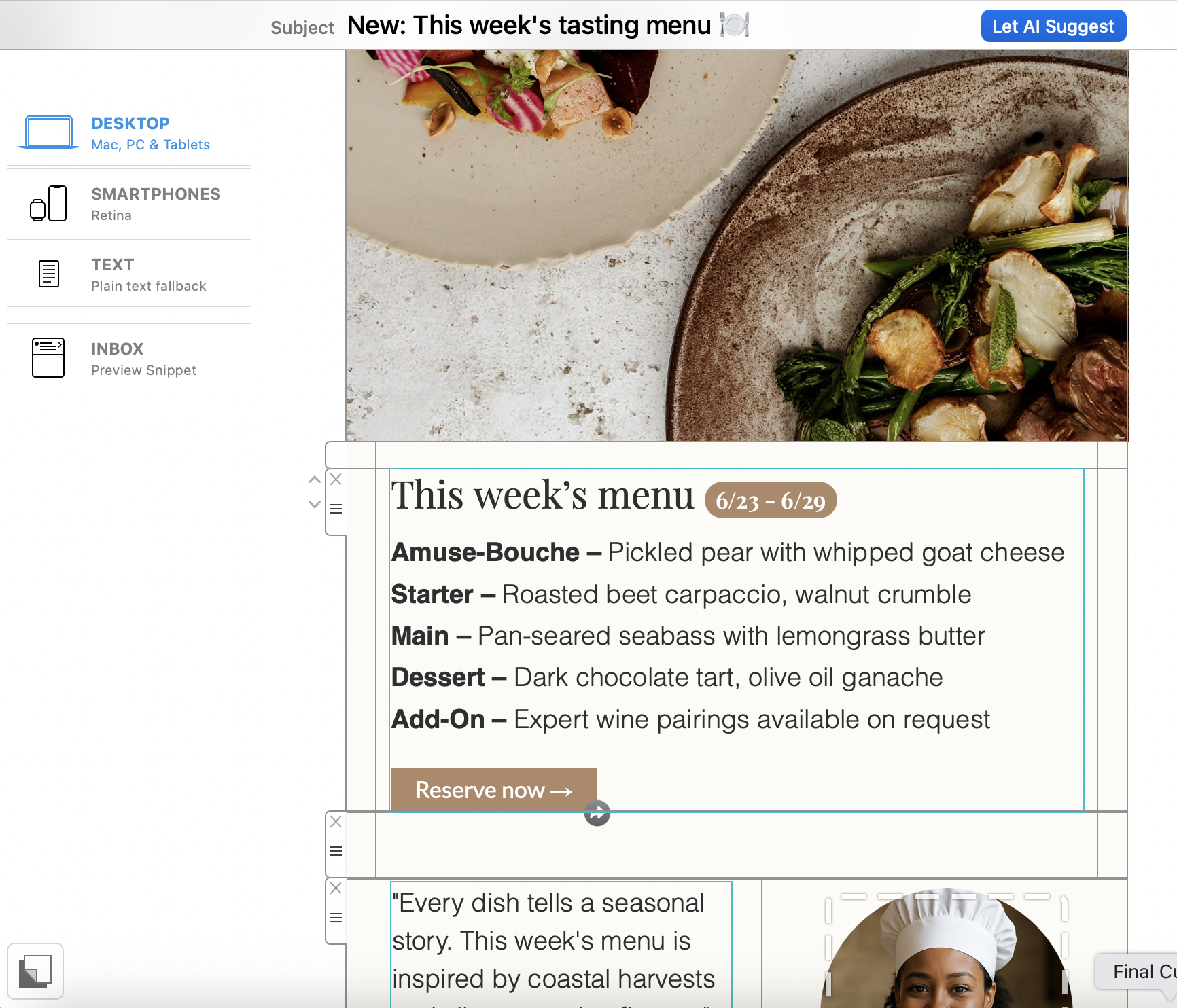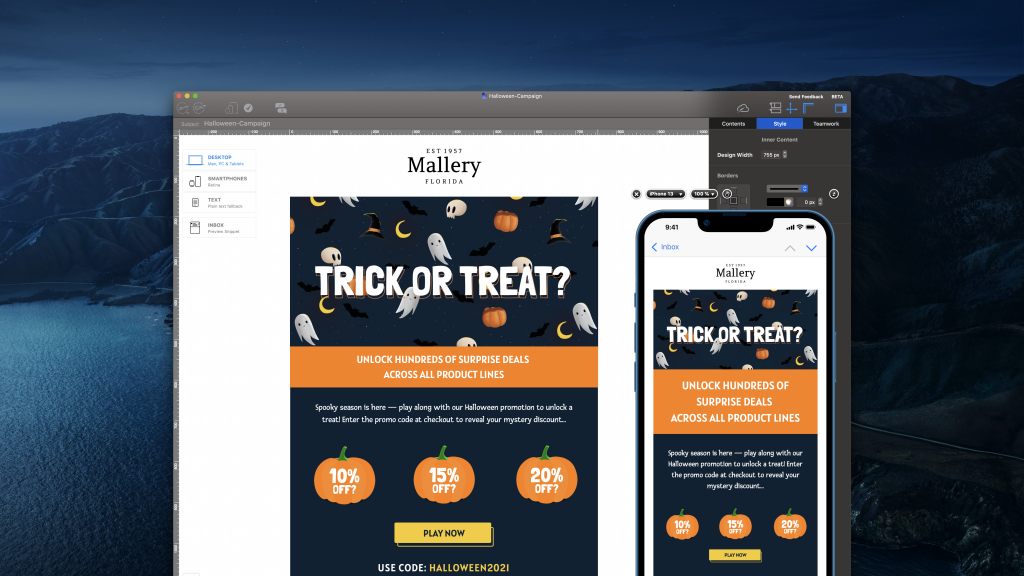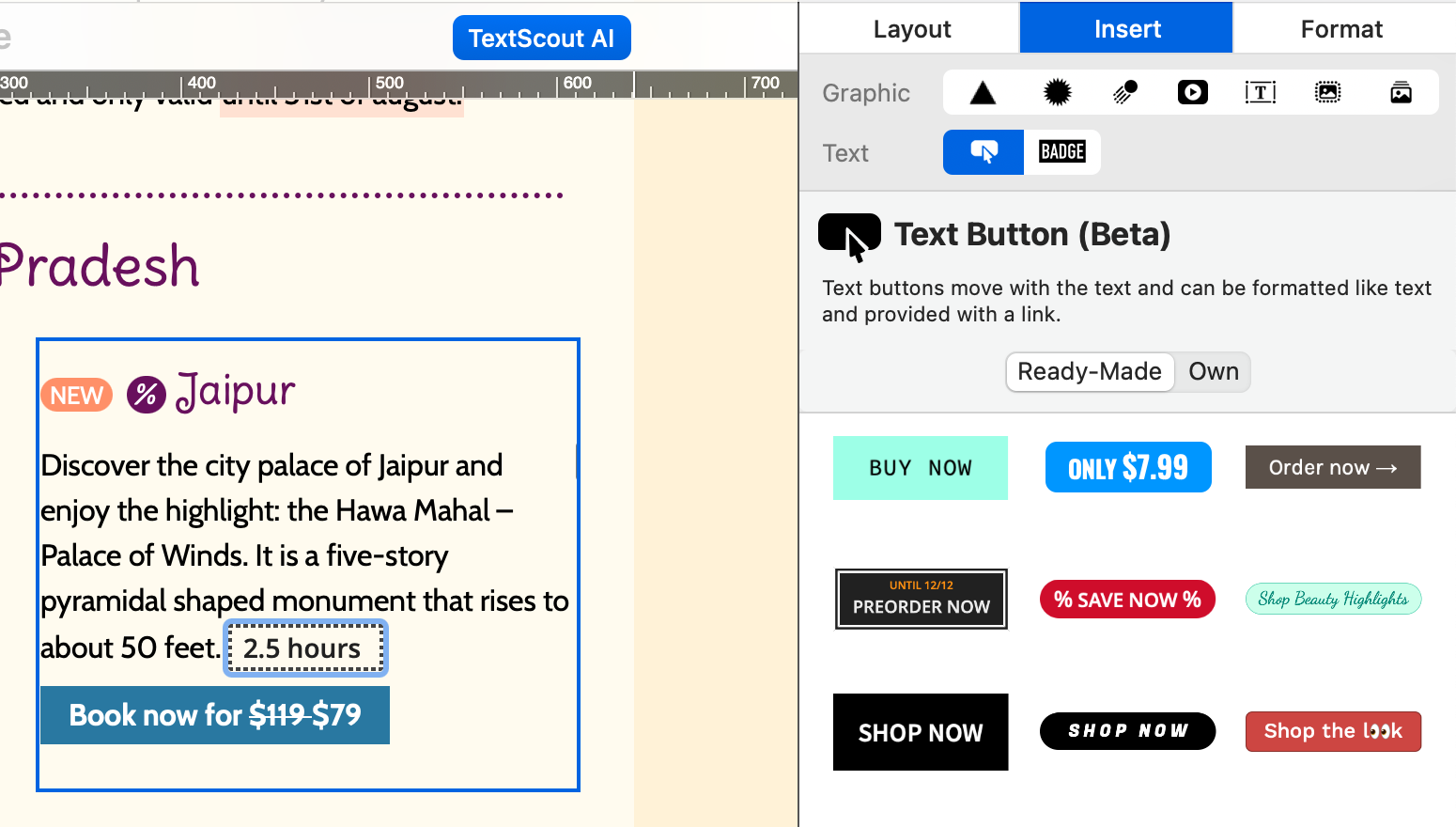
Entdecke die smarten Text-Buttons (Beta): von eleganten „Weiterlesen“-Links bis hin zu auffälligen „Jetzt kaufen“-Buttons. Und das ist noch nicht alles: Nutze Badges (Beta) auf die gleiche Weise und markiere Textpassagen…
Read More

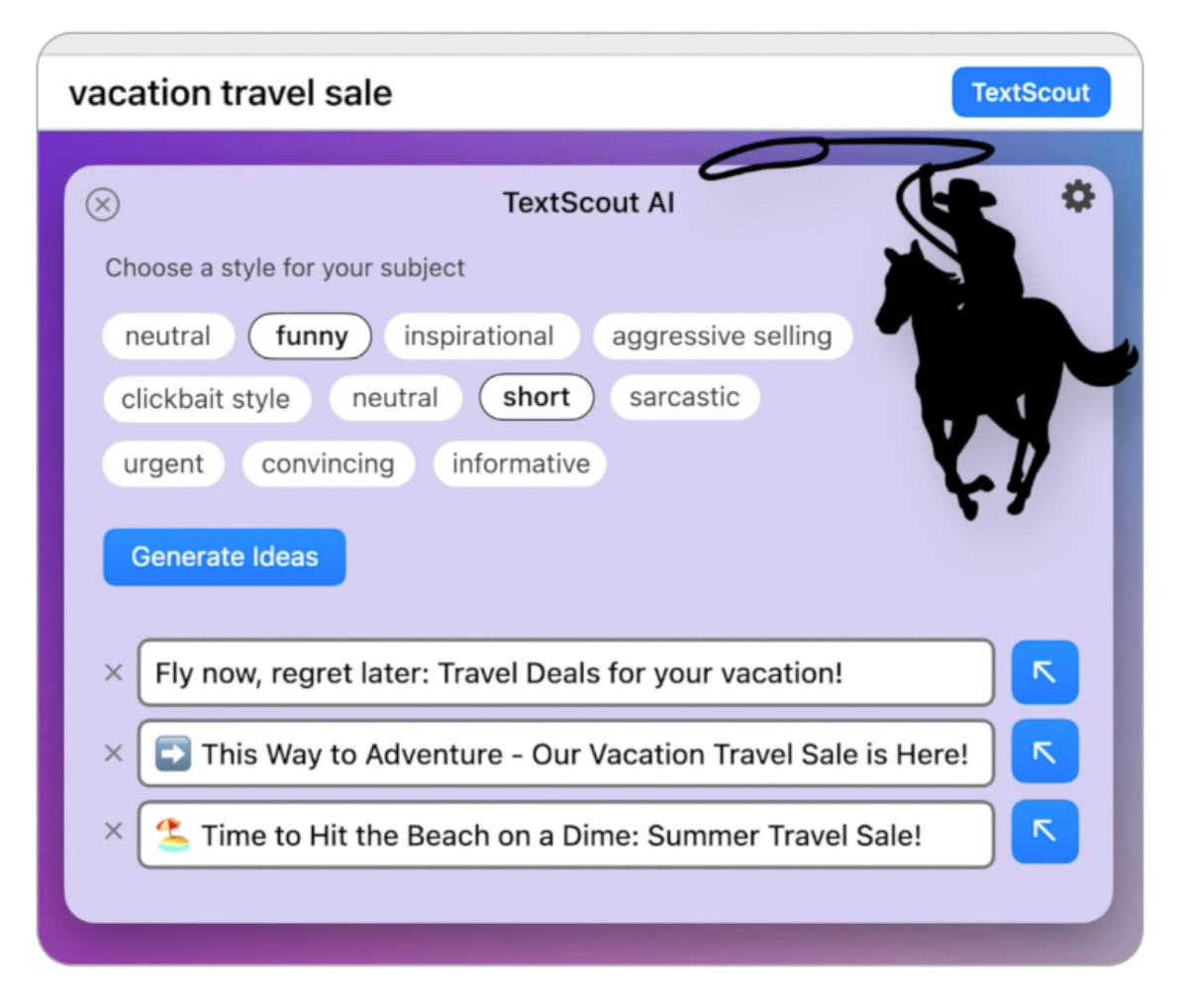
Nach der Einführung der Mail Privacy Protection für den Mac hat Apple dieses Jahr unter macOS Ventura noch mehr Änderungen in der Mail App vorgenommen. Die neuen Mail-Features sollen die E-Mail-Produktivität enorm steigern und auch bei der Vermeidung potentieller E-Mail-Fails helfen – solange du schnell genug bist!
Mehr Informationen zu den neuen Mail-Features unter macOS 13 Ventura findest du unten.
Alles, was in Version 2.8 neu ist, erfährst du in unserem detaillierten Update-Guide ...
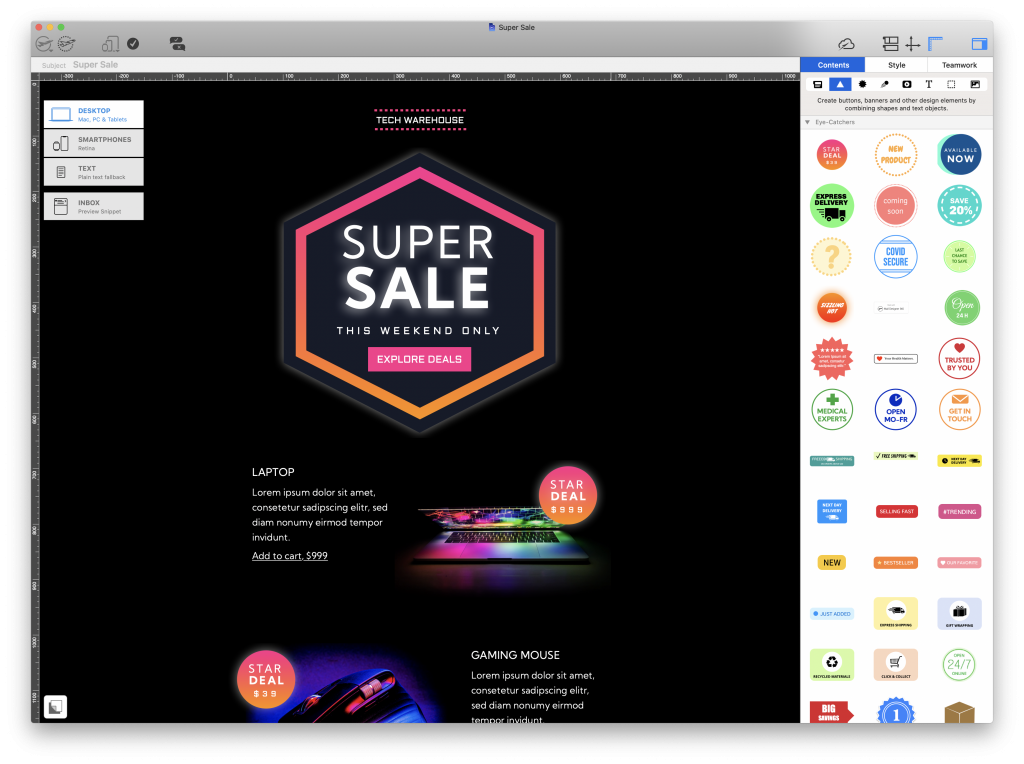
Die aktuellste Mail Designer 365 Version bietet dir volle Kompatibilität mit macOS 12 und auch mit den neuen MacBooks mit M1 Pro und M1 Max Chips, damit du wie gewohnt weiterhin wunderschöne HTML-E-Mails auf deinem Mac gestalten kannst.
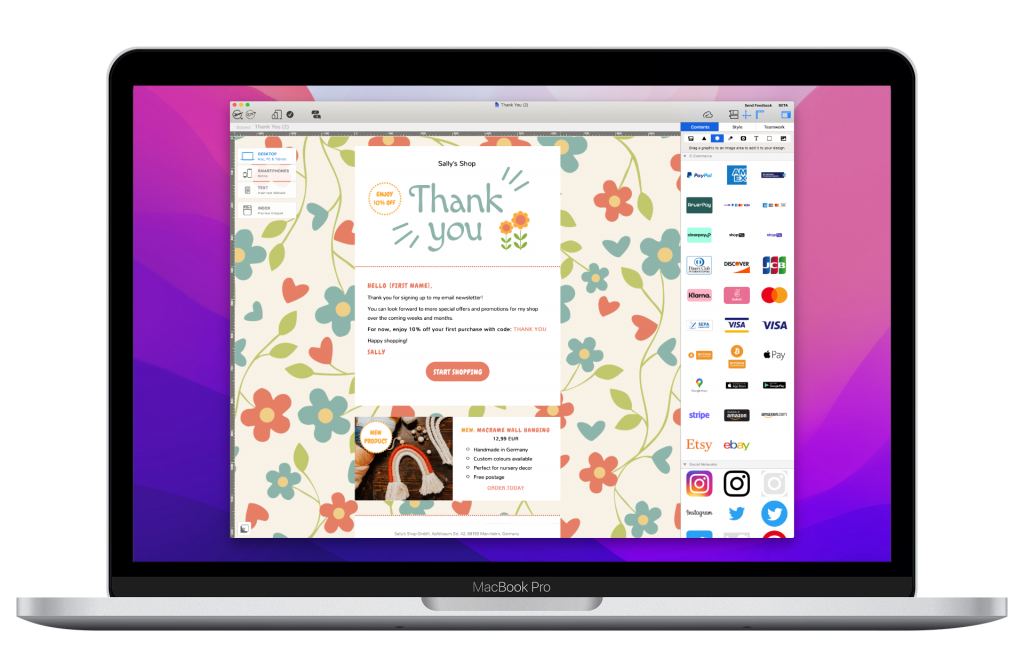
Mail Designer 365 ist kompatibel mit macOS Monterey
Eine Übersicht der wichtigsten Änderungen in macOS Monterey fassen wir in diesem Beitrag für dich zusammen. Unterdessen kannst du auch hier schon mal auf die aktuellste Mail Designer 365 Version updaten.
In unserem Update-Guide findest du alles, was in der Version 2.7 neu ist ...
In diesem Update-Guide erfährst du alles über die neue Version 2.6 und über die Neuheiten, die sie mitbringt...
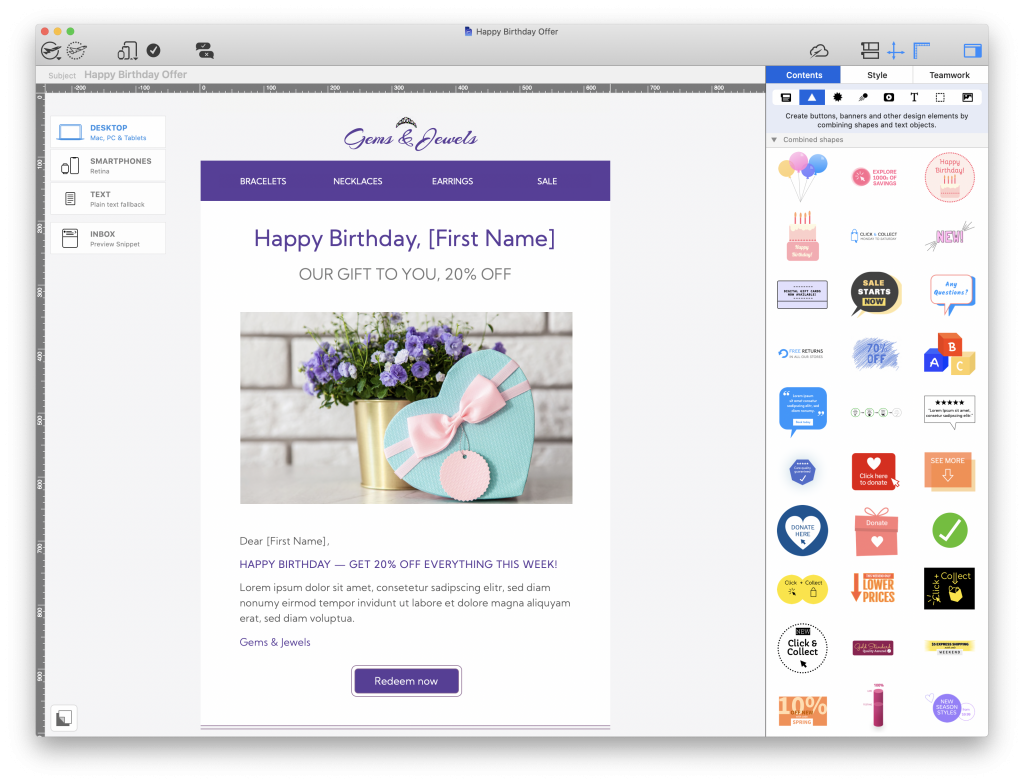
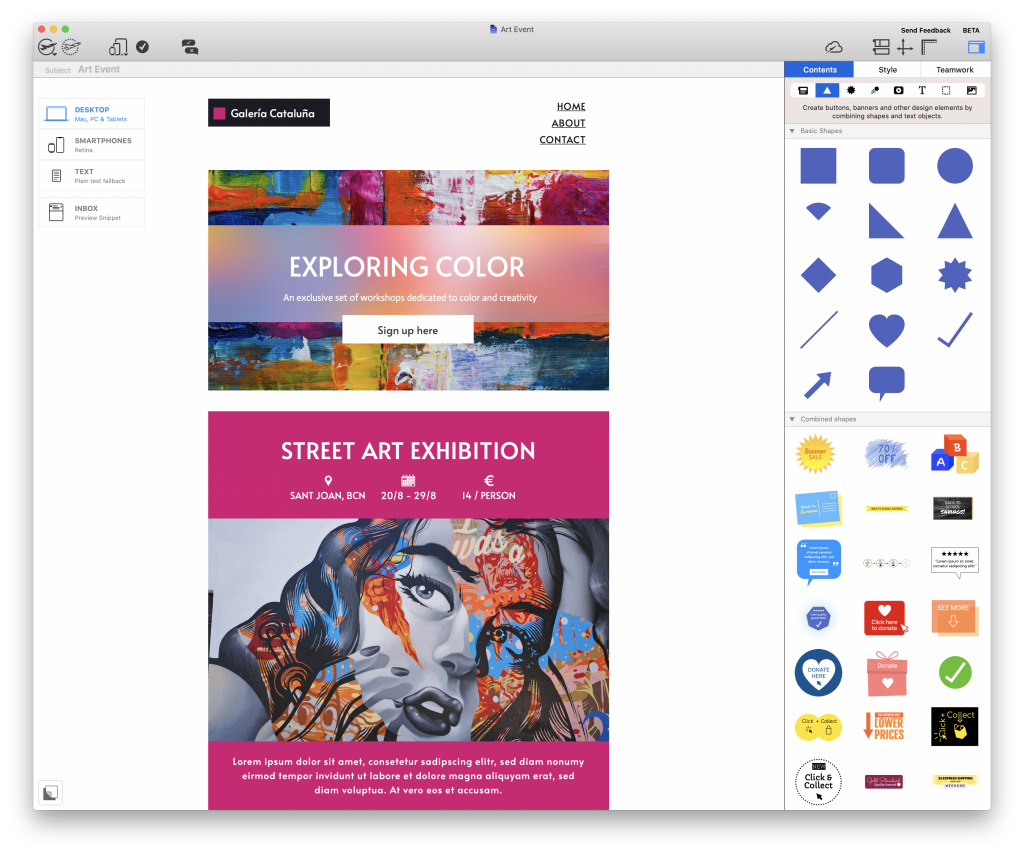
In unserem Update-Guide erfährst du, was in Mail Designer 365 2.5 neu ist und wie du die aktuellste Version ab sofort herunterladen kannst.
Als marktführender E-Mail-Client sind jegliche Änderungen in Apple Mail sicher von großer Bedeutung für deine E-Mail-Strategie. Heute sehen wir uns Apples E-Mail-Datenschutz im Detail an und erklären dir, was diese neue Funktion für deine Newsletter und Mailings bedeuten könnte und was du beachten solltest.

Die neueste Version von Mail Designer 365 bietet dir noch mehr Flexibilität für deine Designs und einen flüssigeren Workflow unter dem neuesten macOS. Hier ist ein Überblick über die Neuerungen in Mail Designer 365.
Dieses Update ergänzt Mail Designer 365 um eine praktische PNG-Exportoption. Damit kannst du sowohl die mobile als auch die Desktop-Version deiner E-Mail-Designs direkt als hochauflösende PNG-Dateien speichern.
Dies ist ein echter Game-Changer für alle, die ihre E-Mail-Layouts für andere Zwecke verwenden möchten:
Du findest die Funktion unter Ablage > Exportieren > PNG:
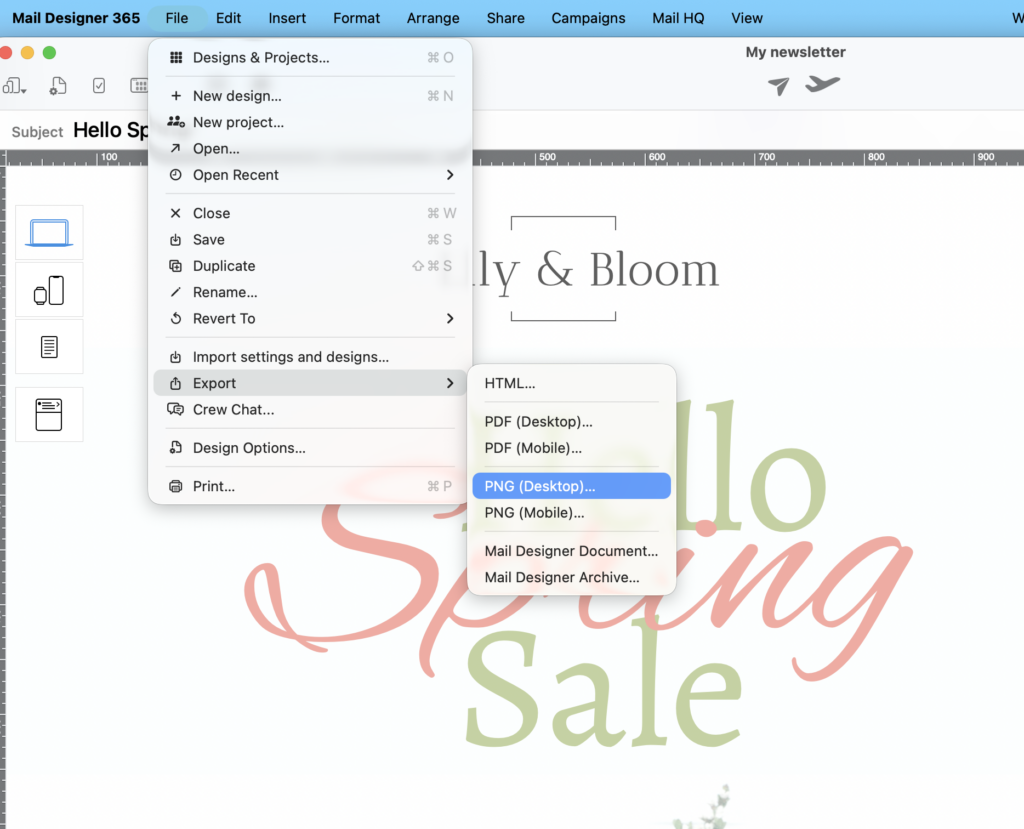
Wähle Ablage > Exportieren, um als PNG zu exportieren
Designs für Social Media und mehr exportieren: Lies die vollständige Anleitung →
Der Preflight Check ist dein Co-Pilot für erfolgreiches E-Mail-Design. Bevor du auf "Senden" klickst, prüft das Tool dein Design auf Herz und Nieren, um sicherzustellen, dass alles passt.
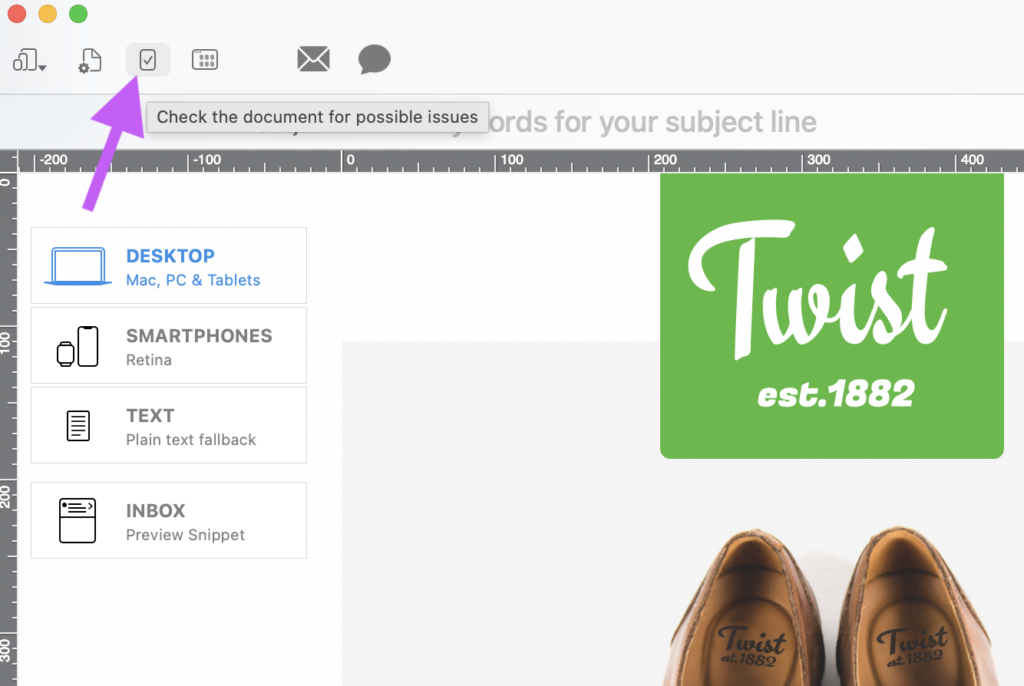
Klicke auf das Häkchen-Symbol in der Toolbar, um den Preflight Check zu öffnen
Dieses Update bringt zwei nützliche Verbesserungen für den Preflight Check, damit du deine Kampagnen mit einem noch besseren Gefühl versenden kannst:
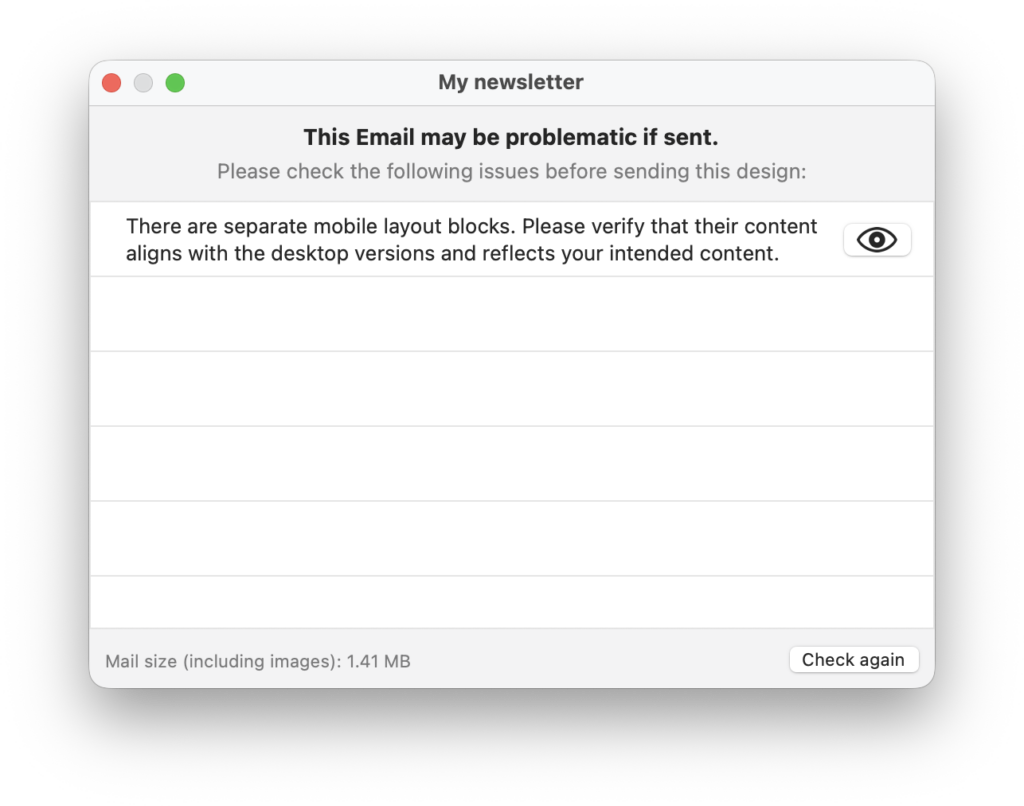
Der Preflight Check gibt einen Hinweis, wenn separate Mobile- und Desktop-Blöcke verwendet werden
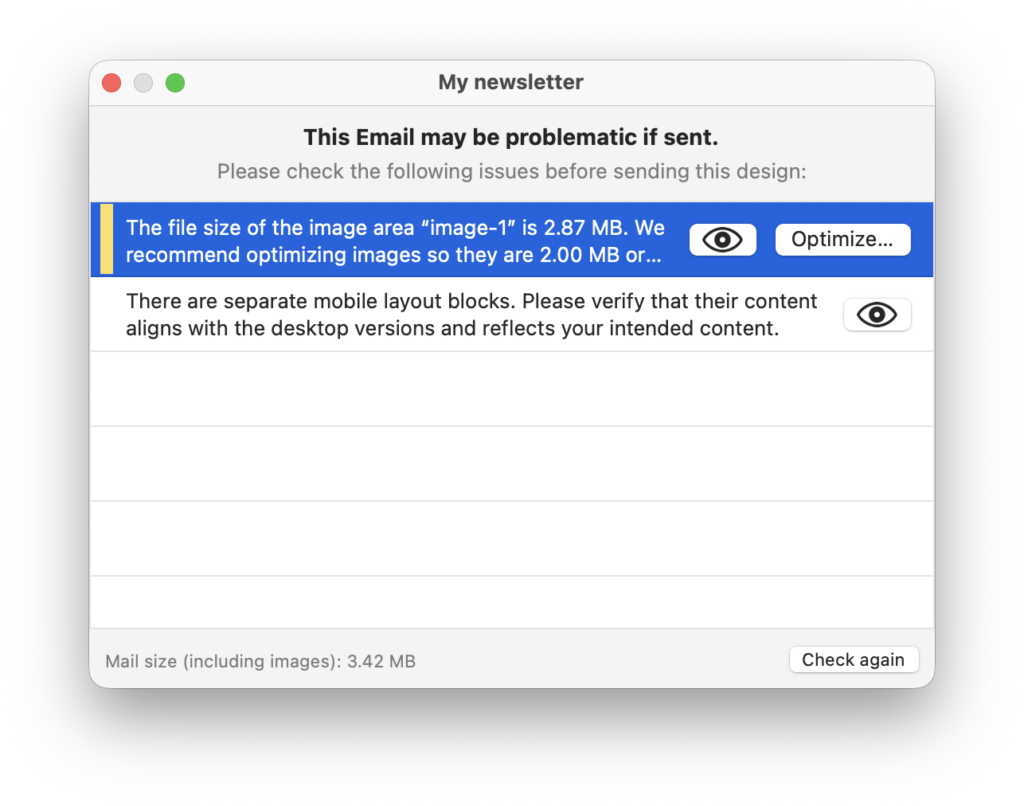

Neben den neuen Funktionen haben wir auch unter der Haube gearbeitet, um die Stabilität von Mail Designer weiter zu verbessern:
Wie immer enthält dieses Update allgemeine Stabilitätsverbesserungen und Fehlerbehebungen, um deinen kreativen Prozess so reibungslos wie möglich zu gestalten.
Die Mail Designer 365 Version 5.4 ist für bestehende Mail Designer 365 Kunden in ihrem Plan inbegriffen. Um mit der neuen Version loszulegen, öffne einfach die App und gehe im oberen Menü zu „Mail Designer 365“. Klicke dort auf „Nach Aktualisierungen suchen …“.
Tipp: Aktiviere automatische Updates in den App-Einstellungen, um sicherzustellen, dass du niemals eine neue Version verpasst:
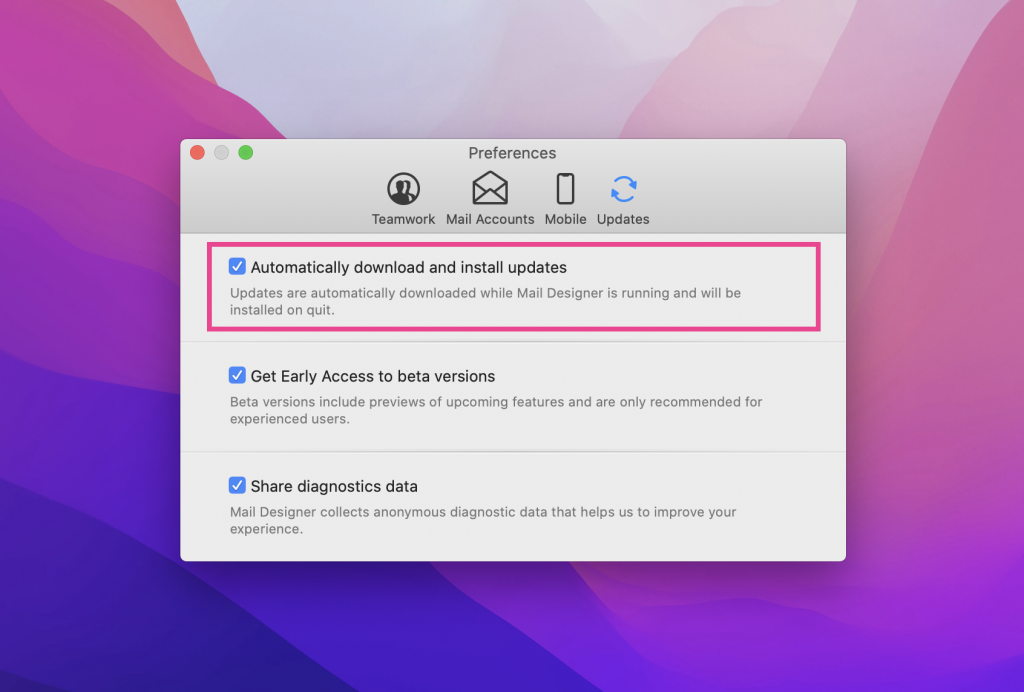
Aktiviere automatische Updates, um schnelleren Zugriff auf neue Mail Designer 365 Versionen zu bekommen.
The latest Mail Designer 365 version focuses on giving you more flexibility with your designs and a smoother workflow on the latest macOS. Here is a look at what’s new in Mail Designer 365.
This update brings a handy PNG export option to Mail Designer 365, allowing you to export either the mobile or desktop version of your email designs directly as high-resolution PNG files.
This is a game-changer for anyone looking to repurpose their email layouts for:
Find it under File > Export > PNG:
Select File > Export to export as a PNG
Exporting your designs for socials and more: Read the full guide →
The Preflight Check tool is your copilot for successful email design. Before you hit send, the Preflight Check will run, making sure you've covered all bases.
Click the check icon in the App toolbar to open the Preflight Check
This update brings two useful updates to the Preflight Check to give you even more peace of mind before sending:
The Preflight Check provides a hint if you have separate mobile and desktop blocks
As well as the new features added in this version, we’ve also been working hard under the hood to ensure Mail Designer is running smoothly:
As always, this update includes general stability improvements and small bug fixes to keep your creative process as smooth as possible.
Ready to try the new PNG export? Head to the App Store or use the in-app update tool to download the latest version of Mail Designer 365 today.
This is a completely free update for all existing Mail Designer 365 customers. To start using version 5.4, simply open the app and go to Mail Designer 365 > Check for updates.
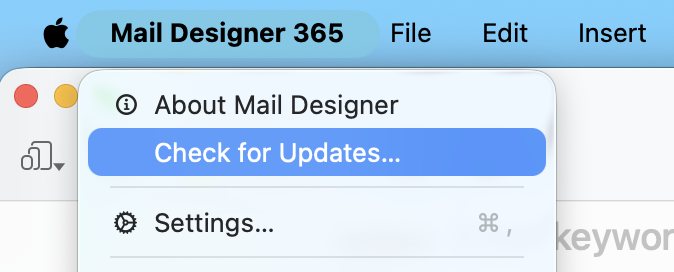
Tip: Activate automatic updates in your app preferences to make sure you never miss a new version of Mail Designer 365:
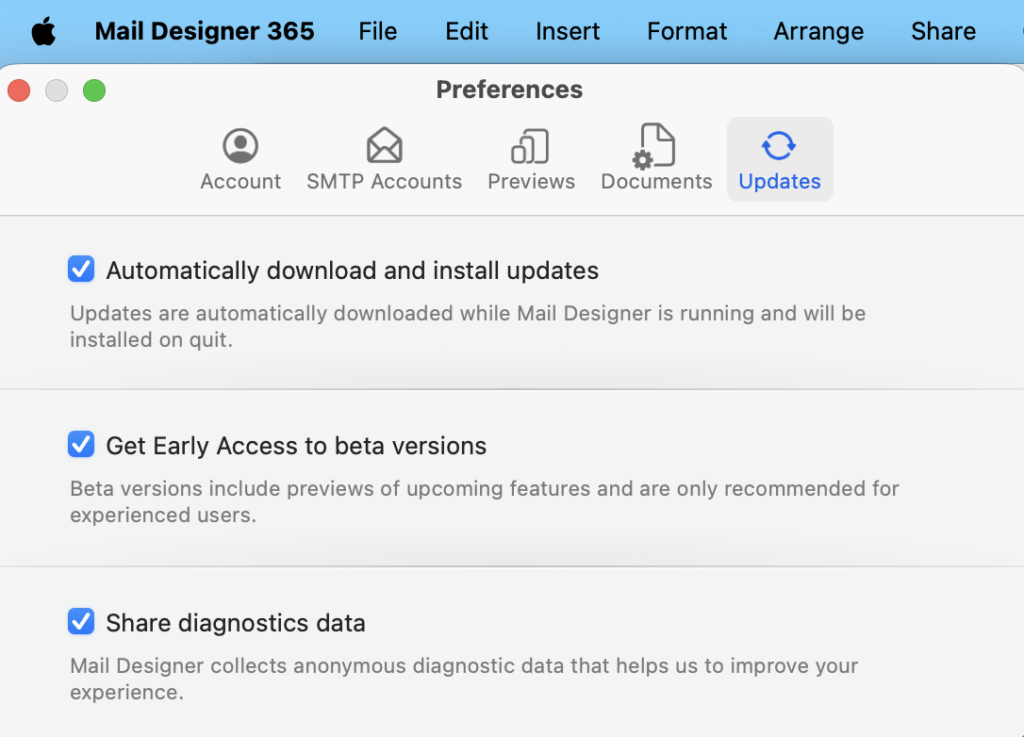
Check your update settings to receive automatic updates
The latest Mail Designer 365 version focuses on giving you more flexibility with your designs and a smoother workflow on the latest macOS. Here is a look at what’s new in Mail Designer 365.
This update brings a handy PNG export option to Mail Designer 365, allowing you to export either the mobile or desktop version of your email designs directly as high-resolution PNG files.
This is a game-changer for anyone looking to repurpose their email layouts for:
Find it under File > Export > PNG:
Select File > Export to export as a PNG
Exporting your designs for socials and more: Read the full guide →
The Preflight Check tool is your copilot for successful email design. Before you hit send, the Preflight Check will run, making sure you've covered all bases.
Click the check icon in the App toolbar to open the Preflight Check
This update brings two useful updates to the Preflight Check to give you even more peace of mind before sending:
The Preflight Check provides a hint if you have separate mobile and desktop blocks
As well as the new features added in this version, we’ve also been working hard under the hood to ensure Mail Designer is running smoothly:
As always, this update includes general stability improvements and small bug fixes to keep your creative process as smooth as possible.
Ready to try the new PNG export? Head to the App Store or use the in-app update tool to download the latest version of Mail Designer 365 today.
This is a completely free update for all existing Mail Designer 365 customers. To start using version 5.4, simply open the app and go to Mail Designer 365 > Check for updates.
Tip: Activate automatic updates in your app preferences to make sure you never miss a new version of Mail Designer 365:
Check your update settings to receive automatic updates
The latest Mail Designer 365 version focuses on giving you more flexibility with your designs and a smoother workflow on the latest macOS. Here is a look at what’s new in Mail Designer 365.
This update brings a handy PNG export option to Mail Designer 365, allowing you to export either the mobile or desktop version of your email designs directly as high-resolution PNG files.
This is a game-changer for anyone looking to repurpose their email layouts for:
Find it under File > Export > PNG:
Select File > Export to export as a PNG
Exporting your designs for socials and more: Read the full guide →
The Preflight Check tool is your copilot for successful email design. Before you hit send, the Preflight Check will run, making sure you've covered all bases.
Click the check icon in the App toolbar to open the Preflight Check
This update brings two useful updates to the Preflight Check to give you even more peace of mind before sending:
The Preflight Check provides a hint if you have separate mobile and desktop blocks
As well as the new features added in this version, we’ve also been working hard under the hood to ensure Mail Designer is running smoothly:
As always, this update includes general stability improvements and small bug fixes to keep your creative process as smooth as possible.
Ready to try the new PNG export? Head to the App Store or use the in-app update tool to download the latest version of Mail Designer 365 today.
This is a completely free update for all existing Mail Designer 365 customers. To start using version 5.4, simply open the app and go to Mail Designer 365 > Check for updates.
Tip: Activate automatic updates in your app preferences to make sure you never miss a new version of Mail Designer 365:
Check your update settings to receive automatic updates
The latest Mail Designer 365 version focuses on giving you more flexibility with your designs and a smoother workflow on the latest macOS. Here is a look at what’s new in Mail Designer 365.
This update brings a handy PNG export option to Mail Designer 365, allowing you to export either the mobile or desktop version of your email designs directly as high-resolution PNG files.
This is a game-changer for anyone looking to repurpose their email layouts for:
Find it under File > Export > PNG:
Select File > Export to export as a PNG
Exporting your designs for socials and more: Read the full guide →
The Preflight Check tool is your copilot for successful email design. Before you hit send, the Preflight Check will run, making sure you've covered all bases.
Click the check icon in the App toolbar to open the Preflight Check
This update brings two useful updates to the Preflight Check to give you even more peace of mind before sending:
The Preflight Check provides a hint if you have separate mobile and desktop blocks
As well as the new features added in this version, we’ve also been working hard under the hood to ensure Mail Designer is running smoothly:
As always, this update includes general stability improvements and small bug fixes to keep your creative process as smooth as possible.
Ready to try the new PNG export? Head to the App Store or use the in-app update tool to download the latest version of Mail Designer 365 today.
This is a completely free update for all existing Mail Designer 365 customers. To start using version 5.4, simply open the app and go to Mail Designer 365 > Check for updates.
Tip: Activate automatic updates in your app preferences to make sure you never miss a new version of Mail Designer 365:
Check your update settings to receive automatic updates
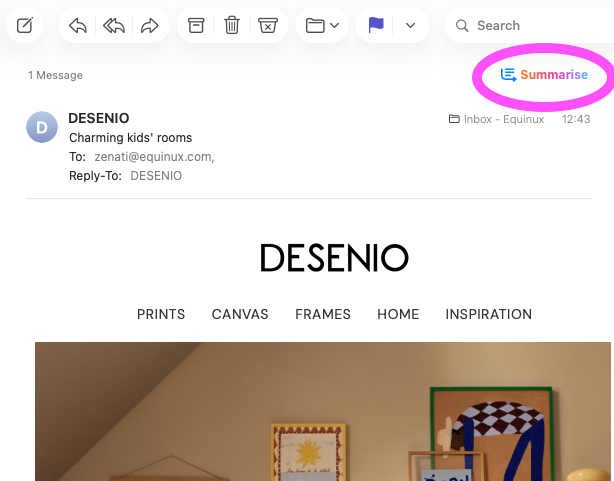
Die Funktion Apple AI Zusammenfassen auf macOS und iOS verändert die Art und Weise, wie Menschen E-Mails konsumieren. Für E-Mail-Marketer und Designer ist das mehr als nur ein Trend oder eine technische Spielerei. Es ist ein klares Signal dafür, dass E-Mail-Design und Text härter arbeiten müssen, um wahrgenommen zu werden.
E-Mail ist nach wie vor ein wirkungsvoller Marketingkanal, doch die Spielregeln entwickeln sich ständig weiter. KI-basierte E-Mail-Zusammenfassungen belohnen Klarheit, Struktur und gute Lesbarkeit und bestrafen überladene Inhalte sowie rein visuelle Designs. Dieses Umdenken zu verstehen, ist für E-Mail-Marketer entscheidend.
Apple AI Zusammenfassen ist eine Apple-Intelligence-Funktion, die E-Mails automatisch zu kurzen, leicht verständlichen Übersichten verdichtet. Anstatt eine komplette Nachricht zu lesen, können Nutzer jetzt einfach klicken oder auf iOS tippen, um eine kurze Zusammenfassung mit den wichtigsten Punkten zu sehen:
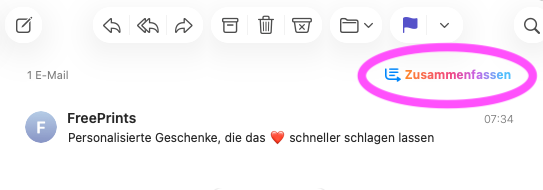
Nutzer können auf das Symbol „Zusammenfassen“ klicken, um eine kurze Zusammenfassung der E-Mail zu erhalten
Warum das für E-Mail-Marketing wichtig ist:
Kurz gesagt: Apple AI Zusammenfassen macht E-Mail-Design und Copywriting wichtiger denn je.
Derzeit treiben vor allem zwei große E-Mail-Clients die Entwicklung von KI-Zusammenfassungen voran:
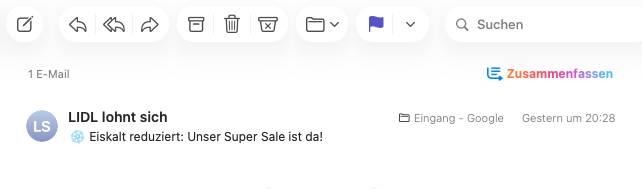
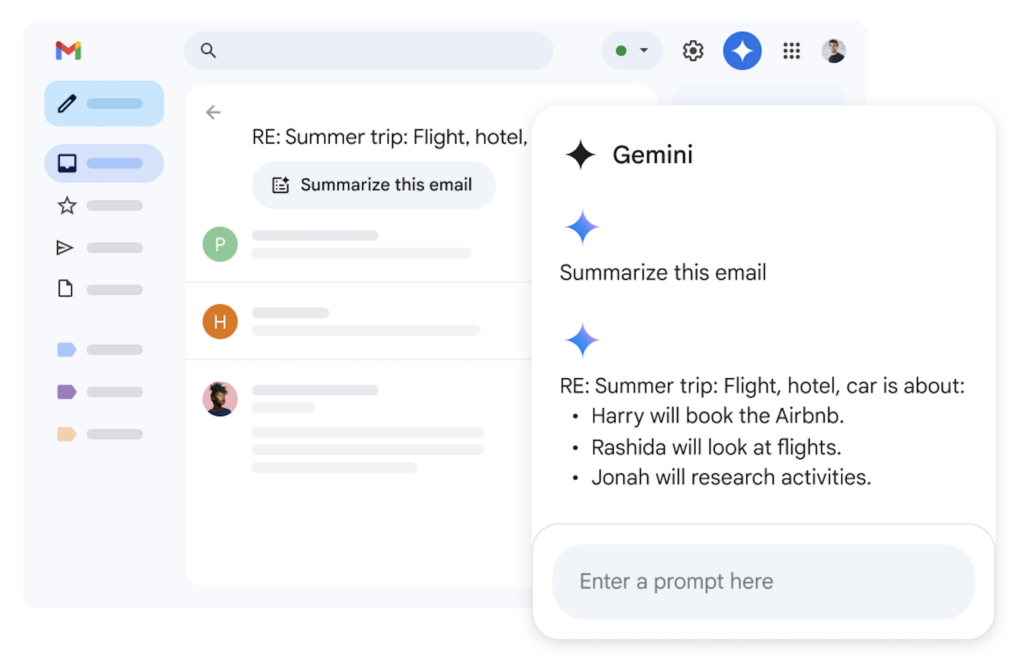
Auch andere Clients wie Yahoo oder Canary Mail experimentieren mit ähnlichen Funktionen. Apple Mail und Gmail verfügen jedoch über die größte Nutzerbasis und die bislang klarste Umsetzung.
Die KI-Zusammenfassung fungiert als neue E-Mail-Vorschau. Wenn Leser hier nicht abgeholt werden, ist die Wahrscheinlichkeit gering, dass sie weiter nach unten scrollen und das eigentliche Design sehen. Das bedeutet: Viele Empfänger werden die vollständige E-Mail womöglich nie öffnen.
Was heißt das für Sie? Die Zusammenfassung muss effektiv sein, um Ihre Botschaft korrekt zu vermitteln und Leser dazu zu motivieren, weiterzuscrollen und auf Ihre CTA (Call-to-Action) zu klicken.
Damit KI-Zusammenfassung-Tools, wie z. B. Apple AI Zusammenfassen, korrekt und ansprechend ausfallen, müssen E-Mail-Marketer und Designer Struktur und Lesbarkeit ihrer E-Mails optimieren.
Hier sind 5 hilfreiche Tipps, um erfolgreich E-Mails für KI zu gestalten:
Nutzenorientierte Botschaften funktionieren hier besonders gut. Machen Sie im ersten Absatz deutlich, warum Ihr Thema relevant ist, damit die Zusammenfassung dies sofort aufgreift.
Bilder sorgen für visuelle Akzente, doch wichtiger denn je ist es, für alles Wesentliche echten Text zu verwenden. Überschriften, Zwischenüberschriften und Preise sollten immer als Text vorliegen und nicht in Bilder eingebettet sein.
Beispiel 1: Diese E-Mail-Promotion von character.com ist stark bildlastig. Dadurch kann Apple AI Zusammenfassen weder den zentralen Aufhänger noch die Angebotspreise in die Zusammenfassung aufnehmen:
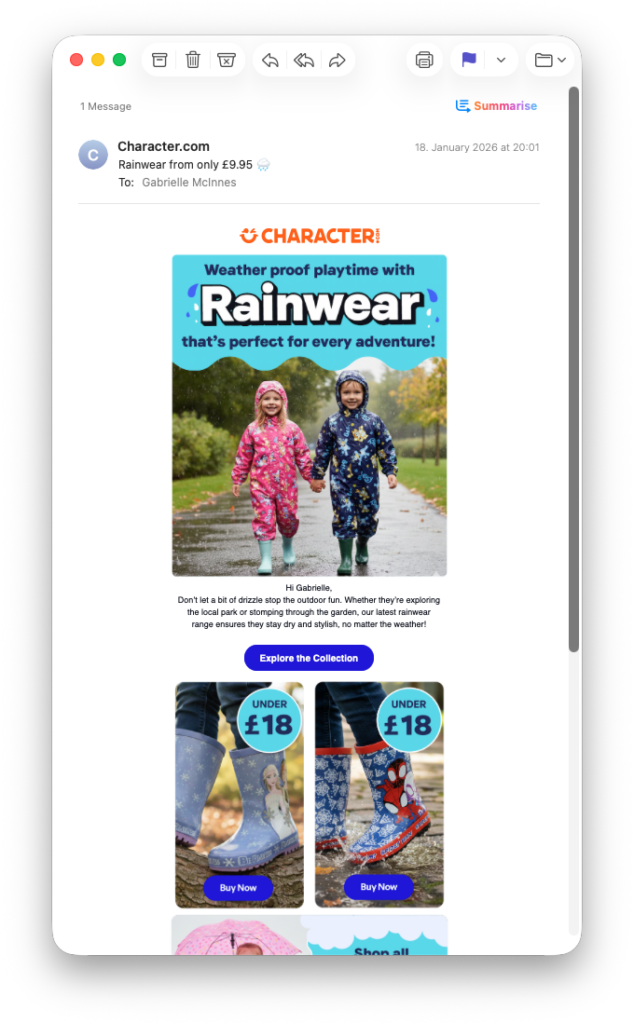
Bildlastige E-Mails funktionieren schlecht mit Apple AI Zusammenfassen

Beispiel 2: Im Gegensatz dazu nutzt diese E-Mail von Thorntons echten Text für den Hauptinhalt, einschließlich des Gutscheincodes. Dadurch konnte Apple AI Zusammenfassen den Code direkt in die Zusammenfassung aufnehmen und Empfängern eine zusätzliche Gelegenheit zur Einlösung bieten, selbst wenn sie nicht bis ganz nach unten scrollen.
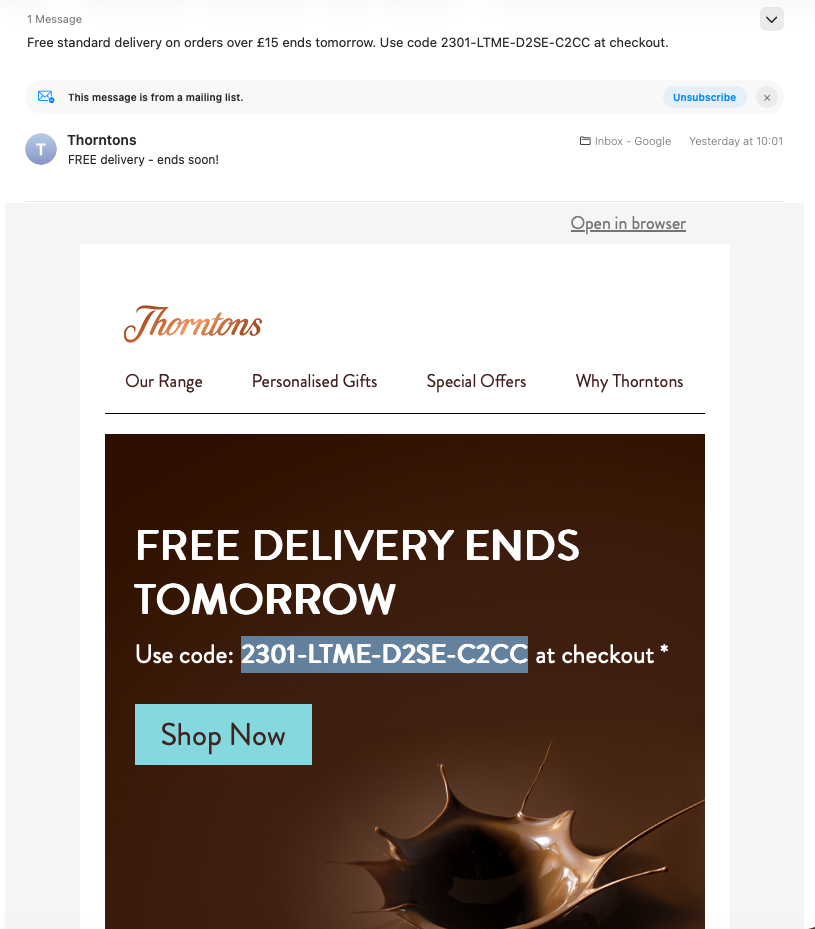
Diese Zusammenfassung funktioniert deutlich besser durch den Einsatz von echtem Text im Design
Aus dem gleichen Grund empfiehlt es sich, für CTAs Text-Buttons zu verwenden. Das war schon immer eine Best Practice zur Vermeidung von Darstellungsproblemen und hilft nun zusätzlich dabei, dass die KI Ihren zentralen Call-to-Action in die Zusammenfassung aufnehmen kann.
Um in Mail Designer 365 einen Text-Button einzufügen, markieren Sie einfach den gewünschten Text und wählen im App-Menü Einfügen > Text-Button. Anschließend können Sie aus vielen vordefinierten Stilen wählen oder einen eigenen erstellen:
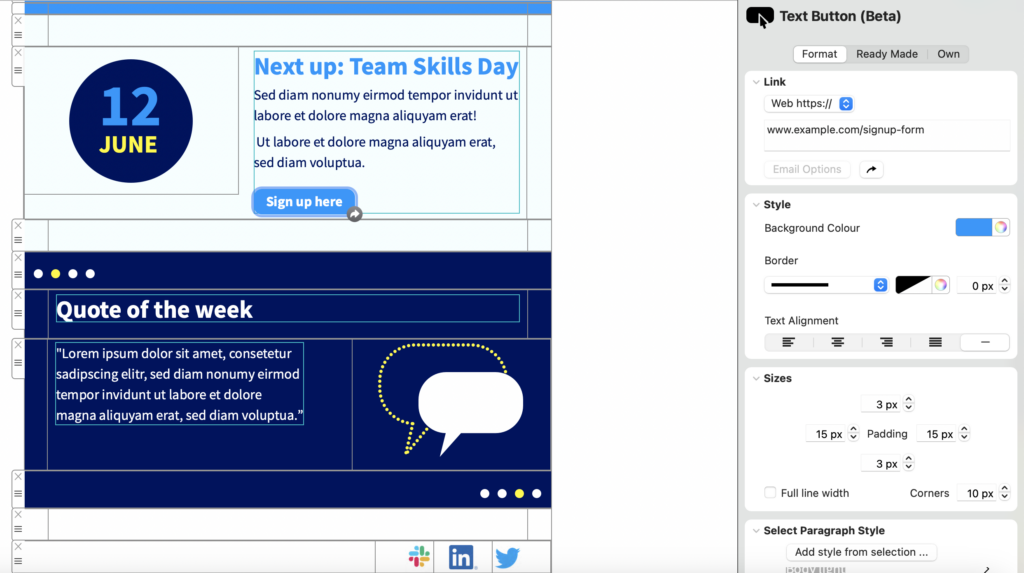
Apple AI Zusammenfassen kann Text-Buttons deutlich leichter interpretieren als Bilder
Nutzen Sie Überschriften, Zwischenüberschriften und Fließtext konsequent, um Lesern und der KI-Zusammenfassung zu zeigen, welche Inhalte in Ihrer Kampagne am wichtigsten sind.
Mail Designer 365 unterstützt standardisierte Textstile für alle E-Mail-Designs. Neue Layout-Blöcke werden automatisch als Überschrift oder Fließtext definiert und sorgen so für Konsistenz und eine klare Hierarchie innerhalb Ihrer E-Mail.
Das ist nicht nur eine Best Practice für Barrierefreiheit, sondern auch wichtig für die KI-Zusammenfassung. Wenn Sie Bilder einsetzen, hilft Alt-Text der KI zu verstehen, was darauf zu sehen ist, etwa ein Sonderangebot, ein neues Produkt oder wichtige Neuigkeiten. Ohne Alt-Text können relevante visuelle Elemente Ihrer Newsletter in der Zusammenfassung fehlen.
KI-Zusammenfassungen in Clients wie Apple Mail und Gmail sind keine Bedrohung. Im Gegenteil: Sie sind ein deutliches Signal, den Fokus noch stärker auf Klarheit, Hierarchie und Lesbarkeit zu legen. Strukturierte, prägnante und gut scannbare E-Mails funktionieren sowohl für KI als auch für menschliche Leser besser.
Sie suchen ein Design-Tool für KI-freundliche E-Mails? Mit Mail Designer lassen sich Best Practices für KI mühelos in Ihre E-Mail-Designs integrieren, ohne Kompromisse bei Stil oder Branding einzugehen.
E-Mail-Design für Dark Mode kann sich wie ein Dschungel anfühlen. Da macOS, iOS und viele gängige E-Mail-Clients inzwischen einen systemweiten Dark Mode unterstützen, können Newsletter je nach Einstellungen der Empfänger unterschiedlich dargestellt werden.
In diesem Guide zeigen wir Ihnen, wie Sie E-Mails gestalten, die im Dark Mode gut aussehen, typische Probleme vermeiden und mit Mail Designer 365 E-Mails erstellen, die über verschiedene Clients hinweg konsistent bleiben.
Leider gibt es keine einheitliche Methode, wie E-Mail-Clients mit dem Dark Mode umgehen. Wenn Sie jedoch das Verhalten der einzelnen Clients kennen, können Sie besser einschätzen, wie Ihr Design dargestellt wird.
Zum Zeitpunkt der Erstellung dieses Artikels verhalten sich die beliebtesten E-Mail-Clients im Dark Mode wie folgt:
| Client | Typisches Dark-Mode-Verhalten | Hinweise |
|---|---|---|
| Apple Mail (macOS & iOS) | Teilweise oder keine Farbänderung; unterstützt CSS-Overrides | Hintergründe und Texte können sich je nach Bildern und HTML/CSS invertieren |
| Gmail (Web/Desktop) | Keine Farbänderung | E-Mail erscheint unabhängig vom Dark Mode der Oberfläche unverändert |
| Gmail (Mobile) | Teilweise oder vollständige Farbinvertierung | Hintergründe und Texte können invertiert werden; eingeschränkte CSS-Unterstützung |
| Outlook (Windows Desktop) | Häufig vollständige Farbinvertierung | Hintergründe und Texte können invertieren; Bilder bleiben meist erhalten |
| Outlook (Web/Mac/Mobile) | Teilweise Invertierung | Hintergründe und Texte können sich ändern; Verhalten variiert je nach Plattform |
| Yahoo Mail | Vollständige Invertierung | Helle Hintergründe werden dunkel, Textfarben passen sich an |
| AOL / ältere Clients | Keine Änderung | E-Mail wird wie im Light Mode dargestellt |
Wenn E-Mails im Dark Mode angezeigt werden, können Textfarben automatisch invertiert oder angepasst werden. Dadurch kann der Kontrast leiden und Inhalte schwerer lesbar werden. Heller Text auf hellem Hintergrund oder dunkler Text auf dunklem Hintergrund kann unbeabsichtigt entstehen.
Einige E-Mail-Clients invertieren Farben in Bildern oder behandeln transparente Bereiche unterschiedlich. Dadurch können Logos oder grafische Elemente verfälscht werden. Bilder mit weißem oder hellem Hintergrund können plötzlich dunkel erscheinen, und halbtransparente Grafiken werden uneinheitlich dargestellt.
Hintergrundfarben können sich im Dark Mode unerwartet verändern. Bereiche wirken dann zu dunkel oder helle Farben erscheinen ausgewaschen. Das beeinflusst das Layout und die visuelle Balance der gesamten E-Mail.
Buttons und andere interaktive Elemente können durch Farbinvertierung an Kontrast verlieren, was die Klickrate reduziert. Dunkler Text auf dunklem Button oder heller Text auf hellem Button wird schnell unleserlich.
Wenn Sie sich fragen, wie Sie E-Mails optimal für den Dark Mode gestalten, bieten diese Best Practices eine gute Grundlage:
Wenn Farben invertiert werden, kann es zu Darstellungsproblemen im Dark Mode kommen. Deshalb empfiehlt es sich, Farben zu wählen, die sowohl im Light als auch im Dark Mode funktionieren, um Lesbarkeit und Markenkonsistenz zu gewährleisten.
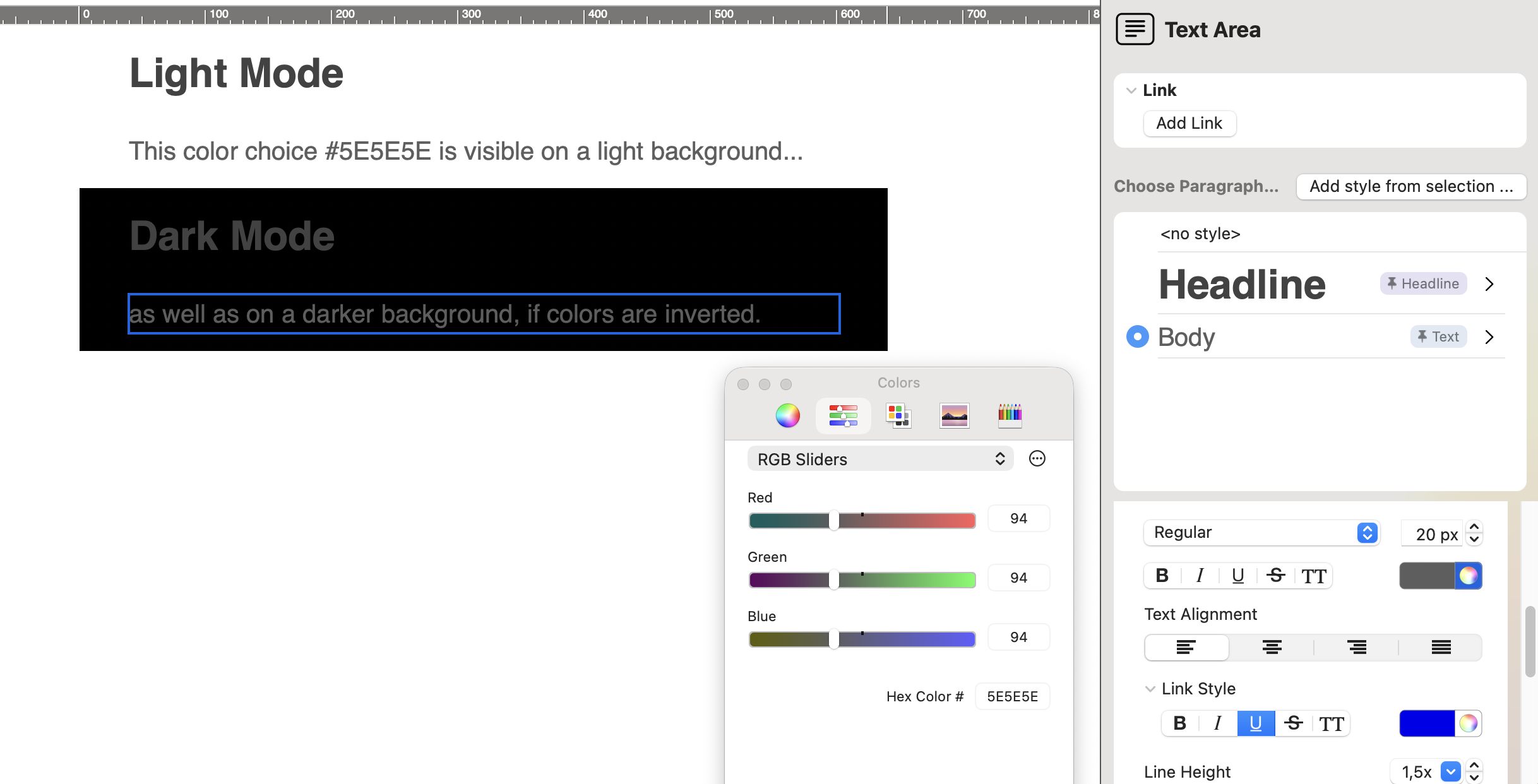
Nicht alle kontrastreichen Kombinationen sind unproblematisch. Reiner schwarzer Text (#000000) auf rein weißem Hintergrund (#FFFFFF) oder umgekehrt erzeugt einen sehr harten Kontrast, der die Augen belastet und sich in manchen E-Mail-Clients unvorhersehbar invertiert. Besser sind weichere Töne wie Dunkelgrau (#111111) auf Off-White (#F9F9F9) oder nahezu Weiß (#FAFAFA) auf sehr dunklem Grau (#111111). Diese Kombinationen bleiben gut lesbar, wirken auf allen Geräten angenehmer und verhalten sich im Dark Mode stabiler.
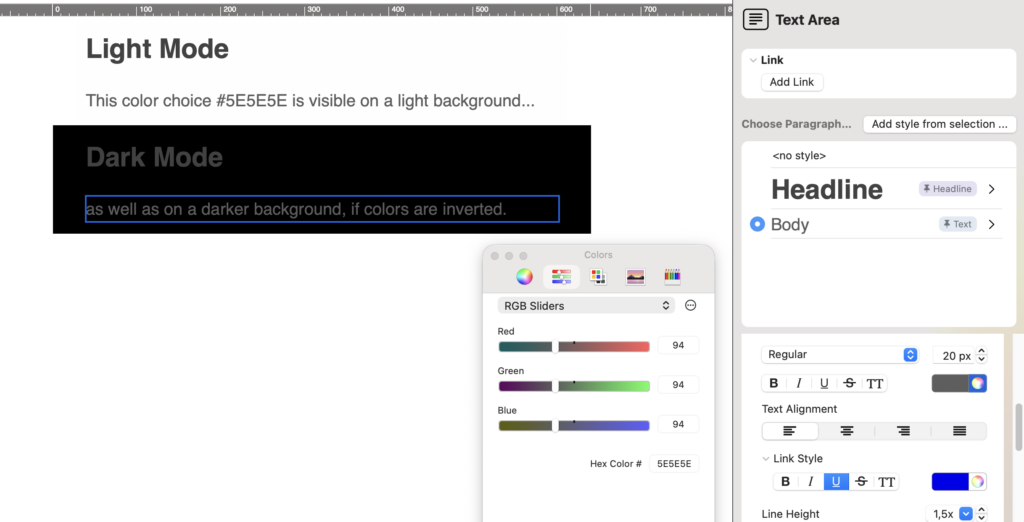
Empfohlen:
Vermeiden:
Vermeiden Sie komplexe Farbverläufe, Texturen oder Hintergrundmuster, da diese im Dark Mode schlecht invertieren. Schlichte Designs funktionieren über verschiedene Clients hinweg zuverlässiger.
Neben ihrer Bedeutung für die Barrierefreiheit dienen Alt-Texte auch als zusätzliche Absicherung für eine funktionierende Darstellung. Beschreibende Alt-Texte stellen sicher, dass Ihre Botschaft verständlich bleibt, selbst wenn Bilder im Dark Mode verändert oder blockiert werden. Zum Beispiel:
Nutzen Sie die Alt-Text-Funktion in Mail Designer, um Ihren Newsletter-Bildern schnell aussagekräftige Beschreibungen hinzuzufügen und die Dark-Mode-Kompatibilität zu verbessern.
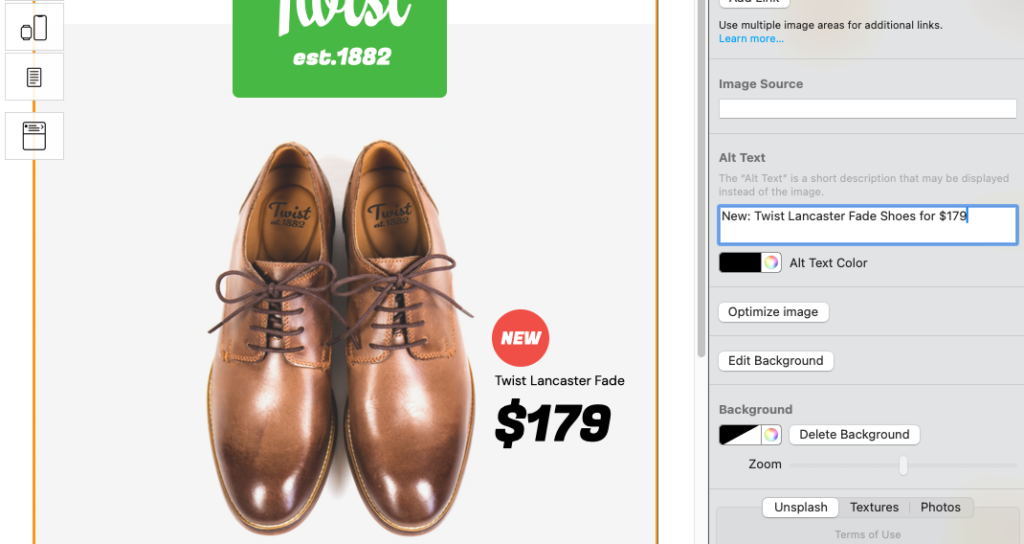
Bieten Sie eine Fallback-Option, damit Empfänger Ihre E-Mail wie vorgesehen sehen können, falls der Dark Mode die Darstellung verändert. Das ist der ultimative Notfallplan, besonders wenn Sie nicht genau wissen, welche E-Mail-Clients Ihre Empfänger verwenden.
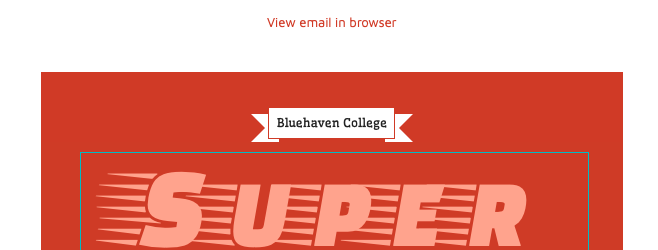
Ein „Im Browser anzeigen“-Link ist ein guter Backup-Plan für den Dark Mode
Um einen „Im Browser anzeigen“-Link zu Ihrer Vorlage hinzuzufügen, lesen Sie diese HTML-Export-Anleitung.
Mail Designer 365 Testmail ist eine ideale Generalprobe vor dem Versand Ihrer Kampagne. Damit können Sie sehen, wie Ihre E-Mail in echten Posteingängen auf Desktop und Mobilgeräten dargestellt wird. Mehr über Testmail →
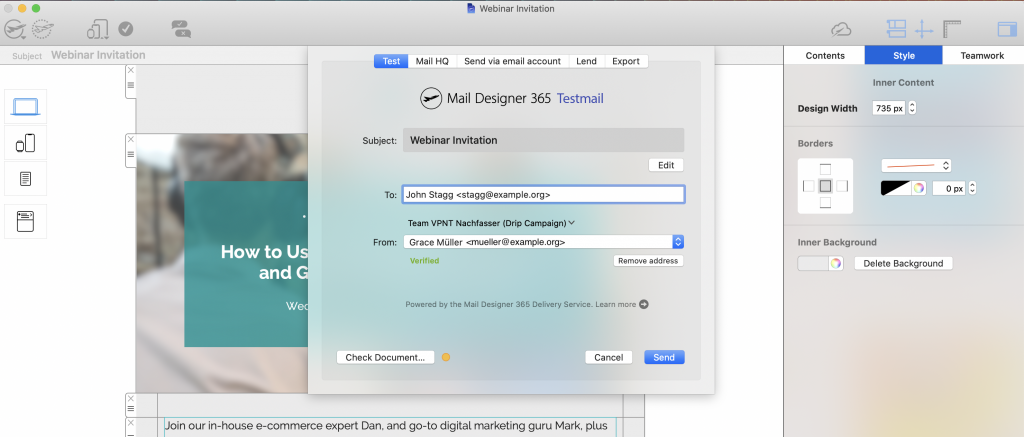
Versand einer Testversion Ihrer E-Mail mit dem Mail Designer 365 Testmail-Service
Zusätzlich können Sie Tools wie Litmus oder Email on Acid nutzen, um Dark-Mode-Probleme vor dem Versand zu erkennen.
Wenn ein großer Teil Ihrer Zielgruppe einen bestimmten E-Mail-Client nutzt, können client-spezifische Anpassungen und Tests die Kompatibilität verbessern.
E-Mail-Design für Dark Mode ist heute fester Bestandteil der täglichen Arbeit von E-Mail-Designern. Mit den Funktionen von Mail Designer 365, kontrastreichen Designregeln und gründlichen Tests sorgen Sie dafür, dass Ihre Newsletter in jedem Modus professionell aussehen.
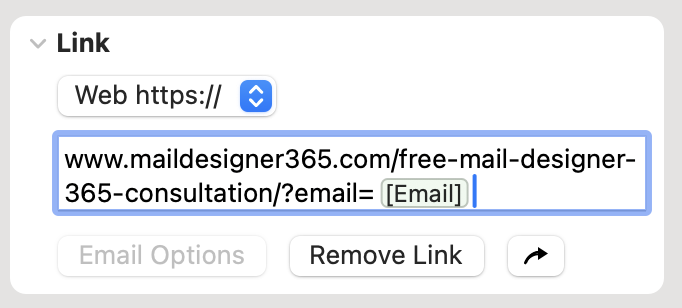
Pre-Filling einer E-Mail-Adresse in einer URL ist eine einfache, aber leistungsstarke Technik, um die Benutzererfahrung zu verbessern und die Conversion-Rate zu erhöhen. In diesem Leitfaden zeigen wir Ihnen, wie Sie den E-Mail-Parameter in einer URL einfügen und wie Sie E-Mail-Platzhalter aus Ihrem E-Mail-Builder verwenden, um hochgradig personalisierte E-Mail-Kampagnen zu erstellen.
Das Vorausfüllen einer E-Mail-Adresse bedeutet, dass die E-Mail automatisch in ein Formularfeld eingefügt wird, wenn ein Benutzer auf einer Seite landet. Dies geschieht in der Regel durch Hinzufügen eines Abfrageparameters zu einer URL, z. B. ?email=example@email.com.
Wenn die Seite geladen wird, liest das Formular diesen Parameter aus und füllt das E-Mail-Feld für den Benutzer aus, wodurch Reibung reduziert und Zeit gespart wird.
Jedes zusätzliche Feld, das ein Benutzer ausfüllen muss, erhöht die Wahrscheinlichkeit, dass er die Seite verlässt. Das Vorausfüllen einer E-Mail-Adresse entfernt eine kleine, aber bedeutsame Hürde.
Das Tippen auf Mobilgeräten ist langsamer und fehleranfälliger. Das automatische Einfügen der E-Mail-Adresse macht Anmeldungen und Anfragen auf kleineren Bildschirmen deutlich einfacher.
Das direkte Übergeben der E-Mail-Adresse aus Ihrer E-Mail-Kampagne stellt sicher, dass die Adresse genau so eingegeben wird, wie beabsichtigt, wodurch Rechtschreibfehler oder Formatierungsprobleme vermieden werden.
Diese Technik funktioniert besonders gut, wenn Sie von Newslettern, Onboarding-E-Mails, Webinar-Einladungen oder geschützten Inhaltsseiten verlinken, auf denen der Benutzer bereits bekannt ist.
Vorschlag: Anmeldeformulare in Mail Designer 365 erstellen →
Am einfachsten sieht eine vorausgefüllte E-Mail-URL so aus:
https://www.example.com/signup?email=example@email.com
Der email-Parameter wird von der Landingpage ausgelesen und dem E-Mail-Eingabefeld zugeordnet. Die meisten modernen Formular-Builder und Marketing-Tools unterstützen dieses Verhalten standardmäßig.
Bisher so gut.
Wenn Sie jedoch Kampagnen an große Gruppen senden, können Sie jeden Link nicht manuell personalisieren. Stattdessen benötigen Sie einen Platzhalter, der für jeden Empfänger beim Versand automatisch ersetzt wird.
E-Mail-Platzhalter ermöglichen es Ihnen, Empfängerdaten, wie z. B. E-Mail-Adressen, dynamisch in Links einzufügen. Wenn die Kampagne gesendet wird, erhält jeder Empfänger eine personalisierte URL.
Die genaue Platzhaltersyntax hängt von Ihrem E-Mail-Builder ab. In Mail Designer 365 werden Platzhalter direkt im Editor verwaltet und beim Versand automatisch ausgefüllt.
Hier ist eine Schritt-für-Schritt-Anleitung, wie Sie einen E-Mail-Platzhalter in eine URL mit Mail Designer 365 einfügen. Dies stellt sicher, dass die E-Mail-Adresse jedes Empfängers korrekt an Ihre Landingpage übergeben wird.
Wir verwenden eine unserer letzten Kampagnen als Beispiel.
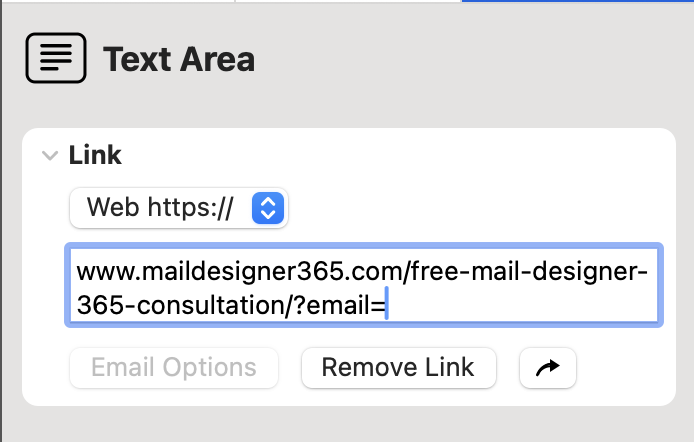
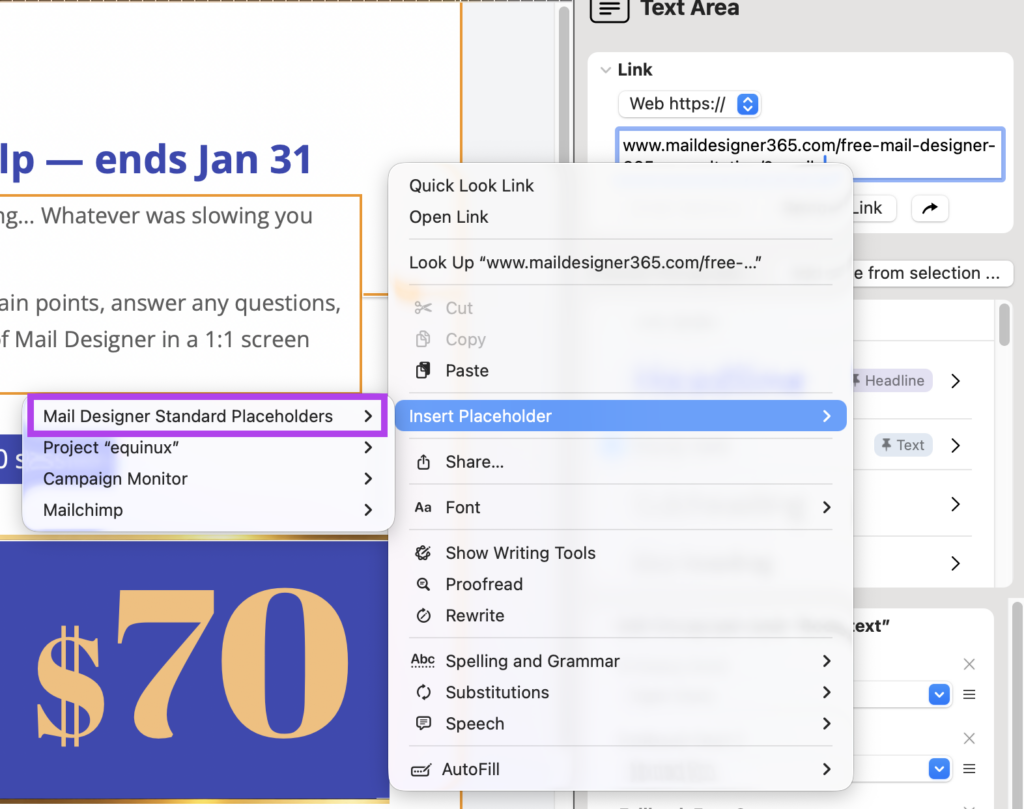
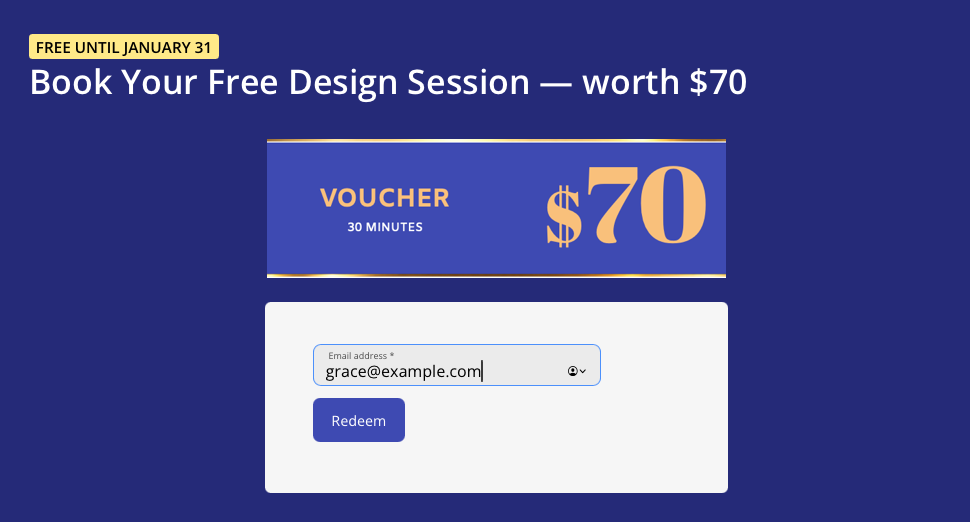
Das Vorausfüllen von E-Mail-Adressen in URLs ist eine kleine technische Anpassung mit großen Vorteilen. In Kombination mit personalisierten E-Mail-Kampagnen aus Mail Designer 365 sorgt es für reibungslosere Nutzerreisen, höhere Conversions und zufriedenere Empfänger.
Der Wechsel deines E-Mail-Kontos zu Microsoft 365 kann in manchen Fällen zu unerwarteten Problemen führen, insbesondere beim Versand von E-Mails per SMTP über Drittanbieter-Apps wie Mail Designer 365. Viele Nutzer berichten, dass nach der Migration Newsletter oder andere ausgehende E-Mails nicht mehr gesendet werden können, obwohl die Zugangsdaten weiterhin korrekt sind. Dieser Artikel erklärt, warum es dazu kommt, und zeigt dir eine einfache Lösung, mit der du schnell wieder arbeitsfähig wirst.
Viele Microsoft-365-Tarife stellen den klassischen SMTP-Zugriff nicht mehr in der Form bereit, wie ihn Drittanbieter-Apps erwarten. In einigen Fällen ist SMTP vollständig deaktiviert oder nur noch über eine komplexe OAuth2-Authentifizierung nutzbar. Die klassische Anmeldung mit Benutzername und Passwort für SMTP, IMAP oder POP3 ist nach der Migration häufig standardmäßig deaktiviert. Das bedeutet, dass Drittanbieter-Apps selbst dann keine Verbindung herstellen können, wenn dein App-Kennwort korrekt ist.
Die SMTP-Sendefunktion von Mail Designer 365 ist auf eine funktionierende SMTP-Verbindung angewiesen, um E-Mails zu versenden. Ist diese Verbindung blockiert oder erfordert sie ein Protokoll, das nicht unterstützt wird, schlägt die Anmeldung am Mailserver fehl und der Versand ist nicht möglich. Häufig erscheinen dann Fehlermeldungen zur Authentifizierung, was besonders verwirrend ist, wenn dieselben Zugangsdaten in anderen Apps wie Apple Mail oder Outlook problemlos funktionieren.
Wenn der SMTP-Versand mit deinem Microsoft-365-Konto nicht mehr verfügbar ist, bietet Mail Designer 365 einen integrierten Versandservice, der diese Einschränkungen vollständig umgeht.
Mail Designer 365 stellt dafür zwei integrierte Versandoptionen bereit:
Beide Optionen ermöglichen dir den Versand von E-Mails, ohne auf den SMTP-Zugriff deines E-Mail-Anbieters angewiesen zu sein. Dadurch wird der Versand zuverlässiger und langfristig einfacher, selbst wenn sich die Anforderungen der Anbieter weiter verändern.
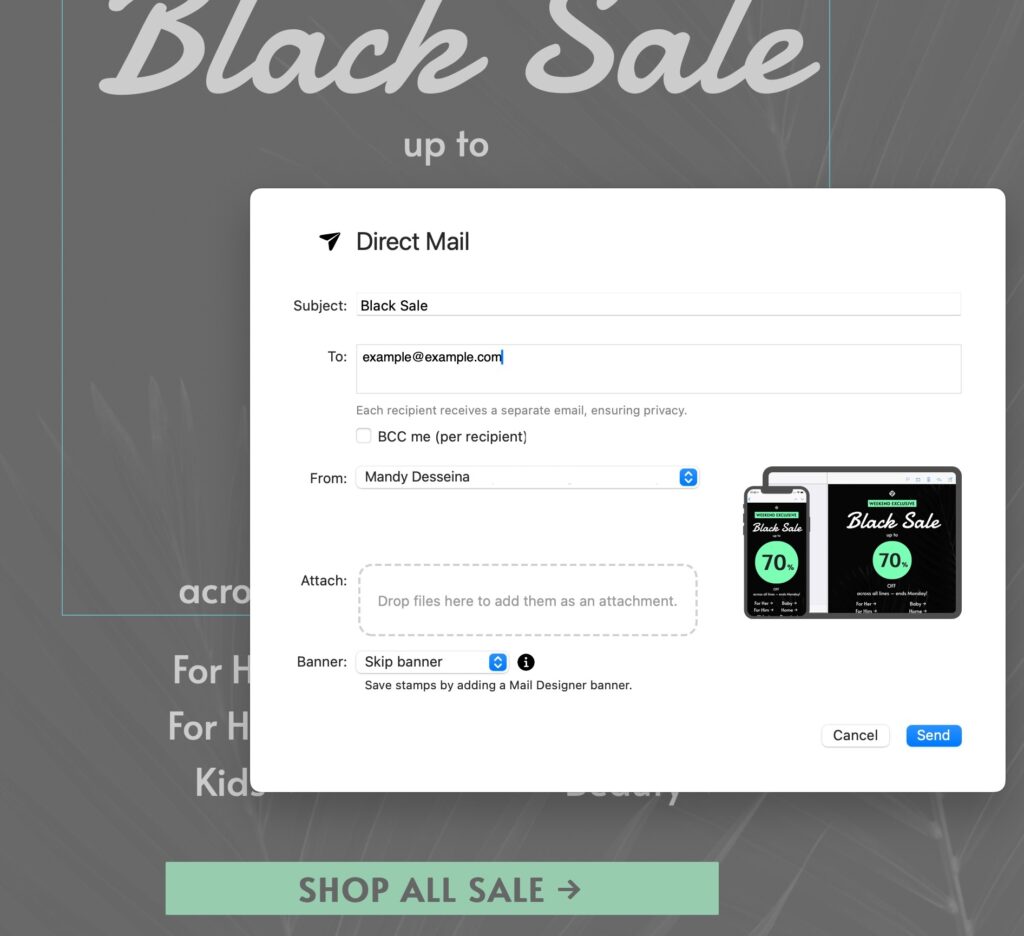
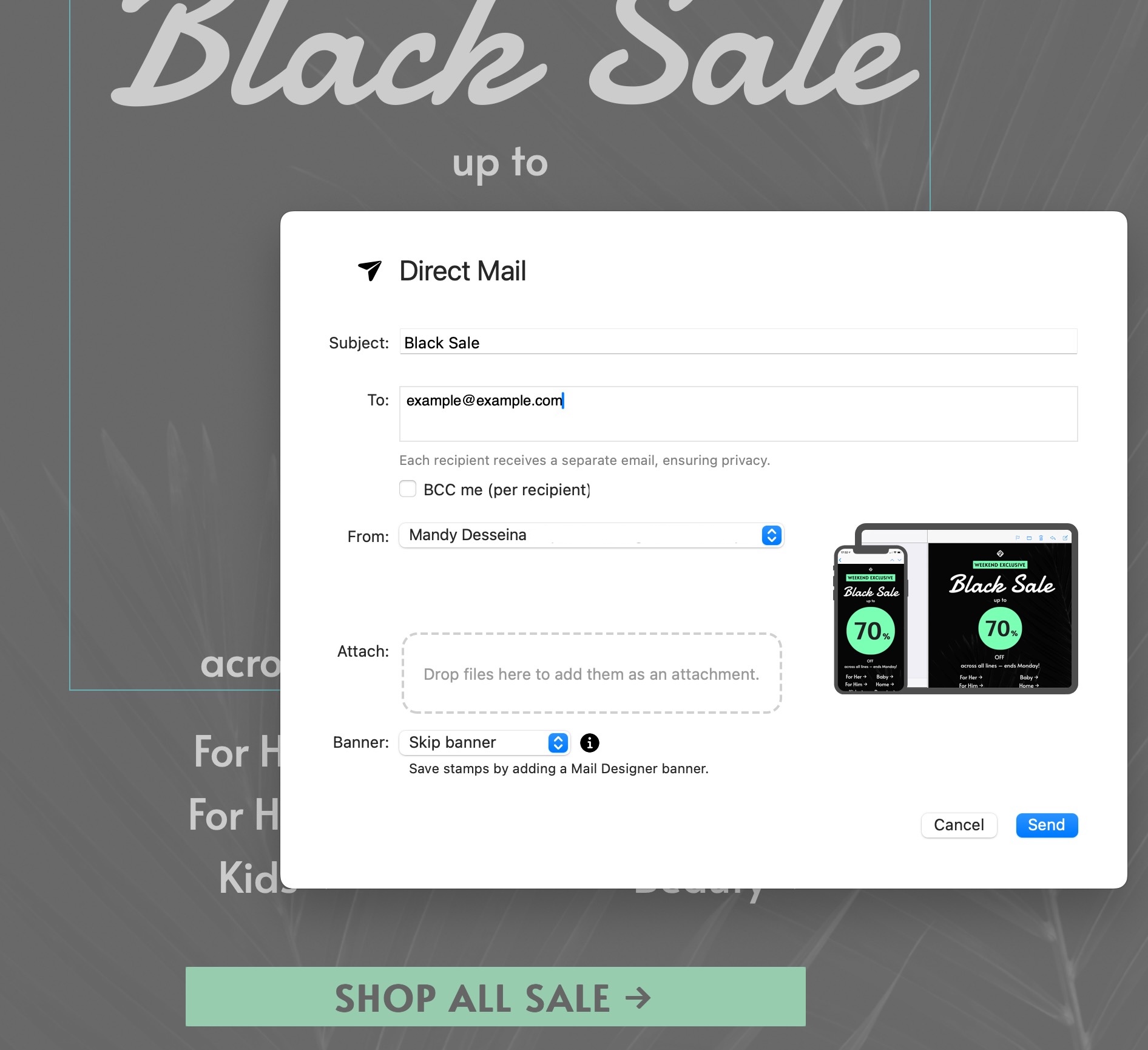
Mit Mail Designer 365 Direct Mail kannst du professionelle HTML-E-Mails direkt von deinem Mac aus versenden – ganz ohne SMTP
Gut zu wissen: Alle Mail-Designer-365-Design-Pläne enthalten ein Basis-Versandkontingent. So kannst du sofort starten und bis zu 20 Direct Mails pro Monat ohne zusätzliche Kosten versenden.
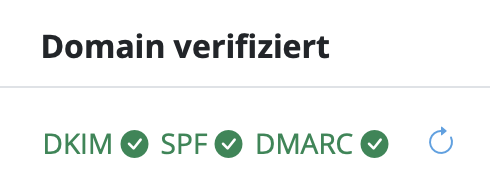
Durch die Nutzung des Versandservices von Mail Designer 365 kannst du weiterhin professionelle E-Mails und Newsletter mit Vertrauen versenden – auch wenn sich E-Mail-Plattformen weiterentwickeln und den klassischen SMTP-Zugriff zunehmend einschränken.