Category

Mail Designer 365 Newsletter Academy

E-Mails für Apple AI Zusammenfassen optimieren – 5 Tipps für Designer

By Team equinux Mail Designer 365 Newsletter Academy, Newsletter

Die Funktion Apple AI Zusammenfassen auf macOS und iOS verändert die Art und Weise, wie Menschen E-Mails konsumieren. Für E-Mail-Marketer und Designer ist das mehr als nur ein Trend oder eine technische Spielerei. Es ist ein klares Signal dafür, dass E-Mail-Design und Text härter arbeiten müssen, um wahrgenommen zu werden.
E-Mail ist nach wie vor ein wirkungsvoller Marketingkanal, doch die Spielregeln entwickeln sich ständig weiter. KI-basierte E-Mail-Zusammenfassungen belohnen Klarheit, Struktur und gute Lesbarkeit und bestrafen überladene Inhalte sowie rein visuelle Designs. Dieses Umdenken zu verstehen, ist für E-Mail-Marketer entscheidend.

Was ist Apple AI Zusammenfassen?

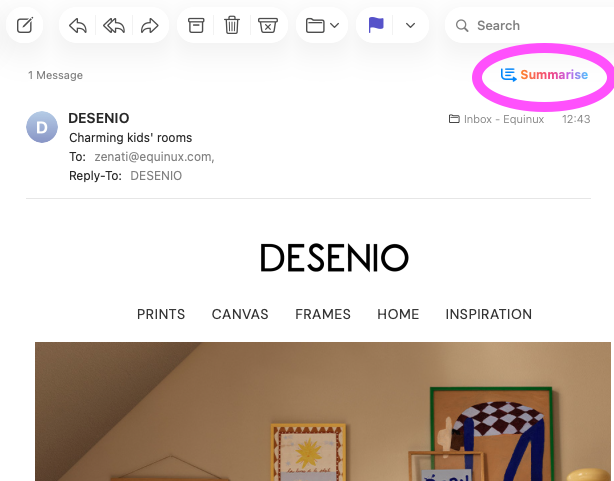
Apple AI Zusammenfassen ist eine Apple-Intelligence-Funktion, die E-Mails automatisch zu kurzen, leicht verständlichen Übersichten verdichtet. Anstatt eine komplette Nachricht zu lesen, können Nutzer jetzt einfach klicken oder auf iOS tippen, um eine kurze Zusammenfassung mit den wichtigsten Punkten zu sehen:
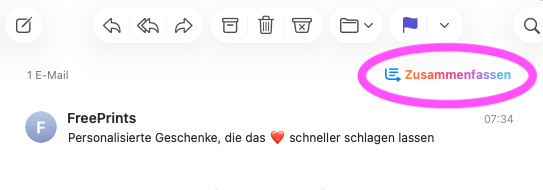
apple AI Zusammenfassen email feature in Mail

Nutzer können auf das Symbol „Zusammenfassen“ klicken, um eine kurze Zusammenfassung der E-Mail zu erhalten

Warum das für E-Mail-Marketing wichtig ist:

  • Schnelleres Lesen: Nutzer erfassen die Kernaussage, ohne die eigentliche E-Mail zu öffnen.
  • Neue erste Eindrücke: Die Zusammenfassung wird oft zur primären Art, wie Ihre E-Mail konsumiert wird. Vergleichbar mit der Betreffzeile, aber mit weniger Raum für Neugier.
  • Auswirkungen auf das Design: Schlecht strukturierte E-Mails laufen Gefahr, falsch interpretiert zu werden oder ihre Kernbotschaft zu verlieren.

Kurz gesagt: Apple AI Zusammenfassen macht E-Mail-Design und Copywriting wichtiger denn je.

Welche anderen E-Mail-Clients nutzen AI Zusammenfassen?

Derzeit treiben vor allem zwei große E-Mail-Clients die Entwicklung von KI-Zusammenfassungen voran:
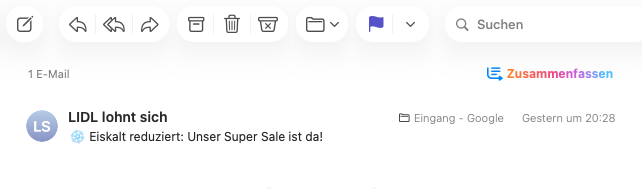
Apple Mail

  • Bietet eine integrierte Funktion „AI Zusammenfassen“ auf macOS 15.1 oder neuer (Apple-M-Chips) sowie ab iOS 18.1 (iPhone 15 Pro, 15 Pro Max und iPhone 16/7).
  • Zusammenfassungen erscheinen direkt im Posteingang und geben Empfängern einen schnellen Überblick.
  • Fördert ein „auf einen Blick erfassbares“ E-Mail-Design, bei dem Hierarchie und Klarheit entscheidend sind.

Apple AI Zusammenfassen Tool in der Mail App auf macOS

Gmail

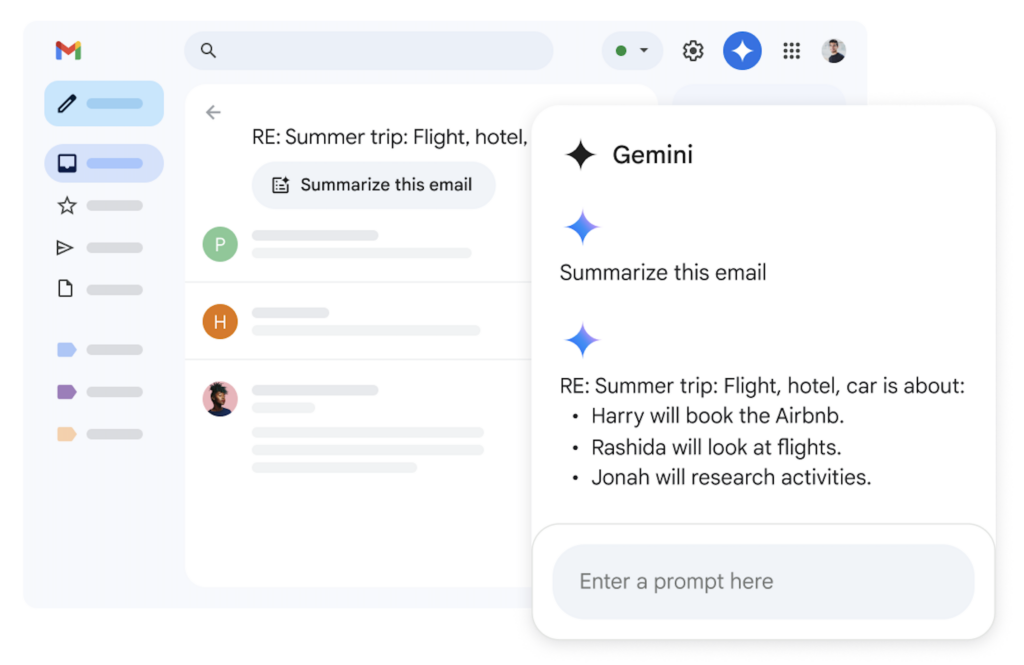
  • Die Gemini-Seitenleiste in Gmail nutzt KI, um E-Mails zusammenzufassen, einschließlich langer Threads und komplexer Konversationen.
  • Erstellt verdichtete Übersichten zu Schlüsselpunkten, Entscheidungen und nächsten Schritten.
  • Belohnt prägnante und gut strukturierte Texte mit besseren Zusammenfassungen.

Gemini AI Zusammenfassen Tool in Gmail
Auch andere Clients wie Yahoo oder Canary Mail experimentieren mit ähnlichen Funktionen. Apple Mail und Gmail verfügen jedoch über die größte Nutzerbasis und die bislang klarste Umsetzung.

Wie Apple AI Zusammenfassen Ihre E-Mails und Empfänger beeinflusst

Die KI-Zusammenfassung fungiert als neue E-Mail-Vorschau. Wenn Leser hier nicht abgeholt werden, ist die Wahrscheinlichkeit gering, dass sie weiter nach unten scrollen und das eigentliche Design sehen. Das bedeutet: Viele Empfänger werden die vollständige E-Mail womöglich nie öffnen.
Was heißt das für Sie? Die Zusammenfassung muss effektiv sein, um Ihre Botschaft korrekt zu vermitteln und Leser dazu zu motivieren, weiterzuscrollen und auf Ihre CTA (Call-to-Action) zu klicken.

So gestalten Sie E-Mails für Apple AI Zusammenfassen

Damit KI-Zusammenfassung-Tools, wie z. B. Apple AI Zusammenfassen, korrekt und ansprechend ausfallen, müssen E-Mail-Marketer und Designer Struktur und Lesbarkeit ihrer E-Mails optimieren.
Hier sind 5 hilfreiche Tipps, um erfolgreich E-Mails für KI zu gestalten:

1. Beginnen Sie mit der Hauptaussage

Nutzenorientierte Botschaften funktionieren hier besonders gut. Machen Sie im ersten Absatz deutlich, warum Ihr Thema relevant ist, damit die Zusammenfassung dies sofort aufgreift.

2. Verwenden Sie echten Text

Bilder sorgen für visuelle Akzente, doch wichtiger denn je ist es, für alles Wesentliche echten Text zu verwenden. Überschriften, Zwischenüberschriften und Preise sollten immer als Text vorliegen und nicht in Bilder eingebettet sein.
Beispiel 1: Diese E-Mail-Promotion von character.com ist stark bildlastig. Dadurch kann Apple AI Zusammenfassen weder den zentralen Aufhänger noch die Angebotspreise in die Zusammenfassung aufnehmen:
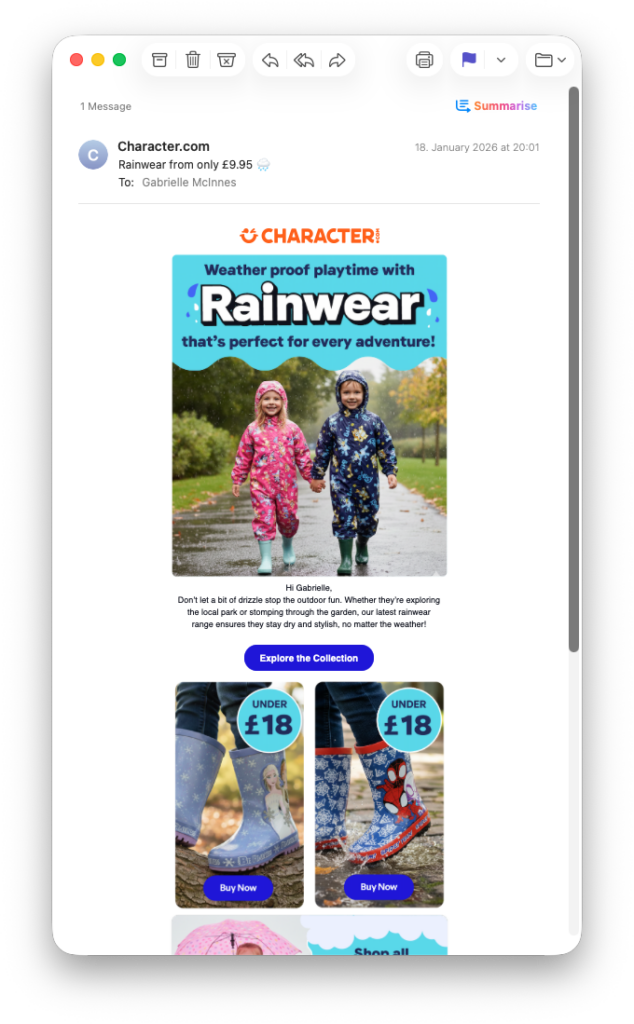
bildlastige E-Mail

Bildlastige E-Mails funktionieren schlecht mit Apple AI Zusammenfassen

Apple AI Summarise in action for an email campaign from character.com
Beispiel 2: Im Gegensatz dazu nutzt diese E-Mail von Thorntons echten Text für den Hauptinhalt, einschließlich des Gutscheincodes. Dadurch konnte Apple AI Zusammenfassen den Code direkt in die Zusammenfassung aufnehmen und Empfängern eine zusätzliche Gelegenheit zur Einlösung bieten, selbst wenn sie nicht bis ganz nach unten scrollen.
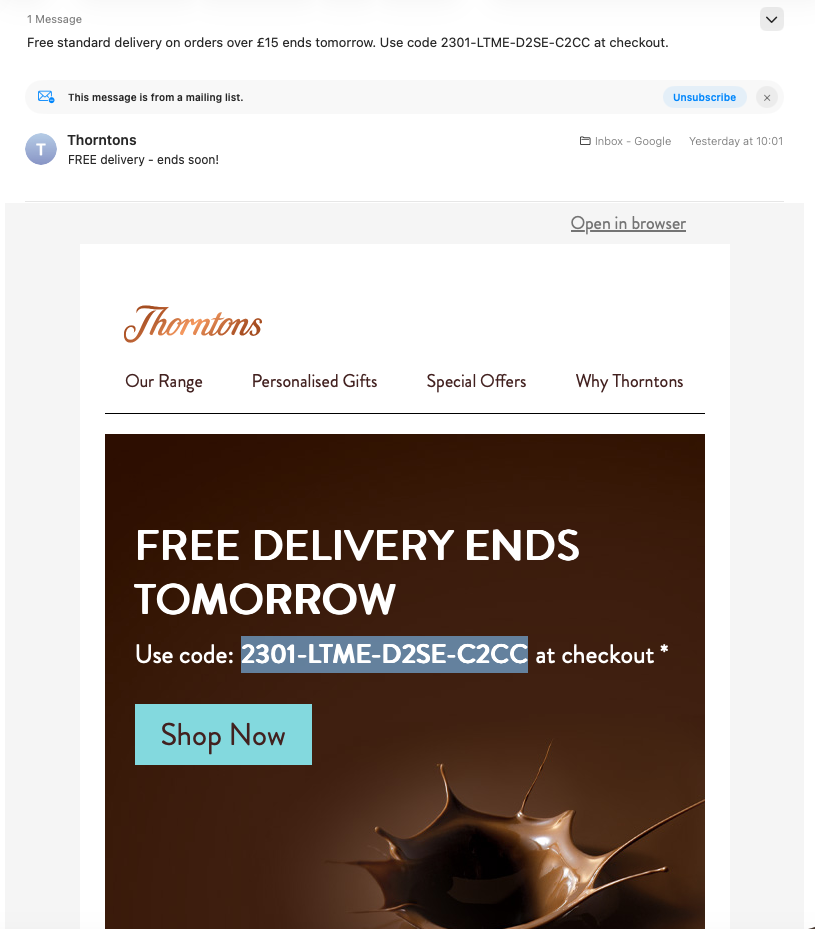
Apple AI Zusammenfassen für eine

Diese Zusammenfassung funktioniert deutlich besser durch den Einsatz von echtem Text im Design

3. Setzen Sie auf Text-Buttons statt Bilder

Aus dem gleichen Grund empfiehlt es sich, für CTAs Text-Buttons zu verwenden. Das war schon immer eine Best Practice zur Vermeidung von Darstellungsproblemen und hilft nun zusätzlich dabei, dass die KI Ihren zentralen Call-to-Action in die Zusammenfassung aufnehmen kann.
Um in Mail Designer 365 einen Text-Button einzufügen, markieren Sie einfach den gewünschten Text und wählen im App-Menü Einfügen > Text-Button. Anschließend können Sie aus vielen vordefinierten Stilen wählen oder einen eigenen erstellen:
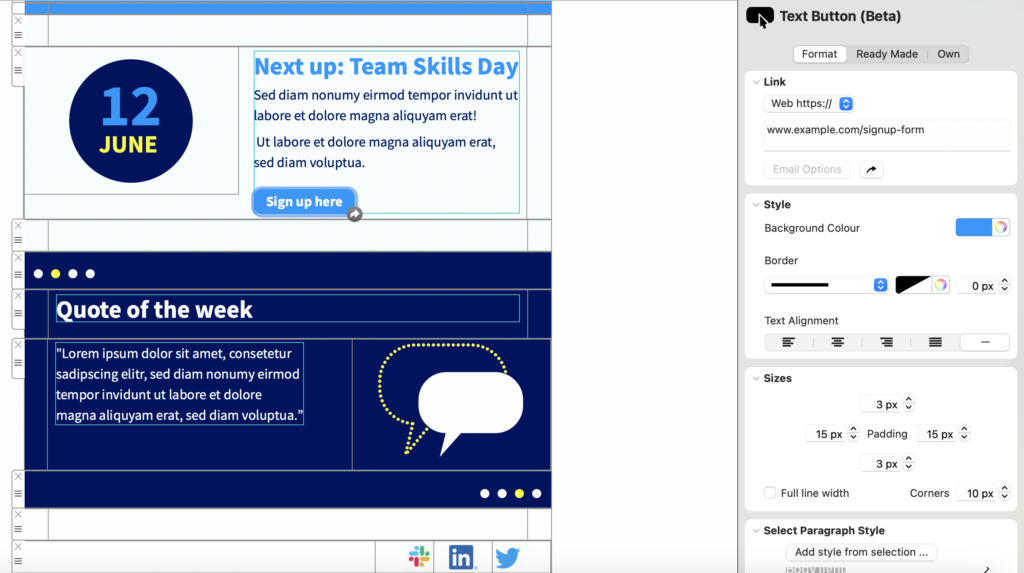
Text-Buttons werden leichter von der KI, z. B. Apple AI Zusammenfassen, interpretiert

Apple AI Zusammenfassen kann Text-Buttons deutlich leichter interpretieren als Bilder

4. Schaffen Sie Hierarchie mit Textstilen

Nutzen Sie Überschriften, Zwischenüberschriften und Fließtext konsequent, um Lesern und der KI-Zusammenfassung zu zeigen, welche Inhalte in Ihrer Kampagne am wichtigsten sind.
Mail Designer 365 unterstützt standardisierte Textstile für alle E-Mail-Designs. Neue Layout-Blöcke werden automatisch als Überschrift oder Fließtext definiert und sorgen so für Konsistenz und eine klare Hierarchie innerhalb Ihrer E-Mail.

5. Verwenden Sie Alt-Text

Das ist nicht nur eine Best Practice für Barrierefreiheit, sondern auch wichtig für die KI-Zusammenfassung. Wenn Sie Bilder einsetzen, hilft Alt-Text der KI zu verstehen, was darauf zu sehen ist, etwa ein Sonderangebot, ein neues Produkt oder wichtige Neuigkeiten. Ohne Alt-Text können relevante visuelle Elemente Ihrer Newsletter in der Zusammenfassung fehlen.

Optimieren Sie Ihre E-Mails für Apple AI Zusammenfassen mit Mail Designer

KI-Zusammenfassungen in Clients wie Apple Mail und Gmail sind keine Bedrohung. Im Gegenteil: Sie sind ein deutliches Signal, den Fokus noch stärker auf Klarheit, Hierarchie und Lesbarkeit zu legen. Strukturierte, prägnante und gut scannbare E-Mails funktionieren sowohl für KI als auch für menschliche Leser besser.
Sie suchen ein Design-Tool für KI-freundliche E-Mails? Mit Mail Designer lassen sich Best Practices für KI mühelos in Ihre E-Mail-Designs integrieren, ohne Kompromisse bei Stil oder Branding einzugehen.
Mail Designer 365 gratis testen

E-Mail-Design ohne Code – 7 Tage gratis auf deinem Mac.
Kompatibel ab macOS 10.13
email design for dark mode: choosing a color scheme

E-Mail-Design für Dark Mode – Best Practices für 2026

By Team equinux Mail Designer 365 Newsletter Academy

E-Mail-Design für Dark Mode kann sich wie ein Dschungel anfühlen. Da macOS, iOS und viele gängige E-Mail-Clients inzwischen einen systemweiten Dark Mode unterstützen, können Newsletter je nach Einstellungen der Empfänger unterschiedlich dargestellt werden.
In diesem Guide zeigen wir Ihnen, wie Sie E-Mails gestalten, die im Dark Mode gut aussehen, typische Probleme vermeiden und mit Mail Designer 365 E-Mails erstellen, die über verschiedene Clients hinweg konsistent bleiben.

Wie Dark Mode in E-Mail-Clients funktioniert

Leider gibt es keine einheitliche Methode, wie E-Mail-Clients mit dem Dark Mode umgehen. Wenn Sie jedoch das Verhalten der einzelnen Clients kennen, können Sie besser einschätzen, wie Ihr Design dargestellt wird.
Zum Zeitpunkt der Erstellung dieses Artikels verhalten sich die beliebtesten E-Mail-Clients im Dark Mode wie folgt:

Client Typisches Dark-Mode-Verhalten Hinweise
Apple Mail (macOS & iOS) Teilweise oder keine Farbänderung; unterstützt CSS-Overrides Hintergründe und Texte können sich je nach Bildern und HTML/CSS invertieren
Gmail (Web/Desktop) Keine Farbänderung E-Mail erscheint unabhängig vom Dark Mode der Oberfläche unverändert
Gmail (Mobile) Teilweise oder vollständige Farbinvertierung Hintergründe und Texte können invertiert werden; eingeschränkte CSS-Unterstützung
Outlook (Windows Desktop) Häufig vollständige Farbinvertierung Hintergründe und Texte können invertieren; Bilder bleiben meist erhalten
Outlook (Web/Mac/Mobile) Teilweise Invertierung Hintergründe und Texte können sich ändern; Verhalten variiert je nach Plattform
Yahoo Mail Vollständige Invertierung Helle Hintergründe werden dunkel, Textfarben passen sich an
AOL / ältere Clients Keine Änderung E-Mail wird wie im Light Mode dargestellt

E-Mail-Design für Dark Mode: Häufige Probleme

Änderungen bei Textfarbe und Lesbarkeit

Wenn E-Mails im Dark Mode angezeigt werden, können Textfarben automatisch invertiert oder angepasst werden. Dadurch kann der Kontrast leiden und Inhalte schwerer lesbar werden. Heller Text auf hellem Hintergrund oder dunkler Text auf dunklem Hintergrund kann unbeabsichtigt entstehen.

Bildinvertierung oder unerwartete Transparenz

Einige E-Mail-Clients invertieren Farben in Bildern oder behandeln transparente Bereiche unterschiedlich. Dadurch können Logos oder grafische Elemente verfälscht werden. Bilder mit weißem oder hellem Hintergrund können plötzlich dunkel erscheinen, und halbtransparente Grafiken werden uneinheitlich dargestellt.

Hintergrundfarben wirken dunkler oder heller als beabsichtigt

Hintergrundfarben können sich im Dark Mode unerwartet verändern. Bereiche wirken dann zu dunkel oder helle Farben erscheinen ausgewaschen. Das beeinflusst das Layout und die visuelle Balance der gesamten E-Mail.

Call-to-Action-Buttons verlieren Kontrast

Buttons und andere interaktive Elemente können durch Farbinvertierung an Kontrast verlieren, was die Klickrate reduziert. Dunkler Text auf dunklem Button oder heller Text auf hellem Button wird schnell unleserlich.

Best Practices für Dark-Mode-kompatible E-Mails

Wenn Sie sich fragen, wie Sie E-Mails optimal für den Dark Mode gestalten, bieten diese Best Practices eine gute Grundlage:

Universell geeignete Farbpaletten verwenden

Wenn Farben invertiert werden, kann es zu Darstellungsproblemen im Dark Mode kommen. Deshalb empfiehlt es sich, Farben zu wählen, die sowohl im Light als auch im Dark Mode funktionieren, um Lesbarkeit und Markenkonsistenz zu gewährleisten.
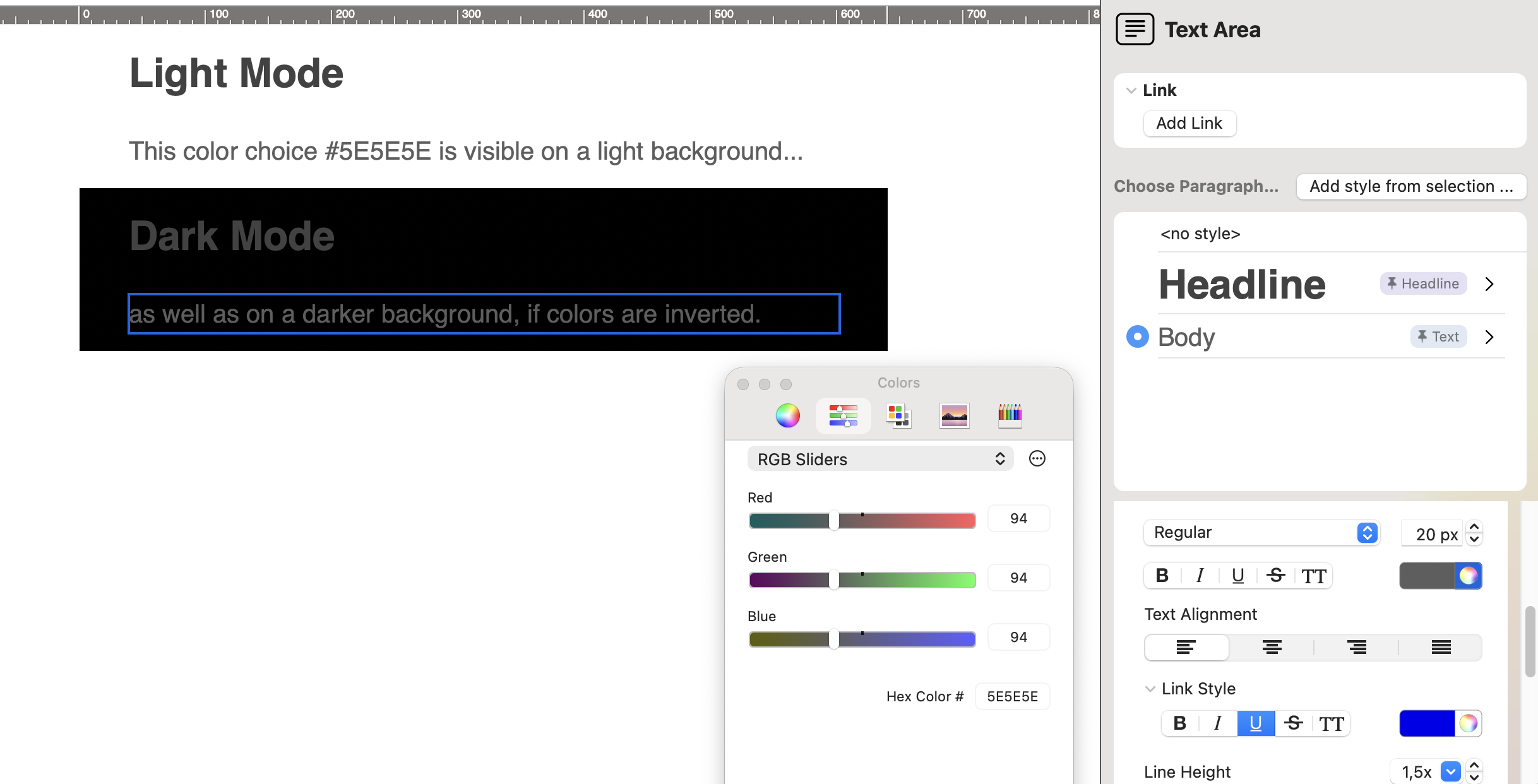
Nicht alle kontrastreichen Kombinationen sind unproblematisch. Reiner schwarzer Text (#000000) auf rein weißem Hintergrund (#FFFFFF) oder umgekehrt erzeugt einen sehr harten Kontrast, der die Augen belastet und sich in manchen E-Mail-Clients unvorhersehbar invertiert. Besser sind weichere Töne wie Dunkelgrau (#111111) auf Off-White (#F9F9F9) oder nahezu Weiß (#FAFAFA) auf sehr dunklem Grau (#111111). Diese Kombinationen bleiben gut lesbar, wirken auf allen Geräten angenehmer und verhalten sich im Dark Mode stabiler.
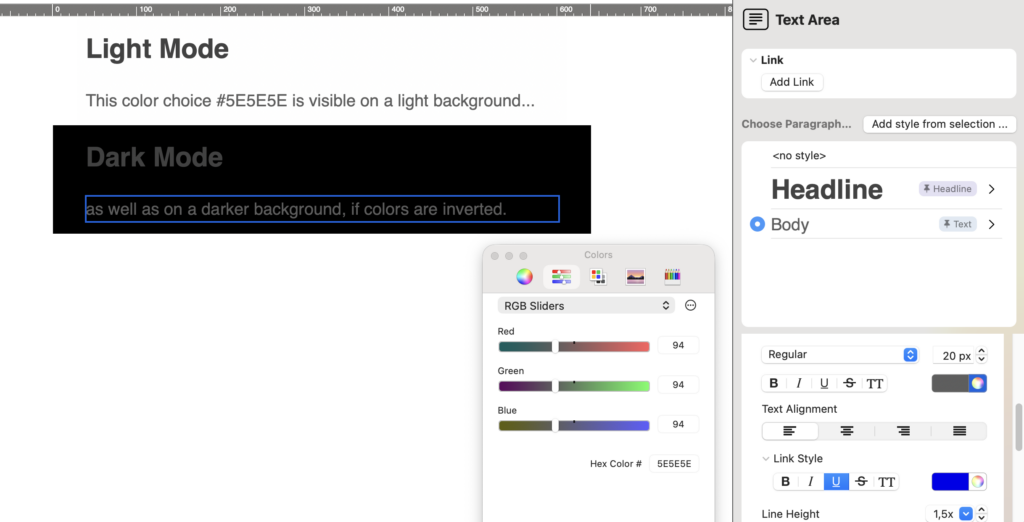
E-Mail-Design für Dark Mode: Farbschema auswählen
Empfohlen:

  • Dunkelgrau statt reinem Schwarz für Text verwenden
  • Off-White oder sehr helles Grau statt reinem Weiß für Hintergründe einsetzen
  • Farbkombinationen in mehreren Clients testen, um Lesbarkeit in Light und Dark Mode sicherzustellen

Vermeiden:

  • Reines Schwarz auf reinem Weiß (oder umgekehrt)
  • Pastellfarben auf hellen Hintergründen, da sie im Dark Mode oft an Kontrast verlieren
  • Leuchtende Neon- oder stark gesättigte Farben, da sie sich unvorhersehbar invertieren können

Branding einfach halten

Vermeiden Sie komplexe Farbverläufe, Texturen oder Hintergrundmuster, da diese im Dark Mode schlecht invertieren. Schlichte Designs funktionieren über verschiedene Clients hinweg zuverlässiger.

Alt-Texte für Bilder

Neben ihrer Bedeutung für die Barrierefreiheit dienen Alt-Texte auch als zusätzliche Absicherung für eine funktionierende Darstellung. Beschreibende Alt-Texte stellen sicher, dass Ihre Botschaft verständlich bleibt, selbst wenn Bilder im Dark Mode verändert oder blockiert werden. Zum Beispiel:

  • Icons für Buttons, etwa ein dunkles „Download“-Icon auf hellem Button, das bei Invertierung verschwinden kann
  • Produktbilder auf hellem Hintergrund, bei denen das Produkt im Dark Mode kaum sichtbar ist
  • Dekorative oder informative Grafiken, deren Aussage stark von Farbe oder Form abhängt

Nutzen Sie die Alt-Text-Funktion in Mail Designer, um Ihren Newsletter-Bildern schnell aussagekräftige Beschreibungen hinzuzufügen und die Dark-Mode-Kompatibilität zu verbessern.
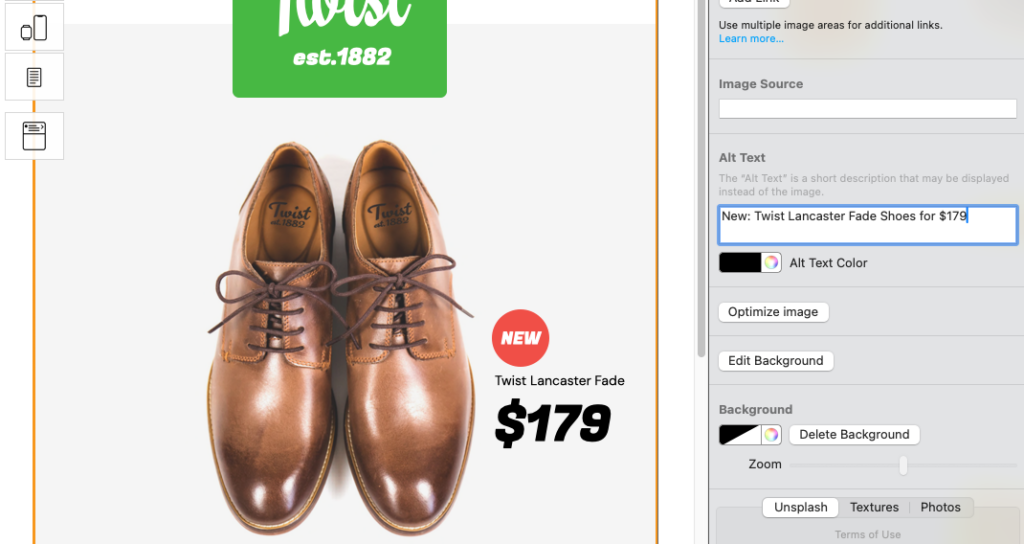
Alt-Text-Editor in Mail Designer 365 hilft beim E-Mail-Design für Dark Mode

„Im browser anzeigen“-Link einfügen

Bieten Sie eine Fallback-Option, damit Empfänger Ihre E-Mail wie vorgesehen sehen können, falls der Dark Mode die Darstellung verändert. Das ist der ultimative Notfallplan, besonders wenn Sie nicht genau wissen, welche E-Mail-Clients Ihre Empfänger verwenden.
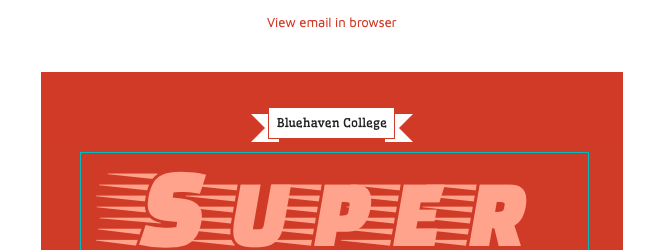
Im Browser anzeigen-Link in einer E-Mail

Ein „Im Browser anzeigen“-Link ist ein guter Backup-Plan für den Dark Mode

Um einen „Im Browser anzeigen“-Link zu Ihrer Vorlage hinzuzufügen, lesen Sie diese HTML-Export-Anleitung.

Tests über Clients und Geräte hinweg

Mail Designer 365 Testmail ist eine ideale Generalprobe vor dem Versand Ihrer Kampagne. Damit können Sie sehen, wie Ihre E-Mail in echten Posteingängen auf Desktop und Mobilgeräten dargestellt wird. Mehr über Testmail →
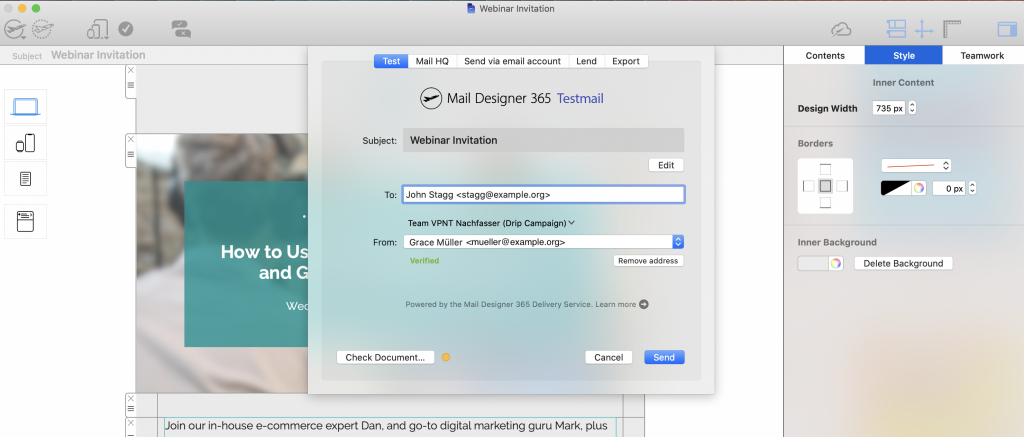
Testmail-Service in Mail Designer 365

Versand einer Testversion Ihrer E-Mail mit dem Mail Designer 365 Testmail-Service

Zusätzlich können Sie Tools wie Litmus oder Email on Acid nutzen, um Dark-Mode-Probleme vor dem Versand zu erkennen.

Dark-Mode-Tipps für bestimmte E-Mail-Clients

Wenn ein großer Teil Ihrer Zielgruppe einen bestimmten E-Mail-Client nutzt, können client-spezifische Anpassungen und Tests die Kompatibilität verbessern.

  • Apple Mail: Light- und Dark-Versionen können automatisch wechseln; testen Sie insbesondere reine Textbereiche.
  • Outlook: Verwenden Sie konsistente Hintergrundfarben und vermeiden Sie halbtransparente Bilder.
  • Gmail: Dark Mode auf Web und Mobil testen; Inline-CSS hilft, Farben stabil zu halten.
  • Andere (Yahoo, ProtonMail usw.): Designs möglichst einfach halten; Fallback-Farben sichern die Lesbarkeit.

E-Mail-Design für Dark Mode: Schnell-Checkliste

  • ✅ Kontrastreiche Farbpaletten verwenden, die im Light und Dark Mode funktionieren
  • ✅ Reines Schwarz auf Weiß (und umgekehrt) vermeiden; stattdessen weiche Grautöne nutzen
  • ✅ Branding einfach halten und komplexe Verläufe oder Muster vermeiden
  • ✅ Aussagekräftige Alt-Texte für alle wichtigen Bilder und Icons hinzufügen
  • ✅ Einen sichtbaren „Im Browser anzeigen“-Link als Fallback integrieren
  • ✅ E-Mails mit Testmail, Litmus oder Email on Acid in mehreren Clients testen

E-Mail-Design für Dark Mode ist heute fester Bestandteil der täglichen Arbeit von E-Mail-Designern. Mit den Funktionen von Mail Designer 365, kontrastreichen Designregeln und gründlichen Tests sorgen Sie dafür, dass Ihre Newsletter in jedem Modus professionell aussehen.
Mail Designer 365 gratis testen

E-Mail-Design ohne Code – 7 Tage gratis auf deinem Mac.
Kompatibel ab macOS 10.13
inserting the email placeholder into the link field to pre-fill email address in a url

E-Mail-Adresse in einer URL vorausfüllen: Personalisierte E-Mail-Kampagnen

By Team equinux Mail Designer 365 Newsletter Academy

Pre-Filling einer E-Mail-Adresse in einer URL ist eine einfache, aber leistungsstarke Technik, um die Benutzererfahrung zu verbessern und die Conversion-Rate zu erhöhen. In diesem Leitfaden zeigen wir Ihnen, wie Sie den E-Mail-Parameter in einer URL einfügen und wie Sie E-Mail-Platzhalter aus Ihrem E-Mail-Builder verwenden, um hochgradig personalisierte E-Mail-Kampagnen zu erstellen.

Was bedeutet es, eine E-Mail-Adresse in einer URL vorauszufüllen?

Das Vorausfüllen einer E-Mail-Adresse bedeutet, dass die E-Mail automatisch in ein Formularfeld eingefügt wird, wenn ein Benutzer auf einer Seite landet. Dies geschieht in der Regel durch Hinzufügen eines Abfrageparameters zu einer URL, z. B. ?email=example@email.com.

Wenn die Seite geladen wird, liest das Formular diesen Parameter aus und füllt das E-Mail-Feld für den Benutzer aus, wodurch Reibung reduziert und Zeit gespart wird.

Warum vorausgefüllte E-Mail-Links die Conversion erhöhen

1. Weniger Schritte für den Benutzer

Jedes zusätzliche Feld, das ein Benutzer ausfüllen muss, erhöht die Wahrscheinlichkeit, dass er die Seite verlässt. Das Vorausfüllen einer E-Mail-Adresse entfernt eine kleine, aber bedeutsame Hürde.

2. Bessere Nutzererfahrung auf Mobilgeräten

Das Tippen auf Mobilgeräten ist langsamer und fehleranfälliger. Das automatische Einfügen der E-Mail-Adresse macht Anmeldungen und Anfragen auf kleineren Bildschirmen deutlich einfacher.

3. Höhere Genauigkeit, weniger Tippfehler

Das direkte Übergeben der E-Mail-Adresse aus Ihrer E-Mail-Kampagne stellt sicher, dass die Adresse genau so eingegeben wird, wie beabsichtigt, wodurch Rechtschreibfehler oder Formatierungsprobleme vermieden werden.

4. Ideal für Anmeldeformulare und Lead-Formulare

Diese Technik funktioniert besonders gut, wenn Sie von Newslettern, Onboarding-E-Mails, Webinar-Einladungen oder geschützten Inhaltsseiten verlinken, auf denen der Benutzer bereits bekannt ist.

Vorschlag: Anmeldeformulare in Mail Designer 365 erstellen →

Häufige Anwendungsfälle für vorausgefüllte E-Mail-URLs

  • Newsletter-Anmeldeseiten
  • Webinar- oder Veranstaltungsanmeldeformulare
  • Seiten für kostenlose Testversionen oder Demo-Anfragen
  • Kontenaktivierung oder Onboarding-Prozesse
  • Feedback- und Umfrageformulare

Wie der ?email=-URL-Parameter funktioniert

Am einfachsten sieht eine vorausgefüllte E-Mail-URL so aus:
https://www.example.com/signup?email=example@email.com

Der email-Parameter wird von der Landingpage ausgelesen und dem E-Mail-Eingabefeld zugeordnet. Die meisten modernen Formular-Builder und Marketing-Tools unterstützen dieses Verhalten standardmäßig.

Bisher so gut.

Wenn Sie jedoch Kampagnen an große Gruppen senden, können Sie jeden Link nicht manuell personalisieren. Stattdessen benötigen Sie einen Platzhalter, der für jeden Empfänger beim Versand automatisch ersetzt wird.

Verwendung von E-Mail-Platzhaltern in Ihren E-Mail-Kampagnen

E-Mail-Platzhalter ermöglichen es Ihnen, Empfängerdaten, wie z. B. E-Mail-Adressen, dynamisch in Links einzufügen. Wenn die Kampagne gesendet wird, erhält jeder Empfänger eine personalisierte URL.

Die genaue Platzhaltersyntax hängt von Ihrem E-Mail-Builder ab. In Mail Designer 365 werden Platzhalter direkt im Editor verwaltet und beim Versand automatisch ausgefüllt.

Schritt-für-Schritt-Anleitung: Vorausfüllen von E-Mail-Adressen mit Mail Designer 365

Hier ist eine Schritt-für-Schritt-Anleitung, wie Sie einen E-Mail-Platzhalter in eine URL mit Mail Designer 365 einfügen. Dies stellt sicher, dass die E-Mail-Adresse jedes Empfängers korrekt an Ihre Landingpage übergeben wird.

Wir verwenden eine unserer letzten Kampagnen als Beispiel.
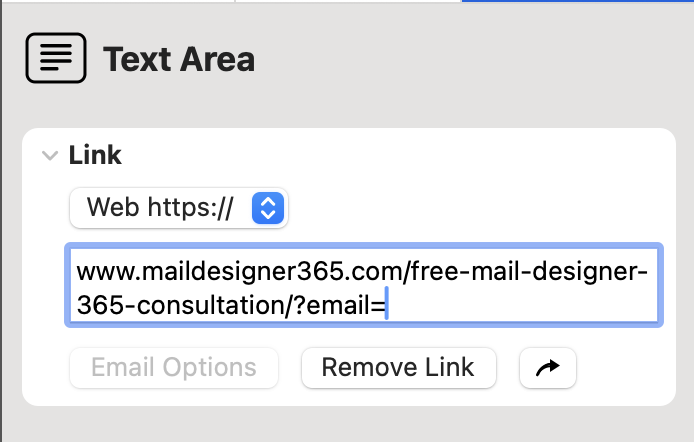
  1. Geben Sie den Hauptteil Ihrer Landingpage-URL ein, einschließlich des E-Mail-Parameters, zum Beispiel: https://maildesigner365.com/free-mail-designer-365-consultation?email= URL mit E-Mail-Parameter vor Einfügen des Platzhalters
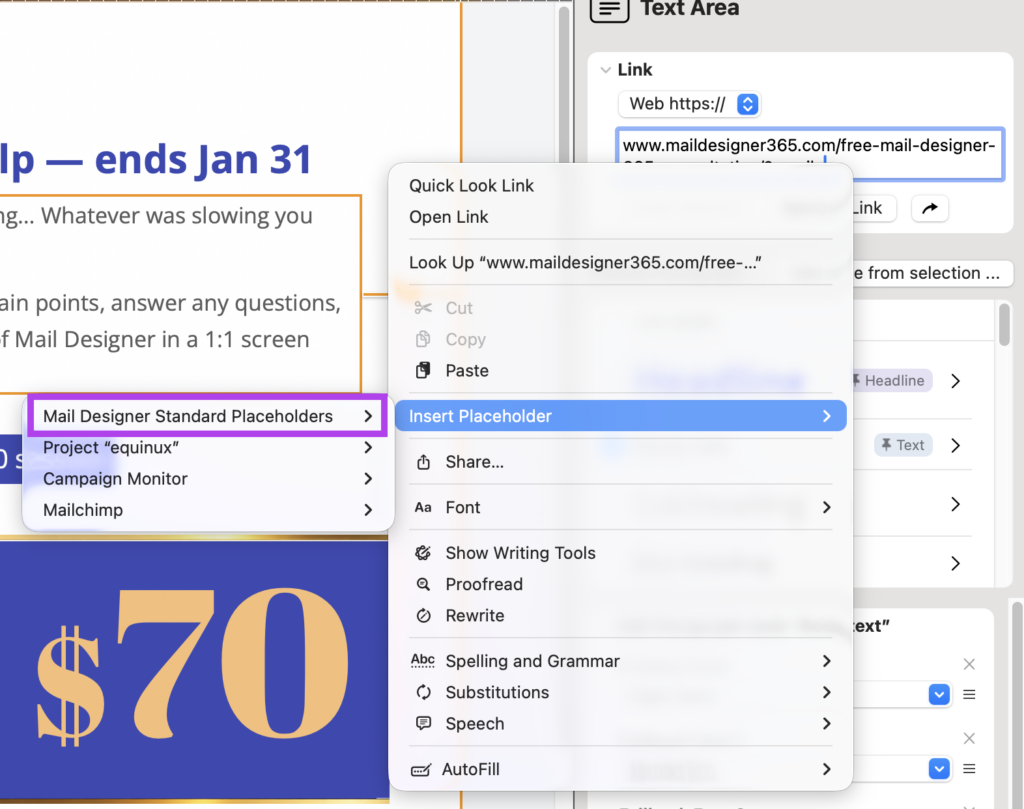
  2. Klicken Sie nach dem =-Symbol mit der rechten Maustaste und wählen Sie Platzhalter einfügen > Mail Designer Standard-Platzhalter E-Mail-Platzhalter einfügen, um die Adresse in der URL vorauszufüllen
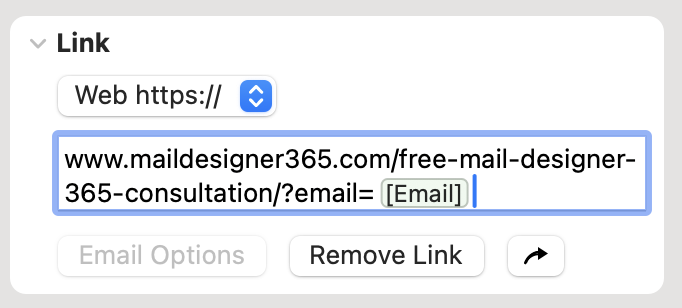
  3. Wählen Sie Email aus der Liste. Der Platzhalter wird nun im Linkfeld angezeigt. E-Mail-Platzhalter in das URL-Feld eingefügt
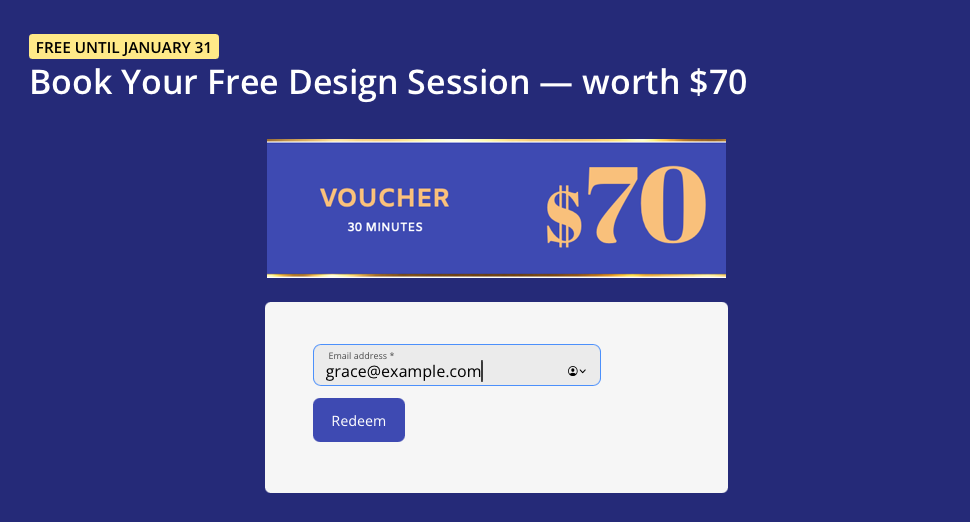
  4. Wenn Sie Ihre E-Mail versenden, wird der Platzhalter automatisch durch die E-Mail-Adresse des Empfängers ersetzt. Das Formular auf Ihrer Landingpage ist bereits ausgefüllt, sodass der Benutzer nur einmal klicken muss. Ergebnis: E-Mail-Adresse im Anmeldeformular aus der URL vorausgefüllt
P.S. Möchten Sie personalisierte E-Mails an Ihr Publikum senden? Sehen Sie sich diesen Leitfaden zum Versand in Mail Designer 365 an.

Best Practices und Hinweise

  • URL-codieren Sie E-Mail-Platzhalter, falls von Ihrer Plattform erforderlich
  • Stellen Sie sicher, dass Ihre Landingpage oder Ihr Formular den Parameter korrekt ausliest
  • Vermeiden Sie, sensible Daten über die E-Mail-Adresse hinaus preiszugeben
  • Testen Sie personalisierte Links gründlich, bevor Sie große Kampagnen versenden

Abschließende Gedanken

Das Vorausfüllen von E-Mail-Adressen in URLs ist eine kleine technische Anpassung mit großen Vorteilen. In Kombination mit personalisierten E-Mail-Kampagnen aus Mail Designer 365 sorgt es für reibungslosere Nutzerreisen, höhere Conversions und zufriedenere Empfänger.
Mail Designer 365 gratis testen

E-Mail-Design und Versand ohne Code – 7 Tage gratis auf deinem Mac.
Kompatibel ab macOS 10.13
Mail Designer 365 Direct Mail interface for sending professional HTML emails directly from your Mac.

Microsoft 365: SMTP funktioniert nicht mehr? Ursachen & Lösung

By Team equinux Mail Designer 365 Newsletter Academy, Newsletter Academy

Der Wechsel deines E-Mail-Kontos zu Microsoft 365 kann in manchen Fällen zu unerwarteten Problemen führen, insbesondere beim Versand von E-Mails per SMTP über Drittanbieter-Apps wie Mail Designer 365. Viele Nutzer berichten, dass nach der Migration Newsletter oder andere ausgehende E-Mails nicht mehr gesendet werden können, obwohl die Zugangsdaten weiterhin korrekt sind. Dieser Artikel erklärt, warum es dazu kommt, und zeigt dir eine einfache Lösung, mit der du schnell wieder arbeitsfähig wirst.

Warum der SMTP-Zugriff bei Microsoft 365 fehlschlagen kann

Viele Microsoft-365-Tarife stellen den klassischen SMTP-Zugriff nicht mehr in der Form bereit, wie ihn Drittanbieter-Apps erwarten. In einigen Fällen ist SMTP vollständig deaktiviert oder nur noch über eine komplexe OAuth2-Authentifizierung nutzbar. Die klassische Anmeldung mit Benutzername und Passwort für SMTP, IMAP oder POP3 ist nach der Migration häufig standardmäßig deaktiviert. Das bedeutet, dass Drittanbieter-Apps selbst dann keine Verbindung herstellen können, wenn dein App-Kennwort korrekt ist.

Auswirkungen auf den SMTP-Versand in Mail Designer 365

Die SMTP-Sendefunktion von Mail Designer 365 ist auf eine funktionierende SMTP-Verbindung angewiesen, um E-Mails zu versenden. Ist diese Verbindung blockiert oder erfordert sie ein Protokoll, das nicht unterstützt wird, schlägt die Anmeldung am Mailserver fehl und der Versand ist nicht möglich. Häufig erscheinen dann Fehlermeldungen zur Authentifizierung, was besonders verwirrend ist, wenn dieselben Zugangsdaten in anderen Apps wie Apple Mail oder Outlook problemlos funktionieren.

Eine Alternative zu SMTP in Mail Designer

Wenn der SMTP-Versand mit deinem Microsoft-365-Konto nicht mehr verfügbar ist, bietet Mail Designer 365 einen integrierten Versandservice, der diese Einschränkungen vollständig umgeht.

Mail Designer 365 stellt dafür zwei integrierte Versandoptionen bereit:

  • Direct Send – ideal für 1:1-E-Mails und kleinere Empfängergruppen, vergleichbar mit dem klassischen SMTP-Versand
  • Campaign Sending – entwickelt für Marketing-Newsletter und größere E-Mail-Verteiler

Beide Optionen ermöglichen dir den Versand von E-Mails, ohne auf den SMTP-Zugriff deines E-Mail-Anbieters angewiesen zu sein. Dadurch wird der Versand zuverlässiger und langfristig einfacher, selbst wenn sich die Anforderungen der Anbieter weiter verändern.

SMTP-Alternative: Mail Designer 365 Direct Mail Oberfläche zum Versand professioneller HTML-E-Mails direkt vom Mac

Mit Mail Designer 365 Direct Mail kannst du professionelle HTML-E-Mails direkt von deinem Mac aus versenden – ganz ohne SMTP

Gut zu wissen: Alle Mail-Designer-365-Design-Pläne enthalten ein Basis-Versandkontingent. So kannst du sofort starten und bis zu 20 Direct Mails pro Monat ohne zusätzliche Kosten versenden.

Warum den Versandservice von Mail Designer 365 nutzen?

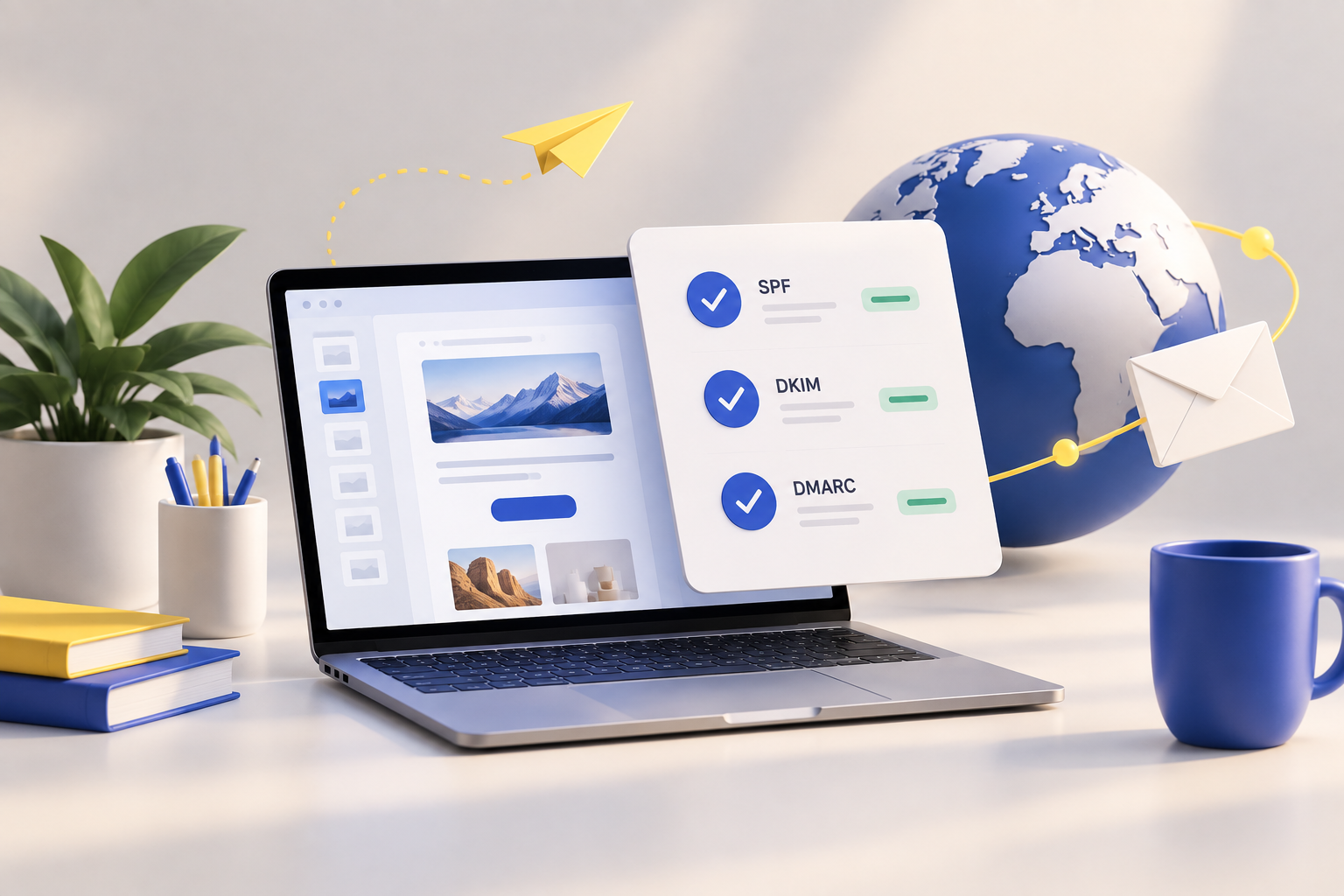
  • Eigene Domain-Authentifizierung: Unterstützung für DKIM, SPF und DMARC stellt sicher, dass deine E-Mails korrekt authentifiziert und von empfangenden Servern als vertrauenswürdig eingestuft werden.
  • Verbesserte Zustellbarkeit: Moderne Versandinfrastruktur hilft dir dabei, dass deine E-Mails im Posteingang landen und nicht im Spam-Ordner.
  • Geringere Abhängigkeit von E-Mail-Anbietern: Änderungen an SMTP- oder Authentifizierungsrichtlinien von Microsoft 365 oder anderen Anbietern betreffen deinen Versand nicht mehr.

SMTP Alternative: DKIM-, SPF- und DMARC-Verifizierung sorgen für einen sicheren E-Mail-Versand

Durch die Nutzung des Versandservices von Mail Designer 365 kannst du weiterhin professionelle E-Mails und Newsletter mit Vertrauen versenden – auch wenn sich E-Mail-Plattformen weiterentwickeln und den klassischen SMTP-Zugriff zunehmend einschränken.

Hilfreiche Ressourcen für den Versand mit Mail Designer 365

Mail Designer 365 Versand gratis testen

E-Mail-Design ohne Code – 7 Tage gratis auf deinem Mac.
Kompatibel ab macOS 10.13

So löst du häufige E-Mail-Darstellungsfehler

By Team equinux Mail Designer 365 Newsletter Academy

Stell dir vor: Du hast stundenlang an der perfekten E-Mail gearbeitet, drückst auf „Senden“ – und dann sieht sie im Posteingang deiner Empfänger ganz anders aus. Gibt es etwas Frustrierenderes?!

Darstellungsprobleme in E-Mails sind häufiger, als du denkst – besonders bei der Vielzahl an E-Mail-Clients und Geräten. Von fehlenden Bildern und zerschossenen Layouts bis hin zu Dark-Mode-Fails können diese Probleme den Erfolg deiner E-Mail massiv beeinträchtigen und dich im schlimmsten Fall sogar im Spam-Ordner landen lassen.

In diesem Guide zeigen wir dir die häufigsten Rendering-Fehler in E-Mails und geben dir wertvolle Tipps, wie du sie vermeidest. So stellst du sicher, dass deine E-Mails immer perfekt aussehen – egal, wo sie geöffnet werden!

Fehlende Bilder in E-Mails

Wie es so schön heißt: „Ein Bild sagt mehr als tausend Worte.“ Heutzutage gehen HTML-E-Mails und Bilder Hand in Hand – und das aus gutem Grund: Bilder machen dein E-Mail-Design viel ansprechender und bieten dir die Möglichkeit, Produkte direkt in deinem Newsletter zu präsentieren.

Allerdings blockieren viele E-Mail-Clients inzwischen Bilder standardmäßig – entweder um Daten zu sparen (besonders häufig auf mobilen Geräten) oder um Nutzer vor potenziellem Spam zu schützen. Beispielsweise zeigen Gmail und Outlook oft eine Nachricht wie „Blockierte Inhalte anzeigen“, wodurch anstelle deiner sorgfältig gestalteten Bilder nur leere Flächen erscheinen.

Bildblockierung in Outlook

Bildblockierung in Outlook

Wenn deine E-Mail hauptsächlich aus Bildern besteht oder stark darauf angewiesen ist, solltest du Folgendes beachten:

Vermeide rein bildbasierte E-Mails

E-Mails, die zu 100 % aus Bildern bestehen oder einen zu hohen Bildanteil haben, werden eher von Spam-Filtern aussortiert. Diese filtern verdächtige oder unerwünschte Nachrichten anhand eines hohen Bild-zu-Text-Verhältnisses. Selbst wenn deine E-Mail zugestellt wird, kann es passieren, dass sie ohne Bilder völlig leer erscheint.

Empfohlen wird ein Text-Bild-Verhältnis von 60:40.

Dieses Beispiel von FreePrints zeigt deutlich, warum bildlastige E-Mails problematisch sind. Der gesamte Hauptinhalt basiert auf Bildern und wird daher im E-Mail-Client nicht angezeigt:

So sollte die E-Mail eigentlich aussehen – ein riesiger Unterschied!

Alt-Text nicht vergessen

Natürlich kannst (und solltest) du Bilder nicht komplett aus deinen E-Mails verbannen. Alt-Text ist eine großartige Backup-Lösung, falls Bilder nicht korrekt dargestellt werden. Dabei handelt es sich um eine kurze, beschreibende Textalternative, die erscheint, wenn ein Bild nicht geladen werden kann. So kannst du deinen Empfängern trotzdem vermitteln, worum es geht.

Zusätzlich ist Alt-Text Best Practice für barrierefreie E-Mails und stellt sicher, dass auch Nutzer mit Screenreadern deine Inhalte erfassen können.

Ein Beispiel: In dieser E-Mail von Ryanair ist die Hauptbotschaft „Flüge ab 16,99 €“ komplett bildbasiert:

Wenn Bilder deaktiviert sind, fehlt diese wichtige Information komplett:

Mit einem Alt-Text hätte ein viel größerer Teil der Empfänger trotzdem die günstigen Preise gesehen und wäre eher geneigt, zu klicken.

Hier ein positives Beispiel von Bunches, das zeigt, wie Alt-Text richtig verwendet wird:

So fügst du in Mail Designer 365 Alt-Text zu Bildbereichen hinzu →

Nutze Text-Buttons für CTAs

Wenn dein wichtigster Call-to-Action (CTA) bildbasiert ist, gehst du ein Risiko ein. Da Bilder nicht in allen E-Mail-Clients gerendert werden, könnten viele Empfänger deinen CTA gar nicht sehen. Das kann sich negativ auf deine Klickrate und den gesamten Kampagnenerfolg auswirken.

Die Lösung? Nutze Text-Buttons statt bildbasierter Buttons – besonders für wichtige CTAs wie „Jetzt kaufen“, „Download“ oder „Zum Sale“. So stellst du sicher, dass dein CTA immer sichtbar ist, egal ob Bilder geladen wurden oder nicht.

Text-Buttons vs. Alt-Text

Einige Absender setzen bei bildbasierten Buttons nur auf Alt-Text, aber Text-Buttons bieten die beste Kombination aus Sichtbarkeit und Design. Mit Mail Designer 365 kannst du ganz einfach Text-Buttons in deine E-Mails einfügen und sie perfekt an dein Design anpassen. Hier erfährst du, wie es geht →

Einen Text-Button in Mail Designer 365 einzufügen ist ganz einfach

Darstellungsprobleme im Dark Mode

Seit der Dark Mode um 2018 an Popularität gewonnen hat, stehen viele E-Mail-Marketer vor Darstellungsproblemen, da verschiedene E-Mail-Clients Inhalte im Dark Mode unterschiedlich behandeln. Ein Beispiel ist Gmail: Im Dark Mode passt es die Helligkeit an, um die Lesbarkeit zu verbessern. Dadurch können weiße Hintergründe dunkelgrau werden und dunkler Text heller erscheinen. Besonders problematisch ist dies für Designs mit schwarzem Text auf weißem Hintergrund (oder umgekehrt), da deine sorgfältig gestaltete E-Mail-Kopie dadurch schwer oder sogar unmöglich zu lesen sein kann!

Die Lösung? Setze auf Farbschemata und Designpraktiken, die sowohl im Dark Mode als auch im Light Mode gut lesbar sind. So stellst du sicher, dass deine Botschaft unabhängig von den Anzeigeeinstellungen deiner Empfänger klar rüberkommt.

Probleme mit dem mobilen Layout

Heutzutage werden mehr E-Mails auf mobilen Geräten als auf Desktops geöffnet. Deshalb ist ein optimiertes mobiles Layout entscheidend. Wenn deine E-Mail nicht für kleinere Bildschirme angepasst ist, riskierst du fehlerhafte Layouts, unlesbaren Text und eine wirkungslose Kampagne, die bei deinen Lesern nicht ankommt.

Einer der häufigsten Fehler? Feste Breiten. Wenn deine E-Mail zu breit ist und sich nicht an verschiedene Bildschirmgrößen anpasst, müssen mobile Nutzer zoomen und seitlich scrollen, nur um den Inhalt zu lesen. Ein weiteres häufiges Problem sind winzige, schwer anklickbare Buttons – wenn ein Empfänger erst zoomen muss, um auf deine CTA zu klicken, wird er es wahrscheinlich nicht tun.

Mail Designer 365 bietet einen separaten mobilen Editor für vollständig responsive E-Mail-Designs. So sorgt Mail Designer 365 dafür, dass deine E-Mail auch auf mobilen Geräten optimal aussieht:

  • Anpassbare mobile Breite: Stelle sicher, dass deine Inhalte auf kleinen Smartphone-Displays genauso gut aussehen wie auf größeren Tablets
  • Mobiler Breakpoint: Deine Empfänger sehen die mobile Version deiner E-Mail, wenn ihr Bildschirm schmaler als die festgelegte Breite ist. So wird verhindert, dass Inhalte abgeschnitten werden
  • Mobile-Only Layout-Blöcke: Optimiere bestimmte Elemente deines Designs mit mobilen Layout-Blöcken. Vergrößere Bilder oder wechsle von horizontalen zu vertikalen Layouts. Diese Anpassungen gelten nur für Mobilgeräte, während das Desktop-Layout unverändert bleibt
  • Mobile Textstile: Passe Schriftgröße, Zeilenhöhe und Buchstabenabstand für Mobilgeräte an, damit dein Text auf allen Geräten leicht lesbar ist
  • Integrierte mobile Vorschau: Teste dein E-Mail-Design auf den beliebtesten Geräten und optimiere es, bevor du es verschickst

Fehlende E-Mail-Inhalte und E-Mail-Clipping

Bestimmte E-Mail-Clients – darunter Gmail – setzen strenge Größenbeschränkungen für E-Mails. Sobald eine E-Mail eine bestimmte Größe überschreitet, wird sie abgeschnitten, sodass nicht der gesamte Inhalt angezeigt wird. In Gmail liegt das Limit beispielsweise bei 102 KB, in Yahoo bei 100 KB.

E-Mail-Clipping kann besonders problematisch sein, wenn sich wichtige Informationen oder Call-to-Action-Links am Ende deiner E-Mail befinden, da diese von den Empfängern möglicherweise nicht gesehen werden. Noch kritischer wird es, wenn dein Disclaimer mit dem Abmeldelink abgeschnitten wird, da dies rechtliche Probleme verursachen könnte.

Hier sind einige schnelle Tipps, um die E-Mail-Größe zu reduzieren. Für ausführlichere Informationen, wirf einen Blick in diesen Guide.

  • Halte den E-Mail-Text kurz und prägnant und verlinke auf ausführlichere Inhalte
  • Komprimiere Bilder und verwende keine unnötig großen Dateien. Mail Designer 365 bietet ein praktisches Bildoptimierungstool, mit dem du Bilder direkt in der App komprimieren kannst
  • Nutze leichte Text-Buttons anstelle von Bildern für CTAs
  • Überprüfe vor dem Versand die Größe deiner E-Mail. Der Preflight-Checker von Mail Designer 365 warnt dich, wenn dein Design die 100-KB-Grenze überschreitet

Wir hoffen, dass du diese Best-Practice-Tipps für E-Mail-Design hilfreich fandest. Probiere sie in deinem nächsten Newsletter aus, um sicherzustellen, dass deine E-Mail-Kampagne nicht an gängigen Rendering-Problemen scheitert!

Mail Designer 365 gratis testen

Starte deine 7-tägige kostenlose Testversion und erstelle mit deinem Mac stilvolle E-Mail-Newsletter für dein Business, die in allen E-Mail-Clients großartig aussehen.
Keine Kreditkarte erforderlich!
Kompatibel ab macOS 10.13

Wundervolle E-Mail-Kampagnen für den Muttertag

By Team equinux Mail Designer 365 Newsletter Academy

Eine gezielte E-Mail-Kampagne zum Muttertag ist ein guter Weg, um deinen Kunden zu zeigen, was dein Unternehmen als kleines Dankeschön für Mütter zu bieten hat.

E-Mail-Kampagnen für den Muttertag versenden

Der Muttertag ist für viele von Bedeutung und er stellt zudem eine gute Verkaufs-Möglichkeit dar, die dein Unternehmen nicht verpassen sollte.

Hier sind verschiedenste Ideen für eine E-Mail-Kampagne zum Muttertag sowie Design-Inspirationen, die du selbst ausprobieren kannst ...

Hol dir Inspiration, neuste Tipps & Tricks

Trage dich für unseren Newsletter ein und bekomme regelmäßig jede Menge coole Tipps zu allen Themen rund um E-Mail Design direkt in deine Inbox.

Geschenke-Guide-E-Mails zum Muttertag

Es kann schwierig sein, ein geeignetes Geschenk für seine Mutter zu finden, welches ihr zeigt, wie sehr man sie schätzt. Erstelle einen Guide für deine Kunden, der deine besten Produkte präsentiert, um ihnen Inspiration zu geben.

Eine separate Landingpage aufzubauen macht es für deine Kunden noch einfacher, zu shoppen und schneller ein passendes Geschenk zu finden.

Hier sind einige tolle Beispiele, wie du eine Geschenke-Guide-E-Mail zum Muttertag erstellen kannst ...

Whistlefish

Nordstrom

GAP

Kate Spade

Mother's Day email campaign by Kate Spade

Werbliche E-Mails zum Muttertag

Der Muttertag ist für viele ein wichtiger Feiertag und daher auch eine gute Möglichkeit, eine kleine Promotion anzukündigen. So kann dein Unternehmen sich von der Konkurrenz abheben und seine Verkäufe steigern.

Überlege dir gut, welche Art von Promo sich für deine Produkte und für deine Kunden am besten eignet. Kostenlose Lieferung, kleine Goodies für einen bestimmten Einkaufswert oder eine gratis Geschenkverpackung wären zum Beispiel gute Ideen.

Ansonsten ist natürlich auch ein einfacher Rabatt eine gute Strategie, um einen Preis-Vorsprung gegenüber anderen Firmen deiner Branche zu bekommen.

Hier sind einige gute Beispiele für Muttertags-Promos ...

Starbucks

West Elm

Avon

Erinnerungsmails zum Muttertag

Eine freundliche Erinnerungsmail kann sich für dein Unternehmen ebenfalls auszahlen.

Oftmals werden wichtige Termine schlichtweg vergessen. Schicke deinen Kunden eine Erinnerungsmail, damit sie den Muttertag nicht vergessen und noch genügend Zeit haben, ein schönes Geschenk in deinem Store zu besorgen.

Außerdem ist dies eine gute Strategie, um mehr Kauf-Druck zu erzeugen. Wenn deine Kunden interessiert sind, werden sie höchstwahrscheinlich sofort ein passendes Geschenk von deiner Webseite aussuchen, damit sie die Aufgabe von ihrer Todo-Liste streichen können.

Hier sind einige Beispiele von Erinnerungsmails, die als Teil einer Muttertags-Kampagne versendet wurden ...

Paperless Post

Mother's Day email campaign by Paperless PostJ Crew

J Crew email campaign for Mother's Day

Weitere Tipps für deine E-Mail-Kampagne zum Muttertag

Da du jetzt hoffentlich einige Ideen für deine E-Mail-Kampagne zum Muttertag sammeln konntest, kannst du diese Tipps natürlich direkt selbst ausprobieren, wenn du dein E-Mail-Design in Mail Designer 365 gestaltest ...

  • Verwende Blumen in deinem Design: Blumen sind wohl das traditionellste Geschenk zum Muttertag. Durchstöbere die Unsplash-Kollektion, um ein schönes Blumen-Motiv oder einen bunten Hintergrund für dein Design zu finden.
  • Nutze ein helles Farbschema: Bunte, helle Farben zaubern ein fröhliches, freundliches Design. Lila, Rosa und Orange eignen sich z. B. sehr gut, um dem Design mehr Stimmung zu geben.
  • Optimiere deine Call-to-Action: Die CTA ist mitunter der wichtigste Teil deines Designs, weil sie deine Kunden direkt zu deiner Website bringt, wo sie einen Kauf abschließen können. Achte darauf, dass die Links den Kunden direkt an sein Ziel führen und verwende ein auffälliges Design, damit sie sofort ins Auge stechen. Hier sind einige Styles, die du für deine Buttons ausprobieren kannst ...
  • Erwähne den Muttertag direkt im Betreff: Runde deine E-Mail-Kampagne mit einem überzeugenden Betreff ab. So ist deine E-Mail in der Inbox auffälliger. Achte darauf, dass du den Begriff "Muttertag" im Betreff erwähnst, damit Kunden, die auf der Suche nach einem tollen Geschenk sind, deine Mail direkt bemerken.

Eine E-Mail-Kampagne für den Muttertag in Mail Designer 365 erstellen

Mail Designer 365 verfügt über eine vielfältige Kollektion saisonaler E-Mail-Designideen, wie zum Beispiel diese schönen E-Mail-Templates für den Muttertag:

Mother's Day Flowers HTML Email Template

Mother's Day gifting html email template in Mail Designer 365

Mother's Day promotion email template in mail designer 365

Mother's Day Promotion

Mail Designer 365 gratis testen

Gestalte und versende attraktive E-Mail-Kampagnen auf deinem Mac – ganz ohne HTML-Coding. Teste Mail Designer 365 7 Tage kostenlos und entdecke HTML-E-Mail-Design für alle.
Keine Kreditkarte erforderlich!
Kompatibel ab macOS 10.13
Schöne Oster-Newsletter kreieren

Schöne Oster-Newsletter kreieren: Optimiere deine E-Mail Marketing-Strategie zu Ostern

By Team equinux Mail Designer 365 Newsletter Academy, Newsletter Academy

Als einer der größten Feiertage im Jahr bietet Ostern deinem Unternehmen die Möglichkeit, eine spannende und wirksame Marketing-Kampagne aufzubauen.

Die Gestaltung deines Oster-Newsletters kann Spaß machen – da jedoch so viele Unternehmen miteinander in Konkurrenz stehen, ist es wichtig, dass deine Kampagne sich von der Masse abhebt.

Hier sind unsere Tipps, wie du deine E-Mail Marketing-Strategie im Hinblick auf Ostern optimieren kannst. Außerdem zeigen wir dir einige Beispiele erfolgreicher Oster-Mailings der vergangen Jahre ...

Tipps für deinen Oster-Newsletter

Ein neues Farbschema ausprobieren

Da Ostern in der Frühlingszeit ist, kannst du in deiner Kampagne die neue Jahreszeit begrüßen und dein Design mit einem hellen, freundlichen Farbschema auffrischen.

Typischerweise sind Pastellfarben zu dieser Jahreszeit immer sehr beliebt und geben deinem Design ein frisches Frühlingsgefühl. Experimentiere mit neuen Hintergrundfarben oder verwende farbige Überschriften oder CTAs (Call-to-Actions).

Helle Orange- oder Gelbtöne sind immer eine gute Wahl für einen Oster-Newsletter. Wenn du lieber ein schlichteres Design magst, kannst du diese etwas stärkeren Farbtöne zum Beispiel auch nur im Störer verwenden, um die wichtigsten Informationen hervorzuheben.

Yellow and orange Easter email campaign by J Crew

J Crew schrickt in diesem Oster-Newsletter nicht vor hellen, knalligen Frühlings-Farben zurück.


Easter email design by B + C

Dieses Design von B + C shop ist eher simple und betont mit der gelben Farbe wichtige Headlines und Texte.

Klassische Oster-Motive einbauen

Lämmchen, der Osterhase, kleine Küken, Ostereier und viele mehr sind Motive, die traditionell mit dem Frühling und Ostern verbunden werden. Baue solche Motive in dein Oster-Design ein, um das Thema des Newsletters sofort klar zu machen.

Easter email by Sunuva

Sunuva nutzt eine süße Kombination aus Osterhase und -Ei als Featurebild.

Tipp: Nutze Unsplash, um auf eine riesige Auswahl an lizenzfreien Stockbildern zuzugreifen, die du in deinen E-Mail-Designs frei verwenden kannst. Mail Designer 365 bietet in der App direkten Zugang zu Unsplash. So kannst du unsere eigene Grafik-Kollektion durchsuchen, oder die Suchfunktion verwenden, um ein spezifisches Foto für dein Featurebild zu finden:

Searching for Easter stock images in Unsplash

Nutze die Unsplash Integration in Mail Designer 365, um passende Bilder für deinen Oster-Newsletter zu finden.

Eine Aktion ankündigen

Der Frühling ist die Übergangszeit zwischen Winter und Sommer. Deshalb ist Ostern perfekt, um eine Promo zur neuen Saison anzukündigen. Verschicke eine E-Mail-Kampagne und bewirb somit deine aktuellsten Produkte, damit deine Kunden bestens auf die neue Jahreszeit vorbereitet sind.

Solche Aktionen eignen sich am besten für Mode-Marken, Einrichtungshäuser und den Lebensmittel-Handel – einfach für alle Branchen, die häufig neue Produkte anbieten.

Easter email campaign by Oasis

Oasis nutzt Ostern als Anlass für eine Promo zur neuen Jahreszeit.

Familien-Aktivitäten fördern

In vielen Ländern sind rund um Ostern Schulferien sowie diverse Feiertage. Aus diesem Grund können Unternehmen im Tourismus-, Gastronomie-, oder Freizeit-Bereich auch super von einer Marketing-Kampagne profitieren.

Nutze deinen Oster-Newsletter, um Tipps für lustige Aktivitäten vorzuschlagen, die die ganze Familie in den Ferien zusammen unternehmen kann, und inspiriere so deine Kunden.

Ein Activity-Guide für die Ferien oder eine Reise-Broschüre mit den besten Orten für die aktuelle Jahreszeit sind gute Beispiele dafür, wie du deinen Kunden Ideen und Inspiration für die Ferien geben kannst.

Trainline's travel-themed Easter email campaign

Trainline hat diese E-Mail zusammengestellt, um Kunden Inspiration für die Osterferien zu bieten.

Weitere Beispiele von Oster-Newslettern

Hier sind noch ein paar Beispiele von tollen Oster-Newslettern, die unsere Tipps auch schön verdeutlichen...

New Look

In diesem bunten Design verwendet New Look diverse Pastellfarben im Zusammenhang mit einer Oster-Promotion:

Easter promotion by New Look

Packlane

Packlane verwendet auch ein schönes Pastell-Blau im Design-Hintergrund. Das auffällige Datum unten im Design dient außerdem als Erinnerung und erzeugt gleichzeitig ein gewisses Gefühl von Dringlichkeit.

Packlane's Easter email campaign

NOW TV

Dieses starke Design von NOW TV enthält eine klassische Osterei-Grafik – passend zum Thema. Außerdem beinhaltet der Newsletter einige Ideen für die Feiertage.

NOW TV Easter email campaign

Hobbycraft

Dieser Oster-Newsletter von Hobbycraft ist süß und wünscht den Kunden frohe Ostern. Die zentrale, gelb-blaue Grafik passt auch perfekt zum Oster-Thema.

Happy Easter message by Hobbycraft

Fortnum & Mason

Was wäre Ostern ohne leckere Schokolade? Dieser Osterei-Guide von Fortnum & Mason verwendet viele klassische Oster-Motive sowie passende Pastellfarben, um die besten Produkte für Ostern zu bewerben.

Easter egg buying guide by Fortnum & Mason

Gestalte deinen Oster-Newsletter in Mail Designer 365

Wir hoffen, diese Oster-Templates haben dich inspiriert. Du hast noch keinen Mail Designer 365 Plan? Lade Mail Designer 365 für Mac heute kostenlos herunter, um wunderschöne HTML E-Mail-Templates für Ostern (und natürlich auch für jeden anderen Anlass) zu erstellen!

Du bist bereit zu versenden?
Dein Design ist fertig, nun kannst du mit der Kampagne loslegen! Diskutiere Designs mit deinem Team in Crew Chat und plane und versende Kampagnen zusammen in Delivery Hub. Entdecke Mail Designer 365 Kampagnen →

Mail Designer 365 gratis testen

Gestalte und versende attraktive E-Mail-Kampagnen auf deinem Mac – ganz ohne HTML-Coding. Teste Mail Designer 365 7 Tage kostenlos und entdecke HTML-E-Mail-Design für alle.
Keine Kreditkarte erforderlich!
Kompatibel ab macOS 10.13
Close Menu
Privacy Settings / Datenschutz-Einstellungen