
Frequently Asked Questions
Як переглянути звіт про ефективність вашої email-кампанії
Ви надіслали свою email-кампанію і тепер хочете побачити, наскільки вона була успішною – жодної проблеми! Mail Designer Delivery Hub надає вам детальний звіт про ефективність для всіх ваших відправлених кампаній.
Як це працює
Ви можете отримати доступ до звітів про ефективність будь-якої кампанії за адресою https://my.maildesigner365.com/team/deliveries/campaigns/finished.
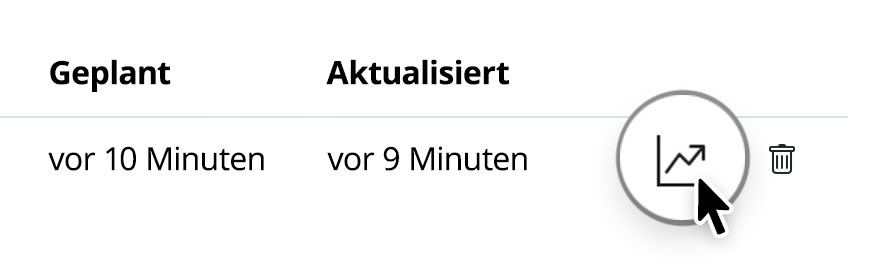
Знайдіть потрібну кампанію та натисніть на значок статистики, щоб відкрити звіт про її ефективність:
Під час відправлення
Одразу після надсилання email-кампанії ви можете використовувати інструменти звітування в режимі реального часу в Delivery Hub, щоб відстежувати прогрес вашої розсилки. Це включає доставку електронних листів, відмови та відкриття.
Числа в огляді будуть оновлюватися в режимі реального часу, коли ваша електронна пошта буде доставлена вашій цільовій групі.
Після відправлення
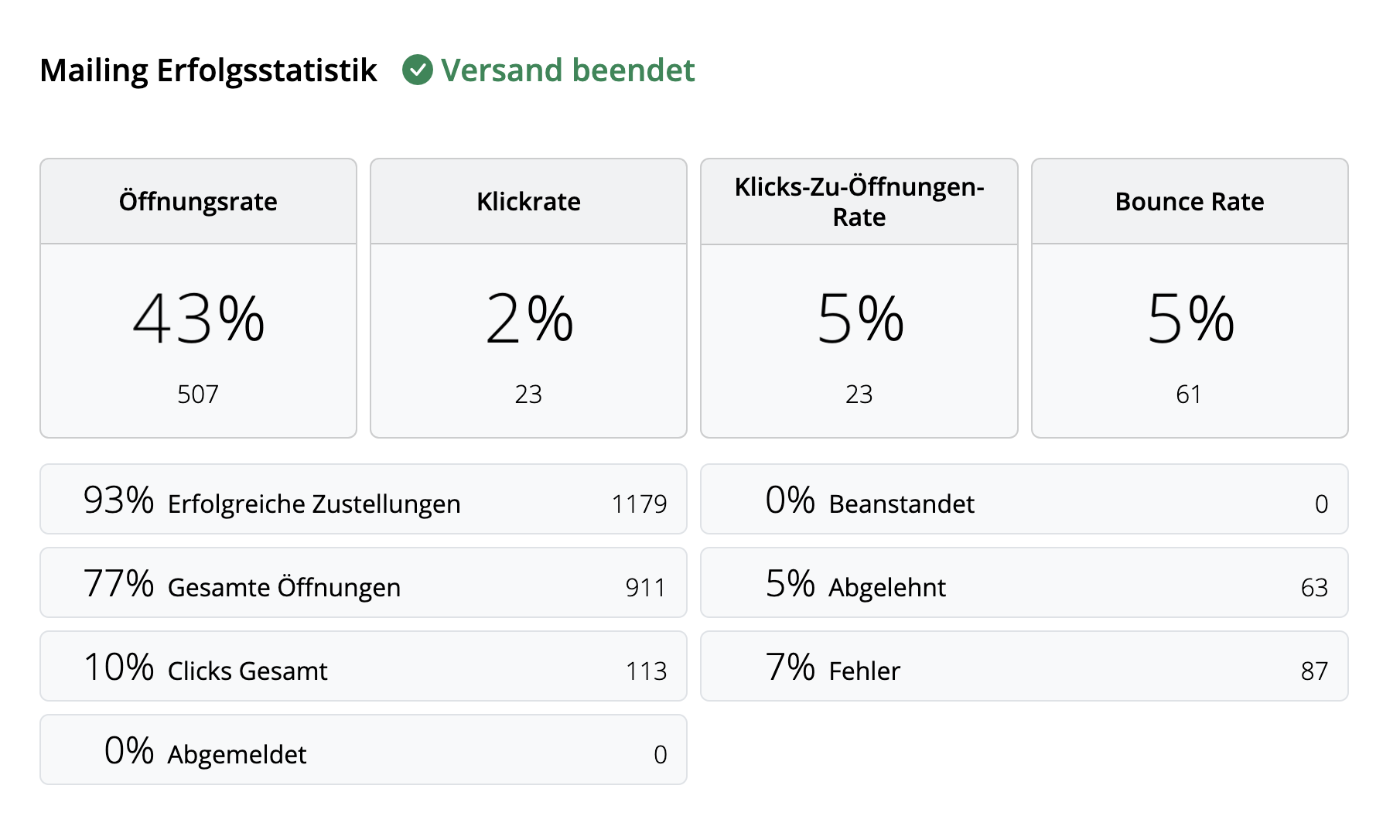
Після завершення доставки ви можете переглянути загальний огляд усіх показників кампанії.
Порада: Для досягнення найкращих результатів ми рекомендуємо проводити остаточний аналіз через 24 години після відправлення. Це допоможе переконатися, що всі одержувачі мали час прочитати вашу кампанію та взаємодіяти з нею.
Інтерпретація показників електронної пошти
Звіт про ефективність охоплює широкий спектр аналітичних даних, які мають допомогти вам краще зрозуміти, як пройшла ваша кампанія та що ви можете покращити наступного разу.
Нижче наведено розбивку найважливіших показників електронної пошти, їх значення та деякі з поточних галузевих еталонних значень:
- Відсоток відкриттів: Кількість разів, коли ваша електронна пошта була відкрита, порівняно з кількістю успішних доставок. Еталонне значення для цього може відрізнятися залежно від галузі, але все, що перевищує 25%, можна вважати хорошим результатом.
- Відсоток кліків: Кількість кліків на посилання в електронній пошті порівняно з кількістю успішних доставок. Це значення часто досить низьке, в середньому близько 2–3% у всіх галузях.
- Відсоток кліків до відкриттів: Кількість кліків на посилання в електронній пошті порівняно з кількістю відкритих електронних листів. Це допомагає вам зрозуміти, як ваш вміст електронної пошти резонував із читачами. Хорошим еталонним значенням, до якого слід прагнути тут, є 10%.
- Відсоток відмов: Відсоток електронних листів, які не були успішно доставлені одержувачу – наприклад, тому, що адреса електронної пошти неправильна або неактивна. Тут, чим нижче число, тим краще. Все, що перевищує 3–5%, має викликати занепокоєння.
- Відсоток відписок: Відсоток одержувачів, які скасували підписку на ваш список електронної пошти після отримання цього електронного листа. Знову ж таки, ви хочете, щоб це число було якомога нижчим – в ідеалі 0! Однак все, що менше 0,5%, можна вважати хорошим результатом.
Порада: Якщо ви помічаєте більш високий відсоток відписок, вам слід переглянути тип вмісту, який ви надсилаєте, частоту ваших електронних листів і розглянути можливість відповідної сегментації аудиторії.
Інша корисна статистика
Ці показники також варто згадати і не слід їх ігнорувати під час аналізу вашої електронної пошти:
- Відсоток скарг: Це обчислює кількість одержувачів, які позначили вашу електронну пошту як спам. Це ніколи не є гарним знаком, і якщо ви помічаєте, що ваші електронні листи позначаються як спам, перегляньте цю публікацію для отримання наших порад →
- Відсоток відхилень: Це обчислює кількість разів, коли вашу електронну пошту було відхилено постачальником послуг електронної пошти (наприклад, Gmail, Outlook, Yahoo тощо), і це може бути показником більш серйозної проблеми. Якщо ваші електронні листи відхиляються, переконайтеся, що ви надсилаєте з перевіреного домену електронної пошти. Більше інформації →
Коли мені потрібно буде редагувати посилання після відправки?
- Ви випадково ввели неправильне посилання
- Ви забули змінити посилання, тому що продублювали дизайн
- Ви хочете змінити посилання, оскільки старе URL-адреса більше не існує (наприклад, обмежена за часом пропозиція або пряма трансляція)
Як змінити посилання в електронному листі після відправки
Користувачі Mail Designer 365 Delivery Hub можуть використовувати Link Rescue для легкої зміни посилань у розсилках електронною поштою після доставки кампанії. Щоб розпочати, відкрийте перегляд аналітики для вибраної вами кампанії та перейдіть на вкладку Огляд посилань: Тут ви можете вибрати будь-яке посилання та редагувати його в будь-який час. Після заміни певного посилання натисніть Зберегти, щоб оновити зміни для всіх одержувачів – навіть тих, хто вже відкрив електронне повідомлення!
 Ваші зміни будуть негайно синхронізовані, що дасть вам повний спокій.
Важливо:
Mail Designer 365 Link Rescue доступний для користувачів Mail Designer Campaigns з планом Seoul або вище. Перегляньте всі рівні плану тут →
Ваші зміни будуть негайно синхронізовані, що дасть вам повний спокій.
Важливо:
Mail Designer 365 Link Rescue доступний для користувачів Mail Designer Campaigns з планом Seoul або вище. Перегляньте всі рівні плану тут →
Використання персоналізованої MAIL FROM-домени
Під час надсилання електронного листа є дві адреси, які розкривають його джерело:- адреса FROM, видима одержувачу
- адреса MAIL FROM, яка вказує на джерело повідомлення
Навіщо обирати персоналізовану MAIL FROM-домену?
Якщо ви використовуєте Mail Designer 365 Campaigns для надсилання повідомлень, домен MAIL FROM за замовчуванням автоматично використовуватиме піддомен Mail Designer 365 Campaigns (sentwith.maildesigner365.com). Аутентифікація Sender Policy Framework (SPF) ефективно перевіряє ці повідомлення, оскільки домен MAIL FROM за замовчуванням узгоджується з програмою Mail Designer – тобто програмою, відповідальною за надсилання електронного листа. Однак, якщо ви віддаєте перевагу не використовувати домен MAIL FROM за замовчуванням Mail Designer 365 Campaigns і натомість вибрати персоналізований піддомен під власною доменою, це відомо як використання спеціальної MAIL FROM-домени в Mail Designer 365 Campaigns. Коротко кажучи, використання спеціальної MAIL FROM-домени дозволяє вам отримати гнучкість у використанні SPF, DKIM або обох для досягнення валідації DMARC (Domain-based Message Authentication, Reporting and Conformance). DMARC дає змогу домену відправника сигналізувати про те, що електронні листи, надіслані з домену, захищені однією або кількома системами автентифікації. Валідацію DMARC можна досягти за допомогою відповідності SPF, відповідності DKIM або обох методів.Вимоги до спеціальної MAIL FROM-домени
Під час налаштування власної MAIL FROM-домени необхідно виконати такі вимоги:- Це має бути піддомен головної домени перевіреної адреси електронної пошти або домену.
- Воно не повинно бути таким самим, як піддомен, з якого ви надсилаєте електронні листи.
- Воно не повинно бути таким самим, як піддомен, який ви використовуєте для отримання електронних листів.
Як налаштувати спеціальну MAIL FROM-домену в Mail Designer 365 Campaigns
Щоб налаштувати спеціальну MAIL FROM-домену, вам потрібно додати записи до конфігурації DNS для домену. Mail Designer 365 Campaigns вимагає від користувачів опублікувати MX-запис, щоб ваша домена могла отримувати сповіщення про відмову та скарги, надіслані вам постачальниками послуг електронної пошти. Вам також потрібно буде опублікувати SPF (тип TXT) запис, щоб показати, що Mail Designer 365 уповноважений надсилати електронні листи з вашої домени.- Увійдіть у свій обліковий запис my.maildesigner365 і перейдіть на Адреси відправників > Перевірка домену
- Знайдіть свою домену в списку та натисніть вкладку MAILFROM:
- Тепер ви побачите і зможете скопіювати текст нового MX-запису, який потрібно додати до DNS-запису вашої домени.



Зверніть увагу, що після завершення оновлення ваших налаштувань може зайняти до 48 годин, залежно від вашого провайдера DNS. Зелена позначка вказуватиме на те, що встановлення завершено:

Сценарій: Припустимо, ми ведемо магазин джинсового одягу, який пропонує три різні модні розсилки: одну для жінок, одну для чоловіків і одну для дитячої моди. Магазин вже має списки адрес електронної пошти для відповідних груп.
Як найкраще імпортувати ці списки електронної пошти в Mail Designer Campaigns, щоб надсилати їм розсилки?
1. Додавання нових контактів електронної пошти
Контакти додаються в Mail Designer Campaigns: https://my.maildesigner365.com/team/deliveries/contacts/add
Адреси електронної пошти можна додавати за допомогою копіювання та вставлення або за допомогою CSV-файлу.
Додавання контактів за допомогою копіювання та вставлення
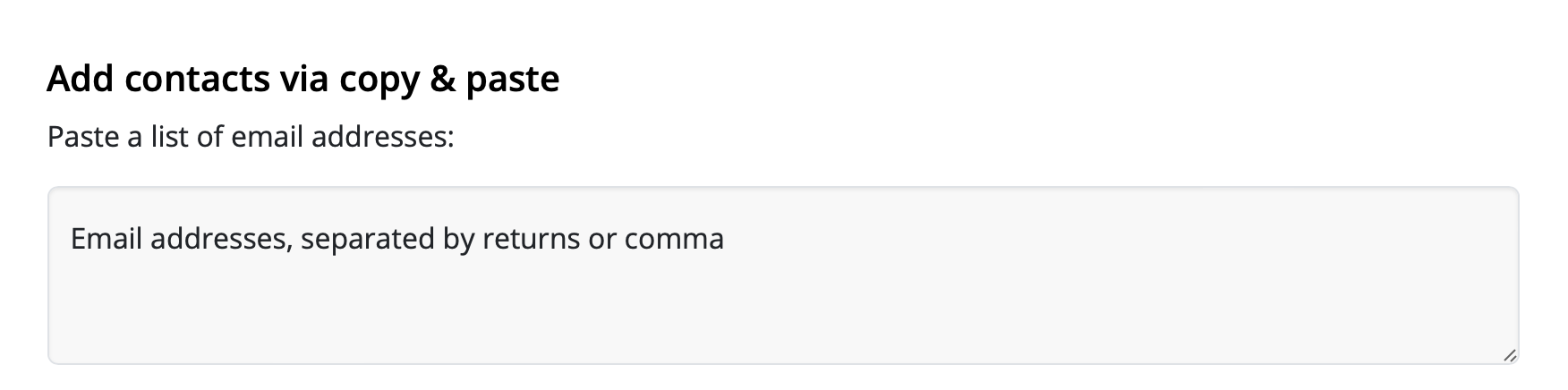
Вставте свої адреси електронної пошти в поле, розділені комою або поверненням рядка. Для початку ми використовуємо лише адреси розсилки для розсилки "Жінки".
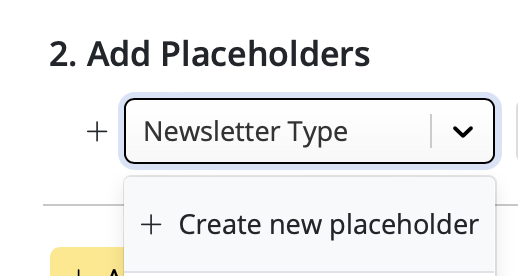
Потім виберіть нижче: "Додати заповнювач".

Тепер ви можете призначити ім'я заповнювачу. Що таке заповнювачі? Заповнювачі використовуються для того, щоб ми пізніше могли фільтрувати контакти за їхніми характеристиками – наприклад, якщо ми хочемо ідентифікувати всі контакти, які цікавляться жіночою модою. Заповнювачі можна зрозуміти як стовпці в таблиці Excel.
У цьому прикладі ми назвемо заповнювач "Тип розсилки". Новий заповнювач потім створюється натисканням на "Новий заповнювач: + Тип розсилки".
Тепер ми призначимо значення заповнювачу: "Жінки":
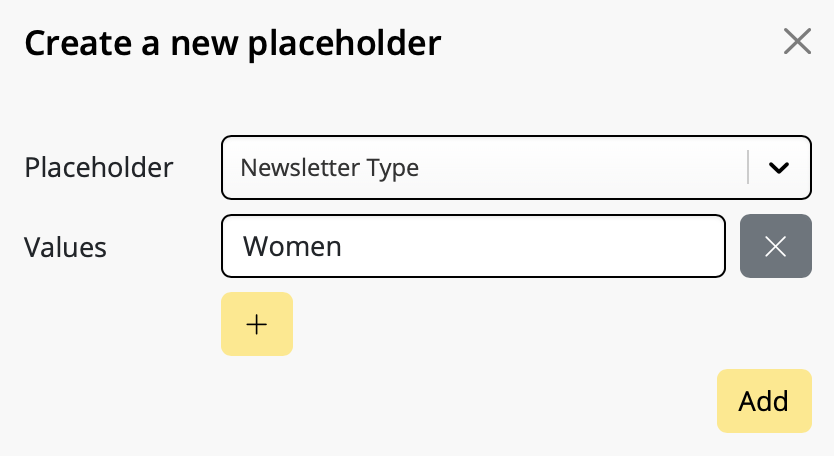
Нарешті, натисніть "+ Додати контакти", щоб імпортувати всі контакти та призначити їм значення заповнювача "Жінки". Таким чином, ми пізніше зможемо побачити, що ці контакти цікавляться жіночою модою.
Додавання більше контактів
Тепер ми можемо повторити весь процес для розсилок "Чоловіки" та "Діти". Використовуйте заповнювач "Тип розсилки", який ми створили на попередньому кроці, але цього разу використовуйте значення заповнювача "Чоловіки" та "Діти".
Важлива інформація:
- Якщо адреса електронної пошти вже існує у ваших збережених контактах, вона не буде повторно імпортована, але заповнювач і його значення все одно будуть додані. Це означає, що ви можете безпечно додавати адреси електронної пошти знову і знову, не створюючи дублікатів у своєму списку.
- Заповнювач може мати кілька значень заповнювача.
Приклад: Грейс Мюллер з адресою електронної пошти mueller@example.com цікавиться як жіночою, так і дитячою модою і тому знаходиться в обох списках. Якщо ви імпортуєте контакт один раз із заповнювачем "Тип розсилки" і значенням "Жінки", а потім знову із заповнювачем "Тип розсилки" і значенням "Діти", обидва значення заповнювача з'являться у ваших результатах пошуку:
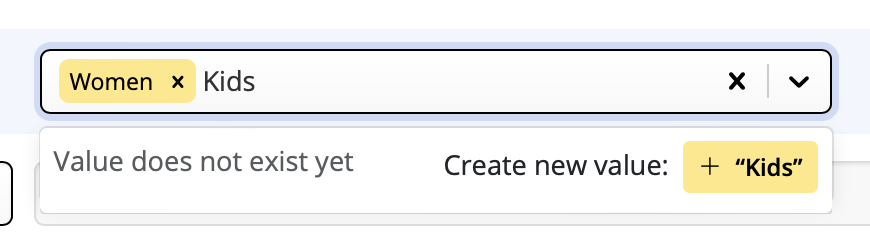
Тепер ми закінчили імпорт наших контактів і можемо перейти до створення цільових груп на наступному кроці.
2. Створення цільових груп
Щойно ви додали контакти та призначили їм заповнювачі, ви можете створити свої перші цільові групи. Це списки електронної пошти (або цільові групи), на які ви пізніше будете надсилати свої розсилки.
Цільові групи можна створити за адресою: https://my.maildesigner365.com/team/deliveries/contacts/targetgroups
Створення нової цільової групи
Ми почнемо з розсилки для жіночої моди. Створіть нову цільову групу та дайте їй ім'я (наприклад, "Жінки").
Тепер ви можете вибрати заповнювач (наприклад, "Тип розсилки"), який ви створили під час імпорту контактів із меню.
Наступний виберіть відповідне значення (наприклад, "Жінки"):
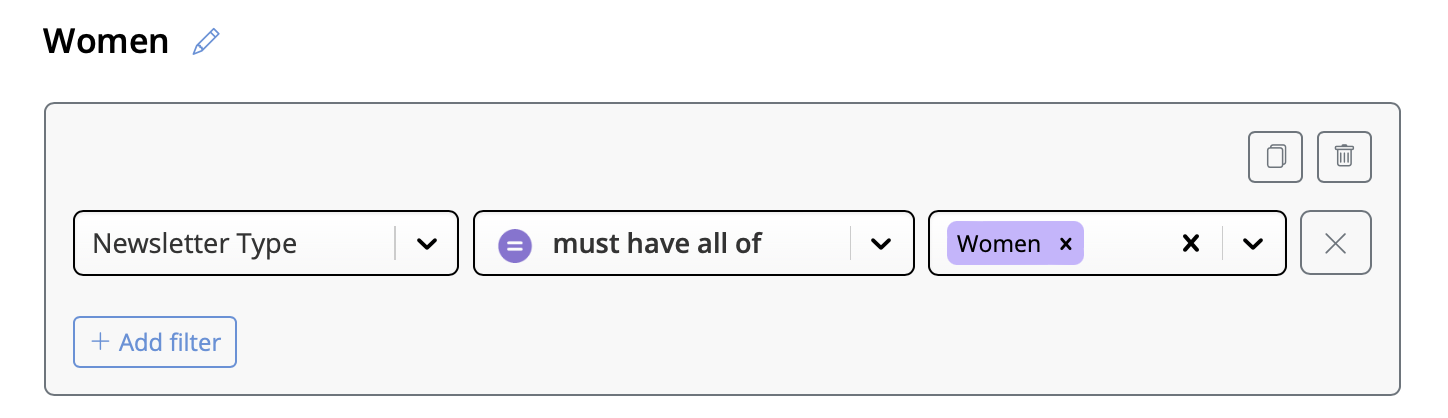
Тепер нижче будуть відображені всі контакти зі значенням заповнювача "Тип розсилки = Жінки". Натисніть, щоб зберегти нову цільову групу.
Створення додаткових цільових груп
Ці кроки також можна виконати для списків "Чоловіки" та "Діти", вибравши відповідні значення заповнювача.
Корисно знати:
- Цільові групи Mail Designer є динамічними. Це означає, що якщо ви пізніше додасте нові контакти, вони автоматично будуть додані до відповідної цільової групи, за умови, що під час імпорту було призначено те саме значення заповнювача.
3. Надсилання розсилок
Кожну відправлену розсилку ми позначаємо як окрему кампанію. Це означає, що є одна кампанія на цільову групу.
Ви створили шаблон електронної пошти для жіночої модньої кампанії на своєму Mac в Mail Designer 365? Чудово! Натисніть Почати кампанію, щоб почати.
Планування кампанії
Під час підготовки нової кампанії поля для теми та адреси відправника автоматично заповнюються для вас. Якщо ви не хочете нічого змінювати тут, ви можете відразу перейти до "Хто?" і вибрати свою цільову групу.
Тут ви можете вибрати цільову групу (наприклад, "жінки"), яку ми створили на попередньому кроці:
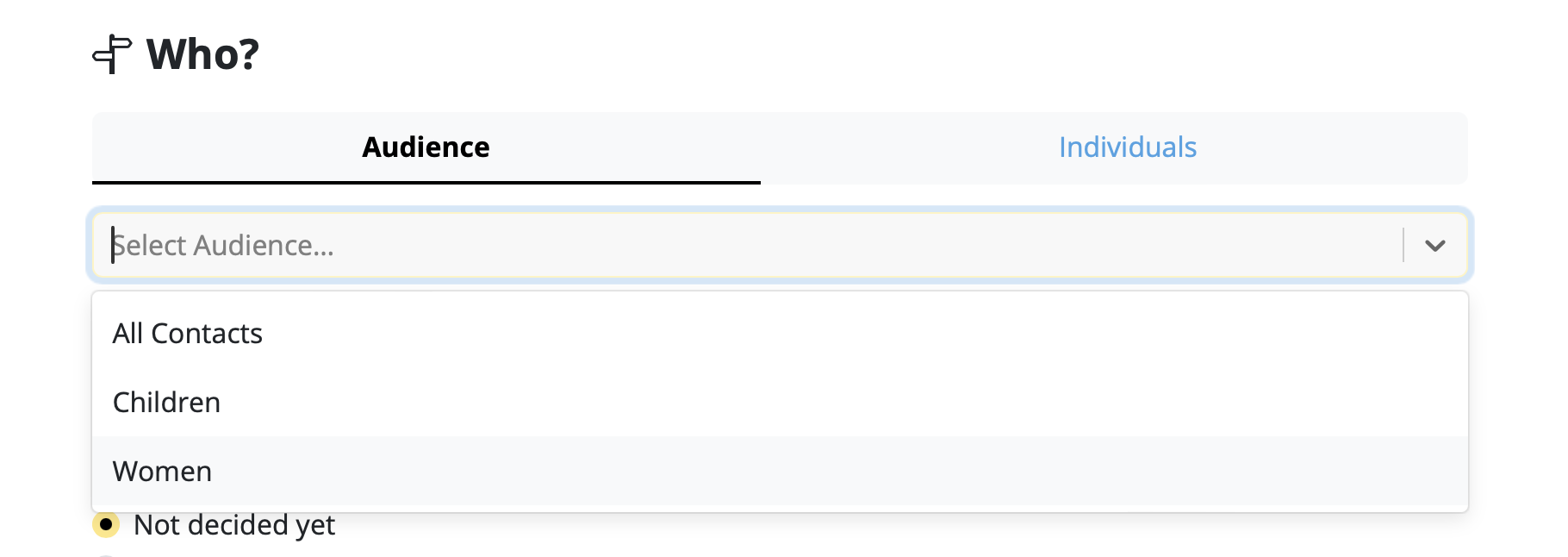
Виберіть час для доставки або натисніть "Зараз", щоб відправити електронну пошту негайно. Потім ви можете ще раз перевірити свою електронну пошту, вибравши "Поставте цю пошту в чергу на доставку".
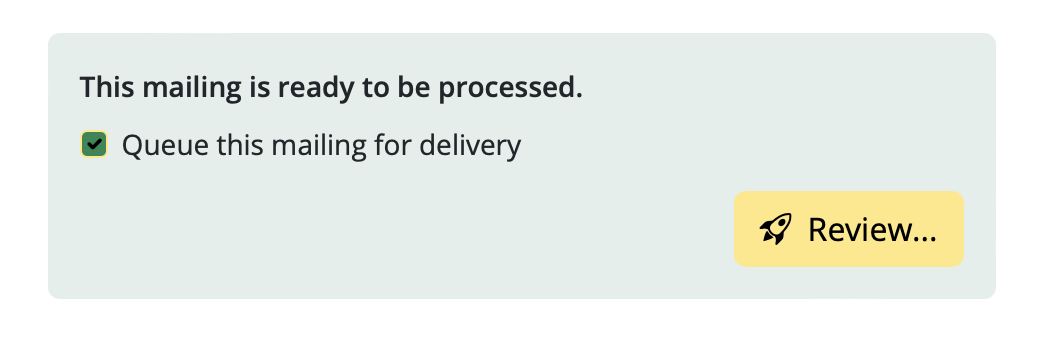
Тепер ви готові до відправки!
Готові до наступного? Повторіть ці кроки для будь-яких додаткових розсилок та їхніх відповідних списків електронної пошти.
- Налаштуйте новий список розсилки: Створіть новий список розсилки з одержувачами, які не відкрили ваш початковий електронний лист. Надішліть цей електронний лист повторно цій групі після короткої затримки, бажано з іншою темою або незначними змінами в вмісті. Це може допомогти залучити тих, хто міг пропустити перше повідомлення.
- Перегляньте вміст електронної пошти: Проаналізуйте вміст електронних листів, які потрапили до спаму. Шукайте елементи, які можуть активувати спам-фільтри, такі як надмірне використання зображень, спам-ключові слова або погане форматування, і внесіть необхідні корективи.
- Взаємодійте зі своєю аудиторією: Сприяйте позитивним відносинам зі своїми одержувачами, надаючи цінний контент та заохочуючи взаємодію. Залучені одержувачі менш схильні позначати ваші електронні листи як спам.
How to Create a Signup Form for Your Website
Want to offer your customers an easy way to subscribe to your email newsletters?
Mail Designer Delivery Hub can be conveniently connected to your website, offering your website visitors a direct way to sign up to your email list. Here's how it works!
Create a signup form
The signup form builder in Delivery Hub is easy to use and a great way to grow your email list.
Good to know: Signup forms are available in all Mail Designer 365 Campaigns plans. The number of forms you can create depends on your plan level.
Setting up your form
To get started, go to https://my.maildesigner365.com/team/deliveries/contacts/signupForms to set up your new signup form.
First, give your form a name, e.g. Website Signups. This name will help you identify where the contacts come from, and is not visible to customers.
You can also add a memorable title that will be visible on your website.
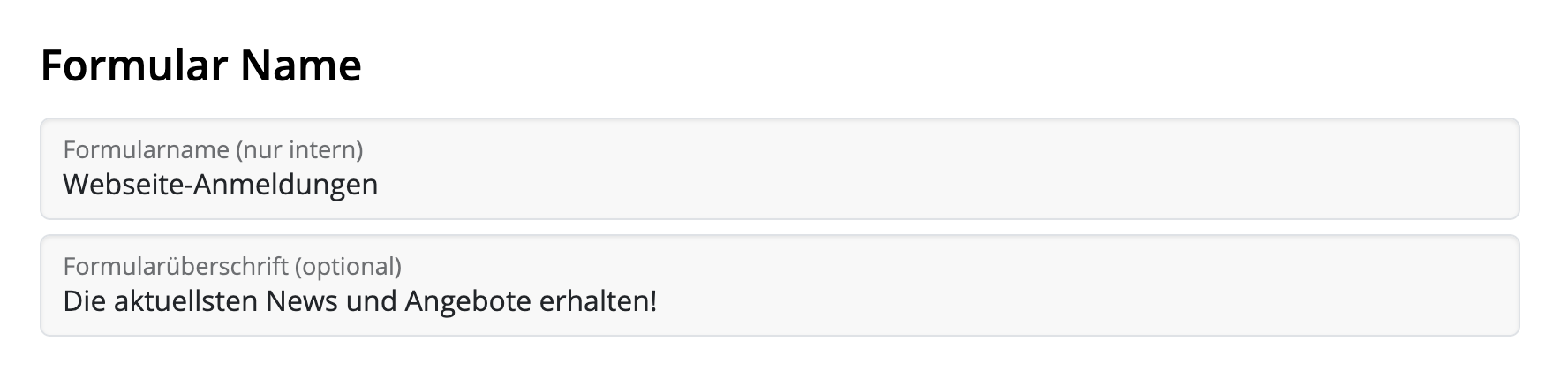
Form fields
In the next step, set up the fields for your form. This determines how the contacts are categorized in Delivery Hub later.
First and Last Name
You can allow subscribers to enter their first and last name in your form. This can be helpful if you want to send personalized emails, but also adds an extra step to the signup process.
Automatic Placeholders
These placeholders are automatically assigned to new contacts who sign up through the form. Subscribers cannot see the placeholder name.
Select an existing placeholder from the list or create a new one, for example “Origin”, and then click “Create new placeholder”:
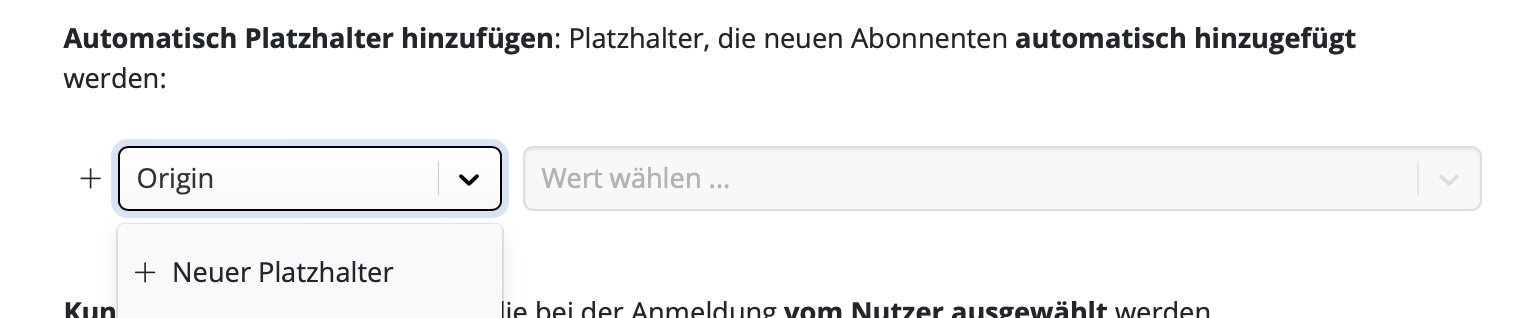
Then enter a placeholder value, for example “Website” and click “Create new value”:
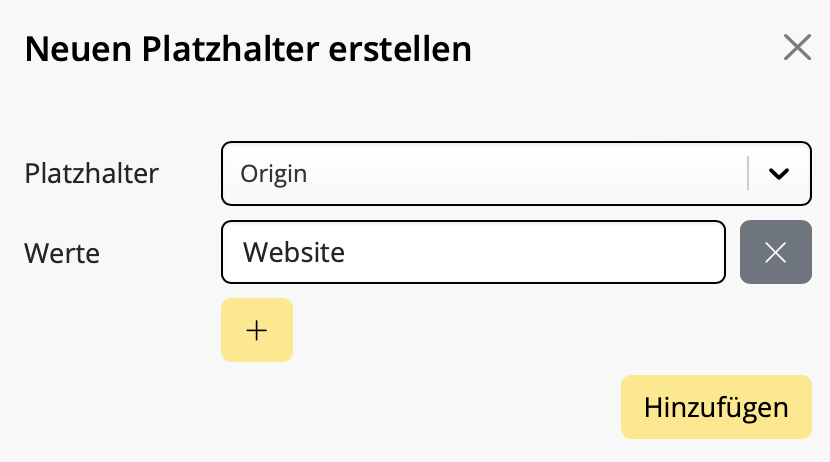
New signups through this form will now be automatically assigned to this placeholder, so you can later see how many contacts came from your website and even create tailored content for them.
Customer Placeholders
In many cases, it is helpful for customers to assign themselves placeholders to show you what kind of content they are interested in.
For example, if you run a fashion shop and regularly send out newsletters for women's, children's and men's fashion, you can include these as options in your signup form so that your subscribers can decide which newsletters they want to receive.
This ensures that your email content remains relevant and reduces the risk of contacts unsubscribing later.
You can also select an existing placeholder from your list or create a new one here. Here we use the placeholder “Newsletter Type” with the values “Women”, “Children” and “Men”. These are the options your website visitors can choose from.

Once you have specified these placeholders, you can also customize how they are displayed to users.
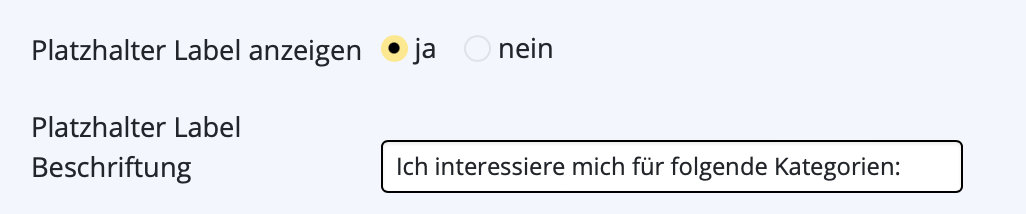
Click on “Show placeholder label” to enter a text that best describes the displayed selection, e.g. “I am interested in the following categories”:
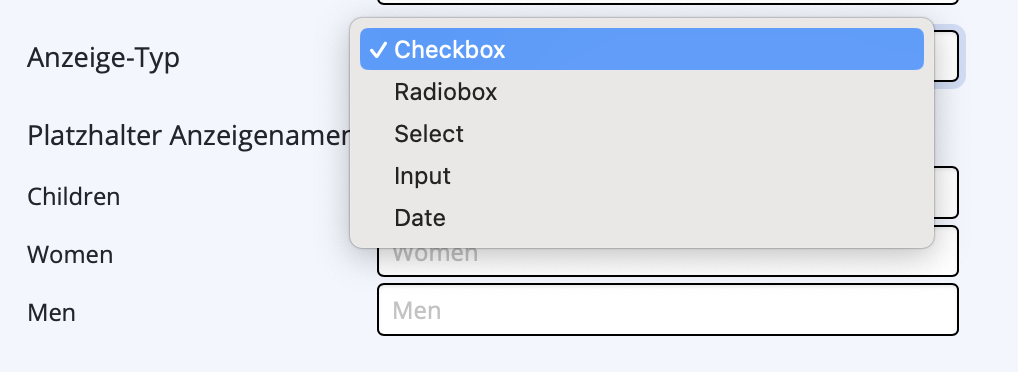
You can now select a display type. In most cases, “Checkbox” is useful, for example if you want to offer a multiple selection. If users should only be able to select one option (e.g. location) or enter their own values (e.g. birthday), you can select the corresponding option from the dropdown menu.
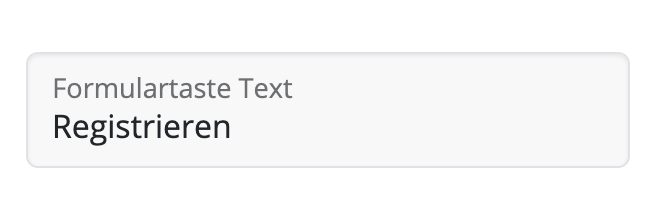
Finally, you can enter a custom button text for your signup form:
Double-Opt-In
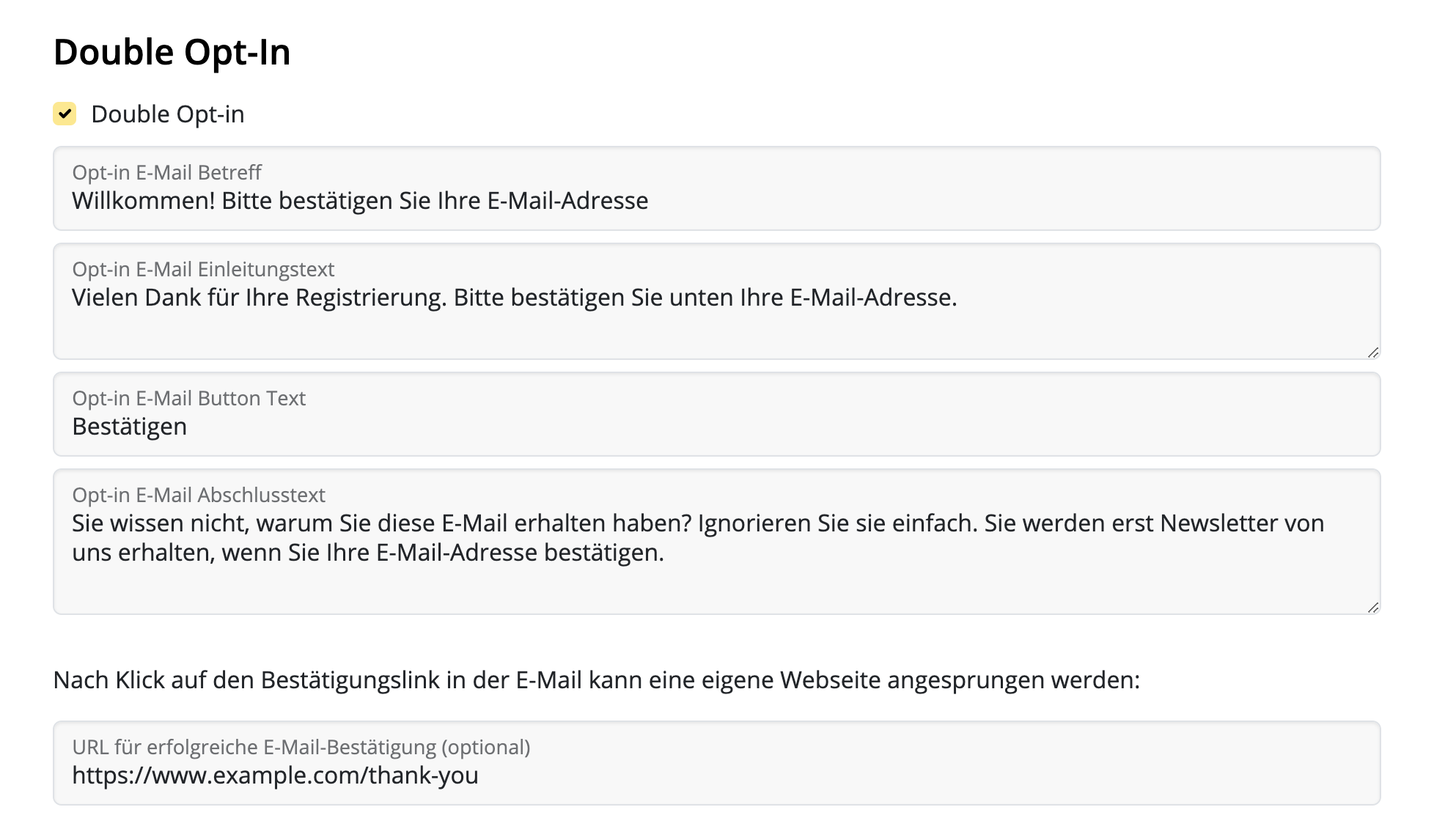
A double-opt-in email is essential for all new signups, as it helps ensure that your newly received email addresses are genuine – a good measure to prevent email bounces later. We therefore recommend leaving this option active.
With Delivery Hub, you can customize your double-opt-in emails. Fill in the fields for email subject line, body text and button.
You can also optionally specify a custom landing page for new subscribers in this section.
Layout and Preview
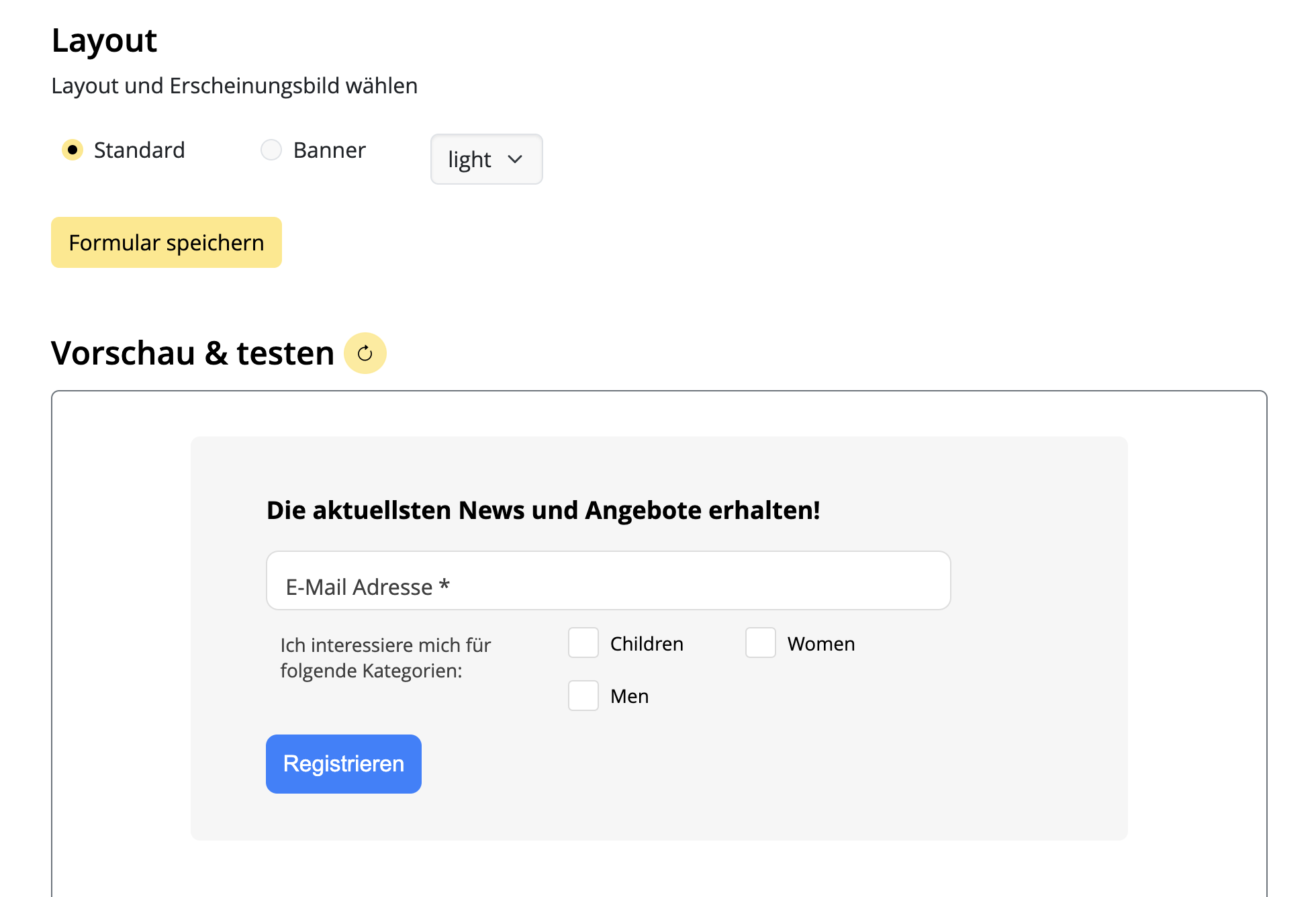
In the last setup step, you can choose between different layout options for your signup form. For example, a light or dark design.
To preview a design option, select your design settings and then click on the round refresh icon to display the latest version of your form. This also includes a preview of all the form fields you selected in the previous step:
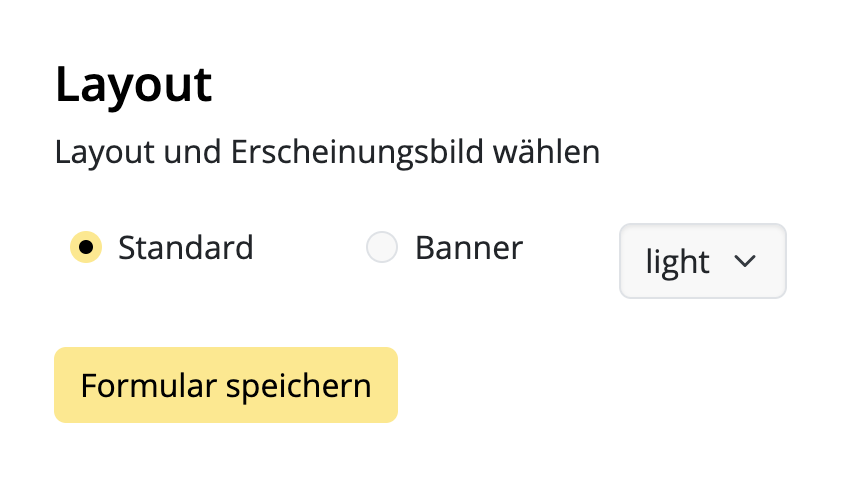
If you are happy with the design, remember to save the form by clicking “Save form”:
Adding a Signup Form to Your Website
Thanks to the code generator from Delivery Hub, adding your finished form to your website is very easy.
- Click on “Generate code” to create the code required for your form
- Click on “Copy code” to copy the form code to your clipboard
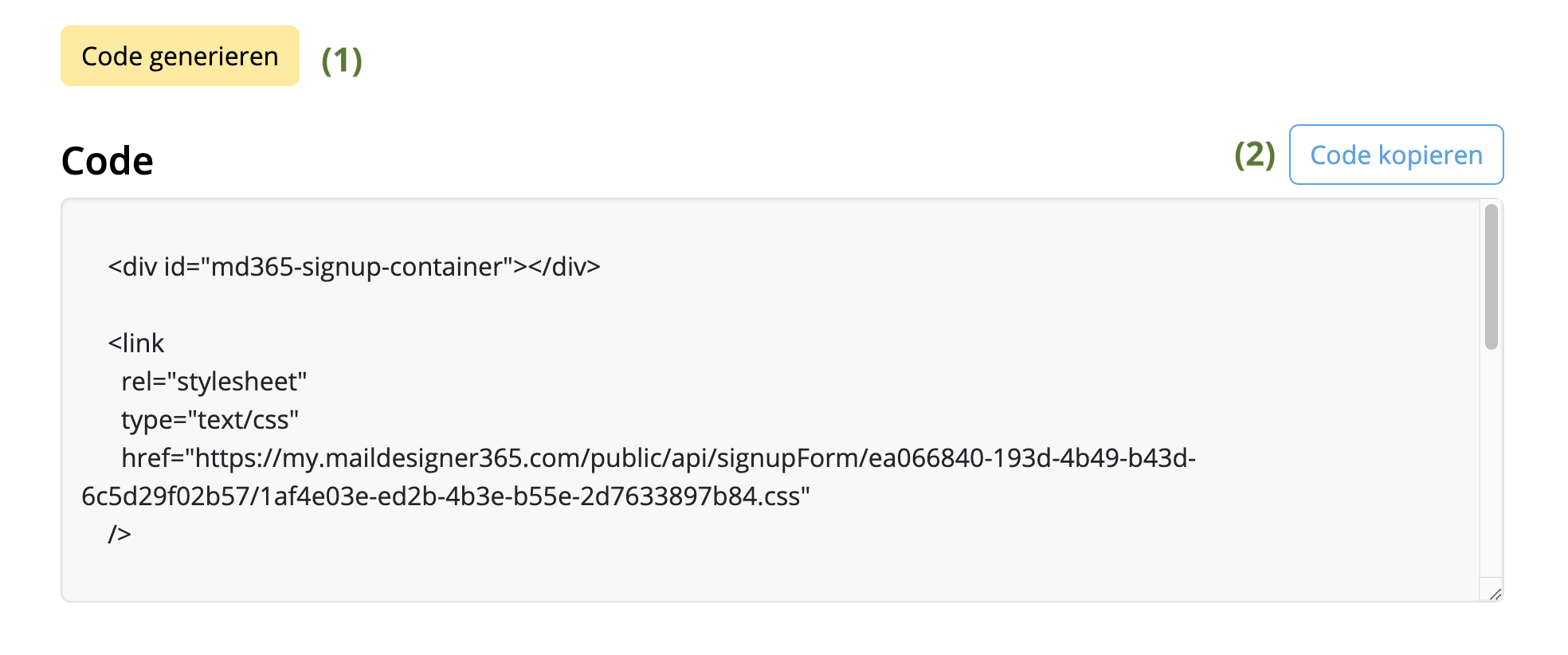
You can then paste this code into the desired area of your website and start acquiring new subscribers!
Your next step – Creating a Target Group
If you haven't done so already, now is a good time to set up your email list(s). We call these target groups.
You can base your target groups on certain criteria, which are referred to as placeholders, i.e. the placeholders you specified in your signup form. For example, our fashion shop needs at least three target groups for its newsletters: for women's, children's and men's fashion.
Target groups can be created at: https://my.maildesigner365.com/team/deliveries/contacts/targetgroups.
Creating a new target group
We start with the newsletter for women's fashion. Create a new target group and give it a name (e.g. “Women”).
Now select the placeholder (e.g. “Newsletter Type”) that you created when setting up the form.
Then select the corresponding value (e.g. “Women”):
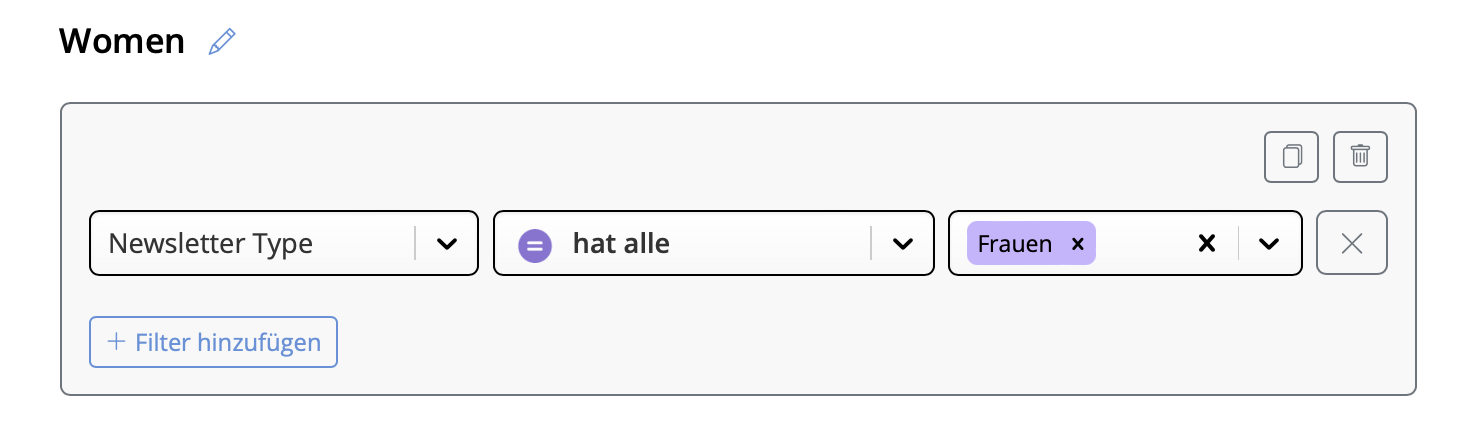
Now all contacts with the placeholder value “Newsletter Type = Women” will be displayed at the bottom. Click to save your new target group.
Create additional target groups
These steps can also be carried out for the lists “Men” and “Children” by selecting the corresponding placeholder values, so that you receive dynamic target groups for each newsletter type.
When a subscriber signs up through your website form, they will be automatically added to the respective target group(s) based on the categories they have selected.
If you want to create a target group with all your website signups, follow the steps above and use the placeholder and value you specified when setting up the form, i.e. “Source” and “Website”. All new subscribers will be automatically added to this list – even if they do not select any of your optional fields.
 Звідси перейдіть на вкладку «Учасники» та натисніть «Запросити учасників».
 Введіть адресу електронної пошти одного або кількох колег, яких ви хочете запросити до своєї команди, і натисніть «Запросити». Ви можете безкоштовно запросити до 10 учасників команди!
 Учасники команди можуть прийняти ваше запрошення, натиснувши на посилання в електронному листі.
Після того, як ви запросили нових учасників команди, почніть використовувати Mail Designer 365 Campaigns для обговорення, затвердження та планування email-кампаній для вашої аудиторії. Спробуйте безкоштовно!
Учасники команди можуть прийняти ваше запрошення, натиснувши на посилання в електронному листі.
Після того, як ви запросили нових учасників команди, почніть використовувати Mail Designer 365 Campaigns для обговорення, затвердження та планування email-кампаній для вашої аудиторії. Спробуйте безкоштовно!

Анатомія електронної пошти
Перш ніж заглиблюватися в DKIM, давайте коротко розберемося, як працює електронна пошта. Коли ви надсилаєте електронний лист, це схоже на відправку цифрового листа. Він проходить через різні сервери та мережі, перш ніж досягти призначеного одержувача. Кожен сервер, через який проходить електронний лист, потенційно може бути вразливістю, де зловмисники можуть маніпулювати вмістом електронної пошти або видавати себе за законних відправників.
DKIM: цифровий підпис електронної пошти
DKIM означає DomainKeys Identified Mail і є протоколом безпеки, призначеним для перевірки автентичності та цілісності повідомлення електронної пошти. Це досягається шляхом додавання до електронного листа цифрового підпису перед тим, як він покине сервер відправника. Цей підпис схожий на печатку схвалення, яка запевняє одержувача, що з електронним листом не було маніпуляцій і що він дійсно походить від заявленого відправника.
Як працює DKIM
DKIM спирається на пару криптографічних ключів: приватний ключ, який зберігає відправник, і публічний ключ, опублікований у DNS (Domain Name System) записах відправника. Ось як це працює:
- Підпис електронної пошти: Коли надсилається електронний лист, сервер відправлення використовує приватний ключ відправника для створення унікального цифрового підпису на основі вмісту електронного листа. Цей підпис додається до заголовка електронного листа.
- Перевірка одержувача: Отримавши електронний лист, сервер електронної пошти одержувача отримує публічний ключ, пов’язаний із доменом відправника, з DNS-записів.
- Перевірка підпису: Сервер одержувача використовує цей публічний ключ для перевірки цифрового підпису електронного листа. Якщо підпис відповідає вмісту електронного листа та не був змінений під час передачі, електронний лист вважається автентичним.
- Фільтрація та доставка: Якщо електронний лист проходить перевірку DKIM, ймовірніше, що він буде доставлений до вхідних повідомлень одержувача. В іншому випадку його може бути позначено як підозрілий або надіслано до папки спаму.
Важливість DKIM
- Захист від спуфінгу: Однією з найважливіших переваг DKIM є його здатність запобігати спуфінгу електронної пошти. Без DKIM кіберзлочинці можуть легко підробляти заголовки електронної пошти та видавати себе за тих, ким вони не є. DKIM гарантує, що електронний лист, який ви отримуєте від надійного відправника, дійсно надходить від цього відправника.
- Цілісність електронної пошти: DKIM захищає цілісність ваших електронних листів. Він гарантує, що ваше повідомлення не було змінено під час передачі, забезпечуючи отримання одержувачем вмісту саме так, як ви й мали намір.
- Покращена доставлябельність: Коли ваші електронні листи підписані DKIM, провайдери електронної пошти більш схильні їм довіряти. Це означає, що ваші законні електронні листи мають більше шансів потрапити до вхідних повідомлень ваших одержувачів, а не загубитися в папках спаму.
- Зменшення фішингу: Зменшуючи ефективність фішингових атак, DKIM допомагає захистити окремих осіб та організації від того, щоб стати жертвами шахрайства, яке може призвести до витоку даних або фінансових втрат.
Висновок
В епоху поширених шахрайств електронною поштою та фішингових атак DKIM служить вирішальною лінією захисту. Це як цифровий відбиток пальця, який гарантує автентичність і цілісність ваших електронних листів. Хоча він може працювати за лаштунками та залишатися непоміченим для більшості користувачів електронної пошти, DKIM є життєво важливим інструментом у постійній боротьбі з кіберзагрозами. Його використання слід заохочувати та приймати окремими особами, підприємствами та провайдерами послуг електронної пошти для створення безпечнішого цифрового комунікаційного середовища для всіх. Тому наступного разу, коли ви отримаєте електронний лист, пам’ятайте, що DKIM може тихо працювати над захистом вас від потенційної шкоди у величезному цифровому ландшафті.Електронна пошта стала невід’ємною частиною нашого щоденного спілкування, від особистих розмов до ділових угод. Однак, разом зі зручністю, приходить і постійна загроза шахрайства та фішингових атак. Щоб боротися з цими загрозами та забезпечити автентичність ваших електронних листів, існує простий, але важливий інструмент, відомий як SPF або Sender Policy Framework.
Вразливості в електронному спілкуванні
Щоб зрозуміти SPF, потрібен короткий огляд того, як працює електронне спілкування. Коли ви надсилаєте електронний лист, він проходить через кілька серверів і мереж, перш ніж досягти призначеного одержувача. На кожній зупинці зловмисники потенційно можуть перехопити, змінити або видати себе за електронний лист.
SPF: Охоронець автентичності електронної пошти
SPF, що означає Sender Policy Framework, є протоколом безпеки, який діє як охоронець, захищаючи вашу доменну адресу електронної пошти від використання кіберзлочинцями для видавання себе за вас. SPF допомагає перевірити легітимність вхідних електронних листів, перевіряючи, чи вони надходять з авторизованих серверів, пов’язаних із доменом відправника.
Як працює SPF
SPF відносно простий у своїй роботі:
- Декларація відправника: Власник домену (ви або ваша організація) публікує DNS-запис, який визначає, які сервери мають право надсилати електронні листи від його імені. Цей запис відомий як SPF-запис.
- Прийом електронної пошти: Коли електронний лист отримано сервером електронної пошти одержувача, сервер перевіряє SPF-запис домену відправника, щоб визначити, чи має сервер, який надіслав електронний лист, право це робити.
- Валідація: Якщо IP-адреса сервера, що надсилає, відповідає одній із авторизованих IP-адрес, перелічених у SPF-записі, електронний лист вважається легітимним і приймається для доставки. Якщо ні, його може бути позначено як підозрілий або відхилено.
Значення SPF
- Захист від спуфінгу: SPF відіграє вирішальну роль у запобіганні спуфінгу електронної пошти. Він гарантує, що електронні листи, які нібито надходять із вашого домену, дійсно надходять з авторизованих серверів, ускладнюючи кіберзлочинцям видавання себе за вас.
- Покращена доставка електронної пошти: Коли ви впроваджуєте SPF, постачальники електронної пошти більш схильні довіряти вашим електронним листам, що призводить до кращих показників доставки. Ваші легітимні електронні листи менш схильні потрапляти в папки зі спамом.
- Зменшення фішингу: Ускладнюючи кіберзлочинцям видавання себе за довірених відправників, SPF сприяє зменшенню фішингових атак, захищаючи окремих осіб та організації від потенційної шкоди.
- Брендинг і репутація: SPF допомагає підтримувати репутацію вашого домену електронної пошти. Він запевняє одержувачів, що ваші електронні листи є легітимними, зміцнюючи довіру до вашого бренду чи організації.
Висновок
В епоху, коли електронна пошта є основним засобом спілкування, а загрози, пов’язані з електронною поштою, є поширеними, SPF служить надійним щитом проти видавання себе за іншу особу та шахрайства. Хоча він може працювати непомітно за лаштунками, SPF є потужним інструментом у боротьбі з кіберзагрозами. Його впровадження настійно рекомендується окремим особам, підприємствам і постачальникам послуг електронної пошти, щоб підвищити безпеку комунікації електронною поштою. Отже, наступного разу, коли ви надсилаєте або отримуєте електронний лист, пам’ятайте, що SPF старанно працює, щоб захистити вас від потенційного видавання себе за іншу особу у величезному цифровому ландшафті.
Щоб надіслати свою першу email-кампанію, спочатку потрібно налаштувати свою email-адресу та домен, щоб Mail Designer 365 Delivery Hub міг надсилати email-повідомлення від вашого імені.
Під час налаштування потрібно виконати кілька технічних кроків. Ці кроки є важливими, оскільки провідні email-провайдери перевіряють, чи налаштовано аутентифікацію DKIM, SPF та DMARC, щоб запобігти спаму.
Будьте впевнені, ми зробили все можливе, щоб процес налаштування був якомога простішим та зручнішим для вас. Ми рекомендуємо додати всі три методи до вашого домену, щоб ваші email-повідомлення досягали всіх одержувачів. Якщо вам потрібна допомога на будь-якому етапі, зверніться до свого IT-адміністратора або зв’яжіться з нашою службою підтримки.
Готові? Почнімо!
Крок 1: Додайте та підтвердьте свою email-адресу
Перш ніж почати, переконайтеся, що ви вже створили команду Mail Designer. (Якщо ви ще цього не зробили, ознайомтеся з нашим простим посібником зі створення команди).
- Перейдіть до Налаштування > "Адреси відправників".
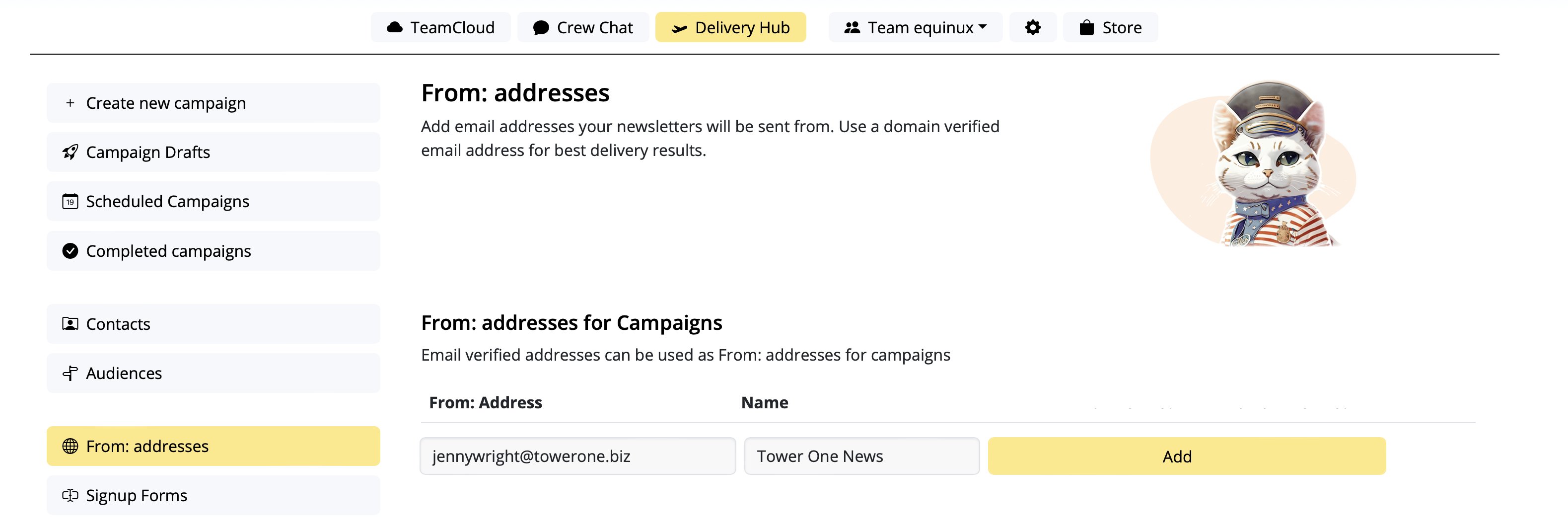
- На сторінці "Адреси відправників для кампаній" додайте нового відправника, ввівши "Ім'я відправника" та email-адресу, з якої буде надіслано вашу кампанію.
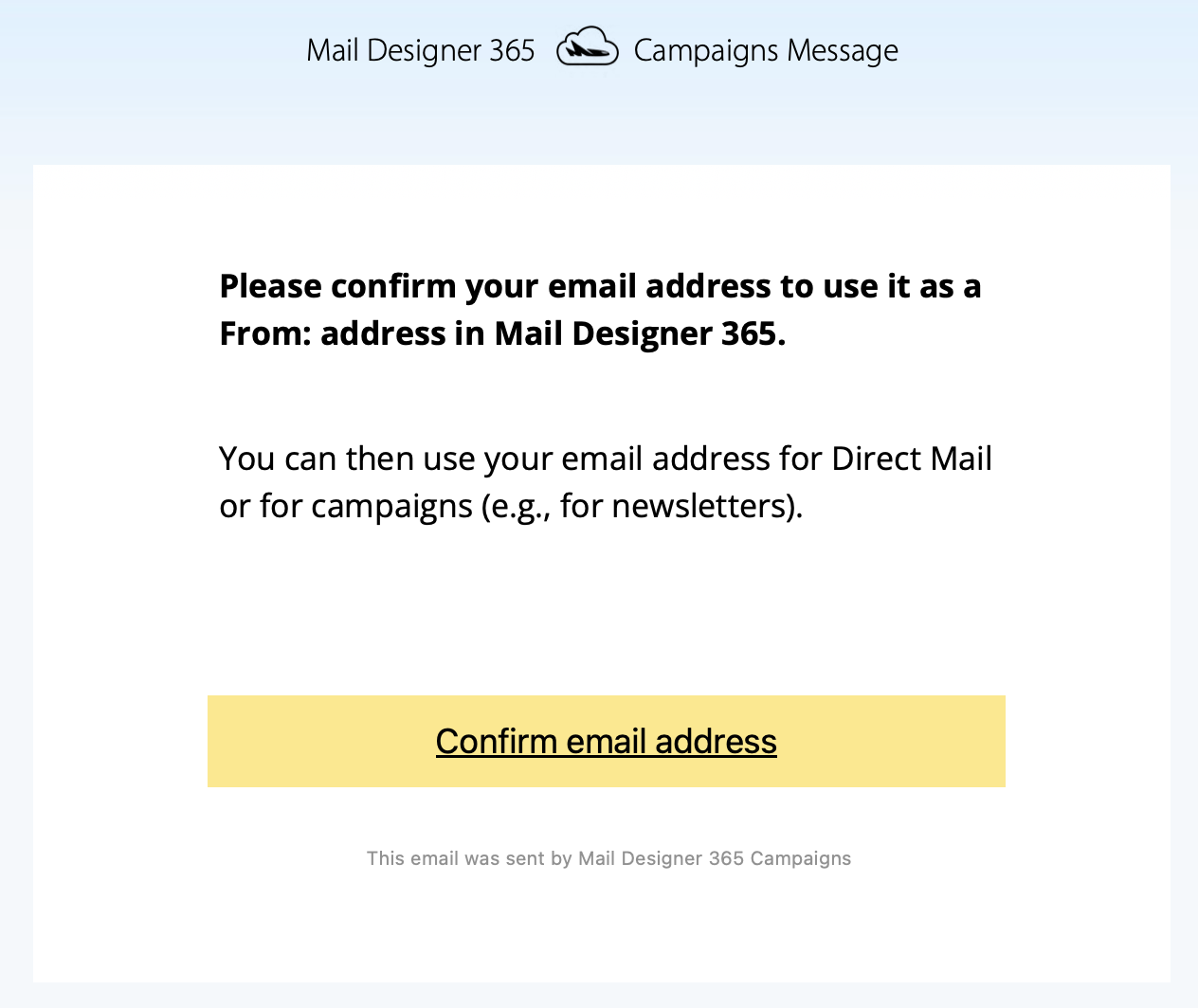
- Ви зараз отримаєте email-повідомлення з підтвердженням. Натисніть на посилання, щоб підтвердити, що ви є власником email-адреси:
Крок 2: Щоб не потрапити в спам: налаштуйте DKIM
Для цього вам потрібно створити DNS-запис для DKIM (DomainKeys Identified Mail) (більше деталей про DKIM та чому він необхідний). Вам обов’язково слід налаштувати DKIM, якщо ви хочете уникнути потрапляння ваших розсилок у папку зі спамом.
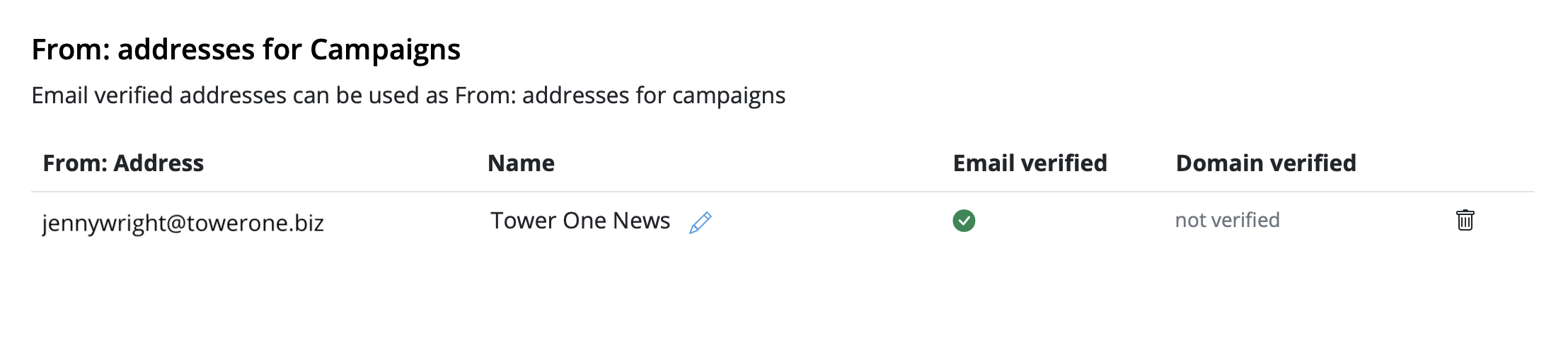
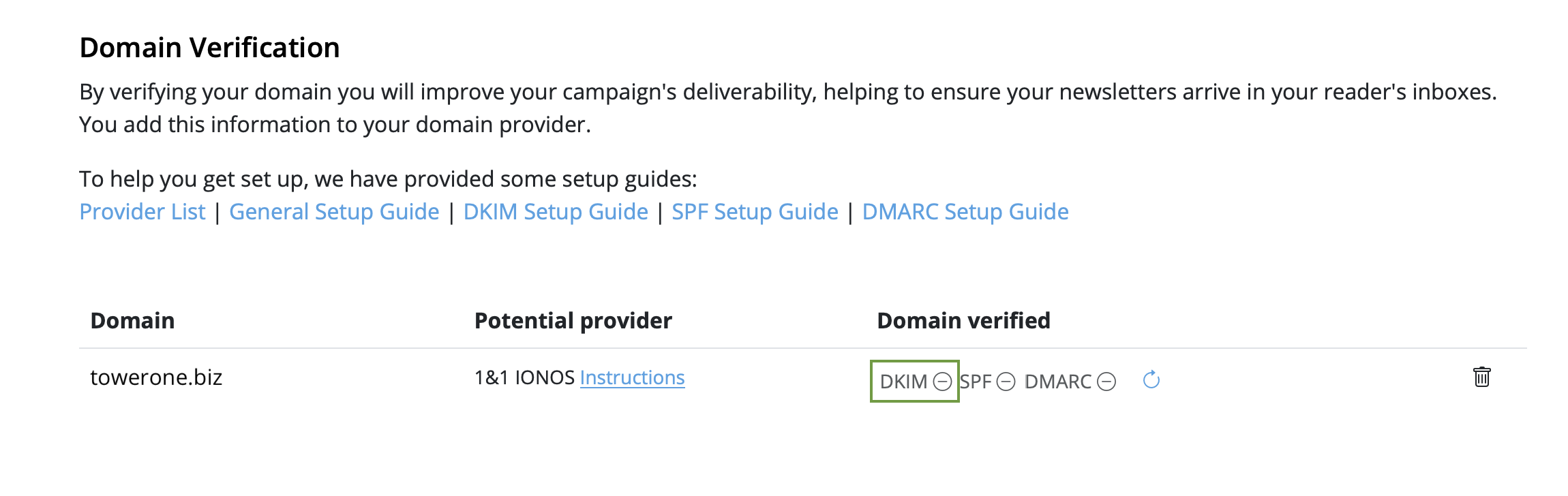
- Залишайтеся на сторінці "Адреси відправників" та прокрутіть вниз до "Перевірка домену". Ви зараз побачите домен для email-адреси, яку щойно налаштували.
- Тепер настав час визначити DNS-провайдера для вашого домену. Найімовірніше, наша система вже визначила провайдера та відобразила його як "Потенційний провайдер", разом із посиланням на посібник провайдера. Порада: Ми також зібрали список посилань на посібники з налаштування для поширених провайдерів у цій статті.
- Натисніть на значок "DKIM" у стовпці "Домен перевірено":
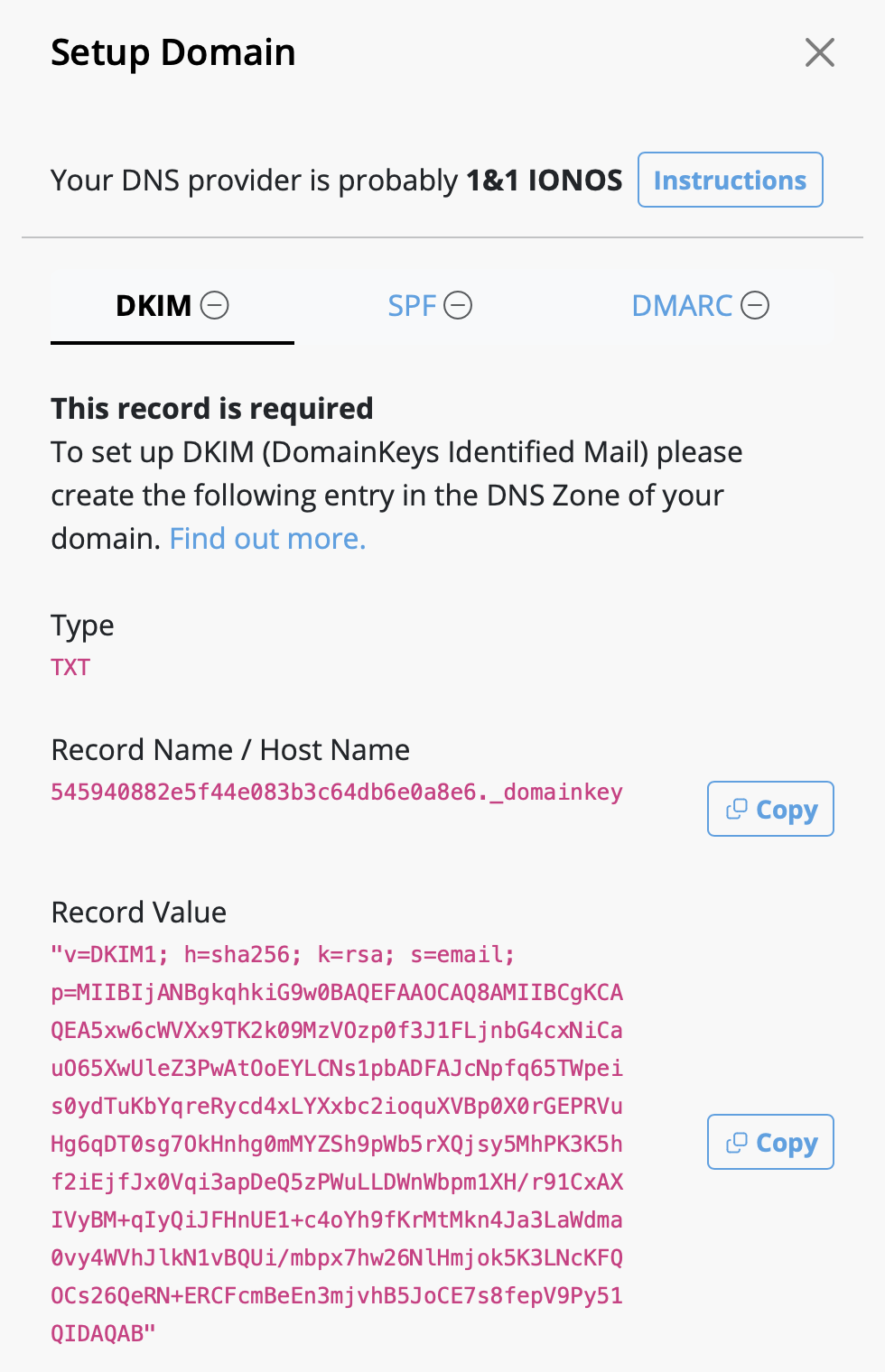
- Для вашого домену буде створено DKIM-запис, а також необхідний тип, ім'я та значення запису. Будь ласка, використовуйте точну інформацію, щоб налаштувати DNS-запис (включно з будь-якими спеціальними символами, такими як " або .).
- Залежно від вашого DNS-провайдера, може знадобитися до 48 годин, щоб зміни набрали чинності. Delivery Hub періодично виконуватиме автоматичні перевірки. Альтернативно, натисніть на значок оновлення, щоб оновити результати в режимі реального часу:
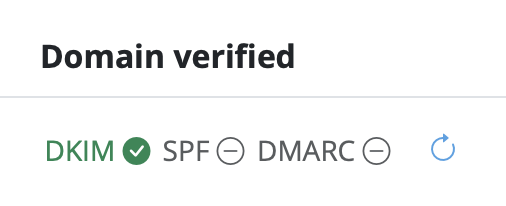
- Щойно ви завершите налаштування, і перевірка буде успішною, ви побачите зелену позначку біля значка DKIM:

Крок 3: Щоб не потрапити в спам: налаштуйте SPF
Тепер давайте переконаємося, що ваші email-повідомлення належним чином аутентифіковані за допомогою SPF (Sender Policy Framework), який запобігає підробці email-повідомлень (більше деталей про SPF).
- Поверніться до свого домену в розділі "Перевірка домену" та натисніть "SPF":
- Далі перейдіть до свого DNS-провайдера та створіть SPF-запис для свого домену. Точні кроки варіюються залежно від провайдера, тому найкраще дотримуйтесь їхніх вказівок.
-
Примітка: Якщо ви або ваша компанія вже створили SPF-запис, наша
система спробує включити необхідну частину та відобразити повне значення
запису, враховуючи ваш попередній вміст. Якщо ви впевнені та знаєте, що
робите, ви також можете вручну відредагувати існуючий запис та додати
таку частину:
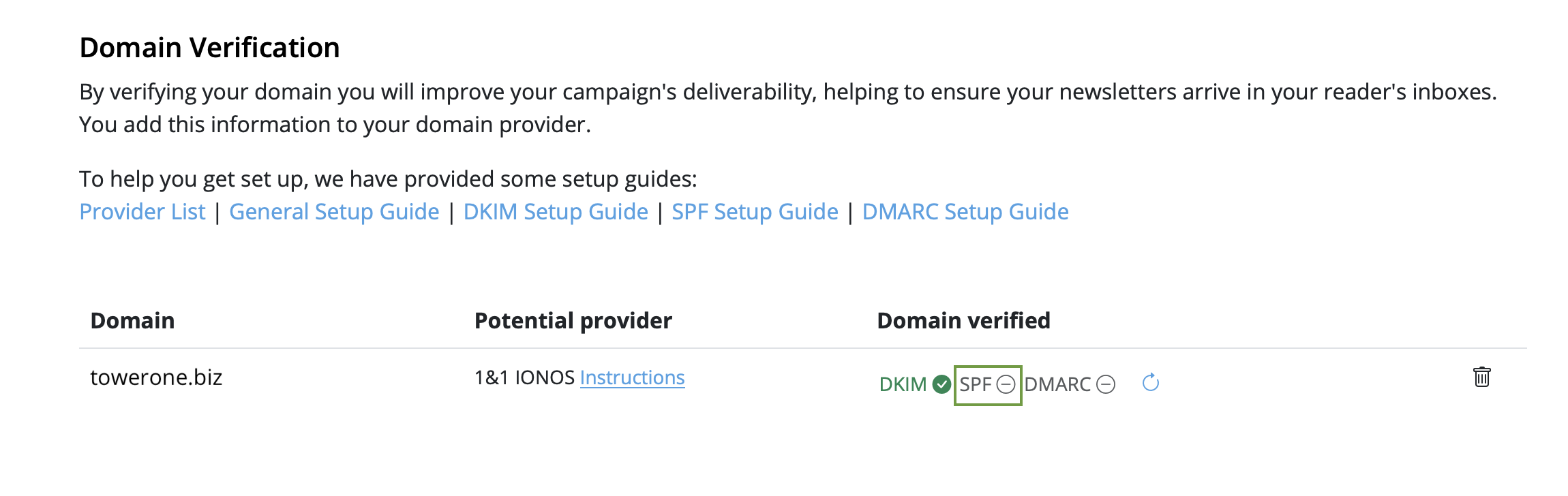
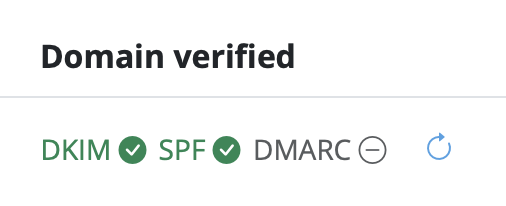
include: spf.welovemails.com. - Щойно перевірка буде успішно завершена, ви побачите зелену позначку біля значка SPF:
Крок 4: Налаштуйте DMARC
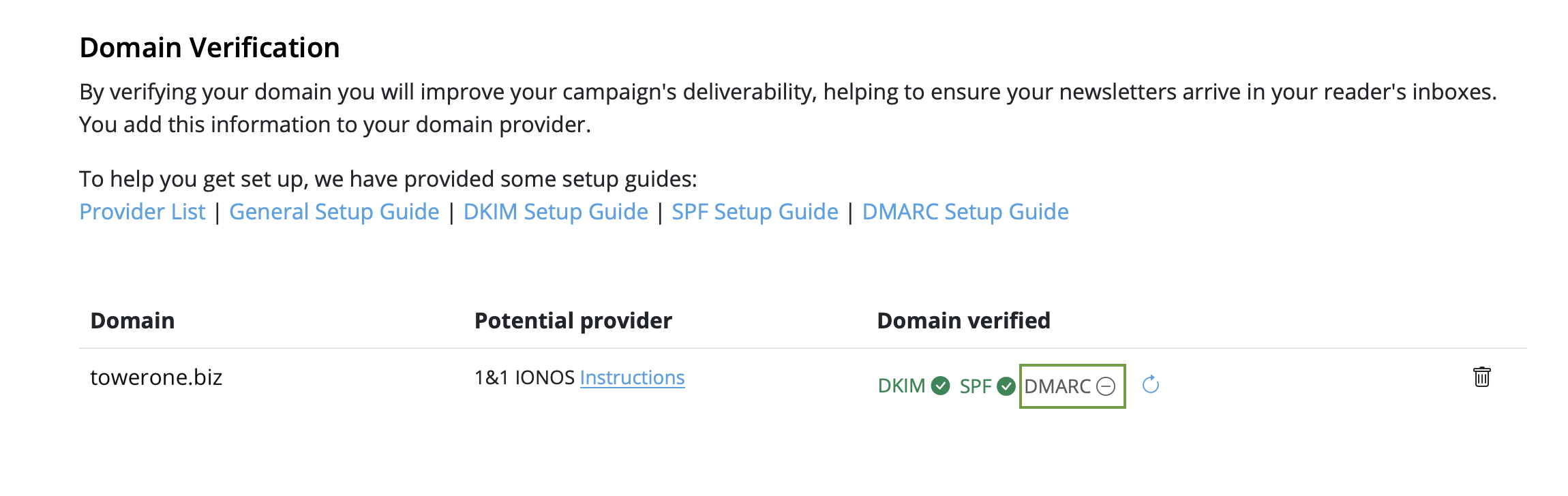
Хоча це й не обов’язково, налаштування DMARC (Domain-based Message Authentication, Reporting and Conformance) рекомендується для додавання додаткового рівня безпеки до ваших email-повідомлень (більше деталей про DMARC).
- Натисніть на значок "DMARC" у розділі "Перевірка домену":
- Потім створіть DNS-запис DMARC для свого домену
- Не соромтеся використовувати запропонований запис або власні значення. Якщо ви не впевнені, перевірте політику своєї організації або зверніться до своєї IT-команди.
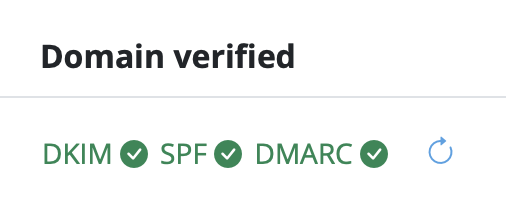
- Як і у випадку з SPF та DKIM, щойно перевірка DMARC буде успішно завершена, ви побачите зелену позначку біля значка DMARC:
Вітаємо! Ви налаштували та підтвердили свою адресу відправника та можете почати надсилати email-кампанії своїй аудиторії.
Як частина безкоштовного плану «Кампанії», що входить до вашого дизайнерського плану Mail Designer 365, банер Mail Designer 365 відображається в нижньому колонтитулі електронних листів, надісланих через Delivery Hub:

Ці банери можна видалити після переходу на будь-який платний план «Кампанії». Увійдіть у свій обліковий запис my.maildesigner365, щоб ознайомитися з варіантами плану Mail Designer Campaigns.
- Автоматична обробка відмов від підписки (Delivery Hub видалятиме контактів, які відмовилися від підписки)
- Чистий список електронних адрес — ваші кампанії надсилаються лише зацікавленим підписникам
- Менше скарг на спам
- Відстеження частоти відмов від підписки на основі кампаній Як вставити заповнювач для відмови від підписки в макет вашого електронного листа Щоб додати посилання для відмови від підписки до вашого електронного листа, натисніть у текстовій області у вашому макеті (наприклад, у нижньому колонтитулі електронного листа), потім перейдіть до меню програми та виберіть Вставити > Кампанії Mail Designer 365 > Посилання для відмови від підписки:

Коли ви надсилаєте свою кампанію через Delivery Hub, отримувачі побачать опцію відмови від підписки в нижньому колонтитулі вашого електронного листа:

Дізнайтеся більше про Delivery Hub →
Email,Ім'я,Прізвище,Улюблений колір,Місцезнаходження
miller@example.com,Peter,Miller,синій,Нью-Йорк
smith@example.com,Jody,Smith,червоний,Сан-Франциско
Корисно знати: ви можете повторно імпортувати CSV у будь-який час з додатковими стовпцями, щоб покращити свої контакти. Усі нові заповнювачі будуть потім прикріплені до ваших контактів. Потрібна допомога? Завантажте приклад CSV-файлу тут для довідки: Mail_Designer_365_Campaigns_Email_Import_Example.csv.
- Відкрийте управління командою та запросіть ще одного учасника.

- Потім вийдіть зі свого поточного облікового запису Mail Designer (зверху праворуч)
- Тепер відкрийте посилання для запрошення з електронного листа зі своєї другої адреси електронної пошти.

- Створіть новий обліковий запис із використанням другої адреси електронної пошти.

- Коли ви зараз почнете тестове відправлення, виберіть нижню опцію "Команда".

Це надішле тестовий електронний лист усім членам команди, включаючи вашу другу адресу електронної пошти.
Причиною цих блокувань надсилання електронних листів є не характер електронного листа. Навіть особисті різдвяні привітання можуть бути заблоковані, якщо їх надіслати достатньо великій аудиторії. Зрештою, як постачальник електронної пошти може знати, який характер вмісту електронного листа? Електронні листи блокуються виключно на основі кількості електронних листів, які надсилаються одночасно з одного джерела.
Ось як Mail Designer Campaigns може допомогти в цій ситуації:
- Якщо у вас немає власної доменної адреси електронної пошти, ми автоматично замінимо адресу Відправника однією з наших перевірених доменів.
- Ця заміна адреси виглядатиме так: Оригінальна адреса – supercoolmails@yahoo.com Нова адреса: supercoolmails.yahoo.com@sentwith.maildesigner365.com
- Оскільки домен @sentwith.maildesigner365.com повністю сертифікований DKIM, ці електронні листи не будуть заблоковані через проблеми з DKIM.
В якості альтернативи, якщо у вас є власний домен, Mail Designer Campaigns дозволяє вам перевірити адресу відправника за допомогою DKIM, щоб ви могли надсилати зі свого власного домену без блокування постачальниками.
Ви новачок у Mail Designer? Чому б не спробувати безкоштовну демоверсію Mail Designer для користувачів Mac?
- Невикористання програми або сервісу
- Неспроможність скасувати свій обліковий запис протягом періоду скасування
- Відсутність функцій або функціональності у вашому підписаному плані
- Покупки, здійснені помилково
- Виняткові обставини поза нашим контролем
- Порушення наших Умов використання
- Відкрийте свій шаблон у Mail Designer 365 і внесіть зміни у свій дизайн
- Перейдіть до Delivery Hub і відкрийте свою заплановану кампанію
- Нова версія вашого шаблону буде вибрана автоматично.
- Натисніть Зберегти, щоб зберегти кампанію з новим дизайном
- Повторіть для інших запланованих кампаній, які використовують той самий дизайн
- Звичайна електронна пошта з кількома контактами в полі Отримувач
- Звичайна електронна пошта з кількома контактами в полі Копія
- Електронний лист на попередньо визначену групу, таку як Група Outlook
- Ваш провайдер послуг електронної пошти або провайдер послуг електронної пошти одержувача може запідозрити надсилання СПАМу (небажаної пошти), що потенційно призведе до призупинення дії вашого облікового запису або тимчасової заморозки.
- Отримання електронного листа з великим списком одержувачів часто зменшує його сприйняття релевантності для окремих одержувачів, роблячи його безособовим і більш ймовірним класифікувати як спам.
- Повідомлення, надіслані великій кількості одержувачів, часто позначаються системами фільтрації спаму як спам, що збільшує ризик блокування вашого повідомлення та недосягнення його призначених одержувачів.
- Mail Designer Campaigns дозволяє повністю підтвердити ваш домен, забезпечуючи оптимальну перевірку для ваших електронних листів, щоб вони досягли вхідних поштових скриньок одержувачів.
- Якщо у вас немає власного домену або ви не хочете проходити процес перевірки, ми можемо надати вам спеціальну адресу з повністю автентифікованого домену, що значно зменшує ризик позначення ваших електронних листів як спам.
- Ми пропонуємо інтелектуальне керування списками для ваших списків контактів, дозволяючи надсилати електронні листи всім контактам або створювати цільові групи, адаптовані до вашої аудиторії.
Електронні листи, які містять лише зображення, часто позначаються як спам, оскільки спам-фільтри спираються на текст для оцінки легітимності вмісту. Без тексту фільтри можуть припустити, що електронний лист намагається приховати підозрілий або шкідливий вміст, що є звичайною тактикою спамерів. Крім того, листи, які складаються лише із зображень, часто завантажуються повільніше, що засмучує одержувачів і збільшує ймовірність того, що вони позначать ваш електронний лист як спам.
Щоб підвищити шанси на потрапляння вашого електронного листа до вхідних повідомлень, дотримуйтесь цих найкращих практик:
- Уникайте блоків макету, які містять лише зображення: Замість використання блоків макету, які складаються лише із зображень, вибирайте блоки, які поєднують текст та зображення. Це гарантує, що ваш текст відображається як фактичний текст, а не частина великого зображення, що допомагає фільтрам і одержувачам краще розуміти ваш вміст.
- Включіть відповідний текст: Чітко поясніть мету електронного листа за допомогою тексту. Це дає спам-фільтрам контекст для аналізу та допомагає вашій аудиторії взаємодіяти з вашим повідомленням.
- Використовуйте альтернативний текст для зображень: Додайте описовий альтернативний текст до кожного зображення. Це гарантує, що навіть якщо зображення не завантажуються, одержувачі (і спам-фільтри) все ще можуть зрозуміти вміст електронного листа.
- Підтримуйте хороше співвідношення тексту до зображень: Збалансований підхід, коли тексту більше, ніж зображень, може зменшити ймовірність того, що ваш електронний лист буде позначений як спам. Текст дає спам-фільтрам більше матеріалу для оцінки.
- Використовуйте комбінацію блоків зображень і тексту: Комбінування обох елементів не тільки покращує читабельність та залученість, але й запобігає інтерпретації вашого електронного листа спам-фільтрами як спроби приховати важливу інформацію в зображеннях.
- Використовуйте надійного постачальника послуг електронної пошти, такого як Mail Designer 365 Campaigns: Багато постачальників послуг електронної пошти, таких як Mail Designer 365 Campaigns, допомагають оптимізувати структуру електронної пошти та пропонують протоколи автентифікації, такі як SPF, DKIM і DMARC, щоб покращити доставку.
Дотримуючись цих вказівок і переконавшись, що ваш електронний лист містить суміш добре розміщеного тексту та зображень, ви можете покращити його доставку та зменшити ризик потрапляння до папки зі спамом.
Якщо ви боретеся з доставкою електронної пошти — особливо з користувачами Gmail — існують перевірені стратегії для покращення репутації відправника та забезпечення того, щоб ваші електронні листи потрапляли в папку «Вхідні», а не в спам. Дотримуйтесь цих кроків, щоб повернутися на правильний шлях:
Кроки для покращення доставки електронної пошти:
-
Поступово розігрійте свої списки електронної пошти
- Ставтеся до цього процесу так, ніби ви розігріваєте повністю новий обліковий запис.
- Розділіть свою розсилку на менші партії та надсилайте їх різними днями. Наприклад, почніть з 500 електронних листів у понеділок, 1000 у вівторок, 2000 у середу тощо.
-
Зосередьтеся на залучених одержувачах
- Почніть з надсилання електронних листів лише тим контактам, які нещодавно відкривали ваші електронні листи (наприклад, протягом останніх 30 днів для щотижневих відправників).
- Поступово збільшуйте цей термін, коли ваша доставка покращується.
-
Використовуйте Google Postmaster Tools
- Налаштуйте Google Postmaster Tools для моніторингу показників спаму, репутації домену та інших метрик доставки.
-
Створіть тестові облікові записи Gmail
- Підпишіться на тестовий обліковий запис Gmail для своїх кампаній електронної пошти.
- Відстежуйте, куди потрапляють електронні листи. Якщо електронні листи потрапляють у спам, взаємодійте з ними (наприклад, відкривайте та натискайте), але не переміщуйте їх зі спаму. Це допомагає навчити алгоритми Gmail.
-
Налаштовуйте на основі показників
- Використовуйте Google Postmaster Tools для відстеження показників спаму. Якщо показники спаму занадто високі, зменште термін дії залучених одержувачів або підтримуйте поточний рівень надсилання до тих пір, поки показники не стабілізуються.
-
Відстежуйте прогрес
- Коли доставка Gmail покращиться і електронні листи перестануть потрапляти в спам, поступово розширюйте свій список електронної пошти, щоб включити менш залучених одержувачів.
Як Mail Designer Campaigns може допомогти:
Mail Designer Campaigns надає кілька вбудованих функцій для оптимізації доставки електронної пошти та покращення репутації відправника:
- Професійна автентифікація електронної пошти: Переконайтеся, що ваші електронні листи автентифіковані за допомогою SPF, DKIM і DMARC, щоб зменшити ймовірність позначення як спам.
- Відстеження залученості: Визначте активних та неактивних одержувачів у своєму списку розсилки, що дозволить вам спочатку зосередитися на найбільш залучених контактах.
- Підтримка власних доменів: Додайте свій власний домен до Mail Designer Campaigns, щоб зміцнити довіру до постачальників електронної пошти, таких як Gmail.
- Чистий та оптимізований дизайн: Mail Designer 365 допомагає вам створювати візуально привабливий вміст електронної пошти, уникаючи елементів, що викликають спам, збільшуючи показники розміщення у папці «Вхідні».
- Розширена сегментація: Mail Designer Campaigns дозволяє розширену сегментацію, наприклад, створення списків лише з людей, які відкривали електронний лист за останні X днів, а також можливості надсилання лише частини вашого списку підписників. Це гарантує, що ваша електронна пошта спочатку потрапить до найбільш залучених одержувачів, покращуючи загальну доставку.
Дотримуючись цих найкращих практик і використовуючи інструменти Mail Designer Campaigns, ви можете відновити свою репутацію відправника, покращити доставку Gmail та досягти більш успішних кампаній електронного маркетингу.
Email-маркетинг не мертвий — він просто еволюціонував. Хоча, безумовно, поштові скриньки зараз переповнені, email-маркетинг, як і раніше, є одним із найефективніших способів взаємодії з аудиторією, якщо все зроблено правильно. Ось чому:
- Люди цінують якість, а не кількість: підписники стали більш вибірковими щодо розсилок, на які вони підписуються, тому вкрай важливо пропонувати цінний, цікавий і релевантний контент, який вирізняється. Звичайні або повторювані електронні листи більше не підходять.
- Це особистий вибір: на відміну від небажаних повідомлень на таких платформах, як WhatsApp, електронна пошта дає отримувачам контроль — вони вирішили отримувати ваші повідомлення. Для багатьох людей це робить електронні листи набагато приємнішими, ніж нав’язливі повідомлення в інших каналах.
- Все ще потужний інструмент для отримання прибутку: email-маркетинг продовжує приносити один із найвищих показників рентабельності інвестицій (ROI) у цифровому маркетингу. Коли ви зосереджуєтеся на персоналізації та цінності, електронна пошта може приносити більше конверсій, ніж майже будь-який інший канал.
Хоча автоматизація та програми для обміну повідомленнями, такі як WhatsApp, розвиваються, вони служать різним цілям. Замість того, щоб замінювати електронну пошту, вони доповнюють комплексну маркетингову стратегію. Отже, ні, email-маркетинг не мертвий. Він просто став більш конкурентним, і це добре, тому що це спонукає бренди ставати кращими.
- Không cần thiết lập phức tạp: Bạn không cần mua, làm ấm hoặc cấu hình miền của riêng mình.
- Uy tín đáng tin cậy: Cơ sở hạ tầng gửi thư của Mail Designer được tối ưu hóa để đảm bảo khả năng phân phối cao.
- Ngoại hình chuyên nghiệp: Email của bạn được gửi với một miền đã xác thực, mang lại vẻ ngoài bóng bẩy và chuyên nghiệp cho các chiến dịch của bạn.
- Gửi tuân thủ GDPR: Tất cả dữ liệu đều được xử lý tuân thủ GDPR, đảm bảo quyền riêng tư cho người nhận của bạn.
Так, за допомогою Mail Designer 365 ви можете відстежувати, чи було відкрито електронний лист. Вбудовані функції відстеження електронних листів Mail Designer Delivery надають вам детальну статистику для кожного електронного листа та кампанії, які ви надсилаєте.
Незалежно від того, чи використовуєте ви Direct Send або надсилаєте розсилку: якщо ви надсилаєте свій електронний лист за допомогою вбудованої служби доставки Mail Designer 365, ви отримаєте доступ до детальної аналітики – включаючи коефіцієнт відкриття, коефіцієнт кліків та багато інших важливих показників.
Ви можете переглянути аналітику для своїх розсилок тут:
https://my.maildesigner365.com/team/deliveries/campaigns/finished
Детальний трекінг також доступний для електронних листів Direct Send. Відповідну статистику ви можете знайти тут:
https://my.maildesigner365.com/team/deliveries/direct/finished

Незалежно від обраного способу надсилання, Mail Designer 365 надає вам таку аналітику:
- Коефіцієнт відкриття та загальна кількість відкриттів
- Коефіцієнт кліків та загальна кількість кліків
- Статус доставки та відмови
- Відписки (коефіцієнт відписок)
- Детальний трекінг кліків на посилання

- Статистика на рівні отримувачів

Цей аналіз ефективності допоможе вам краще зрозуміти успіх ваших email-кампаній та відповідно покращити свій контент.
Порада: Для точних результатів рекомендуємо перевіряти свою статистику щонайменше через 24 години після надсилання. Це гарантує, що ваші отримувачі мали достатньо часу, щоб відкрити та взаємодіяти з вашим електронним листом.


У вас ще немає програми Mail Designer?

Якщо у вас виникнуть будь-які запитання або проблеми під час пробного періоду, не соромтеся зв’язуватися з нами в будь-який час.


У дизайні натисніть «Crew Chat» на панелі інструментів, щоб розпочати обговорення з колегами — або запросіть нас допомогти.
Ось як запросити учасників служби підтримки Mail Designer у ваш Crew Chat:
1. Увійдіть на my.maildesigner365.com
2. Виберіть свій проект і натисніть «Налаштування», потім «Запросити учасників»

3. Введіть нашу адресу електронної пошти: support@equinux.com і натисніть «Запросити»

Тепер ви побачите учасника «equinux Support» у розділі «Очікувані запрошення».
Як тільки ми приєднаємося до вашого проекту (ви отримаєте сповіщення електронною поштою), ви зможете відкрити дизайн, з якого у вас є питання (або будь-який дизайн), і натиснути кнопку Crew Chat на панелі інструментів.

Потім натисніть «Запросити» у верхньому правому куті.

Поставте галочку навпроти учасника «support@equinux.com» і натисніть «Зберегти».

Тепер скажіть «Привіт» у Crew Chat, і ми скоро з вами зв’яжемося.
Зверніть увагу: Без активного плану ми не можемо гарантувати, що ваші дизайни будуть збережені та доступні більше року.
Оновити мій план ...
Замість цього потрібно утримувати посилання, щоб відкрити меню з доступними діями, такими як створення електронного листа на цю адресу або додавання його до контактів.
На iPad з iPadOS 26.1 або новішої версії натискання на посилання mailto: продовжує працювати як зазвичай.
Ваша безкоштовна 30-хвилинна сесія знайомства — це можливість отримати практичні поради від наших експертів з дизайну електронних листів. Ось кілька ідей щодо того, як її використовувати:
- Розробка вашої першої інформаційної розсилки з експертною підтримкою щодо макету
- Ефективне використання ефектів зображень, стилів тексту та таблиць
- Отримайте допомогу в надсиланні електронних листів за допомогою Direct Mail або Campaigns
- Створюйте цільові групи розсилки для кращої сегментації
- Вирішуйте проблеми з адресою відправника та налаштуванням домену
- Використовуйте заповнювачі або підключайтеся до FileMaker для персоналізації
“Цей веб-сайт було заблоковано від автоматичного створення електронних листів” Щоб запобігти цій помилці для одержувачів, Mail Designer автоматично вимикає відстеження посилань mailto: в email-кампаніях.
Технічне пояснення:
Відстеження посилань Mail Designer працює шляхом переписування посилань так, щоб спочатку вони проходили через URL-адресу відстеження перед відкриттям кінцевого пункту призначення. Це надійно працює зі стандартними веб-адресами (https://), оскільки браузер може безпечно перенаправити запит. Однак посилання mailto: поводяться інакше: вони не відкривають веб-сторінку, а запускають програму електронної пошти користувача за замовчуванням для створення нового повідомлення. В останніх версіях macOS Apple вважає це потенційним ризиком безпеки, коли воно ініціюється через перенаправлене або переписане посилання. Тому macOS блокує відстежені посилання mailto:, щоб запобігти небажаному або автоматичному створенню електронної пошти. Оскільки це обмеження застосовується на рівні операційної системи, Mail Designer не може його обійти. Щоб забезпечити плавний і безпечний досвід для одержувачів, Mail Designer за замовчуванням вимикає відстеження посилань mailto:. Посилання продовжуватимуть працювати як зазвичай, але кліки на них не будуть відстежуватися.Якщо ви не плануєте надсилати розсилки найближчим часом, ви можете скасувати свій платний план відправки та перейти на безкоштовний план Karlsfeld. Ваші дані зазвичай залишаться цілими, але зверніть увагу на наступне:
Обмеження дизайну в плані Karlsfeld
У плані Karlsfeld ви можете зберігати та повністю редагувати до 20 дизайнів.
Якщо у вас зараз більше 20 шаблонів на вашому обліковому записі:
- ви все ще можете відкривати та переглядати їх
- проте ви більше не зможете редагувати або зберігати їх
Рекомендація: Перед зміною плану видаліть усі непотрібні чернетки, поки не досягнете ліміту в 20 дизайнів.
Керування вашим кредитом Stamps
Включені Stamps: Щомісячні Stamps, включені у ваш план відправки (наприклад, 15 000 на місяць), закінчуються в кінці відповідного періоду оплати.
Додаткові придбані пакети Stamps: Будь-які додаткові пакети Stamps, які ви придбали, залишаються дійсними на невизначений термін і все ще будуть доступні в плані Karlsfeld.
Контакти та статистика відстеження
- Ваші підтверджені адреси одержувачів залишаються доступними (до приблизно 200 контактів у плані Karlsfeld).
- Статистика відстеження ваших попередніх кампаній залишається доступною.
Видалення даних і неактивність
Поки ваш план Mail Designer 365 активний, дані не видаляються.
Автоматичне видалення даних з міркувань захисту даних відбувається найраніше через 6 місяців повної неактивності, тобто лише якщо не використовується жоден активний план.