
Часто задаваемые вопросы
Как просмотреть отчет об эффективности вашей email-кампании
Вы отправили свою email-кампанию и теперь хотите увидеть, насколько она была успешной — без проблем! Mail Designer Delivery Hub предоставляет вам подробный отчет об эффективности для всех ваших отправленных кампаний.
Как это работает
Вы можете получить доступ к отчетам об эффективности для любой кампании по адресу https://my.maildesigner365.com/team/deliveries/campaigns/finished.
Найдите нужную кампанию и нажмите на значок статистики, чтобы открыть отчет об эффективности:
Во время отправки
Как только email-кампания отправлена, вы можете использовать инструменты отслеживания в реальном времени Delivery Hub, чтобы отслеживать прогресс вашей рассылки. Это включает в себя доставку email, отказы и открытия.
Данные в обзоре будут обновляться в режиме реального времени по мере доставки вашего email целевой аудитории.
После отправки
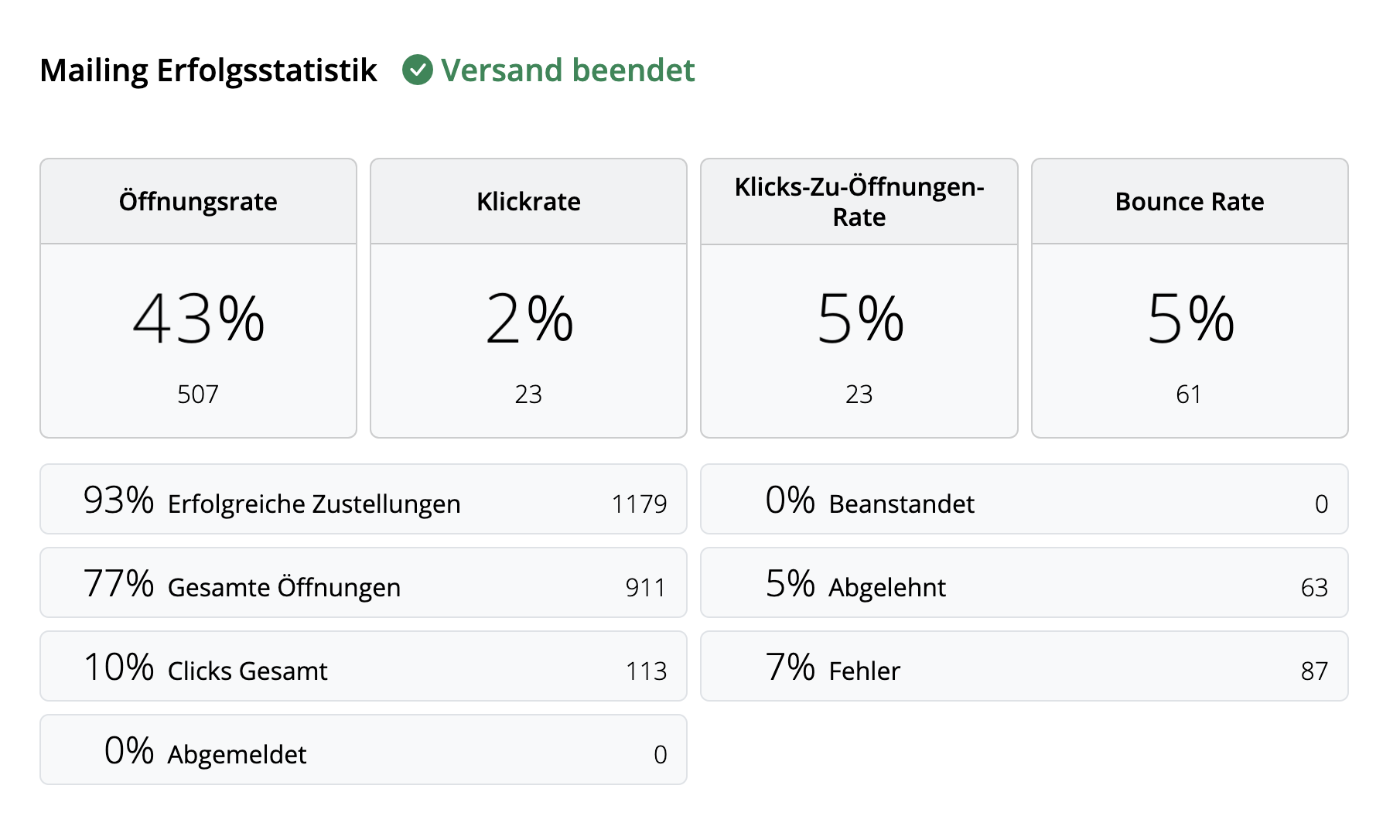
После завершения доставки вы можете просмотреть сводку всей статистики кампании.
Совет: для достижения наилучших результатов мы рекомендуем проводить окончательный анализ через 24 часа после отправки. Это поможет убедиться, что у всех получателей было достаточно времени, чтобы прочитать вашу кампанию и перейти по ссылкам.
Интерпретация email-метрик
Отчет об эффективности охватывает широкий спектр аналитических данных, которые призваны помочь вам лучше понять, как прошла ваша кампания и что можно улучшить в следующий раз.
Ниже представлена разбивка наиболее важных email-метрик, их значение и некоторые текущие отраслевые показатели:
- Коэффициент открытия: количество открытий вашего email по сравнению с количеством успешных доставок. Эта цифра может варьироваться в зависимости от отрасли, но все, что выше 25%, можно считать хорошим результатом.
- Коэффициент кликабельности (CTR): количество кликов по ссылкам в email по сравнению с количеством успешных доставок. Это значение часто довольно низкое, в среднем около 2–3% во всех отраслях.
- Коэффициент кликов к открытиям: количество кликов по ссылкам в email по сравнению с количеством открытий email. Это поможет вам понять, насколько ваш email-контент был интересен читателям. Хороший показатель, к которому стоит стремиться, — 10%.
- Коэффициент отказов: процент email, которые не были успешно доставлены получателю, например, потому что адрес электронной почты неверный или неактивен. Здесь чем ниже число, тем лучше. Все, что выше 3–5%, должно вызывать беспокойство.
- Коэффициент отписок: процент получателей, которые отписались от вашего списка email после получения этого email. Опять же, вы хотите, чтобы это число было как можно меньше — в идеале 0! Однако все, что ниже 0,5%, можно считать хорошим результатом.
Совет: если вы заметили более высокие показатели отписок, вам следует обратить внимание на тип контента, который вы отправляете, частоту ваших email и рассмотреть возможность соответствующей сегментации вашей аудитории.
Другая полезная статистика
Эти показатели также заслуживают внимания и не должны быть упущены из виду при анализе вашей email-кампании:
- Коэффициент жалоб: это рассчитывает количество получателей, которые отметили ваш email как спам. Это никогда не является хорошим знаком, и если вы заметили, что ваши email помечаются как спам, ознакомьтесь с этой статьей, чтобы получить наши советы →
- Коэффициент отклонений: это рассчитывает количество раз, когда ваш email был отклонен поставщиком email (например, Gmail, Outlook, Yahoo и т. д.), и может указывать на более серьезную проблему. Если ваши email отклоняются, убедитесь, что вы отправляете их с проверенного домена email. Дополнительная информация →
Когда мне может потребоваться изменить ссылки после отправки?
- Вы случайно ввели неверную ссылку
- Вы забыли изменить ссылку, потому что продублировали дизайн
- Вы хотите изменить ссылку, потому что старая URL больше не существует (например, ограниченное по времени предложение или прямая трансляция)
Как изменить ссылку в электронном письме после отправки
Пользователи Mail Designer 365 Delivery Hub могут использовать Спасение ссылок, чтобы легко изменять ссылки на рассылки по электронной почте после доставки кампании. Чтобы начать работу, откройте представление аналитики для выбранной вами кампании и перейдите на вкладку Обзор ссылок: Здесь вы можете выбрать любую ссылку и отредактировать ее в любое время. После того, как вы замените данную ссылку, нажмите Сохранить, чтобы обновить изменения для всех получателей — включая тех, кто уже открыл электронное письмо!
 Ваши изменения будут немедленно синхронизированы, что даст вам полную уверенность.
Важно:
Mail Designer 365 Спасение ссылок доступно для пользователей Mail Designer Campaigns с планом Seoul или выше. Ознакомьтесь со всеми тарифными планами здесь →
Ваши изменения будут немедленно синхронизированы, что даст вам полную уверенность.
Важно:
Mail Designer 365 Спасение ссылок доступно для пользователей Mail Designer Campaigns с планом Seoul или выше. Ознакомьтесь со всеми тарифными планами здесь →
Что такое домен MAIL FROM?
При отправке электронного письма есть два адреса, которые раскрывают его источник:- a FROM-адрес, видимый получателю
- a MAIL FROM-адрес, обозначающий источник сообщения
Когда мне нужен домен MAIL FROM?
При использовании Mail Designer 365 Campaigns для отправки писем домен MAIL FROM по умолчанию автоматически использует поддомен Mail Designer 365 Campaigns (sentwith.maildesigner365.com). В этом случае аутентификация Sender Policy Framework (SPF) эффективно подтверждает эти сообщения, поскольку домен MAIL FROM по умолчанию соответствует приложению Mail Designer — то есть приложению, ответственному за отправку электронного письма. Однако, если вы предпочитаете не использовать домен MAIL FROM по умолчанию от Mail Designer 365 Campaigns и вместо этого хотите выбрать персонализированный поддомен в своем собственном домене, это называется использованием пользовательского домена MAIL FROM в Mail Designer 365 Campaigns. Короче говоря, использование пользовательского домена MAIL FROM позволяет вам получить гибкость использования SPF, DKIM или обоих для достижения проверки DMARC (Domain-based Message Authentication, Reporting and Conformance). DMARC дает возможность домену отправителя сигнализировать о том, что электронные письма, отправленные с этого домена, защищены одной или несколькими системами аутентификации. Проверка DMARC может быть достигнута за счет соответствия SPF, DKIM или обоих методов.Требования к пользовательскому домену MAIL FROM
При настройке собственного домена MAIL FROM необходимо выполнить следующие требования:- Должен быть поддоменом родительского домена проверенного адреса электронной почты или домена
- Не должен совпадать с поддоменом, который вы используете для отправки электронных писем.
- Не должен совпадать с поддоменом, который вы используете для получения электронных писем.
Как настроить пользовательский домен MAIL FROM в Mail Designer 365 Campaigns
Чтобы настроить пользовательский домен MAIL FROM, необходимо добавить записи в конфигурацию DNS для домена. Mail Designer 365 Campaigns требует от пользователей публикацию MX-записи, чтобы ваш домен мог получать уведомления об отказе и жалобах, отправляемые вам поставщиками услуг электронной почты. Вам также необходимо опубликовать SPF-запись (тип TXT), чтобы показать, что Mail Designer 365 имеет право отправлять электронные письма с вашего домена.- Войдите в свою учетную запись my.maildesigner365 и перейдите по адресу Отправитель адреса > Проверка домена
- Найдите свой домен в списке и нажмите на вкладку MAILFROM:
- Теперь вы увидите и сможете скопировать текст для новой MX-записи, которую необходимо добавить к DNS-записи вашего домена.



Обратите внимание, что после завершения обновления настроек может занять до 48 часов, в зависимости от вашего провайдера DNS. Зеленая галочка укажет на то, что настройка завершена:

Сценарий: Предположим, у нас есть магазин джинсов, который предлагает три различных новостных рассылки о моде: одну для женщин, одну для мужчин и одну для детской моды. В магазине уже есть списки адресов электронной почты для соответствующих групп.
Как лучше всего импортировать эти списки адресов электронной почты в Mail Designer Campaigns, чтобы отправлять на них новостные рассылки?
1. Добавление новых контактов по электронной почте
Контакты добавляются в Mail Designer Campaigns: https://my.maildesigner365.com/team/deliveries/contacts/add
Адреса электронной почты можно добавить, например, с помощью копирования и вставки или CSV-файла.
Добавление контактов через копирование и вставку
Вставьте свои адреса электронной почты, разделенные запятой или переводом строки. Начнем с добавления адресов новостной рассылки для рассылки "Женщины".
 Затем выберите ниже: "Добавить заполнитель".
 Теперь вы можете присвоить имя заполнителю.
Что такое заполнители? Заполнители используются для того, чтобы мы могли фильтровать контакты по их характеристикам позже - например, если мы хотим найти все контакты, интересующиеся женской модой. Заполнители можно понимать как столбцы в таблице Excel.
В этом примере мы назовем заполнитель "Тип рассылки". Затем новый заполнитель создается щелчком по "Новый заполнитель: + Тип рассылки".
Теперь вы можете присвоить имя заполнителю.
Что такое заполнители? Заполнители используются для того, чтобы мы могли фильтровать контакты по их характеристикам позже - например, если мы хотим найти все контакты, интересующиеся женской модой. Заполнители можно понимать как столбцы в таблице Excel.
В этом примере мы назовем заполнитель "Тип рассылки". Затем новый заполнитель создается щелчком по "Новый заполнитель: + Тип рассылки".
 Теперь присвоим значение заполнителю: "Женщины":
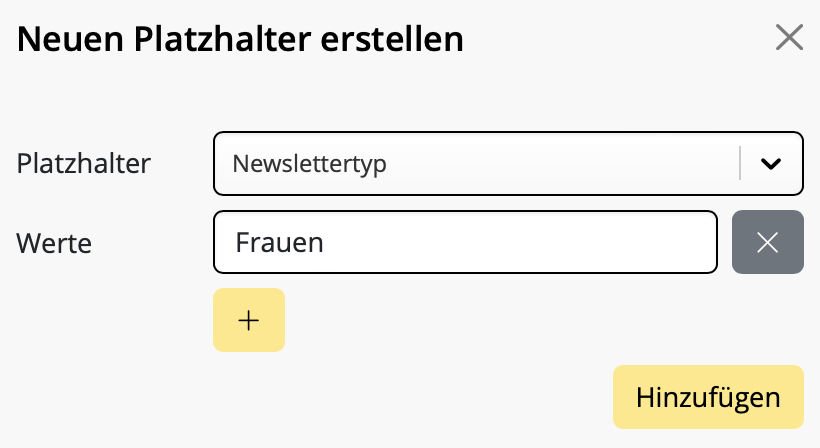 Наконец, нажмите "+ Добавить контакты", чтобы импортировать все контакты и назначить им значение заполнителя "Женщины". Таким образом, мы сможем позже определить, что эти контакты интересуются женской модой.
Добавление дополнительных контактов
Затем повторите то же самое для рассылок "Мужчины" и "Дети". Мы используем уже созданный заполнитель "Тип рассылки", но в этот раз указываем новые значения "Мужчины" и "Дети".Важные примечания:
- Если адрес электронной почты уже есть в контактах, он не будет повторно импортирован, но заполнитель и его значение будут добавлены. Таким образом, вы можете безопасно добавлять адреса электронной почты снова и снова, не создавая дубликатов в своем списке.
- Заполнитель может иметь несколько значений.
Пример: г-жа Мюллер с адресом электронной почты mueller@example.com интересуется как женской, так и детской модой и поэтому находится в обоих списках. Если вы импортируете ее один раз с заполнителем "Тип рассылки" и значением "Женщины", а затем снова с заполнителем "Тип рассылки" и значением "Дети", то оба значения заполнителя будут доступны для поиска:

2. Создание целевых групп
Как только вы добавите контакты и назначите им заполнители, вы можете создать свои первые целевые группы. Это списки адресов электронной почты, на которые будут отправляться ваши новостные рассылки.
Целевые группы создаются по адресу: https://my.maildesigner365.com/team/deliveries/contacts/targetgroupsСоздание новой целевой группы
Начнем с рассылки женской моды. Создайте новую целевую группу и дайте ей имя (например, "Женщины".) Теперь вы можете выбрать из меню заполнитель (т.е. "Тип рассылки"), который вы создали при импорте контактов. Выберите теперь фильтр из списка: Наконец, выберите соответствующее значение (например, "Женщины"):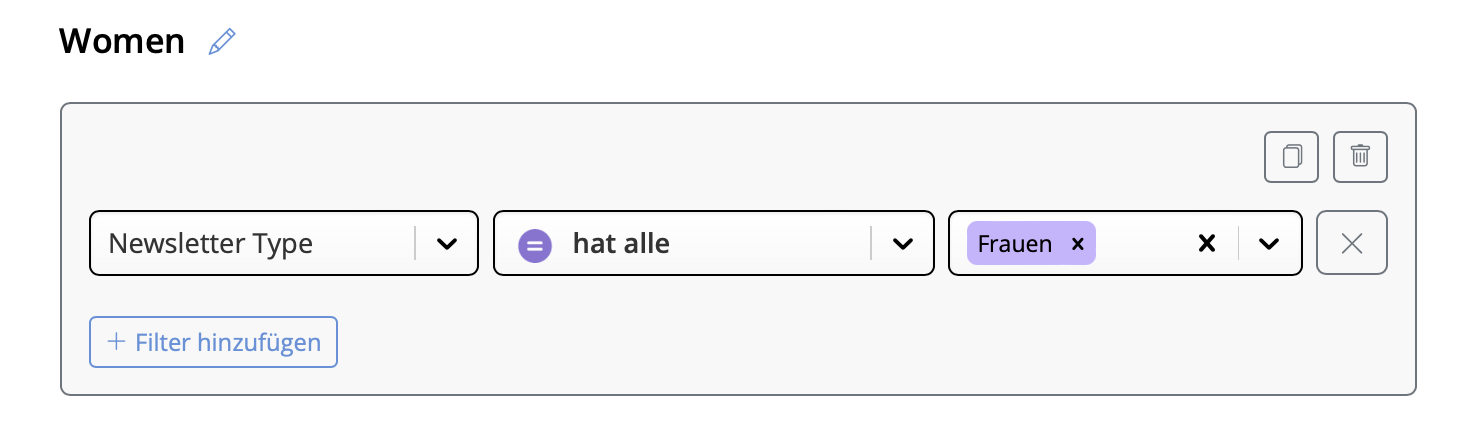 Теперь все контакты со значением заполнителя "Тип рассылки = Женщины" будут отображаться внизу. Нажмите, чтобы сохранить новую целевую группу.
Создание дополнительных целевых групп
Затем эти шаги также можно выполнить для целевых групп "Мужчины" и "Дети", выбрав соответствующие значения заполнителей.Полезно знать:
- Целевые группы Mail Designer являются динамическими. Это означает, что если вы добавите новые контакты позже, они будут автоматически добавлены в соответствующую целевую группу, при условии, что при импорте было присвоено то же значение заполнителя.
3. Отправка новостных рассылок
Каждая отправленная новостная рассылка обозначается как отдельная кампания. Это означает, что существует одна кампания для каждой целевой группы. Вы создали свой шаблон электронной почты для женской моды на своем Mac в Mail Designer 365? Отлично! Нажмите Начать кампанию, чтобы начать.
Планирование кампании
При подготовке новой кампании поля для темы и адреса отправителя заполняются автоматически. Если вы не хотите ничего менять здесь, вы можете сразу перейти к "Кому?" и выбрать свою целевую группу. Здесь просто выберите целевую группу (т.е. "Женщины"), которую мы создали на последнем шаге: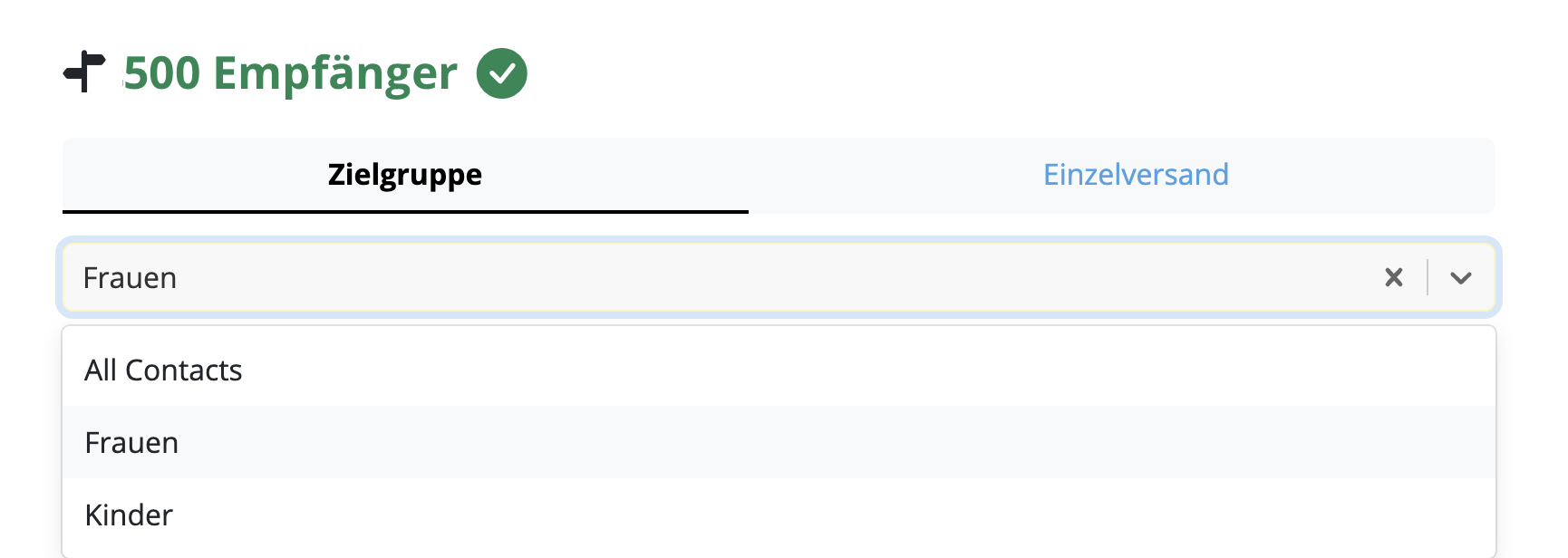 Выберите время для отправки или нажмите "Сейчас", чтобы отправить электронное письмо немедленно. Затем вы можете еще раз проверить свое электронное письмо, выбрав "Очередь этого письма для доставки".
 Теперь вы готовы к отправке!
Готовы к следующему? Повторите эти шаги для любых дополнительных новостных рассылок и их соответствующих списков адресов.
- Настройте новый список рассылки: Создайте новый список рассылки с получателями, которые не открыли ваше исходное электронное письмо. Отправьте это письмо повторно этой группе после небольшой задержки, желательно с другой темой или небольшими изменениями в содержании. Это может помочь вовлечь тех, кто мог пропустить первое сообщение.
- Просмотрите содержимое электронной почты: Проанализируйте содержание электронных писем, которые попали в спам. Ищите элементы, которые могут активировать спам-фильтры, такие как чрезмерное использование изображений, спам-ключевые слова или плохое форматирование, и внесите необходимые коррективы.
- Взаимодействуйте со своей аудиторией: Поддерживайте позитивные отношения со своими получателями, предоставляя ценный контент и поощряя взаимодействие. Вовлеченные получатели с меньшей вероятностью будут отмечать ваши электронные письма как спам.
Как создать форму подписки для вашего сайта
Хотите предоставить своим клиентам простой способ подписки на ваши email-рассылки?
Mail Designer Delivery Hub может быть удобно подключен к вашему сайту, предлагая посетителям вашего сайта прямой способ подписаться на ваш список рассылки. Вот как это работает!
Создайте форму подписки
Конструктор форм подписки в Delivery Hub прост в использовании и является отличным способом расширить ваш список рассылки.
Полезно знать: Формы подписки доступны во всех планах Mail Designer 365 Campaigns. Количество форм, которые вы можете создать, зависит от вашего тарифного плана.
Настройка вашей формы
Чтобы начать, перейдите по адресу https://my.maildesigner365.com/team/deliveries/contacts/signupForms, чтобы настроить новую форму подписки.
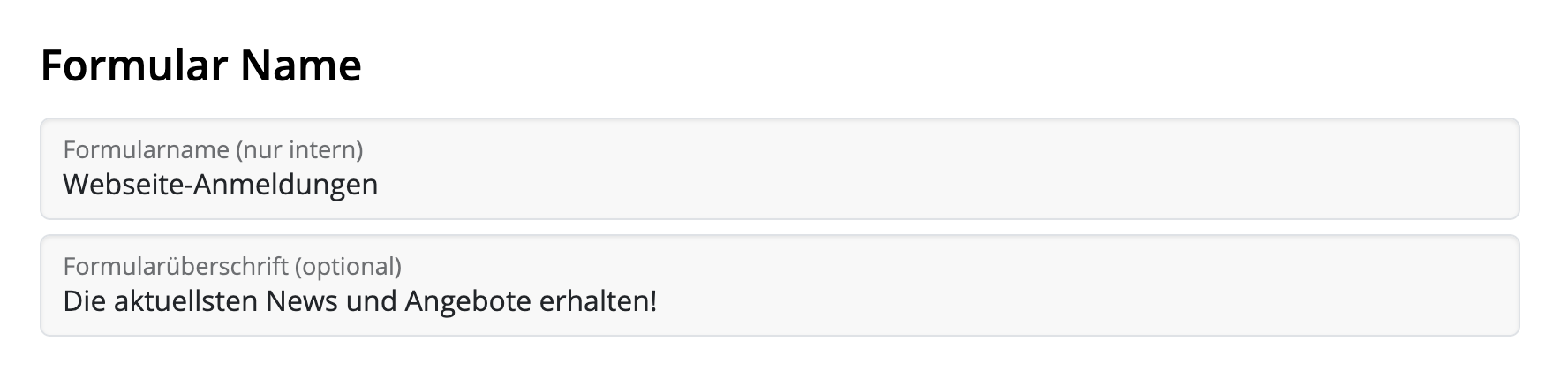
Начните с того, что дайте вашей форме имя, например, «Подписки с сайта». Это поможет вам определить, откуда пришли контакты, и не будет видно клиентам.
Кроме того, вы можете добавить запоминающийся заголовок, который будет виден на вашем сайте.
Поля формы
Следующим шагом является настройка полей вашей формы. Это важный шаг, поскольку он определяет, как контакты будут категоризированы в Delivery Hub.
Имя и фамилия
У вас есть возможность разрешить подписчикам вводить имя и фамилию в вашу форму. Это может быть полезно, если вы хотите отправлять персонализированные электронные письма, но также добавляет дополнительный шаг к процессу подписки.
Автоматические заполнители
Эти заполнители будут автоматически назначены новым контактам, которые подпишутся через эту форму. Подписчики не смогут увидеть имя заполнителя при подписке.
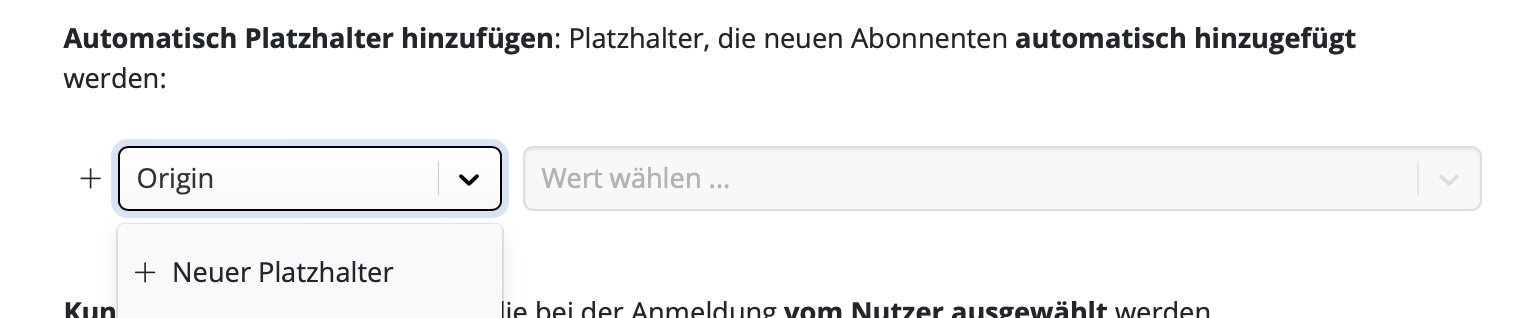
Выберите существующий заполнитель из списка или введите новый, например, «Origin», а затем нажмите «Создать новый заполнитель…»:
Затем введите значение заполнителя. Например, «Website», а затем нажмите «Нажмите, чтобы создать новое значение…»:
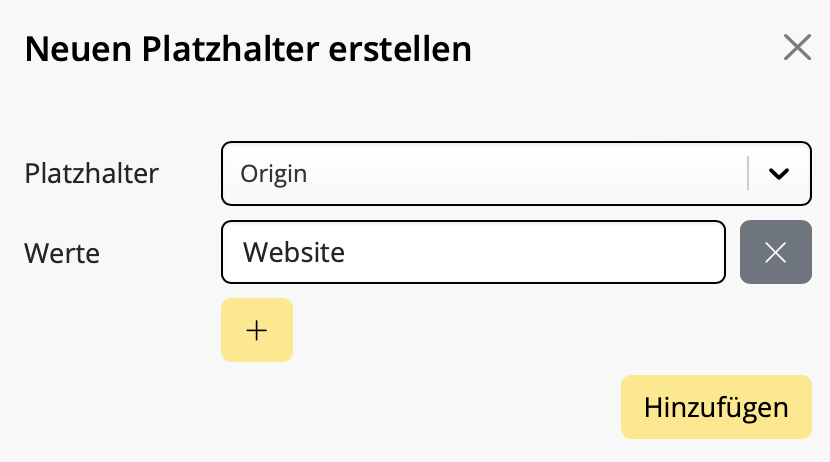
Новые подписки через эту форму теперь будут автоматически назначены этому заполнителю, что позволит вам увидеть, сколько контактов пришло с вашего сайта и даже создавать для них индивидуальный контент.
Заполнители клиентов
Во многих случаях клиентам полезно самостоятельно назначать заполнители, чтобы показать вам, какими типами контента они интересуются.
Предположим, вы владеете магазином одежды и регулярно создаете информационные бюллетени с новостями и предложениями о женской, детской и мужской моде. Вы можете включить их в качестве вариантов в свою форму подписки, чтобы ваши подписчики могли определить, какие информационные бюллетени они хотят получать.
Это отличный способ убедиться, что ваш email-контент остается актуальным и снижает риск отписки контактов.
Опять же, вы можете выбрать существующий заполнитель из своего списка или ввести новый, как описано в предыдущем шаге. Здесь мы используем заполнитель «Newsletter Type» со значениями «Women», «Children» и «Men». Это будут варианты, которые увидят ваши посетители сайта.

Как только вы укажете эти заполнители, вы также можете настроить, как они отображаются пользователям.
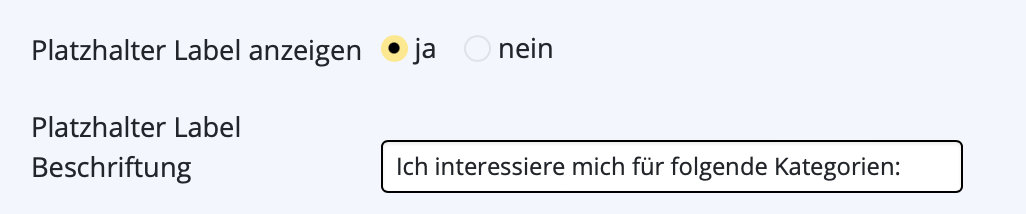
Установите флажок «Показать метку заполнителя», чтобы ввести текст, который лучше всего описывает показанные варианты, например, «Я заинтересован в предложениях для»:
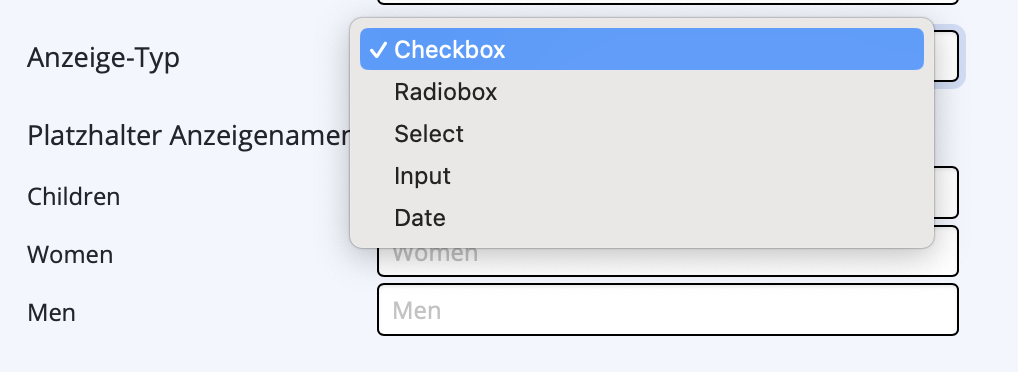
Теперь вы можете выбрать тип отображения. В большинстве случаев «Checkbox» имеет смысл, то есть, если вы хотите предложить множественный выбор. Однако, если пользователям нужно выбрать только один вариант (например, местоположение) или они могут вводить свои собственные значения (например, день рождения), вы можете выбрать соответствующий вариант из выпадающего меню.
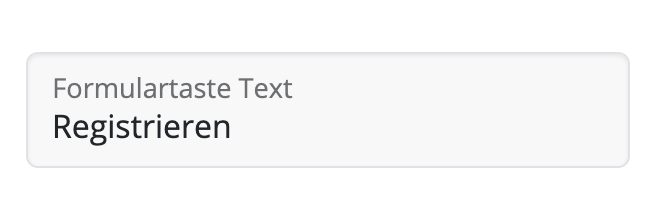
Наконец, вы можете ввести пользовательский текст кнопки для своей формы подписки:
Double Opt-In
Double Opt-In email необходим для всех новых подписок, поскольку он помогает убедиться, что ваши недавно полученные email-адреса являются подлинными — хорошая мера для предотвращения отказов email в будущем. Поэтому мы рекомендуем оставить этот параметр активным.
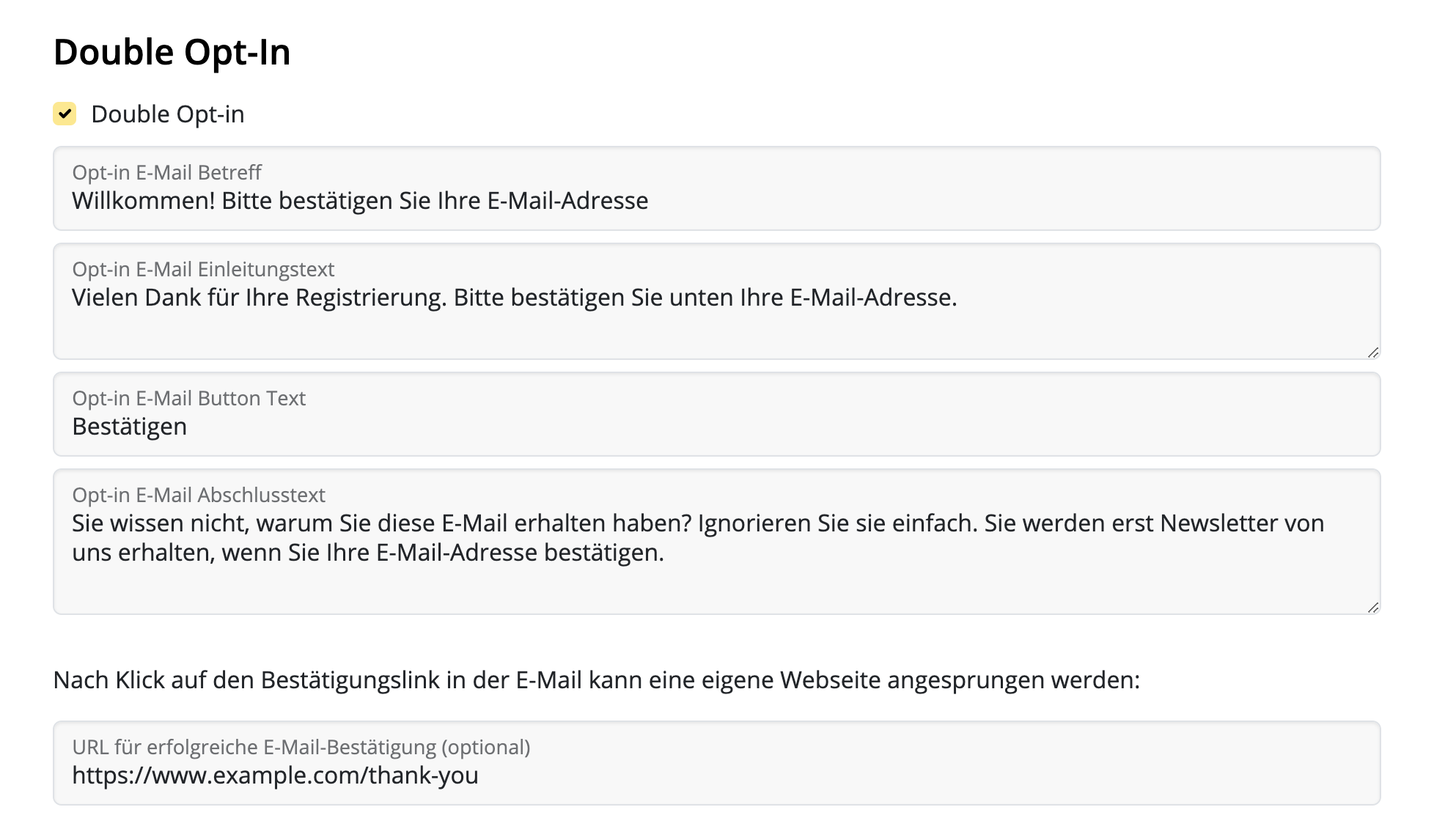
Генератор форм подписки Delivery Hub позволяет настроить ваши Double Opt-In email. Заполните поля для темы email, текста и кнопки.
В этом разделе вы также можете указать пользовательскую целевую страницу (например, страницу благодарности) для новых подписчиков.
Макет и предварительный просмотр
На последнем этапе настройки вы можете выбрать различные варианты макета для своей формы подписки. Например, светлый или темный дизайн.
Чтобы просмотреть вариант дизайна, выберите свои настройки дизайна, а затем нажмите значок обновления, чтобы увидеть последнюю версию своей формы. Это также включает предварительный просмотр всех полей формы, выбранных на предыдущем шаге:
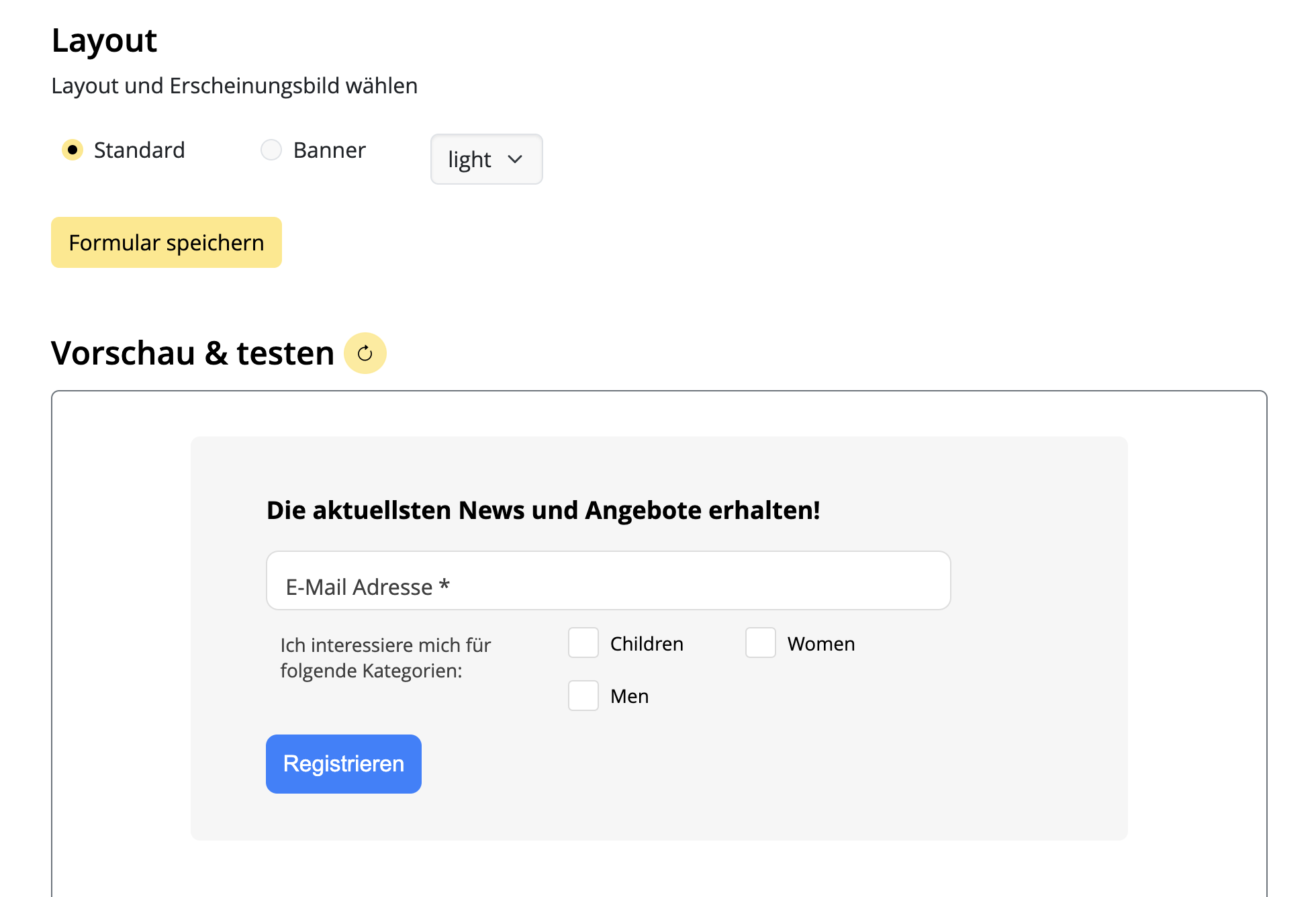
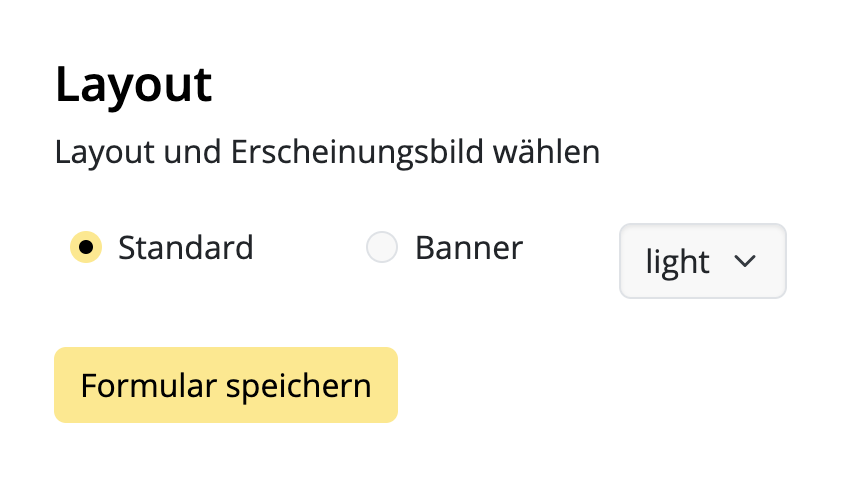
Когда вы будете довольны дизайном, не забудьте сохранить форму, нажав «Сохранить форму»:
Добавление формы подписки на ваш сайт
Добавление вашей готовой формы на ваш сайт очень просто благодаря генератору кода Delivery Hub.
- Нажмите «Сгенерировать код», чтобы создать код, необходимый для вашей формы
- Нажмите «Копировать код», чтобы скопировать код формы в буфер обмена
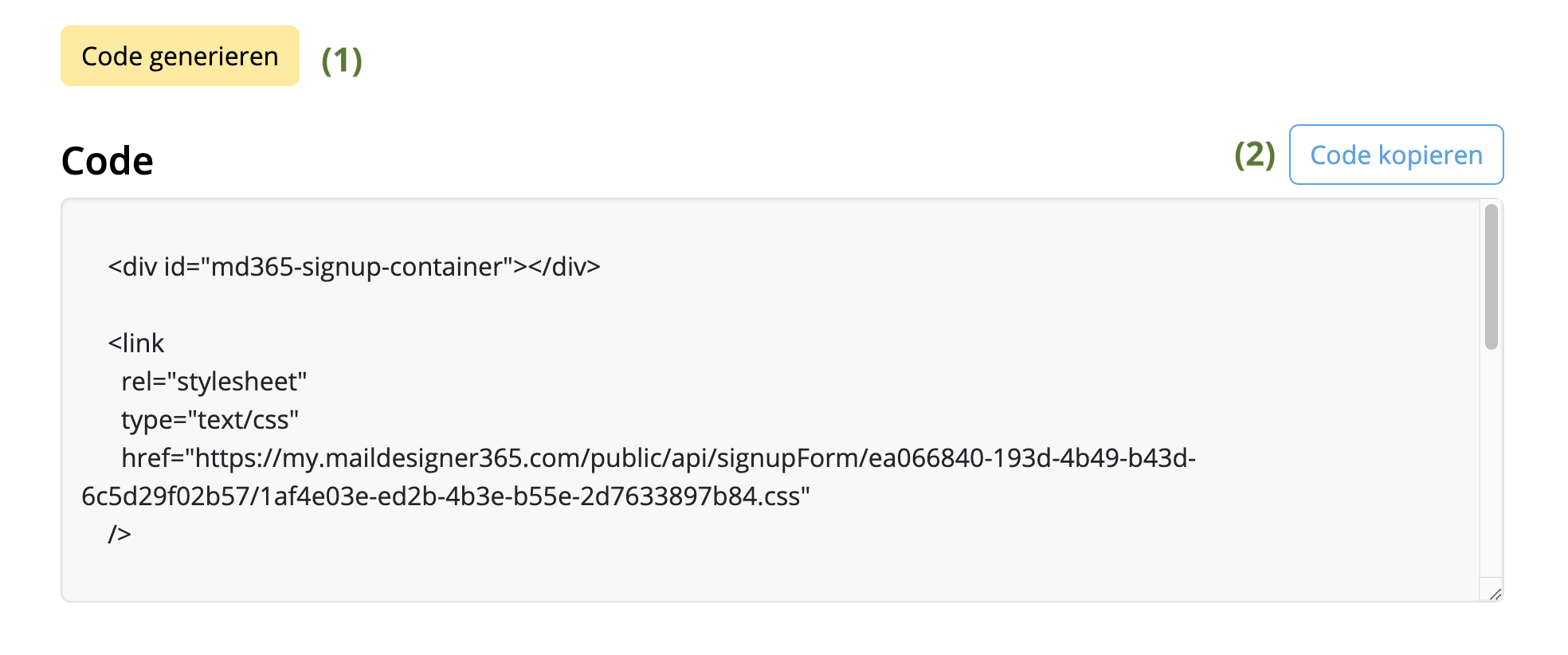
Затем вы можете вставить этот код в желаемую область вашего сайта и начать собирать новых подписчиков!
Ваш следующий шаг — создание аудитории
Если вы еще этого не сделали, сейчас самое время настроить свои списки рассылки. Мы называем их аудиториями.
Вы можете основывать свои аудитории на определенных критериях, известных как заполнители, то есть заполнители, которые вы указали в своей форме подписки. Например, нашему магазину одежды требуется как минимум три аудитории для своих информационных бюллетеней: для женской, детской и мужской моды.
Аудитории можно создать по адресу: https://my.maildesigner365.com/team/deliveries/contacts/targetgroups
Создание новой аудитории
Начнем с информационного бюллетеня для женской моды. Создайте новую аудиторию и дайте ей имя (например, «Женщины».)
Теперь выберите заполнитель (например, «Newsletter Type»), который вы создали при настройке формы.
Затем выберите соответствующее значение (например, «Women»):
Теперь ниже будут отображены все контакты со значением заполнителя «Newsletter Type = Women». Нажмите, чтобы сохранить новую аудиторию.
Создайте дополнительные аудитории
Эти шаги также можно выполнить для списков «Men» и «Children», выбрав соответствующие значения заполнителей, предоставив вам динамические аудитории для каждого типа информационных бюллетеней.
Каждый раз, когда подписчик подписывается через вашу веб-форму, он автоматически добавляется в соответствующую аудиторию (аудитории) на основе выбранных им категорий.
Если вы хотите создать одну аудиторию со всеми вашими подписками с сайта, выполните описанные выше действия, используя заполнитель и значение, которые вы указали при настройке формы, то есть «Source» и «Website». Все новые подписчики будут автоматически добавлены в этот список — даже если они не выберут одно из ваших необязательных полей.
 Отсюда перейдите на вкладку «Участники» и нажмите «Пригласить участников».
 Введите адрес электронной почты одного или нескольких коллег, которых вы хотите пригласить в свою команду, и нажмите «Пригласить». Вы можете бесплатно пригласить до 10 участников команды!
 Участники команды могут принять ваше приглашение, нажав на ссылку в электронном письме.
После того, как вы пригласили новых участников команды, начните использовать Mail Designer 365 Campaigns для обсуждения, утверждения и планирования email-кампаний для вашей аудитории. Попробуйте бесплатно!
Участники команды могут принять ваше приглашение, нажав на ссылку в электронном письме.
После того, как вы пригласили новых участников команды, начните использовать Mail Designer 365 Campaigns для обсуждения, утверждения и планирования email-кампаний для вашей аудитории. Попробуйте бесплатно!
Отправка тестовых писем
Сервис Testmail в Mail Designer 365 предназначен для отправки внутренних тестовых писем себе или своей команде – например, для предварительного просмотра того, как ваш готовый дизайн письма будет выглядеть во входящих. Тестовые письма будут отправляться со службы Testmail Mail Designer 365 через наши безопасные серверы.Как это работает
Чтобы начать, нажмите значок «Тест» на панели инструментов Mail Designer 365. Теперь выберите один из следующих вариантов тестовых писем:

Последняя версия вашего дизайна письма будет загружена через TeamCloud и отправлена выбранным получателям:

Отправка отдельных писем
У вас также есть возможность отправить свой дизайн письма в виде одного письма через Delivery Hub. Это письмо будет отправлено с вашего собственного адреса электронной почты. Этот вариант предназначен для внешних писем (т. е. писем контактам, которые не входят в вашу команду Mail Designer 365) и заменяет устаревшую опцию «Отправить через свой аккаунт электронной почты».Как это работает
В этом представлении вы можете добавить одного или нескольких получателей для своего письма (например, адрес электронной почты вашего клиента) и отправить им свой дизайн со своего собственного адреса электронной почты.
В левой части окна настройки вы можете выбрать свой адрес отправителя:

Совет: Если вы еще этого не сделали, следуйте этому руководству, чтобы настроить свой «адрес отправителя» для отправки. Наконец, отправьте свое письмо, нажав зеленую кнопку «Отправить». Оно будет отправлено непосредственно вашему получателю через ваш почтовый сервер:

Полезно знать: После отправки вы можете легко проверить, получил ли ваш получатель и открыл ли ваше письмо, нажав на значок аналитики:


Анатомия электронного письма
Прежде чем углубляться в DKIM, давайте кратко разберемся, как работают электронные письма. Когда вы отправляете электронное письмо, это похоже на отправку цифрового письма. Оно проходит через различные серверы и сети, прежде чем достигнет предполагаемого получателя. Каждый сервер, через который проходит электронное письмо, потенциально может быть уязвимостью, где злоумышленники могут манипулировать содержимым электронного письма или маскироваться под законных отправителей.
DKIM: цифровая подпись электронного письма
DKIM расшифровывается как DomainKeys Identified Mail и представляет собой протокол безопасности, предназначенный для проверки подлинности и целостности сообщения электронной почты. Это делается путем добавления к письму цифровой подписи перед отправкой с сервера отправителя. Эта подпись подобна печати качества, заверяющей получателя в том, что письмо не было изменено и действительно исходит от заявленного отправителя.
Как работает DKIM
DKIM полагается на пару криптографических ключей: закрытый ключ, хранящийся у отправителя, и открытый ключ, опубликованный в DNS-записях (Domain Name System) отправителя. Вот как это работает:
- Подпись электронной почты: Когда отправляется электронное письмо, сервер отправки использует закрытый ключ отправителя для создания уникальной цифровой подписи на основе содержимого письма. Эта подпись добавляется в заголовок письма.
- Проверка получателем: При получении письма почтовый сервер получателя извлекает открытый ключ, связанный с доменом отправителя, из DNS-записей.
- Проверка подписи: Сервер получателя использует этот открытый ключ для проверки цифровой подписи письма. Если подпись соответствует содержимому письма и не была изменена при передаче, письмо считается подлинным.
- Фильтрация и доставка: Если электронное письмо проходит проверку DKIM, оно с большей вероятностью будет доставлено во входящие сообщения получателя. В противном случае оно может быть помечено как подозрительное или отправлено в папку со спамом.
Важность DKIM
- Защита от спуфинга: Одним из наиболее значительных преимуществ DKIM является его способность предотвращать спуфинг электронной почты. Без DKIM киберпреступники могут легко подделывать заголовки писем и выдавать себя за других. DKIM гарантирует, что письмо, которое вы получаете от надежного отправителя, действительно исходит от этого отправителя.
- Целостность электронной почты: DKIM защищает целостность ваших электронных писем. Он гарантирует, что ваше сообщение не было изменено во время передачи, обеспечивая получение содержимого получателем именно таким, каким вы его задумали.
- Улучшенная доставляемость: Когда ваши письма подписаны DKIM, поставщики услуг электронной почты с большей вероятностью будут им доверять. Это означает, что ваши законные электронные письма имеют больше шансов попасть во входящие сообщения ваших получателей, а не потеряться в папках со спамом.
- Снижение фишинга: Снижая эффективность фишинговых атак, DKIM помогает защитить отдельных лиц и организации от того, чтобы стать жертвами мошенничества, которое может привести к утечкам данных или финансовым потерям.
Заключение
В эпоху, когда широко распространены мошенничество с электронной почтой и фишинговые атаки, DKIM служит важнейшей линией защиты. Это как цифровой отпечаток пальца, который гарантирует подлинность и целостность ваших электронных писем. Хотя он может работать за кулисами и оставаться незамеченным для большинства пользователей электронной почты, DKIM является важным инструментом в продолжающейся борьбе с киберугрозами. Его использование должно быть поощрено и принято отдельными лицами, предприятиями и поставщиками услуг электронной почты для создания более безопасной цифровой коммуникационной среды для всех. Поэтому в следующий раз, когда вы получите электронное письмо, помните, что DKIM может незаметно работать над защитой вас от потенциального вреда в огромном цифровом пространстве.Электронная почта стала неотъемлемой частью нашей повседневной коммуникации, от личных бесед до деловых переговоров. Однако вместе с этим удобством приходит постоянная угроза мошенничества по электронной почте и фишинговых атак. Чтобы бороться с этими угрозами и обеспечить подлинность ваших писем, существует простой, но важный инструмент, известный как SPF или Sender Policy Framework.
Уязвимости в коммуникации по электронной почте
Для понимания SPF требуется краткое представление о том, как работает коммуникация по электронной почте. Когда вы отправляете электронное письмо, оно проходит через несколько серверов и сетей, прежде чем достигнет предполагаемого получателя. На каждой остановке злоумышленники потенциально могут перехватить, изменить или выдать себя за электронное письмо.
SPF: Хранитель подлинности электронной почты
SPF, что расшифровывается как Sender Policy Framework, является протоколом безопасности, который действует как хранитель, защищая ваш домен электронной почты от использования киберпреступниками для выдачи себя за вас. SPF помогает проверить легитимность входящих писем, проверяя, поступают ли они с авторизованных серверов, связанных с доменом отправителя.
Как работает SPF
Принцип работы SPF относительно прост:
- Декларация отправителя: Владелец домена (вы или ваша организация) публикует DNS-запись, указывающую, какие серверы уполномочены отправлять электронные письма от его имени. Эта запись известна как SPF-запись.
- Прием электронной почты: Когда электронное письмо принимается почтовым сервером получателя, сервер проверяет SPF-запись домена отправителя, чтобы определить, уполномочен ли сервер, отправивший электронное письмо, делать это.
- Проверка: Если IP-адрес отправляющего сервера соответствует одному из авторизованных IP-адресов, указанных в SPF-записи, электронное письмо считается легитимным и принимается для доставки. В противном случае оно может быть помечено как подозрительное или отклонено.
Значение SPF
- Защита от спуфинга: SPF играет решающую роль в предотвращении спуфинга электронной почты. Он гарантирует, что письма, якобы отправленные с вашего домена, действительно поступают с авторизованных серверов, что затрудняет киберпреступникам выдачу себя за вас.
- Повышенная доставляемость электронной почты: При реализации SPF поставщики электронной почты с большей вероятностью будут доверять вашим письмам, что приведет к улучшению показателей доставляемости. Ваши легитимные письма с меньшей вероятностью попадут в папки со спамом.
- Сокращение фишинга: Облегчая киберпреступникам выдачу себя за доверенных отправителей, SPF способствует сокращению фишинговых атак, защищая отдельных лиц и организации от потенциального вреда.
- Брендинг и репутация: SPF помогает поддерживать репутацию вашего домена электронной почты. Он заверяет получателей в том, что ваши письма легитимны, укрепляя доверие к вашему бренду или организации.
Заключение
В эпоху, когда электронная почта является основным средством коммуникации, а угрозы, связанные с электронной почтой, широко распространены, SPF служит надежным щитом против выдачи себя за другого и мошенничества. Хотя он может работать незаметно за кулисами, SPF является мощным инструментом в борьбе с киберугрозами. Его внедрение настоятельно рекомендуется отдельным лицам, предприятиям и поставщикам услуг электронной почты, чтобы повысить безопасность коммуникации по электронной почте. Поэтому в следующий раз, когда вы будете отправлять или получать электронное письмо, помните, что SPF усердно работает над тем, чтобы защитить вас от потенциальной выдачи себя за другого в огромном цифровом пространстве.
Электронная почта является жизненно важным элементом современной коммуникации, но ее повсеместное распространение также делает ее основной целью для киберпреступников, стремящихся обмануть, мошенничать или нарушить работу. Чтобы защитить себя от этих угроз и обеспечить целостность вашей электронной почты, существует мощный инструмент, известный как DMARC, или аутентификация сообщений на основе домена, отчетность и соответствие.
Проблема подмены личности в электронной почте
Прежде чем углубляться в DMARC, важно понять проблемы, связанные с электронной почтой. Электронные письма проходят через несколько серверов и сетей по пути к получателю, что создает множество возможностей для злоумышленников манипулировать или выдавать себя за отправителей.
DMARC: ваш защитник безопасности электронной почты
DMARC, что означает аутентификация сообщений на основе домена, отчетность и соответствие, — это комплексный протокол аутентификации электронной почты, предназначенный для борьбы с подменой личности в электронной почте, фишинговыми атаками и другими видами мошенничества, связанного с электронной почтой.
Как работает DMARC
DMARC основан на основных принципах SPF и DKIM, но выводит аутентификацию электронной почты на совершенно новый уровень:
- Политика: владелец домена (отправитель) публикует запись DNS, в которой указывается, как следует обрабатывать электронные письма, отправленные с его домена, в случае сбоя проверок SPF или DKIM. Эта запись DNS содержит параметры политики DMARC.
- Получение электронной почты: когда электронное письмо получено сервером электронной почты получателя, он выполняет проверки SPF и DKIM, как обычно. Если эти проверки не пройдены, сервер обращается к записи DMARC отправителя.
- Проверка DMARC: DMARC указывает серверу получателя, как обрабатывать электронные письма, которые не проходят проверки SPF или DKIM. Отправитель может выбрать мониторинг этих сбоев, помещение подозрительных электронных писем в карантин или полное отклонение.
- Отчетность: DMARC предоставляет ценную информацию, генерируя отчеты об активности аутентификации электронной почты. Эти отчеты помогают владельцам доменов отслеживать и улучшать безопасность своей электронной почты.
Важность DMARC
- Защита от подмены личности: DMARC является мощной защитой от подмены личности в электронной почте. Он гарантирует, что электронные письма, которые утверждают, что отправлены с вашего домена, действительно являются законными, что значительно затрудняет киберпреступникам выдачу себя за вас.
- Повышенная надежность электронной почты: внедрение DMARC повышает надежность вашей электронной почты. Поставщики услуг электронной почты с большей вероятностью распознают ваши электронные письма как безопасные и доставят их во входящие сообщения получателя.
- Снижение рисков фишинга: DMARC является эффективным средством сдерживания фишинговых атак. Снижая вероятность успеха таких атак, он защищает отдельных лиц и организации от потенциального вреда.
- Управление репутацией: DMARC помогает защитить репутацию вашего домена. Он гарантирует, что ваши законные электронные письма не будут подделаны мошенническими, сохраняя доверие к вашему бренду или организации.
Заключение
В эпоху, когда угрозы электронной почте широко распространены и сложны, DMARC становится последним ангелом-хранителем аутентичности электронной почты. Хотя он работает незаметно в фоновом режиме, DMARC является мощным инструментом в борьбе с киберугрозами. Его внедрение настоятельно рекомендуется для частных лиц, предприятий и поставщиков услуг электронной почты, поскольку он обеспечивает надежную защиту от подмены личности в электронной почте и повышает общую безопасность электронной почты. В следующий раз, когда вы будете отправлять или получать электронное письмо, помните, что DMARC усердно работает над тем, чтобы защитить вас от обмана и мошенничества в электронной почте в огромном цифровом пространстве.
Чтобы отправить свою первую email-кампанию, вам сначала нужно настроить свой email-адрес и домен, чтобы Mail Designer 365 Delivery Hub мог отправлять письма от вашего имени.
Настройка включает в себя несколько технических шагов. Эти шаги крайне важны, поскольку ведущие поставщики email-услуг проверяют, настроены ли аутентификация DKIM, SPF и DMARC для предотвращения спама.
Будьте уверены, мы сделали все возможное, чтобы процесс настройки был как можно проще и удобнее для вас. Мы рекомендуем добавить все три метода к вашему домену, чтобы ваши письма достигали всех получателей. Если вам нужна помощь на каком-либо этапе, обратитесь к вашему IT-администратору или свяжитесь с нашей службой поддержки.
Готовы? Начнем!
Шаг 1: Добавьте и подтвердите свой email-адрес
Прежде чем начать, убедитесь, что вы уже настроили команду Mail Designer. (Если вы этого еще не сделали, ознакомьтесь с нашей простой инструкцией по настройке команды).
- Перейдите в Настройки > «Адреса отправителя».
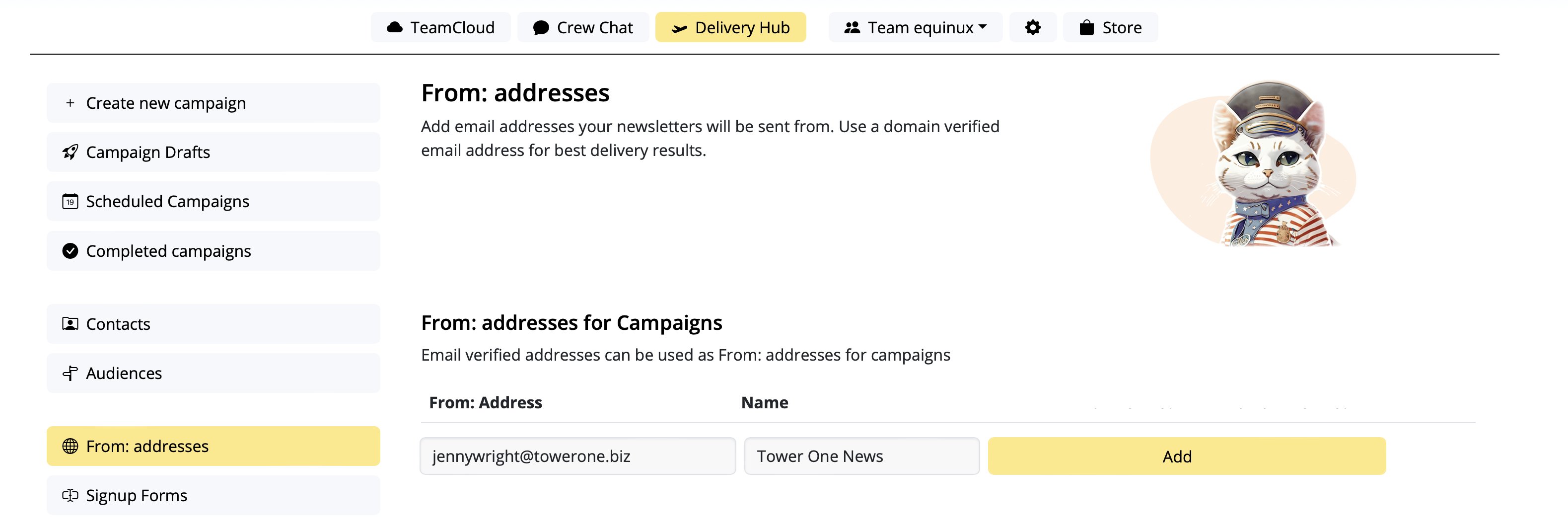
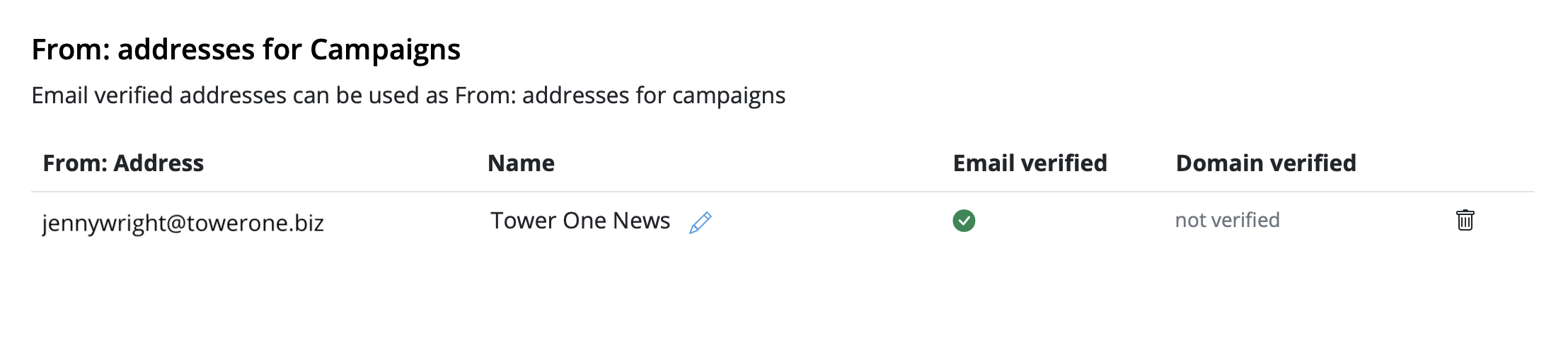
- На странице «Адреса отправителя для кампаний» добавьте нового отправителя, указав «Имя отправителя» и email-адрес, с которого будет отправляться ваша кампания.
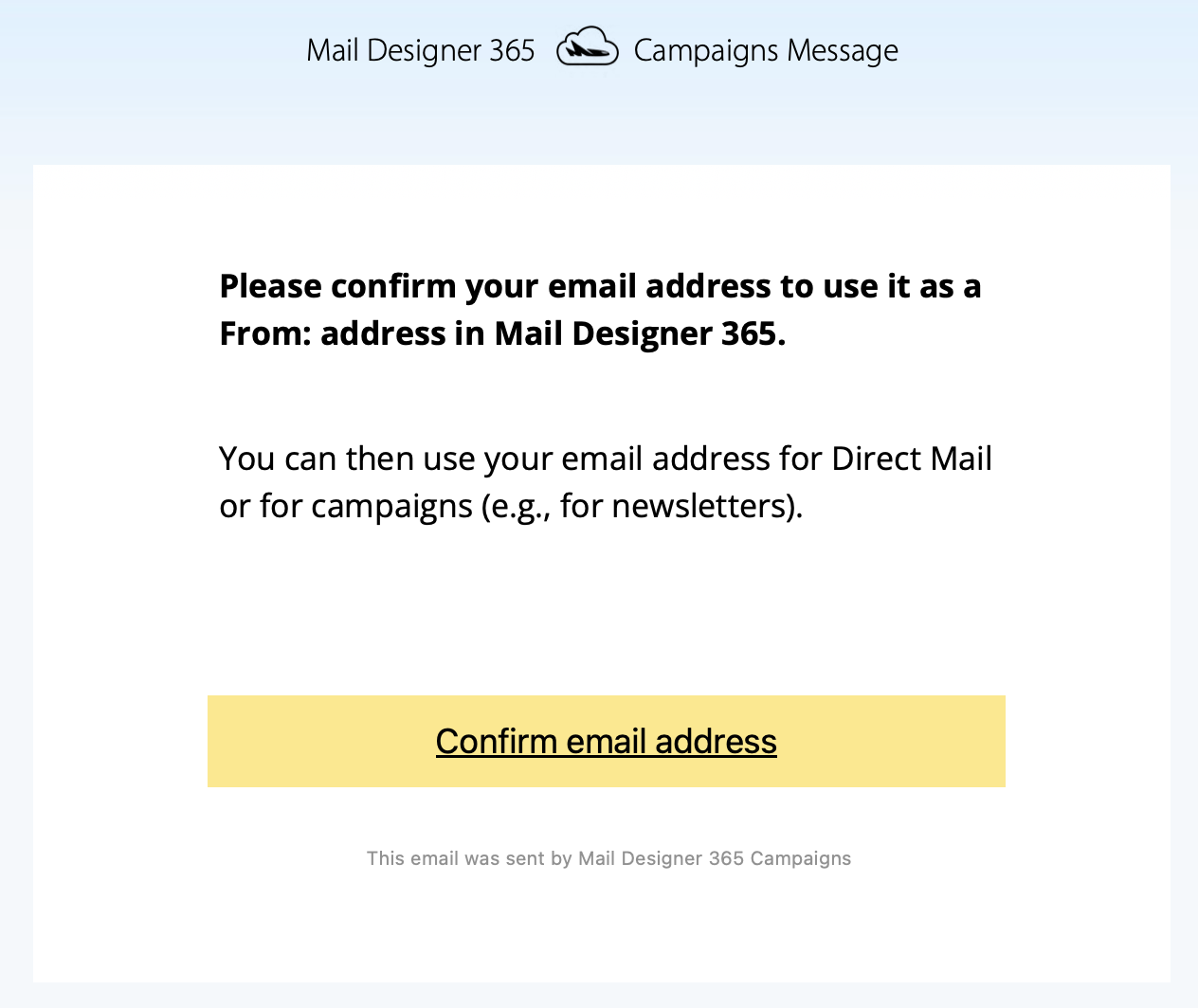
- Вы получите email с подтверждением. Нажмите на ссылку, чтобы подтвердить, что вы являетесь владельцем email-адреса:
Шаг 2: Чтобы не попасть в спам: настройте DKIM
Для этого вам нужно создать DNS-запись для DKIM (DomainKeys Identified Mail) (подробнее о DKIM и почему он необходим). Вам определенно следует настроить DKIM, если вы хотите избежать попадания ваших писем в папку «Спам».
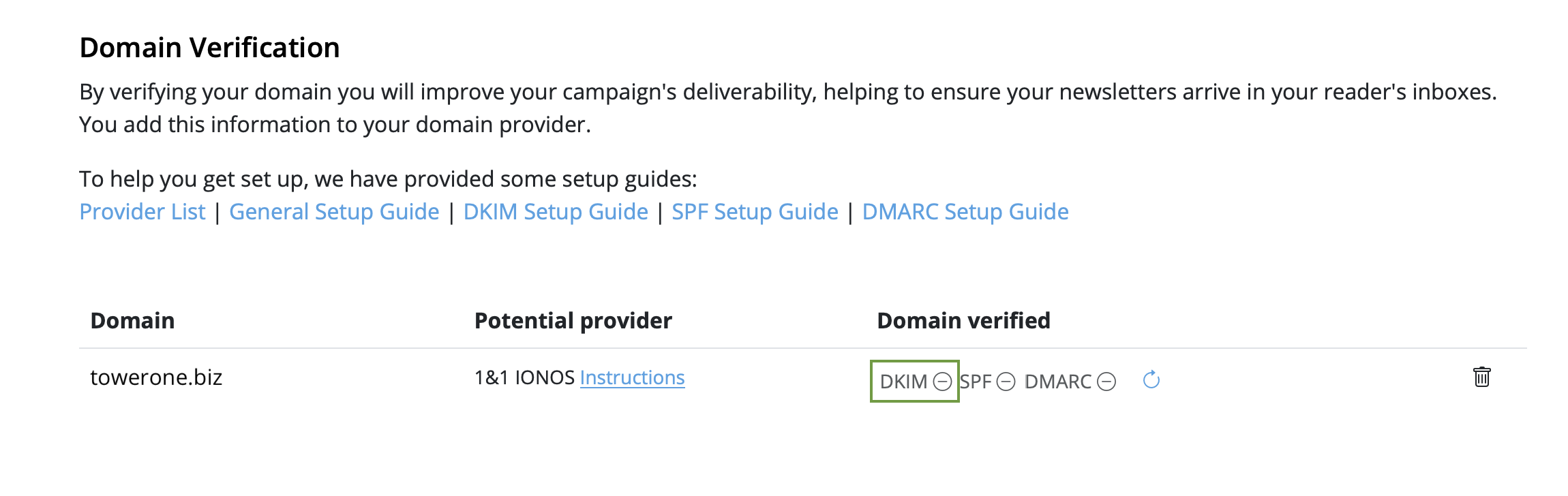
- Оставайтесь на странице «Адреса отправителя» и прокрутите вниз до «Проверка домена». Там вы увидите домен для email-адреса, который вы только что настроили.
- Теперь вам нужно определить провайдера DNS для вашего домена. Скорее всего, наша система уже определила провайдера и отобразила его как «Потенциальный провайдер» со ссылкой на руководство провайдера. Совет: мы также составили список ссылок на руководства по настройке для распространенных провайдеров в этой статье..
- Нажмите на значок «DKIM» в столбце «Домен подтвержден»
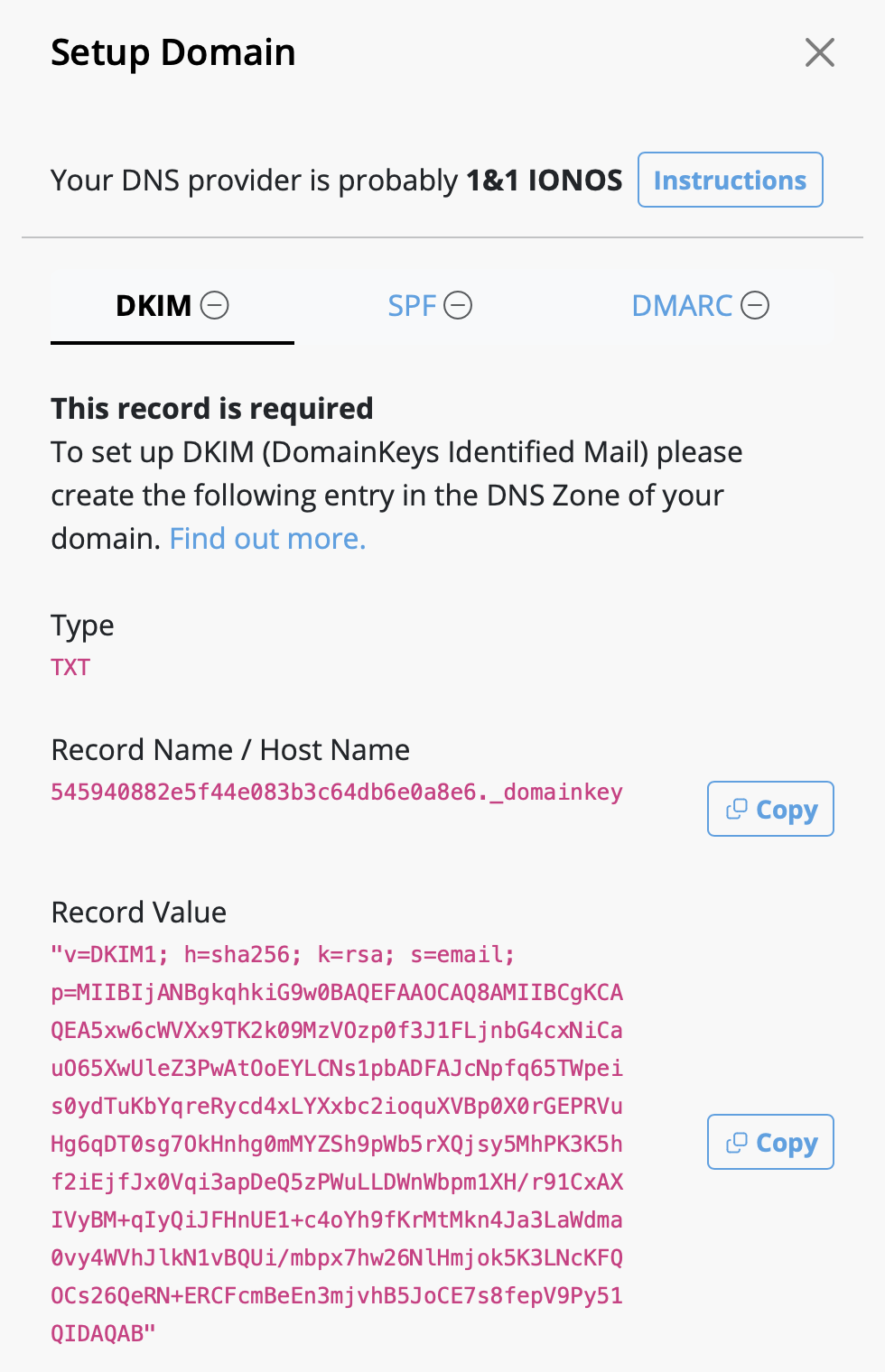
- Будет сгенерирована DKIM-запись для вашего домена с указанием необходимого типа, имени и значения записи. Пожалуйста, используйте точную информацию, чтобы настроить DNS-запись (включая любые специальные символы, такие как « или .).
- В зависимости от вашего DNS-провайдера, изменения могут занять до 48 часов для распространения. Delivery Hub будет периодически выполнять автоматические проверки. Кроме того, вы можете обновить результаты в режиме реального времени, нажав на значок обновления:
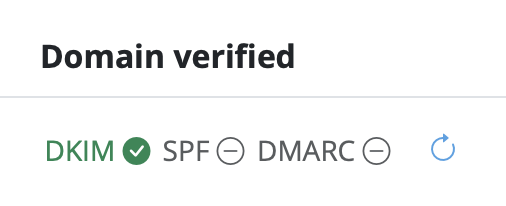
- После завершения настройки и успешной проверки вы увидите зеленую галочку рядом со значком DKIM:

Шаг 3: Чтобы не попасть в спам: настройте SPF
Теперь давайте убедимся, что ваши письма правильно аутентифицированы с помощью SPF (Sender Policy Framework), который предотвращает подделку email-адресов. (подробнее о SPF).
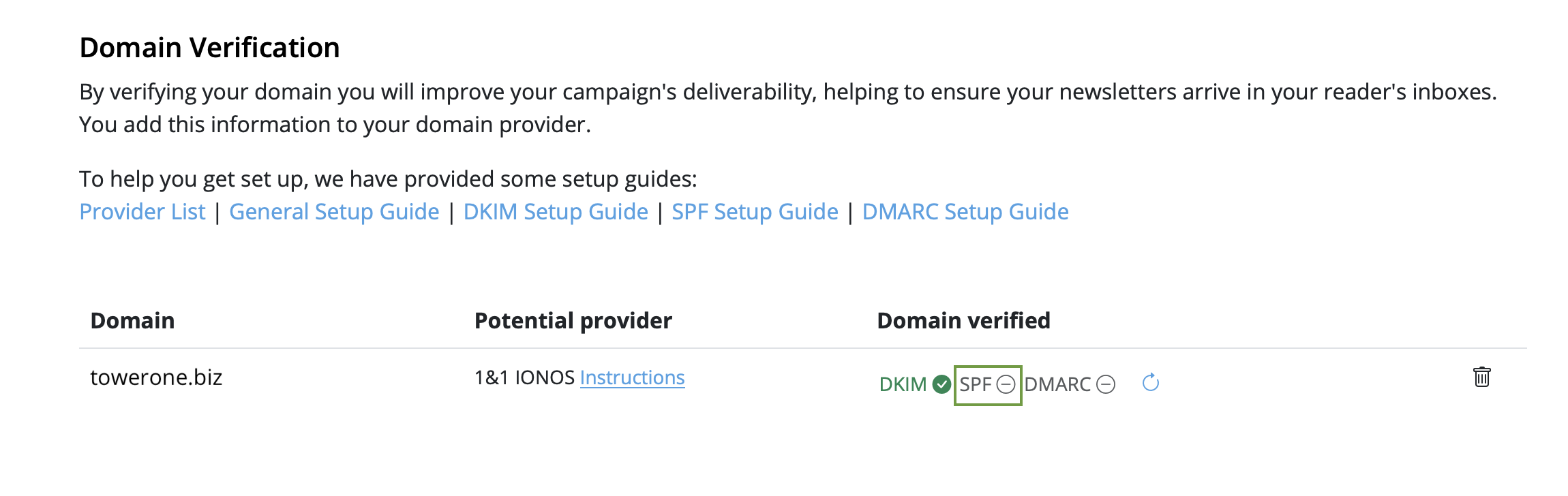
- Вернитесь к своему домену в разделе «Проверка домена» и нажмите «SPF»
- Затем перейдите к своему DNS-провайдеру и создайте SPF-запись для своего домена. Точные шаги зависят от вашего провайдера, поэтому следуйте их инструкциям.
-
Примечание: Если вы или ваша компания уже создали SPF-запись, наша система попытается
включить необходимую часть и отобразить полное значение записи, учитывая ваш предыдущий контент.
Если вы уверены и знаете, что делаете, вы также можете вручную отредактировать существующую запись
и добавить следующее:
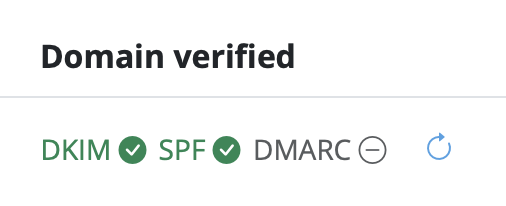
include: spf.welovemails.com. - После успешного завершения проверки вы увидите зеленую галочку рядом со значком SPF:
Шаг 4: Настройте DMARC
Хотя это и не обязательно, настройка DMARC (Domain-based Message Authentication, Reporting and Conformance) рекомендуется для добавления дополнительного уровня безопасности к вашим письмам. (подробнее о DMARC).
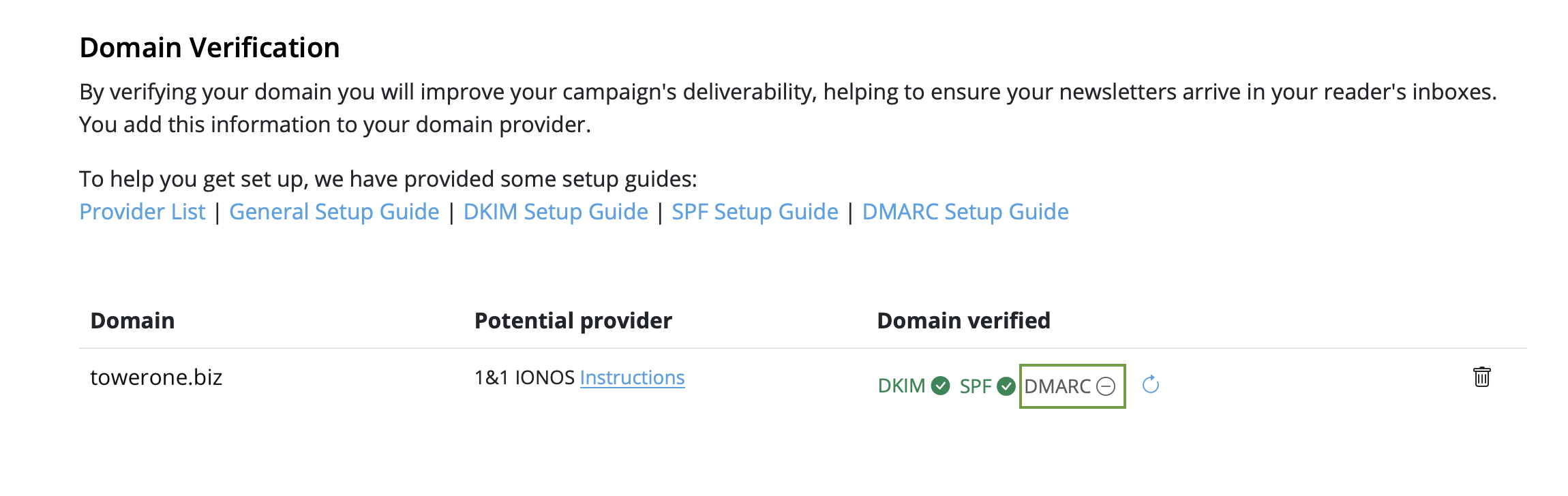
- Нажмите на значок «DMARC» в разделе «Проверка домена»
- Затем создайте DNS-запись DMARC для своего домена
- Не стесняйтесь использовать предлагаемую запись или свои собственные значения. Если вы не уверены, проверьте политику своей организации или обратитесь к своей IT-команде.
- Как и в случае с SPF и DKIM, после успешного завершения проверки DMARC вы увидите зеленую галочку рядом со значком DMARC:
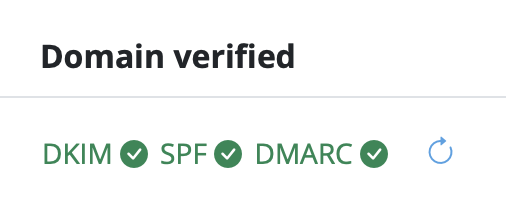
Поздравляем! Вы успешно настроили и подтвердили свой адрес отправителя и можете начать отправлять email-кампании своей аудитории.
В рамках бесплатного плана «Кампании», включенного в ваш дизайн-план Mail Designer 365, баннер Mail Designer 365 отображается в нижнем колонтитуле электронных писем, отправленных через Delivery Hub:

Эти баннеры можно удалить после перехода на любой платный план «Кампании». Войдите в свою учетную запись my.maildesigner365, чтобы изучить варианты плана Mail Designer Campaigns.
- Автоматическая обработка отписок (Delivery Hub удалит отписавшихся контактов)
- Чистый список адресов электронной почты — ваши кампании отправляются только заинтересованным подписчикам
- Меньше жалоб на спам
- Отслеживание частоты отписок по кампаниям Как вставить заполнитель для отписки в макет вашего электронного письма Чтобы добавить ссылку для отписки в ваше электронное письмо, щелкните внутри текстовой области в вашем макете (например, в нижнем колонтитуле электронного письма), затем перейдите в меню приложения и выберите Вставить > Кампании Mail Designer 365 > Ссылка для отписки:

При отправке вашей кампании через Delivery Hub получатели увидят опцию отписки в нижнем колонтитуле вашего электронного письма:

Узнайте больше о Delivery Hub →
Email,Имя,Фамилия,Любимый цвет,Местоположение
miller@example.com,Peter,Miller,синий,Нью-Йорк
smith@example.com,Jody,Smith,красный,Сан-Франциско
Полезно знать: вы можете повторно импортировать CSV в любое время с дополнительными столбцами, чтобы улучшить свои контакты. Все новые заполнители будут затем прикреплены к вашим контактам. Нужна помощь? Загрузите пример CSV-файла здесь для справки: Mail_Designer_365_Campaigns_Email_Import_Example.csv.
- Откройте управление командой и пригласите еще одного участника.

- Затем выйдите из своей текущей учетной записи Mail Designer (сверху справа)
- Теперь откройте ссылку-приглашение из электронного письма со своего второго адреса электронной почты.

- Создайте новую учетную запись с использованием второго адреса электронной почты.

- Когда вы запустите тестовую отправку сейчас, выберите нижнюю опцию "Команда".

Это отправит тестовое письмо всем членам команды, включая ваш второй адрес электронной почты.
Причиной этих блокировок передачи электронной почты не является характер электронного письма. Даже личные рождественские приветствия могут быть заблокированы, если они отправлены достаточно большой аудитории. В конце концов, как поставщик электронной почты узнает о характере содержимого электронного письма? Электронные письма блокируются исключительно на основе количества электронных писем, отправляемых одновременно с одного и того же источника.
Вот как Mail Designer Campaigns может помочь в этой ситуации:
- Если у вас нет собственного доменного адреса электронной почты, мы автоматически заменяем адрес отправителя одним из наших проверенных доменов
- Эта замена адреса будет выглядеть следующим образом: Исходный адрес - supercoolmails@yahoo.com Новый адрес: supercoolmails.yahoo.com@sentwith.maildesigner365.com
- Поскольку домен @sentwith.maildesigner365.com полностью сертифицирован DKIM, эти электронные письма не будут заблокированы из-за проблем с DKIM.
В качестве альтернативы, если у вас есть собственный домен, Mail Designer Campaigns позволяет вам проверить адрес отправителя по протоколу DKIM, чтобы вы могли отправлять сообщения со своего собственного домена без блокировки провайдерами.
Вы новичок в Mail Designer? Почему бы не попробовать Бесплатную демоверсию Mail Designer для пользователей Mac.
- Неиспользование приложения или сервиса
- Неотмена вашей учетной записи в течение периода отмены
- Отсутствие функций или функциональности в вашем подписанном плане
- Покупки, совершенные по ошибке
- Исключительные обстоятельства вне нашего контроля
- Нарушения наших Условий использования
- Откройте свой шаблон в Mail Designer 365 и внесите изменения в свой дизайн
- Перейдите в Delivery Hub и откройте свою запланированную кампанию
- Новая версия вашего шаблона будет выбрана автоматически.
- Нажмите Сохранить, чтобы сохранить свою кампанию с новым дизайном
- Повторите для других запланированных кампаний, использующих тот же дизайн
- Обычное электронное письмо с несколькими контактами в поле «Кому»
- Обычное электронное письмо с несколькими контактами в поле «Копия»
- Электронное письмо в предопределенную группу, например, в группу Outlook
- Ваш поставщик услуг электронной почты или поставщик услуг электронной почты получателя может заподозрить вас в рассылке СПАМа (нежелательной корреспонденции), что может привести к приостановке или временной блокировке вашей учетной записи.
- Получение электронного письма с обширным списком получателей часто снижает его воспринимаемую актуальность для отдельных получателей, делая его более безличным и более склонным к классификации как спам.
- Сообщения, отправленные большому количеству получателей, часто помечаются системами фильтрации спама как спам, что увеличивает риск блокировки вашего сообщения и недостижения им предполагаемых получателей.
- Mail Designer Campaigns позволяет вам полностью проверить свой домен, обеспечивая оптимальную проверку для доставки ваших электронных писем во входящие ящики получателей.
- Если у вас нет собственного домена или вы не хотите проходить процесс проверки, мы можем предоставить вам пользовательский адрес из полностью аутентифицированного домена, что значительно снижает риск того, что ваши электронные письма будут помечены как спам.
- Мы предлагаем интеллектуальное управление списками для ваших списков контактов, позволяющее отправлять электронные письма всем контактам или создавать целевые группы, адаптированные к вашей аудитории.
Электронные письма, содержащие только изображения, часто помечаются как спам, поскольку спам-фильтры полагаются на текст для оценки легитимности контента. Без текста фильтры могут предположить, что письмо пытается скрыть подозрительный или вредоносный контент, что является распространенной тактикой спамеров. Кроме того, письма, состоящие только из изображений, часто загружаются медленно, что расстраивает получателей и увеличивает вероятность того, что они пометят ваше письмо как спам.
Чтобы повысить вероятность попадания вашего письма во входящие, следуйте этим рекомендациям:
- Избегайте блоков макета, состоящих только из изображений: Вместо использования блоков макета, состоящих только из изображений, выбирайте блоки, которые сочетают текст и изображения. Это гарантирует, что ваш текст отображается как фактический текст, а не как часть большого изображения, что помогает фильтрам и получателям лучше понимать ваш контент.
- Включите соответствующий текст: Четко объясните цель письма, используя текст. Это дает спам-фильтрам контекст для анализа и помогает вашей аудитории взаимодействовать с вашим сообщением.
- Используйте альтернативный текст для изображений: Добавьте описательный альтернативный текст к каждому изображению. Это гарантирует, что даже если изображения не загружаются, получатели (и спам-фильтры) все равно могут понять содержание письма.
- Поддерживайте хорошее соотношение текста к изображениям: Сбалансированный подход, при котором текста больше, чем изображений, может снизить вероятность того, что ваше письмо будет помечено как спам. Текст дает спам-фильтрам больше материала для оценки.
- Используйте комбинацию блоков изображений и текста: Комбинирование обоих элементов не только повышает читабельность и вовлеченность, но и предотвращает интерпретацию вашего письма спам-фильтрами как попытки скрыть важную информацию в изображениях.
- Используйте надежного поставщика услуг электронной почты, такого как Mail Designer 365 Campaigns: Многие поставщики услуг электронной почты, такие как Mail Designer 365 Campaigns, помогают оптимизировать структуру электронной почты и предлагают протоколы аутентификации, такие как SPF, DKIM и DMARC, для повышения доставляемости.
Следуя этим рекомендациям и гарантируя, что ваше письмо содержит смесь хорошо расположенного текста и изображений, вы можете улучшить его доставляемость и снизить риск попадания в папку со спамом.
Если у вас возникли проблемы с доставкой электронных писем, особенно пользователям Gmail, существуют проверенные стратегии для улучшения репутации отправителя и обеспечения попадания ваших писем во входящие, а не в спам. Следуйте этим шагам, чтобы вернуться на правильный путь:
Шаги по улучшению доставляемости электронных писем:
-
Постепенно разогревайте свои списки рассылки
- Относитесь к этому процессу так, как будто вы разогреваете совершенно новую учетную запись.
- Разделите свою рассылку на более мелкие пакеты и отправляйте их в разные дни. Например, начните с 500 писем в понедельник, 1000 во вторник, 2000 в среду и так далее.
-
Сосредоточьтесь сначала на заинтересованных получателях
- Начните с отправки писем только тем контактам, которые недавно открывали ваши письма (например, в течение последних 30 дней для еженедельных рассылок).
- Постепенно увеличивайте этот период по мере улучшения вашей доставляемости.
-
Используйте Google Postmaster Tools
- Настройте Google Postmaster Tools для отслеживания показателей спама, репутации домена и других показателей доставляемости.
-
Создайте тестовые учетные записи Gmail
- Подпишитесь на тестовую учетную запись Gmail для своих email-кампаний.
- Отслеживайте, куда попадают письма. Если письма попадают в спам, взаимодействуйте с ними (например, открывайте, нажимайте и отвечайте), но не перемещайте их из папки спама. Это поможет обучить алгоритмы Gmail.
-
Корректируйте на основе показателей
- Используйте Google Postmaster Tools для отслеживания показателей спама. Если показатели спама слишком высоки, уменьшите период времени для заинтересованных получателей или поддерживайте текущий уровень отправки, пока показатели не стабилизируются.
-
Отслеживайте прогресс
- По мере улучшения доставляемости Gmail и прекращения попадания писем в спам постепенно расширяйте свой список рассылки, чтобы включить менее заинтересованных получателей.
Как Mail Designer Campaigns может помочь:
Mail Designer Campaigns предоставляет несколько встроенных функций для оптимизации доставляемости электронных писем и улучшения вашей репутации отправителя:
- Профессиональная аутентификация электронной почты: Убедитесь, что ваши письма аутентифицированы с помощью SPF, DKIM и DMARC, чтобы снизить вероятность пометки их как спама.
- Отслеживание вовлеченности: Определите активных и неактивных получателей в своем списке рассылки, чтобы вы могли сначала сосредоточиться на наиболее заинтересованных контактах.
- Поддержка пользовательских доменов: Добавьте свой собственный домен в Mail Designer Campaigns, чтобы укрепить доверие к поставщикам электронной почты, таким как Gmail.
- Чистый и оптимизированный дизайн: Mail Designer 365 помогает вам создавать контент электронной почты, который визуально привлекателен и при этом избегает элементов, вызывающих спам, что увеличивает частоту попадания во входящие.
- Расширенная сегментация: Mail Designer Campaigns позволяет выполнять расширенную сегментацию, например, создавать списки только тех людей, которые открывали электронное письмо за последние X дней, а также возможность отправлять только часть вашего списка подписчиков. Это гарантирует, что ваши письма сначала достигнут наиболее заинтересованных получателей, что улучшит общую доставляемость.
Следуя этим лучшим практикам и используя инструменты Mail Designer Campaigns, вы можете восстановить свою репутацию отправителя, улучшить доставляемость Gmail и добиться более успешных email-маркетинговых кампаний.
Email-маркетинг не мертв — он просто эволюционировал. Хотя, безусловно, почтовые ящики сейчас переполнены, email-маркетинг по-прежнему остается одним из самых эффективных способов взаимодействия с аудиторией, если все сделано правильно. Вот почему:
- Люди ценят качество, а не количество: подписчики стали более избирательны в отношении рассылок, на которые они подписываются, поэтому крайне важно предлагать ценный, интересный и релевантный контент, который выделяется. Обычные или повторяющиеся электронные письма больше не подойдут.
- Это личный выбор: в отличие от нежелательных сообщений в таких платформах, как WhatsApp, электронная почта дает получателям контроль — они решили получать от вас сообщения. Для многих людей это делает электронные письма гораздо более желанными, чем навязчивые сообщения в других каналах.
- Все еще мощный инструмент для получения прибыли: email-маркетинг продолжает приносить одну из самых высоких оплат инвестиций (ROI) в цифровом маркетинге. Когда вы сосредотачиваетесь на персонализации и ценности, электронная почта может приносить больше конверсий, чем почти любой другой канал.
Хотя автоматизация и приложения для обмена сообщениями, такие как WhatsApp, растут, они служат разным целям. Вместо того чтобы заменять электронную почту, они дополняют комплексную маркетинговую стратегию. Так что нет, email-маркетинг не мертв. Он просто стал более конкурентным, и это хорошо, потому что это побуждает бренды становиться лучше.
Если у вас нет подготовленного домена или собственного адреса электронной почты, Mail Designer 365 предлагает профессиональное решение для отправки email-кампаний без использования вашего собственного домена.
Как это работает?
Mail Designer 365 использует сервис Mail Designer Delivery, который обеспечивает надежную и безопасную отправку ваших кампаний с доверенного, предварительно настроенного email-домена. Это позволяет избежать потенциальных проблем, таких как низкая доставляемость из-за неподготовленного домена или попадание писем в спам.
Почему стоит выбрать Mail Designer Delivery?
- Нет сложностей с настройкой: вам не нужно покупать, прогревать или настраивать свой собственный домен.
- Надежная репутация: инфраструктура отправки Mail Designer оптимизирована для обеспечения высокой доставляемости.
- Профессиональный внешний вид: ваши письма отправляются с аутентифицированным доменом, что придает вашим кампаниям отполированный и профессиональный вид.
- Отправка в соответствии с GDPR: все данные обрабатываются в соответствии с GDPR, обеспечивая конфиденциальность ваших получателей.
В чем подвох?
Хотя использование общего домена является быстрым решением, в долгосрочной перспективе всегда рекомендуется использовать собственный email-домен (например, вашеимя@вашакомпания.ru). Это дает вам полный контроль и укрепляет имидж вашего бренда. Mail Designer 365 поддерживает эту настройку с помощью инструментов для настройки аутентификации SPF, DKIM и DMARC для максимальной доставляемости.
Готовы начать?
Mail Designer 365 идеально подходит для быстрой и профессиональной отправки отдельных писем или тысяч получателей. Начните свою кампанию с нашим сервисом доставки сегодня и достигните своей аудитории, не беспокоясь о технических настройках или доставляемости!
Да, с Mail Designer 365 вы можете отслеживать, была ли открыта электронная почта. Встроенные функции отслеживания доставки электронной почты Mail Designer предоставляют вам подробную статистику для каждой отправленной электронной почты и кампании.
Независимо от того, используете ли вы прямую рассылку или кампанию новостной рассылки: если вы отправляете свою электронную почту с помощью встроенной службы доставки в Mail Designer 365, вы получите доступ к подробной аналитике – включая коэффициент открытия, коэффициент кликов и многие другие важные показатели.
Вы можете просмотреть аналитику для своих новостных кампаний здесь:
https://my.maildesigner365.com/team/deliveries/campaigns/finished
Подробное отслеживание также доступно для электронных писем прямой рассылки. Вы можете найти соответствующую статистику здесь:
https://my.maildesigner365.com/team/deliveries/direct/finished

Независимо от выбранного метода отправки, Mail Designer 365 предоставляет следующую аналитику:
- Коэффициент открытия и общее количество открытий
- Коэффициент кликов и общее количество кликов
- Статус доставки и отказы
- Отписки (коэффициент отписки)
- Подробное отслеживание кликов по ссылкам

- Статистика на уровне получателей

Этот анализ эффективности помогает вам лучше понять успех ваших email-кампаний и соответствующим образом улучшить свой контент.
Совет: для получения точных результатов мы рекомендуем проверять свою статистику не ранее чем через 24 часа после отправки. Это гарантирует, что ваши получатели имели достаточно времени, чтобы открыть и ознакомиться с вашей электронной почтой.
Шаг 1: Создайте переменную $AttributeFields
Начните с создания переменной с именем $AttributeFields. Эта переменная будет содержать текстовую строку, определяющую содержимое заполнителя, используемого в вашем шаблоне электронной почты Mail Designer 365. Все значения должны быть разделены запятыми.
Сценарий A: Имена полей FileMaker совпадают с заполнителями электронной почты
Метод: Используйте имена полей FileMaker, которые напрямую соответствуют заполнителям в вашем дизайне электронной почты. Создайте переменную$AttributeFields, перечислив эти имена полей, разделенные запятыми.
В Mail Designer просто используйте имя поля как заполнитель.
Формат:
$AttributeFields = "Table::Field1,Table::Field2,Table::Field3"
Пример определения $AttributeFields в FileMaker:
$AttributeFields="CityHotel::GUEST_FIRST_NAME,CityHotel::GUEST_LAST_NAME,CityHotel::GUEST_EMAIL,CityHotel::BOOKING_METHOD"
В Mail Designer 365 вы можете получить доступ к значениям позже, используя эти заполнители:
GUEST_FIRST_NAME
GUEST_LAST_NAME
GUEST_EMAIL
BOOKING_METHOD
Сценарий B: Имена полей FileMaker не совпадают с заполнителями в Mail Designer
Метод: Создайте переменную$AttributeFields, вручную сопоставляя каждое имя заполнителя соответствующему полю или переменной, используя формат:
$AttributeFields = "PLACEHOLDER_NAME:" & FieldName_or_Variable & ", ..."
Пример определения $AttributeFields в FileMaker:
"BOOKING_DATE:" & RESERVATION_DATE & ","
"BOOKING_TIME:" & RESERVATION_TIME & ", ..."
Сценарий C: Использование переменных FileMaker в качестве заполнителей
Метод: Если ваша переменная FileMaker имеет то же имя, что и заполнитель в Mail Designer 365, вы можете назначить ее напрямую следующим образом:$AttributeFields = "$city,$country"
Это говорит Mail Designer использовать значение $city для заполнителя с именем «city».
Пример:
Переменная FileMaker $city содержит «Мюнхен». Если ваш шаблон Mail Designer включает заполнитель с именем «city», то определите:
$AttributeFields = "$city"
Скрипт затем покажет содержимое «Мюнхен» и передаст его в Mail Designer для заполнения заполнителя «city».
Лучший сценарий D: Комбинирование всех методов
Вы можете объединить вышеуказанные подходы в одну строку$AttributeFields.
Метод:
Смешайте совпадающие имена полей, вручную сопоставленные поля и переменные в переменной $AttributeFields.
Пример:
$AttributeFields = "BOOKING_DATE:" & RESERVATION_DATE & ","
"CityHotel::BREAKFAST_TYPE," & "$city"
В Mail Designer 365 вы затем можете ссылаться на них по именам BOOKING_DATE, BREAKFAST_TYPE и city


У вас еще нет приложения Mail Designer?

Если у вас возникнут какие-либо вопросы или проблемы в течение пробного периода, не стесняйтесь связываться с нами в любое время.


В дизайне нажмите «Crew Chat» на панели инструментов, чтобы начать обсуждение с коллегами — или пригласите нас помочь.
Вот как пригласить участников службы поддержки Mail Designer в ваш Crew Chat:
1. Войдите на my.maildesigner365.com
2. Выберите свой проект и нажмите «Настройки», затем «Пригласить участников»

3. Введите наш адрес электронной почты: support@equinux.com и нажмите «Пригласить»

Теперь вы увидите участника «equinux Support» в разделе «Ожидающие приглашения».
Как только мы присоединимся к вашему проекту (вы получите уведомление по электронной почте), вы сможете открыть дизайн, по которому у вас есть вопросы (или любой дизайн), и нажать кнопку Crew Chat на панели инструментов.

Затем нажмите «Пригласить» в правом верхнем углу.

Установите флажок напротив участника «support@equinux.com» и нажмите «Сохранить».

Теперь скажите «Привет» в Crew Chat, и мы скоро с вами свяжемся.
Обратите внимание: Без активного плана мы не можем гарантировать, что ваши дизайны будут храниться и доступны более одного года.
Продлить мой план ...
Вместо этого необходимо удерживать ссылку, чтобы открыть меню с доступными действиями, такими как создание электронного письма на этот адрес или добавление его в контакты.
На iPad с iPadOS 26.1 или более поздней версии нажатие на ссылки mailto: по-прежнему работает как обычно.
Ваша бесплатная 30-минутная ознакомительная сессия — это возможность получить практические советы от наших экспертов по дизайну электронных писем. Вот несколько идей о том, как ее использовать:
- Разработка вашей первой рассылки с помощью эксперта по макету
- Эффективное использование эффектов изображений, стилей текста и таблиц
- Получите помощь в отправке электронных писем с помощью Direct Mail или Campaigns
- Создавайте целевые группы рассылки для лучшей сегментации
- Устраните проблемы с адресом отправителя и настройкой домена
- Используйте заполнители или подключитесь к FileMaker для персонализации
«Этот веб-сайт был заблокирован для автоматического создания электронной почты» Чтобы предотвратить эту ошибку для получателей, Mail Designer автоматически отключает отслеживание структур ссылок mailto: в email-кампаниях.
Техническое объяснение:
Отслеживание ссылок Mail Designer работает путем перезаписи ссылок таким образом, чтобы они сначала проходили через URL-адрес отслеживания перед открытием конечного пункта назначения. Этот подход надежно работает со стандартными веб-URL (https://), где браузер может безопасно перенаправить запрос.Однако ссылки mailto: ведут себя по-другому. Вместо открытия веб-страницы они запускают приложение электронной почты пользователя по умолчанию и пытаются создать новое сообщение. В последних версиях macOS Apple рассматривает такое поведение как потенциальный риск для безопасности, если оно инициируется через перенаправленную или перезаписанную ссылку.
В результате macOS блокирует отслеживаемые ссылки mailto: для предотвращения нежелательного или автоматического создания электронной почты. Поскольку это ограничение применяется на уровне операционной системы, Mail Designer не может его обойти.
Чтобы обеспечить бесперебойную и безопасную работу для получателей, Mail Designer по умолчанию отключает отслеживание ссылок mailto:. Эти ссылки будут продолжать работать как ожидается, но щелчки по ним отслеживаться не будут.
Если вы не планируете отправлять рассылки в течение некоторого времени, вы можете отменить свой платный тарифный план и перейти на бесплатный план Karlsfeld. Ваши данные в целом будут сохранены, но, пожалуйста, обратите внимание на следующие моменты:
Лимит дизайнов в плане Karlsfeld
В плане Karlsfeld вы можете хранить и полностью редактировать до 20 дизайнов.
Если в настоящее время в вашей учетной записи более 20 шаблонов:
- вы все равно можете открывать и просматривать их
- однако вы больше не сможете редактировать или сохранять их
Рекомендация: Перед переходом на другой план удалите все ненужные черновики, пока не достигнете лимита в 20 дизайнов.
Обращение с вашим кредитом Stamps
Включенные Stamps: Ежемесячные Stamps, включенные в ваш тарифный план (например, 15 000 в месяц), истекают в конце соответствующего периода выставления счетов.
Дополнительные приобретенные пакеты Stamps: Любые дополнительные пакеты Stamps, которые вы приобрели, остаются действительными на неопределенный срок и будут по-прежнему доступны в плане Karlsfeld.
Контакты и статистика отслеживания
- Ваши проверенные адреса получателей остаются доступными (до примерно 200 контактов в плане Karlsfeld).
- Статистика отслеживания ваших прошлых кампаний остается доступной.
Удаление данных и неактивность
Пока ваш дизайнерский план Mail Designer 365 активен, данные не будут удалены.
Автоматическое удаление данных по соображениям защиты данных происходит не ранее чем через 6 месяцев полной неактивности, то есть только в том случае, если не используется активный план.