
क्या मैं बाद में ईमेल �... - KH2239

अक्सर पूछे जाने वाले प्रश्न

क्या मैं देख सकता हूँ कि मेरे ईमेल अभियान का प्रदर्शन कैसा रहा?
 

अपने ईमेल अभियान प्रदर्शन रिपोर्ट को कैसे देखें

आपने अपना ईमेल अभियान भेज दिया है और अब यह देखना चाहते हैं कि यह कैसा प्रदर्शन कर रहा है - कोई समस्या नहीं! मेल डिज़ाइनर डिलीवरी हब आपके सभी भेजे गए अभियानों के लिए एक विस्तृत प्रदर्शन रिपोर्ट प्रदान करता है।

यह कैसे काम करता है

आप किसी भी दिए गए अभियान के लिए प्रदर्शन रिपोर्ट https://my.maildesigner365.com/team/deliveries/campaigns/finished पर एक्सेस कर सकते हैं।

अपना इच्छित अभियान ढूंढें और इसके प्रदर्शन रिपोर्ट को खोलने के लिए सांख्यिकी आइकन पर क्लिक करें:

मेल डिज़ाइनर डिलीवरी हब में किसी अभियान के लिए प्रदर्शन रिपोर्ट खोलने का तरीका दिखाने वाला स्क्रीनशॉट

वितरण के दौरान
जैसे ही एक ईमेल अभियान भेजा जाता है, आप डिलीवरी हब के लाइव रिपोर्टिंग टूल का उपयोग करके वास्तविक समय में अपने न्यूज़लेटर की प्रगति को ट्रैक कर सकते हैं। इसमें ईमेल डिलीवरी, बाउंस और ओपन शामिल हैं।

आपके ईमेल को आपके लक्षित समूह को वितरित किए जाने पर अवलोकन में संख्याएँ लाइव अपडेट की जाएंगी।

वितरण के बाद
एक बार वितरण पूरा हो जाने के बाद, आप सभी अभियान आँकड़ों का अवलोकन देख सकते हैं।

मेल डिज़ाइनर डिलीवरी हब में डिलीवरी, ओपन और क्लिक आँकड़ों के साथ अभियान प्रदर्शन अवलोकन का स्क्रीनशॉट

टिप: सर्वोत्तम परिणामों के लिए, हम अनुशंसा करते हैं कि आप अंतिम विश्लेषण वितरण के 24 घंटे बाद करें। यह सुनिश्चित करने में मदद करता है कि सभी प्राप्तकर्ताओं को आपके अभियान को पढ़ने और किसी भी लिंक पर क्लिक करने के लिए पर्याप्त समय मिल गया हो।

ईमेल मेट्रिक्स की व्याख्या करना

प्रदर्शन रिपोर्ट विश्लेषण डेटा की एक विस्तृत श्रृंखला को कवर करती है जिसका उद्देश्य आपको यह समझने में मदद करना है कि आपका अभियान कैसा प्रदर्शन कर रहा है और अगली बार आप क्या सुधार कर सकते हैं।

यहां सबसे महत्वपूर्ण ईमेल मेट्रिक्स, वे क्या दर्शाते हैं और कुछ वर्तमान उद्योग बेंचमार्क का विवरण दिया गया है:

  • ओपन दर: आपके ईमेल को कितनी बार खोला गया, इसकी तुलना सफल डिलीवरी की संख्या से की जाती है। इसके लिए बेंचमार्क उद्योग के आधार पर भिन्न हो सकता है, लेकिन 25% से अधिक को एक अच्छा परिणाम माना जा सकता है।
  • क्लिक-थ्रू दर: ईमेल लिंक क्लिक की संख्या की तुलना सफल डिलीवरी की संख्या से की जाती है। यह मान अक्सर काफी कम होता है, सभी उद्योगों में औसतन लगभग 2-3% होता है।
  • क्लिक-टू-ओपन दर: ईमेल लिंक क्लिक की संख्या की तुलना ईमेल ओपन की संख्या से की जाती है। यह आपको यह समझने में मदद करता है कि आपके ईमेल सामग्री ने पाठकों के साथ कैसे तालमेल बिठाया। यहां लक्ष्य रखने के लिए एक अच्छा बेंचमार्क 10% है।
  • बाउंस दर: उन ईमेल का प्रतिशत जो प्राप्तकर्ता को सफलतापूर्वक वितरित नहीं किए गए थे - उदाहरण के लिए, क्योंकि ईमेल पता गलत या निष्क्रिय है। यहां, संख्या जितनी कम होगी, उतना ही बेहतर होगा। 3-5% से अधिक किसी भी चीज़ को चिंता का कारण होना चाहिए।
  • अनसब्सक्राइब दर: उन प्राप्तकर्ताओं का प्रतिशत जिन्होंने इस ईमेल को प्राप्त करने के बाद आपके ईमेल सूची से सदस्यता समाप्त कर दी। फिर से, आप चाहते हैं कि यह संख्या यथासंभव कम हो - आदर्श रूप से 0! हालांकि, 0.5% से कम को एक अच्छा परिणाम माना जा सकता है।
    टिप: यदि आप उच्च अनसब्सक्राइब दरें देख रहे हैं, तो आपको उस प्रकार की सामग्री को देखना चाहिए जिसे आप भेज रहे हैं, आपके ईमेल की आवृत्ति और अपने दर्शकों को उचित रूप से विभाजित करने पर भी विचार करना चाहिए।

अन्य उपयोगी आँकड़े
इन मेट्रिक्स का भी उल्लेख करने योग्य है और आपके ईमेल विश्लेषण में अनदेखा नहीं किया जाना चाहिए:

  • शिकायत दर: यह उन प्राप्तकर्ताओं की संख्या की गणना करता है जिन्होंने आपके ईमेल को स्पैम के रूप में चिह्नित किया। यह कभी भी अच्छा संकेत नहीं होता है और यदि आप देखते हैं कि आपके ईमेल को स्पैम के रूप में चिह्नित किया जा रहा है, तो हमारी युक्तियों के लिए इस पोस्ट को देखें →
  • अस्वीकृत दर: यह उन बार की संख्या की गणना करता है जब आपका ईमेल एक ईमेल प्रदाता (जैसे, जीमेल, आउटलुक, याहू, आदि) द्वारा अस्वीकार कर दिया गया था और यह अधिक गंभीर समस्या का संकेत हो सकता है। यदि आपके ईमेल को अस्वीकार किया जा रहा है, तो कृपया सुनिश्चित करें कि आप एक सत्यापित ईमेल डोमेन से भेज रहे हैं। अधिक जानकारी →
मैं Gmail या किसी अन्य सार्वजनिक ईमेल सेवा को प्रेषक के रूप में Mail Designer डिलीवरी सेवा के माध्यम से एक मेलिंग भेजना चाहता हूं। ऐसा क्यों नहीं करना चाहिए?
 
कोई SPF/DKIM सुरक्षा नहीं: सार्वजनिक ईमेल डोमेन कस्टम प्रमाणीकरण प्रोटोकॉल जैसे SPF और DKIM को सेट करने की अनुमति नहीं देते हैं, जिससे ईमेल के स्पैम के रूप में चिह्नित होने की संभावना बढ़ जाती है। Gmail की शर्तें: Gmail तीसरे पक्ष की सेवाओं के माध्यम से बल्क ईमेल भेजने की अनुमति नहीं देता है, जिससे अक्सर स्वचालित स्पैम का पता चलता है। कम वितरण क्षमता: Gmail जैसे सार्वजनिक प्रदाताओं से ईमेल अक्सर स्पैम फ़ोल्डर में समाप्त हो जाते हैं, क्योंकि कई ईमेल प्रदाता इन पतों को कम सुरक्षित मानते हैं। सीमित ब्रांड धारणा: एक Gmail पता कम पेशेवर दिखता है, जो व्यवसाय की विश्वसनीयता में विश्वास को कम कर सकता है।
ईमेल भेजने के बाद उसमें लिंक को कैसे संपादित करें
 
Mail Designer Link Rescue आपको लिंक संपादित करने के लिए एक सुविधाजनक समाधान प्रदान करता है, भले ही आपका ईमेल पहले से ही भेजा जा चुका हो।

मुझे भेजने के बाद लिंक संपादित करने की आवश्यकता कब होगी?

  • आपने गलती से गलत लिंक दर्ज किया
  • आपने किसी डिज़ाइन को डुप्लिकेट कर लिया होने के कारण लिंक बदलना भूल गए
  • आप एक लिंक बदलना चाहते हैं क्योंकि पुराना URL अब मौजूद नहीं है (जैसे कि सीमित समय की पेशकश या लाइव स्ट्रीम)

भेजने के बाद ईमेल में लिंक कैसे बदलें

Mail Designer 365 Delivery Hub उपयोगकर्ता Link Rescue का उपयोग करके आसानी से ईमेल न्यूज़लेटर लिंक को एक अभियान वितरित होने के बाद बदल सकते हैं। शुरू करने के लिए, अपने चुने हुए अभियान के लिए Analytics दृश्य खोलें और Link Overview टैब पर स्विच करें: FAQ Image - S_1413.png यहां आप किसी भी लिंक का चयन कर सकते हैं और उसे कभी भी संपादित कर सकते हैं। एक बार जब आपने किसी दिए गए लिंक को बदल दिया है, तो सभी प्राप्तकर्ताओं के लिए परिवर्तन अपडेट करने के लिए Save पर क्लिक करें - यहां तक कि उन लोगों के लिए जिन्होंने पहले से ही ईमेल खोल लिया है! FAQ Image - S_1414.png आपके परिवर्तनों को तुरंत सिंक्रनाइज़ किया जाएगा, जिससे आपको मन की पूर्ण शांति मिलेगी। महत्वपूर्ण: Mail Designer 365 Link Rescue Mail Designer Campaigns उपयोगकर्ताओं के लिए उपलब्ध है जिनके पास सियोल प्लान या उससे ऊपर का प्लान है। यहां सभी योजना स्तर देखें →


क्या ईमेल प्रदाता डोमेन को सत्यापित किया जा सकता है?
 
नहीं, हम Gmail या Yahoo जैसे सार्वजनिक ईमेल प्रदाताओं से डोमेन को सत्यापित करने में सक्षम नहीं हैं, क्योंकि ये डोमेन व्यक्तिगत उपयोगकर्ताओं या संगठनों के लिए अद्वितीय नहीं हैं। सत्यापन उद्देश्यों के लिए, हम एक कस्टम डोमेन का उपयोग करने की अनुशंसा करते हैं जो किसी विशिष्ट संगठन या व्यवसाय से जुड़ा हो।
MAIL FROM डोमेन क्या है और मुझे इसकी आवश्यकता कब होती है?
 

Gebruik van een gepersonaliseerde MAIL FROM-domeinnaam

Bij het verzenden van een e-mail zijn er twee adressen die de bron ervan onthullen:
  1. een FROM-adres, zichtbaar voor de ontvanger
  2. een MAIL FROM-adres dat de bron van het bericht aangeeft
De MAIL FROM-adres wordt vaak aangeduid als envelopafzender, envelopfrom, bounce-adres of Return Path-adres en wordt door mailservers gebruikt om bounceberichten en foutmeldingen terug te sturen. Normaal gesproken zien ontvangers het MAIL FROM-adres alleen als ze de broncode van de e-mail controleren. Standaard wijst Mail Designer 365 Campaigns een MAIL FROM-domein toe aan de e-mails die u verzendt, tenzij u kiest voor een aangepaste domeinnaam. In deze handleiding worden de voordelen van het configureren van een gepersonaliseerde MAIL FROM-domeinnaam en de bijbehorende instapprocedures uitgelegd.

Waarom zou u kiezen voor een gepersonaliseerde MAIL FROM-domeinnaam?

Als u Mail Designer 365 Campaigns gebruikt om berichten te verzenden, gebruikt het standaard MAIL FROM-domein automatisch een subdomein van Mail Designer 365 Campaigns (sentwith.maildesigner365.com). De Sender Policy Framework (SPF)-authenticatie valideert deze berichten effectief omdat het standaard MAIL FROM-domein overeenkomt met de Mail Designer-applicatie die verantwoordelijk is voor het verzenden van de e-mail. Wanneer u echter liever niet het standaard MAIL FROM-domein van Mail Designer 365 Campaigns gebruikt en in plaats daarvan kiest voor een subdomein onder uw eigen domeinnaam, dan wordt dit aangeduid als het gebruik van een aangepaste MAIL FROM-domeinnaam binnen Mail Designer 365 Campaigns. Door een aangepaste MAIL FROM-domeinnaam te gebruiken, krijgt u de flexibiliteit om SPF, DKIM of beide te gebruiken voor DMARC-validatie (Domain-based Message Authentication, Reporting and Conformance). DMARC stelt het domein van een afzender in staat aan te geven dat e-mails die vanaf het domein worden verzonden, worden beschermd door één of meer authenticatiesystemen. DMARC-validatie kan worden bereikt door SPF-conformiteit, DKIM-conformiteit of beide methoden.

Vereisten voor een aangepaste MAIL FROM-domeinnaam

Bij het instellen van uw eigen MAIL FROM-domein moeten aan de volgende vereisten worden voldaan:
  • Moet een subdomein zijn van de bovenliggende domeinnaam van een geverifieerd e-mailadres of domein.
  • Mag niet hetzelfde zijn als een subdomein dat u gebruikt om e-mails vanaf te verzenden.
  • Mag niet hetzelfde zijn als een subdomein dat u gebruikt om e-mails te ontvangen.

Hoe stelt u een aangepaste MAIL FROM-domeinnaam in Mail Designer 365 Campaigns in

Om een aangepaste MAIL FROM-domeinnaam in te stellen, moet u records toevoegen aan de DNS-configuratie voor het domein. Mail Designer 365 Campaigns vereist dat gebruikers een MX-record publiceren zodat uw domein bounce- en klachtenmeldingen kan ontvangen die door e-mailproviders naar u worden gestuurd. U moet ook een SPF-record (type TXT) publiceren om aan te tonen dat Mail Designer 365 gemachtigd is om e-mails vanaf uw domein te verzenden.
  1. Log in op uw my.maildesigner365-account en ga naar Afzenderadressen > Domeinverificatie
  2. Zoek uw domeinnaam in de lijst en klik op MAILFROM:

  3. FAQ Image - S_1459.png
  4. U ziet nu de tekst voor het nieuwe MX-record dat u aan het DNS-record van uw domein moet toevoegen en kunt deze kopiëren.


  5. FAQ Image - S_1460.png
Tip: Weet u niet hoe u uw DNS-record kunt bewerken? Mail Designer 365 Campaigns detecteert automatisch de DNS-provider van uw domein en leidt u naar een providerspecifieke handleiding:
FAQ Image - S_1461.png
Houd er rekening mee dat het, afhankelijk van uw DNS-provider, tot 48 uur kan duren voordat uw instellingen zijn bijgewerkt zodra u klaar bent. Het groene vinkje geeft aan wanneer de installatie is voltooid:

FAQ Image - S_1462.png
मैं अलग-अलग ईमेल सूचियों पर विशिष्ट अभियान भेजना चाहता हूँ। मैं यह कैसे कर सकता हूँ?
 

Scenario: Supponiamo di gestire un negozio di jeans che offre tre diverse newsletter di moda: una per le donne, una per gli uomini e una per la moda dei bambini. Il negozio dispone già di elenchi di indirizzi e-mail per i rispettivi gruppi.

Qual è il modo migliore per importare questi elenchi di e-mail in Mail Designer Campaigns per inviare newsletter?

1. Aggiungi nuovi contatti e-mail

Aggiungi i contatti in Mail Designer Campaigns: https://my.maildesigner365.com/team/deliveries/contacts/add

Gli indirizzi e-mail possono essere aggiunti tramite copia e incolla o tramite file CSV.

Aggiungi contatti tramite copia e incolla

Inserisci i tuoi indirizzi e-mail nel campo separati da una virgola o un ritorno a capo. Per iniziare, utilizzeremo solo gli indirizzi newsletter per la newsletter "Donne".
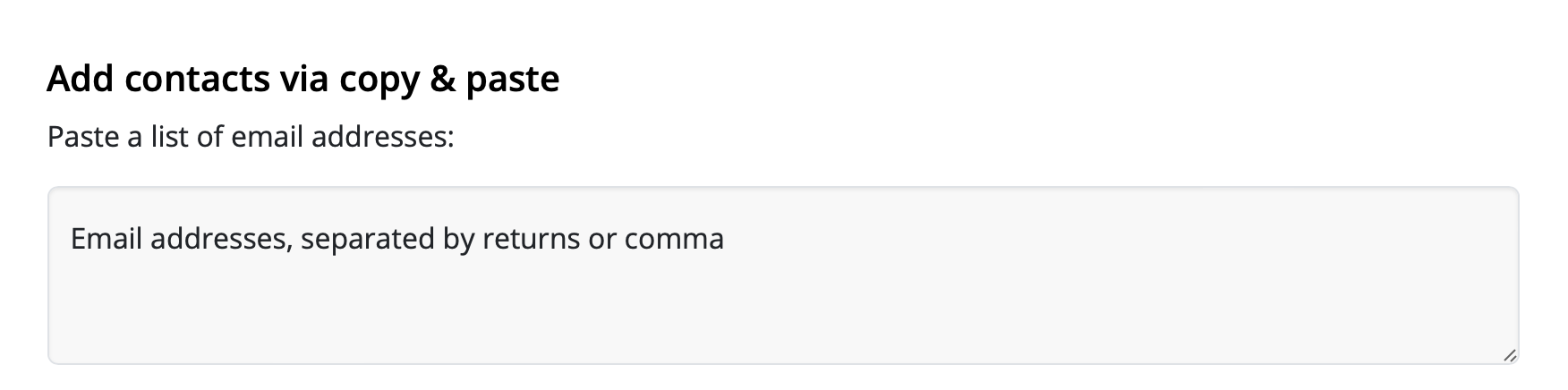
Screenshot: Aggiunta di indirizzi e-mail tramite copia e incolla in Mail Designer Campaigns

Quindi seleziona di seguito: "Aggiungi segnaposto".

Screenshot: Opzione Aggiungi segnaposto in Mail Designer Campaigns

Ora puoi assegnare un nome al segnaposto.
Cosa sono i segnaposto? I segnaposto vengono utilizzati per filtrare i contatti in base alle loro caratteristiche in un secondo momento, ad esempio se vogliamo identificare tutti i contatti interessati alla moda femminile. I segnaposto possono essere intesi come colonne in una tabella Excel.

In questo esempio, chiameremo il segnaposto "Tipo di newsletter". Il nuovo segnaposto viene quindi creato facendo clic su "Nuovo segnaposto: + Tipo di newsletter".

Screenshot: Creazione di un nuovo segnaposto denominato Tipo di newsletter

Ora possiamo assegnare un valore al segnaposto: "Donne":
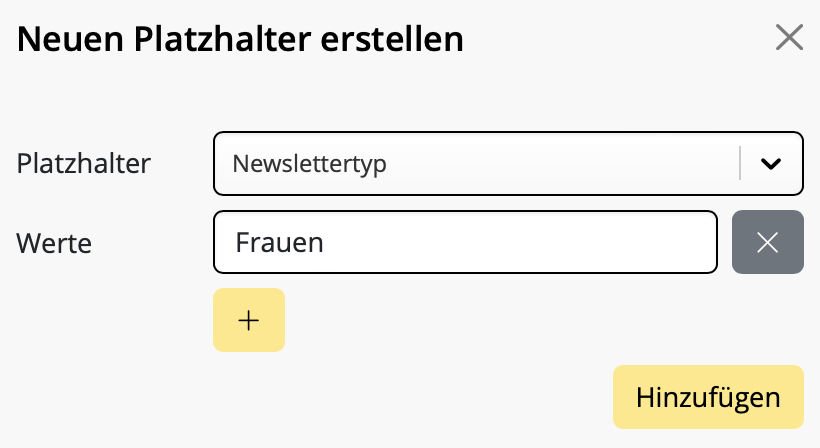
Screenshot: Assegnazione del valore del segnaposto Donne ai contatti

Infine, fai clic su "+ Aggiungi contatti" per importare tutti i contatti e assegnare loro il valore del segnaposto "Donne". In questo modo, possiamo vedere in seguito che questi contatti sono interessati alla moda femminile.

Aggiungi altri contatti

Ora possiamo ripetere l'intero processo per le newsletter "Uomini" e "Bambini". Utilizza il segnaposto "Tipo di newsletter" creato nel passaggio precedente, ma questa volta utilizza i valori del segnaposto "Uomini" e "Bambini".

Informazioni importanti:

  • Se un indirizzo e-mail esiste già nei tuoi contatti salvati, non verrà reimportato, ma il segnaposto e il suo valore verranno comunque aggiunti. Ciò significa che puoi aggiungere indirizzi e-mail in modo sicuro più e più volte senza duplicati nella tua lista.
  • Un segnaposto può avere più valori del segnaposto.
    Esempio: la signora Müller con l'indirizzo e-mail mueller@example.com è interessata sia alla moda femminile che a quella per bambini e quindi compare in entrambe le liste. Se importi il contatto una volta con il segnaposto "Tipo di newsletter" e il valore "Donne" e poi di nuovo con il segnaposto "Tipo di newsletter" e il valore "Bambini", entrambi i valori del segnaposto appariranno nei tuoi risultati di ricerca:

    Screenshot: Esempio di contatto con più valori del segnaposto in Mail Designer Campaigns

Ora abbiamo finito di importare i nostri contatti e possiamo procedere alla creazione di gruppi target nel passaggio successivo.

2. Crea gruppi target

Una volta aggiunti i contatti e assegnati i segnaposto, puoi creare i tuoi primi gruppi di pubblico. Queste sono le liste di e-mail (o gruppi target) a cui verranno inviate le tue newsletter.

I gruppi di pubblico possono essere creati all'indirizzo: https://my.maildesigner365.com/team/deliveries/contacts/targetgroups

Crea un nuovo pubblico

Inizieremo con la newsletter della moda femminile. Crea un nuovo pubblico e dagli un nome (ad esempio "Donne").

Ora, seleziona il segnaposto (ad esempio "Tipo di newsletter") che hai creato durante l'importazione dei contatti dal menu.

Successivamente, seleziona il valore corrispondente (ad esempio "Donne"):
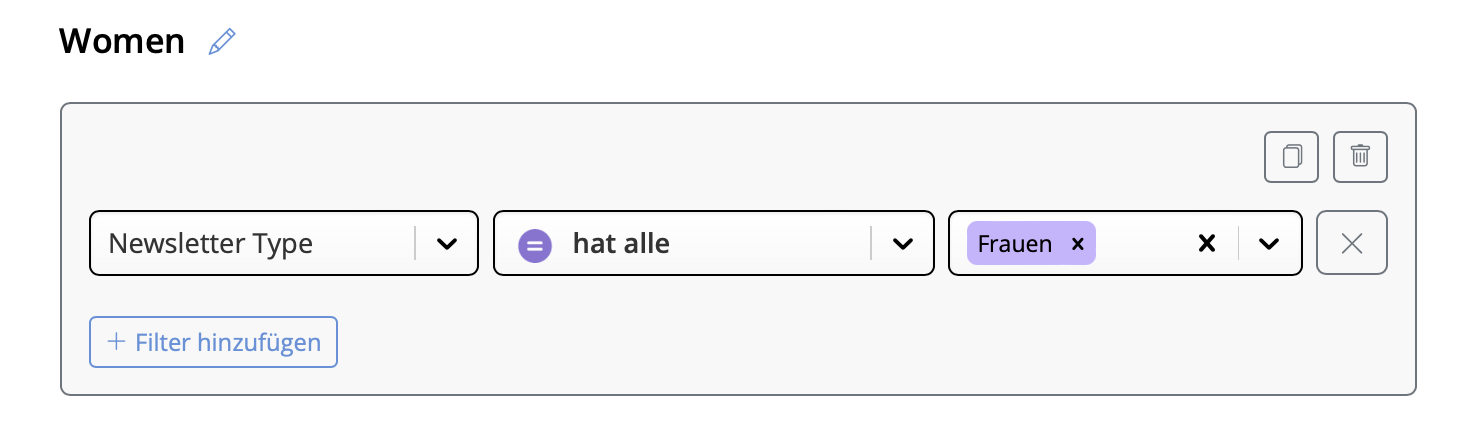
Screenshot: Creazione di un nuovo pubblico per i contatti con il valore Donne

Ora tutti i contatti con il valore del segnaposto "Tipo di newsletter = Donne" verranno visualizzati di seguito. Fai clic per salvare il tuo nuovo pubblico.

Crea altri pubblici

Questi passaggi possono essere eseguiti anche per le liste "Uomini" e "Bambini" selezionando i valori del segnaposto appropriati.

Buono a sapersi:

  • I gruppi di pubblico di Mail Designer sono dinamici. Ciò significa che se aggiungi nuovi contatti in seguito, verranno automaticamente aggiunti al pubblico appropriato, a condizione che lo stesso valore del segnaposto sia stato assegnato durante l'importazione.

3. Invia newsletter

Ci riferiamo a ogni newsletter inviata come una singola campagna. Ciò significa che c'è una campagna per ogni gruppo target.

Hai creato il tuo modello di e-mail per la campagna della moda femminile sul tuo Mac in Mail Designer 365? Ottimo! Fai clic su Avvia campagna per iniziare.
Screenshot: Impostazione dell'avvio della campagna per la newsletter femminile in Mail Designer Campaigns

Pianifica una campagna

Quando prepari una nuova campagna, i campi per l'oggetto e l'indirizzo del mittente vengono compilati automaticamente per te. Supponendo che tu non voglia modificare nulla qui, puoi andare immediatamente su "Chi?" e selezionare il tuo pubblico.

Qui puoi scegliere il pubblico (ad esempio "donne") che abbiamo creato nel passaggio precedente:
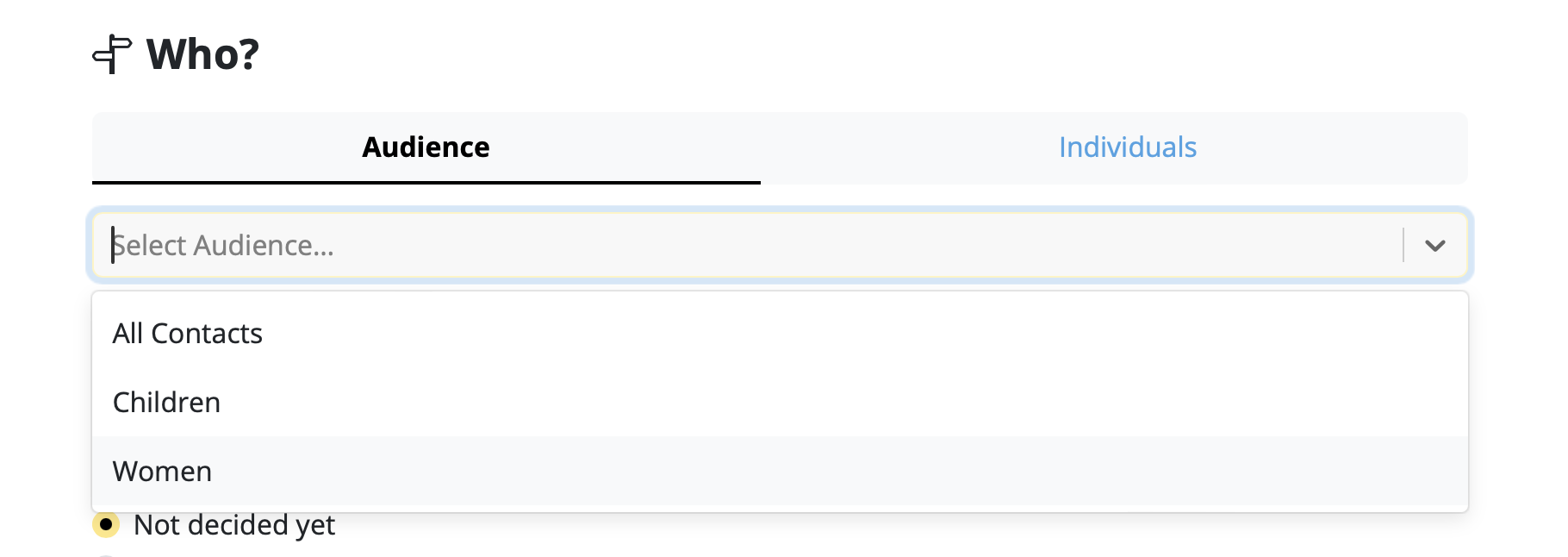
Screenshot: Selezione del pubblico femminile durante l'impostazione della campagna

Scegli un orario per la consegna o fai clic su "Ora" per inviare l'e-mail immediatamente. Successivamente, puoi ricontrollare la tua e-mail selezionando "Metti in coda questa e-mail per la consegna".
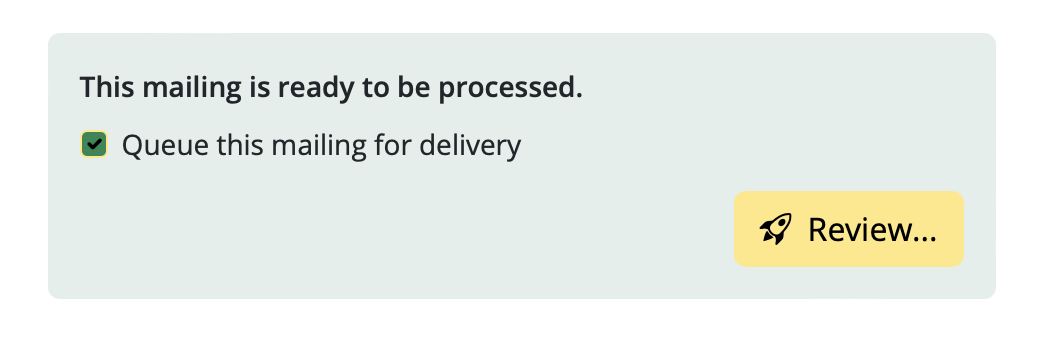
Screenshot: Metti in coda la campagna per la consegna in Mail Designer Campaigns

Ora sei pronto per inviare!

Pronto per il prossimo? Ripeti questi passaggi per qualsiasi altra newsletter e le rispettive liste di e-mail.

मेरे अभियान के कुछ ईमेल स्पैम में चले गए; अब मैं क्या करूँ?
 
यदि आपके अभियान के कुछ ईमेल स्पैम फ़ोल्डर में समाप्त हो गए हैं, तो आप समस्या का समाधान करने और भविष्य की वितरण क्षमता में सुधार करने के लिए कई कदम उठा सकते हैं:
  1. एक नई ईमेल सूची सेट करें: उन प्राप्तकर्ताओं के साथ एक नई ईमेल सूची बनाएं जिन्होंने आपका मूल ईमेल नहीं खोला है। आदर्श रूप से अलग विषय पंक्ति या सामग्री में मामूली संशोधनों के साथ, थोड़े समय के बाद इस समूह को ईमेल फिर से भेजें। इससे उन लोगों को फिर से जोड़ने में मदद मिल सकती है जिन्होंने पहला संदेश छोड़ दिया हो।
  2. ईमेल सामग्री की समीक्षा करें: उन ईमेल की सामग्री का विश्लेषण करें जो स्पैम में चले गए। उन तत्वों की तलाश करें जो स्पैम फ़िल्टर को ट्रिगर कर सकते हैं, जैसे कि छवियों का अत्यधिक उपयोग, स्पैमी कीवर्ड या खराब स्वरूपण, और आवश्यक समायोजन करें।
  3. अपने दर्शकों के साथ जुड़ें: मूल्यवान सामग्री प्रदान करके और बातचीत को प्रोत्साहित करके अपने प्राप्तकर्ताओं के साथ सकारात्मक संबंध बनाएं। व्यस्त प्राप्तकर्ता आपके ईमेल को स्पैम के रूप में चिह्नित करने की संभावना कम रखते हैं।

.
मेल डिज़ाइनर 365 टीम कैसे सेट करें
 
मेल डिज़ाइनर 365 टीम बनाना ईमेल अभियानों पर प्रभावी सहयोग प्राप्त करने की दिशा में पहला कदम है। सभी मेल डिज़ाइनर 365 टीमों को विशेष सुविधाओं से लाभ होता है जो आपके अभियान वर्कफ़्लो को बेहतर बनाने में मदद करती हैं। एक टीम स्थापित करने के लिए, अपने my.maildesigner365 खाते पर जाएं और अपने इक्विनक्स आईडी और पासवर्ड से लॉग इन करें। नए उपयोगकर्ताओं के लिए स्वचालित रूप से एक टीम बनाई जाती है जिसमें आप तुरंत सदस्य जोड़ना शुरू कर सकते हैं। सेटिंग्स आइकन आपको अपनी टीम के अवलोकन पृष्ठ पर ले जाता है: FAQ Image - S_1346.png यहां से, "सदस्य" टैब पर जाएं और "सदस्यों को आमंत्रित करें" पर क्लिक करें। FAQ Image - S_1347.png उन सहकर्मियों के ईमेल पते दर्ज करें जिन्हें आप अपनी टीम में आमंत्रित करना चाहते हैं और "आमंत्रित करें" पर क्लिक करें। आप 10 टीम सदस्यों को मुफ्त में आमंत्रित कर सकते हैं! FAQ Image - S_1348.png टीम के सदस्य ईमेल में लिंक पर क्लिक करके आपके निमंत्रण को स्वीकार कर सकते हैं। नए टीम सदस्यों को आमंत्रित करने के बाद, अपने दर्शकों के लिए ईमेल अभियानों पर चर्चा करने, स्वीकृत करने और शेड्यूल करने के लिए Mail Designer 365 Campaigns का उपयोग करना शुरू करें। मुफ़्त में आज़माएं!



टेस्ट ईमेल और व्यक्तिगत ईमेल के बीच क्या अंतर है?
 

Test-E-Mails senden

क्रू चैट कौन इस्तेमाल कर सकता है?
 
मेल डिज़ाइनर 365 क्रू चैट आपके टीम के उन सभी सदस्यों के लिए उपयुक्त है जो ईमेल अभियान वर्कफ़्लो और प्रतिक्रिया प्रक्रिया में शामिल हैं। सामान्य उदाहरणों में शामिल हैं: विपणक, बिक्री टीम, ब्रांडिंग, कॉपीराइटर, प्रबंधक, एजेंसी ग्राहक, आदि।
मेरी टीम को क्रू चैट की आवश्यकता क्यों है?
 
क्रू चैट को सीधे डिज़ाइन विंडो में एकीकृत किया गया है और यह आपके मेल डिज़ाइनर 365 कैंपेन वर्कफ़्लो में अगला स्वाभाविक कदम है। क्रू चैट में अपलोड करने और अपनी टीम के साथ एक ही स्थान पर अपने डिज़ाइन ड्राफ्ट, टिप्पणियां और प्रतिक्रिया देखने के लिए क्लिक करें।
FAQ Image - S_1351.png
मेल डिज़ाइनर 365 कैंपेन क्या है?
 
Mail Designer 365 Campaigns टीम के रूप में एक साथ काम करने के कई तरीके प्रदान करता है: Mail Designer 365 TeamCloud अपनी टीम के अन्य डिजाइनरों को अपनी डिज़ाइन संपादित करने और उसमें बदलाव करने के लिए एक्सेस देने के लिए अपनी डिज़ाइन को TeamCloud में सहेजें। TeamCloud में सहेजी गई डिज़ाइन आपकी टीम के बाकी सदस्यों के लिए Crew Chat और Delivery Hub के साथ उपयोग के लिए भी स्वचालित रूप से उपलब्ध हैं। Mail Designer 365 Crew Chat अपनी Mail Designer 365 डिज़ाइन को वेब-आधारित पूर्वावलोकन के रूप में अपलोड करने के लिए Crew Chat का उपयोग करें। टीम के सदस्य iPhone, iPad, Windows, Android सहित किसी भी डिवाइस से आपके काम का पूर्वावलोकन कर सकते हैं और टिप्पणियाँ और प्रतिक्रिया पोस्ट कर सकते हैं। यह सभी की राय प्राप्त करने का सबसे तेज़ तरीका है। Mail Designer 365 Delivery Hub अपने दर्शकों को लक्षित ईमेल अभियान भेजने के लिए Delivery Hub में अपनी Mail Designer 365 टीम डिज़ाइन एक्सेस करें। ईमेल संपर्क और सूचियों का प्रबंधन करें, अभियानों को शेड्यूल और भेजें, और विस्तृत पोस्ट-अभियान विश्लेषण से लाभान्वित हों। Mail Designer 365 Campaigns खोजें
DKIM क्या है और मुझे इसका उपयोग क्यों करना चाहिए?
 
Anatomy of an Email Before diving into DKIM, let's briefly understand how emails work. When you send an email, it's like sending a digital letter. It travels through various servers and networks before reaching its intended recipient. Each server it passes through can potentially be a point of vulnerability where malicious actors might tamper with the email's content or disguise themselves as legitimate senders. DKIM: The Email’s Digital Signature DKIM, which stands for DomainKeys Identified Mail, is a security protocol designed to verify the authenticity and integrity of an email message. It does this by adding a digital signature to the email before it leaves the sender's server. This signature is like a seal of approval, assuring the recipient that the email has not been tampered with and genuinely comes from the claimed sender. How DKIM Works DKIM relies on a pair of cryptographic keys: a private key kept by the sender and a public key published in the sender's DNS (Domain Name System) records. Here’s how it works: ol>
  • Email Signing: When an email is sent, the sending server uses the sender’s private key to generate a unique digital signature based on the email’s content. This signature is added to the email’s header.
  • Recipient Verification: Upon receiving the email, the recipient’s email server retrieves the public key associated with the sender’s domain from the DNS records.
  • Signature Verification: The recipient’s server uses this public key to verify the email’s digital signature. If the signature matches the email’s content and has not been altered in transit, the email is considered authentic.
  • Filtering and Delivery: If the email passes DKIM verification, it’s more likely to be delivered to the recipient’s inbox. If not, it may be flagged as suspicious or sent to the spam folder.
  • ol> The Importance of DKIM ol>
  • Protection Against Spoofing: One of the most significant benefits of DKIM is its ability to prevent email spoofing. Without DKIM, cybercriminals can easily forge email headers and pretend to be someone they’re not. DKIM ensures that the email you receive from a trusted sender is indeed from that sender.
  • Email Integrity: DKIM safeguards the integrity of your emails. It guarantees that your message hasn’t been altered during transit, ensuring that the recipient receives the content exactly as you intended.
  • Enhanced Deliverability: When your emails are DKIM-signed, email providers are more likely to trust them. This means your legitimate emails have a better chance of landing in your recipients’ inboxes rather than getting lost in spam folders.
  • Reduced Phishing: By reducing the effectiveness of phishing attacks, DKIM helps protect individuals and organizations from falling victim to scams that could result in data breaches or financial losses.
  • ol> The Conclusion In an era where email fraud and phishing attacks are prevalent, DKIM serves as a crucial line of defense. It’s like a digital fingerprint that assures the authenticity and integrity of your emails. While it may operate behind the scenes and go unnoticed by most email users, DKIM is a vital tool in the ongoing battle against cyber threats. Its use should be encouraged and embraced by individuals, businesses, and email service providers to create a safer digital communication environment for everyone. So, the next time you receive an email, remember that DKIM might be silently working to protect you from potential harm in the vast digital landscape.
    SPF क्या है और मुझे इसका उपयोग क्यों करना चाहिए?
     
    नमस्ते
    DMARC क्या है और मुझे इसका उपयोग क्यों करना चाहिए?
     
    माफ़ करना, मैं इस प्रश्न का उत्तर नहीं जानता।
    मुझे अपने ईमेल अभियान के नीचे Mail Designer 365 बैनर क्यों दिखाई दे रहा है?
     

    आपके मेल डिज़ाइनर 365 डिज़ाइन प्लान के साथ शामिल मुफ्त कैंपेन प्लान के हिस्से के रूप में, डिलीवरी हब के माध्यम से भेजे गए ईमेल के पाद लेख में एक मेल डिज़ाइनर 365 बैनर प्रदर्शित होता है:

    FAQ Image - S_1385.png

    इन बैनरों को किसी भी सशुल्क कैंपेन प्लान पर स्विच करने के बाद हटाया जा सकता है। मेल डिज़ाइनर कैंपेन प्लान विकल्पों का पता लगाने के लिए अपने my.maildesigner365 खाते में लॉग इन करें

    मेरे डिज़ाइन को अनसब्सक्राइब लिंक की आवश्यकता क्यों है?
     
    एक ईमेल भेजने वाली सेवा के रूप में, Mail Designer 365 Campaigns को स्पैम रोकथाम उपायों को लागू करने की आवश्यकता होती है, जैसे कि यूरोपीय संघ में GDPR और संयुक्त राज्य अमेरिका में CAN-SPAM। कानून के अनुसार, मार्केटिंग ईमेल में प्राप्तकर्ताओं को भविष्य के ईमेल से ऑप्ट-आउट करने का एक तरीका प्रदान किया जाना चाहिए। इस कारण से, Delivery Hub के माध्यम से भेजे गए सभी ईमेल अभियानों में एक सदस्यता समाप्त करने का लिंक होना चाहिए। एक स्पष्ट सदस्यता समाप्त करने के लिंक के अतिरिक्त लाभ:
    • स्वचालित सदस्यता समाप्त करने का प्रबंधन (Delivery Hub आपके लिए सदस्यता समाप्त करने वाले संपर्कों को हटा देगा)
    • स्वच्छ ईमेल सूची - आपके अभियान केवल उन ग्राहकों को भेजे जाते हैं जो इसमें रुचि रखते हैं
    • कम स्पैम शिकायतें
    • अभियान-आधारित सदस्यता समाप्त करने की दर ट्रैकिंग
    • अपने ईमेल डिज़ाइन में सदस्यता समाप्त करने का एक प्लेसहोल्डर कैसे डालें अपने ईमेल में सदस्यता समाप्त करने का लिंक जोड़ने के लिए, अपने डिज़ाइन में एक टेक्स्ट क्षेत्र के अंदर क्लिक करें (उदाहरण के लिए, ईमेल फ़ुटर में), फिर ऐप मेनू पर जाएं और डालें > Mail Designer 365 Campaigns > सदस्यता समाप्त करने का लिंक चुनें:

      FAQ Image - S_1388.png
      जब आप Delivery Hub के माध्यम से अपना अभियान भेजते हैं, तो प्राप्तकर्ताओं को आपके ईमेल के फ़ुटर में सदस्यता समाप्त करने का विकल्प दिखाई देगा:

      FAQ Image - S_1389.png

      Delivery Hub के बारे में अधिक जानें →
    मैं अपनी अभियान डिज़ाइन में सदस्यता समाप्त करने का लिंक कैसे जोड़ सकता हूँ?
     
    सबसे पहले, Mail Designer 365 में अपना टेम्पलेट खोलें। फिर, आप मेनू “सम्मिलित करें > Mail Designer 365 अभियान” का उपयोग करके एक प्लेसहोल्डर सम्मिलित कर सकते हैं। वहां से, “अनसब्सक्राइब लिंक” चुनें।
    CSV फ़ाइलों का उपयोग करके Mail Designer 365 अभियानों में संपर्कों का आयात करें
     
    आप CSV आयात टूल का उपयोग करके Mail Designer 365 Campaigns में ईमेल पते आयात कर सकते हैं। यह यहां उपलब्ध है: https://my.maildesigner365.com/team/deliveries/addContacts पहले तीन कॉलम नाम ईमेल, पहला नाम, अंतिम नाम हैं आप चलते-फिरते प्रत्येक प्रविष्टि के लिए अतिरिक्त कुंजी/कॉलम/प्लेसहोल्डर और उनके मान भी जोड़ सकते हैं। आयातक स्वचालित रूप से आपके संपर्क डेटाबेस में प्लेसहोल्डर जोड़ देगा। आपको बस पहली पंक्ति में उन प्लेसहोल्डर को परिभाषित करने की आवश्यकता है जिन्हें आप आयात करना चाहते हैं। उदाहरण: आप अपने प्रत्येक संपर्क के लिए एक पसंदीदा रंग और स्थान जोड़ना चाहते हैं। ऐसा करने के लिए, CSV फ़ाइल की पहली पंक्ति को निम्नलिखित प्लेसहोल्डर नामों से परिभाषित करें:
    Email,First Name,Last Name,पसंदीदा रंग,स्थान
    miller@example.com,Peter,Miller,नीला,न्यू यॉर्क
    smith@example.com,Jody,Smith,लाल,सैन फ्रांसिस्को
    जानना अच्छा है: आप अपने संपर्कों को बढ़ाने के लिए किसी भी समय अतिरिक्त कॉलम के साथ CSV को फिर से आयात कर सकते हैं। सभी नए प्लेसहोल्डर तब आपके संपर्कों से जुड़े होंगे। मदद चाहिए? संदर्भ के लिए यहां एक उदाहरण CSV फ़ाइल डाउनलोड करें: Mail_Designer_365_Campaigns_Email_Import_Example.csv
    मैं अपने दूसरे ईमेल पते पर परीक्षण ईमेल कैसे भेज सकता हूँ?
     
    अपने ही किसी अन्य ईमेल पते पर एक परीक्षण ईमेल भेजने के लिए, मेल डिज़ाइनर की टीम क्षमताओं का उपयोग करें। ऐसा करने के लिए, अपने दूसरे ईमेल पते को अपनी मेल डिज़ाइनर टीम में आमंत्रित करें:
    1. टीम प्रबंधन खोलें और एक अन्य सदस्य को आमंत्रित करें।FAQ Image - S_1449.png
    2. फिर अपने वर्तमान मेल डिज़ाइनर खाते से लॉग आउट करें (ऊपर दाईं ओर)
    3. अब अपने दूसरे ईमेल पते से ईमेल में निमंत्रण लिंक खोलें.FAQ Image - S_1450.png
    4. दूसरे ईमेल पते के साथ एक नया खाता बनाएं.FAQ Image - S_1451.png
    5. जब आप अब परीक्षण भेजना शुरू करते हैं, तो नीचे दिए गए विकल्प "टीम" का चयन करें। FAQ Image - S_1452.png

      यह परीक्षण ईमेल को टीम के सभी सदस्यों को भेजेगा, जिसमें आपका दूसरा ईमेल पता भी शामिल है।
    आप अन्य ईमेल पतों के लिए इन चरणों को दोहरा सकते हैं। अधिकतम 10 टीम सदस्य या अतिरिक्त ईमेल पते जोड़े जा सकते हैं।
    क्या मैं नए DKIM प्रतिबंधों के साथ अभी भी कई प्राप्तकर्ताओं को SMTP मेल भेज सकता हूँ?
     
    El envío de un correo masivo a través de SMTP a un grupo grande de destinatarios puede potencialmente causar problemas con los nuevos procedimientos de verificación DKIM implementados. Esto significa que, si continúa utilizando este proceso, sus correos electrónicos probablemente serán bloqueados por el proveedor de correo electrónico del destinatario (Gmail, Yahoo, etc.). Esto resultará en que solo unos pocos de sus destinatarios reciban realmente los correos electrónicos.

    El desencadenante de estos bloqueos de transmisiones de correo electrónico no es la naturaleza del correo electrónico. Incluso los saludos navideños personales podrían bloquearse si se envían a una audiencia lo suficientemente grande. Después de todo, ¿cómo podría el proveedor de correo electrónico saber cuál es la naturaleza del contenido del correo electrónico? Los correos electrónicos se bloquean puramente en función del número de correos electrónicos que se envían al mismo tiempo desde el mismo origen.

    Así es como Mail Designer Campaigns puede ayudar en esta situación:
    - Si no tiene su propia dirección de correo electrónico de dominio, reemplazamos automáticamente la dirección Desde con uno de nuestros dominios verificados.
    - Este reemplazo de dirección tendría el siguiente aspecto: Dirección original - supercoolmails@yahoo.com Nueva dirección: supercoolmails.yahoo.com@sentwith.maildesigner365.com
    - Dado que el dominio @sentwith.maildesigner365.com está totalmente certificado con DKIM, estos correos electrónicos no se bloquearán debido a problemas de DKIM.

    Alternativamente, si tiene su propio dominio, Mail Designer Campaigns le permite verificar la dirección Desde mediante DKIM, para que pueda enviar desde su propio dominio sin ser bloqueado por los proveedores.

    ¿Es usted nuevo en Mail Designer? ¿Por qué no prueba la versión de demostración gratuita de Mail Designer para usuarios de Mac.
    ईमेल अभियान भेजने के बाद, कुछ ईमेल क्लाइंट, जैसे कि जीमेल में, टेक्स्ट कभी-कभी गलत तरीके से प्रदर्शित होता है। मैं इसे कैसे ठीक कर सकता हूँ?
     
    सभी ईमेल क्लाइंट में हमारे द्वारा मेल डिज़ाइनर में पेश किए गए सभी फ़ॉन्ट उपलब्ध नहीं हैं, जिनका उपयोग आपके न्यूज़लेटर को प्रदर्शित करने के लिए किया जाता है। यह सुनिश्चित करने के लिए कि विभिन्न ईमेल क्लाइंट पर आपका डिज़ाइन खराब न हो, आपके पास फ़ॉलबैक फ़ॉन्ट को परिभाषित करने का विकल्प है, जिसका उपयोग उस स्थिति में किया जाएगा जब आपके न्यूज़लेटर के लिए आपके द्वारा चुना गया वास्तविक फ़ॉन्ट उपलब्ध न हो। आप कई फ़ॉलबैक फ़ॉन्ट चुन सकते हैं ताकि यह सुनिश्चित हो सके कि शैली यथासंभव करीब हो। हमारे मेल डिज़ाइनर 365 मैनुअल में, हमारे पास विस्तृत निर्देश हैं कि कैसे अपने न्यूज़लेटर के लिए एक फ़ॉलबैक फ़ॉन्ट सेट करें
    मैं अपने MailChimp संपर्क सूची को Mail Designer Campaigns में कैसे आयात कर सकता हूँ?
     
    मेल डिज़ाइनर कैंपेन एक ऐसा टूल प्रदान करता है जो आपको आसानी से अपने संपर्क सूचियों को मेलचिम से मेल डिज़ाइनर कैंपेन में आयात करने देता है। यहां विस्तृत निर्देश दिए गए हैं कि कैसे मेलचिम संपर्क सूची को मेल डिज़ाइनर कैंपेन में आयात करें: मेलचिम संपर्क सूची को मेल डिज़ाइनर कैंपेन में आयात करें
    क्या मैं रिफंड के लिए पात्र हूं?
     
    हम Mail Designer 365 ऐप के लिए एक मुफ्त परीक्षण और Mail Designer Campaigns का परीक्षण करने के लिए एक मुफ्त योजना प्रदान करते हैं। इन परीक्षणों का उपयोग ऐप और सेवा की सभी कार्यक्षमताओं का परीक्षण करने के लिए किया जा सकता है, जिससे उपयोगकर्ताओं को उनकी आवश्यकताओं के लिए सबसे उपयुक्त समाधान खोजने में मदद मिलती है। इस परीक्षण अवधि के बाद, हमारी शर्तों और नियमों के अनुसार सदस्यता पर सभी बिक्री अंतिम होगी। कृपया ध्यान दें कि हम निम्नलिखित परिदृश्यों में धनवापसी संसाधित नहीं कर सकते हैं:
    • ऐप या सेवा का गैर-उपयोग
    • रद्दीकरण अवधि के भीतर अपने खाते को रद्द करने में विफलता
    • आपके सब्सक्राइब किए गए प्लान पर सुविधाओं या कार्यक्षमताओं की कमी
    • गलती से की गई खरीदारी
    • हमारे नियंत्रण से परे असाधारण परिस्थितियाँ
    • हमारे उपयोग की शर्तों का उल्लंघन
    क्या मैं अपने Campaign Monitor सूचियों को Mail Designer 365 Campaigns के साथ उपयोग करने के लिए आयात कर सकता हूँ?
     
    क्या आप Campaign Monitor से Mail Designer 365 Campaigns पर स्विच कर रहे हैं? Mail Designer 365 त्रुटिहीन HTML ईमेल डिज़ाइन को उपयोग में आसान भेजने वाले टूल और स्मार्ट और अनुकूलन योग्य प्लेसहोल्डर के आधार पर अनुरूप दर्शकों के साथ जोड़ता है। Mail Designer 365 Delivery Hub आपके लिए सीधे Campaign Monitor से अपनी मौजूदा ईमेल सूचियों को आयात करना बहुत सीधा बनाता है ताकि आप तुरंत शुरुआत कर सकें। आपको बस अपने Campaign Monitor API कुंजी की आवश्यकता है! शुरू करने के लिए हमारे सरल, चरण-दर-चरण मार्गदर्शिका देखें →
    मैंने एक न्यूज़लेटर अभियान शेड्यूल किया है और मुझे डिज़ाइन बदलने की आवश्यकता है, मैं क्या करूँ?
     
    जब आप न्यूज़लेटर अभियान शेड्यूल करते हैं, तो इसे हमेशा उस डिज़ाइन के सटीक संस्करण के साथ भेजा जाता है जिसके साथ आपने इसे बनाया था। यदि आप अपने अभियान बनाने के बाद अपने डिज़ाइन में बदलाव करते हैं, तो आपको शेड्यूल किए गए अभियान को खोलना और अपने परिवर्तनों को प्रभावी करने के लिए इसे फिर से सहेजना होगा। शेड्यूल किए गए अभियान पर डिज़ाइन बदलने के लिए विस्तृत निर्देश:
    1. Mail Designer 365 में अपना टेम्पलेट खोलें और अपने डिज़ाइन में बदलाव करें
    2. डिलीवरी हब पर जाएं और अपना शेड्यूल किया गया अभियान खोलें
    3. आपके टेम्पलेट का नया संस्करण स्वचालित रूप से चुना जाएगा।
    4. नए डिज़ाइन के साथ अपने अभियान को सहेजने के लिए सहेजें दबाएं
    5. उसी डिज़ाइन का उपयोग करने वाले अन्य शेड्यूल किए गए अभियानों के लिए दोहराएं
    कृपया याद रखें, एक टेम्पलेट को बदलना केवल तभी संभव है जब कोई अभियान शेड्यूल की गई स्थिति में हो। यदि इसे पहले ही भेज दिया गया है, तो डिज़ाइन को बदला नहीं जा सकता है। Mail Designer Campaigns गलत लिंक का उपयोग करने की स्थिति में एक लिंक परिवर्तन सेवा प्रदान करता है: भेजने के बाद ईमेल में लिंक कैसे संपादित करें
    स्टैम्प क्या हैं और मुझे कितने चाहिए?
     
    न्यूज़लेटर अभियान और डायरेक्ट मेल को स्टैम्प का उपयोग करके बिल किया जाता है। ईमेल भेजने से प्रति प्राप्तकर्ता, अटैचमेंट, प्लेसहोल्डर, शेड्यूलिंग और बीसीसी फ़ंक्शन के लिए स्टैम्प की खपत होती है। प्रत्येक के लिए सटीक उपयोग प्रदर्शित किया जाता है। डायरेक्ट मेल के लिए, प्रति प्राप्तकर्ता 25 स्टैम्प की आवश्यकता होती है (अतिरिक्त विकल्पों के साथ), जबकि अभियान के बड़े पैमाने पर मेलिंग के लिए आधार के रूप में प्रति प्राप्तकर्ता 1 स्टैम्प की आवश्यकता होती है। स्टैम्प निम्नलिखित मासिक योजनाओं में शामिल हैं: प्लान कार्लसफेल्ड (मुफ़्त, प्रत्येक मैक डिज़ाइन प्लान के साथ शामिल): 500 स्टैम्प प्लान रोमा: 5,000 स्टैम्प प्लान पेरिस: 15,000 स्टैम्प प्लान लंदन: 25,000 स्टैम्प प्लान केपटाउन: 50,000 स्टैम्प प्लान सियोल: 100,000 स्टैम्प ▸ सभी अभियान योजनाओं के बारे में अधिक जानें स्टैम्प स्टैंडअलोन स्टैम्प पैकेज के रूप में भी उपलब्ध हैं ▸ सभी स्टैम्प पैकेजों के बारे में अधिक जानें
    क्या Mail Designer Campaigns का उपयोग करके ईमेल समूहों को भेजा जा सकता है?
     
    Beim Versenden von E-Mails an eine Gruppe von Personen gab es traditionell mehrere Methoden. Beispiele für den traditionellen Versand an kleine Gruppen sind:
    • Reguläre E-Mail mit mehreren Kontakten im An-Feld
    • Reguläre E-Mail mit mehreren Kontakten im BCC-Feld
    • Eine E-Mail an eine vordefinierte Gruppe, wie z. B. eine Outlook-Gruppe
    In den letzten Jahren haben E-Mail-Dienstanbieter allmählich die Anforderungen für das Versenden von E-Mails erhöht. Sobald Sie sich dem Versenden an 30 oder mehr Empfänger für eine einzelne E-Mail nähern, können bei Verwendung traditioneller E-Mail-Methoden mehrere Probleme auftreten.
    • Ihr E-Mail-Dienstanbieter oder der E-Mail-Dienstanbieter des Empfängers könnte vermuten, dass Sie SPAM (unerwünschte Junk-E-Mails) senden, was dazu führen könnte, dass Ihr Konto gesperrt oder vorübergehend eingefroren wird.
    • Das Empfangen einer E-Mail mit einer umfangreichen Liste von Empfängern verringert oft deren wahrgenommene Relevanz für individuelle Empfänger, was sie unpersönlich erscheinen lässt und die Wahrscheinlichkeit erhöht, dass sie als Junk-Mail eingestuft wird.
    • Nachrichten, die an eine große Anzahl von Empfängern gesendet werden, werden oft von Junk-E-Mail-Filterungssystemen als Spam markiert, was das Risiko erhöht, dass Ihre Nachricht blockiert wird und nicht die beabsichtigten Empfänger erreicht.
    Besonders mit den neuesten Spam-Richtlinien, die von großen E-Mail-Anbietern wie Google und Hotmail implementiert wurden, ist es zunehmend einfach, dass Ihre E-Mail-Adresse oder Domain auf eine Blacklist gesetzt wird. Dies könnte dazu führen, dass Ihr Konto "Spam-blockiert" wird, was dazu führt, dass alle Ihre E-Mails in den Spam-Ordner der Empfänger gelangen. Das Aufheben dieser Art von Spam-Blockierung ist ein mühsamer Prozess, daher ist es wichtig, sie zu vermeiden. Wie kann Mail Designer Campaigns Ihnen helfen?
    • Mail Designer Campaigns ermöglicht es Ihnen, Ihre Domain vollständig zu verifizieren und so die beste Zustellbarkeit für Ihre E-Mails sicherzustellen, damit sie die Posteingänge der Empfänger erreichen.
    • Wenn Sie keine eigene Domain haben oder den Überprüfungsprozess nicht durchlaufen möchten, können wir Ihnen eine benutzerdefinierte Adresse von einer vollständig authentifizierten Domain zur Verfügung stellen, wodurch das Risiko verringert wird, dass Ihre E-Mails als Spam markiert werden.
    • Wir bieten eine intelligente Listenverwaltung für Ihre Kontaktlisten, mit der Sie entweder E-Mails an alle Kontakte senden oder gezielte Gruppen erstellen können, die auf Ihre Zielgruppen zugeschnitten sind.
    Zusammenfassend lässt sich sagen, dass die neuesten Spam-Anforderungen die Vorschriften für das Versenden an kleine Gruppen verschärft haben. Wenn Sie also regelmäßig E-Mails an 10 oder mehr Personen senden, empfehlen wir dringend die Verwendung eines Mailing-Dienstes wie Mail Designer Campaigns. Beginnen Sie Ihre Reise mit Mail Designer Campaigns, indem Sie Ihre Kontaktliste hochladen.
    मैं अतिरिक्त स्टैम्प कैसे खरीद सकता हूँ?
     
    अतिरिक्त Stamps किसी भी समय खरीदे जा सकते हैं, या तो Mail Designer Campaigns योजना के माध्यम से, जो मासिक रूप से नए Stamps प्रदान करता है, या Stamps की एकमुश्त खरीद के माध्यम से: मासिक Stamps योजना एकमुश्त Stamps खरीद
    Mail Designer Campaigns के साथ ईमेल भेजने और Mail Designer App में "Direct Mail" का उपयोग करने के बीच क्या अंतर है?
     
    कैंपेन आपको किसी भी डिवाइस से, मोबाइल सहित, बड़े दर्शकों को न्यूज़लेटर भेजने की अनुमति देते हैं। डायरेक्ट मेल कुछ चुने हुए संपर्कों को ईमेल भेजने के लिए है, जैसे जन्मदिन की शुभकामनाएं, व्यक्तिगत ऑफ़र और लेन-देन संबंधी ईमेल, सीधे आपके मैक पर Mail Designer ऐप से।
    मैं डायरेक्ट मेल के माध्यम से अधिक ईमेल भेजना चाहता हूं। मैं अतिरिक्त ईमेल स्टैम्प कैसे खरीद सकता हूं?
     
    प्रत्येक अभियान योजना में नए स्टैम्प का मासिक आवंटन शामिल होता है। उदाहरण के लिए, हमारी बुनियादी योजना 'रोमा' में आपके प्रत्यक्ष मेल आवश्यकताओं के लिए प्रति माह 5,000 स्टैम्प शामिल हैं। इस मासिक विकल्प के अलावा, आप 500, 1,500 या 4,000 स्टैम्प के पैकेट में स्टैम्प को एकमुश्त खरीद के रूप में भी खरीद सकते हैं।
    आपको डायरेक्ट मेल बनाम मेल डिज़ाइनर 365 अभियान कब चुनना चाहिए?
     
    हमारे कई उपयोगकर्ता Mail Designer 365 के साथ व्यक्तिगत ऑफ़र, ब्रोशर या बधाई संदेश डिज़ाइन करते हैं। वैकल्पिक रूप से, वे किसी सहकर्मी को एक बड़े पैमाने पर मेलिंग से पहले एक प्रत्यक्ष मेल भेजना चाहते हैं। 'डायरेक्ट मेल' इसी के लिए है। डायरेक्ट मेल सुविधा न्यूज़लेटर्स के लिए डिज़ाइन नहीं की गई है। न्यूज़लेटर्स के लिए, कृपया एक Mail Designer 365 अभियान बनाएं और इसे सीधे अपने लक्षित दर्शकों को भेजें।
    क्या Mail Designer 365 के साथ संयोजन में SendX को न्यूज़लेटर सेवा के रूप में उपयोग करना उचित है?
     
    नहीं। हमने पाया है कि SendX को कुछ HTML कार्यान्वयनों के साथ समस्या होती है, यहां तक कि आधिकारिक HTML मानकों के साथ भी। इसलिए, एक डिलीवरी सेवा चुनना बेहतर है जो सभी सामान्य HTML मानकों का समर्थन करती है। उदाहरण के लिए, आप Mail Designer 365 की एकीकृत मेलिंग सेवा का उपयोग कर सकते हैं।
    मैं Mail Designer के साथ ईमेल भेजने के लिए अपना डोमेन सत्यापित करना चाहता हूं, लेकिन डोमेन किसी और द्वारा प्रबंधित किया जाता है। मुझे कैसे आगे बढ़ना चाहिए?
     
    भेजने के लिए डोमेन को प्रमाणित करने के लिए, डोमेन में एक DNS रिकॉर्ड जोड़ा जाना चाहिए। यह केवल आपकी कंपनी के भीतर आपके डोमेन के व्यवस्थापक द्वारा किया जा सकता है। इन चरणों का पालन करें: 1. पता करें कि आपके संगठन में कौन डोमेन प्रविष्टियों के प्रबंधन के लिए जिम्मेदार है। इस तरह की भूमिका के लिए कीवर्ड में शामिल हैं: डोमेन प्रबंधन / DNS प्रबंधन / DNS प्रशासन। 2. व्यवस्थापक को अपनी मेल डिज़ाइनर परियोजना में एक नए प्रतिभागी ‘Admin’ के रूप में अपनी परियोजना टीम में जोड़कर आमंत्रित करें: my.maildesigner.com > सेटिंग्स > प्रतिभागी > प्रतिभागी आमंत्रित करें। 3. अपने व्यवस्थापक से संपर्क करें और उनसे my.maildesigner.com > सेटिंग्स > प्रेषक पते के तहत प्रदान की गई जानकारी का उपयोग करके डोमेन सत्यापन पूरा करने के लिए कहें। एक बार जब वे सब कुछ सही ढंग से पूरा कर लेते हैं, तो ‘डोमेन सत्यापित’ के नीचे एक चेक मार्क दिखाई देगा।
    ऐसा क्यों है कि मेरे ईमेल स्पैम में जाते हैं यदि मैं केवल छवि क्षेत्र या बहुत अधिक छवियों का उपयोग करता हूं, और मैं इसे कैसे सुधार सकता हूं?
     

    ईमेल जिनमें केवल चित्र होते हैं, अक्सर स्पैम के रूप में चिह्नित किए जाते हैं क्योंकि स्पैम फ़िल्टर सामग्री की वैधता का मूल्यांकन करने के लिए पाठ पर निर्भर करते हैं। पाठ के बिना, फ़िल्टर यह मान सकते हैं कि ईमेल संदिग्ध या हानिकारक सामग्री को छिपाने का प्रयास कर रहा है, जो स्पैमर द्वारा उपयोग की जाने वाली एक सामान्य रणनीति है। इसके अतिरिक्त, केवल-चित्र ईमेल धीरे-धीरे लोड हो सकते हैं, जिससे प्राप्तकर्ता निराश हो जाते हैं और आपके ईमेल को स्पैम के रूप में चिह्नित करने की संभावना बढ़ जाती है।

    अपने ईमेल के इनबॉक्स में उतरने की संभावना बढ़ाने के लिए, इन सर्वोत्तम प्रथाओं का पालन करें:

    1. केवल-चित्र लेआउट ब्लॉक से बचें: केवल चित्रों से युक्त लेआउट ब्लॉकों के बजाय, ऐसे ब्लॉकों का उपयोग करना चुनें जो पाठ और छवियों को जोड़ते हैं। यह सुनिश्चित करता है कि आपका टेक्स्ट वास्तविक टेक्स्ट के रूप में प्रदर्शित हो, न कि एक बड़ी छवि के हिस्से के रूप में, जिससे फ़िल्टर और प्राप्तकर्ता आपकी सामग्री को बेहतर ढंग से समझ सकें।
    2. प्रासंगिक पाठ शामिल करें: पाठ का उपयोग करके ईमेल के उद्देश्य को स्पष्ट रूप से बताएं। यह स्पैम फ़िल्टर को विश्लेषण करने के लिए संदर्भ देता है और आपके दर्शकों को आपके संदेश के साथ जुड़ने में मदद करता है।
    3. चित्रों के लिए ऑल्ट टेक्स्ट का उपयोग करें: प्रत्येक छवि में एक वर्णनात्मक ऑल्ट टेक्स्ट जोड़ें। यह सुनिश्चित करता है कि भले ही चित्र लोड न हों, प्राप्तकर्ता (और स्पैम फ़िल्टर) अभी भी ईमेल की सामग्री को समझ सकें।
    4. एक अच्छा पाठ-से-छवि अनुपात बनाए रखें: एक संतुलित दृष्टिकोण, जहां छवियों से अधिक पाठ हो, आपके ईमेल के स्पैम के रूप में चिह्नित होने की संभावना को कम कर सकता है। टेक्स्ट स्पैम फ़िल्टर को मूल्यांकन करने के लिए अधिक सामग्री देता है।
    5. चित्र और पाठ ब्लॉकों के संयोजन का उपयोग करें: दोनों तत्वों को संयोजित करने से न केवल पठनीयता और जुड़ाव बढ़ता है, बल्कि यह स्पैम फ़िल्टर को आपके ईमेल को महत्वपूर्ण जानकारी को छवियों में छिपाने के प्रयास के रूप में व्याख्या करने से भी रोकता है।
    6. Mail Designer 365 Campaigns जैसे एक प्रतिष्ठित ईमेल सेवा प्रदाता का उपयोग करें: Mail Designer 365 Campaigns जैसे कई ईमेल सेवा प्रदाता ईमेल संरचना को अनुकूलित करने और SPF, DKIM और DMARC जैसे प्रमाणीकरण प्रोटोकॉल की पेशकश करने में मदद करते हैं ताकि वितरण क्षमता बढ़ सके।

    इन दिशानिर्देशों का पालन करके और यह सुनिश्चित करके कि आपके ईमेल में अच्छी तरह से रखे गए पाठ और छवियों का मिश्रण है, आप इसकी वितरण क्षमता में सुधार कर सकते हैं और स्पैम फ़ोल्डर में भेजे जाने के जोखिम को कम कर सकते हैं।

    न्यूज़लेटर्स के लिए अच्छे/बुरे अनसब्सक्राइब दर का निर्धारण कैसे करें?
     
    आदर्श रूप से, हम इष्टतम प्रदर्शन के लिए आपकी अनसब्सक्राइब दर को 0.5% से नीचे रखने की सलाह देते हैं। 1% से ऊपर की दरें एक चेतावनी संकेत हो सकती हैं, क्योंकि अनसब्सक्राइब करना चाहने वाले लोगों का केवल एक अंश ही वास्तव में अनसब्सक्राइब लिंक पर क्लिक करेगा—कई अन्य आपकी ईमेल को स्पैम के रूप में चिह्नित कर देंगे। इसका मतलब है कि 1% की अनसब्सक्राइब दर के परिणामस्वरूप Google या Hotmail जैसे प्रदाताओं द्वारा आपकी ईमेल का 2–3% स्पैम के रूप में चिह्नित किया जा सकता है। समय के साथ, यह आपकी भेजने वाली प्रतिष्ठा को नुकसान पहुंचा सकता है और आपकी सभी ईमेल को स्पैम फ़ोल्डर में जाने का कारण बन सकता है। अपनी अनसब्सक्राइब दर को कम करने के लिए, केवल व्यस्त ग्राहकों को ही ईमेल भेजने पर ध्यान दें। उन लोगों को लक्षित करके शुरुआत करें जिन्होंने पिछले 365 दिनों में आपके ईमेल खोले हैं, और अपने दर्शकों के व्यवहार के आधार पर इस समय-सीमा को समायोजित करें। इसके अतिरिक्त, अधिक अनुरूप, प्रासंगिक सामग्री प्रदान करने के लिए अपने दर्शकों को विभाजित करने से जुड़ाव में काफी सुधार हो सकता है और अनसब्सक्राइब कम हो सकते हैं।
    मैं ईमेल डिलीवरी की समस्याओं को कैसे हल कर सकता हूं और Gmail डिलीवरी में सुधार कर सकता हूं?
     

    यदि आप ईमेल वितरण क्षमता के साथ संघर्ष कर रहे हैं—विशेष रूप से जीमेल उपयोगकर्ताओं के साथ—ऐसे सिद्ध रणनीतियाँ हैं जो प्रेषक प्रतिष्ठा को बेहतर बनाने और यह सुनिश्चित करने में मदद करती हैं कि आपके ईमेल स्पैम फ़ोल्डरों के बजाय इनबॉक्स में उतरें। ट्रैक पर वापस आने के लिए इन चरणों का पालन करें:

    ईमेल वितरण क्षमता में सुधार के लिए कदम:

    1. धीरे-धीरे अपने ईमेल सूचियों को गर्म करें
      • इस प्रक्रिया को पूरी तरह से नए खाते को गर्म करने जैसा मानें।
      • अपनी मेलिंग को छोटे बैचों में विभाजित करें और उन्हें अलग-अलग दिनों में भेजें। उदाहरण के लिए, सोमवार को 500 ईमेल, मंगलवार को 1,000, बुधवार को 2,000 आदि से शुरुआत करें।
    2. पहले व्यस्त प्राप्तकर्ताओं पर ध्यान दें
      • केवल उन संपर्कों को ईमेल भेजना शुरू करें जिन्होंने हाल ही में आपके ईमेल खोले हैं (उदाहरण के लिए, साप्ताहिक प्रेषकों के लिए पिछले 30 दिनों के भीतर)।
      • जैसे-जैसे आपकी वितरण क्षमता में सुधार होता है, धीरे-धीरे इस समय सीमा को बढ़ाएं।
    3. Google Postmaster Tools का लाभ उठाएँ
      • स्पैम दरों, डोमेन प्रतिष्ठा और अन्य वितरण क्षमता मेट्रिक्स की निगरानी के लिए Google Postmaster Tools सेट करें।
    4. टेस्ट जीमेल खाते बनाएँ
      • अपने ईमेल अभियानों के लिए एक टेस्ट जीमेल खाते की सदस्यता लें।
      • निगरानी करें कि ईमेल कहाँ उतरते हैं। यदि ईमेल स्पैम में जाते हैं, तो उनके साथ इंटरैक्ट करें (उदाहरण के लिए, खोलें, क्लिक करें और उत्तर दें), लेकिन उन्हें स्पैम फ़ोल्डर से न हटाएं। इससे जीमेल के एल्गोरिदम को प्रशिक्षित करने में मदद मिलती है।
    5. मेट्रिक्स के आधार पर समायोजित करें
      • अपनी स्पैम दरों की निगरानी के लिए Google Postmaster Tools का उपयोग करें। यदि स्पैम दरें बहुत अधिक हैं, तो अपने व्यस्त प्राप्तकर्ताओं की समय सीमा को कम करें या जब तक दरें स्थिर न हो जाएं तब तक भेजने के वर्तमान स्तर को बनाए रखें।
    6. प्रगति की निगरानी करें
      • जैसे-जैसे जीमेल वितरण क्षमता में सुधार होता है और ईमेल स्पैम में उतरना बंद कर देते हैं, अपने ईमेल सूची का धीरे-धीरे विस्तार करें ताकि कम व्यस्त प्राप्तकर्ताओं को शामिल किया जा सके।

    Mail Designer Campaigns कैसे मदद कर सकता है:

    Mail Designer Campaigns कई अंतर्निहित सुविधाएँ प्रदान करता है जो ईमेल वितरण क्षमता को अनुकूलित करने और आपकी प्रेषक प्रतिष्ठा में सुधार करने के लिए हैं:

    • पेशेवर ईमेल प्रमाणीकरण: सुनिश्चित करें कि आपके ईमेल SPF, DKIM और DMARC से प्रमाणित हैं, जिससे स्पैम के रूप में चिह्नित होने की संभावना कम हो जाती है।
    • एंगेजमेंट ट्रैकिंग: अपनी मेलिंग सूची में सक्रिय और निष्क्रिय प्राप्तकर्ताओं की पहचान करें, जिससे आप अपने सबसे व्यस्त संपर्कों पर पहले ध्यान केंद्रित कर सकें।
    • कस्टम डोमेन समर्थन: Gmail जैसे ईमेल प्रदाताओं के साथ विश्वास को मजबूत करने के लिए Mail Designer Campaigns में अपना स्वयं का डोमेन जोड़ें।
    • स्वच्छ और अनुकूलित डिज़ाइन: Mail Designer 365 आपको ऐसे ईमेल सामग्री बनाने में मदद करता है जो देखने में आकर्षक हो, जबकि स्पैम-ट्रिगरिंग तत्वों से बचें, जिससे इनबॉक्स प्लेसमेंट दर बढ़ जाती है।
    • उन्नत विभाजन: Mail Designer Campaigns उन्नत विभाजन की अनुमति देता है, जैसे कि केवल उन लोगों की सूचियाँ बनाना जिन्होंने पिछले X दिनों में ईमेल खोला है, और अपने ग्राहक सूची के केवल एक हिस्से को भेजने के विकल्प। यह सुनिश्चित करता है कि आपके ईमेल पहले सबसे व्यस्त प्राप्तकर्ताओं तक पहुँचें, जिससे समग्र वितरण क्षमता में सुधार हो।

    इन सर्वोत्तम प्रथाओं का पालन करके और Mail Designer Campaigns के टूल का लाभ उठाकर, आप अपनी प्रेषक प्रतिष्ठा का पुनर्निर्माण कर सकते हैं, जीमेल वितरण क्षमता में सुधार कर सकते हैं और अधिक सफल ईमेल मार्केटिंग अभियान प्राप्त कर सकते हैं।

    क्या ईमेल मार्केटिंग खत्म हो गई है?
     

    ईमेल मार्केटिंग खत्म नहीं हुई है—यह बस विकसित हुई है। यह सच है कि इनबॉक्स पहले से कहीं अधिक व्यस्त हैं, ईमेल मार्केटिंग अभी भी दर्शकों से जुड़ने के सबसे प्रभावी तरीकों में से एक है, जब इसे सही तरीके से किया जाता है। यहाँ कारण दिए गए हैं:

    1. लोग मात्रा से अधिक गुणवत्ता को महत्व देते हैं: ग्राहक उन ईमेल के बारे में अधिक चयनात्मक होते हैं जिनके लिए वे साइन अप करते हैं, इसलिए मूल्यवान, आकर्षक और प्रासंगिक सामग्री प्रदान करना महत्वपूर्ण है जो अलग हो। सामान्य या दोहराए जाने वाले ईमेल अब काम नहीं करेंगे।
    2. यह एक व्यक्तिगत विकल्प है: WhatsApp जैसे प्लेटफ़ॉर्म पर अनचाहे संदेशों के विपरीत, ईमेल प्राप्तकर्ताओं को नियंत्रण देता है—उन्होंने आपसे सुनने का विकल्प चुना है। कई लोगों के लिए इससे ईमेल अन्य चैनलों पर दखल देने वाले संदेशों की तुलना में बहुत अधिक स्वागत योग्य हो जाते हैं।
    3. अभी भी एक ROI पावरहाउस: ईमेल मार्केटिंग डिजिटल मार्केटिंग में उच्चतम रिटर्न ऑन इन्वेस्टमेंट (ROI) में से एक प्रदान करना जारी रखता है। जब आप वैयक्तिकरण और मूल्य पर ध्यान केंद्रित करते हैं, तो ईमेल लगभग किसी भी अन्य माध्यम की तुलना में बेहतर रूपांतरण चला सकता है।

    जबकि स्वचालन और WhatsApp जैसे मैसेजिंग ऐप बढ़ रहे हैं, वे अलग-अलग उद्देश्यों की पूर्ति करते हैं। ईमेल को बदलने के बजाय, वे एक अच्छी तरह से गोल मार्केटिंग रणनीति को पूरक करते हैं। तो, नहीं—ईमेल मार्केटिंग खत्म नहीं हुई है। यह बस अधिक प्रतिस्पर्धी है, और यह एक अच्छी बात है क्योंकि यह ब्रांडों को बेहतर बनने के लिए प्रेरित करता है।

    क्या मैं अपना डोमेन उपयोग किए बिना ईमेल ब्लास्ट भेज सकता हूँ?
     
    Nếu bạn không có miền đã được làm ấm hoặc địa chỉ email tùy chỉnh, Mail Designer 365 cung cấp một giải pháp chuyên nghiệp để gửi các chiến dịch email mà không cần sử dụng miền của riêng bạn.
    मैं अपने डोमेन के DNS प्रविष्टियाँ कैसे जोड़ या बदल सकता हूँ?
     
    हमने सबसे प्रसिद्ध प्रदाताओं की एक सूची तैयार की है, जिसमें संबंधित DNS सेटअप गाइड का लिंक भी शामिल है। यदि आपको सूची में अपना प्रदाता नहीं मिल रहा है, तो कृपया सहायता के लिए हमारी सहायता टीम से संपर्क करें।
    मैंने Mail Designer 365 के साथ एक ईमेल अभियान भेजा। मैं अभियान के लिए आंकड़े और रिपोर्ट कहां देख सकता हूं?
     
    मेल डिज़ाइनर 365 में अपने ईमेल अभियान के आँकड़े देखने के लिए, इन चरणों का पालन करें: 1. my.maildesigner365.com पर लॉग इन करें। 2. अभियान पर जाएँ और भेजा हुआ चुनें। 3. वांछित अभियान चुनें - आँकड़े तब प्रदर्शित किए जाएँगे।
    मेल डिज़ाइनर 365 फ़ाइलमेकर इंटीग्रेशन एपीआई क्या है?
     
    क्या आप नियमित रूप से बुकिंग पुष्टिकरण, उद्धरण, चालान, स्वागत ईमेल भेजते हैं? Mail Designer 365 को अपने FileMaker डेटाबेस के साथ निर्बाध रूप से एकीकृत करने और ग्राहकों और कर्मचारियों को त्रुटिहीन रूप से डिज़ाइन किए गए लेनदेन ईमेल टेम्पलेट भेजने के लिए API का उपयोग करें - सीधे FileMaker से।
    FileMaker के साथ एकीकरण कैसे काम करता है?
     
    अपने सभी मौजूदा डेटाबेस चर के साथ एक FileMaker स्ट्रिंग बनाएं ताकि वे आपके Mail Designer 365 टेम्पलेट में प्लेसहोल्डर से मेल खाएं। फिर, उन्हें FileMaker सेंड स्क्रिप्ट (cURL-आधारित) पर रिले करें ताकि आपके रिकॉर्ड से सीधे एक-क्लिक ईमेल सक्षम हो सके। यह इतना आसान है!
    FileMaker इंटीग्रेशन API के लिए मुझे किस Mail Designer 365 लाइसेंस की आवश्यकता है?
     
    टेम्प्लेट बनाने के लिए, मेल डिज़ाइनर 365 डिज़ाइन लाइसेंस की आवश्यकता होती है। बाद में आपके फ़ाइलमेकर समाधान से ईमेल भेजने के लिए, मेल डिज़ाइनर 365 कैंपेन प्लान की आवश्यकता होती है।
    क्या मेल डिज़ाइनर 365 फ़ाइलमेकर इंटीग्रेशन एपीआई आईफोन और आईपैड पर काम करता है?
     
    हाँ, आप FileMaker Go iOS ऐप में एकीकरण का परीक्षण कर सकते हैं ताकि आप अपने iPhone या iPad का उपयोग करके ईमेल भेज सकें।
    मैं Mail Designer 365 FileMaker API के साथ FileMaker के किन संस्करणों का उपयोग कर सकता हूँ?
     
    API एकीकरण FileMaker 12 और उसके बाद के संस्करणों के साथ संगत है, साथ ही FileMaker Go iOS ऐप के साथ भी। अटैचमेंट का उपयोग करते समय, कम से कम FileMaker 18 की आवश्यकता होती है।
    मैं Mail Designer 365 FileMaker इंटीग्रेशन API का उपयोग करके किस प्रकार के ईमेल भेज सकता हूँ?
     
    API बहुत बहुमुखी है और कई पेशेवर उपयोग के मामलों के लिए उपयुक्त है। यदि आप नियमित रूप से लेनदेन ईमेल भेजते हैं, जैसे कि ऑर्डर पुष्टिकरण, आरक्षण विवरण, स्वागत ईमेल, अपॉइंटमेंट अनुस्मारक, चालान, उद्धरण, पोर्टफोलियो, आदि, तो आप समय बचाने और अपने FileMaker डेटाबेस से सीधे खूबसूरती से डिज़ाइन किए गए ईमेल भेजने के लिए Mail Designer 365 FileMaker API का आसानी से उपयोग कर सकते हैं। API दस्तावेज़ यहां पाया जा सकता है: https://my.maildesigner365.com/docs/api
    क्या मैं Mail Designer 365 में छवि प्लेसहोल्डर का उपयोग कर सकता हूँ?
     
    वर्तमान में, API केवल टेक्स्ट प्लेसहोल्डर का समर्थन करता है। इमेज प्लेसहोल्डर भविष्य के रिलीज़ के लिए हमारे रोडमैप पर हैं।
    क्या मैं देख सकता हूँ कि मेरा ईमेल खोला गया था या नहीं? मेल डिज़ाइनर ३६५ में ईमेल ट्रैकिंग और अभियान आँकड़े
     

    हां, Mail Designer 365 के साथ आप ट्रैक कर सकते हैं कि कोई ईमेल खोला गया था या नहीं। अंतर्निहित Mail Designer डिलीवरी ईमेल ट्रैकिंग सुविधाएँ आपको प्रत्येक ईमेल और अभियान के लिए विस्तृत आंकड़े प्रदान करती हैं जो आप भेजते हैं।

    चाहे आप डायरेक्ट सेंड का उपयोग कर रहे हों या न्यूज़लेटर अभियान भेज रहे हों: यदि आप अपना ईमेल Mail Designer 365 में अंतर्निहित डिलीवरी सेवा का उपयोग करके भेजते हैं, तो आपको विस्तृत विश्लेषण तक पहुंच प्राप्त होगी - जिसमें ओपन रेट, क्लिक रेट और कई अन्य महत्वपूर्ण मेट्रिक्स शामिल हैं।

    आप अपने न्यूज़लेटर अभियानों के लिए एनालिटिक्स यहां देख सकते हैं:
    https://my.maildesigner365.com/team/deliveries/campaigns/finished

    डायरेक्ट सेंड ईमेल के लिए भी विस्तृत ट्रैकिंग उपलब्ध है। आप प्रासंगिक आंकड़े यहां पा सकते हैं:
    https://my.maildesigner365.com/team/deliveries/direct/finished MailingPerformance

    कोई भी भेजने का तरीका चुनें, Mail Designer 365 आपको निम्नलिखित विश्लेषण प्रदान करता है:

    • ओपन रेट और कुल ओपन
    • क्लिक रेट और कुल क्लिक
    • डिलीवरी स्थिति और बाउंस
    • अनसब्सक्राइब (अनसब्सक्राइब दर)
    • विस्तृत लिंक क्लिक ट्रैकिंग
      LinkReport
    • प्राप्तकर्ता-स्तरीय आँकड़े
      RecipientDetails

    यह प्रदर्शन विश्लेषण आपको अपने ईमेल अभियानों की सफलता को बेहतर ढंग से समझने और तदनुसार अपनी सामग्री में सुधार करने में मदद करता है।

    टिप: सटीक परिणामों के लिए, हम भेजने के कम से कम 24 घंटे बाद अपने आँकड़ों की जाँच करने की सलाह देते हैं। इससे यह सुनिश्चित होता है कि आपके प्राप्तकर्ताओं को आपके ईमेल खोलने और उसके साथ जुड़ने के लिए पर्याप्त समय मिला है।

    मुझे अपने संपर्कों में प्लेसहोल्डर की आवश्यकता क्यों है?
     
    प्लेसहोल्डर्स के साथ आप आसानी से लक्ष्य समूह बना सकते हैं या अपने ईमेल को निजीकृत कर सकते हैं। FileMaker जैसे तृतीय-पक्ष ऐप्स में, आप फ़ील्ड बना सकते हैं जिनका उपयोग आप डिज़ाइनों में प्लेसहोल्डर के रूप में करते हैं ताकि इन ईमेलों को स्वचालित और व्यक्तिगत रूप से FileMaker से भेजा जा सके। एक प्लेसहोल्डर (जैसे, "देश") कई मान ले सकता है (जैसे, "जर्मनी", "यूएसए")। अपने संपर्कों में प्लेसहोल्डर जोड़ें ताकि आप उनके आधार पर लक्ष्य समूह बना सकें (उदाहरण के लिए, "केवल यूएसए में उपयोगकर्ताओं को न्यूज़लेटर")। या Mail Designer 365 ऐप में इन प्लेसहोल्डर्स को अपने ईमेल में जोड़कर उन्हें निजीकृत करें (जैसे, "पूरी 'जर्मनी' अब सुपर सेल मना रही है!")। मैनुअल में और जानें
    मैं FileMaker फ़ील्ड नामों को Mail Designer 365 प्लेसहोल्डर से कैसे मैप कर सकता हूँ?
     
    Die folgenden Schritte basieren auf dem Definitionsabschnitt des Skripts „Send record with Mail Designer 365“ und erläutern diesen. Das Skript ist in unserer frei verfügbaren FileMaker-Demo-Datenbank „MailDesignerIntegrationExample“ enthalten. (siehe Link am Ende dieser FAQ)

    Schritt 1: Erstelle die Variable $AttributeFields

    Beginne mit der Erstellung einer Variable namens $AttributeFieldsDiese Variable enthält den Textstring, der den Platzhalter-Inhalt definiert, der in deiner Mail Designer 365 E-Mail-Vorlage verwendet wird. Alle Werte müssen durch Kommata getrennt sein.

    Szenario A: FileMaker-Feldnamen stimmen mit den E-Mail-Platzhaltern überein

    Methode: Verwende FileMaker-Feldnamen, die direkt mit den Platzhaltern in deinem E-Mail-Design übereinstimmen. Erstelle die $AttributeFields-Variable, indem du diese Feldnamen kommasepariert auflistest. In Mail Designer verwendest du einfach den Feldnamen als Platzhalter. Format: $AttributeFields = "Table::Field1,Table::Field2,Table::Field3" Beispieldefinition von $AttributeFields in FileMaker: $AttributeFields="CityHotel::GUEST_FIRST_NAME,CityHotel::GUEST_LAST_NAME,CityHotel::GUEST_EMAIL,CityHotel::BOOKING_METHOD" In Mail Designer 365 kannst du später auf die Werte über diese Platzhalter zugreifen: GUEST_FIRST_NAME GUEST_LAST_NAME GUEST_EMAIL BOOKING_METHOD

    Szenario B: FileMaker-Feldnamen stimmen nicht mit den Platzhaltern in Mail Designer überein

    Methode: Erstelle die $AttributeFields-Variable, indem du jeden Platzhalternamen manuell dem entsprechenden Feld oder der entsprechenden Variable zuordnest, im Format: $AttributeFields = "PLACEHOLDER_NAME:" & FieldName_or_Variable & ", ..." Beispieldefinition von $AttributeFields in FileMaker: "BOOKING_DATE:" & RESERVATION_DATE & "," "BOOKING_TIME:" & RESERVATION_TIME & ", ..."

    Szenario C: Verwendung von FileMaker-Variablen als Platzhalter

    Methode: Wenn deine FileMaker-Variable denselben Namen wie der Platzhalter in Mail Designer 365 hat, kannst du sie direkt so zuweisen: $AttributeFields = "$city,$country" Dies sagt Mail Designer, dass der Wert von $city für den Platzhalter mit dem Namen „city“ verwendet werden soll. Beispiel: Die FileMaker-Variable $city enthält „München“. Wenn deine Mail Designer-Vorlage einen Platzhalter mit dem Namen „city“ enthält, dann definiere: $AttributeFields = "$city" Das Skript zeigt dann den Inhalt „München“ an und übergibt ihn an Mail Designer, um den Platzhalter „city“ auszufüllen.

    Das beste Szenario D: Kombination aller Methoden

    Du kannst die oben genannten Ansätze in einem einzigen $AttributeFields-String kombinieren. Methode: Mische übereinstimmende Feldnamen, manuell zugeordnete Felder und Variablen in der $AttributeFields-Variable. Beispiel: $AttributeFields = "BOOKING_DATE:" & RESERVATION_DATE & "," "CityHotel::BREAKFAST_TYPE," & "$city" In Mail Designer 365 kannst du dann auf sie mit den Namen BOOKING_DATE, BREAKFAST_TYPE und city zugreifen.

    मैं FileMaker / Mail Designer 365 एकीकरण में उपयोग कर सकने वाले प्रेषक पते को कैसे परिभाषित करूं?
     
    आपको फ्रॉम पता परिभाषित करने की आवश्यकता है - आप केवल उन पतों का उपयोग कर सकते हैं जिन्हें इस पर सेट किया गया है: https://my.maildesigner365.com/team/deliveries/domains
    मैं Mail Designer 365 टेम्पलेट ID कैसे सेट करूं?
     
    अपने FileMaker एकीकरण के साथ उपयोग करने के लिए एक ईमेल डिज़ाइन निर्दिष्ट करने के लिए, इस पर जाएं: https://my.maildesigner365.com/team/designs उस टेम्पलेट पर, जिसका आप उपयोग करना चाहते हैं, तीन बिंदुओं वाले आइकन पर क्लिक करें और “Mail Designer 365 API: कॉपी टेम्पलेट ID” चुनें। फिर आप इस ID का उपयोग चर $EMailTemplateID को परिभाषित करने के लिए करेंगे।
    मेल डिज़ाइनर इंटीग्रेशन के साथ मैं कैसे शुरुआत करूँ?
     
    Es ist einfach: Du benötigst nur zwei wichtige Dateien. Die MailDesignerIntegrationExample-Datei in FileMaker führt dich Schritt für Schritt durch die erforderlichen Skripte (.fmp12 Filemaker Datei): Und in der Mail Designer 365-Vorlage findest du Platzhalter, die zeigen, wie deine FileMaker-Felder direkt im Design zum Leben erweckt werden (Mail Designer Datei): Öffne diese Mail Designer Datei und gehe dann direkt zu Datei > Speichern, um sie in deinem Projekt zu speichern.

    Du hast noch kein Mail Designer?

    तकनीकी रूप से एकीकरण कैसे लागू किया जाता है? क्या यह एक FileMaker प्लग-इन है?
     
    मेल डिज़ाइनर का एकीकरण FileMaker प्लग-इन या समान घटकों की अतिरिक्त स्थापना की आवश्यकता नहीं है। तकनीकी रूप से, एकीकरण हमारे मेल डिज़ाइनर डिलीवरी सेवा के API एंडपॉइंट पर CURL अनुरोध के माध्यम से संभाला जाता है। यह उपयुक्त FileMaker स्क्रिप्ट चरण का उपयोग करके निष्पादित किया जाता है। इस प्रकार, iPhone और iPad के लिए FileMaker Go के साथ उपयोग संभव है। FileMaker डेमो फ़ाइल प्रदान करके, सभी प्रासंगिक चरणों का आसानी से पालन किया जा सकता है, FAQ देखें "मैं Mail Designer एकीकरण के साथ कैसे शुरुआत करूं?"
    क्या मैं FileMaker API का उपयोग करके अपने Mail Designer टेम्प्लेट में अटैचमेंट (जैसे PDF) जोड़ सकता हूँ?
     
    हाँ, यह संभव है। हमारे API का उपयोग करके अटैचमेंट जोड़ने के लिए आपको FileMaker 18 या उसके बाद के संस्करण की आवश्यकता है।
    मैं एक FileMaker डेवलपर हूं और मैं अपने ग्राहकों के लिए कस्टम समाधान बनाता हूं। मैं Mail Designer 365 का उपयोग अपने FileMaker समाधान से सीधे आकर्षक HTML ईमेल प्रदान करने के लिए कैसे कर सकता हूं?
     
    अपने ग्राहकों के लिए ईमेल टेम्पलेट बनाने के लिए आपको Mail Designer 365 डिज़ाइन लाइसेंस की आवश्यकता है। आप Mail Designer 365 में प्रत्येक ग्राहक के लिए एक अलग प्रोजेक्ट सेट करते हैं और वहां उनके टेम्पलेट प्रबंधित करते हैं। यदि कोई ग्राहक टेम्पलेट को नियमित रूप से स्वयं अनुकूलित करना चाहता है, तो उसे डिज़ाइन लाइसेंस की भी आवश्यकता होगी। ईमेल भेजने के लिए, आपके प्रत्येक ग्राहक को अपना Mail Designer भेजने का लाइसेंस आवश्यक है। प्रत्येक ग्राहक के पास अपना Mail Designer 365 भेजने की योजना होनी चाहिए।
    मैं एक FileMaker डेवलपर हूँ। मैं अपने क्लाइंट के साथ बिलिंग कैसे कर सकता हूँ? मेरे क्लाइंट को क्या भुगतान करने की आवश्यकता है?
     
    आपके क्लाइंट को भेजे जाने वाले ईमेल की संख्या के आधार पर Mail Designer अभियान योजना की आवश्यकता होगी। बिलिंग इस प्रकार काम करती है: 1. एक टीम बनाएं: प्रत्येक ग्राहक के लिए Mail Designer 365 में एक अलग टीम सेट करें। आप प्रत्येक टीम को भुगतान विधि असाइन कर सकते हैं. 2. आप बिलिंग संभालें: यदि आप स्वयं बिलिंग प्रबंधित करना चाहते हैं, तो अपनी क्रेडिट कार्ड जानकारी टीम में जोड़ें। आपको प्रत्येक टीम के लिए एक अलग चालान प्राप्त होगा। आप तय करते हैं कि अपने ग्राहक से कितना शुल्क लेना है. 3. क्लाइंट बिलिंग संभालता है: यदि आपके क्लाइंट को सीधे भेजने की योजना के लिए भुगतान करना चाहिए, तो बस टीम सेटिंग्स में उनकी भुगतान जानकारी दर्ज करें।
    मैं एक FileMaker डेवलपर हूँ। क्या मैं एक ही Mail Designer 365 टीम के भीतर अपने सभी ग्राहकों का प्रबंधन कर सकता हूँ?
     
    नहीं, आपको प्रत्येक ग्राहक के लिए एक अलग टीम बनानी होगी। एक टीम के भीतर ग्राहकों को न मिलाएं - यह महत्वपूर्ण है कि ईमेल इतिहास और अन्य ग्राहक-विशिष्ट डेटा को स्पष्ट रूप से अलग रखा जाए, खासकर डेटा सुरक्षा कारणों से। बेशक, आप स्वयं सभी टीमों के व्यवस्थापक हो सकते हैं। यहां प्रत्येक ग्राहक के लिए एक नई टीम बनाएं: https://my.maildesigner365.com/teams/new
    मेरे पास मेल डिज़ाइनर 365 एपीआई एकीकरण के बारे में प्रश्न हैं। मैं किससे संपर्क कर सकता हूँ?
     
    हम किसी भी प्रश्न या प्रतिक्रिया के साथ हमारी सहायता फ़ॉर्म के माध्यम से सहायता करने में प्रसन्न हैं।
    मैं Mail Designer टेम्प्लेट को API के माध्यम से भेजना चाहता हूँ। मैं यह कैसे कर सकता हूँ?
     
    API दस्तावेज़ यहां पाया जा सकता है: https://my.maildesigner365.com/docs/api
    Mail Designer API के साथ उपयोग के लिए सही Mail Designer योजना कैसे चुनें?
     
    प्रत्येक मेल डिज़ाइनर योजना में "स्टैम्प" की मासिक भत्ते शामिल हैं। एक स्टैम्प का उपयोग प्रत्येक ईमेल भेजने के लिए किया जाता है जो किसी व्यक्तिगत प्राप्तकर्ता को भेजा जाता है - उदाहरण के लिए, 10,000 दर्शकों को भेजने के लिए 10,000 स्टैम्प की आवश्यकता होती है। मेल डिज़ाइनर एपीआई का उपयोग करते समय, प्रत्येक डिलीवरी को 25 स्टैम्प के रूप में गिना जाता है। उदाहरण: "पेरिस" योजना में प्रति माह 15,000 स्टैम्प शामिल हैं, जो अधिकतम 600 एपीआई ईमेल की अनुमति देता है। मेल डिज़ाइनर डिलीवरी योजनाओं का अवलोकन
    मैं Mail Designer 365 को API एकीकरण / FileMaker API एकीकरण के साथ परीक्षण करना चाहूंगा। क्या कोई परीक्षण लाइसेंस उपलब्ध है?
     
    हमारे सभी लाइसेंस में 7 दिनों का निःशुल्क परीक्षण शामिल है - यह आपके अपने गति से सभी सुविधाओं का पता लगाने और एक अच्छी तरह से सूचित निर्णय लेने के लिए एकदम सही है। हमारे मेल डिज़ाइनर 365 स्टोर पर जाएँ। यदि आपके कोई प्रश्न हैं या परीक्षण अवधि के दौरान कोई समस्या आती है, तो आप किसी भी समय हमसे संपर्क करने के लिए स्वतंत्र हैं।
    क्या मैं बाद में ईमेल डिज़ाइन अपडेट कर सकता हूँ?
     
    बिल्कुल। API एकीकरण (आपके वेब स्क्रिप्ट या FileMaker समाधान से) केवल Mail Designer टेम्पलेट ID से लिंक करता है, इसलिए आप किसी भी समय डिज़ाइन बदल सकते हैं—लोगो, टेक्स्ट, मौसमी शैली—बिना किसी भी स्क्रिप्ट को बदले। बस Mail Designer 365 में संपादित करें और सहेजें। हो गया।
    हमारे वर्तमान ईमेल एकीकरण में, टेम्पलेट को स्क्रिप्ट में हार्डकोड किया गया है—प्रत्येक परिवर्तन के लिए एक डेवलपर की आवश्यकता होती है। यह मेल डिज़ाइनर एकीकरण के साथ कैसे काम करता है?
     
    मेल डिज़ाइनर 365 के साथ, यह अब अतीत की बात है। डिज़ाइन अपडेट किसी भी समय आपके मार्केटिंग या डिज़ाइन टीम द्वारा सीधे किए जा सकते हैं—कोई डेवलपर, कोई कोडिंग नहीं। आपका API या FileMaker समाधान केवल Mail Designer टेम्पलेट ID को संदर्भित करता है। बस Mail Designer 365 खोलें, अपने परिवर्तन करें (लोगो, टेक्स्ट, मौसमी तत्व), सहेजें—और आप हो गए। यह आधुनिक, कुशल सहयोग है।
    निर्देशों का पालन करने के बावजूद, मुझे Mail Designer Filemaker एकीकरण के साथ त्रुटि क्यों मिल रही है?
     
    हमारे अपने परीक्षणों से पता चला है कि अक्सर फ़ाइलमेकर स्क्रिप्ट को फिर से आज़माने से पहले सहेजा नहीं जाता था। आप इसे तारांकन चिह्न से पहचान सकते हैं: FAQ Image - fmscriptnotsaved.png
    क्या मैं FileMaker डेटा को Mail Designer टेम्प्लेट से लिंक कर सकता हूँ?
     
    हाँ, हम इस उपयोग के मामले से अच्छी तरह वाकिफ हैं। इसलिए हमने एक समर्पित मार्गदर्शिका बनाई है कि FileMaker को Mail Designer के साथ कैसे एकीकृत किया जाए। आप इसे यहां देख सकते हैं: FileMaker के लिए Mail Designer एकीकरण
    मैं अपना मुफ़्त सत्र कैसे प्राप्त करूँ?
     
    बस ऊपर अपना ईमेल पता दर्ज करें और हमारे सहायता कर्मचारियों में से एक जल्द ही आपके सत्र को निर्धारित करने के लिए संपर्क करेगा।
    मैं अपने डिज़ाइन या कुछ सुविधाओं के लिए सीधी मदद और समर्थन कैसे प्राप्त कर सकता हूँ?
     
    क्या आप जानते हैं कि आप हमारी सहायता टीम को आमंत्रित कर सकते हैं और अपने डिज़ाइन और मेल डिज़ाइनर सुविधाओं के साथ सहायता के लिए उनसे चैट कर सकते हैं?

    FAQ Image - crew-chat.gif

    किसी डिज़ाइन में, अपने सहयोगियों के साथ चर्चा शुरू करने के लिए टूलबार में “Crew Chat” पर क्लिक करें — या हमें मदद करने के लिए आमंत्रित करें।

    यहाँ बताया गया है कि आप अपनी Crew Chat में Mail Designer सहायता सदस्यों को कैसे आमंत्रित कर सकते हैं:

    1. my.maildesigner365.com पर लॉग इन करें
    2. अपना प्रोजेक्ट चुनें और “सेटिंग” पर क्लिक करें, फिर “प्रतिभागी आमंत्रित करें”

    FAQ Image - invite.png

    3. हमारा ईमेल पता दर्ज करें: support@equinux.com, फिर “आमंत्रित करें” पर क्लिक करें

    FAQ Image - invite-support.png

    अब आप “equinux Support” सदस्य को लंबित निमंत्रणों के अंतर्गत सूचीबद्ध देखेंगे।

    जैसे ही हम आपके प्रोजेक्ट में शामिल हो जाएंगे (आपको ईमेल के माध्यम से सूचित किया जाएगा), आप उस डिज़ाइन को खोल सकते हैं जिसके बारे में आपके प्रश्न हैं (या कोई भी डिज़ाइन) और टूलबार में Crew Chat बटन पर क्लिक करें।

    FAQ Image - toolbar-crewchat.png

    फिर ऊपरी दाएं कोने में “आमंत्रित करें” पर क्लिक करें।

    FAQ Image - crew-chat-invite.png

    सदस्य “support@equinux.com” को चेक करें और सहेजें पर क्लिक करें।

    FAQ Image - access.png

    अब, Crew Chat में नमस्ते कहें, और हम जल्द ही आपसे संपर्क करेंगे।
    अगर मैं अपनी मेल डिज़ाइनर योजना रद्द करता हूँ तो मेरे डिज़ाइन के साथ क्या होगा?
     
    यदि आपके खाते से Mail Designer 365 योजना जुड़ी नहीं है, तो आप अपने डिज़ाइन को सहेज या निर्यात नहीं कर पाएंगे। चिंता न करें - आपके डिज़ाइन तुरंत हटाए नहीं जाएंगे। एक बार जब आप अपनी योजना नवीनीकृत कर लेते हैं, तो आप उन्हें संपादित करना जारी रख सकते हैं।

    कृपया ध्यान दें: बिना योजना के आपके डिज़ाइन को एक वर्ष से अधिक समय तक संग्रहीत और उपलब्ध रखने की हम गारंटी नहीं दे सकते।

    मेरी योजना नवीनीकृत करें ...
    iPhone पर Mail में टैप करने पर mailto लिंक क्यों नहीं खुलते हैं?
     
    iOS 26.1 के बाद से, मेल में mailto: लिंक पर टैप करने से अब वह अपेक्षित रूप से काम नहीं करता है।

    इसके बजाय, आपको उस पते पर एक ईमेल लिखने या इसे किसी संपर्क में जोड़ने जैसे उपलब्ध विकल्पों के साथ एक मेनू खोलने के लिए लिंक को दबाकर रखना होगा।

    iPadOS 26.1 या उसके बाद के संस्करण चलाने वाले iPad पर, mailto: लिंक पर टैप करने से यह सामान्य रूप से काम करना जारी रहता है।
    क्या सत्र वास्तव में मुफ़्त है?
     
    हाँ, 30 मिनट का सत्र पूरी तरह से मुफ़्त है और यह आपके लिए हमारे डिज़ाइन सेवा को बिना किसी बंधन के जानने का अवसर है।
    मुझे अधिक समय चाहिए। क्या मैं अधिक सत्र बुक कर सकता हूँ?
     
    ज़रूर! यदि आप अनुवर्ती सत्र बुक करना चाहते हैं, तो आप अपने निःशुल्क किकऑफ़ सत्र के दौरान अधिक विवरण पूछ सकते हैं या यहां सभी पैकेज विकल्प देखें।
    मैं अपने मुफ्त सत्र का उपयोग किसके लिए कर सकता हूँ?
     

    आपकी मुफ्त 30 मिनट की शुरुआती बैठक हमारे ईमेल डिज़ाइन विशेषज्ञों से व्यावहारिक सलाह प्राप्त करने का अवसर है। यहां कुछ विचार दिए गए हैं कि इसका उपयोग कैसे करें:

    • विशेषज्ञ लेआउट समर्थन के साथ अपने पहले न्यूज़लेटर को डिज़ाइन करें
    • छवि प्रभाव, पाठ शैलियों और तालिकाओं का प्रभावी ढंग से उपयोग करें
    • डायरेक्ट मेल या कैंपेन का उपयोग करके ईमेल भेजने में सहायता प्राप्त करें
    • बेहतर विभाजन के लिए लक्षित ईमेल समूह बनाएं
    • “से” पते और डोमेन सेटअप समस्याओं को ठीक करें
    • प्लेसहोल्डर का उपयोग करें या वैयक्तिकरण के लिए फ़ाइलमेकर से कनेक्ट करें
    मुफ़्त सत्र में क्या होगा?
     
    30 मिनट का सत्र पूरी तरह से आपकी आवश्यकताओं के अनुरूप है। हमारे विशेषज्ञ आपके डिजाइनों को देखेंगे, किसी भी प्रश्न का उत्तर देंगे और आपको सलाह और कार्रवाई योग्य अगले कदम प्रदान करेंगे ताकि आप अपने लक्ष्यों को प्राप्त कर सकें। सत्र टेलीफोन या स्क्रीन शेयरिंग के माध्यम से उपलब्ध हैं (ईमेल डिजाइनों की समीक्षा करते समय अनुशंसित)।
    मैं अपने लिंक रिपोर्ट में मेलटो लिंक क्यों नहीं देख सकता?
     
    नवीनतम macOS सुरक्षा सुविधाएँ Mail Designer द्वारा उपयोग की जाने वाली लिंक ट्रैकिंग तकनीक को mailto: लिंक के साथ असंगत बना देती हैं। जब macOS पर किसी ईमेल में ट्रैक किए गए mailto: लिंक पर क्लिक किया जाता है, तो ऑपरेटिंग सिस्टम कार्रवाई को ब्लॉक कर सकता है और निम्नलिखित संदेश प्रदर्शित कर सकता है:
    “इस वेबसाइट को स्वचालित रूप से ईमेल बनाने से ब्लॉक कर दिया गया है” प्राप्तकर्ताओं के लिए इस त्रुटि को रोकने के लिए, Mail Designer स्वचालित रूप से ईमेल अभियानों में mailto: लिंक के लिए ट्रैकिंग अक्षम कर देता है।

    तकनीकी स्पष्टीकरण:

    Mail Designer की लिंक ट्रैकिंग काम करती है ताकि अंतिम गंतव्य खुलने से पहले लिंक को पहले एक ट्रैकिंग URL के माध्यम से फिर से लिखा जा सके। यह मानक वेब URL (https://) के साथ मज़बूती से काम करता है, क्योंकि ब्राउज़र सुरक्षित रूप से रीडायरेक्ट कर सकता है। हालांकि, mailto: लिंक अलग तरह से व्यवहार करते हैं: वे कोई वेबपेज नहीं खोलते हैं, बल्कि उपयोगकर्ता के डिफ़ॉल्ट ईमेल एप्लिकेशन को एक नया संदेश बनाने के लिए ट्रिगर करते हैं। macOS के हालिया संस्करणों में, Apple इस व्यवहार को संभावित सुरक्षा जोखिम मानता है जब इसे रीडायरेक्ट किए गए या फिर से लिखे गए लिंक के माध्यम से शुरू किया जाता है। इसलिए, macOS अवांछित या स्वचालित ईमेल निर्माण को रोकने के लिए ट्रैक किए गए mailto: लिंक को ब्लॉक करता है। चूंकि यह प्रतिबंध ऑपरेटिंग सिस्टम स्तर पर लागू होता है, इसलिए Mail Designer इसे बायपास नहीं कर सकता है। एक सहज और सुरक्षित उपयोगकर्ता अनुभव सुनिश्चित करने के लिए, Mail Designer डिफ़ॉल्ट रूप से mailto: लिंक के लिए ट्रैकिंग अक्षम कर देता है। लिंक सामान्य रूप से काम करना जारी रखेंगे, लेकिन उन पर क्लिक ट्रैक नहीं किए जाएंगे।
    यदि मैं अपनी भेजने की योजना रद्द करता हूं और मुफ्त योजना पर स्विच करता हूं तो मुझे क्या विचार करना चाहिए?
     

    If you do not plan to send newsletters for a while, you can cancel your paid sending plan and switch to the free Karlsfeld plan. Your data will generally remain intact, but please note the following points:

    Design limit in the Karlsfeld plan

    In the Karlsfeld plan, you can store and fully edit up to 20 designs.

    If you currently have more than 20 templates in your account:

    • you can still open and view them
    • however, you will no longer be able to edit or save them

    Recommendation: Before switching plans, delete any unnecessary drafts until you reach the 20-design limit.

    Handling your Stamps credit

    Included Stamps: The monthly Stamps included in your sending plan (e.g. 15,000 per month) expire at the end of the respective billing period.

    Purchased Stamps packages: Any additional Stamps packages you have purchased remain valid indefinitely and will still be available in the Karlsfeld plan.

    Contacts and tracking statistics

    • Your verified recipient addresses remain available (up to approximately 200 contacts in the Karlsfeld plan).
    • The tracking statistics of your past campaigns remain accessible.

    Data deletion and inactivity

    As long as your Mail Designer 365 Design plan remains active, no data will be deleted.

    Automatic data deletion for data protection reasons occurs at the earliest after 6 months of complete inactivity, meaning only if no active plan is being used.

     
    No answer available
    Privacy Settings / Datenschutz-Einstellungen








