Mail Designer 365 Blog

Einen Projektstatusbericht mit dem Tabellen-Tool in Mail Designer 365 gestalten

By Newsletter Academy

Ein Projektstatusbericht ist ein sehr effektiver Weg für dich und dein Team, um ein laufendes Projekt zu verfolgen. Meist werden solche Berichte mit Excel oder ähnlichen Programmen aufgebaut, du kannst ihn aber mindestens genauso gut und ganz einfach direkt als E-Mail gestalten.

Klingt kompliziert? Ist es aber überhaupt nicht! Hier sind unsere Top-Tipps, wie du mit Mail Designer 365 einen übersichtlichen Bericht für dein Team direkt in eine Mail integrieren kannst.

Was gehört in den Bericht?

Die genauen Inhalte eines Projektstatusberichts unterscheiden sich natürlich je nach Projekt und Team. Um den Bericht so informativ und damit so effektiv wie möglich zu machen, solltest du dir überlegen, was er beinhalten und aussagen oder veranschaulichen soll. Einige wichtige Kriterien für einen guten Bericht sind zum Beispiel:

  • Finanzieller Status: Liegt das Projekt im Kostenplan? Wie hoch sind die bisherigen Projekt-Kosten?
  • Entwicklung seit dem letzten Bericht: Welche Handlungen wurden durchgeführt? Wie ist der Status im Vergleich zu der geplanten Projektentwicklung?
  • Risikoabschätzung: Gibt es neue Risiken? Könnten diese das Projekt verzögern?
  • Überfällige Aufgaben: Was muss noch gemacht werden? Wie wirkt sich dies auf die Projektziele aus?
  • Zeitplan: Wann wird das Projekt schätzungsweise abgeschlossen sein? Inwiefern unterscheidet sich dieses Datum vom ursprünglichen Plan?

Präsentation des Berichts

Es gibt viele Wege für eine erfolgreiche Projekt-Präsentation. Ein paar sehr wichtige Aspekte hierfür sind:

Farben
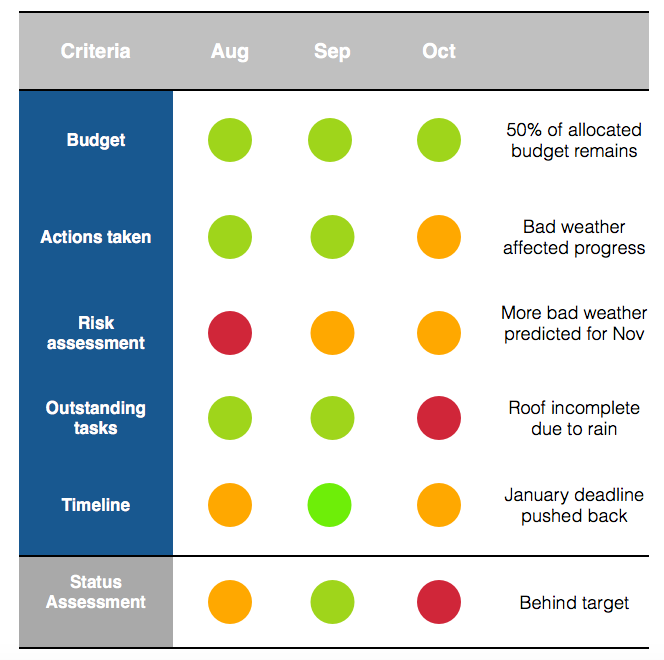
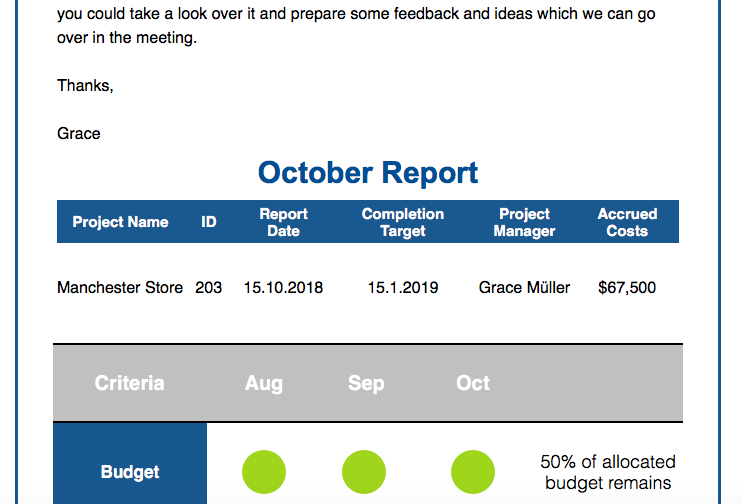
Farben haben eine sehr starke Wirkung in deinem Bericht. Eine sehr beliebte Methode, Farben in einem Bericht zu verwenden, ist das Ampel-System. Nutze grün für die positiven Aspekte deines Projektes (z.B. für das, was gut läuft), orange für die Aspekte, die verbessert werden müssen und rot für die Sachen, die dringend besprochen und erledigt werden müssen (z.B. Risikofaktoren). Unten findest du ein Beispiel eines Projektstatusberichtes, bei welchem das Ampel-System verwendet wurde...

Das Ampel-System funktioniert in Berichten besonders gut

Zeitraum
Abhängig vom Umfang und der angesetzten Dauer des Projekts umfasst jeder Bericht unterschiedliche Zeiträume. Du kannst deinen Bericht wöchentlich, monatlich, quartalsmäßig oder nur im Bedarfsfall erstellen. Wenn möglich soll der Bericht Informationen von vorherigen Berichten beinhalten, damit die Leser einen guten Überblick über die Projekt-Entwicklung bekommen.

Schlüsselinformationen
Natürlich gibt es neben den oben genannten Kriterien noch weitere Kerninformationen, die in keinem Bericht fehlen sollten. Besonders in größeren Unternehmen, in denen mehrere Projekte gleichzeitig bearbeitet werden, ist es sinnvoll, Berichte prägnant zu kennzeichnen und zu benennen, so dass es für deine Kollegen nicht zu Verwirrungen kommt. Die wichtigsten Informationen sind hierbei:

  • Projektname/ID
  • Datum des Berichts
  • Name des Projektleiters
  • Projekt-Frist/Enddatum

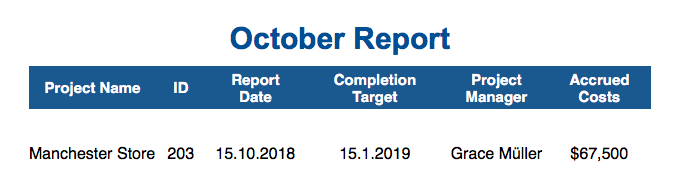
Schlüsselinformationen eines Projektstatusberichts

Folgende Informationen könnten auch nützlich sein:

  • Abteilung
  • Projektphase
  • Budget
  • Prioritätsniveau
  • Projektträger
  • Angefallene Kosten
  • Startdatum

Deinen Bericht in Mail Designer 365 gestalten


Schritt 1: Baue eine Tabelle auf

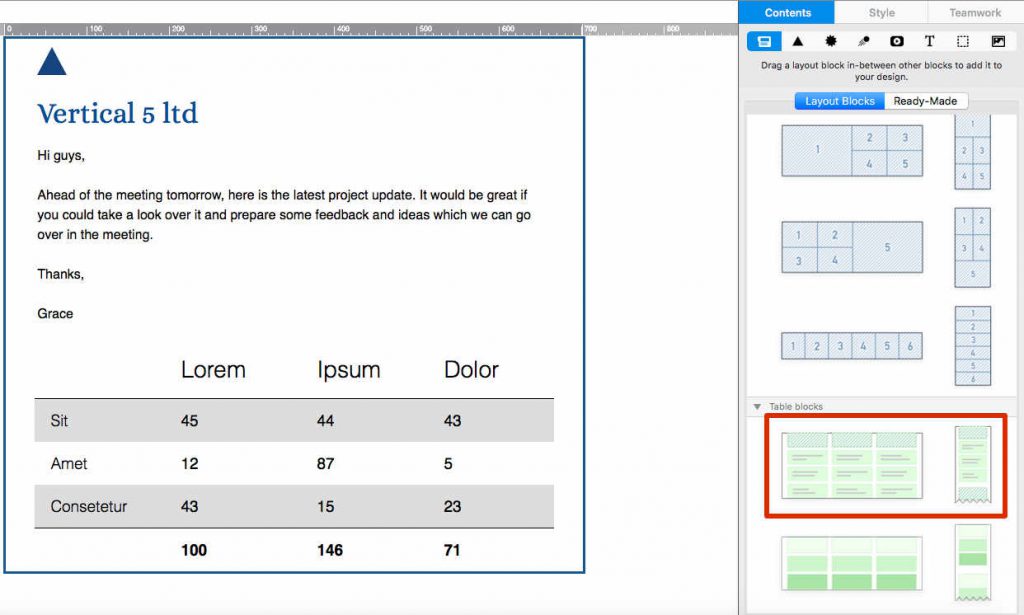
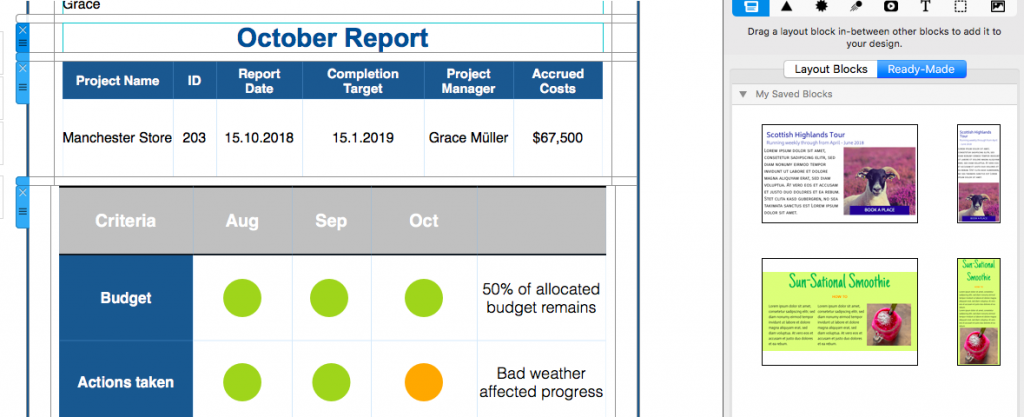
In Mail Designer 365 kannst du das Tabellen-Feature verwenden, um einen Projektstatusbericht zu gestalten. Gehe zu "Inhalte" > "Layoutblöcke" und scrolle nach unten, bis du die Layoutblöcke mit den Tabellen findest. Ziehe den entsprechenden Block einfach in dein Design.

Ziehe eine Tabelle ins Design um loszulegen

Schritt 2: Füge deine Bewertungskriterien ein

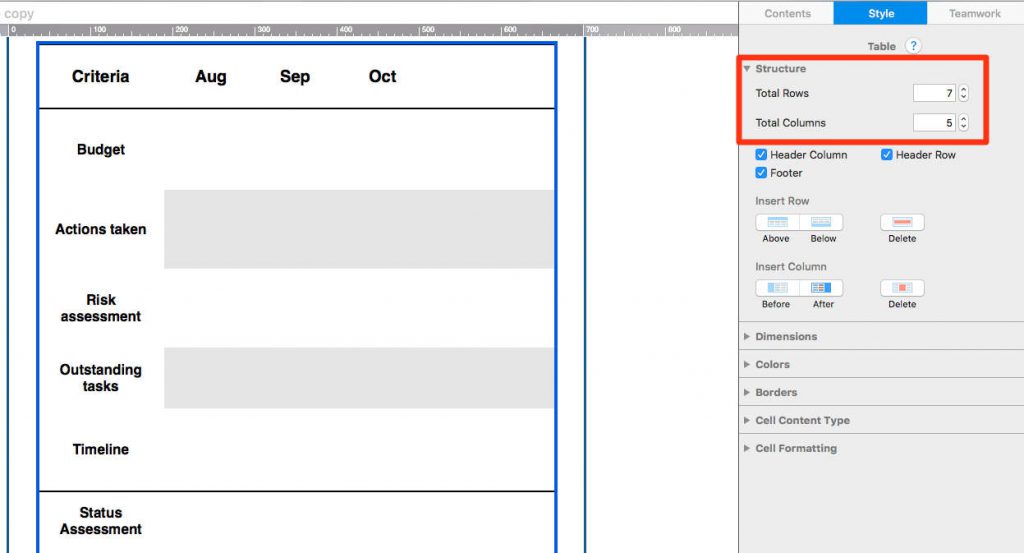
Den Tabellentext kannst du bearbeiten, indem du einen Doppelklick auf die jeweilige Zelle machst. Du kannst beliebig viele Zeilen oder Spalten verwenden. Um mehr Zeilen/Spalten hinzuzufügen, klicke auf die Tabelle, um das Stilmenü zu öffnen, und gehe zu "Struktur". Nutze die entsprechenden Tools, um deine Tabelle anzupassen.

Füge entsprechend viele Zeilen und Spalten für die Bewertungskriterien hinzu

Schritt 3: Experimentiere mit Farben

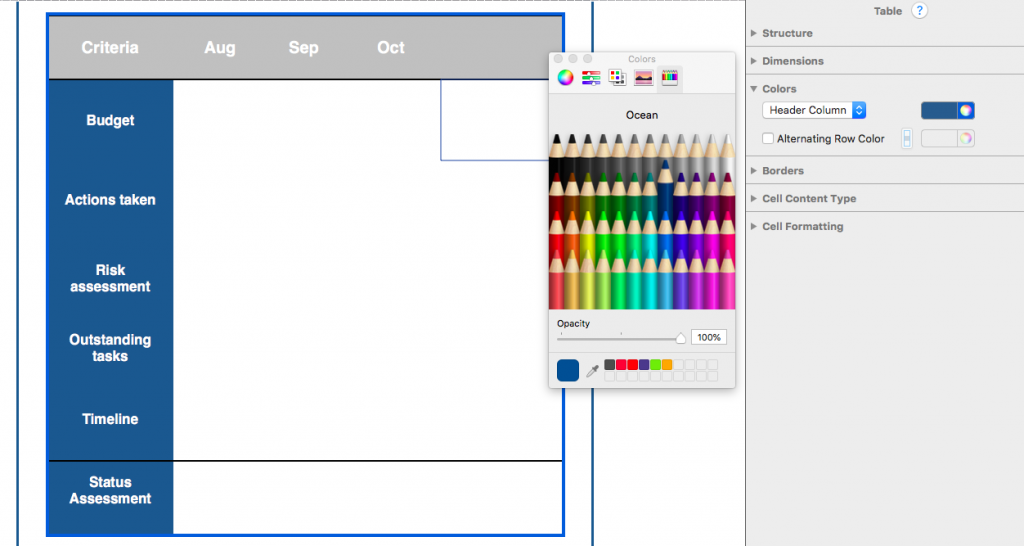
Farben sind ein wichtiger Aspekt des Berichts. Passe das Farbschema der Tabelle an, indem du auf eine Zelle klickst und im Stilmenü zu "Farben" gehst. Hier kannst du die Farbe einer einzelnen Zelle oder einer ganzen Reihe oder Spalte ändern.

Passe die Farben an, um die Tabelle auffälliger zu machen.

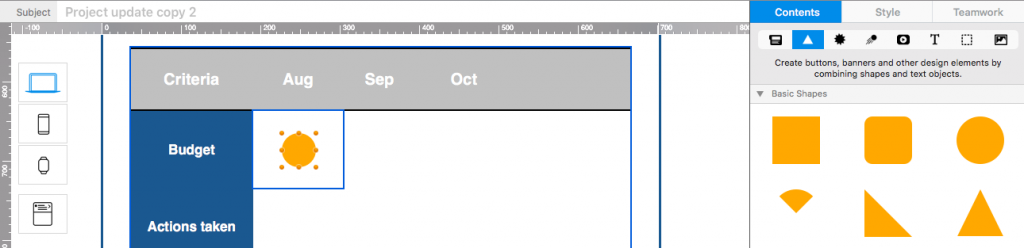
Wenn du auf das oben beschriebene Ampel-System zurückgreifen möchtest, gibt es dafür mehrere Möglichkeiten. Wir empfehlen, Formen zu verwenden, da sie schön auffällig sind und du sie einfach kopieren und einfügen kannst. In diesem Beispiel verwenden wir die Kreisform:

  • Stelle den Zellentyp auf eine Bild-Zelle um, indem du zu "Zellentyp" gehst.
  • Gehe zu "Inhalte", wähle "Einfache Formen" und ziehe eine beliebige Form ins Design.
  • Klicke auf die Form, um die Farbe zu ändern.
  • Die Form kannst du dann kopieren, in deine anderen Zellen einfügen und ggf. die Farben anpassen

Verwende Formen um das Ampel-System zu integrieren.

Schritt 4: Wichtige Informationen hinzufügen

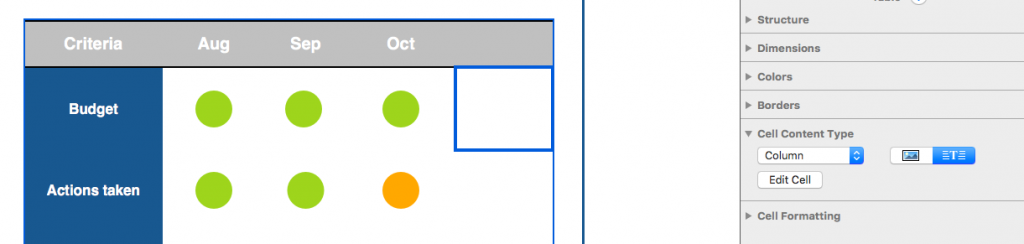
Das Ampel-System ist sehr effektiv, aber um deinen Bericht so informativ wie möglich zu machen, bietet es sich an, auch noch Notizen hinzuzufügen, um den Lesern mehr Kontext zu geben. Diese kannst du zum Beispiel in der letzten Spalte einbauen, um klar zu machen, warum der entsprechende Teil so bewertet wurde. Achte darauf, den Zellentyp hierfür wieder auf Text umzustellen.

Die letzte Spalte bietet sich für Notizen an

Um die Schlüsselinformationen des Projekts aufzulisten, haben wir in unserem Beispiel einfach einen weiteren Tabellen-Block über dem Bericht eingefügt. So ist alles gut und übersichtlich gekennzeichnet und deine Kollegen wissen sofort bescheid.

Eine zweite Tabelle mit genauen Infos hilft den Lesern, bei mehreren Projekten den Überblick zu behalten.

Bonus-Tipp: Deine Tabelle abspeichern

Tabellen lassen sich zwar in Mail Designer 365 ganz schnell und einfach erstellen, aber trotzdem musst du deine Tabelle natürlich nicht jedes mal neu gestalten. Du kannst sie einfach abspeichern und als Vorlage für deinen nächsten Bericht verwenden. Gehe zu "Layoutblöcke" und klicke auf "Befüllte Blöcke". Drücke die Cmd-Taste und selektiere die Blöcke in deinem Design, die du abspeichern willst. Du kannst sie dann nach rechts ins Menü ziehen, um sie für zukünftige Designs zu speichern.

Speichere deine Tabelle als Vorlage für den nächsten Bericht.

Projektberichte leicht gemacht – mit Mail Designer 365

Gestalte deine Projektberichte in Zukunft stressfrei. Mit Mail Designer 365 kannst du professionelle HTML-Mails per Drag & Drop aufbauen und Berichte erstellen, wie du es von Excel kennst. Verwende das Tabellen-Feature, um Infos übersichtlich darzustellen und in dein Design zu integrieren, das du dann direkt aus der App über deine eigene E-Mail-Adresse verschicken kannst. Keine Anhänge, kein Stress, alles in einer App.

Mail Designer 365 kostenlos testen…
Mit Mail Designer 365 gestaltest du mühelos stylische, professionelle HTML-Mails auf deinem Mac – ohne eine Zeile Code. Jetzt kostenlos ausprobieren und zum Designer werden!


Try for free

Update: Mail Designer 365 1.4.4

By Mail Designer 365 Blog
Hallo Mail Designer!

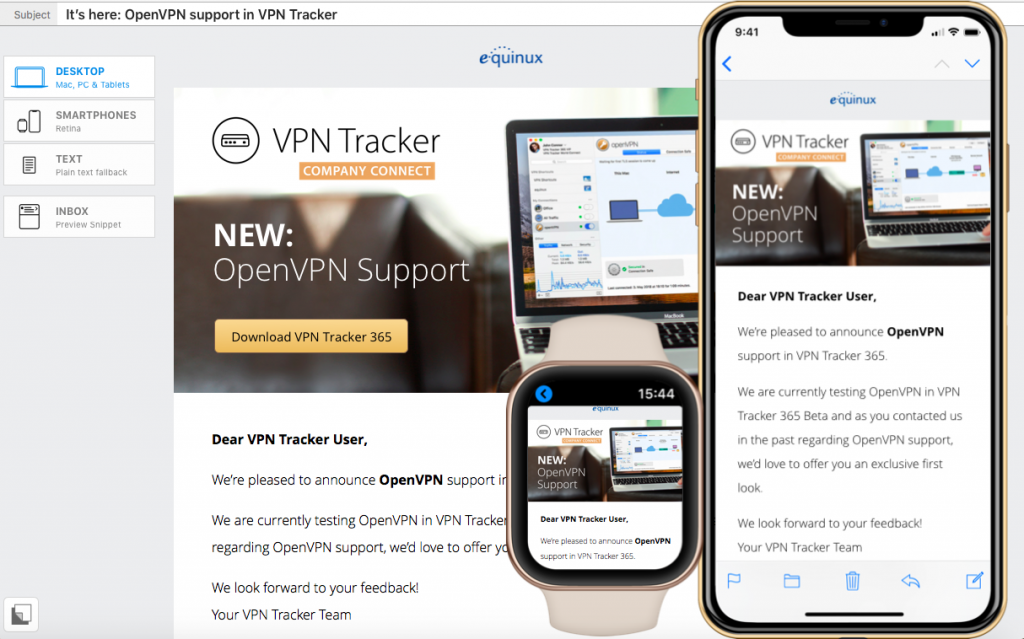
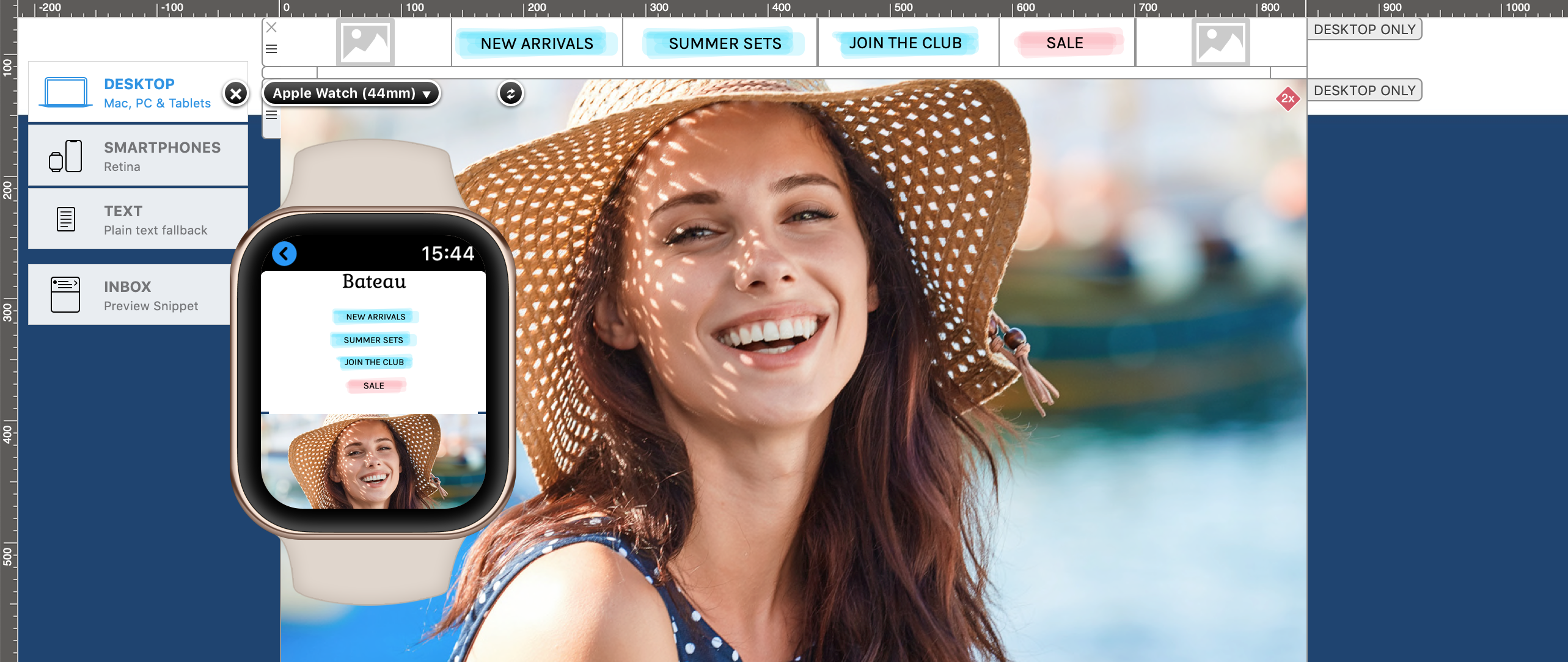
Wie versprochen haben wir nochmals ein neues Update für euch! Eure Designs werden in der Apple Watch Vorschau ab jetzt im HTML-Format angezeigt. Diese und weitere Verbesserungen findet ihr in Mail Designer 365 Version 1.4.4. Das sind die coolsten neuen Features...

Read More

5 Wege, wie ihr schaurig-schöne Halloween E-Mails gestalten könnt

By Newsletter Academy

Schon ist der Sommer wieder vorbei und jetzt, da der Herbst vor der Tür steht, ist es Zeit, an eure Halloween-E-Mail-Kampagnen zu denken. Hier sind fünf unserer besten Tipps für schaurig-schöne Halloween-Mailings...

Gruselige Betreffzeilen

Der Betreff eurer E-Mails ist immer wichtig und Halloween ist da natürlich keine Ausnahme. Fügt euren E-Mails ein bisschen Halloween-Magie hinzu, indem ihr euch einen cleveren Betreff ausdenkt. So wird die E-Mail in der Inbox eurer Kunden besser auffallen und sofort Interesse wecken. Hier kommen ein paar nützliche Tricks:

  • Verwendet Emojis: Es gibt jede Menge Halloween-Emojis (Zombies, Kürbisse, Vampire, usw.), mit denen ihr experimentieren könnt, um euren Betreff bunter und cooler zu gestalten.
  • Seid mit der Sprache kreativ: Wir alle mögen guten (oder auch schlechten) Wortwitz – besonders, wenn es um Halloween geht! Je kreativer, desto besser für eure Leser.
  • Gebt euren Lesern einen Grund, eure E-Mail zu öffnen: In der Zeit vor Halloween werden viele E-Mail-Kampagnen verschickt. Achtet darauf, dass euer Betreff den Kunden überzeugt, indem ihr auf einen Rabatt, Sonderangebote oder interessante News anspielt.

Experimentiert mit Farben

Halloween ist bunt. Dies könnt ihr auch in euren E-Mail-Designs ganz easy aufgreifen, um einen auffälligen Halloween-Effekt zu erschaffen.

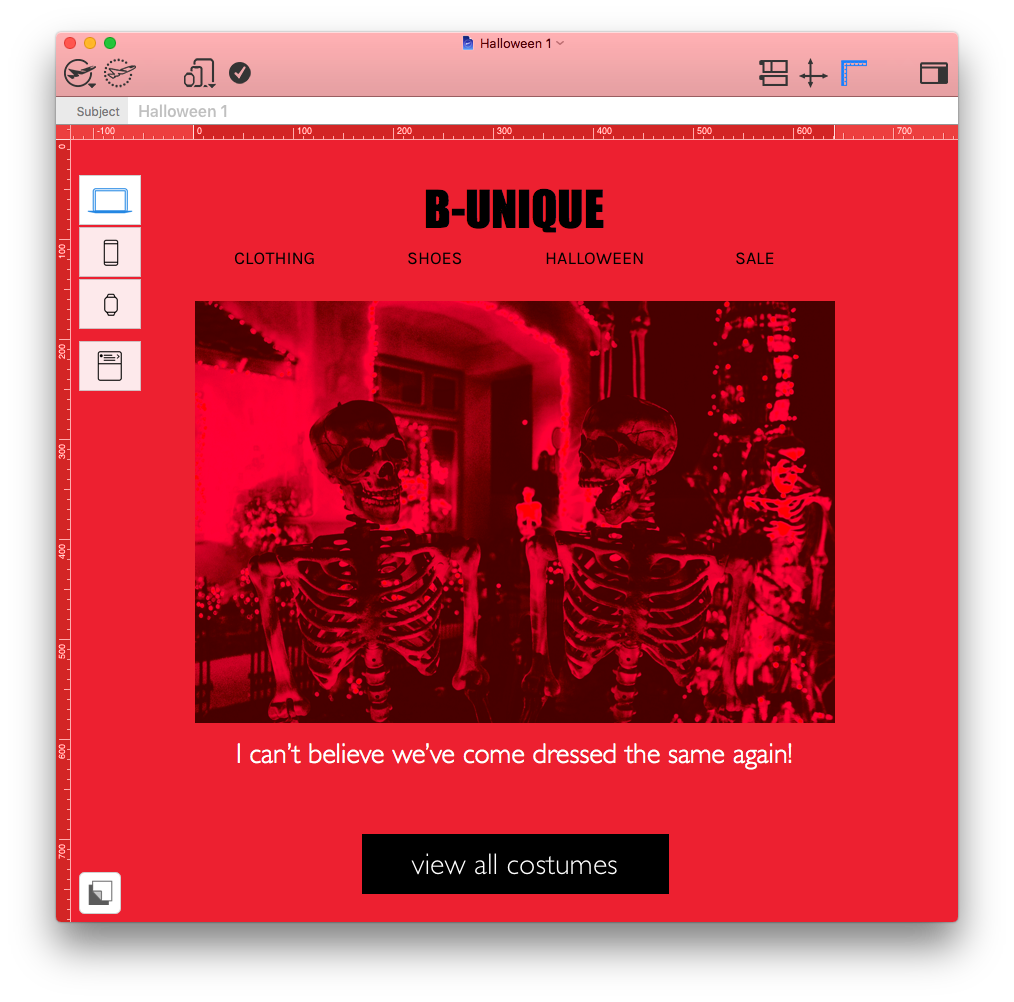
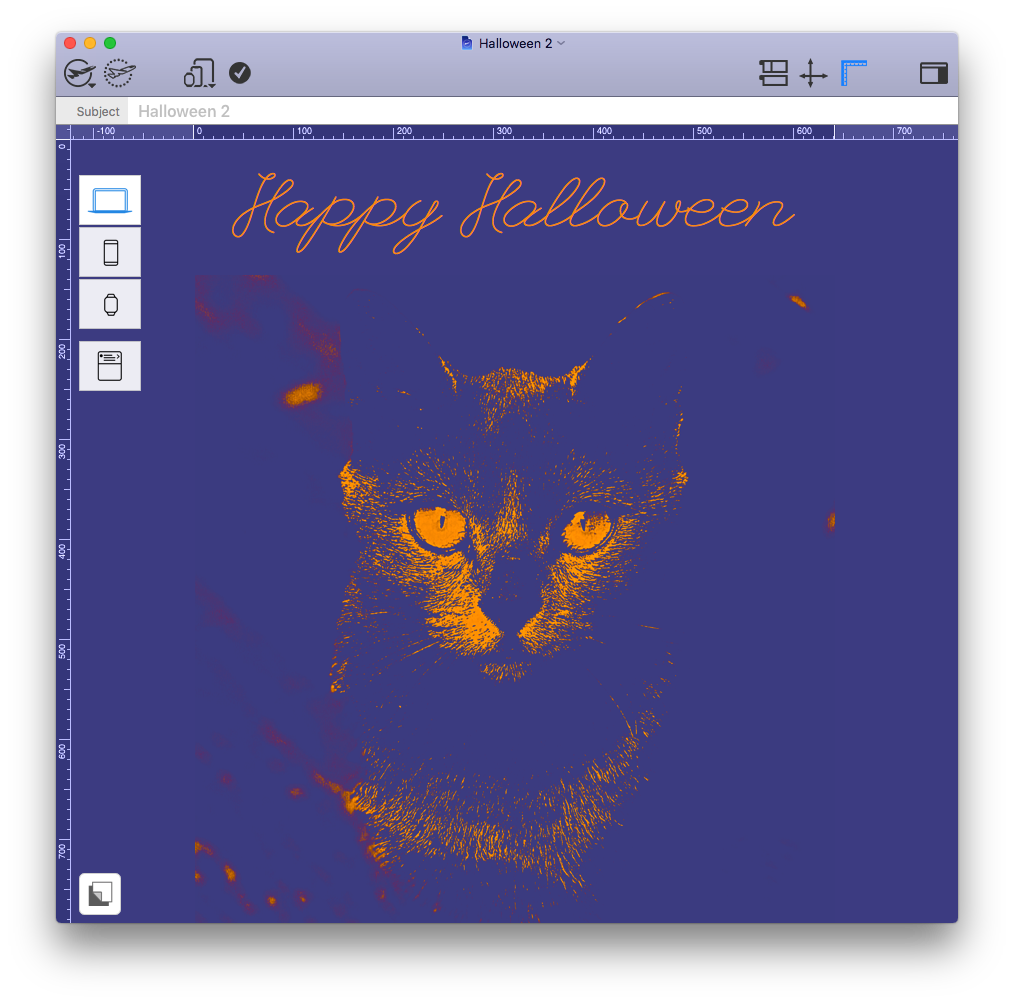
Mail Designer 365 bietet euch viele Möglichkeiten, eure E-Mails farbenprächtig zu gestalten. Um ganz schnell Farbe in euer Design zu bringen, könnt ihr unsere brandneuen Duotone-Stile verwenden (exklusiv ab der Version 1.4 verfügbar). So könnt ihr mit nur einem Klick ein Foto in ein buntes, einzigartiges Meisterwerk verwandeln. Für diese Jahreszeit funktionieren Rot- und Orange-Töne perfekt. Seid einfach kreativ und erzielt die besten Ergebnisse!

Duotone-Stil: Moscow

Duotone-Stil: Barcelona

Verwendet Unsplash für prachtvolle Halloween-Grafiken

Ein Bild sagt mehr als tausend Worte und für eure Mail-Kampagne gilt dies genauso. Halloween ist einer der einzigen Feiertage, zu denen ihr mit Bildern super-kreativ sein könnt. Horror, Zauberei und Grusel bieten als Hauptthemen endlose Möglichkeiten für kreative Designs.

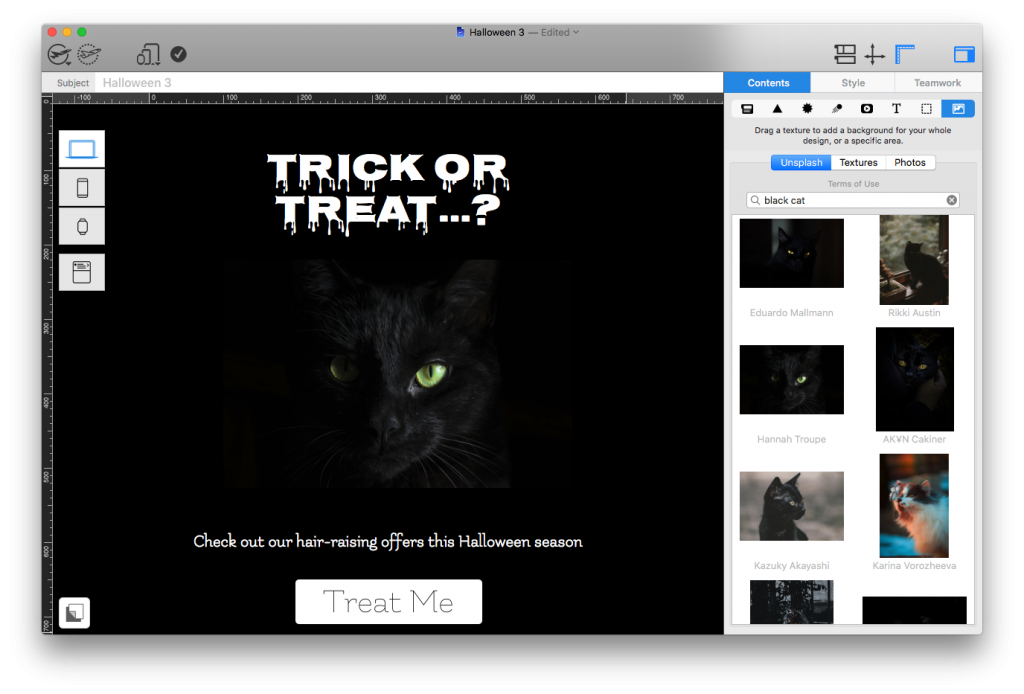
Um ganz einfach passende Bilder für eure Designs zu finden, könnt ihr das Unsplash-Feature in Mail Designer 365 verwenden, wo wir eine Vielzahl haarsträubend guter Bilder für euch gesammelt haben. Wenn ihr nach einem bestimmten Motiv sucht, könnt ihr die Suchfunktion nutzen, um die komplette Unsplash-Kollektion nach dem perfekten lizenzfreien Bild zu durchsuchen.

Schaut euch bei Unsplash um und findet eindrucksvolle Stockfotos.

Süßes oder Saures?

Halloween macht den Kindern Spaß – den Erwachsenen aber ebenso. Und das sollte auch in euren E-Mail-Designs rüberkommen.

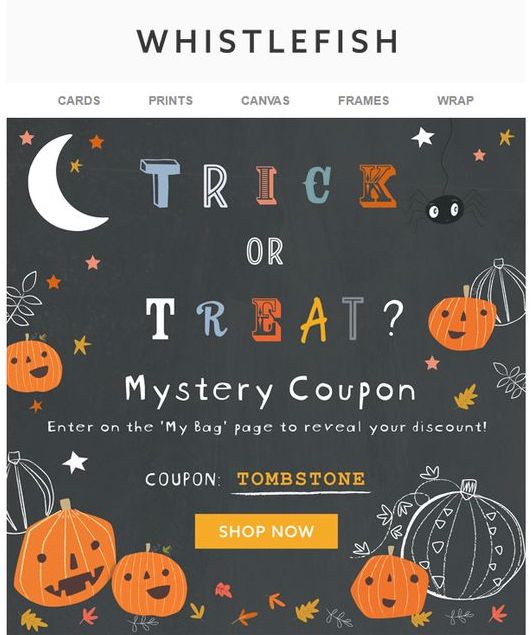
Bei vielen Firmen ist das bekannte Spiel "Süßes oder Saures" eine beliebte Methode, um mehr Klicks zu bekommen, weil Kunden gerne die Chance ergreifen, etwas zu gewinnen. Dieses clevere Beispiel von Whistlefish ist ein guter Weg, um Kunden auf die Webseite zu locken. Und mal ehrlich: Die kleinen Kürbisse sind ja wohl auch mega süß!

Süßes oder Saures ist ein cleverer Trick für mehr Klicks

Schnell, schnell!

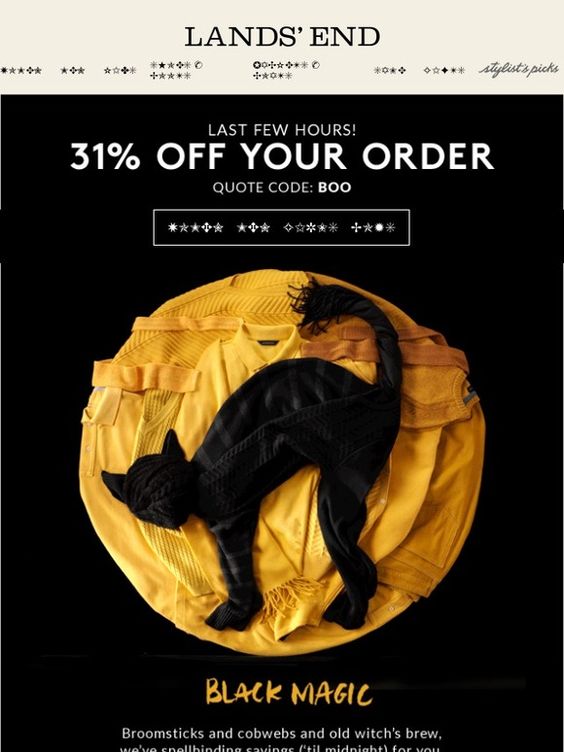
Ein bisschen Zeitdruck wirkt oft Wunder. Besonders an Halloween vergessen viele Leute, rechtzeitig Kostüme und Party-Zubehör zu kaufen. Wenn ihr Halloween-Sachen verkauft, erinnert eure Kunden mit einer verführerischen Mail daran! Bietet Sonderangebote an und vergesst nicht, den zeitkritischen Aspekt des Deals zu betonen, damit eure Kunden auch schnell auf eure Links klicken. Dieses Design von Land's End legt den Fokus auf die Halloween-Aktion und schafft gleichzeitig ein gewisses Gefühl von Dringlichkeit, das die Kunden ermutigt, sofort shoppen zu gehen.

Zeitkritische Angebote sind sehr effektiv für eure Kampagnen

Das waren unsere 5 besten Tipps für schrecklich-schöne Halloween-E-Mails. Ihr könnt all das und noch vieles mehr in Mail Designer 365 ausprobieren, um die coolsten Halloween-Designs zu gestalten (ganz ohne Zauberei)!

Mail Designer 365 kostenlos testen...

Mit Mail Designer 365 gestaltest du mühelos stylische, professionelle HTML-Mails auf deinem Mac – ohne eine Zeile Code. Jetzt kostenlos ausprobieren und zum Designer werden!
Try for free

Mail Designer 365 1.4 Update

By Mail Designer 365 Blog
Hallo Mail Designer! Wie ihr sicher schon wisst, gibt es seit Montag offiziell das neue macOS Betriebssystem. Um die neuen Features von macOS Mojave zu feiern, haben wir ein brandneues Mail Designer 365 Update für euch: Version 1.4 ist da! Diese Version bietet jede Menge neue Features und Tools für eure E-Mail-Designs. Ihr könnt euch schon auf inspirierende Bildeffekte, neue Vorschaugeräte, sowie eine schicke Oberfläche für den Dark Mode in Mojave freuen.

Mail Designer 365 im Mojave Dark Mode

Read More

So machst du deine E-Mail Kampagnen noch vielfältiger!

By Newsletter Academy

Unsere Welt ist vielfältig und deine Kundschaft ist es auch. Marketing wird heutzutage immer vielseitiger und abwechslungsreicher und daher ist es wichtig, dass deine Kampagnen für deine bunt gemischte Kundschaft auch wirklich relevant und ansprechend sind. Auch kleine Unternehmen müssen auf eine große Vielfalt von Menschen eingehen, die sich in Alter, Geschlecht, Rasse, Religion, körperlicher Fähigkeit usw. unterscheidet. Diese Eigenschaften machen deine Kunden einzigartig und müssen deswegen erkannt, berücksichtigt und gefeiert werden. So kannst du durch E-Mail-Marketing deine vielfältige Kundschaft am effektivsten ansprechen und zeigst, dass alle deine Kunden dir am Herzen liegen und jeder einzelne wichtig ist.

Lerne deine Zielgruppe kennen

Je mehr du über deine Empfänger weißt, desto gezielter kannst du deine Mail-Kampagnen aufbauen. Wenn du zum Beispiel weißt, dass viele deiner Kunden aus einem bestimmten Land kommen, kannst du dich über die Feier- und Festtage des Landes informieren und sie in deinen Mail-Kampagnen aufgreifen. So wird das Verhältnis zu deinen Kunden besser, da du auf ihre Interessen eingehst. Du kannst Twitter-Umfragen, Fragebögen und detailliertere Anmelde-Formulare verwenden, um mehr nützliche Informationen über deine Kunden rauszukriegen, um so deine Marketing-Strategie gezielter anpassen zu können.

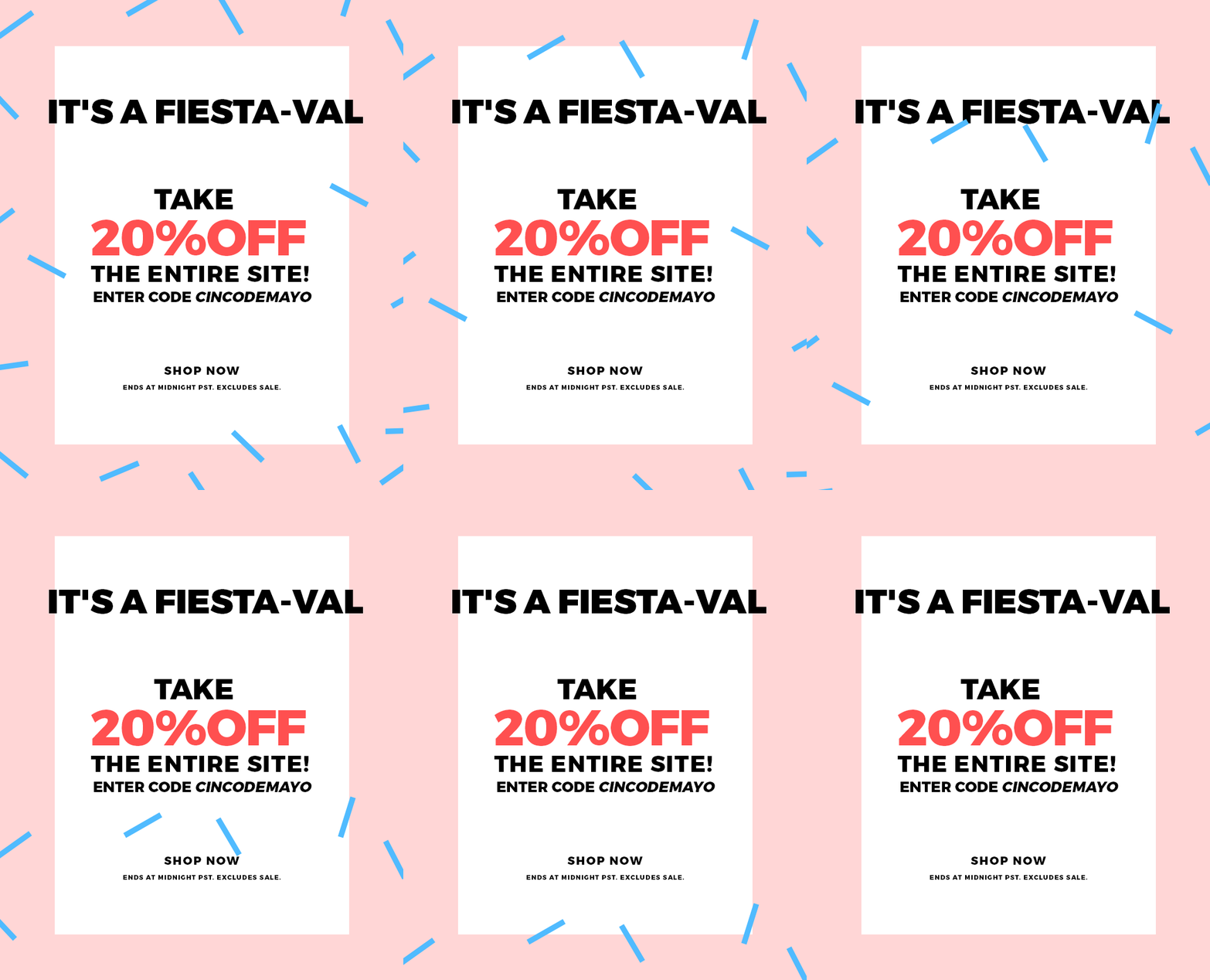
Das Unternehmen Love Culture Clothing feiert mit seinen mexikanischen Kunden das Cinco de Mayo Fest und gibt zu diesem Anlass 20% Rabatt.

Vermeide Stereotypen und Vorwürfe

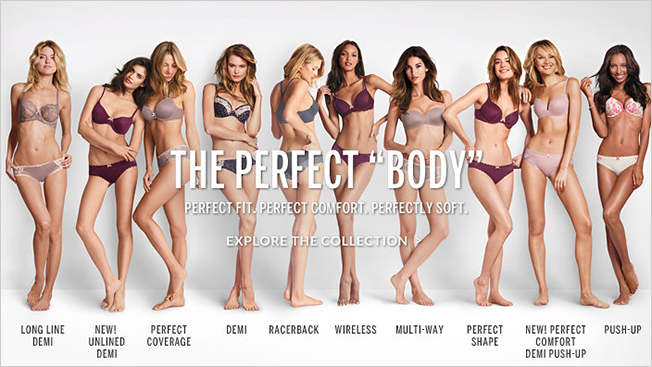
Weil unsere Welt so vielfältig ist, ist es sehr wichtig, deinen Kunden zu zeigen, dass sie alle gleich wichtig für dich sind. Jeder Kunde hat unterschiedliche Bedürfnisse und Interessen, auf die dein Unternehmen eingehen sollte. Viele Firmen sind schon mal in Schwierigkeiten gekommen, weil ihre Marketing-Kampagnen zu sehr auf Stereotypen basierten. Während manche Leute über Vorurteile lachen, sind sie vielleicht aber für die meisten deiner Kunden einfach nur beleidigend und unnötig. Ein bedeutendes Beispiel hierfür ist diese Werbekampagne von Victoria's Secret, die "den perfekten Körper" anspricht. Das Unternehmen hat sehr viele Beschwerden wegen dieser Kampagne bekommen, da das Aufmacher-Bild so gut wie gar keine Vielfalt zeigt und so einen Großteil der globalen Kundschaft komplett ausschließt.

Diese nicht sehr weitsichtige Victoria's Secret Kampagne stieß verständlicherweise weltweit auf heftigste Kritik.

Denke genau über deine Bildwahl nach

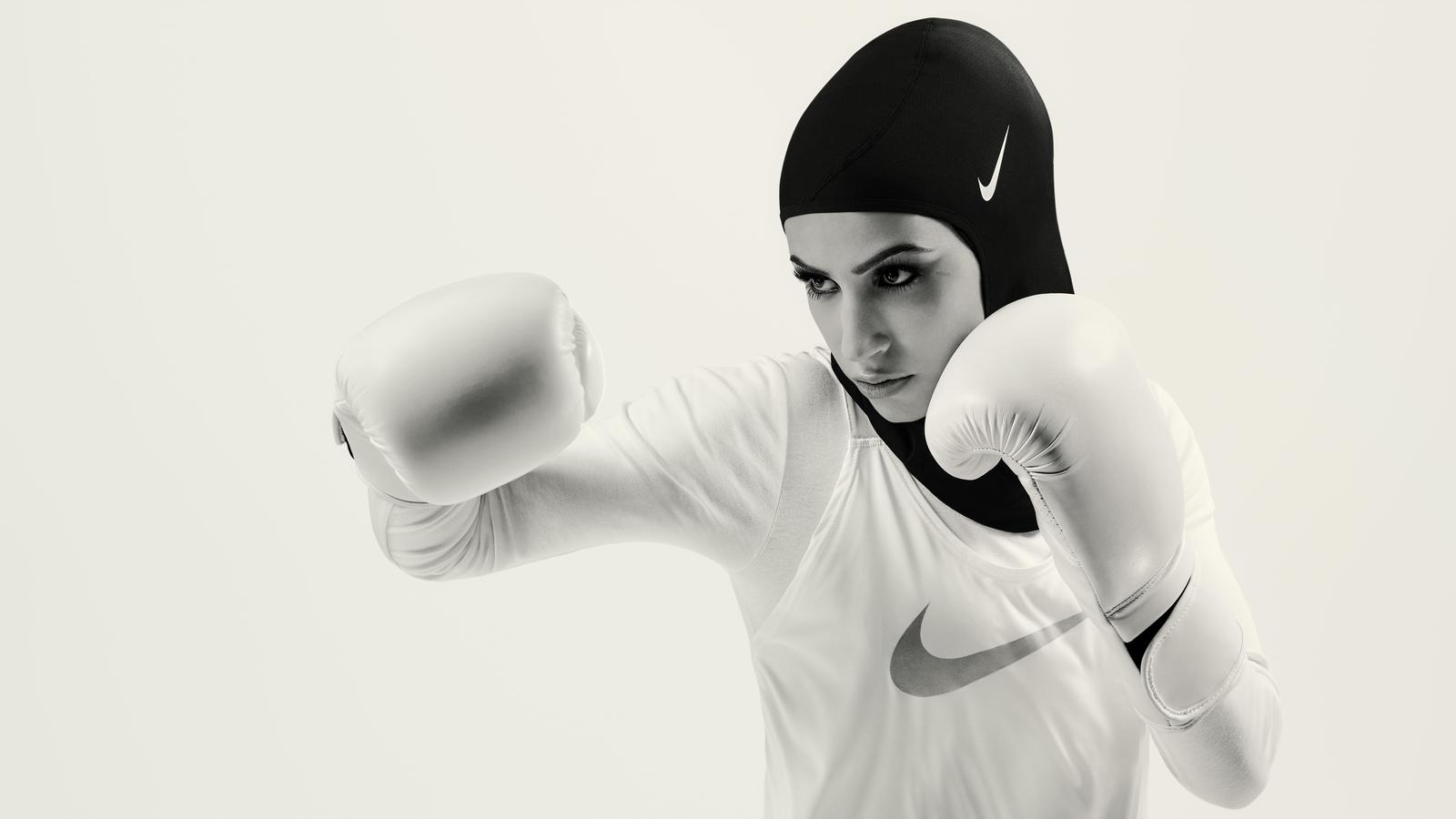
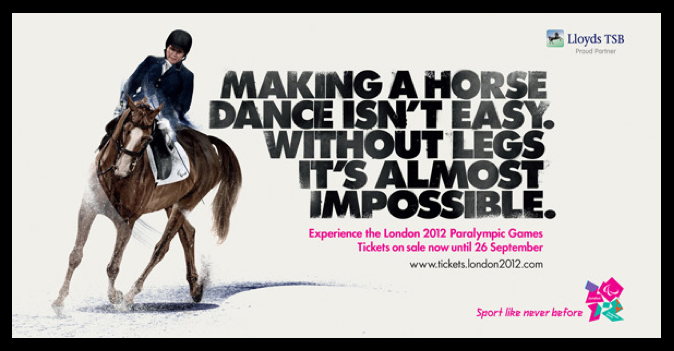
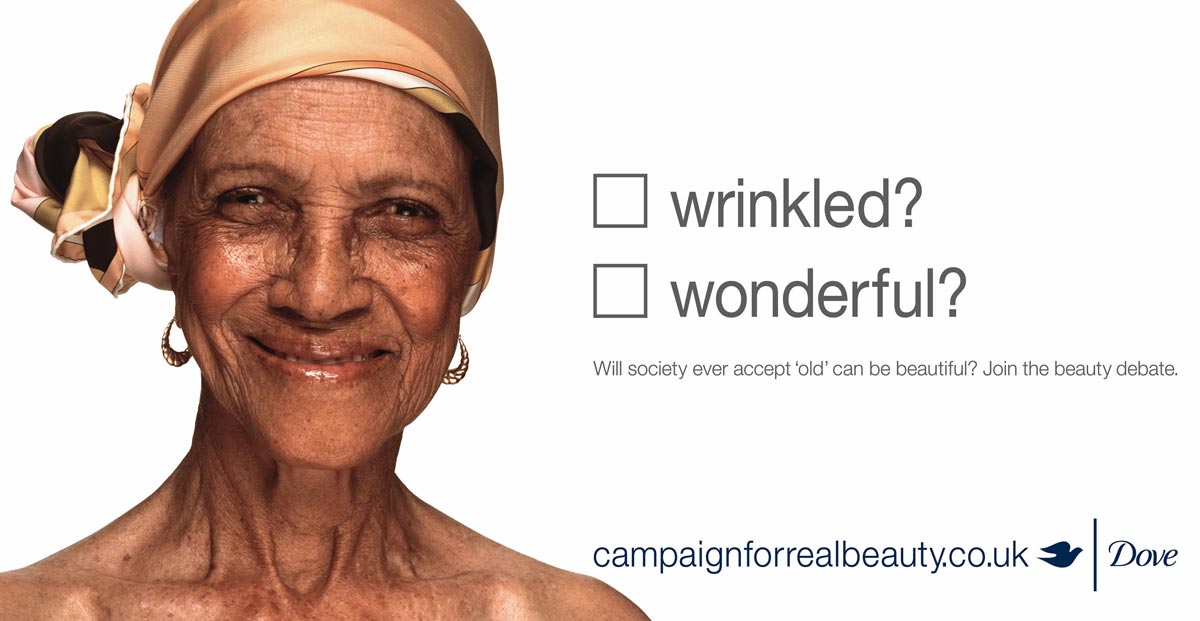
In deinen Bildern ist es extrem wichtig, die Vielfalt deiner Kundschaft darzustellen, denn: ein Bild sagt bekanntlich mehr als tausend Worte. Wenn möglich, solltest du immer darauf achten, ein Bild zu verwenden, das viele unterschiedliche Menschen zeigt – und nicht nur das, woran man schon gewöhnt ist. Je vielfältiger deine Bildwahl ist, desto relevanter werden deine Mails für deine Kunden. Hier sind vier tolle Beispiele von Unternehmen, die effektive Bilder in ihren Kampagnen verwenden, um mehr Kunden – oder auch mal nur kleinere Teilgruppen der ganzen Zielgruppe – anzusprechen...

Nike Pro Hijab Kampagne

Kampagne für die Paralympischen Spiele 2012 von Lloyd's Bank

Dove Real Beauty Kampagne

Tesco Food Love Stories Werbekampagne

Mach deine E-Mails barrierefrei

Mit barrierefreien Mails kannst du durch deine E-Mail-Kampagne auch Leute mit Behinderungen und Lernschwierigkeiten ansprechen. Hier sind drei einfache Wege, wie du mit Mail Designer 365 arbeiten kannst, um deine Mails behindertengerechter zu gestalten:

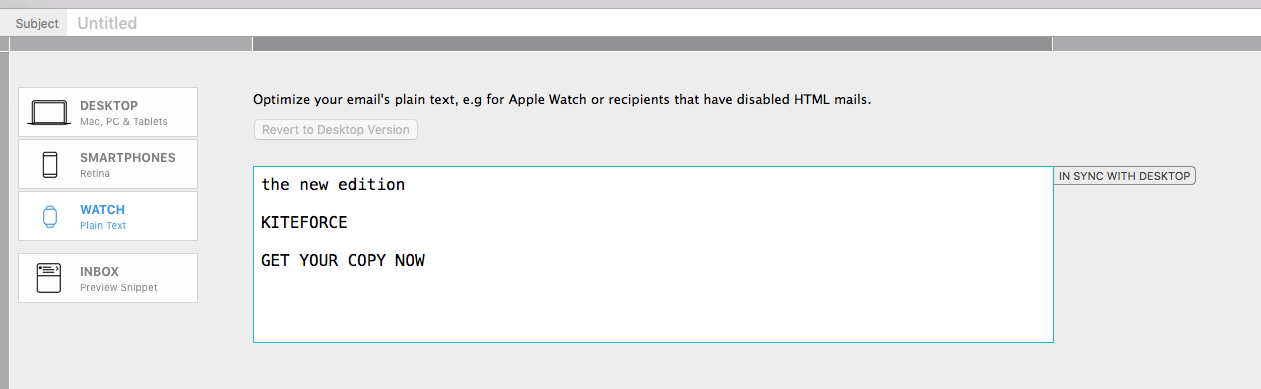
Erstelle eine Plaintext-Version von deinem Design. Manche Kunden, die Sehbehinderungen haben, nutzen ein Screenreader-Gerät, das den Text deiner Mail vorliest. Diese Geräte funktionieren am besten mit Plaintext E-Mails. Aus diesem Grund solltest du immer darauf achten, dass du eine Plaintext-Version deines Designs erstellst, die die wichtigsten Inhalte deiner E-Mail zusammenfasst. In Mail Designer 365 funktioniert dies ganz einfach, indem du auf die Plain Text-/Apple Watch-Ansicht wechselst und dort deinen Text eingibst.

Erstelle eine Plaintext-Version, um dein Mailing auch für sehbehinderte Empfänger, die Screenreader nutzen, lesbar zu machen.

Pass bei der Farbwahl auf. Für Empfänger mit Sehbehinderungen, wie zum Beispiel Farbblindheit, kann es bei bunten HTML-Designs manchmal zu Schwierigkeiten kommen. Hier sind beliebte Farbkombinationen, die für farbenblinde Leute am verwirrendsten sind: grün-blau, grün-rot, blau-grau und blau-lila. Wenn möglich solltest du versuchen, solche Farbkombinationen in deinen Designs zu vermeiden – besonders dann, wenn du weißt, dass manche deiner Empfänger farbenblind sind. Farbkombinationen, die einen starken Kontrast schaffen, funktionieren in diesem Fall ganz gut – verwende eine helle Farbe für den Hintergrund, zusammen mit einer etwas dunkleren Farbe für den Text.

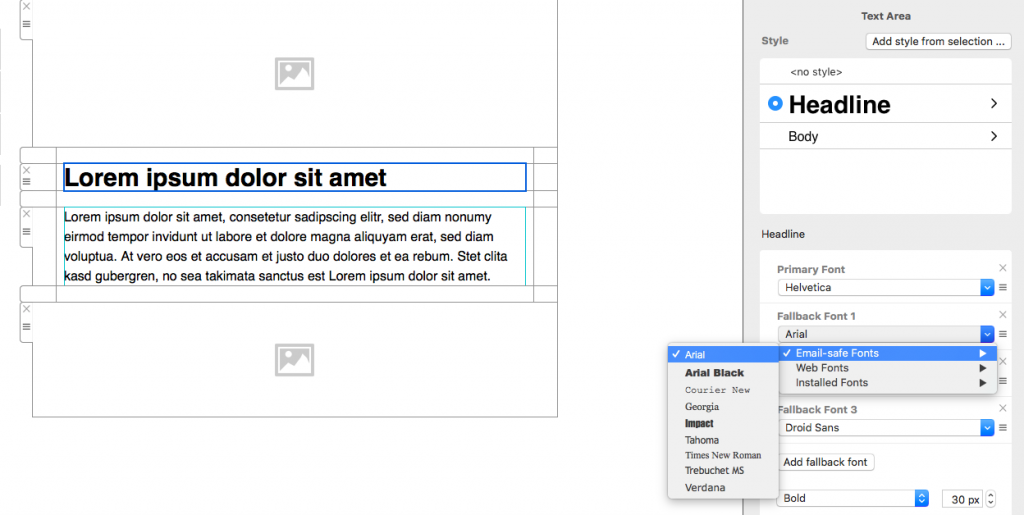
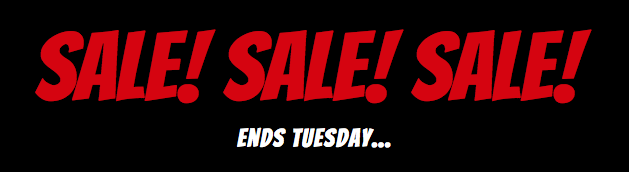
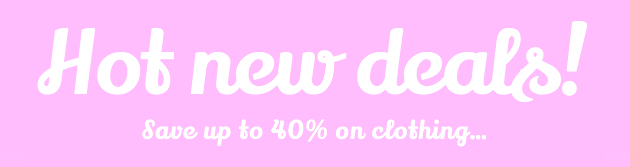
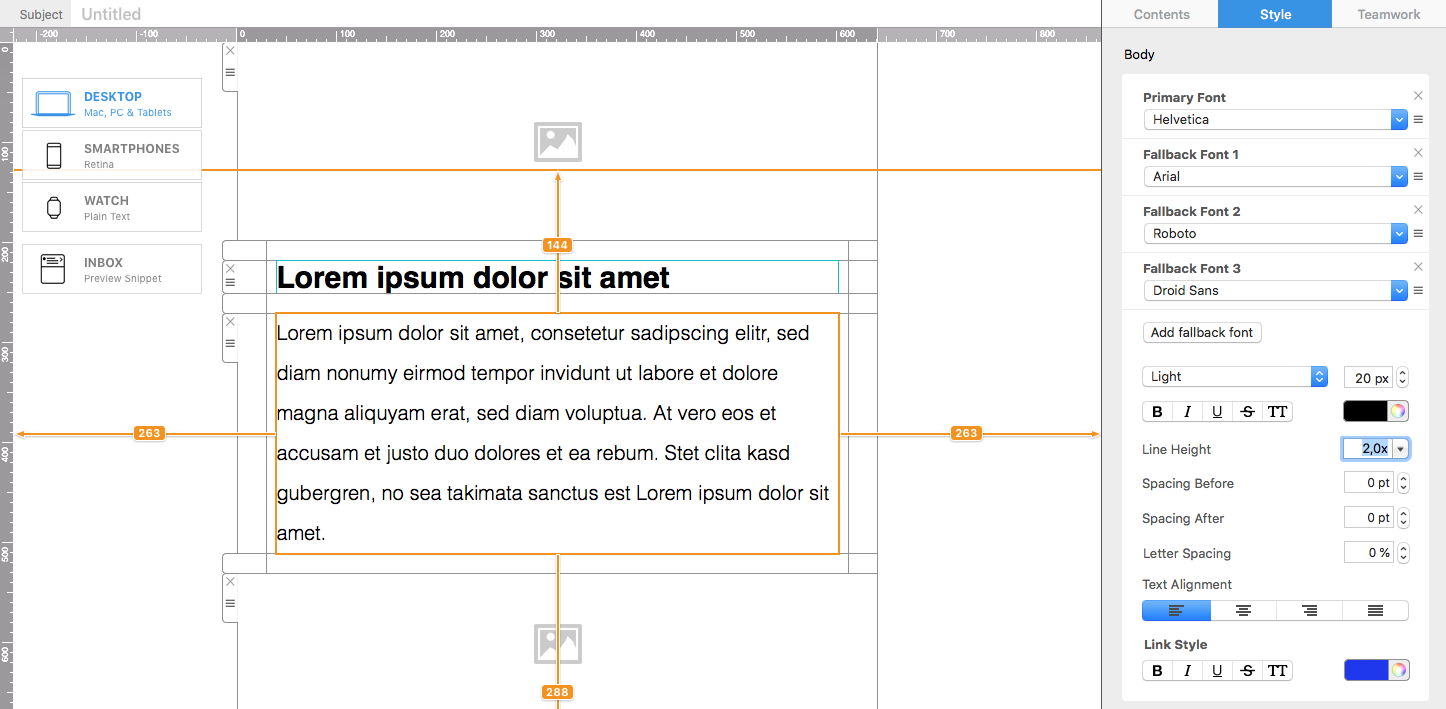
Verwende eine klare Schriftart. Es gibt auch mehrere Punkte, die du beachten kannst, um das Leben für Leute mit Leseschwächen wie Dyslexie oder Alexie zu vereinfachen. Verwende zum Beispiel einen Sans-Serif-Font, damit der Leser die einzelnen Buchstaben besser identifizieren kann. Du solltest auch darauf achten, Kursiv- oder Kalligrafie-Schriften  zu vermeiden, weil diese nicht klar zu lesen sind und die Wörter verzerren können (übrigens nicht nur für Leser mit Leseschwäche ?). Verwende eine eher große Schriftgröße und vermeide Blocksatz, um den Text für Legastheniker besser lesbar zu machen.

Mail Designer 365 bietet viele Stiloptionen für Text an, die deine Mails einfacher zu lesen machen

Jeder Kunde soll gefeiert werden

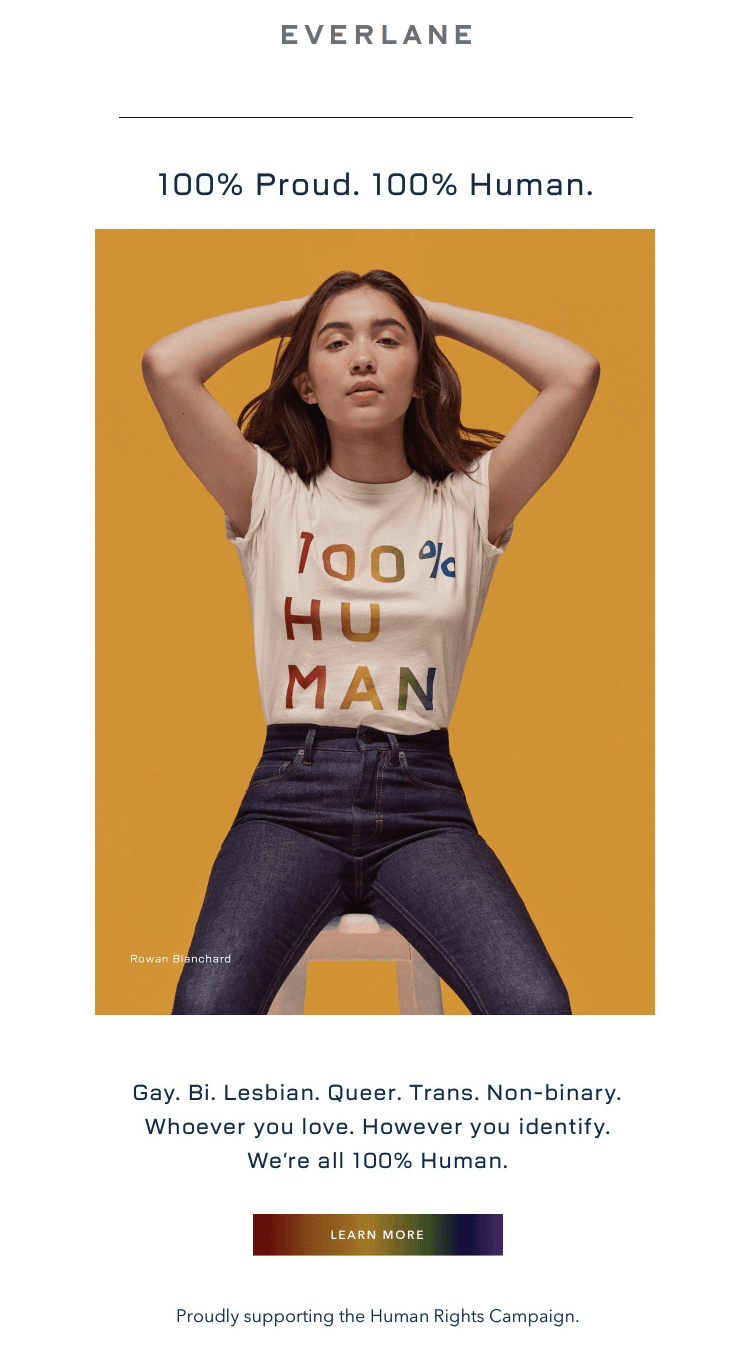
Wenn möglich, solltest du versuchen, so viele Feste und Ereignisse wie möglich zu feiern. Ereignisse wie Pride, Weltfrauentag und Tag der Sehbehinderten sind nur ein paar gute Möglichkeiten von vielen, unsere bunt gemischte Welt zu feiern! Diese inspirierende Mail von Everlane feiert zum Beispiel die Humanität, indem die Pride-Farben mit einem coolen Slogan kombiniert werden.

Dieses E-Mail-Design von Everlane feiert jeden einzelnen Menschen so, wie er ist, und nicht nur die breite Masse.

Wir hoffen, wir konnten dich mit diesen Tipps dazu motivieren, deine Marketingkampagnen bunt und barrierefrei zu machen. Indem du nur ein paar kleine Punkte beachtest, kannst du dein Produkt so viel effektiver vermarkten. Probiere es gleich heute aus – in Mail Designer 365!

Bleib kreativ!
Dein Mail Designer 365 Team

Hol dir Inspiration, neuste Tipps & Tricks

Trage dich für unseren Newsletter ein und bekomme regelmäßig jede Menge coole Tipps zu allen Themen rund um E-Mail Design direkt in deine Inbox.
 
 
Es ist ein Fehler bei der Anmeldung aufgetreten.
Bitte überprüfe deine E-Mail Adresse.
Vielen Dank! Bitte prüfe deinen Posteingang.
Sofern du deine E-Mail Adresse noch bestätigen musst, haben wir dir gerade eine Mail geschickt!

Mail Designer 365 kostenlos testen

Mit Mail Designer 365 gestaltest du mühelos stylische, professionelle HTML-Mails auf deinem Mac – ohne eine Zeile Code. Jetzt kostenlos ausprobieren und zum Designer werden!


Try for free

Diese extremen E-Mail-Fails solltet ihr dringend vermeiden!

By Mail Designer 365 Blog

Wir alle haben sie regelmäßig in unserer Inbox: Newsletter, die irgendwie ihren Sinn verfehlen. Sei es, weil es keine klare Call-to-Action gibt, die Mail nicht für Smartphones optimiert ist oder sie so bildlastig ist, dass sie eine Ewigkeit (oder gar nicht) lädt.

In unserer Newsletter Academy haben wir die größten E-Mail Design-Fails unter die Lupe genommen und geben Tipps, wie sie sich mit Mail Designer 365 ganz easy vermeiden lassen!

Design-Fails einfach vermeiden - unsere Top-Tipps in der Newsletter Academy...

Diese extremen E-Mail-Fails solltet ihr dringend vermeiden!

By Mail Designer 365 Newsletter Academy, Newsletter Academy

Als E-Mail-Geeks wisst ihr mit Sicherheit schon, dass ein E-Mail-Design, welches komplett aus Bildern besteht, nicht die beste Lösung ist. Warum aber machen trotzdem so viele Unternehmen (und zwar kleine, wie auch große) diesen Fehler und leisten sich außerdem noch viele andere Design-Fails? Um uns das Problem genauer anzuschauen, haben wir nach ein paar Design-Fehlern gesucht, die ihr wirklich vermeiden solltet!

Mobilopti-was?

Heutzutage ist doch klar, dass digitale Inhalte (Webseiten, E-Mails, usw.) immer mobiloptimiert sein sollten, oder? Anscheinend ist das aber doch nicht jedem so klar. Erstaunlich viele Unternehmen vergessen immer noch, ihre Designs responsive zu machen, was dann unschön wird, wenn Kunden die Mail oder Webseite auf dem Handy oder iPad öffnen wollen. Studien zeigen, dass 75% der Konsumenten ihre Mails meistens auf dem Smartphone lesen. Darum ist es inzwischen wichtiger denn je, Designs mobil-freundlich zu gestalten. Habt ihr alle eure Brillen parat? Hier sind ein paar schmerzhafte Beispiele von mobilen Katastrophen...

Natürlich gibt es für solche mobilen Problemchen aber auch eine ganze einfache Lösung! Ihr wollt diesen Fehler dringend vermeiden, ohne fortgeschrittene HTML-Kenntnisse haben zu müssen? Mail Designer 365 erstellt automatisch eine mobil-optimierte Version von jedem Design. In der mobilen Ansicht könnt ihr den Newsletter-Inhalt außerdem gezielt für mobile Geräte anpassen und gestalten. So bietet ihr mit einspaltigen Layouts, kürzeren Textstellen und mobilfreundlichen Schriften euren Lesern ein perfektes mobiles Newsletter-Erlebnis – ganz ohne Brille!

Sagt ein Bild wirklich mehr als tausend Worte?

Nicht, wenn der E-Mail-Client eures Kunden die Bilder nicht automatisch anzeigt... Es kann verlockend sein, E-Mails zu gestalten, die zum Großteil aus Bildelementen bestehen. Cool aussehen tun sie sowieso und so hat man manchmal auch noch mehr kreative Freiheit. ABER optimal ist das leider ganz und gar nicht...

Es ist viel wahrscheinlicher, dass bildlastige Mails im Spam-Ordner landen werden

Spam-Filter werden immer strenger und die meisten Filter sind so programmiert, dass sie bildlastige E-Mails abfangen. Der Grund dafür ist womöglich, dass bildbasierte Newsletter oft für Spam gehalten werden, da man von Profi-Designern eine solche Herangehensweise nicht erwartet, sondern eher von "unseriösen" Firmen. Sobald eure Mail im Spam-Ordner landet, bedeutet das nichts Gutes für eure E-Mail-Kampagne, da euer Inhalt so natürlich gar nicht erst von den Kunden gesehen wird. Dieses Design von Mara Hoffman sieht zwar ganz cool aus, ist aber leider trotzdem im Spam-Ordner gelandet und war deswegen ein Fail.

Bilder laden sehr langsam

Klar, dass Bilder sehr viel langsamer laden, als Text – besonders, wenn die Qualität sehr hoch und damit die Dateigröße groß ist. Aus diesem Grund empfehlen wir für E-Mails immer eine gute Mischung aus Text und Bild, damit die Mail nicht Ewigkeiten lädt. Da sehr viele Leute ihre Mails unterwegs lesen, ist es sehr problematisch, wenn der ganze Inhalt nur aus Bildern besteht, weil dies zum Beispiel mit einer 3G-Verbindung einfach nicht laden wird – und der Leser deshalb vielleicht sogar euren Newsletter direkt löscht. Das Endergebnis von bildlastigen Newslettern, die unterwegs nicht richtig laden, sieht dann meistens so aus:

Nicht so toll für die Klickraten, oder?

Wenn ihr einen ähnlichen Effekt erzielen wollt, wie in dem oben gezeigten Beispiel von Mara Hoffmann, euer Mailing aber trotzdem schnell laden soll, könnt ihr es mal mit einem Foto-Hintergrund probieren. So könnt ihr ein buntes, cooles Design gestalten und gleichzeitig noch Real-Text verwenden.

Es sind übrigens auch nicht nur die kleinen und mittelgroßen Unternehmen, die häufig bildbasierte Mails verschicken. Schaut euch mal dieses Beispiel von Google an...

HTML Horror-Geschichten

Viele E-Mail-Fails entstehen einfach aufgrund von schlechtem HTML oder Coding-Fehlern. HTML ist ziemlich kompliziert. Selbst, wenn ihr nur einen "kleinen" Fehler macht, kann das massive Auswirkungen auf euer Design haben. Um Geld und Zeit zu sparen, probieren viele Unternehmen DIY-Coding-Methoden aus, die aber meistens schiefgehen. Dieses verwirrende Beispiel von West Elm zeigt euch, warum sich eine WYSIWYG-Oberfläche immer lohnt!

Zielgruppen-Selektion – wichtiger, als man denkt

Auch die Zielgruppen-Einteilung führt oft zu Problemen in der E-Mail-Marketing-Welt. Man muss sich nur einmal verklicken, um die ganze Kampagne an die falsche Zielgruppe zu schicken. Und das kann dann schnell zu peinlichen Situationen führen. In diesem Beispiel verlost PopSugar einen Urlaub nach Sri Lanka an seine Kunden. Klingt schön, oder? Einmal drauf geklickt, sieht der Kunde jedoch, dass das für ihn leider aufgrund von Länder-Einschränkungen nichts wird. Erspart euren Kunden solche Enttäuschungen und Ärger und achtet genau darauf, dass ihr eure Zielgruppen richtig und clever definiert.

Noch ein unangenehmes Beispiel von Amazon. Was als harmlose Transactional-Mail begonnen hat, wurde komischerweise ganz schnell zu einem PR-Alptraum. Statt dieses Mailing an werdende (oder frischgebackene) Eltern zu schicken, hat Amazon es aus Versehen an Kunden geschickt, die gar kein Baby erwarten... peinlich! Ab jetzt werdet ihr bestimmt beim Drücken des Versandknopfs noch besser aufpassen!

Call-To-Action-Katastrophen

Jeder E-Mail-Marketer weiß, dass die CTA das Herz des E-Mails ist. Wenn hier was schiefgeht, ist es relativ unwahrscheinlich, dass die Performance der Mail gut sein wird. Trotzdem gibt es auch hier vieles, das man falsch machen kann. Generell soll die CTA natürlich prominent und schnell zu finden sein. In diesem Design von Macy's gibt es aber so viele unterschiedliche CTAs, dass man gar nicht mehr weiß, wo man überhaupt hinklicken soll.

Das genaue Gegenteil macht Tom Ford mit dieser Mail. Hier kann der Leser gar nicht erkennen, wo die CTAs überhaupt sein sollen, weil sie so versteckt sind. Bei so einer Mail sind leider kaum Klicks zu erwarten.

Wir hoffen, ihr findet diese Newsletter-Fails zumindest amüsierend, wenn nicht sogar hilfreich! Wenn ihr zufällig weitere Design-Fails gefunden habt, würden wir die gerne mal sehen! Twittert uns oder schickt uns eine Mail!


Bleibt kreativ!

Euer mail Designer 365 Team

Mail Designer 365 kostenlos testen

Mit Mail Designer 365 gestaltest du mühelos stylische, professionelle HTML-Mails auf deinem Mac – ohne eine Zeile Code. Jetzt kostenlos ausprobieren und zum Designer werden!


Try for free

Unsere Tipps für eine effektive DSGVO Einwilligungs-Kampagne

By Newsletter Academy

Die neue EU-DSGVO (EU-Datenschutz-Grundverordnung), die ab dem 25. Mai 2018 für alle Firmen in Kraft tritt, erfordert, dass jedes Unternehmen wesentliche Veränderungen in seinen Datenschutzerklärungen, sowie im Prozess zur Zustimmung über den Erhalt von E-Mails durchführt.

Beispiele der Aktualisierungen sind:

  • Die Verwendung einer benutzerfreundlichen Sprache in den Nutzungsbedingungen/der Datenschutzerklärung
  • Das Recht des Users, auf seine persönlichen Daten, die von Firmen gespeichert werden, zugreifen zu können 
  • Strengere Regelung, was User-Zustimmung betrifft

Um euch mit euren DSGVO-Kampagnen zu helfen, zeigen wir euch, wie ihr E-Mails effektiv verwenden könnt, um euren Kunden die wichtigsten Änderungen mitzuteilen.

Checkliste für DSGVO-Einwilligungs-Mails

1. Formuliert einen klaren Betreff

Damit eure Kunden diese wichtige Mail überhaupt öffnen, ist der Betreff hier besonders wichtig. Ihr müsst euch einen Betreff ausdenken, der die Wichtigkeit der Mail vermittelt, und gleichzeitig die Aufmerksamkeit eurer Kunden weckt. Wenn das Thema bereits im Betreff klar ist, wissen eure Kunden schon direkt, was von der Mail zu erwarten ist. Versucht mal Schlüsselwörter zu verwenden, die für das Thema relevant sind. Zum Beispiel:

"Wichtige Informationen zu unseren Datenschutz-Bestimmungen"


2. Je knapper und klarer, desto besser

Datenschutz ist für die meisten von uns ein verwirrendes Thema und darum solltet ihr darauf achten, dass eure Mails so knapp und so verständlich wie möglich sind. Versichert euch, dass der Ton ernst aber auch interessant ist, damit eure Kunden auch wirklich alles verstehen. In diesem Fall sind schlichtere Layouts am besten, weil das Design nicht vom wichtigen Inhalt ablenken soll. Meidet Bilder und andere Grafiken weitgehend und denkt an die Basics: Viel Weißraum, kurze Absätze und – ganz wichtig – klare, lesbare Textstile.

3. Markiert die wichtigsten Infos

Da viele Leute ihre E-Mails querlesen, ist es hilfreich, die wichtigsten Punkte deutlich zu markieren und hervorzuheben, damit eure Kunden nichts verpassen. Highlightet zum Beispiel, ab wann genau die Änderungen gelten werden, was die Hauptänderungen sind und die Informationen zu euren Kontaktdetails. Ihr könnt einen fetten Schriftstil zusammen mit einer auffälligen Farbe verwenden, um die wichtigsten Punkte hervorzuheben.

4. Beschreibt die Vorteile für eure Abonnenten

Dieser Punkt betrifft diejenigen von euch, die eine Opt-In-Kampagne gestalten müssen. Da die Zustimmungsgesetze auch aktualisiert werden, müssen viele von euch die Zustimmung ihrer Kunden erneut einholen, um ihnen überhaupt noch Mails schicken zu dürfen. Aber keine Panik! Die Mehrheit eurer Kunden sind Abonnenten, weil sie sich für eure Inhalte interessieren und up-to-date bleiben wollen. Eine freundliche Nachricht wie diese von ASOS gibt euren Kunden die Möglichkeit, ihre Einstellungen zu aktualisieren und den Opt-In neu zu machen. Dieses Beispiel ist auch deshalb besonders gut, weil es subtil auch die Vorteile der Newsletter betont.

5. Vergesst die Call-To-Action nicht

Die CTA (Call-to-Action) ist für jede E-Mail wichtig und in diesem Fall ist sie sogar von besonderer Bedeutung, weil sie dem Leser genau zeigt, was er tun muss und welche Schritte erforderlich sind. Wenn eure Kunden die neuen Bedingungen akzeptieren müssen, um weiterhin von eurem Service zu profitieren, sollte ihnen dies durch einen Link oder einen auffälligen CTA-Button so einfach wie möglich gemacht werden. Dies gilt auch für Kunden, die nochmals auf's Neue zustimmen müssen, um eure Newsletter weiterhin zu erhalten.

In diesem Beispiel von Instagram macht die große CTA sofort klar, dass User die neuen Richtlinien durchlesen und akzeptieren müssen, um weitermachen zu können.

6. Verlinkt auf den neuen Grundsatz

Auch dies ist ein wichtiger Punkt, weil eure Kunden stets Zugang zu den neuen Grundsätzen haben sollten. Achtet darauf, dass es einen Link auf eure Richtlinien gibt, der einfach zu finden ist, damit eure Kunden immer die Möglichkeit haben, sich die Änderungen im Detail anzuschauen. Für Kunden mit einem besonderen Interesse an dem Thema könnt ihr auch eine Webseite aufbauen, auf welcher ihr alles detailliert erklärt. So bleiben eure Mails knapp und kurz, aber mit einer Option für weitere Informationen, wenn gewünscht.

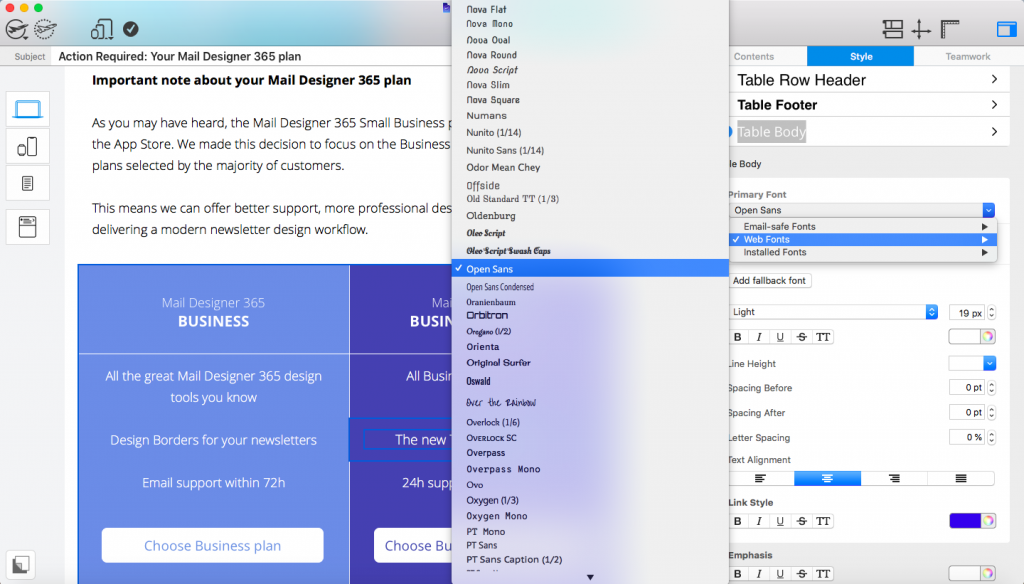
Tipp: In Mail Designer 365 könnt ihr eure Links formatieren, damit sie besser auffallen:


Wir hoffen, dass ihr unsere Checkliste für DSGVO-Mails nützlich findet. Wenn ihr auf diese Schlüsselpunkte achtet, werden eure E-Mails mit Sicherheit klar und informativ sein. Außerdem bleiben eure Kunden so auch immer up-to-date.

Bleibt produktiv!

Euer Mail Designer 365 Team

Mail Designer 365 kostenlos testen

Mit Mail Designer 365 gestaltest du mühelos stylische, professionelle HTML-Mails auf deinem Mac – ohne eine Zeile Code. Jetzt kostenlos ausprobieren und zum Designer werden!
Try for free
Privacy Settings / Datenschutz-Einstellungen