
Často kladené otázky
 Odtud přejděte na záložku Členové a klikněte na Pozvat členy.
 Vložte e-mailové adresy kolegů, které chcete pozvat do týmu, a klikněte na Pozvat.
Můžete pozvat až 10 členů týmu zdarma!
Členové týmu mohou přijmout vaši pozvánku kliknutím na odkaz v e-mailu.
Poté, co pozvete nové členy týmu, můžete začít používat Mail Designer 365 Campaigns k diskusi, schvalování a plánování e-mailových kampaní pro vaše publikum. Vyzkoušejte zdarma!
Vložte e-mailové adresy kolegů, které chcete pozvat do týmu, a klikněte na Pozvat.
Můžete pozvat až 10 členů týmu zdarma!
Členové týmu mohou přijmout vaši pozvánku kliknutím na odkaz v e-mailu.
Poté, co pozvete nové členy týmu, můžete začít používat Mail Designer 365 Campaigns k diskusi, schvalování a plánování e-mailových kampaní pro vaše publikum. Vyzkoušejte zdarma!
Com funciona
Aquesta vista pots afegir una o més adreces de destinataris per al teu correu electrònic (per exemple, l'adreça de correu electrònic del teu client) i enviar-los el teu disseny des de la teva pròpia adreça de correu electrònic.
A l'esquerra de la finestra de configuració, pots triar la teva adreça d'expedidor:

Consell: Si encara no has configurat una adreça d'expedidor, utilitza aquest guia. Quan enviïs el teu correu electrònic, anirà directament als teus destinataris a través del teu servidor de correu electrònic:

És bo saber: Després d'enviar-lo, pots comprovar fàcilment si el teu correu electrònic ha arribat i s'ha obert fent clic a la icona d'anàlisi:

Anatomie e-mailu
Než se ponoříme do DKIM, krátce pochopme, jak e-maily fungují. Když odešlete e-mail, je to jako odeslání digitálního dopisu. Cestuje různými servery a sítěmi, než dorazí k zamýšlenému příjemci. Každý server, kterým e-mail prochází, může být potenciálním zranitelným místem, kde mohou škodliví aktéři manipulovat s obsahem e-mailu nebo se vydávat za legitimní odesílatele.
DKIM: Digitální podpis e-mailu
DKIM, což znamená DomainKeys Identified Mail, je bezpečnostní protokol navržený k ověření autenticity a integrity zprávy e-mailu. To se provádí přidáním digitálního podpisu k e-mailu před opuštěním serveru odesílatele. Tento podpis je jako pečeť schválení, která příjemci ujišťuje, že s e-mailem nebylo manipulováno a že skutečně pochází od uvedeného odesílatele.
Jak DKIM funguje
DKIM se spoléhá na pár kryptografických klíčů: soukromý klíč uchovávaný odesílatelem a veřejný klíč publikovaný v záznamech DNS (Domain Name System) odesílatele. Zde je postup:
- Podepisování e-mailu: Když je odeslán e-mail, odesílající server použije soukromý klíč odesílatele k vygenerování jedinečného digitálního podpisu na základě obsahu e-mailu. Tento podpis je přidán do záhlaví e-mailu.
- Ověření příjemce: Po obdržení e-mailu server e-mailu příjemce načte veřejný klíč spojený s doménou odesílatele ze záznamů DNS.
- Ověření podpisu: Server příjemce použije tento veřejný klíč k ověření digitálního podpisu e-mailu. Pokud podpis odpovídá obsahu e-mailu a nebyl během přenosu změněn, e-mail je považován za autentický.
- Filtrování a doručování: Pokud e-mail projde ověřením DKIM, je pravděpodobnější, že bude doručen do doručené pošty příjemce. Pokud ne, může být označen jako podezřelý nebo odeslán do složky spamu.
Význam DKIM
- Ochrana proti spoofingu: Jednou z nejvýznamnějších výhod DKIM je jeho schopnost zabránit spoofingu e-mailů. Bez DKIM mohou kyberzločinci snadno padělat záhlaví e-mailů a vydávat se za někoho, kým nejsou. DKIM zajišťuje, že e-mail, který obdržíte od důvěryhodného odesílatele, skutečně pochází od tohoto odesílatele.
- Integrita e-mailu: DKIM chrání integritu vašich e-mailů. Zaručuje, že vaše zpráva nebyla během přenosu změněna, což zajišťuje, že příjemce obdrží obsah přesně tak, jak jste zamýšleli.
- Zvýšená doručitelnost: Když jsou vaše e-maily podepsány DKIM, poskytovatelé e-mailů jim s větší pravděpodobností důvěřují. To znamená, že vaše legitimní e-maily mají větší šanci dostat se do doručené pošty vašich příjemců, než aby se ztratily ve složkách spamu.
- Snížení phishingu: Snížením účinnosti phishingových útoků DKIM pomáhá chránit jednotlivce a organizace před obětí podvodů, které by mohly vést k úniku dat nebo finančním ztrátám.
Závěr
V době, kdy jsou e-mailové podvody a phishingové útoky běžné, DKIM slouží jako zásadní obranná linie. Je to jako digitální otisk prstu, který zajišťuje autenticitu a integritu vašich e-mailů. I když může fungovat v zákulisí a zůstat nepovšimnut většině uživatelů e-mailu, DKIM je zásadním nástrojem v probíhajícím boji proti kybernetickým hrozbám. Jeho používání by mělo být podporováno a přijato jednotlivci, podniky a poskytovateli e-mailových služeb, aby se vytvořilo bezpečnější digitální komunikační prostředí pro všechny. Takže až příště obdržíte e-mail, pamatujte, že DKIM může tiše pracovat na ochraně před potenciálním poškozením v rozsáhlém digitálním prostředí.E-maily se staly nedílnou součástí naší každodenní komunikace, od osobních rozhovorů až po obchodní jednání. S tímto pohodlím však přichází neustálá hrozba podvodů a phishingových útoků. Pro boj proti těmto hrozbám a zajištění autenticity vašich e-mailů existuje jednoduchý, ale zásadní nástroj známý jako SPF nebo Sender Policy Framework.
Zranitelnosti v e-mailové komunikaci
Pro pochopení SPF je zapotřebí stručný vhled do fungování e-mailové komunikace. Když odešlete e-mail, putuje přes několik serverů a sítí, než dorazí k zamýšlenému příjemci. Na každé zastávce mohou škodliví aktéři potenciálně zachytit, upravit nebo se vydávat za e-mail.
SPF: Strážce autenticity e-mailů
SPF, což znamená Sender Policy Framework, je bezpečnostní protokol, který funguje jako strážce a chrání vaši e-mailovou doménu před zneužitím kyberzločinci k vydávání se za vás. SPF pomáhá ověřit legitimitu příchozích e-mailů kontrolou, zda pocházejí z autorizovaných serverů spojených s doménou odesílatele.
Jak SPF funguje
SPF je relativně jednoduchý v provozu:
- Deklarace odesílatele: Vlastník domény (vy nebo vaše organizace) zveřejní DNS záznam, který specifikuje, které servery jsou autorizovány k odesílání e-mailů jeho jménem. Tento záznam je známý jako SPF záznam.
- Přijetí e-mailu: Když e-mail obdrží e-mailový server příjemce, server zkontroluje SPF záznam domény odesílatele, aby zjistil, zda je server, který e-mail odeslal, k tomu oprávněn.
- Ověření: Pokud se IP adresa odesílajícího serveru shoduje s jednou z autorizovaných IP adres uvedených v SPF záznamu, e-mail je považován za legitimní a je přijat k doručení. Pokud ne, může být označen jako podezřelý nebo odmítnut.
Význam SPF
- Ochrana proti spoofingu: SPF hraje zásadní roli v prevenci spoofingu e-mailů. Zajišťuje, že e-maily, které údajně pocházejí z vaší domény, skutečně pocházejí z autorizovaných serverů, což ztěžuje kyberzločincům vydávat se za vás.
- Zvýšená doručitelnost e-mailů: Když implementujete SPF, poskytovatelé e-mailů s větší pravděpodobností důvěřují vašim e-mailům, což vede k lepším míře doručitelnosti. Vaše legitimní e-maily s menší pravděpodobností skončí ve složce spamu.
- Snížení phishingu: Tím, že ztěžuje kyberzločincům vydávat se za důvěryhodné odesílatele, přispívá SPF ke snížení phishingových útoků a chrání jednotlivce a organizace před potenciálním poškozením.
- Branding a reputace: SPF pomáhá udržovat reputaci vaší e-mailové domény. Ujišťuje příjemce, že vaše e-maily jsou legitimní, a posiluje důvěru ve vaši značku nebo organizaci.
Závěr
V době, kdy je e-mail primárním prostředkem komunikace a hrozby založené na e-mailech jsou rozšířené, SPF slouží jako spolehlivý štít proti vydávání se za někoho jiného a podvodům. I když může fungovat tiše v zákulisí, SPF je výkonný nástroj v boji proti kybernetickým hrozbám. Jeho implementace se důrazně doporučuje jednotlivcům, podnikům i poskytovatelům e-mailových služeb, aby se zvýšila bezpečnost e-mailové komunikace. Takže až příště odešlete nebo obdržíte e-mail, pamatujte, že SPF pilně pracuje na ochraně před potenciálním vydáváním se za někoho jiného v rozsáhlém digitálním prostředí.
Pro odeslání první e-mailové kampaně je potřeba nejprve nastavit vaši e-mailovou adresu a doménu, aby Mail Designer 365 Delivery Hub mohl odesílat e-maily vaším jménem.
Během nastavování jsou zapotřebí určité technické kroky. Tento proces byl ale zjednodušen, aby konfigurace nezbytných bezpečnostních mechanismů DKIM, SPF a DMARC byla co nejjednodušší. Doporučujeme nastavit všechny tři metody ve vaší doméně, aby vaše e-maily dorazily ke všem příjemcům.
Pokud potřebujete pomoc s nastavením, obraťte se na svůj IT tým nebo kontaktujte náš support.
Připraveni? Pojďme na to!
Krok 1: Přidání a ověření e-mailové adresy
Než začnete, ujistěte se, že jste si již vytvořili Mail Designer tým. (Pokud jste tak ještě neučinili, podívejte se na náš návod pro snadné nastavení týmu).
- Přejděte na Nastavení > „Odesílatelské adresy“.
- Na této stránce přidejte nového odesílatele zadáním jména odesílatele a e-mailové adresy, ze které budou vaše kampaně odeslány.
- Brzy obdržíte e-mail s ověřovacím odkazem pro zadanou e-mailovou adresu. Klikněte na odkaz a ověřte svou adresu pro odesílání:



Krok 2: Nastavení DKIM, aby vaše e-maily nespadly do spamu
Dalším důležitým krokem je vytvoření DNS záznamu pro DKIM (DomainKeys Identified Mail). DKIM byste měli určitě nastavit, pokud chcete zabránit tomu, aby vaše mailings skončily ve složce spam. Další informace o DKIM a proč je důležitý, najdete v tomto článku.
- V nastavení projektu by měla být vaše doména již viditelná v sekci „Ověřování domén“.
-
Pokud nejste technický kontakt pro konfiguraci domény:
-
Klikněte na ikonu „DKIM“ ve sloupci „Doména ověřena“:

-
V okně, které se otevře, můžete poslat nastavení domény svému správci domény.
Jednoduše zadejte e-mailovou adresu a odešlete.

- Váš administrátor domény obdrží podrobný návod e-mailem.
-
Klikněte na ikonu „DKIM“ ve sloupci „Doména ověřena“:
- Pokud jste technický kontakt pro konfiguraci domény:
- Zjistěte poskytovatele DNS pro vaši doménu. Náš systém pravděpodobně poskytovatele již identifikoval a zobrazuje jej jako „Potenciálního poskytovatele“ spolu s odkazem na průvodce poskytovatele. V tomto článku jsme také sestavili seznam odkazů na průvodce nastavením pro běžné poskytovatele.
- Klikněte na ikonu „DKIM“ ve sloupci „Doména ověřena“:
- Průvodce vygeneruje DKIM záznam pro vaši doménu a zobrazí požadovaný typ, název a hodnotu záznamu. Použijte přesně zobrazená data k nastavení DNS záznamu.
- V závislosti na vašem poskytovateli DNS může trvat až 48 hodin, než se změny přenesou do našeho systému a dalších systémů, které tyto informace vyžadují. Automaticky provádíme pravidelné kontroly existence a platnosti datového souboru. Můžete však kontrolu spustit i ručně kliknutím na „Aktualizovat“:
- Po dokončení nastavení a úspěšném ověření se vedle ikony DKIM zobrazí zelené zaškrtnutí:
- Vraťte se do „Odesílatelských adres“
- Vyhledejte svou doménu v části „Ověřování domén“ a klikněte na ikonu „SPF“:
- Přejděte ke svému poskytovateli DNS a vytvořte SPF záznam pro vaši doménu. Přesné kroky se liší v závislosti na poskytovateli. Proto je nejlepší řídit se jejich pokyny.
-
Poznámka: Možná jste již vytvořili SPF záznam vy nebo vaše firma.
Náš systém se pokusí zahrnout potřebnou část a zobrazit celý datový soubor
s ohledem na váš předchozí obsah. Pokud si jste jisti, co děláte,
můžete stávající záznam manuálně upravit a přidat následující:
include: spf.welovemails.com. - Po úspěšném dokončení ověření se vedle ikony SPF zobrazí zelené zaškrtnutí:
- Vraťte se do „Odesílatelských adres“ v „Delivery Hub“
- Vyhledejte svou doménu v části „Ověřování domén“ a klikněte na ikonu „DMARC“:
- Vytvořte DMARC DNS záznam pro vaši doménu.
- Použijte navrhovaný záznam nebo vlastní hodnoty/systémy. Pokud si nejste jisti, obraťte se na svůj IT nebo bezpečnostní tým.
- Po úspěšném dokončení ověření DMARC se vedle ikony DMARC zobrazí zelené zaškrtnutí:



Krok 3: Nastavení SPF, aby vaše e-maily nespadly do spamu
Nyní se ujistěme, že jsou vaše e-maily správně ověřeny pomocí SPF (Sender Policy Framework). SPF pomáhá předcházet spoofingu e-mailů tím, že určuje, které servery jsou autorizovány k odesílání e-mailů vaším jménem. V tomto článku se dozvíte více o SPF.


Krok 4: Nastavení DMARC
Nastavení DMARC (Domain-based Message Authentication, Reporting and Conformance) není sice povinné, ale doporučuje se přidat další vrstvu zabezpečení k vašim e-mailům. Další podrobnosti naleznete v tomto konkrétním článku.


Gratulujeme! Nyní jste nastavili a ověřili svou odesílatelskou adresu a můžete začít posílat e-mailové kampaně svému publiku.
Jako součást bezplatného plánu Kampaně zahrnutého ve vašem designovém plánu Mail Designer 365 se v zápatí e-mailů odeslaných přes Delivery Hub zobrazuje banner Mail Designer 365:

Tyto bannery lze odstranit po přechodu na jakýkoli placený plán Kampaně. Přihlaste se ke svému účtu my.maildesigner365 a prozkoumejte možnosti plánu Mail Designer Campaigns.
- Automatická správa odhlášení (Delivery Hub odebere kontakty, kteří se odhlásili)
- Čistý seznam e-mailů – vaše kampaně jsou zasílány pouze zájemcům
- Méně stížností na spam
- Sledování míry odhlášení na základě kampaně Jak vložit zástupný symbol pro odkaz pro odhlášení do návrhu e-mailu Chcete-li přidat odkaz pro odhlášení do e-mailu, klikněte v návrhu na textové pole (např. v zápatí e-mailu), poté přejděte do nabídky aplikace a vyberte Vložit > Kampaně Mail Designer 365 > Odkaz pro odhlášení:

Když odešlete kampaň prostřednictvím Delivery Hub, příjemci uvidí možnost odhlášení v zápatí e-mailu:

Zjistěte více o Delivery Hub →
Email,First Name,Last Name,Favorite Color,Location
miller@example.com,Peter,Miller,blue,New York
smith@example.com,Jody,Smith,red,San Francisco
Dobré vědět: můžete znovu importovat CSV kdykoli s dalšími sloupci a vylepšit tak své kontakty. Všechny nové zástupné symboly budou poté připojeny k vašim kontaktům. Potřebujete pomoc? Stáhněte si ukázkový soubor CSV zde jako referenci: Mail_Designer_365_Campaigns_Email_Import_Example.csv
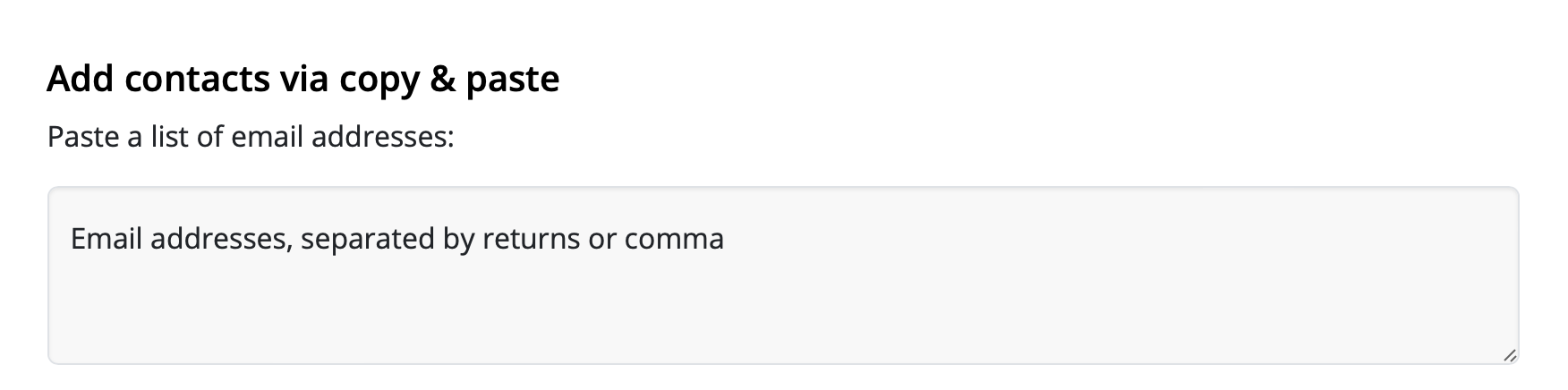
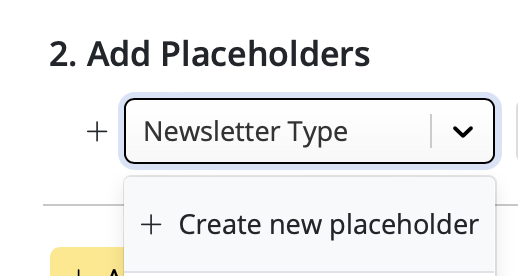
A continuació, seleccioneu a sota: "Afegir marcador de posició".

Ara podeu assignar un nom al marcador de posició.
Què són els marcadors de posició? Els marcadors de posició s'utilitzen per poder filtrar els contactes segons les seves característiques, per exemple, si volem identificar tots els contactes que estan interessats en la moda femenina. Els marcadors de posició es poden entendre com a columnes d'una taula Excel.
En aquest exemple, anomenarem el marcador de posició "Tipus de butlletí". A continuació, es crea el nou marcador de posició fent clic a "Nou marcador de posició: + Tipus de butlletí".
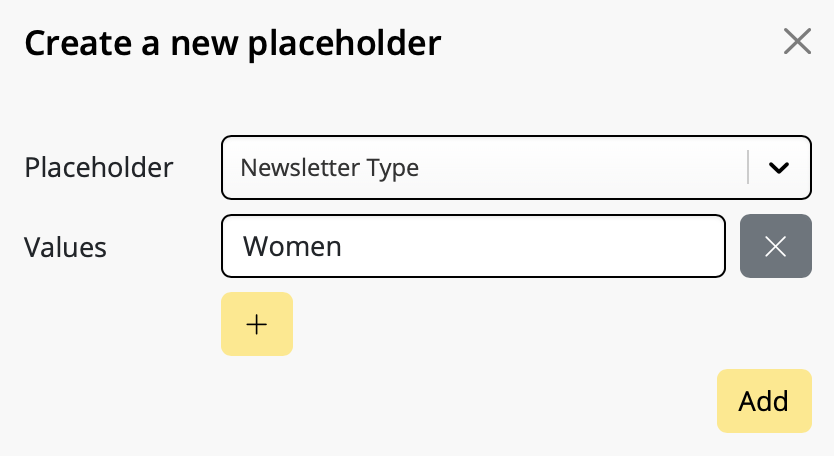
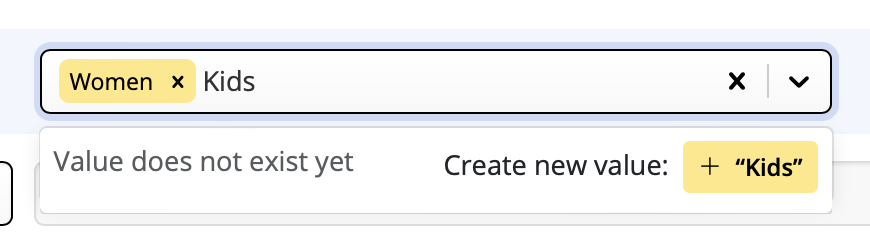
Ara podem assignar un valor al marcador de posició: "Dones":
Finalment, feu clic a "+ Afegir contactes" per importar tots els contactes i assignar-los el valor del marcador de posició "Dones". D'aquesta manera, podrem veure més endavant que aquests contactes estan interessats en la moda femenina.
Afegir més contactes
Ara podem repetir tot el procés per als butlletins informatius de "Homes" i "Nens". Utilitzeu el marcador de posició "Tipus de butlletí" que hem creat a l'etapa anterior, però aquesta vegada utilitzeu els valors del marcador de posició "Homes" i "Nens".
Informació important:
- Si una adreça electrònica ja existeix als vostres contactes guardats, no es tornarà a importar, però el marcador de posició i el seu valor encara s'afegiran. Això significa que podeu afegir adreces electròniques repetidament sense acabar amb duplicats a la vostra llista.
- Un marcador de posició pot tenir diversos valors del marcador de posició.
Exemple: La Sra. Müller, amb l'adreça electrònica mueller@example.com, està interessada tant en la moda femenina com en la moda infantil i per tant apareix a les dues llistes. Si importeu el contacte un cop amb el marcador de posició "Tipus de butlletí" i el valor "Dones" i després amb el marcador de posició "Tipus de butlletí" i el valor "Nens", tots dos valors del marcador de posició apareixeran als vostres resultats de cerca:
Ara hem acabat d'importar els nostres contactes i podem procedir a crear grups objectiu al pas següent.
2. Crear grups objectiu
Un cop hàgiu afegit contactes i assignat marcadors de posició, podeu crear els vostres primers públics. Aquestes són les llistes de correu electrònic (o grups objectiu) als quals s'enviaran més endavant els vostres butlletins informatius.
Els públics es poden crear a: https://my.maildesigner365.com/team/deliveries/contacts/targetgroups
Creació d'un nou públic
Comencem amb el butlletí de moda femenina. Creeu un nou públic i doneu-li un nom (per exemple, "Dones".)
Ara podeu seleccionar el marcador de posició (és a dir, "Tipus de butlletí") que vau crear durant la importació de contactes al menú.
A continuació, seleccioneu el valor corresponent (per exemple, "Dones"):
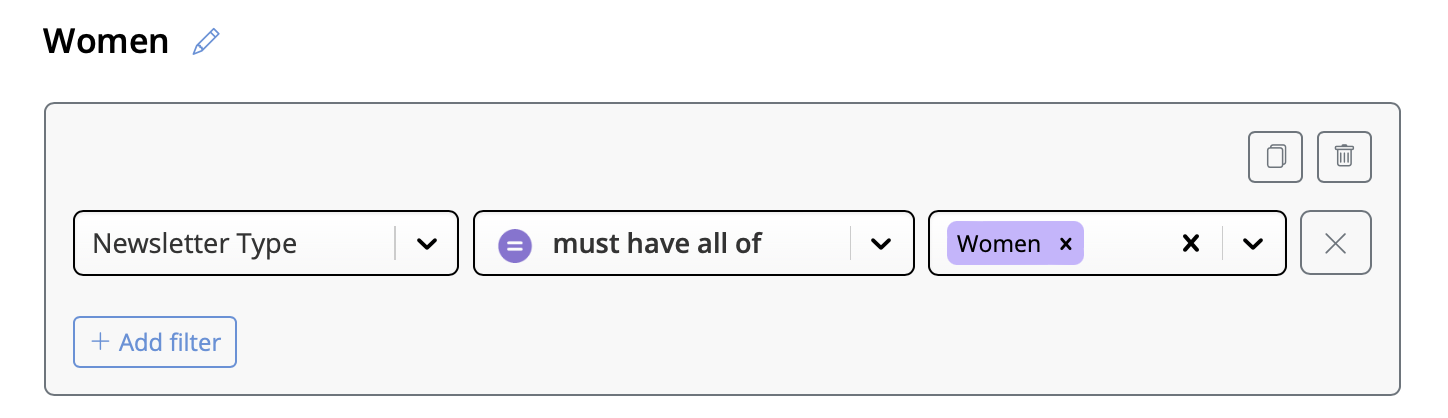
Ara es mostraran tots els contactes amb el valor del marcador de posició "Tipus de butlletí = Dones" a continuació. Feu clic per desar el vostre nou públic.
Crear audiències addicionals
Aquests passos també es poden dur a terme per a les llistes de "Homes" i "Nens" seleccionant els valors del marcador de posició adequats.
És bo saber:
- Els públics de Mail Designer són dinàmics. Això significa que si afegiu nous contactes més endavant, s'afegiran automàticament al públic corresponent, sempre que s'hagi assignat el mateix valor del marcador de posició durant la importació.
3. Enviar butlletins informatius
Cada butlletí enviat es denomina campanya individual. Això significa que hi ha una campanya per a cada grup objectiu.
Heu creat la vostra plantilla de correu electrònic per a la campanya de moda femenina al vostre Mac a Mail Designer 365? Excel·lent! Feu clic a Comença la campanya per començar.
Planifica una campanya
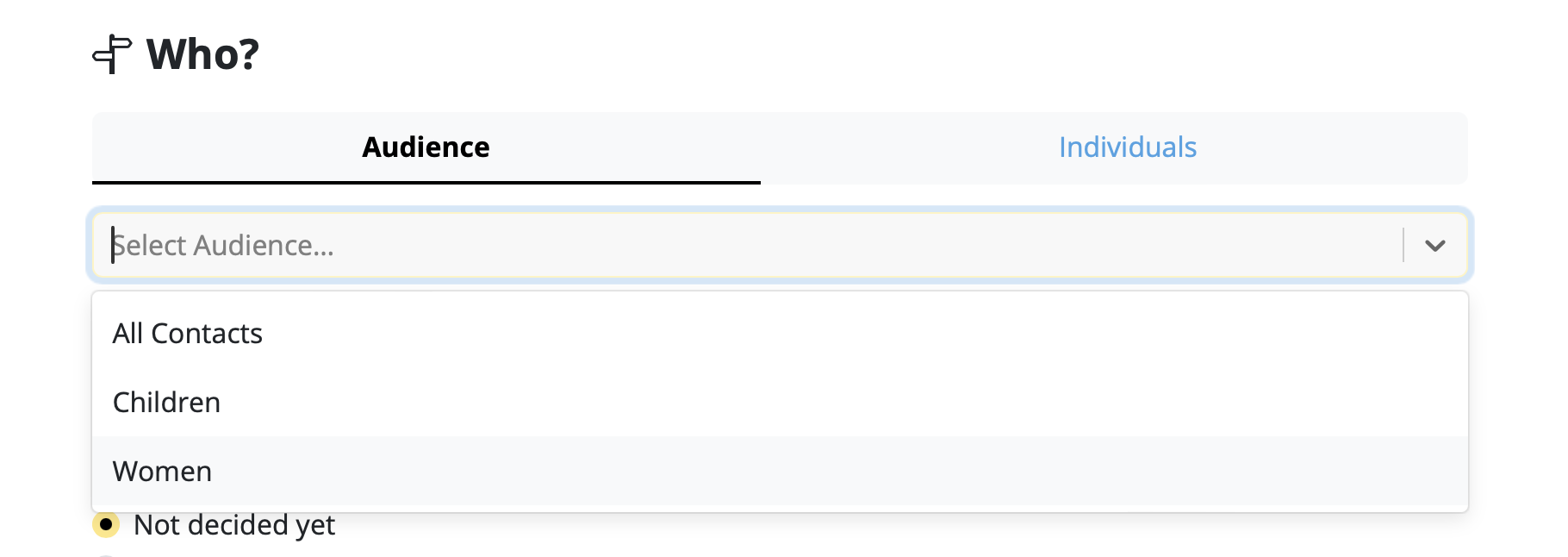
Quan prepareu una nova campanya, els camps de línia d'assumpte i adreça del remitent s'omplen automàticament per a vosaltres. Suposem que no voleu canviar res aquí, podeu anar immediatament a "Qui?" i seleccionar el vostre públic.
Aquí podeu triar el públic (és a dir, "dones") que hem creat al darrer pas:
Trieu una hora per a l'enviament o feu clic a "Ara" per enviar el correu electrònic immediatament. Després, podeu comprovar el vostre correu electrònic un darrer cop seleccionant "Posa en cua aquest correu electrònic per a l'enviament".
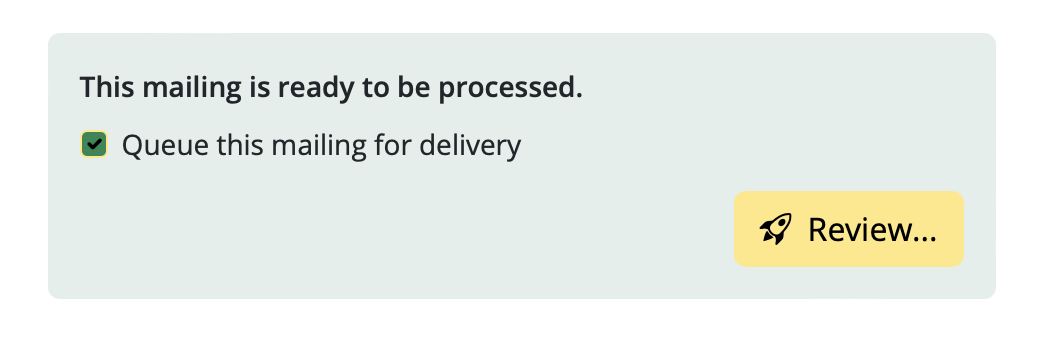
Ara esteu preparats per enviar!
Preparat per al següent? Repetiu aquests passos per a qualsevol butlletí addicional i les seves respectives llistes de correu electrònic.
Kdy bych potřeboval upravit odkazy po odeslání?
- Omylem jste zadal/a špatný odkaz
- Zapomněl/a jste změnit odkaz, protože jste duplikoval/a návrh
- Chcete změnit odkaz, protože stará URL již neexistuje (např. časově omezená nabídka nebo živé vysílání)
Jak změnit odkaz v e-mailu po odeslání
Mail Designer 365 Delivery Hub uživatelé mohou pomocí Link Rescue snadno měnit odkazy v e-mailových newsletterech po doručení kampaně. Pro začátek otevřete zobrazení analýzy pro vybranou kampaň a přepněte se na záložku Přehled odkazů: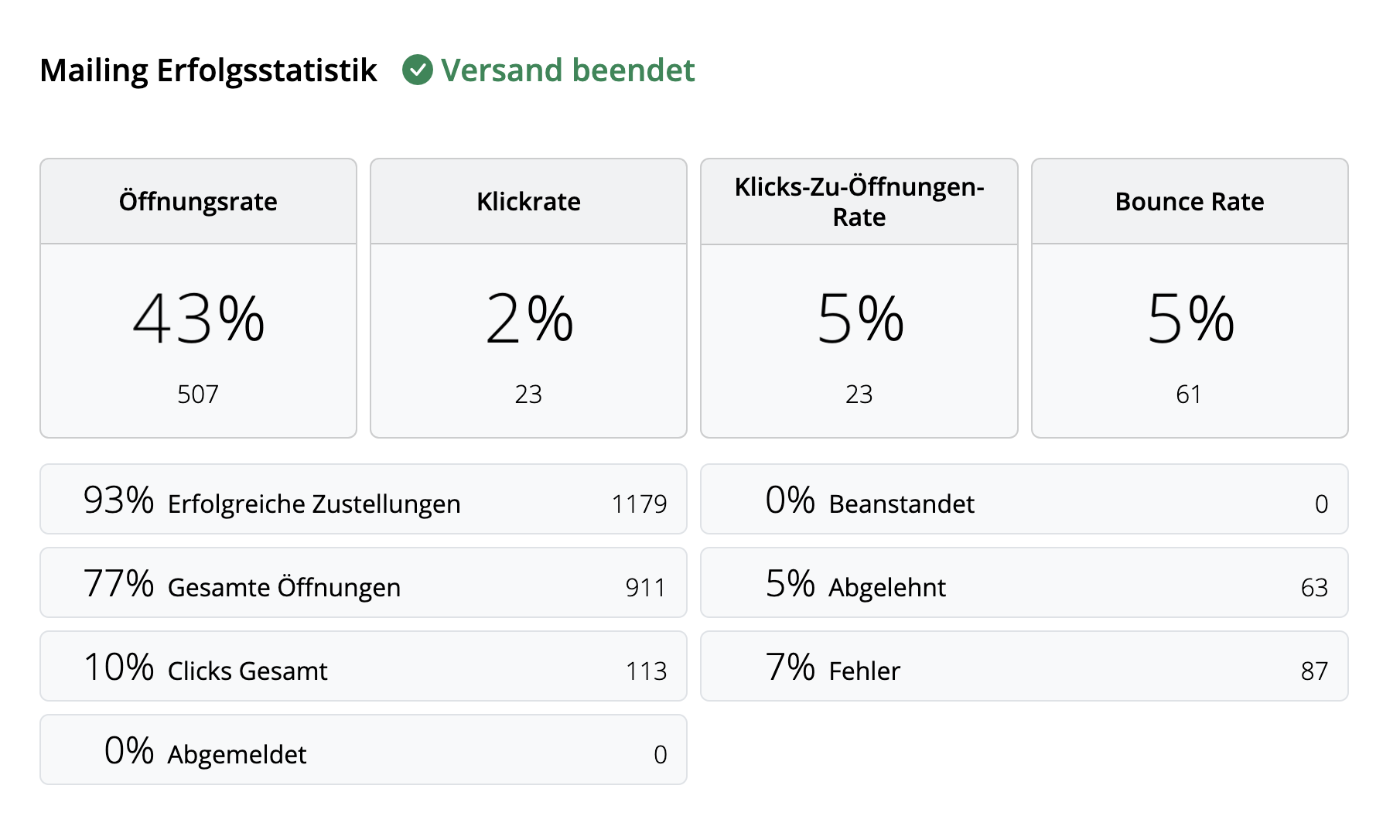 Zde můžete vybrat libovolný odkaz a upravit jej kdykoli. Jakmile nahradíte daný odkaz, klikněte na Uložit a aktualizujte změnu pro všechny příjemce – včetně těch, kteří již e-mail otevřeli!
 Vaše změny budou okamžitě synchronizovány, což vám poskytne maximální klid.
Důležité:
Mail Designer 365 Link Rescue je k dispozici uživatelům Mail Designer Campaigns s plánem Seoul nebo vyšším. Zobrazit všechny plány zde →
Vaše změny budou okamžitě synchronizovány, což vám poskytne maximální klid.
Důležité:
Mail Designer 365 Link Rescue je k dispozici uživatelům Mail Designer Campaigns s plánem Seoul nebo vyšším. Zobrazit všechny plány zde →
Jak zobrazit přehled výkonu vaší e-mailové kampaně
Odeslali jste svou e-mailovou kampaň a nyní chcete vidět, jak dobře se dařila – žádný problém! Mail Designer Delivery Hub vám nabízí podrobný přehled výkonu pro všechny vaše odeslané kampaně.
Jak to funguje
Přehledy výkonu pro jednotlivé kampaně najdete na adrese https://my.maildesigner365.com/team/deliveries/campaigns/finished.
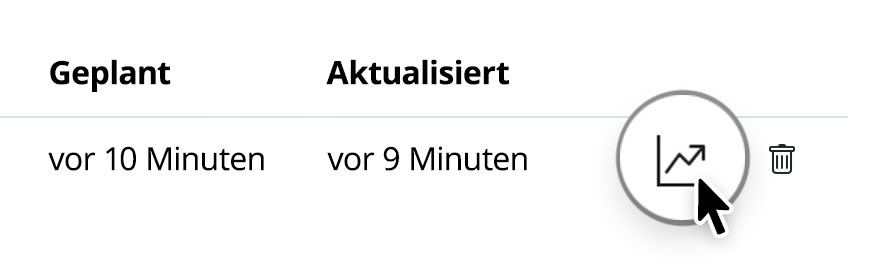
Najděte požadovanou kampaň a klikněte na ikonu statistik, abyste otevřeli přehled výkonu:
Během doručování
Jakmile je e-mailová kampaň odeslána, můžete pomocí nástrojů pro sledování v reálném čase v Delivery Hub sledovat průběh vašeho newsletteru. To zahrnuje doručování e-mailů, nedoručení a otevření.
Čísla v přehledu se budou aktualizovat v reálném čase, jakmile bude váš e-mail doručován cílové skupině.
Po doručení
Jakmile je doručování dokončeno, můžete si prohlédnout přehled všech statistik kampaně.
Tip: Pro dosažení nejlepších výsledků doporučujeme provést finální analýzu 24 hodin po odeslání. Tím zajistíte, že všichni příjemci budou mít dostatek času na přečtení vaší kampaně a kliknutí na odkazy.
Interpretace metrik e-mailu
Přehled výkonu obsahuje širokou škálu analytických dat, která vám pomohou lépe porozumět tomu, jak se vaší kampani dařilo a co můžete příště zlepšit.
Zde je rozpis nejdůležitějších metrik e-mailu, jejich význam a některé aktuální hodnoty pro srovnání v oboru:
- Míra otevření: Počet otevření vašeho e-mailu ve srovnání s počtem úspěšných doručení. Hodnota se může lišit v závislosti na odvětví, ale vše nad 25 % lze považovat za dobrý výsledek.
- Míra prokliku: Počet kliknutí na odkazy ve vašem e-mailu ve srovnání s počtem úspěšných doručení. Tato hodnota je často poměrně nízká, přičemž průměrná hodnota v různých odvětvích se pohybuje kolem 2–3 %.
- Míra prokliku na otevření: Počet kliknutí na odkazy ve vašem e-mailu ve srovnání s počtem otevřených e-mailů. To vám pomůže pochopit, jak váš obsah rezonoval u čtenářů. Dobrá hodnota, kterou byste měli usilovat o dosažení, je 10 %.
- Míra nedoručení: Procento e-mailů, které nebyly úspěšně doručeny příjemci – například proto, že adresa e-mailu je nesprávná nebo neaktivní. Zde platí, že čím nižší číslo, tím lépe. Hodnota vyšší než 3–5 % by měla být důvodem k obavám.
- Míra odhlášení: Procento příjemců, kteří se po obdržení tohoto e-mailu odhlásili z vašeho seznamu e-mailů. Opět platí, že chcete, aby toto číslo bylo co nejnižší – ideálně 0! Nicméně hodnota pod 0,5 % může být považována za dobrý výsledek.
Tip: Pokud si všimnete vyšších hodnot odhlášení, měli byste se podívat na typ obsahu, který posíláte, frekvenci vašich e-mailů a také zvážit vhodnou segmentaci publika.
Další užitečné statistiky
Tyto metriky také stojí za to zmínit a neměly by být přehlíženy při vaší analýze e-mailů:
- Míra stížností: Tato hodnota vypočítává počet příjemců, kteří označili váš e-mail jako spam. To nikdy není dobré znamení a pokud si všimnete, že vaše e-maily jsou označovány jako spam, podívejte se na tento příspěvek, kde najdete naše tipy.
- Míra zamítnutí: Tato hodnota vypočítává počet případů, kdy byl váš e-mail odmítnut poskytovatelem e-mailu (např. Gmail, Outlook, Yahoo atd.) a může to být ukazatel závažnějšího problému. Pokud jsou vaše e-maily odmítány, ujistěte se, že odesíláte z ověřené domény e-mailů. Další informace.
How to Create a Signup Form for Your Website
Want to offer your customers an easy way to subscribe to your email newsletters?
Mail Designer Delivery Hub can be conveniently connected to your website, offering your website visitors a direct way to sign up to your email list. Here's how it works!
Create a signup form
The signup form builder in Delivery Hub is easy to use and a great way to grow your email list.
Good to know: Signup forms are available in all Mail Designer 365 Campaigns plans. The number of forms you can create depends on your plan level.
Setting up your form
To get started, go to https://my.maildesigner365.com/team/deliveries/contacts/signupForms to set up your new signup form.
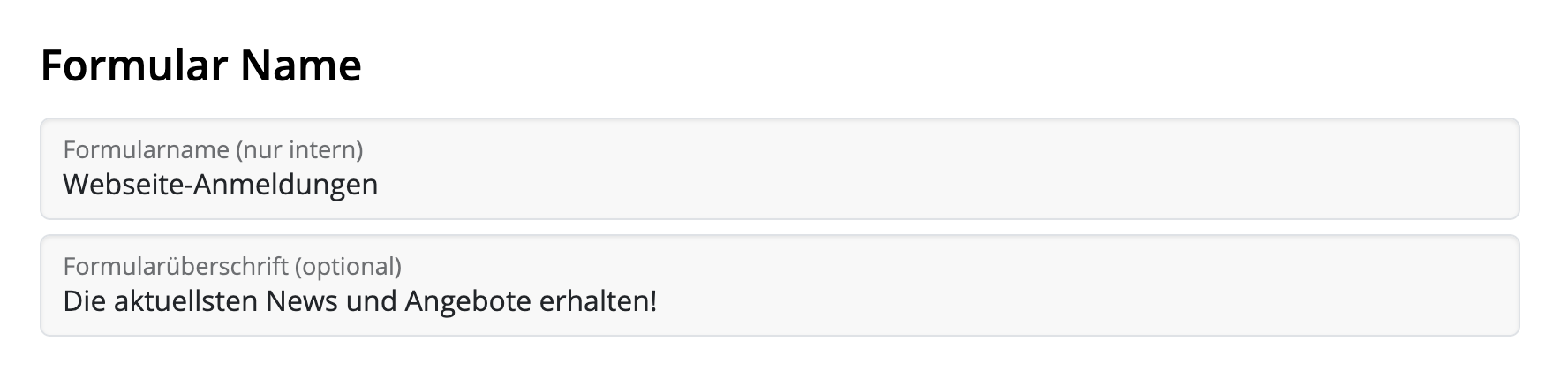
First, give your form a name, e.g. Website Signups. This name will help you identify where the contacts come from, and is not visible to customers.
You can also add a memorable title that will be visible on your website.
Form fields
In the next step, set up the fields for your form. This determines how the contacts are categorized in Delivery Hub later.
First and Last Name
You can allow subscribers to enter their first and last name in your form. This can be helpful if you want to send personalized emails, but also adds an extra step to the signup process.
Automatic Placeholders
These placeholders are automatically assigned to new contacts who sign up through the form. Subscribers cannot see the placeholder name.
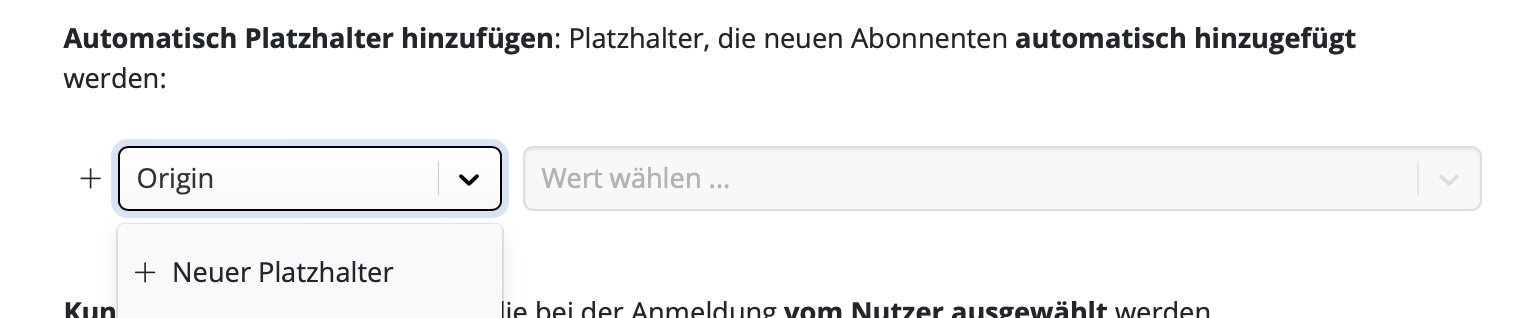
Select an existing placeholder from the list or create a new one, for example “Origin”, and then click “Create new placeholder”:
Then enter a placeholder value, for example “Website” and click “Create new value”:
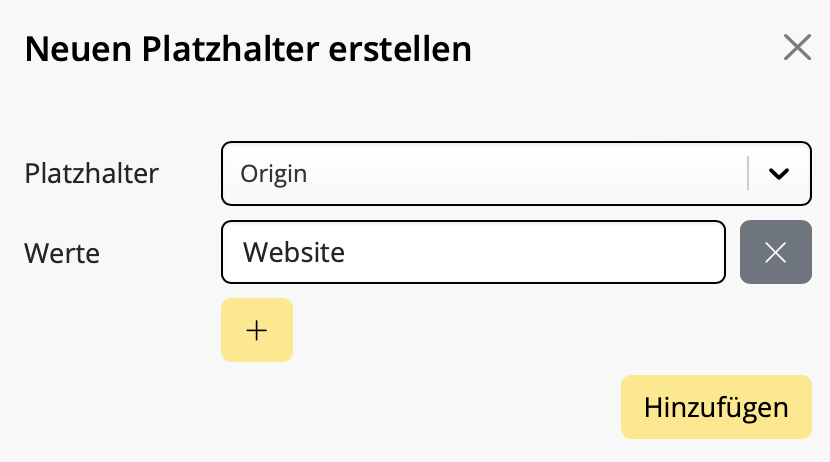
New signups through this form will now be automatically assigned to this placeholder, so you can later see how many contacts came from your website and even create tailored content for them.
Customer Placeholders
In many cases, it is helpful for customers to assign themselves placeholders to show you what kind of content they are interested in.
For example, if you run a fashion shop and regularly send out newsletters for women's, children's and men's fashion, you can include these as options in your signup form so that your subscribers can decide which newsletters they want to receive.
This ensures that your email content remains relevant and reduces the risk of contacts unsubscribing later.
You can also select an existing placeholder from your list or create a new one here. Here we use the placeholder “Newsletter Type” with the values “Women”, “Children” and “Men”. These are the options your website visitors can choose from.

Once you have specified these placeholders, you can also customize how they are displayed to users.
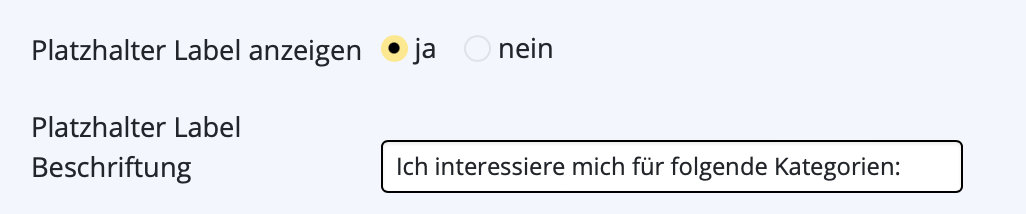
Click on “Show placeholder label” to enter a text that best describes the displayed selection, e.g. “I am interested in the following categories”:
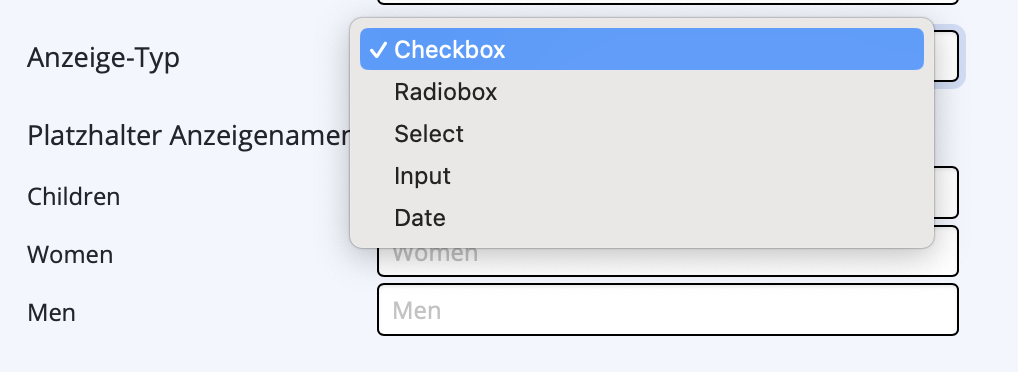
You can now select a display type. In most cases, “Checkbox” is useful, for example if you want to offer a multiple selection. If users should only be able to select one option (e.g. location) or enter their own values (e.g. birthday), you can select the corresponding option from the dropdown menu.
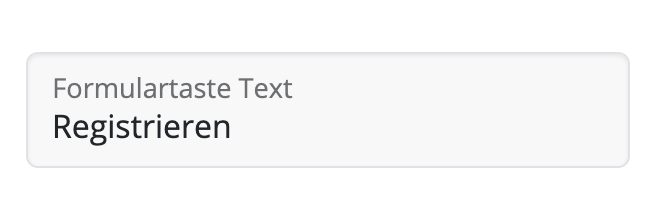
Finally, you can enter a custom button text for your signup form:
Double-Opt-In
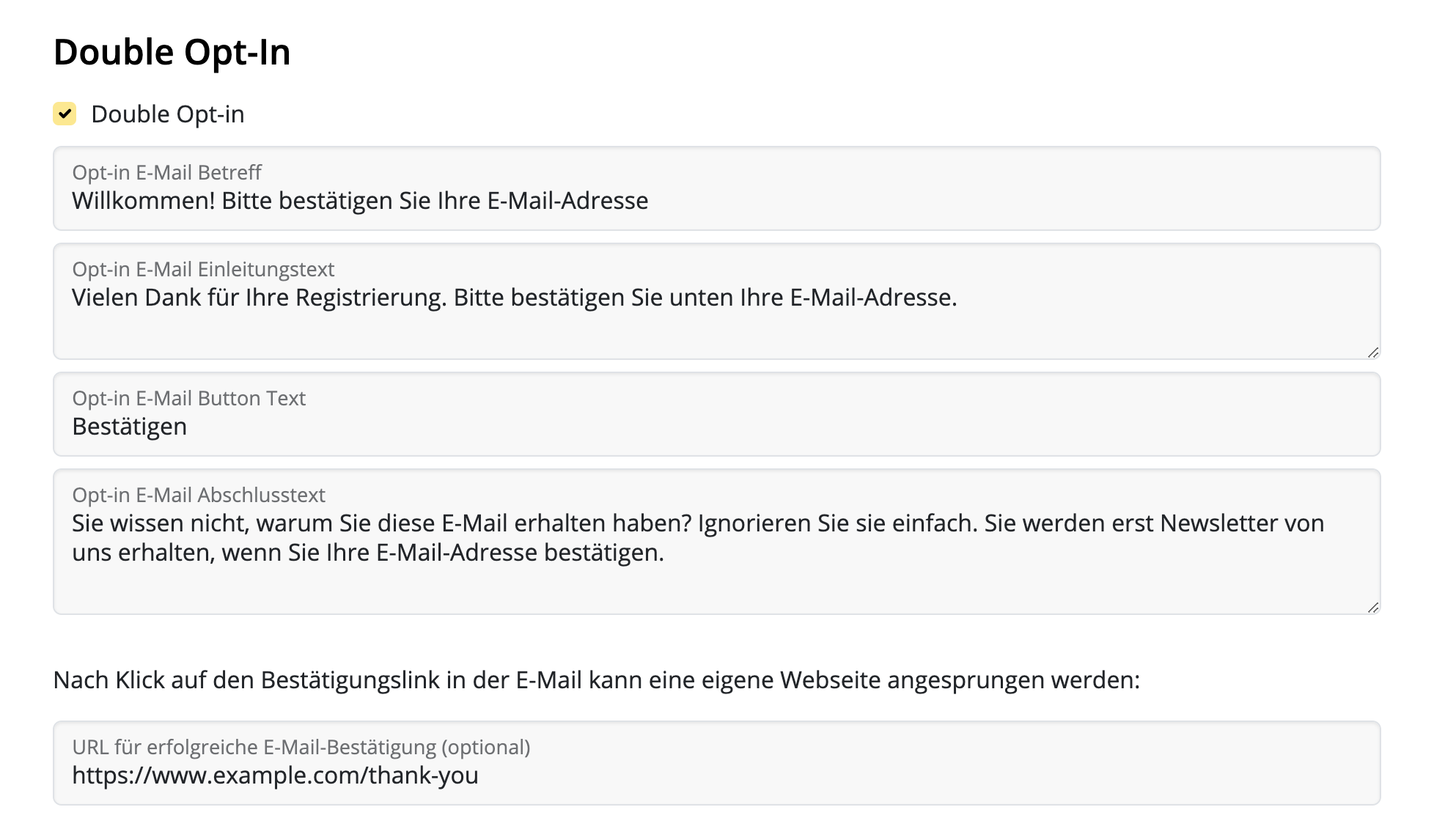
A double-opt-in email is essential for all new signups, as it helps ensure that your newly received email addresses are genuine – a good measure to prevent email bounces later. We therefore recommend leaving this option active.
With Delivery Hub, you can customize your double-opt-in emails. Fill in the fields for email subject line, body text and button.
You can also optionally specify a custom landing page for new subscribers in this section.
Layout and Preview
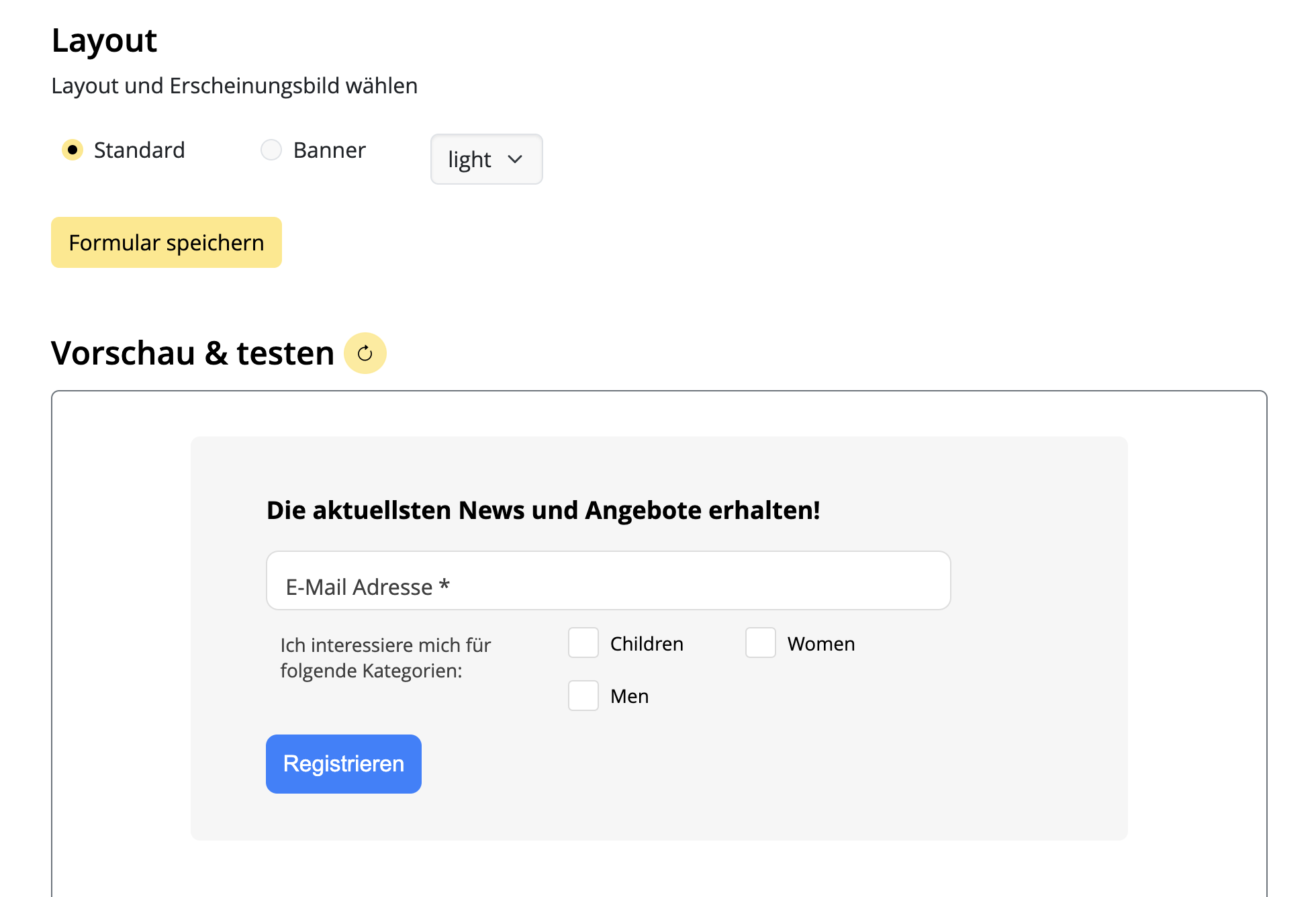
In the last setup step, you can choose between different layout options for your signup form. For example, a light or dark design.
To preview a design option, select your design settings and then click on the round refresh icon to display the latest version of your form. This also includes a preview of all the form fields you selected in the previous step:
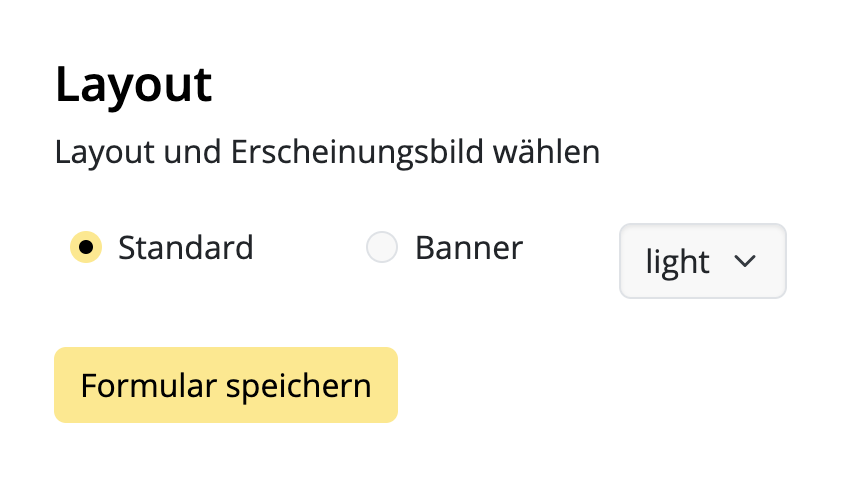
If you are happy with the design, remember to save the form by clicking “Save form”:
Adding a Signup Form to Your Website
Thanks to the code generator from Delivery Hub, adding your finished form to your website is very easy.
- Click on “Generate code” to create the code required for your form
- Click on “Copy code” to copy the form code to your clipboard
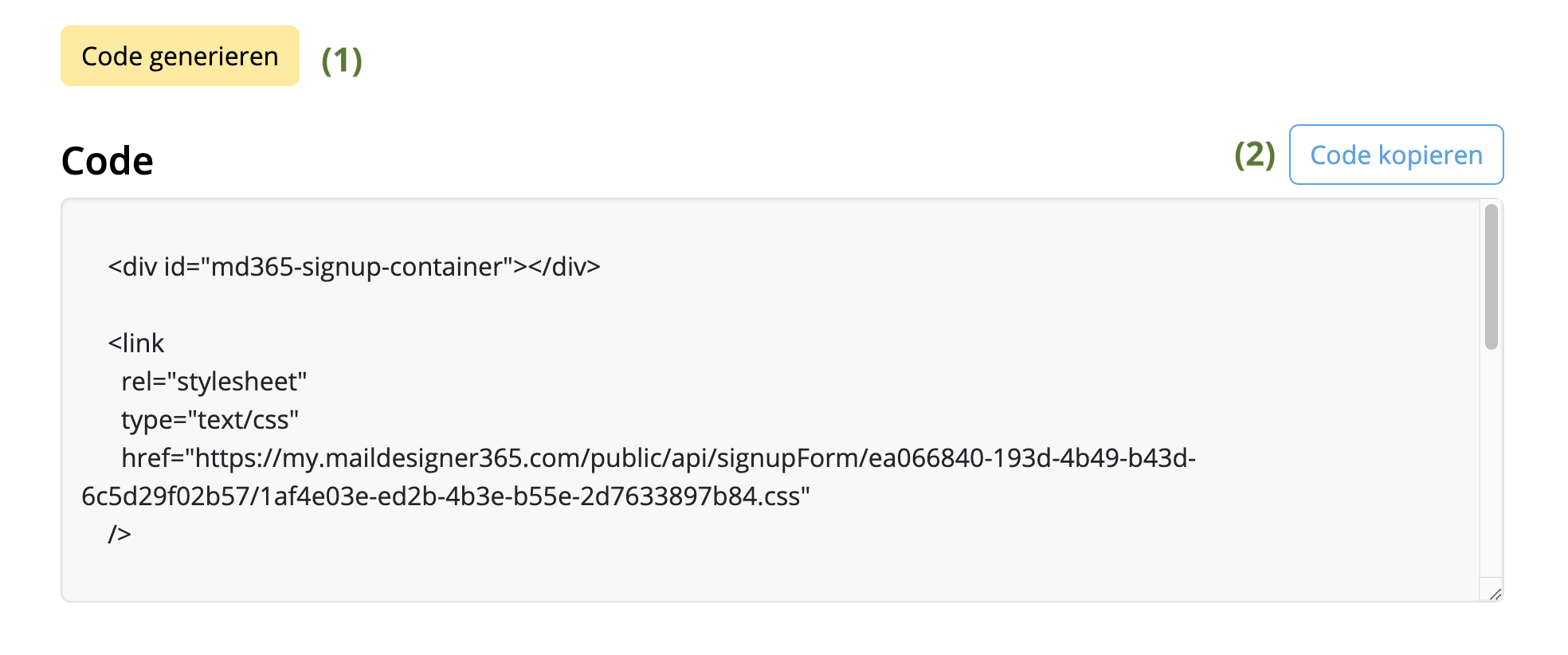
You can then paste this code into the desired area of your website and start acquiring new subscribers!
Your next step – Creating a Target Group
If you haven't done so already, now is a good time to set up your email list(s). We call these target groups.
You can base your target groups on certain criteria, which are referred to as placeholders, i.e. the placeholders you specified in your signup form. For example, our fashion shop needs at least three target groups for its newsletters: for women's, children's and men's fashion.
Target groups can be created at: https://my.maildesigner365.com/team/deliveries/contacts/targetgroups.
Creating a new target group
We start with the newsletter for women's fashion. Create a new target group and give it a name (e.g. “Women”).
Now select the placeholder (e.g. “Newsletter Type”) that you created when setting up the form.
Then select the corresponding value (e.g. “Women”):
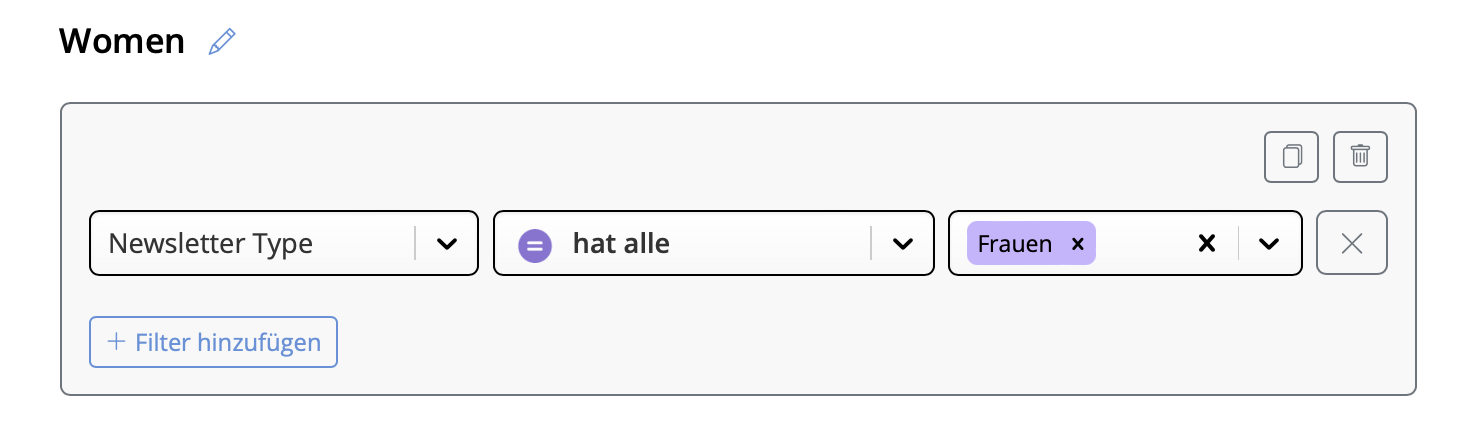
Now all contacts with the placeholder value “Newsletter Type = Women” will be displayed at the bottom. Click to save your new target group.
Create additional target groups
These steps can also be carried out for the lists “Men” and “Children” by selecting the corresponding placeholder values, so that you receive dynamic target groups for each newsletter type.
When a subscriber signs up through your website form, they will be automatically added to the respective target group(s) based on the categories they have selected.
If you want to create a target group with all your website signups, follow the steps above and use the placeholder and value you specified when setting up the form, i.e. “Source” and “Website”. All new subscribers will be automatically added to this list – even if they do not select any of your optional fields.
- Otevřete správu týmů a pozvěte dalšího člena.

- Poté se odhlaste ze svého aktuálního účtu Mail Designer (vpravo nahoře)
- Nyní otevřete odkaz v e-mailu z vaší druhé e-mailové adresy.

- Vytvořte nový účet s druhou e-mailovou adresou.

- Když nyní spustíte testovací odeslání v Mail Designer 365, vyberte nejspodnější možnost "Tým".

Tím se odešle testovací e-mail všem členům týmu, včetně vaší druhé e-mailové adresy.
Spouštěčem tohoto blokování e-mailů není povaha e-mailu. I osobní vánoční pozdravy mohou být blokovány, pokud jsou odeslány dostatečně velkému publiku. Jak by totiž poskytovatel e-mailu mohl vědět, jaký je obsah e-mailu? E-maily jsou blokovány výhradně na základě počtu e-mailů odesílaných současně ze stejného zdroje.
Zde je, jak vám Mail Designer Campaigns může v této situaci pomoci:
- Pokud nemáte vlastní e-mailovou adresu s doménou, automaticky nahradíme adresu odesílatele jednou z našich ověřených domén.
- Tato výměna adresy by vypadala takto: Původní adresa – supercoolmails@yahoo.com Nová adresa: supercoolmails.yahoo.com@sentwith.maildesigner365.com
- Vzhledem k tomu, že doména @sentwith.maildesigner365.com je plně certifikována DKIM, tyto e-maily nebudou blokovány kvůli problémům s DKIM.
Alternativně, pokud máte vlastní doménu, Mail Designer Campaigns vám umožňuje ověřit adresu odesílatele pomocí DKIM, abyste mohli odesílat z vlastní domény bez blokování poskytovateli.
Jste noví v Mail Designeru? Proč nevytryskujete Mail Designer Free Demo pro uživatele Mac.
- Nepoužívání aplikace nebo služby
- Nedodržení zrušení účtu ve lhůtě pro zrušení
- Chybějící funkce nebo funkčnost ve vašem předplaceném plánu
- Nákupy provedené omylem
- Výjimečné okolnosti mimo naši kontrolu
- Porušení našich podmínek používání
Co je MAIL FROM Domain?
Při odesílání e-mailu existují dvě adresy, které odhalí jeho zdroj:- adresa FROM, viditelná pro příjemceadresa MAIL FROM, označující zdroj zprávy
Kdy potřebuji doménu MAIL FROM?
Při používání Mail Designer 365 Campaigns pro odesílání e-mailů ve výchozím nastavení používá doména MAIL FROM automaticky subdoménu Mail Designer 365 Campaigns (sentwith.maildesigner365.com). V tomto případě autentizace Sender Policy Framework (SPF) efektivně ověřuje tyto zprávy, protože výchozí doména MAIL FROM odpovídá aplikaci Mail Designer – tj. aplikaci odpovědné za odesílání e-mailu. Pokud však dáváte přednost nepoužívání výchozí domény MAIL FROM Mail Designer 365 Campaigns a místo toho chcete použít personalizovanou subdoménu pod vaší vlastní doménou, nazývá se to používání vlastní domény MAIL FROM v Mail Designer 365 Campaigns. Stručně řečeno, použití vlastní domény MAIL FROM vám umožní získat flexibilitu využívat SPF, DKIM nebo obojí pro ověření DMARC (Domain-based Message Authentication, Reporting and Conformance). DMARC umožňuje odesílateli domény signalizovat, že e-maily odeslané z domény jsou chráněny jedním nebo více systémy autentizace. Ověření DMARC lze dosáhnout prostřednictvím dodržování SPF, dodržování DKIM nebo obou metod.Požadavky na vlastní doménu MAIL FROM
Při nastavování vlastní domény MAIL FROM musí být splněny následující požadavky:- Musí se jednat o subdoménu nadřazené domény ověřené e-mailové adresy nebo domény
- Neměla by být stejná jako subdoména, ze které odesíláte e-maily
- Neměla by být stejná jako subdoména, kterou používáte k přijímání e-mailů
Jak nastavit vlastní doménu MAIL FROM v Mail Designer 365 Campaigns
Pro nastavení vlastní domény MAIL FROM musíte přidat záznamy do konfigurace DNS pro danou doménu. Mail Designer 365 Campaigns vyžaduje, aby uživatelé publikovali MX záznam, aby vaše doména mohla přijímat oznámení o nedoručení a stížnostech od poskytovatelů e-mailu. Budete také muset publikovat SPF (typ TXT) záznam, abyste prokázali, že Mail Designer 365 je oprávněn odesílat e-maily z vaší domény.- Přihlaste se ke svému účtu my.maildesigner365 a přejděte na Odesílatelské adresy > Ověření doményNajděte svou doménu v seznamu a klikněte na MAILFROM:
- Nyní uvidíte a budete moci zkopírovat text pro nový MX záznam, který musíte přidat do DNS záznamu vaší domény



Vezměte prosím na vědomí, že jakmile budete hotovi, může trvat až 48 hodin, než se vaše nastavení aktualizuje, v závislosti na vašem poskytovateli DNS. Zelená zaškrtávací znaménko označuje dokončení nastavení:

- Otevřete svou šablonu v Mail Designer 365 a proveďte změny ve svém návrhu
- Přejděte na Delivery Hub a otevřete svou naplánovanou kampaň
- Nová verze vaší šablony bude vybrána automaticky.
- Stiskněte Uložit, abyste uložili svou kampaň s novým designem.
- Opakujte pro další plánované kampaně používající stejný návrh
- Běžný e-mail s několika kontakty v poli Komu
- Běžný e-mail s několika kontakty v poli Skrytá kopie
- E-mail do předdefinované skupiny, jako je skupina Outlook
- Váš poskytovatel e-mailových služeb nebo poskytovatel e-mailových služeb příjemce může podezřívat odesílání SPAMU (nevyžádaných zpráv), což může vést k pozastavení nebo dočasnému zablokování vašeho účtu.
- Přijetí e-mailu s rozsáhlým seznamem příjemců často snižuje jeho vnímanou relevanci pro jednotlivé příjemce, čímž působí dojmem neosobnosti a zvyšuje pravděpodobnost, že bude klasifikován jako spam.
- Zprávy odeslané velkému počtu příjemců jsou často označovány systémy filtrování spamu jako spam, což zvyšuje riziko, že vaše zpráva bude zablokována a nedosáhne zamýšlených příjemců.
- Mail Designer Campaigns vám umožňuje plně ověřit vaši doménu a zajistit tak optimální ověření pro vaše e-maily, aby se dostaly do doručených schránek příjemců.
- Pokud nemáte vlastní doménu nebo nechcete procházet procesem ověřování, můžeme vám poskytnout vlastní adresu z plně ověřené domény, což výrazně snižuje riziko, že vaše e-maily budou označeny jako spam.
- Nabízíme inteligentní správu seznamů pro vaše kontaktní seznamy, která vám umožní buď odesílat e-maily všem kontaktům, nebo vytvářet cílené skupiny přizpůsobené vašemu publiku.
E-maily, které obsahují pouze obrázky, jsou často označovány jako spam, protože spamové filtry se spoléhají na text pro posouzení legitimity obsahu. Bez textu mohou filtry předpokládat, že e-mail se snaží skrýt podezřelý nebo škodlivý obsah, což je běžná taktika spamerů. Kromě toho se e-maily sestávající pouze z obrázků často načítají pomaleji, což frustruje příjemce a zvyšuje pravděpodobnost, že váš e-mail označí jako spam.
Aby se zvýšila šance, že váš e-mail dorazí do doručené pošty, dodržujte tyto osvědčené postupy:
- Vyhněte se blokům rozložení obsahujícím pouze obrázky: Místo použití bloků rozložení sestávajících pouze z obrázků volte bloky kombinující text a obrázky. Tím zajistíte, že váš text bude zobrazen jako skutečný text a nikoli jako součást velkého obrázku, což pomůže filtrům i příjemcům lépe porozumět vašemu obsahu.
- Zahrňte relevantní text: Jasně vysvětlete účel e-mailu pomocí textu. To poskytne spamovým filtrům kontext pro analýzu a pomůže vašemu publiku zapojit se do vaší zprávy.
- Používejte alternativní text pro obrázky: Přidejte k každému obrázku popisný alternativní text. Tím zajistíte, že i v případě, že se obrázky nenačtou, budou příjemci (a spamové filtry) stále schopni porozumět obsahu e-mailu.
- Udržujte dobrý poměr textu k obrázkům: Vyvážený přístup, kdy je více textu než obrázků, může snížit pravděpodobnost označení vašeho e-mailu jako spamu. Text poskytne spamovým filtrům více materiálu pro vyhodnocení.
- Používejte kombinaci bloků s obrázky a textem: Kombinace obou prvků nejen zvyšuje čitelnost a zapojení, ale také zabraňuje tomu, aby spamové filtry interpretovaly váš e-mail jako pokus skrýt důležité informace v obrázcích.
- Používejte renomovaného poskytovatele e-mailových služeb, jako je Mail Designer 365 Campaigns: Mnoho poskytovatelů e-mailových služeb, jako je Mail Designer 365 Campaigns, pomáhá optimalizovat strukturu e-mailu a nabízí autentizační protokoly, jako jsou SPF, DKIM a DMARC, pro zlepšení doručitelnosti.
Dodržováním těchto pokynů a zajištěním, že váš e-mail obsahuje směs dobře umístěného textu a obrázků, můžete zlepšit jeho doručitelnost a snížit riziko odeslání do složky spamu.
- Nastavte nový seznam e-mailů: Vytvořte nový seznam e-mailů s příjemci, kteří neotevřeli váš původní e-mail. Po krátké době znovu odešlete e-mail této skupině, ideálně s jiným předmětem nebo mírnými úpravami obsahu. To může pomoci znovu oslovit ty, kterým mohla uniknout první zpráva.
- Zkontrolujte obsah e-mailu: Analyzujte obsah e-mailů, které skončily ve spamu. Hledejte prvky, které by mohly spustit spamové filtry, jako je nadměrné používání obrázků, spamové klíčové slovo nebo špatné formátování a proveďte nezbytné úpravy.
- Zapojte své publikum: Pěstujte pozitivní vztah se svými příjemci tím, že jim poskytnete cenný obsah a podporujete interakci. Zúčastnění příjemci méně pravděpodobně označí vaše e-maily jako spam.
Pokud máte problémy s doručitelností e-mailů – zvláště u uživatelů Gmailu – existují osvědčené strategie pro zlepšení reputace odesílatele a zajištění toho, aby vaše e-maily skončily ve složce Doručená pošta namísto spamu. Postupujte podle těchto kroků, abyste se dostali zpět na správnou cestu:
Kroky ke zlepšení doručitelnosti e-mailů:
-
Postupně zahřívejte své seznamy e-mailů
- Přistupujte k tomuto procesu, jako byste zahřívali zcela nový účet.
- Rozdělte svůj mailing na menší dávky a posílejte je v různé dny. Například začněte 500 e-maily v pondělí, 1 000 v úterý, 2 000 ve středu atd.
-
Zaměřte se na angažované příjemce
- Začněte odesíláním e-mailů pouze kontaktům, kteří nedávno otevřeli vaše e-maily (např. v posledních 30 dnech pro týdenní odesílatele).
- Postupně zvyšujte toto časové období, jak se zlepšuje vaše doručitelnost.
-
Využijte nástroje Google Postmaster
- Nastavte si nástroje Google Postmaster pro sledování míry spamu, reputace domény a dalších metrik doručitelnosti.
-
Vytvořte testovací účty Gmail
- Přihlaste se k odběru testovacího účtu Gmail pro vaše e-mailové kampaně.
- Sledujte, kam e-maily končí. Pokud e-maily skončí ve spamu, interagujte s nimi (např. otevřete je, klikněte na ně a odpovězte), ale nepřesouvejte je ze složky spam. To pomáhá trénovat algoritmy Gmailu.
-
Upravte podle metrik
- Použijte nástroje Google Postmaster ke sledování míry spamu. Pokud je míra spamu příliš vysoká, snižte časové období angažovaných příjemců nebo udržujte aktuální úroveň odesílání, dokud se míra nestabilizuje.
-
Sledujte pokrok
- Jakmile se zlepší doručitelnost Gmailu a e-maily přestanou končit ve spamu, postupně rozšiřujte svůj seznam e-mailů tak, aby zahrnoval méně angažované příjemce.
Jak může Mail Designer Campaigns pomoci:
Mail Designer Campaigns poskytuje několik vestavěných funkcí pro optimalizaci doručitelnosti e-mailů a zlepšení vaší reputace odesílatele:
- Profesionální ověřování e-mailů: Zajistěte, aby byly vaše e-maily ověřeny pomocí SPF, DKIM a DMARC, čímž se sníží pravděpodobnost označení jako spam.
- Sledování angažovanosti: Identifikujte aktivní a neaktivní příjemce ve svém seznamu e-mailů, abyste se mohli nejprve zaměřit na své nejangažovanější kontakty.
- Podpora vlastních domén: Přidejte si vlastní doménu do Mail Designer Campaigns, abyste posílili důvěru u poskytovatelů e-mailových služeb, jako je Gmail.
- Čistý a optimalizovaný design: Mail Designer 365 vám pomůže vytvářet vizuálně atraktivný obsah e-mailů a zároveň se vyhnout prvkům spouštějícím spam, což zvyšuje míru doručení do doručené pošty.
- Pokročilá segmentace: Mail Designer Campaigns umožňuje pokročilou segmentaci, jako je vytváření seznamů pouze osob, které otevřely e-mail v posledních X dnech, a možnosti odesílání pouze části vašeho seznamu odběratelů. Tím zajistíte, že se vaše e-maily dostanou nejprve k nejangažovanějším příjemcům, což zlepší celkovou doručitelnost.
Dodržováním těchto osvědčených postupů a využitím nástrojů Mail Designer Campaigns můžete obnovit svou reputaci odesílatele, zlepšit doručitelnost Gmailu a dosáhnout úspěšnějších e-mailových marketingových kampaní.
Pokud nemáte zahřátou doménu nebo vlastní e-mailovou adresu, Mail Designer 365 nabízí profesionální řešení pro zasílání e-mailových kampaní bez nutnosti vlastnit vlastní doménu.
Jak to funguje?
Mail Designer 365 využívá službu Mail Designer Delivery, která zajišťuje spolehlivé a bezpečné zasílání vašich kampaní z důvěryhodné, předkonfigurované domény. Tím se vyhnete potenciálním problémům, jako jsou problémy s doručitelností nebo e-maily končící ve složce spam.
Proč si vybrat Mail Designer Delivery?
- Žádné starosti s nastavením: Nemusíte kupovat, zahřívat ani konfigurovat vlastní doménu.
- Důvěryhodná reputace: Odesílací infrastruktura Mail Designer je optimalizována pro zajištění vysoké doručitelnosti.
- Profesionální vzhled: Vaše e-maily jsou odesílány s autentifikovanou doménou, což vašim kampaním dodává uhlazený a profesionální vzhled.
- Odesílání v souladu s GDPR: Všechna data jsou zpracovávána v souladu s GDPR, čímž je zajištěno soukromí vašich příjemců.
Jaký je háček?
Zatímco používání sdílené domény je rychlé řešení, dlouhodobě se doporučuje používat vlastní e-mailovou doménu (např. vasejmeno@vasefirma.cz). To vám dává plnou kontrolu a posiluje vaši image značky. Mail Designer 365 podporuje toto nastavení s nástroji pro konfiguraci autentizace SPF, DKIM a DMARC pro maximální doručitelnost.
Jste připraveni začít?
Mail Designer 365 je ideální pro rychlé a profesionální zasílání jednotlivých e-mailů nebo tisícům příjemců. Spusťte svou kampaň ještě dnes s naším doručovacím servisem a oslovte své publikum bez obav z technického nastavení nebo problémů s doručitelností!
Ano, s Mail Designerem 365 můžete sledovat, zda byl e-mail otevřen. Integrované funkce pro sledování e-mailů Mail Designer vám poskytují podrobné statistiky pro každý odeslaný e-mail a kampaň.
Ať už používáte přímé zasílání nebo rozesíláte newsletter: pokud svůj e-mail odešlete pomocí integrované služby doručování v Mail Designeru 365, získáte přístup k podrobným analýzám – včetně míry otevření, míry prokliku a mnoha dalších důležitých metrik.
Analýzy vašich newsletterů naleznete zde:
https://my.maildesigner365.com/team/deliveries/campaigns/finished
Podrobná analýza je k dispozici také pro e-maily odeslané pomocí přímého zasílání. Odpovídající statistiky naleznete zde:
https://my.maildesigner365.com/team/deliveries/direct/finished

Bez ohledu na zvolený způsob odesílání vám Mail Designer 365 poskytuje následující analýzy:
- Míra otevření a celkový počet otevření
- Míra prokliku a celkový počet kliknutí
- Stav doručení a nedoručené zprávy
- Odhlášení odběru (míra odhlášení)
- Podrobný sledování kliknutí na odkazy

- Statistiky na úrovni příjemce

Tato analýza výkonu vám pomůže lépe pochopit úspěšnost vašich e-mailových kampaní a odpovídajícím způsobem zlepšit váš obsah.
Tip: Pro přesné výsledky doporučujeme zkontrolovat statistiky alespoň 24 hodin po odeslání. Tím zajistíte, že vaši příjemci měli dostatek času k otevření a interakci s vaším e-mailem.
Krok 1: Vytvořte proměnnou $AttributeFields
Začněte vytvořením proměnné s názvem $AttributeFields. Tato proměnná bude obsahovat textový řetězec, který definuje obsah zástupných symbolů používaných ve vaší e-mailové šabloně Mail Designer 365. Všechny hodnoty musí být odděleny čárkami.
Scénář A: Názvy polí FileMaker odpovídají zástupným symbolům v e-mailu
Metoda: Používejte názvy polí FileMaker, které přímo odpovídají zástupným symbolům ve vašem návrhu e-mailu. Vytvořte proměnnou$AttributeFields uvedením těchto názvů polí oddělených čárkami.
V Mail Designer jednoduše použijte název pole jako zástupný symbol.
Formát:
$AttributeFields = "Table::Field1,Table::Field2,Table::Field3"
Příklad definice $AttributeFields ve FileMaker:
$AttributeFields="CityHotel::GUEST_FIRST_NAME,CityHotel::GUEST_LAST_NAME,CityHotel::GUEST_EMAIL,CityHotel::BOOKING_METHOD"
V Mail Designer 365 můžete později přistupovat k hodnotám pomocí těchto zástupných symbolů:
GUEST_FIRST_NAME
GUEST_LAST_NAME
GUEST_EMAIL
BOOKING_METHOD
Scénář B: Názvy polí FileMaker neodpovídají zástupným symbolům v Mail Designeru
Metoda: Vytvořte proměnnou$AttributeFields ručním mapováním každého názvu zástupného symbolu na odpovídající pole nebo proměnnou pomocí formátu:
$AttributeFields = "PLACEHOLDER_NAME:" & FieldName_or_Variable & ", ..."
Příklad definice $AttributeFields ve FileMaker:
"BOOKING_DATE:" & RESERVATION_DATE & ","
"BOOKING_TIME:" & RESERVATION_TIME & ", ..."
Scénář C: Použití proměnných FileMaker jako zástupných symbolů
Metoda: Pokud má vaše proměnná FileMaker stejný název jako zástupný symbol v Mail Designer 365, můžete ji přiřadit přímo takto:$AttributeFields = "$city,$country"
Tím řeknete Mail Designeru, aby použil hodnotu $city pro zástupný symbol s názvem „city“.
Příklad:
Proměnná FileMaker $city obsahuje „Praha“. Pokud vaše šablona Mail Designer obsahuje zástupný symbol s názvem „city“, definujte:
$AttributeFields = "$city"
Skript pak zobrazí obsah „Praha“ a předá jej do Mail Designeru, aby vyplnil zástupný symbol „city“.
Nejlepší scénář D: Kombinace všech metod
Můžete kombinovat výše uvedené přístupy do jednoho řetězce$AttributeFields.
Metoda:
Míchejte odpovídající názvy polí, ručně mapovaná pole a proměnné v proměnné $AttributeFields.
Příklad:
$AttributeFields = "BOOKING_DATE:" & RESERVATION_DATE & ","
"CityHotel::BREAKFAST_TYPE," & "$city"
V Mail Designer 365 pak k nim můžete přistupovat pomocí názvů BOOKING_DATE, BREAKFAST_TYPE a city

V šabloně Mail Designer 365 najdete zástupné symboly, které ukazují, jak vaše pole FileMaker ožívají přímo v návrhu (soubor Mail Designer):

Otevřete tento soubor Mail Designer a přejděte přímo na Soubor > Uložit, abyste jej uložili ve svém projektu.
Nemáte ještě aplikaci Mail Designer?



V návrhu klikněte na “Crew Chat” na panelu nástrojů a zahajte diskusi se svými kolegy — nebo nás pozvěte k pomoci.
Zde je postup, jak pozvat členy týmu podpory Mail Designer do vašeho Crew Chatu:
1. Přihlaste se na adrese my.maildesigner365.com
2. Vyberte svůj projekt a klikněte na “Nastavení”, poté “Pozvat účastníky”

3. Zadejte naši e-mailovou adresu: support@equinux.com a klikněte na “Pozvat”

Nyní uvidíte člena “equinux Support” uvedeného v Čekajících pozvánkách.
Jakmile se připojíme k vašemu projektu (obdržíte oznámení e-mailem), můžete otevřít návrh, na který máte dotazy (nebo jakýkoli návrh), a kliknout na tlačítko Crew Chat na panelu nástrojů.

Poté klikněte na “Pozvat” v pravém horním rohu.

Zaškrtněte člena “support@equinux.com” a klikněte na Uložit.

Nyní řekněte Ahoj v Crew Chatu a brzy se vám ozveme.
Upozornenie: Bez aktívneho plánu nemôžeme zaručiť, že vaše návrhy budú uložené a dostupné dlhšie ako jeden rok.
Obnovím svoj plán ...
Místo toho musíte stisknout a podržet odkaz, čímž se otevře nabídka s dostupnými možnostmi, jako je napsání e-mailu na danou adresu nebo přidání do kontaktů.
Na zařízeních iPad s iPadOS 26.1 nebo novějším klepnutí na odkazy mailto: nadále funguje normálně.
Vaše bezplatná 30minutová úvodní schůzka je příležitostí získat praktické rady od našich odborníků na návrh e-mailů. Zde je několik nápadů, jak ji můžete využít:
- Navrhněte svůj první newsletter s odbornou podporou pro rozvržení
- Efektivně používejte obrazové efekty, styly textu a tabulky
- Získejte pomoc při odesílání e-mailů pomocí Direct Mail nebo kampaní
- Vytvořte cílené skupiny e-mailů pro lepší segmentaci
- Opravte problémy s adresou odesílatele a nastavením domény
- Používejte zástupné symboly nebo se připojte k FileMakeru pro personalizaci
„Tato webová stránka byla zablokována, aby se zabránilo automatickému vytváření e-mailů” Aby se předešlo této chybě u příjemců, Mail Designer automaticky vypne sledování pro struktury odkazů mailto: v e-mailových kampaních.
Technické vysvětlení:
Sledování odkazů v Mail Designeru funguje tak, že se odkazy přepíší, takže nejprve projdou adresou URL pro sledování, než se otevře cílová destinace. Tento přístup spolehlivě funguje u standardních webových adres URL (https://), kde může prohlížeč bezpečně přesměrovat požadavek.Odkazy mailto: se však chovají jinak. Místo toho, aby otevřely webovou stránku, aktivují výchozí e-mailovou aplikaci uživatele a pokusí se vytvořit novou zprávu. V nejnovějších verzích macOS společnost Apple považuje toto chování za potenciální bezpečnostní riziko, pokud je spuštěno prostřednictvím přesměrovaného nebo přepsaného odkazu.
Proto systém macOS blokuje sledované odkazy mailto:, aby zabránil nežádoucímu nebo automatickému vytváření e-mailů. Protože je toto omezení vynucováno na úrovni operačního systému, nelze jej obejít pomocí Mail Designeru.
Aby bylo zajištěno plynulé a bezpečné prostředí pro příjemce, Mail Designer ve výchozím nastavení vypne sledování odkazů mailto:. Tyto odkazy budou i nadále fungovat podle očekávání, ale kliknutí na ně nebudou sledována.
Pokud v dohledné době neplánujete rozesílat newslettery, můžete zrušit svůj placený plán odesílání a přepnout se na bezplatný Karlsfeld. Vaše data budou obecně zachována, ale mějte prosím na paměti následující body:
Limit návrhů v plánu Karlsfeld
V plánu Karlsfeld můžete uložit a plně upravit až 20 návrhů.
Pokud máte aktuálně ve svém účtu více než 20 šablon:
- stále je budete moci otevřít a zobrazit
- nebudete je však moci dále upravovat ani ukládat
Doporučení: Před přepnutím plánu smažte všechny nepotřebné návrhy, dokud nedosáhnete limitu 20 návrhů.
Zpracování vašeho kreditu Stamps
Zahrnuté Stamps: Měsíční Stamps zahrnuté ve vašem plánu odesílání (např. 15 000 za měsíc) vyprší na konci příslušného fakturačního období.
Dokoupené balíčky Stamps: Jakékoli další balíčky Stamps, které jste si zakoupili, zůstanou platné neomezeně a budou vám k dispozici i v plánu Karlsfeld.
Kontakty a statistiky sledování
- Vaše ověřené adresy příjemců zůstanou zachovány (až přibližně 200 kontaktů v plánu Karlsfeld).
- Statistiky sledování vašich předchozích kampaní budou i nadále dostupné.
Smazání dat při nečinnosti
Dokud bude váš Mail Designer 365 Design Plan aktivní, nebudou žádná data smazána.
Automatické mazání dat z důvodu ochrany osobních údajů nastane nejříve po 6 měsících úplné nečinnosti – tedy pouze v případě, že se nepoužívá žádný aktivní plán.