
Gyakran ismételt kérdések
 Innen lépjen a Tagok fülre, és kattintson a Tagok meghívása gombra.
 Írja be a kollégák e-mail címét, akiket szeretne meghívni a csapatba, és kattintson a Meghívás gombra.
Legfeljebb 10 csapattagot ingyenesen meghívhat!
A csapattagok elfogadhatják az Ön meghívását az e-mailben található linkre kattintva.
Miután meghívta az új csapattagokat, elkezdheti használni a Mail Designer 365 Campaigns-t a kampányok megtervezésére, jóváhagyására és ütemezésére a célközönség számára. Próbálja ki ingyen!
Írja be a kollégák e-mail címét, akiket szeretne meghívni a csapatba, és kattintson a Meghívás gombra.
Legfeljebb 10 csapattagot ingyenesen meghívhat!
A csapattagok elfogadhatják az Ön meghívását az e-mailben található linkre kattintva.
Miután meghívta az új csapattagokat, elkezdheti használni a Mail Designer 365 Campaigns-t a kampányok megtervezésére, jóváhagyására és ütemezésére a célközönség számára. Próbálja ki ingyen!
Teszt e-mailek küldése
A Mail Designer 365 tesztmail funkciója arra szolgál, hogy belső teszt e-maileket küldjön magának vagy a csapatának – például annak ellenőrzésére, hogyan fog kinézni a kész e-mail beérkezéskor. A teszt e-mailek a Mail Designer 365 tesztmail szolgáltatásból kerülnek elküldésre biztonságos szervereinken keresztül.Hogyan működik
A kezdéshez kattintson a Teszt ikonra a Mail Designer 365 eszköztárban. Most válassza ki az alábbi tesztmail lehetőségeket:
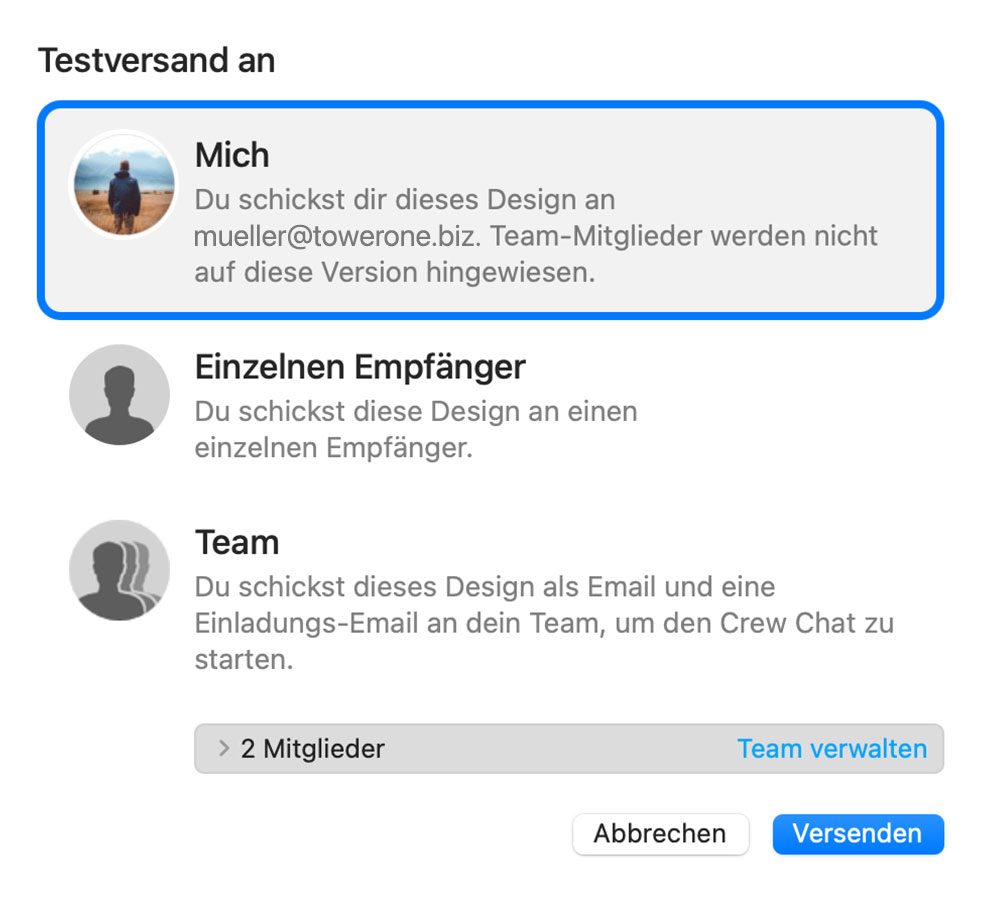
A legújabb e-mail tervezete a TeamCloudon keresztül kerül feltöltésre, és elküldésre kerül a kiválasztott címzetteknek:

Egyedi e-mailek küldése
A Delivery Huben lehetősége van arra is, hogy az e-mail tervét egyetlen e-mailként küldje el. Ez az e-mail a saját e-mail címéről kerül elküldésre. Ez a lehetőség külső e-mailekhez (azaz olyan kapcsolatoknak küldött e-mailek, akik nem tartoznak a Mail Designer 365 csapatába) készült, és helyettesíti a régebbi „E-mail fiókon keresztül küldés” opciót.Hogyan működik
Ebben a nézetben hozzáadhat egy vagy több címzettet az e-mailjéhez (pl. ügyfelének e-mail címe), és elküldheti nekik a tervezetet a saját e-mail címéről.
A beállítási ablak bal oldalán kiválaszthatja a feladó címét:

Tipp: Ha még nem állított be feladó címet, kövesse ezt az útmutatót a feladó címe beállításához. Végül küldje el e-mailjét a zöld „Küldés” gombra kattintva. Az közvetlenül a címzettekhez kerül az e-mail szerverén keresztül:

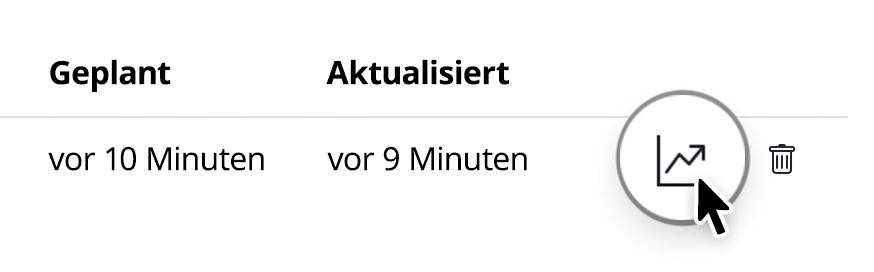
Jó tudni: Küldés után könnyen ellenőrizheti, hogy a címzett megkapta és megnyitotta-e az e-mailt az elemzési ikonra kattintva:

Az Email Anatómia
Mielőtt belemerülnénk a DKIM-be, röviden értsük meg, hogyan működnek az e-mailek. Amikor egy e-mailt küld, olyan, mintha digitális levelet küldene. Különböző szervereken és hálózatokon keresztül utazik, mielőtt eléri a szándékolt címzettet. Minden szerver, amelyen átmegy, potenciálisan egy sérülékenységi pont lehet, ahol rosszindulatú szereplők manipulálhatják az e-mail tartalmát vagy hamisítványként jelenhetnek meg jogos küldőként.
DKIM: Az Email Digitális Aláírása
A DKIM, amely a DomainKeys Identified Mail rövidítése, egy biztonsági protokoll, amelyet az e-mail üzenet hitelességének és integritásának ellenőrzésére terveztek. Ezt úgy teszi meg, hogy digitális aláírást ad az e-mailhez, mielőtt elhagyja a küldő szerverét. Ez az aláírás olyan, mint egy jóváhagyó pecsét, amely biztosítja a címzettet arról, hogy az e-mail nem lett manipulálva, és valóban a feltételezett küldőtől származik.
Hogyan Működik a DKIM
A DKIM egy pár kriptográfiai kulcsra támaszkodik: egy privát kulcsra, amelyet a küldő őriz, és egy nyilvános kulcsra, amely a küldő DNS (Domain Name System) rekordjaiban található. Így működik:
- E-mail Aláírása: Amikor egy e-mailt elküldenek, a küldő szerver a küldő privát kulcsát használja egyedi digitális aláírás létrehozására az e-mail tartalmán alapulva. Ezt az aláírást hozzáadják az e-mail fejlécéhez.
- Címzett Ellenőrzése: Az e-mail fogadásakor a címzett e-mail szervere lekéri a küldő domainjához tartozó nyilvános kulcsot a DNS rekordokból.
- Aláírás Ellenőrzése: A címzett szerver ezt a nyilvános kulcsot használja az e-mail digitális aláírásának ellenőrzésére. Ha az aláírás megegyezik az e-mail tartalmával, és nem módosították azt tranzitban, akkor az e-mail hitelesnek tekinthető.
- Szűrés és Kézbesítés: Ha az e-mail átmegy a DKIM ellenőrzésen, nagyobb valószínűséggel kerül elküldésre a címzett postaládájába. Ha nem, akkor gyanúsnak minősíthetik vagy a spam mappába küldhetik.
A DKIM Fontossága
- Védelem a Spoofing Ellen: A DKIM egyik legfontosabb előnye, hogy megakadályozza az e-mail spoofingot. DKIM nélkül a kibertámadók könnyen hamisíthatják az e-mail fejlécét, és úgy tehetik, mintha valaki más lenne. A DKIM biztosítja, hogy az általa kapott e-mail egy megbízható küldőtől származik.
- E-mail Integritás: A DKIM védi az e-mailek integritását. Garantálja, hogy az üzenetét nem módosították tranzitban, biztosítva, hogy a címzett pontosan úgy kapja meg a tartalmat, ahogy azt szándékozta.
- Javított Kézbesíthetőség: Ha az e-mailek DKIM aláírásúak, az e-mail szolgáltatók nagyobb valószínűséggel bíznak bennük. Ez azt jelenti, hogy a jogos e-maileknek nagyobb esélye van arra, hogy eljussanak a címzettek postaládájába, ahelyett, hogy elvesznének a spam mappákban.
- Csökkentett Phishing: A phishing támadások hatékonyságának csökkentésével a DKIM segít megvédeni az egyének és a szervezeteket attól, hogy áldozattá váljanak olyan csalásoknak, amelyek adatvédelmi incidensekhez vagy anyagi veszteségekhez vezethetnek.
Következtetés
A DKIM elengedhetetlen védelmi vonalat képez egy olyan korban, amikor az e-mail csalás és a phishing támadások széles körben elterjedtek. Olyan, mint egy digitális ujjlenyomat, amely biztosítja az e-mailek hitelességét és integritását. Bár háttérben működik, és a legtöbb e-mail felhasználó nem veszi észre, a DKIM fontos eszköz a kibertámadások elleni folyamatos küzdelemben. Használatát ösztönözni és elfogadni kell az egyéneknek, a vállalkozásoknak és az e-mail szolgáltatóknak egy biztonságosabb digitális kommunikációs környezet megteremtése érdekében mindenkinek. Tehát legközelebb, amikor e-mailt fogad, emlékezzen arra, hogy a DKIM talán csendben dolgozik azon, hogy megvédje Önt a potenciális károktól a hatalmas digitális tájban.Az e-mailek a napi kommunikációnk szerves részévé váltak, a személyes beszélgetésektől a üzleti ügyekig. Ez a kényelem azonban állandó veszélyt rejt magában az e-mail alapú csalások és adathalász támadások tekintetében. Ezeknek a fenyegetéseknek a leküzdésére és az e-mailek hitelességének biztosítására egy egyszerű, ám elengedhetetlen eszköz áll rendelkezésünkre: az SPF vagy Sender Policy Framework.
A gyengeségek az e-mail kommunikációban
Az SPF megértéséhez röviden bele kell látnunk az e-mail kommunikáció működésébe. Amikor egy e-mailt küld, az több szerveren és hálózaton keresztül utazik, mielőtt eljutna a célzott címzetthez. Minden állomáson rosszindulatú szereplők potenciálisan lefoghatják, módosíthatják vagy hamisíthatják az e-mailt.
SPF: Az e-mail hitelességének őrzője
Az SPF, amely a Sender Policy Framework rövidítése, egy biztonsági protokoll, amely védelmezőként működik, megvédve az e-mail domainjét attól, hogy kibertámadók használják fel Önt. Az SPF segít ellenőrizni a beérkező e-mailek hitelességét azáltal, hogy megnézi, azok az eladó küldő domainhez tartozó engedélyezett szerverekről származnak-e.
Hogyan működik az SPF
Az SPF viszonylag egyszerűen működik:
- Küldő nyilatkozat: A domain tulajdonos (Ön vagy a szervezet) közzétesz egy DNS rekordot, amely meghatározza, melyik szerverek jogosultak e-mailek küldésére az ő nevében. Ezt a rekordot SPF rekordnak nevezik.
- E-mail fogadása: Amikor egy e-mailt fogad a címzett e-mail szervere, a szerver ellenőrzi a küldő domain SPF rekordját, hogy megbizonyosodjon arról, hogy az e-mailt küldő szerver jogosult-e erre.
- Érvényesítés: Ha a küldő szerver IP címe egyezik az SPF rekordban szereplő engedélyezett IP címek egyikével, az e-mail hitelesnek minősül és elfogadható a kézbesítésre. Ha nem, akkor gyanúsnak jelölhető vagy elutasítható.
Az SPF jelentősége
- Védelem a hamisítás ellen: Az SPF kulcsfontosságú szerepet játszik az e-mail hamisításának megelőzésében. Biztosítja, hogy az Ön domainjéről állítólag származó e-mailek valóban engedélyezett szerverekről érkeznek, megnehezítve a kibertámadók számára, hogy Önt utánozzák.
- Javított e-mail kézbesíthetőség: Az SPF implementálásával az e-mail szolgáltatók nagyobb valószínűséggel bíznak az Ön e-maileiben, ami jobb kézbesítési arányokhoz vezet. A jogos e-mailek kevésbé valószínű, hogy a spam mappába kerülnek.
- A phishing csökkentése: Azáltal, hogy megnehezíti a kibertámadók számára az elismert küldők utánozását, az SPF hozzájárul a phishing támadások csökkentéséhez, védve az egyéneket és a szervezeteket a potenciális károktól.
- Márkaépítés és hírnév: Az SPF segít megőrizni az e-mail domainjének jó hírnevét. Biztosítja a címzetteket arról, hogy az Ön e-mailei hitelesek, megerősítve a márka vagy szervezet iránti bizalmat.
Következtetés
Egy olyan korban, amikor az e-mail a kommunikáció elsődleges módja és az e-mail alapú fenyegetések elterjedtek, az SPF megbízható pajzsként szolgál a hamisítás és a csalás ellen. Bár láthatatlanul működik a háttérben, az SPF egy hatékony eszköz a kibertámadások elleni küzdelemben. Az implementációt erősen javasoljuk magánszemélyeknek, vállalkozásoknak és e-mail szolgáltatóknak egyaránt az e-mail kommunikáció biztonságának növelése érdekében. Tehát legközelebb, amikor e-mailt küld vagy fogad, emlékezzen arra, hogy az SPF szorgalmasan dolgozik azon, hogy megvédje Önt a potenciális e-mail hamisítástól a hatalmas digitális tájban.
Ahhoz, hogy elküldhesd az első e-mail kampányodat, először be kell állítanod az e-mail címedet és a domainedet, hogy a Mail Designer 365 Delivery Hub neked képviselve küldhessen e-maileket.
A beállítás során néhány technikai lépés szükséges. Ezek a lépések kritikusak, mivel a vezető e-mail szolgáltatók ellenőrzik, hogy a DKIM, SPF és DMARC hitelesítés megfelelően van konfigurálva a spam megelőzése érdekében.
Megnyugtatunk, mindent megtettünk azért, hogy a beállítási folyamat minél egyszerűbb legyen számodra. Javasoljuk, hogy add hozzá mindhárom módszert a domainedhez, hogy az e-mailek eljussanak minden címzetthez. Ha bármikor segítségre van szükséged, fordulj az IT adminisztrátorodhoz vagy vedd fel a kapcsolatot a támogatási csapatunkkal.
Készen állsz? Kezdjünk hozzá!
1. lépés: Add meg és ellenőrizd az e-mail címedet
Mielőtt elkezdenéd, győződj meg róla, hogy létrehoztál egy Mail Designer csapatot. (Ha még nem tetted meg, nézd meg a könnyen használható csapat beállítási útmutatónkat.).
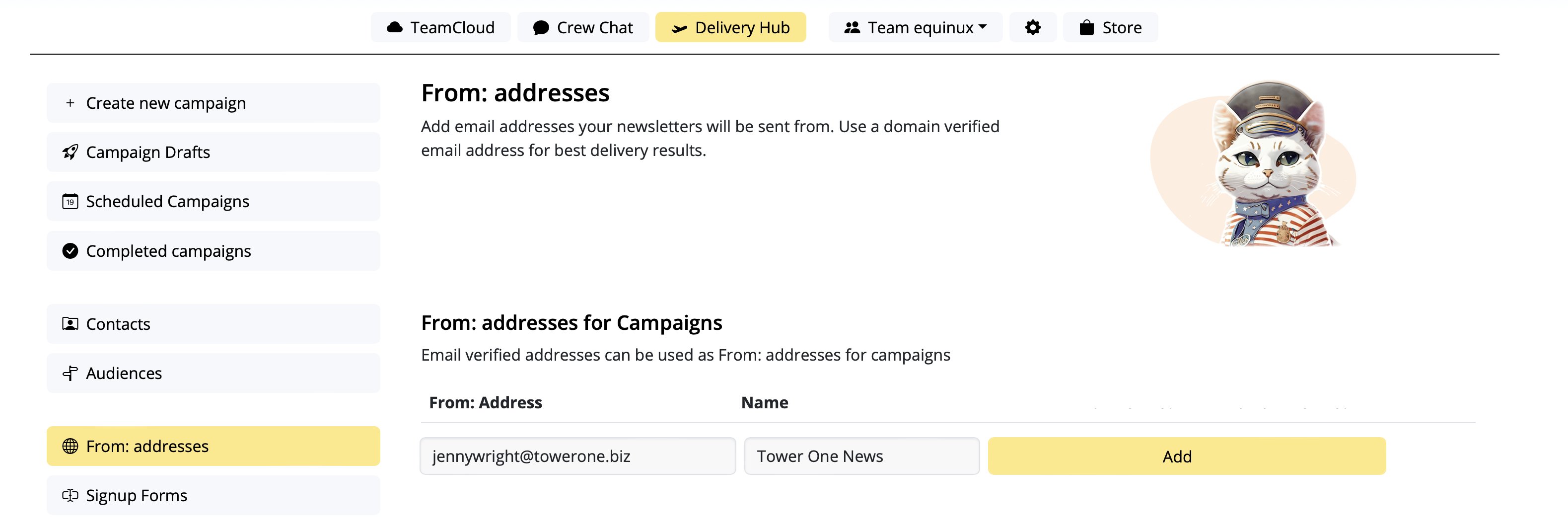
- Menj a Beállítások > „Feladó címek”.
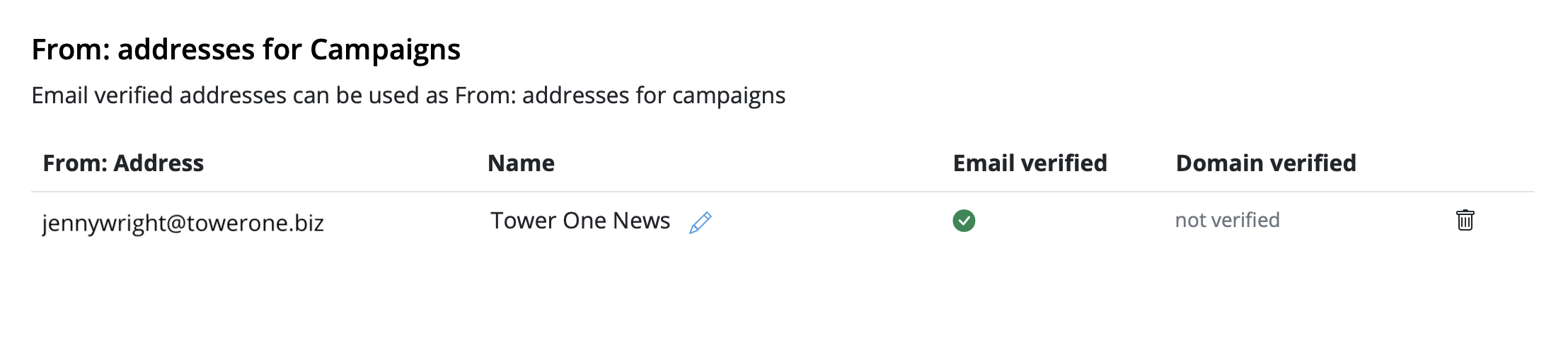
- Az „Kampányokhoz használt feladó címek” alatt adj hozzá egy új feladót a „Feladó név” és az e-mail cím megadásával, amiről a kampányaid elküldésre kerülnek.
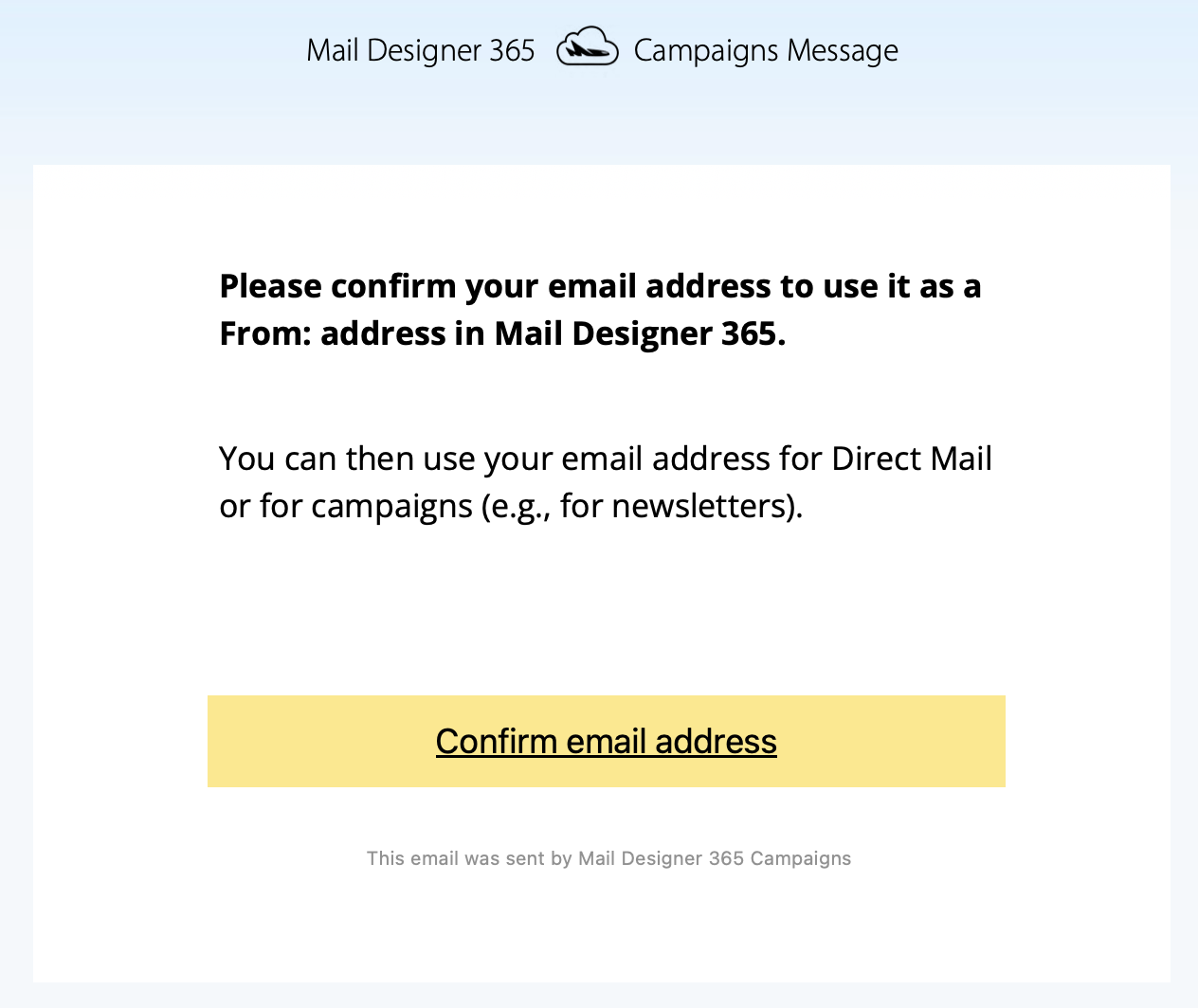
- Most kapsz egy ellenőrző e-mailt. Kattints a linkre az e-mail cím tulajdonosának megerősítéséhez:
2. lépés: A spam elkerülése érdekében állítsd be a DKIM-et
Ehhez létre kell hoznod egy DNS bejegyzést a DKIM (DomainKeys Identified Mail) számára. (további részletek a DKIM-ről és annak fontosságáról). Mindenképpen állítsd be a DKIM-et, ha el akarod kerülni, hogy a levelezésed a spam mappába kerüljön.
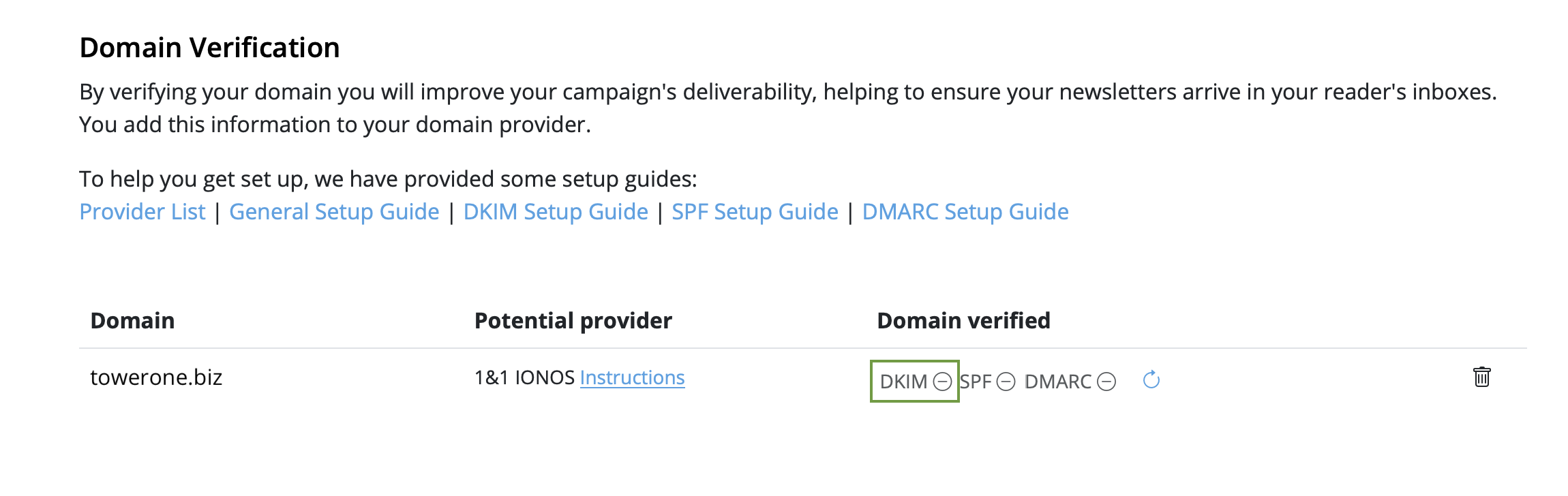
- Maradj az „Feladó címek” oldalon és görgess le a „Domain ellenőrzéshez”. Itt láthatod a most hozzáadott e-mail cím domain nevét.
- Itt kell meghatároznod a domain DNS szolgáltatóját. Valószínűleg a rendszerünk már azonosította a szolgáltatót és megjelenítette egy „Potenciális szolgáltató” linkkel, ami elvezet a szolgáltató útmutatójához. Tipp: Ebben a cikkben egy listát is összeállítottunk a gyakori szolgáltatók beállítási útmutatóinak linkjeiről.
- Kattints a „DKIM” ikonra a „Domain ellenőrzve” oszlopban:
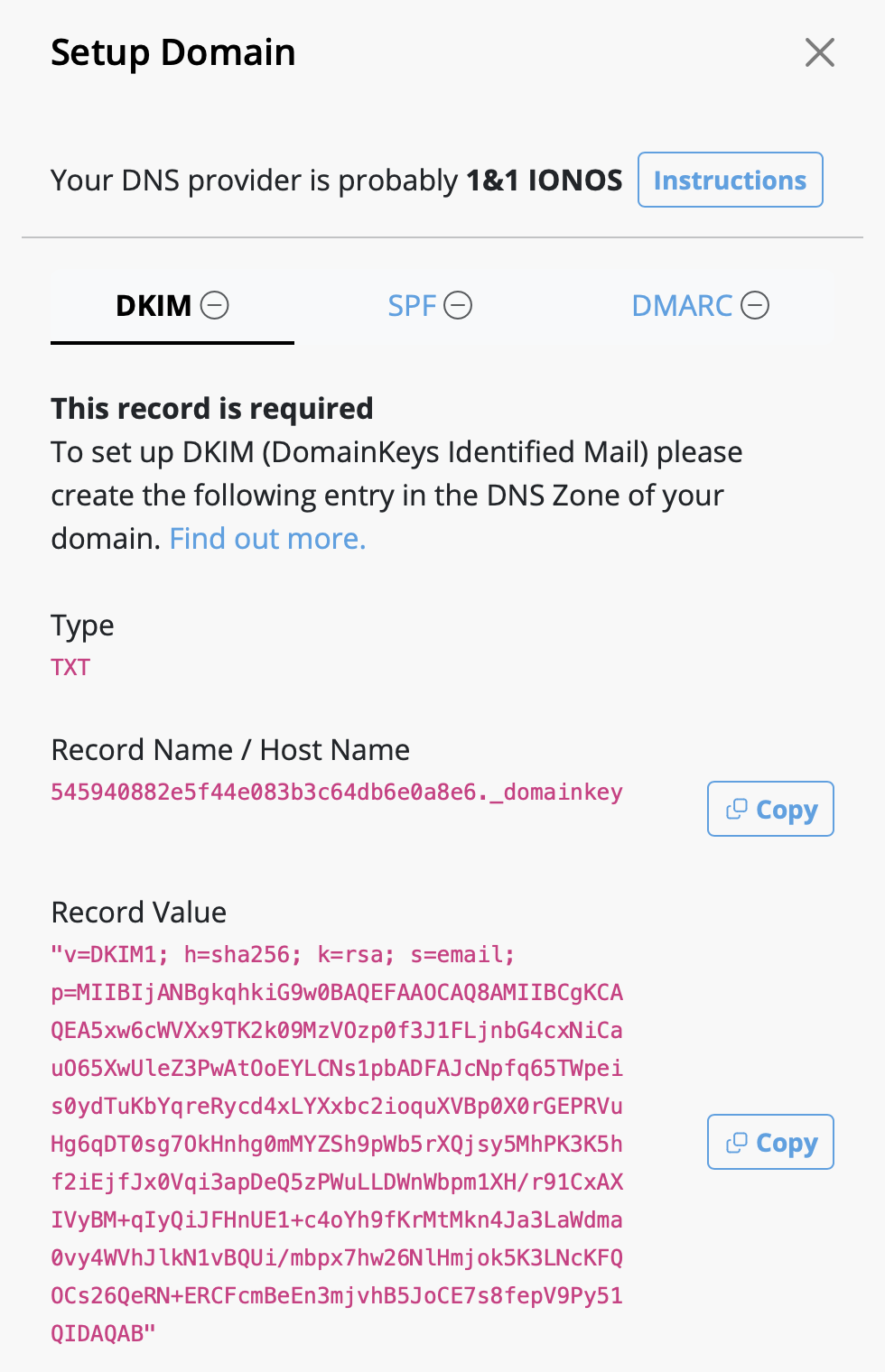
- A DKIM rekord létrejön a domainedhez, és megjelenik a szükséges típus, név és érték. Kérjük, használd pontosan a megadott információkat a DNS rekord beállításához (beleértve a speciális karaktereket is, mint például " vagy .).
- A DNS szolgáltatódtól függően akár 48 óra is eltelhet, amíg a változások életbe lépnek. A Delivery Hub időszakosan automatikus ellenőrzéseket végez. Alternatív megoldásként kattints az újrafrissítő ikonra a valós idejű eredmények frissítéséhez:
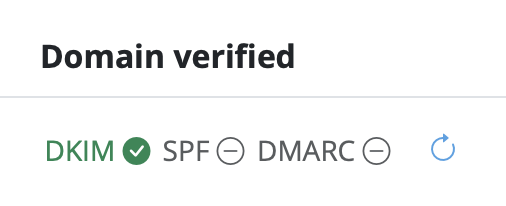
- Miután befejezted a beállítást, és az ellenőrzés sikeres, egy zöld pipát fogsz látni a DKIM ikon mellett:

3. lépés: A spam elkerülése érdekében állítsd be az SPF-et
Most győződj meg arról, hogy az e-mailek megfelelően hitelesítve vannak a SPF (Sender Policy Framework) segítségével, amely megakadályozza az e-mail hamisítását. (további részletek az SPF-ről).
- Menj vissza a domainedhez a „Domain ellenőrzés” alatt, és kattints az „SPF”-re:
- Ezután menj a DNS szolgáltatóhoz, és hozz létre egy SPF rekordot a domainedhez. A pontos lépések szolgáltatónként eltérőek, ezért kövesd az ő útmutatásaikat.
-
Megjegyzés: Ha te vagy a céged már létrehozott egy SPF rekordot, akkor a rendszerünk megpróbálja belefoglalni a szükséges részt és megjeleníti a teljes rekordértéket a meglévő tartalom tiszteletben tartásával. Ha magabiztosnak érzed magad és tudod, mit csinálsz, manuálisan is szerkesztheted a meglévő rekordot és hozzáadhatod a következő részt:
include: spf.welovemails.com. - Miután az ellenőrzés sikeresen befejeződött, egy zöld pipát fogsz látni az SPF ikon mellett:
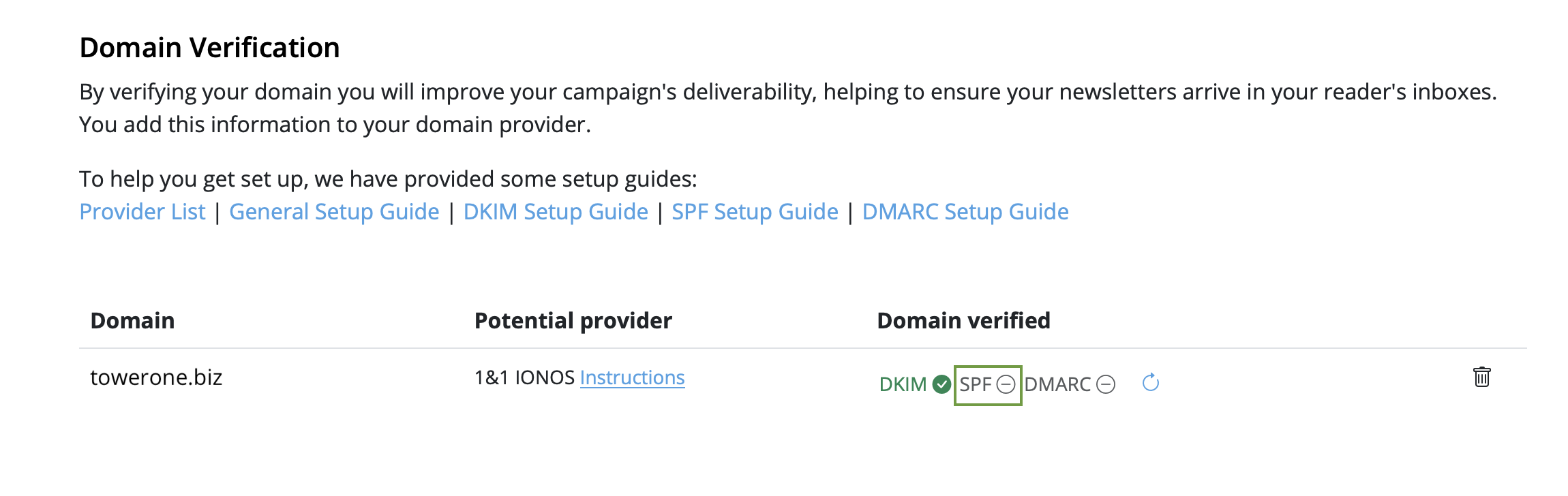
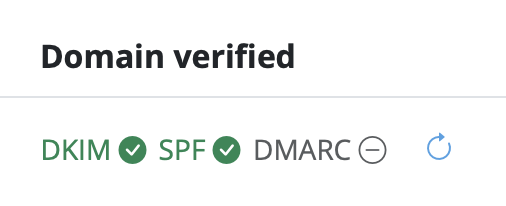
4. lépés: Állítsd be a DMARC-et
Bár nem kötelező, a DMARC (Domain-based Message Authentication, Reporting and Conformance) beállítása javasolt az e-mailek biztonságának további fokozása érdekében. (további részletek a DMARC-ről).
- Kattints a „DMARC” ikonra a „Domain ellenőrzés” alatt:
- Ezután hozz létre egy DMARC DNS rekordot a domainedhez.
- Bátran használd a javasolt rekordot, vagy a saját értékeidet. Ha bizonytalan vagy, ellenőrizd a szervezeted irányelveit, vagy kérdezd meg az IT csapatodat.
- Ahogy az SPF és DKIM esetében is, miután a DMARC ellenőrzés sikeresen befejeződött, egy zöld pipát fogsz látni a DMARC ikon mellett:
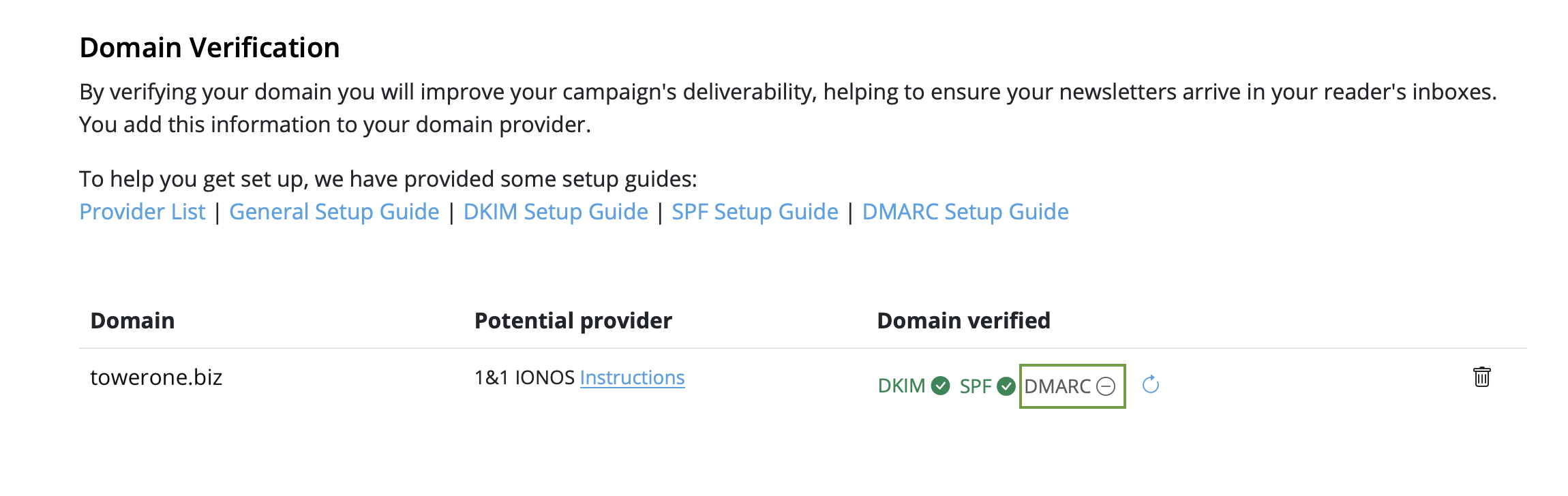
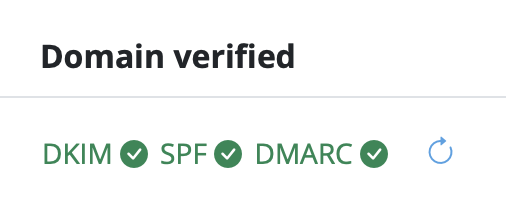
Gratulálunk! Már beállítottad és ellenőrizted a feladó címedet, és el kezdheted küldeni az e-mail kampányokat a közönségednek.
A Mail Designer 365 tervezési tervéhez tartozó ingyenes Kampányterv részeként egy Mail Designer 365 banner jelenik meg a Delivery Hub-on keresztül küldött e-mailek láblécében:

Ezek a bannerek eltávolíthatók bármely fizetett Kampánytervre való átállás után. Jelentkezzen be my.maildesigner365 fiókjába, és ismerje meg a Mail Designer Campaigns terv lehetőségeit.
- Automatikus leiratkozások kezelése (a Delivery Hub eltávolítja a leiratkozott kapcsolatokat)
- Tiszta e-mail lista – a kampányok csak a érdeklődő előfizetőknek kerülnek elküldésre
- Kevesebb spam panasz
- Kampányalapú leiratkozási arány követése Hogyan helyezzünk el egy leiratkozási linket az e-mail tervezésében Ahhoz, hogy leiratkozási linket helyezzünk el az e-mailben, kattintsunk a tervezésben egy szöveges területre (pl. az e-mail alján), majd lépjünk a alkalmazás menübe, és válasszuk a Beszúrás > Mail Designer 365 kampányok > Leiratkozási link lehetőséget:

Amikor a kampányt a Delivery Hub-on keresztül küldjük, a címzettek látni fogják a leiratkozási lehetőséget az e-mail alján:

Tudjon meg többet a Delivery Hub-ról →
Email,First Name,Last Name,Favorite Color,Location
miller@example.com,Peter,Miller,blue,New York
smith@example.com,Jody,Smith,red,San Francisco
Jó tudni: a CSV fájlt bármikor újraimportálhatja további oszlopokkal kapcsolattartói adatainak bővítése érdekében. Minden új helyőrző ezután hozzá lesz csatolva a kapcsolattartóihoz. Szüksége van segítségre? Töltse le egy példa CSV fájlt itt tájékozódás céljából: Mail_Designer_365_Campaigns_Email_Import_Example.csv
Forgatókönyv: Tegyük fel, hogy egy farmerboltunk van, amely három különböző divat-hírlevelet kínál: egyet női, egyet férfi és egyet gyermekdivathoz. A bolt már rendelkezik a megfelelő csoportok e-mail-címeinek listájával.
Hogyan importálhatjuk a legjobb módon ezeket az e-mail-listákat a Mail Designer Campaigns-be, hogy hírleveleket küldhessünk nekik?
1. Új e-mail-kapcsolatok hozzáadása
A kapcsolatok hozzáadása a Mail Designer Campaigns-ben: https://my.maildesigner365.com/team/deliveries/contacts/add
Az e-mail-címek másolás és beillesztés vagy CSV-fájl segítségével adhatók hozzá.
Kapcsolatok másolás és beillesztés útján
Illessze be az e-mail-címeit a mezőbe vesszővel vagy új sorral elválasztva. Először csak a "Nők" hírlevélhez tartozó e-mail-címeket használjuk.
Ezután válassza ki alul: "Helyőrző hozzáadása"
Most adhat meg egy helyőrző nevet. Mik a helyőrzők? A helyőrzők arra szolgálnak, hogy később a kapcsolatait a tulajdonságaik szerint szűrhessük – például, ha meg szeretnénk találni az összes olyan kapcsolatot, amelyik a női divat iránt érdeklődik. A helyőrzőket úgy érthetjük, mint egy Excel-tábla oszlopait.
Ebben a példában a helyőrzőt "Hírlevél típusnak" nevezzük el. Ezután az új helyőrző létrehozásához kattintson a "Új helyőrző: + Hírlevél típus" gombra.
Most rendeljen hozzá egy helyőrző értéket: "Nők":
Végül kattintson a "+ Kapcsolatok hozzáadása" gombra az összes kapcsolat importálásához és a hozzárendelt "Nők" helyőrző értékhez.
További kapcsolatok hozzáadása
Ezután ismételje meg a folyamatot a "Férfi" és a "Gyermek" hírlevelekhez. Használja a korábban létrehozott "Hírlevél típus" helyőrzőt, de most a "Férfi" és a "Gyermek" helyőrző értékeket használja.
Fontos megjegyzések:
- Ha egy e-mail-cím már szerepel a mentett kapcsolatai között, az nem importálódik újra, de a helyőrző és az értéke hozzáadódik. Ez azt jelenti, hogy biztonságosan hozzáadhat e-mail-címeket újra és újra anélkül, hogy duplikátumok keletkeznének a listájában.
- Egy helyőrző több értéket is tartalmazhat. Például: Müller gráciával a mueller@example.com e-mail címmel mind a női, mind a gyermekdivat iránt érdeklődik, ezért mindkét listán szerepel. Ha egyszer importálja a kapcsolatot a "Hírlevél típus" helyőrzővel és a "Nők" értékkel, majd később a "Hírlevél típus" helyőrzővel és a "Gyermek" értékkel, akkor mindkét helyőrző érték megjelenik a keresési eredményekben:
Most mindent importáltunk, és a következő lépésben létrehozunk egy célcsoportot.
2. Célcsoportok létrehozása
Miután hozzáadta a kapcsolatokat és hozzárendelte a helyőrzőket, létrehozhatja az első célcsoportjait. Ezek azok az e-mail-listák (vagy célcsoportok), amelyekre a hírlevelei később elküldésre kerülnek.
A célcsoportok a következő címen hozhatók létre: https://my.maildesigner365.com/team/deliveries/contacts/targetgroups
Új célcsoport létrehozása
Kezdjük a női divathírlevéllel. Hozzon létre egy új célcsoportot, és adja meg a nevét (pl. "Nők").
Most válassza ki a menüből a kapcsolat importálásakor létrehozott helyőrzőt (pl. "Hírlevél típus").
Válasszon ki egy megfelelő értéket a listából:
Most jelennek meg alul az összes olyan kapcsolat, amelyiknek a helyőrző értéke "Hírlevél típus = Nők". Kattintson a célcsoport mentéséhez.
További célcsoportok létrehozása
Ezután ezek a lépések a "Férfi" és a "Gyermek" célcsoportokhoz is elvégezhetők a megfelelő helyőrző értékek kiválasztásával.
Jó tudni:
- A Mail Designer célcsoportok dinamikusak. Ez azt jelenti, hogy ha később új kapcsolatokat ad hozzá, azokat automatikusan a megfelelő célcsoportba sorolják, feltéve, hogy az importálás során ugyanazt a helyőrző értéket rendelte hozzá.
3. Hírlevelek küldése
Minden elküldött hírlevelet egyedi kampányként kezelünk. Ez azt jelenti, hogy egy kampány egy célcsoportra vonatkozik.
Készítette-e a női divathírlevél sablonját a Macjén a Mail Designer 365-ben? Kiváló! Kattintson a Kampány indítása gombra a kezdéshez.
Kampány megtervezése
Egy új kampány előkészítésekor a tárgy és a feladó mezők automatikusan kitöltésre kerülnek. Ha nem szeretné megváltoztatni ezeket, azonnal a "Kinek?" részhez léphet, és kiválaszthatja a célcsoportját.
Itt egyszerűen kiválaszthatja a "Nők" célcsoportot, amelyet a legutóbbi lépésben hozott létre:
Válasszon ki egy időpontot a kézbesítéshez, vagy kattintson az "Most" gombra az e-mail azonnali elküldéséhez. Ezután egy utolsó ellenőrzést végezhet az e-mailen az "Ezt a levelet a kézbesítésre ütemezze" kiválasztásával.
Most már küldésre kész!
Készen áll a következőre? Ismételje meg a lépéseket minden további hírlevélhez és a hozzá tartozó e-mail-listákhoz.
Mikor kellene módosítanom a hivatkozásokat küldés után?
- Véletlenül hibás linket adott meg
- Elfelejtette megváltoztatni egy linket, mert másolta a dizájnt
- Szeretné módosítani egy linket, mert a régi URL már nem létezik (pl. időszakos ajánlat vagy élő közvetítés)
Hogyan változtassa meg egy hivatkozást az e-mailben küldés után
A Mail Designer 365 Delivery Hub felhasználók a Link Rescue segítségével könnyen módosíthatják az e-mail hírlevelek linkjeit egy kampány kézbesítése után. A kezdéshez nyissa meg a választott kampány elemző nézetét és váltson a Link áttekintő fülre: Itt kiválaszthat bármilyen linket, és bármikor szerkesztheti. Miután kicserélt egy adott linket, kattintson a Mentés gombra a változás frissítéséhez minden címzett számára – még azok számára is, akik már megnyitották az e-mailt!
 A módosításai azonnal szinkronizálódnak, így teljes nyugalmat biztosít.
Fontos:
A Mail Designer 365 Link Rescue a Mail Designer Campaigns felhasználók számára érhető el Seoul tervvel vagy magasabbal. Tekintse meg az összes tervet itt →
A módosításai azonnal szinkronizálódnak, így teljes nyugalmat biztosít.
Fontos:
A Mail Designer 365 Link Rescue a Mail Designer Campaigns felhasználók számára érhető el Seoul tervvel vagy magasabbal. Tekintse meg az összes tervet itt →
Hogyan tekintheti meg e-mail kampányának teljesítményjelentését
Elküldte az e-mail kampányát, és most szeretné látni, hogy milyen jól teljesített – ez nem probléma! A Mail Designer Delivery Hub részletes teljesítményjelentést kínál minden elküldött kampányához.
Hogyan működik
A teljesítményjelentések bármely adott kampányhoz a következő címen érhetők el: https://my.maildesigner365.com/team/deliveries/campaigns/finished.
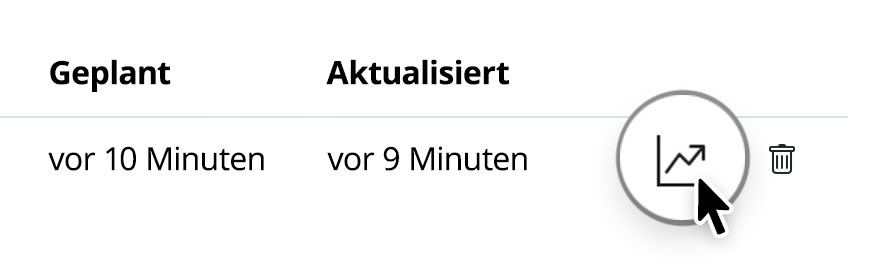
Keresse meg a kívánt kampányt, és kattintson a statisztikai ikonra a teljesítményjelentés megnyitásához:
A kézbesítés során
Amint egy e-mail kampány elküldésre kerül, a Delivery Hub valós idejű jelentési eszközeivel nyomon követheti hírlevelének előrehaladását. Ez magában foglalja az e-mailek kézbesítését, visszapattanásait és megnyitásait.
A nézetben szereplő számok valós időben frissülnek, ahogy az e-mail eljut a célközönséghez.
A kézbesítés után
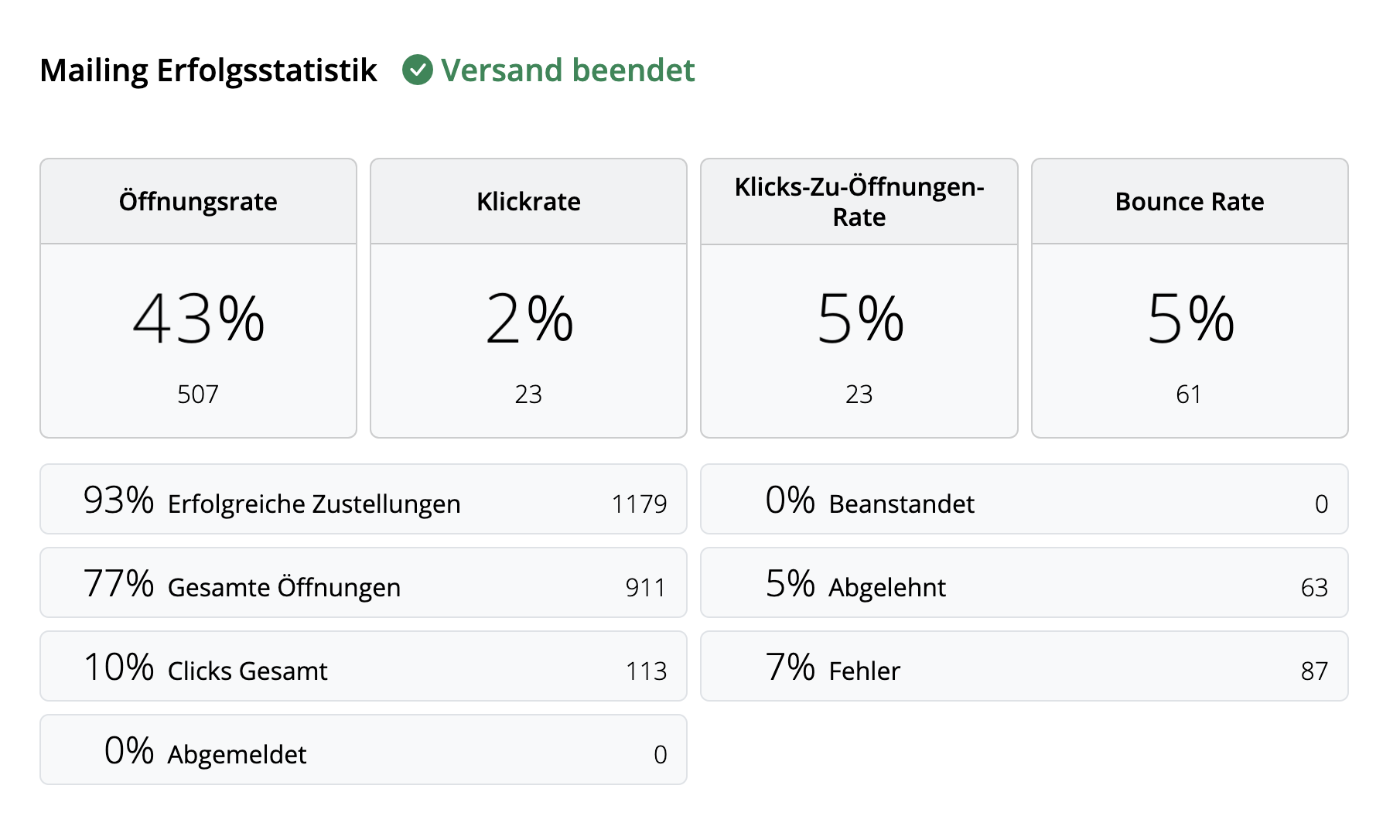
Miután a kézbesítés befejeződött, megtekintheti az összes kampánystatisztika átfogó nézetét.
Tipp: A legjobb eredmények érdekében javasoljuk, hogy végső elemzését 24 órával a kézbesítés után végezze el. Ez biztosítja, hogy minden címzettnek elegendő ideje legyen az e-mail olvasására és a kampányban való interakcióra.
Az e-mail mutatók értelmezése
A teljesítményjelentés számos elemzési adatot tartalmaz, amelyek célja, hogy segítsék Önt abban, hogy jobban megértse, hogyan teljesített a kampánya, és mit javíthat a következő alkalommal.
Íme a legfontosabb e-mail mutatók lebontása, azok jelentése és néhány aktuális iparági referencia:
- Nyitási arány: Az e-mail megnyitásának száma a sikeres kézbesítések számához képest. Ennek az értéknek a mértéke iparágonként változhat, de 25% feletti értéket jó eredménynek tekinthetünk.
- Kattintási arány: Az e-mailben található hivatkozásokra történő kattintások száma a sikeres kézbesítések számához képest. Ez az érték gyakran meglehetősen alacsony, és átlagosan körülbelül 2–3% minden iparágban.
- Kattintás-nyitás arány: Az e-mailben található hivatkozásokra történő kattintások száma az e-mail megnyitásainak számához képest. Ez segít megérteni, hogy az e-mail tartalma mennyire rezonált az olvasókkal. Itt egy jó célpont 10%.
- Visszapattanási arány: Az e-mailek százalékos aránya, amelyek nem kerültek sikeres kézbesítésre a címzettnél – például azért, mert az e-mail cím helytelen vagy inaktív. Itt minél alacsonyabb a szám, annál jobb. A 3–5% feletti érték aggodalomra ad okot.
- Leiratkozási arány: Azoknak a címzetteknek a százalékos aránya, akik leiratkoztak az e-mail listájáról ennek az e-mailnek kézbesítése után. Itt is azt szeretné, hogy ez a szám a lehető legalacsonyabb legyen – ideális esetben 0! Azonban 0,5% alatti érték jó eredménynek tekinthető.
Tipp: Ha magasabb leiratkozási arányt tapasztal, érdemes megvizsgálnia a küldött tartalom típusát és az e-mailek gyakoriságát, valamint fontolóra vennie a célközönség megfelelő szegmentálását.
Egyéb hasznos statisztikák
Ezeket a mutatókat is érdemes megemlíteni, és nem szabad figyelmen kívül hagyni az e-mail elemzésében:
- Panasz arány: Ez kiszámítja azoknak a címzetteknek a számát, akik spamként jelölték meg az e-mailt. Ez soha nem jó jel, és ha azt veszi észre, hogy az e-maileket spamként jelölik meg, nézze meg ezt a bejegyzést a tippjeinkért →
- Elutasítási arány: Ez kiszámítja az e-mail által egy e-mail szolgáltató (pl. Gmail, Outlook, Yahoo stb.) által elutasított esetek számát, és ez súlyosabb probléma jele lehet. Ha az e-mailek elutasításra kerülnek, kérjük, győződjön meg arról, hogy egy ellenőrzött e-mail tartományból küld. További információ →
How to Create a Signup Form for Your Website
Want to offer your customers an easy way to subscribe to your email newsletters?
Mail Designer Delivery Hub can be conveniently connected to your website, offering your website visitors a direct way to sign up to your email list. Here's how it works!
Create a signup form
The signup form builder in Delivery Hub is easy to use and a great way to grow your email list.
Good to know: Signup forms are available in all Mail Designer 365 Campaigns plans. The number of forms you can create depends on your plan level.
Setting up your form
To get started, go to https://my.maildesigner365.com/team/deliveries/contacts/signupForms to set up your new signup form.
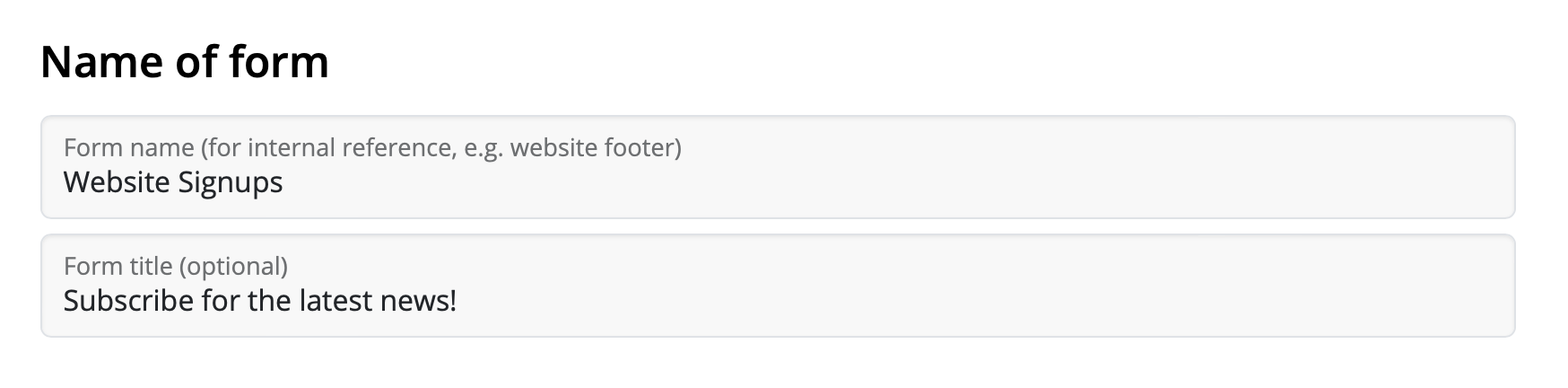
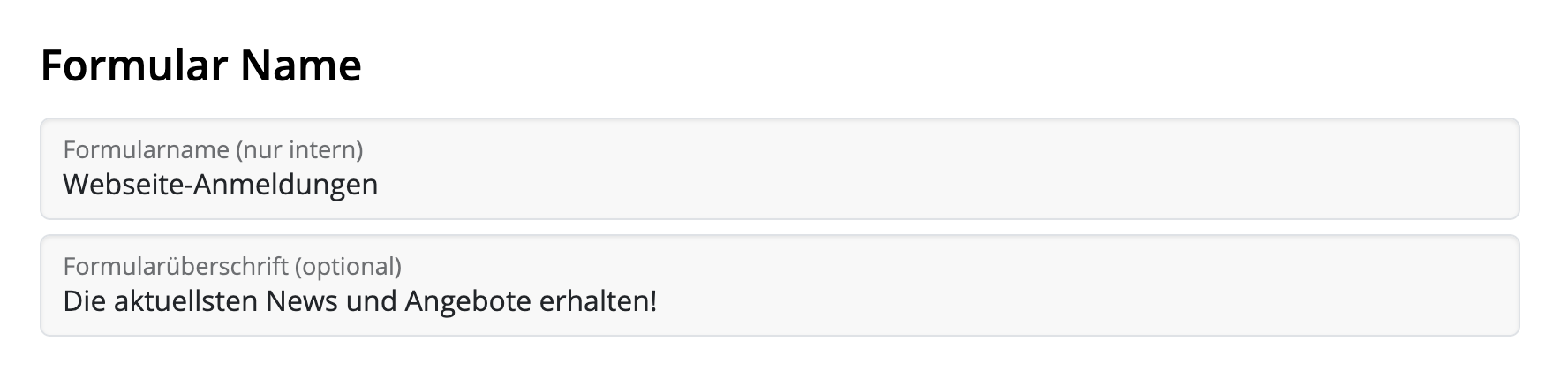
First, give your form a name, e.g. Website Signups. This name will help you identify where the contacts come from, and is not visible to customers.
You can also add a memorable title that will be visible on your website.
Form fields
In the next step, set up the fields for your form. This determines how the contacts are categorized in Delivery Hub later.
First and Last Name
You can allow subscribers to enter their first and last name in your form. This can be helpful if you want to send personalized emails, but also adds an extra step to the signup process.
Automatic Placeholders
These placeholders are automatically assigned to new contacts who sign up through the form. Subscribers cannot see the placeholder name.
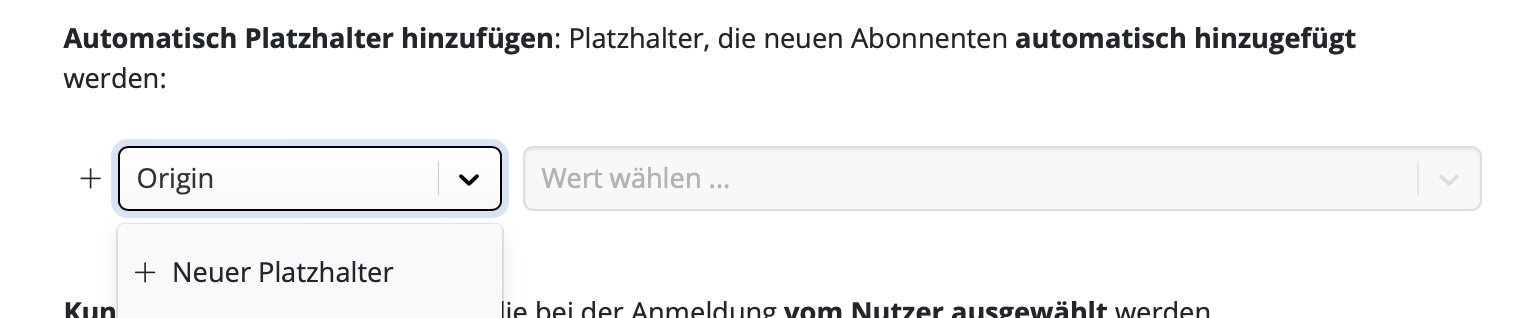
Select an existing placeholder from the list or create a new one, for example “Origin”, and then click “Create new placeholder”:
Then enter a placeholder value, for example “Website” and click “Create new value”:
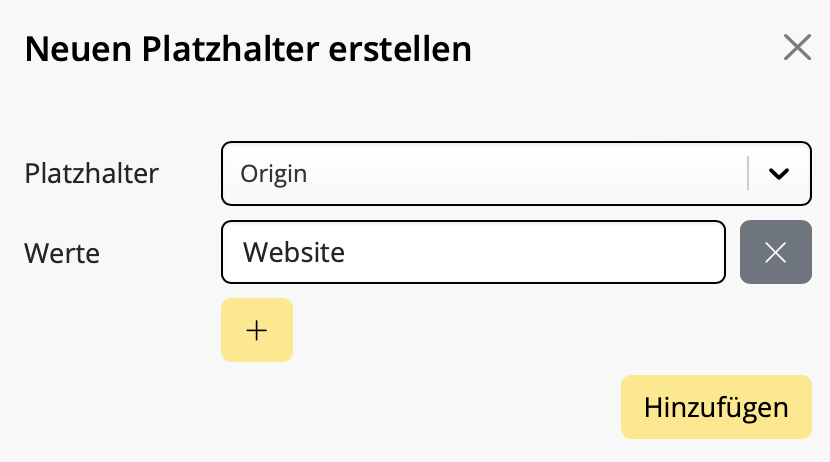
New signups through this form will now be automatically assigned to this placeholder, so you can later see how many contacts came from your website and even create tailored content for them.
Customer Placeholders
In many cases, it is helpful for customers to assign themselves placeholders to show you what kind of content they are interested in.
For example, if you run a fashion shop and regularly send out newsletters for women's, children's and men's fashion, you can include these as options in your signup form so that your subscribers can decide which newsletters they want to receive.
This ensures that your email content remains relevant and reduces the risk of contacts unsubscribing later.
You can also select an existing placeholder from your list or create a new one here. Here we use the placeholder “Newsletter Type” with the values “Women”, “Children” and “Men”. These are the options your website visitors can choose from.

Once you have specified these placeholders, you can also customize how they are displayed to users.
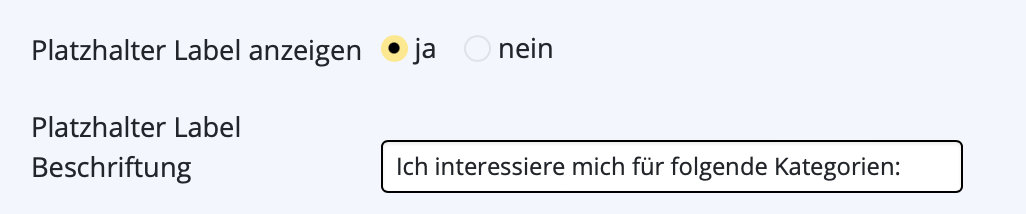
Click on “Show placeholder label” to enter a text that best describes the displayed selection, e.g. “I am interested in the following categories”:
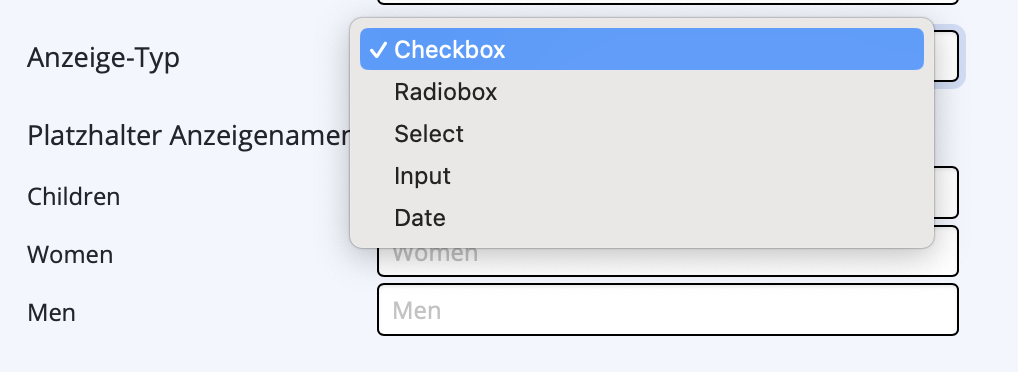
You can now select a display type. In most cases, “Checkbox” is useful, for example if you want to offer a multiple selection. If users should only be able to select one option (e.g. location) or enter their own values (e.g. birthday), you can select the corresponding option from the dropdown menu.
Finally, you can enter a custom button text for your signup form:
Double-Opt-In
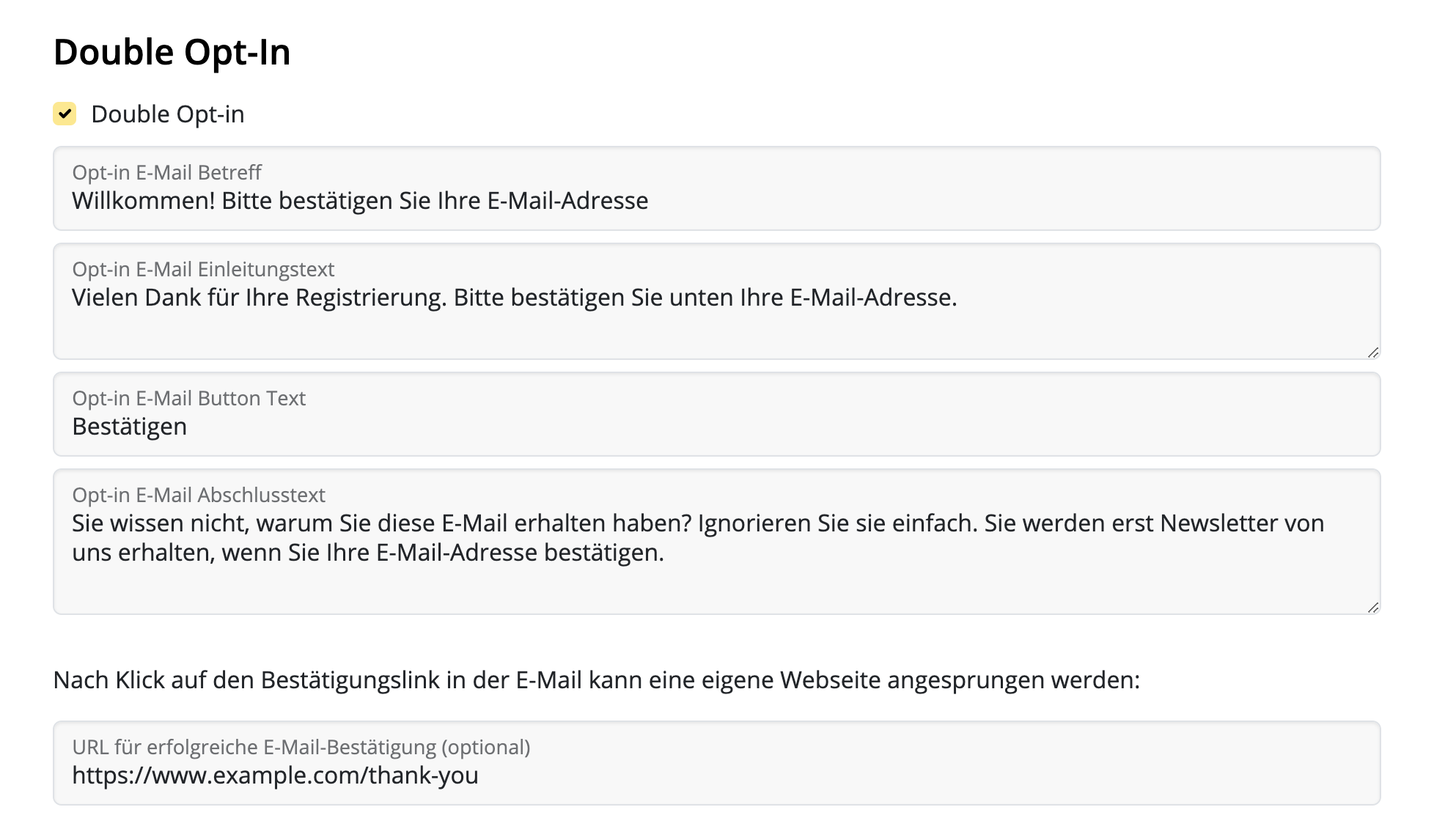
A double-opt-in email is essential for all new signups, as it helps ensure that your newly received email addresses are genuine – a good measure to prevent email bounces later. We therefore recommend leaving this option active.
With Delivery Hub, you can customize your double-opt-in emails. Fill in the fields for email subject line, body text and button.
You can also optionally specify a custom landing page for new subscribers in this section.
Layout and Preview
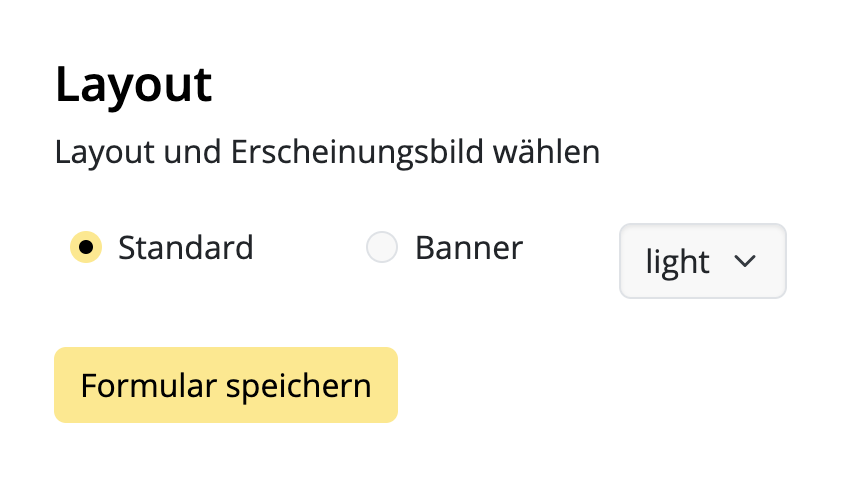
In the last setup step, you can choose between different layout options for your signup form. For example, a light or dark design.
To preview a design option, select your design settings and then click on the round refresh icon to display the latest version of your form. This also includes a preview of all the form fields you selected in the previous step:
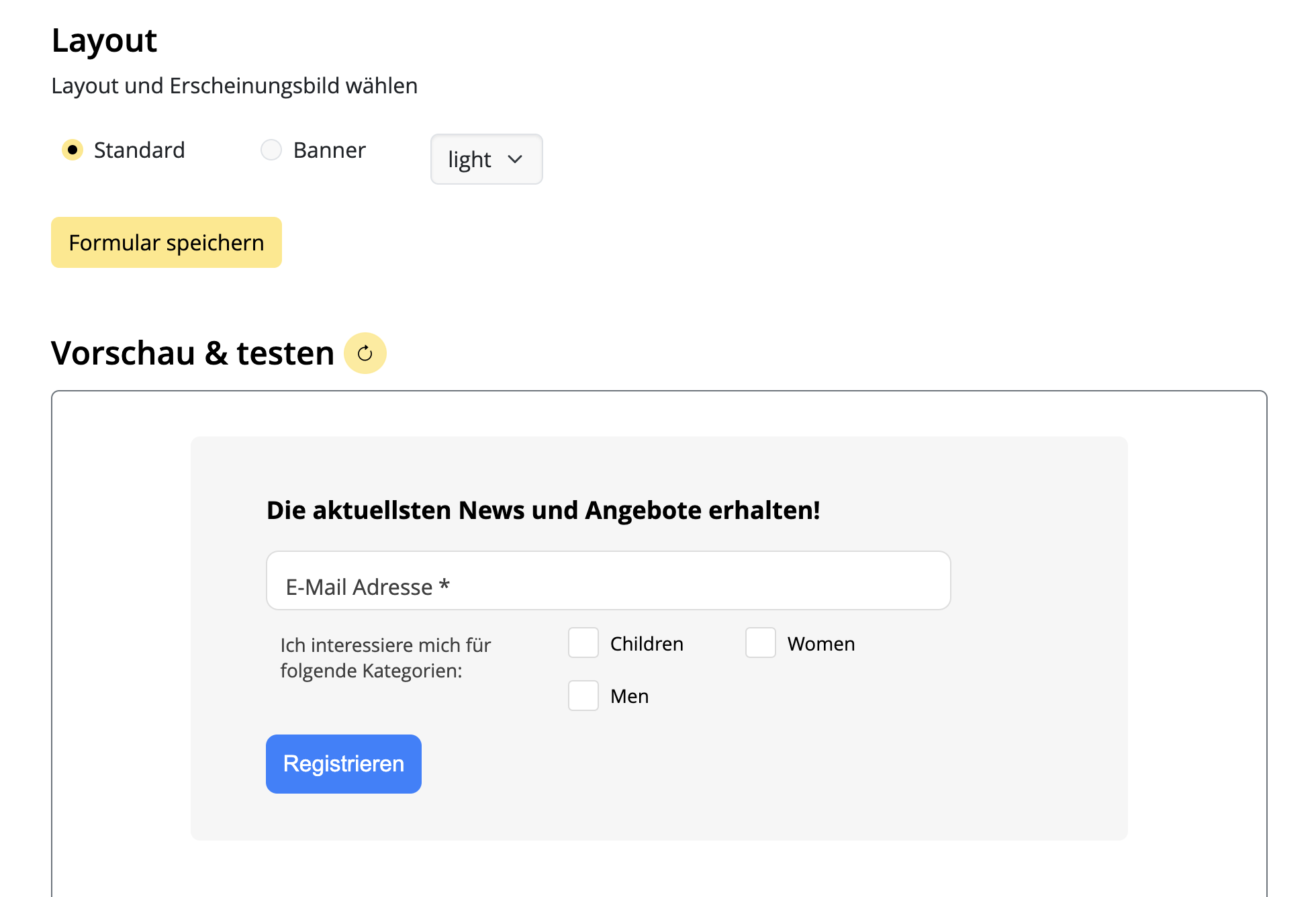
If you are happy with the design, remember to save the form by clicking “Save form”:
Adding a Signup Form to Your Website
Thanks to the code generator from Delivery Hub, adding your finished form to your website is very easy.
- Click on “Generate code” to create the code required for your form
- Click on “Copy code” to copy the form code to your clipboard
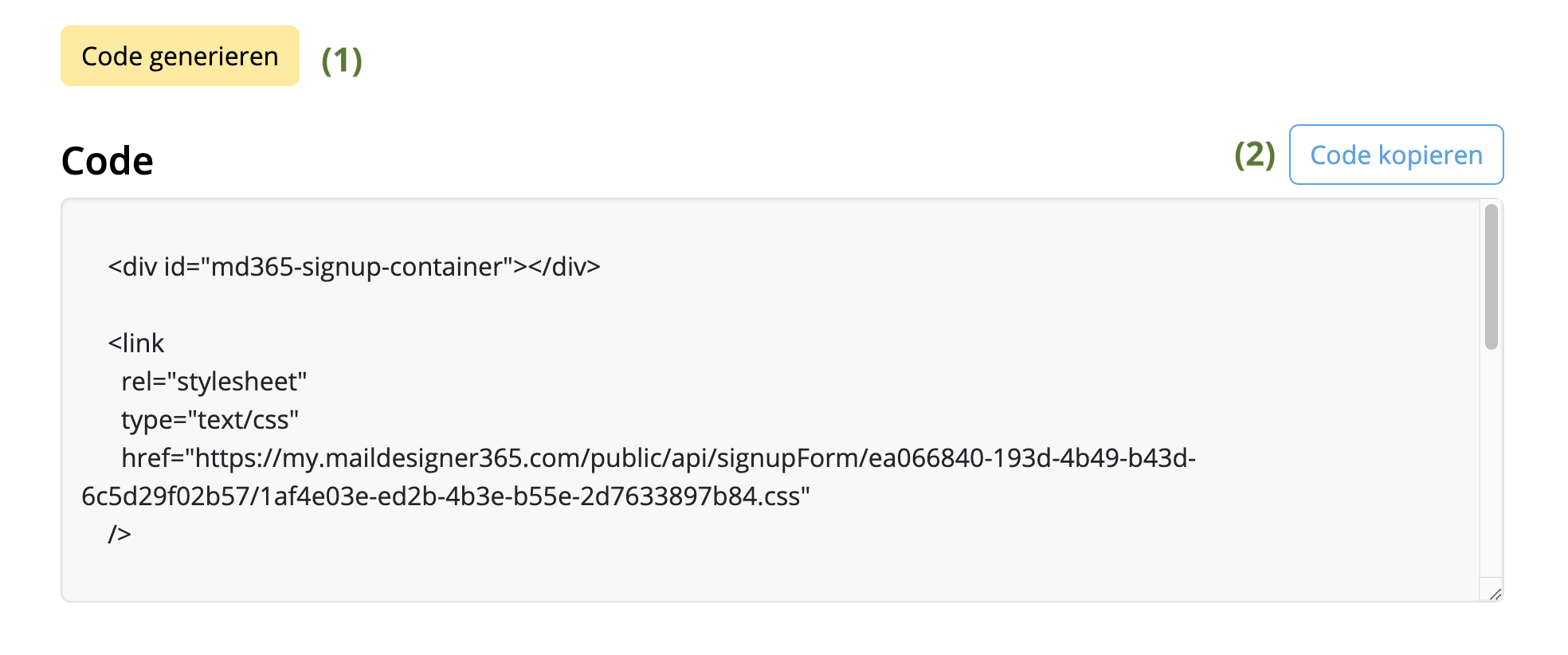
You can then paste this code into the desired area of your website and start acquiring new subscribers!
Your next step – Creating a Target Group
If you haven't done so already, now is a good time to set up your email list(s). We call these target groups.
You can base your target groups on certain criteria, which are referred to as placeholders, i.e. the placeholders you specified in your signup form. For example, our fashion shop needs at least three target groups for its newsletters: for women's, children's and men's fashion.
Target groups can be created at: https://my.maildesigner365.com/team/deliveries/contacts/targetgroups.
Creating a new target group
We start with the newsletter for women's fashion. Create a new target group and give it a name (e.g. “Women”).
Now select the placeholder (e.g. “Newsletter Type”) that you created when setting up the form.
Then select the corresponding value (e.g. “Women”):
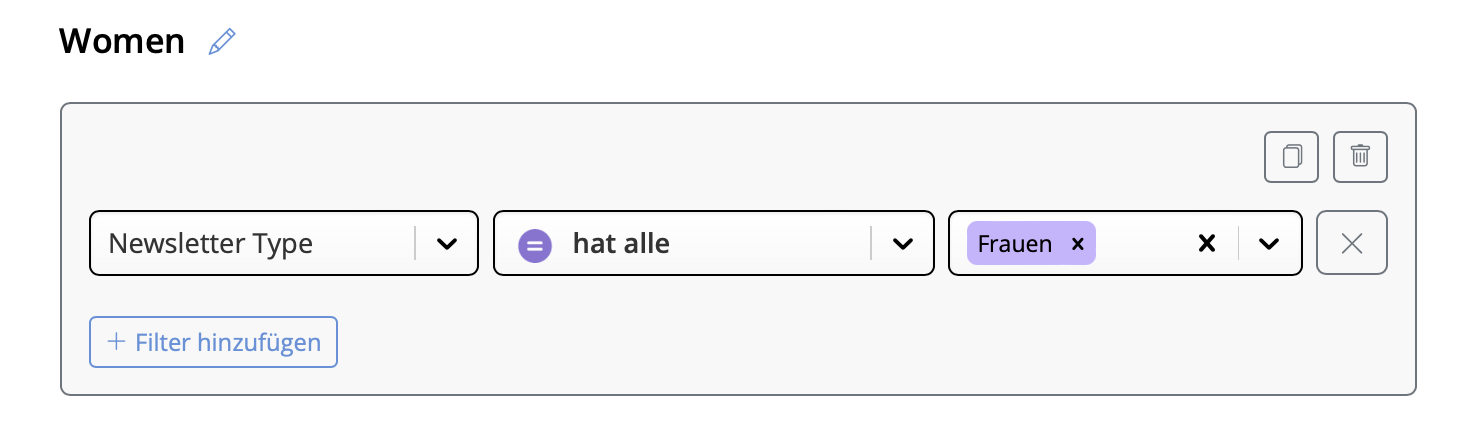
Now all contacts with the placeholder value “Newsletter Type = Women” will be displayed at the bottom. Click to save your new target group.
Create additional target groups
These steps can also be carried out for the lists “Men” and “Children” by selecting the corresponding placeholder values, so that you receive dynamic target groups for each newsletter type.
When a subscriber signs up through your website form, they will be automatically added to the respective target group(s) based on the categories they have selected.
If you want to create a target group with all your website signups, follow the steps above and use the placeholder and value you specified when setting up the form, i.e. “Source” and “Website”. All new subscribers will be automatically added to this list – even if they do not select any of your optional fields.
- Nyissa meg a csapatkezelést és invitáljon egy új tagot.

- Ezután lépjen ki az aktuális Mail Designer fiókjából (jobb felső sarok)
- Most nyissa meg az e-mailben található meghívó linket a második e-mail címéről.

- Hozzon létre egy új fiókot a második e-mail címmel.

- Amikor most elindítja a tesztküldést, válassza a legalsó "Csapat" opciót.

Ez elküldi a teszt e-mailt a csapat minden tagjának, beleértve a második e-mail címét is.
Az e-mailblokkolásokat nem az e-mail jellege váltja ki. Még a személyes karácsonyi üdvözletek is blokkolásra kerülhetnek, ha elég nagy közönségnek küldik el. Hiszen honnan tudná az e-mail szolgáltató, hogy az e-mail tartalma milyen jellegű? Az e-maileket kizárólag a számuk alapján blokkolják, amelyet egyszerre ugyanazon a helyről küldenek el.
Íme, hogyan segíthet a Mail Designer Campaigns ebben a helyzetben:
- Ha nincs saját domain e-mail címe, automatikusan lecseréljük a Feladó címet az egyik ellenőrzött domainünkre
- Ez a címcsere a következőképpen néz ki: Eredeti cím – supercoolmails@yahoo.com Új cím: supercoolmails.yahoo.com@sentwith.maildesigner365.com
- Mivel a @sentwith.maildesigner365.com domain teljes mértékben DKIM tanúsítvánnyal rendelkezik, ezeket az e-maileket nem fogják blokkolni DKIM problémák miatt.
Alternatív megoldásként, ha rendelkezik saját domainnel, a Mail Designer Campaigns lehetővé teszi a Feladó cím DKIM hitelesítését, így saját domainről küldhet anélkül, hogy a szolgáltatók blokkolnák Önt.
Vadonatúj a Mail Designerben? Miért ne próbálná ki a Mail Designer ingyenes demóverzióját Mac felhasználók számára?
- Az alkalmazás vagy a szolgáltatás használaton kívül hagyása
- Fiókja törlése az érvényes lemondási időszakon belül.
- Hiányzó funkciók vagy funkcionalitások az előfizetett tervében
- Hibásan végrehajtott vásárlások
- Kívül eső rendkívüli körülmények a mi irányításunk alatt
- Általános szerződési feltételeink megsértése
Mi az a MAIL FROM tartomány?
E-mail küldésekor két cím mutatja meg annak forrását:- egy FROM cím, amely látható a címzett számára
- egy MAIL FROM cím, amely jelzi az üzenet forrását
Mikor van szükségem MAIL FROM tartományra?
Ha e-mailek küldésére használja a Mail Designer 365 Campaigns szolgáltatást, az alapértelmezett MAIL FROM tartomány automatikusan egy Mail Designer 365 Campaigns aldomain-t használ (sentwith.maildesigner365.com). Ebben az esetben a Sender Policy Framework (SPF) hitelesítés hatékonyan ellenőrzi ezeket az üzeneteket, mivel az alapértelmezett MAIL FROM tartomány igazodik a Mail Designer alkalmazáshoz – vagyis az e-mail küldéséért felelős alkalmazáshoz. Ha azonban inkább nem szeretné használni a Mail Designer 365 Campaigns alapértelmezett MAIL FROM tartományát, hanem ehelyett egy személyre szabott aldomain-t szeretne a saját domainje alatt, akkor ezt egyéni MAIL FROM tartomány használataként ismerik a Mail Designer 365 Campaigns szolgáltatásban. Röviden: az egyéni MAIL FROM tartomány használata lehetővé teszi az SPF, DKIM vagy mindkettő használatát a Domain-alapú üzenet hitelesítéshez, jelentéskészítéshez és megfelelőséghez (DMARC) való eléréséhez. A DMARC lehetővé teszi egy küldő domain számára, hogy jelezze, hogy a domainról küldött e-maileket egy vagy több hitelesítési rendszer védi. A DMARC ellenőrzése SPF megfelelőséggel, DKIM megfelelőséggel vagy mindkét módszerrel érhető el.Követelmények az egyéni MAIL FROM tartományhoz
Saját MAIL FROM tartomány beállítása esetén a következő követelményeket kell teljesíteni:- Egy ellenőrzött e-mail cím vagy domain szülődomainjének aldomainjaként kell lennie
- Nem szabad megegyeznie azzal az aldomainnel, amelyről e-maileket küld
- Nem szabad megegyeznie azzal az aldomainnel, amelyet e-mailek fogadására használ
Hogyan állítsunk be egyéni MAIL FROM tartományt a Mail Designer 365 Campaigns szolgáltatásban
Egyéni MAIL FROM tartomány beállításához rekordokat kell hozzáadni a domain DNS konfigurációjához. A Mail Designer 365 Campaigns megköveteli, hogy a felhasználók közzétegyenek egy MX rekordot, hogy a domain fogadhassa az e-mail szolgáltatóktól kapott visszafordulási és panaszüzeneteket. Emellett fel kell tennie egy SPF (TXT típusú) rekordot is, hogy jelezze, hogy a Mail Designer 365 jogosult e-mailek küldésére a domainjéről.- Jelentkezzen be my.maildesigner365 fiókjába, és lépjen a Küldő címek > Domain ellenőrzés oldalra
- Keresse meg a tartományt a listában, és kattintson a MAILFROM fülre:
- Most láthatja és másolhatja az új MX rekord szövegét, amelyet hozzá kell adnia a domain DNS rekordjához



Kérjük, vegye figyelembe, hogy a beállítások frissítése akár 48 órát is igénybe vehet a DNS szolgáltatótól függően. A zöld pipa jelzi, ha a beállítás elkészült:

- Nyissa meg a sablonját a Mail Designer 365-ben, és végezze el a módosításokat a dizájnban
- Menjen a Delivery Hub-ra és nyissa meg az ütemezett kampányát
- A sablon új verziója automatikusan kiválasztásra kerül.
- Nyomja meg a Mentés gombot a kampány mentéséhez az új dizájnnal.
- Ismételje meg más, ugyanazt a dizájnt használó ütemezett kampányok esetén is
- Rendszeres e-mail több kapcsolattal a 'Kinek' mezőben
- Rendszeres e-mail több kapcsolattal a 'Másolatban' (BCC) mezőben
- E-mail egy előre meghatározott csoporthoz, például Outlook csoporthoz
- Az e-mail szolgáltatója vagy a címzett e-mail szolgáltatója gyanakodhat SPAM (nem kívánt tömeges e-mailek) küldésére, ami a fiók felfüggesztéséhez vagy ideiglenes lezárásához vezethet.
- Egy nagy listájú e-mail fogadása gyakran csökkenti annak egyéni címzett általi észlelt relevanciáját, személytelennek tűnik, és valószínűbb, hogy spamként osztályozzák.
- A nagyszámú címzetthez küldött üzeneteket a Spam szűrő rendszerek gyakran spamként jelölik meg, ami növeli annak kockázatát, hogy az üzenete blokkolva lesz és nem jut el a célzott címzettjeihez.
- A Mail Designer Campaigns lehetővé teszi a domain teljes hitelesítését, biztosítva az e-mailek optimális hitelesítését, hogy elérjék a címzettek beérkező leveleit.
- Ha nincs saját domainje, vagy nem szeretné elvégezni a hitelesítési folyamatot, egy teljesen hitelesített domainről testreszabott címet tudunk biztosítani Önnek, jelentősen csökkentve az e-mailek spamként való jelölésének kockázatát.
- Intelligens listakezelést kínálunk a kapcsolattartólistáihoz, lehetővé téve, hogy vagy minden kapcsolathoz küldjön e-mailt, vagy célzott csoportokat hozzon létre a közönségéhez igazítva.
Az e-mailek, amelyek csak képeket tartalmaznak, gyakran spamként kerülnek jelölésre, mert a spamszűrők szövegre támaszkodnak a tartalom jogosultságának ellenőrzéséhez. Szöveg nélkül a szűrők feltételezhetik, hogy az e-mail gyanús vagy káros tartalmat próbál elrejteni, ami egy gyakori taktika a spammer részéről. Ezenkívül a csak képekből álló e-mailek lassabban töltenek be, ami frusztrálja a címzetteket és növeli annak valószínűségét, hogy spammé jelölik az e-mailt.
Hogy javítsa az e-mailjeinek beérkezési esélyeit, kövesse ezeket a legjobb gyakorlatokat:
- Kerülje a csak képekből álló elrendezésű blokkokat: Ahelyett, hogy kizárólag képekből álló elrendezési blokkokat használna, válasszon olyan blokkokat, amelyek szöveget és képeket kombinálnak. Ez biztosítja, hogy a szövege valós szövegként jelenjen meg, nem pedig egy nagy kép részeként, ami segít a szűrőknek és a címzetteknek jobban megérteni a tartalmát.
- Foglaljon bele releváns szöveget: Magyarázza el világosan az e-mail célját szöveggel. Ez kontextust ad a spamszűrőknek az elemzéshez, és segít a közönségének részt venni az üzenetében.
- Használjon képaláírásokat képekhez: Adjon leíró képaláírást minden képhez. Ez biztosítja, hogy még ha a képek nem is töltenek be, a címzettek (és a spamszűrők) továbbra is megérthessék az e-mail tartalmát.
- Tartsa fenn a megfelelő szöveg-kép arányt: A kiegyensúlyozott megközelítés, ahol több a szöveg, mint a képek, csökkentheti annak valószínűségét, hogy az e-mailje spammé lesz jelölve. A szöveg több anyagot ad a spamszűrőknek értékelésre.
- Használjon kép- és szövegblokkok kombinációját: Mindkét elem kombinálása nemcsak javítja az olvashatóságot és a bevonást, hanem megakadályozza azt is, hogy a spamszűrők úgy értelmezzék az e-mailt, mint egy fontos információk képeken való elrejtésének kísérletét.
- Használjon megbízható e-mail szolgáltatót, például a Mail Designer 365 Campaigns-et: Sok e-mail szolgáltató, például a Mail Designer 365 Campaigns segít optimalizálni az e-mail struktúrát és kínál hitelesítési protokollokat, mint például a SPF, DKIM és DMARC a kézbesíthetőség javítása érdekében.
Ha követi ezeket az irányelveket, és biztosítja, hogy e-mailje jól elhelyezett szöveg és képek keverékét tartalmazza, javíthatja annak kézbesíthetőségét és csökkentheti a spam mappába való küldés kockázatát.
- Új e-mail listát állítson be: Hozzon létre egy új e-mail listát azoknak a címzetteknek, akik nem nyitották meg az eredeti e-mailt. Küldje el újra az e-mailt ennek a csoportnak rövid késéssel, ideális esetben más tárgy sorral vagy kisebb módosításokkal a tartalomhoz. Ez segíthet újra bevonni azokat, akik esetleg kihagyták az első üzenetet.
- Vizsgálja felül az e-mail tartalmát: Elemezze a spam mappába került e-mailek tartalmát. Keresse azokat az elemeket, amelyek spam szűrőket aktiválhatnak, például a képek túlzott használatát, a spam kulcsszavakat vagy a rossz formázást, és végezze el a szükséges beállításokat.
- Lépjen kapcsolatba a közönségével: Neveljen pozitív kapcsolatot a címzettekkel értékes tartalom biztosításával és az interakció ösztönzésével. A bevonódott címzettek kevésbé valószínű, hogy spamként jelölik meg az e-maileket.
Ha problémái vannak az e-mailek kézbesíthetőségével—különösen a Gmail-felhasználóknál—vannak bevált stratégiák az eladó reputáció javítására és annak biztosítására, hogy az e-mailek a beérkező postaládába kerüljenek, ne pedig a spam mappába. Kövesse ezeket a lépéseket, hogy visszatérjen a helyes útra:
Lépések az e-mail kézbesíthetőségének javításához:
-
Melegítse fel fokozatosan az e-mail listákat
- Kezelje a folyamatot úgy, mintha egy teljesen új fiókot melegítene fel.
- Ossza fel a levelezőlistáját kisebb csoportokra, és küldje el őket különböző napokon. Például kezdje 500 e-maillel hétfőn, 1000 kedden, 2000 szerdán, és így tovább.
-
Fókuszáljon először a résztvevő címzettekre
- Kezdje az e-mailek küldésével csak azoknak a kapcsolatoknak, akik nemrég megnyitották az e-maileket (pl. az elmúlt 30 napban a heti küldők számára).
- Fokozatosan növelje ezt az időtartamot, ahogy javul a kézbesíthetőség.
-
Használja a Google Postmaster Tools-t
- Állítsa be a Google Postmaster Tools-t a spam arányok, a domain hírnevek és más kézbesíthetőségi mutatók figyelésére.
-
Hozzon létre teszt Gmail-fiókokat
- Iratkozzon fel egy teszt Gmail-fiókkal az e-mail kampányaihoz.
- Figyelje meg, hová kerülnek az e-mailek. Ha az e-mailek a spam mappába kerülnek, lépjen velük kapcsolatba (pl. nyissa meg, kattintson és válaszoljon), de ne mozgassa ki őket a spam mappából. Ez segít kiképezni a Gmail algoritmusait.
-
Állítsa be a mutatók alapján
- Használja a Google Postmaster Tools-t a spam arányok figyelésére. Ha a spam arányok túl magasak, csökkentse a résztvevő címzettek időtartamát, vagy tartsa fenn a jelenlegi küldési szintet, amíg az arányok stabilizálódnak.
-
Kövessük nyomon a haladást
- Ahogy javul a Gmail kézbesíthetősége, és az e-mailek már nem kerülnek a spam mappába, fokozatosan bővítse az e-mail listáját, hogy belefoglalja a kevésbé résztvevő címzetteket.
Hogyan segíthet a Mail Designer Campaigns:
A Mail Designer Campaigns számos beépített funkciót kínál az e-mail kézbesíthetőség optimalizálására és az eladó hírnevének javítására:
- Professzionális e-mail hitelesítés: Győződjön meg arról, hogy az e-mailek SPF, DKIM és DMARC segítségével hitelesítve vannak, csökkentve a spamként való megjelölés valószínűségét.
- Elkötelezettség nyomon követése: Azonosítsa a levelezőlistájában található aktív és inaktív címzetteket, lehetővé téve, hogy először a legelkötelezettebb kapcsolatokra koncentráljon.
- Egyéni domain támogatás: Adja hozzá a saját domainjét a Mail Designer Campaigns-hez, hogy megerősítse a bizalmat az e-mail szolgáltatók, például a Gmail felé.
- Tiszta és optimalizált tervek: A Mail Designer 365 segít vizuálisan vonzó e-mail tartalom létrehozásában, miközben elkerüli a spamet kiváltó elemeket, növelve a beérkező postaládába való elhelyezés arányát.
- Haladó szegmentáció: A Mail Designer Campaigns lehetővé teszi a haladó szegmentációt, például csak azoknak a listák létrehozását, akik az elmúlt X napban megnyitották az e-mailt, valamint a lehetőséget a feliratkozók listájának csak egy részének küldésére. Ez biztosítja, hogy az e-mailek először a legelkötelezettebb címzetteket érjék el, javítva az általános kézbesíthetőséget.
A legjobb gyakorlatok követésével és a Mail Designer Campaigns eszközök kihasználásával helyreállíthatja az eladó hírnevét, javíthatja a Gmail kézbesíthetőségét, és sikeresebb e-mail marketing kampányokat érhet el.
Ha nincs melegített tartománya vagy egyéni e-mail címe, a Mail Designer 365 professzionális megoldást kínál az e-mail kampányok küldésére a saját tartomány használata nélkül.
Hogyan működik?
A Mail Designer 365 a Mail Designer Delivery szolgáltatást használja, amely biztosítja, hogy a kampányai megbízhatóan és biztonságosan kerüljenek elküldésre egy megbízható, előre konfigurált e-mail tartományról. Ez elkerüli a potenciális problémákat, mint például a kézbesítési problémák vagy az e-mailek a spam mappába kerülése.
Miért válassza a Mail Designer Delivery-t?
- Nincs beállítási gond: Nem kell tartományt vásárolnia, felmelegítenie vagy konfigurálnia.
- Megbízható hírnév: A Mail Designer küldési infrastruktúrája optimalizálva van a magas kézbesíthetőség érdekében.
- Professzionális megjelenés: Az e-mailek hitelesített tartománnyal kerülnek elküldésre, ami csiszolt és professzionális megjelenést kölcsönöz a kampányainak.
- GDPR-kompatibilis küldés: Minden adatot a GDPR-nek megfelelően kezelünk, biztosítva az Ön címzettjeinek magánéletét.
Mi a csavar?
Bár a megosztott tartomány használata gyors megoldás, a saját e-mail tartomány (pl. név@céged.hu) mindig ajánlott hosszú távon. Ez teljes irányítást biztosít Önnek és erősíti a márkaképét. A Mail Designer 365 támogatja ezt a beállítást az SPF, DKIM és DMARC hitelesítések konfigurálásához a maximális kézbesíthetőség érdekében.
Készen áll a kezdésre?
A Mail Designer 365 tökéletes az egyéni e-mailek vagy több ezer címzett gyors és professzionális küldéséhez. Indítsa el a kampányát még ma a kézbesítési szolgáltatásunkkal, és érje el a közönségét anélkül, hogy a technikai beállításokkal vagy a kézbesítési problémákkal kellene foglalkoznia!
Igen, a Mail Designer 365 segítségével nyomon követheti, hogy egy e-mail megnyitásra került-e. A beépített Mail Designer kézbesítési e-mailkövető funkciók részletes statisztikákat biztosítanak minden elküldött e-mailről és kampányról.
Akár közvetlen küldést, akár hírlevélkampányt használ: Ha az e-mailt a Mail Designer 365 beépített kézbesítési szolgáltatásával küldi el, hozzáférhet részletes elemzésekhez – beleértve a megnyitási arányt, a kattintási arányt és számos más fontos mérőszámot.
A hírlevélkampányai elemzését itt találja:
https://my.maildesigner365.com/team/deliveries/campaigns/finished
A közvetlen küldésű e-mailek esetében is elérhető a részletes elemzés. A megfelelő statisztikák itt találhatók:
https://my.maildesigner365.com/team/deliveries/direct/finished

A választott küldési módtól függetlenül a Mail Designer 365 a következő elemzéseket kínálja:
- Megnyitási arány és összes megnyitás
- Kattintási arány és összes kattintás
- Kézbesítési állapot és visszapattanások
- Leiratkozások (leiratkozási arány)
- Részletes hivatkozás-kattintáskövetés

- Címzettekre vonatkozó statisztikák

Ez a teljesítményelemzés segít jobban megérteni az e-mailkampányok sikerét és ennek megfelelően javítani a tartalmat.
Tipp: A pontos eredmények érdekében javasoljuk, hogy legalább 24 órával az elküldés után ellenőrizze a statisztikákat – így biztosítja, hogy a címzetteknek elegendő idejük legyen megnyitni és reagálni az e-mailre.
1. lépés: Hozza létre a $AttributeFields változót
Kezdje egy $AttributeFields nevű változó létrehozásával. Ez a változó fogja tartalmazni azt a szövegsorozatot, amely meghatározza a Mail Designer 365 e-mail sablonban használt helyőrző tartalmat. Minden értéket vesszővel kell elválasztani.
A. forgatókönyv: A FileMaker mezőnevek megegyeznek az e-mail helyőrzőkkel
Módszer: Használjon olyan FileMaker mezőneveket, amelyek közvetlenül megfelelnek az e-mail sablonban található helyőrzőknek. Készítse el a$AttributeFields változót úgy, hogy felsorolja ezeket a mezőneveket vesszővel elválasztva.
A Mail Designerben egyszerűen használja a mező nevét helyőrzőként.
Formátum:
$AttributeFields = "Table::Field1,Table::Field2,Table::Field3"
Példa a $AttributeFields definíciójára a FileMakerben:
$AttributeFields="CityHotel::GUEST_FIRST_NAME,CityHotel::GUEST_LAST_NAME,CityHotel::GUEST_EMAIL,CityHotel::BOOKING_METHOD"
A Mail Designer 365-ben később ezeken a helyőrzőkön keresztül férhet hozzá az értékekhez:
GUEST_FIRST_NAME
GUEST_LAST_NAME
GUEST_EMAIL
BOOKING_METHOD
B. forgatókönyv: A FileMaker mezőnevek nem egyeznek meg a Mail Designer helyőrzőkkel
Módszer: Készítse el a$AttributeFields változót úgy, hogy manuálisan leképezi az egyes helyőrző neveket a megfelelő mezőre vagy változóra a következő formátumban:
$AttributeFields = "PLACEHOLDER_NAME:" & FieldName_or_Variable & ", ..."
Példa a $AttributeFields definíciójára a FileMakerben:
"BOOKING_DATE:" & RESERVATION_DATE & ","
"BOOKING_TIME:" & RESERVATION_TIME & ", ..."
C. forgatókönyv: FileMaker változók használata helyőrzőként
Módszer: Ha a FileMaker változója megegyezik a Mail Designer 365-ben található helyőrző nevével, akkor közvetlenül hozzárendelheti azt így:$AttributeFields = "$city,$country"Ez azt mondja a Mail Designernek, hogy használja a $city változó értékét a „city” nevű helyőrzőhöz.
Példa:
A FileMaker $city változó tartalmazza a „München” értéket. Ha a Mail Designer sablonjában szerepel egy „city” nevű helyőrző, akkor definiálja:
$AttributeFields = "$city"A szkript ezután felfedi a „München” tartalmat, és átadja azt a Mail Designernek a „city” helyőrző kitöltéséhez.
A legjobb D. forgatókönyv: Minden módszer kombinálása
Kombinálhatja a fenti megközelítéseket egyetlen$AttributeFields sztringben.
Módszer:
Keverje össze a megfelelő mezőneveket, manuálisan leképezett mezőket és változókat a $AttributeFields változóban.
Példa:
$AttributeFields = "BOOKING_DATE:" & RESERVATION_DATE & ","
"CityHotel::BREAKFAST_TYPE," & "$city"
A Mail Designer 365-ben ezután a BOOKING_DATE, BREAKFAST_TYPE és city nevekkel hivatkozhat rájuk.

A Mail Designer 365 sablonban helyőrzőket találsz, amelyek bemutatják, hogyan éled meg a FileMaker mezőid közvetlenül a tervezésben (Mail Designer fájl):

Nyisd meg ezt a Mail Designer fájlt, és menj közvetlenül a Fájl > Mentés pontra, hogy elmenthesd a projektedben.
Még nincs Mail Designer alkalmazásod?



Egy tervezésben kattintson a “Crew Chat”-re az eszköztáron a kollégáival való beszélgetés megkezdéséhez — vagy hívjon meg minket a segítségre.
Íme, hogyan hívhatja meg a Mail Designer támogatási csapatának tagjait a Crew Chat-jébe:
1. Jelentkezzen be a my.maildesigner365.com címen
2. Válassza ki a projektjét, és kattintson a “Beállítások” majd a “Részvétel meghívása” lehetőségre

3. Adja meg az e-mail címünket: support@equinux.com, majd kattintson a “Meghívás” gombra

Most láthatja a “equinux Support” tagot a Függő meghívások között.
Amint csatlakozunk a projekthez (e-mailben értesítjük), megnyithatja a tervezést, amellyel kapcsolatban kérdései vannak (vagy bármilyen tervezést), és kattintson a Crew Chat gombra az eszköztáron.

Ezután kattintson a “Meghívás” gombra a jobb felső sarokban.

Válassza ki a “support@equinux.com” tagot, és kattintson a Mentés gombra.

Most mondjon hellót a Crew Chat-ben, és hamarosan felvesszük Önnel a kapcsolatot.
Kérjük, vegye figyelembe: Aktív csomag nélkül nem garantálhatjuk, hogy a terveid egy évnél tovább tárolva és elérhetővé válnak.
Újra aktiválom a csomagomat ...
Ehelyett meg kell nyomni és tartani a hivatkozást, hogy megnyíljon egy menü a rendelkezésre álló lehetőségekkel, például egy e-mail megírása az adott címre, vagy a cím hozzáadása a névjegyekhez.
Az iPadOS 26.1 vagy újabb verziót futtató iPad-eken a mailto: hivatkozásokra való koppintás továbbra is a szokásos módon működik.
Az ingyenes, 30 perces bevezető ülés során gyakorlati tanácsokat kaphat e-mail-tervezési szakértőinktől. Íme néhány ötlet, hogyan használhatja:
- Tervezze meg első hírlevelét szakértői elrendezési támogatással
- Használja hatékonyan a képeffektusokat, a szövegstílusokat és a táblázatokat
- Kérjen segítséget az e-mailek küldéséhez a Direct Mail vagy a Kampányok használatával
- Hozzon létre célzott e-mail-csoportokat a jobb szegmentáció érdekében
- Javítsa ki a „Feladó” cím és a tartománybeállításokkal kapcsolatos problémákat
- Használjon helyőrzőket, vagy csatlakozzon a FileMakerhez a személyre szabáshoz
„Ez a weboldal letiltva, hogy megakadályozza az automatikus e-mail létrehozást” Annak érdekében, hogy ez a hiba ne forduljon elő a címzettek számára, a Mail Designer automatikusan letiltja a követést a mailto: linkstruktúrák esetében az e-mail kampányokban.
Műszaki magyarázat:
A Mail Designer linkkövetése úgy működik, hogy átírja a linkeket, így először egy követő URL-en keresztül haladnak át, mielőtt megnyílna a végső célállomás. Ez a megközelítés megbízhatóan működik a szabványos webes URL-ek esetében (https://), ahol a böngésző biztonságosan átirányíthatja a kérést.A mailto: linkek azonban másképp viselkednek. Ahelyett, hogy megnyitnának egy weboldalt, aktiválják a felhasználó alapértelmezett e-mail alkalmazását, és megpróbálnak létrehozni egy új üzenetet. A legújabb macOS-verziókban az Apple ezt a viselkedést potenciális biztonsági kockázatként kezeli, ha egy átirányított vagy átírt linken keresztül indítják el.
Ezért a macOS blokkolja a követett mailto: linkeket, hogy megakadályozza a nem kívánt vagy automatikus e-mail létrehozást. Mivel ezt a korlátozást a működési rendszer szintjén alkalmazzák, a Mail Designer nem tudja felülírni.
Annak érdekében, hogy a címzettek számára zökkenőmentes és biztonságos élményt nyújtson, a Mail Designer alapértelmezés szerint letiltja a mailto: linkek követését. Ezek a linkek továbbra is a várt módon fognak működni, de a rájuk történő kattintások nem lesznek követhetők.
Ha nem tervezed a hírlevelek küldését egy ideig, lemondhatod a fizetős levelezési csomagodat és átválthatsz az ingyenes Karlsfeld-csomagra. Az adataid általában megmaradnak, de kérjük, vedd figyelembe a következő pontokat:
A Karlsfeld-csomagban elérhető tervezési limit
A Karlsfeld-csomagban akár 20 tervet is tárolhatsz és szerkeszthetsz.
Ha jelenleg több mint 20 sablonod van a fiókodban:
- még megnyithatod és megtekintheted őket
- azonban már nem tudod szerkeszteni vagy menteni őket
Ajánlás: A csomagok közötti váltás előtt törölj minden felesleges vázlatot, amíg el nem éred a 20 tervet.
A Stamps-egységeid kezelése
Mellékelt Stamps-ek: A levelezési csomagodban szereplő havi Stamps-ek (például 15 000 darab) a megfelelő elszámolási időszak végén járnak le.
Külön megvásárolt Stamps-csomagok: A külön vásárolt Stamps-csomagok korlátlan ideig érvényesek maradnak, és továbbra is elérhetőek lesznek a Karlsfeld-csomagban.
Kapcsolatok és követési statisztikák
- A megerősített címzettjeid megmaradnak (akár 200 kontaktus a Karlsfeld-csomagban).
- A korábbi kampányaid követési statisztikái továbbra is elérhetőek maradnak.
Adattörlés és inaktivitás esetén
Amíg a Mail Designer 365 tervezőcsomagod aktív, az adatok nem törlődnek.
Az automatikus adattörlés adatvédelmi okokból legkorábban 6 hónap teljes inaktivitás után történik – vagyis csak akkor, ha már nincs használatban aktív csomag.