常見問題
我如何使用 Mail Designer 365 中的預設按鈕?
Mail Designer 365 具有預製按鈕,您可以在電子郵件設計中使用。
‣ 在 Mail Designer 365 的“內容”部分中,您可以點擊三角形圖示或按 Command⌘-2 以顯示形狀。 ‣ 您在“按鈕”子部分中會擁有許多不同的按鈕選項。‣ 將選定的按鈕拖動到影像區域。 ‣ 您可以透過雙擊按鈕上的文字來編輯訊息。
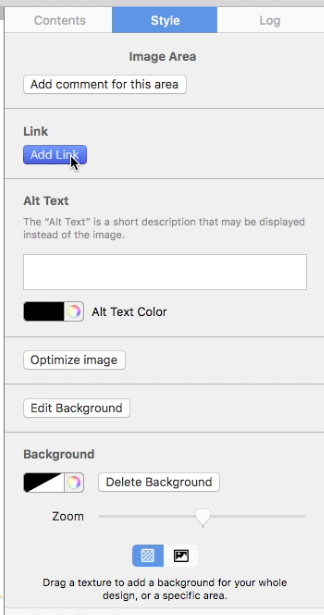
將連結新增至您的按鈕:
‣ 確保透過雙擊按鈕形狀新增指向所需目標頁面的連結。 ‣ 當您雙擊形狀時,左側將開啟“樣式”部分。 ‣ 按一下“編輯連結和背景”。請參閱以下頁面以了解如何新增 CTA 按鈕: 請參閱以下頁面以了解內容的簡要概述: 請參閱以下頁面以獲取有關如何策略性地定位您的行動呼籲按鈕的技巧:‣ 在“連結”子部分下,您可以按一下“新增連結”以將連結新增至您的目標頁面。