Συχνές ερωτήσεις
Πώς μπορώ να χρησιμοποιήσω τα προεπιλεγμένα κουμπιά στο Mail Designer 365;
Το Mail Designer 365 διαθέτει προκαθορισμένα κουμπιά που μπορείτε να χρησιμοποιήσετε στα σχέδια email σας.
‣ Στην ενότητα "Περιεχόμενο" του Mail Designer 365, μπορείτε να κάνετε κλικ στο εικονίδιο του τριγώνου ή να πατήσετε Command⌘-2 για να εμφανίσετε σχήματα. ‣ Θα έχετε διάφορες επιλογές κουμπιών στην υποενότητα "Κουμπί".‣ Σύρετε το επιλεγμένο κουμπί στην περιοχή εικόνας. ‣ Μπορείτε να επεξεργαστείτε το μήνυμα κάνοντας διπλό κλικ στο κείμενο του κουμπιού.
Προσθήκη συνδέσμου στο κουμπί σας:
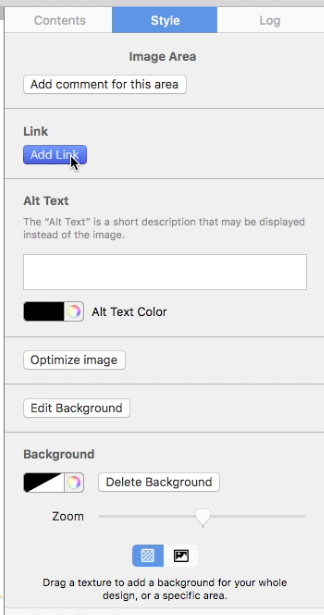
‣ Βεβαιωθείτε ότι έχετε προσθέσει έναν σύνδεσμο στη σελίδα προορισμού που θέλετε κάνοντας διπλό κλικ στο σχήμα του κουμπιού. ‣ Όταν κάνετε διπλό κλικ στο σχήμα, η ενότητα "Στυλ" θα ανοίξει στην αριστερή πλευρά. ‣ Κάντε κλικ στο "Επεξεργασία συνδέσμου και φόντου".Παρακαλώ ανατρέξτε στην ακόλουθη σελίδα για να μάθετε πώς να προσθέσετε κουμπιά CTA: Παρακαλώ ανατρέξτε στην ακόλουθη σελίδα για μια σύντομη επισκόπηση του Περιεχομένου: Παρακαλώ ανατρέξτε στην ακόλουθη σελίδα για συμβουλές σχετικά με τον στρατηγικό τρόπο τοποθέτησης των κουμπιών σας με παρότρυνση για δράση:‣ Στην υποενότητα "Σύνδεσμος", μπορείτε να κάνετε κλικ στο "Προσθήκη συνδέσμου" για να προσθέσετε έναν σύνδεσμο στη σελίδα προορισμού σας.